换一换
换一换 


DNF闪退怎么解决?全方位排查指南 闪退问题概述 许多DNF玩家在游戏中遇到过闪退问题,这不仅影响游戏体验,还可能导致角色进度丢失。闪退原因多样,可能涉及游戏设置、系统环境、网络问题或软件冲突。本文将从多个角度出发,提供详细的排查和解决方法,帮助您快速解决DNF闪退问题。 检查游戏版本和更新 确保您的DNF客户端是最新版本,旧版本可能存在未修复的bug导致闪退。请执行以下步骤: 1. 打开DNF客户端,进入“帮助”菜单。 2. 点击“检查更新”,等待系统完成更新。 3. 重启游戏,检查是否仍然闪退。 若已更新至最新版本,但问题依旧,请跳转至下一部分排查。 优化游戏设置 游戏设置过高或系统资源不足会导致闪退。建议按以下步骤调整: 降低分辨率和画面质量。 关闭不必要的特效(如光晕、动态模糊等)。 减少同时运行的程序数量,释放内存和CPU资源。 建议将游戏设置为“推荐配置”,避免因硬件不兼容导致闪退。 检查网络环境 网络波动或延迟过高也可能引发闪退。请尝试以下方法: 重启路由器或光猫设备。 断开其他设备的网络连接,确保带宽稳定。 使用有线连接代替Wi-Fi,减少信号干扰。 若网络问题持续存在,可联系网络服务商进行排查。 清理游戏缓存文件 游戏缓存积压可能导致运行错误。执行以下操作: 1. 打开DNF安装目录下的“缓存文件”文件夹。 2. 删除所有缓存文件(建议备份重要文件后删除)。 3. 重启游戏,系统会自动重新生成缓存。 注意:删除缓存后,部分自定义设置可能需要重新配置。 关闭后台程序和杀毒软件 某些后台程序(如杀毒软件、下载工具)可能与DNF冲突。建议采取以下措施: 暂时关闭杀毒软件的实时防护。 结束不必要的后台进程(如233乐园、聊天软件等)。 以管理员权限运行DNF客户端。 若问题依旧,可尝试安装其他杀毒软件,避免因安全软件误报导致闪退。 更新显卡驱动和操作系统 过时或损坏的驱动程序是闪退的常见原因。请执行以下操作: 访问显卡官网(NVIDIA/AMD/Intel),下载最新驱动。 更新Windows系统至最新版本(设置 > 更新与安全)。 重启电脑后再次尝试运行DNF。 若系统存在多个驱动程序版本,建议卸载旧版本后重新安装最新版。 其他解决方案 若以上方法均无效,可尝试以下终极方案: 卸载重装游戏:完全删除DNF客户端后重新下载安装。 检查硬件温度:过高温度可能导致系统保护性关机。 联系客服:若问题持续存在,建议提交游戏客服工单获取帮助。 建议在操作前备份角色数据,避免意外丢失。 小编总结 DNF闪退问题成因复杂,但通过系统性的排查,大多数问题可迎刃而解。从更新游戏、优化设置到检查网络和驱动,逐步解决是关键。希望本文能帮助您顺利回归阿拉德大陆,享受游戏乐趣!
dnf自动退出 dnf闪退怎么办-DNF闪退排查与解决

导读
本文为DNF玩家提供了闪退问题的全方位排查与解决指南,涵盖检查游戏更新、优化游戏设置、排查网络环境、清理缓存、关闭冲突程序、更新驱动系统等多类解决方法,帮助玩家解决DNF闪退问题,提升游戏体验。


评论
共0条评论

dnf自动退出 dnf莫名闪退怎么回事 打开就闪退解决方法
dnf闪退怎么办?dnf是一款非常受欢迎的游戏,玩的玩家非常多,一些Win10系统玩家遇到了闪退的问题,很多小伙伴想知道dnf莫名闪退怎么回事?下面小编为各位整…
2025-08-16 15:010赞 · 0评论
dnf闪退 地下城闪退是什么原因 地下城闪退解决办法
早期的游戏在画质方面比现在的游戏差很多,但在游戏性上面做的是很好的,建立出属于自己的游戏世界观,玩家们因此得到了超多的游戏乐趣。玩游戏的过程中,有些人还是遇到了…
2025-09-25 14:540赞 · 0评论
dnf闪退 地下城闪退是什么原因 优化游戏闪退工具介绍
地下城闪退是什么原因?许多经典游戏虽然在画面表现上无法与当下3A大作相媲美,但凭借扎实的玩法设计、丰富的剧情设定以及独特的世界观构建,依然吸引着大量伙伴们关注的…
2025-12-16 16:580赞 · 0评论

dnf卡在选择角色 dnf一选角色游戏闪退 DNF选择角色闪退
DNF选角色闪退为什么我打完那个英文按Enter后他说找不到下列命令_百度... dnf一到选人界面就闪退win10解决方法一:你需要把游戏更新到最新版本,目前…
2025-07-16 01:470赞 · 0评论
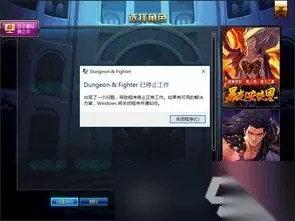
dnf自动退出 dnf进游戏闪退什么情况
DNF进入界面后闪退是自己电脑内的环境包以及显卡驱动与游戏不兼容所导致的。它的解决方法如下: 第一步:重新下载自己电脑内的显卡驱动(下载前请备份之前的显卡驱动以…
2025-11-26 15:120赞 · 0评论

dnf怪多就卡 DNF游戏闪退卡死怎么解决 DNF游戏闪退卡死解决方法
玩DNF的玩家,对于,掉线、卡死、闪退等现象已经见怪不怪了,毕竟掉线城与勇士嘛,那么今天小编就给大家介绍一个DNF游戏闪退卡死解决方法,快一起来看看吧,亲测有效…
2025-11-30 07:500赞 · 0评论
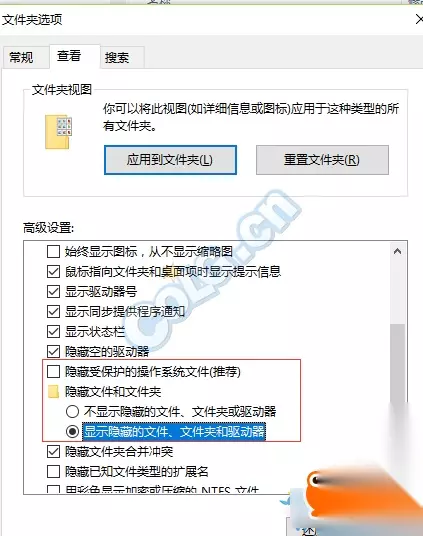
dnf选择角色卡死 dnf闪退怎么办 dnf进游戏选择角色直接闪退
dnf闪退怎么解决 游戏与电脑系统的兼容程度较低,导致游戏闪退。重新下载与电脑系统兼容程度更高的同名游戏即可;电脑自身存在问题,部分功能无法正常运行,导致游戏闪…
2025-10-11 19:300赞 · 0评论
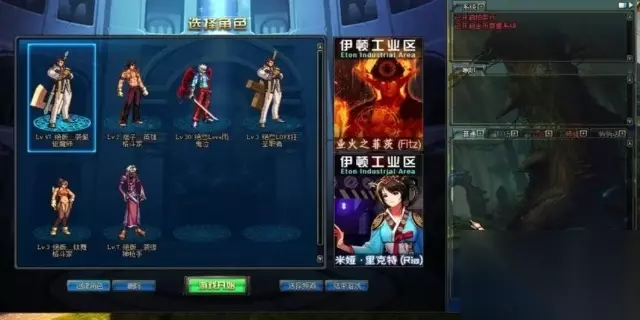
dnf选择角色进不去 dnf卡在选择角色进不去是什么原因
《DNF》卡在选择角色进不去可能有以下原因:系统不兼容。可能是电脑系统与游戏不兼容,建议换个XP系统。无线WIFI不稳定。检查网络是否稳定,如果网络稳定则可能是…
2025-07-28 07:160赞 · 0评论
dnf防掉线 dnf掉线怎么办 DNF掉线怎么办
玩地下城经常掉线是怎么回事?
2025-08-01 23:060赞 · 0评论

dnf游戏自动关闭 dnf闪退是什么原因-DNF闪退原因及解决方法
DNF闪退原因分析与解决方法 常见闪退原因 DNF闪退问题困扰着不少玩家,影响游戏体验。常见原因可分为硬件问题、软件冲突和游戏本身缺陷三大类。硬件问题通常与设备…
2025-07-11 18:320赞 · 0评论

暂无更多
最新更新
- 《地下城与勇士》搬砖的还是多啊,之前总刷到说不能搬砖的,到底咋回事? — 这个帖子给我的感觉就很割裂
- 《DNF》混卢克哪个好?详解卢克混团玩法与版本价值 — “混卢克”之所以能成为可能,根本在于卢克副本独特的机制设计与运营节奏。该副本首次引入“双阶段机制”:第一阶段为单人/小队闯关(对应各主教房间),第二阶段为全员集…
- dnf机甲龙袍哪个好看 — 在《地下城与勇士》(dnf)这款承载了无数玩家青春记忆的经典横版格斗网游中,“机甲龙袍”并非官方正式装备名称,而是玩家社区中对一类兼具机械科技感与东方龙纹元素的…
- 《地下城与勇士》巴卡尔40分钟能忍,米歇尔15分钟就烦?原因在这 — 刚刷到一个视频,问为什么大家能接受40分钟的巴卡尔,却接受不了40分钟的米歇尔? 仔细一想还真是,巴卡尔那会儿根本没觉得40分钟有多长,而现在打个米歇尔普通15…
- 《地下城与勇士》准备把哥布林换成身材更瘦小的男法,身高差越大越好,大家怎么看? — 身高差越大越好,各位觉得怎么样?
- dnf游乐币换哪个好 — 在《地下城与勇士》(dnf)中,“游乐币”是“DNF嘉年华”或特定线下/线上联动活动中发放的虚拟代币,需特别注意:截至2024年10月,官方并未在游戏内正式推出…
- 《地下城与勇士》野猪金刀进度能转吗?传世继承机制详解 — 小号已经升了野猪金刀了,这个进度能相互转吗? 比如说,我把金刀变换成随机传世,那继承我自选的传世这个进度能继承吗?还是说每种武器单独算进度?
- 《地下城与勇士》萌新也能上红14?运气爆棚连上13和14,继承跨界疑问解答 — 今天运气超级好,一口气上了13和14!话说继承下来的红13还能跨界给其他角色用吗?
- 《地下城与勇士》跨一频道带试炼的兄弟看过来,小号坐车遇支付问题 — 麻了,小号坐车时输入不了钱,想打字说一声,结果对话框也弹不出来,只能强退游戏重进。想私聊给钱,结果发现被拉黑了。
- 《地下城与勇士》双倍深渊实习生做的?星蕴石直接翻倍,爆率疑似有问题 — 不是等效两次深渊,而是星蕴石直接翻倍*2,还有这爆率是不是有点问题?