换一换
换一换 


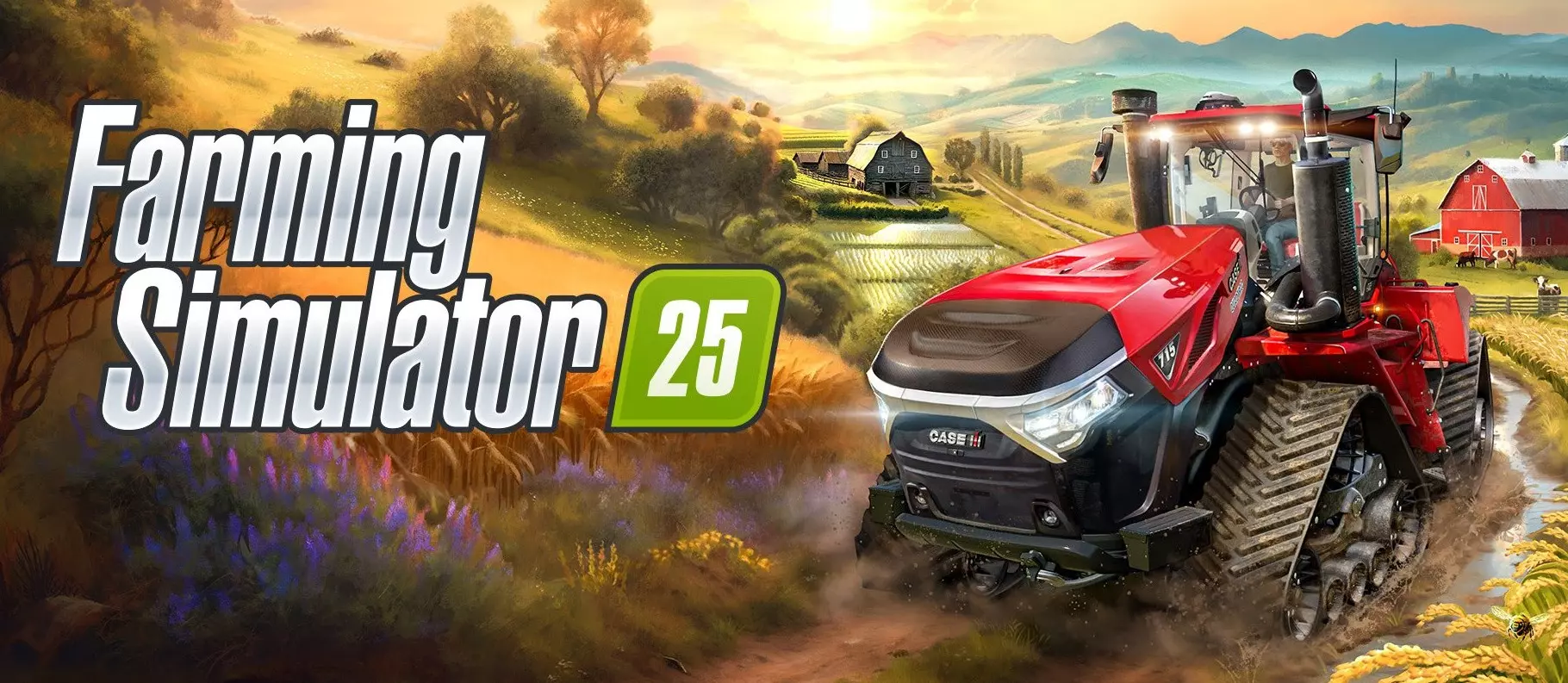
本指南将帮助你在游玩游戏时获得更流畅的帧率。希望你能喜欢 系统设置介绍 首先,我强烈建议你按照以下步骤优化你的Windows性能,这样所有资源都能直接用于游戏(遗憾的是,如果你使用其他操作系统,这部分内容对你没有帮助,因为本指南是基于我的个人经验编写的) 常规设置 Windows 我个人使用Windows 11,所以也推荐你使用,但如果你使用Windows 10也没问题,我也会展示在你的系统上如何进行相同的操作(不过我强烈建议你升级到Windows 11,因为它能显著提升帧率) 驱动和更新 重要的一步是检查你的CPU/GPU或其他常规组件是否有新的驱动程序或更新可用,因为我们希望最大限度地提高帧率 Windows 11/10设置 在这一部分,我将告诉你我的一套能让我获得最高帧率的Windows设置 性能设置在Windows 11中,此面板的打开方法如下:1)首先打开文件资源管理器,右键点击“此电脑”,然后选择属性 2)接着找到“高级系统设置”一行并继续操作
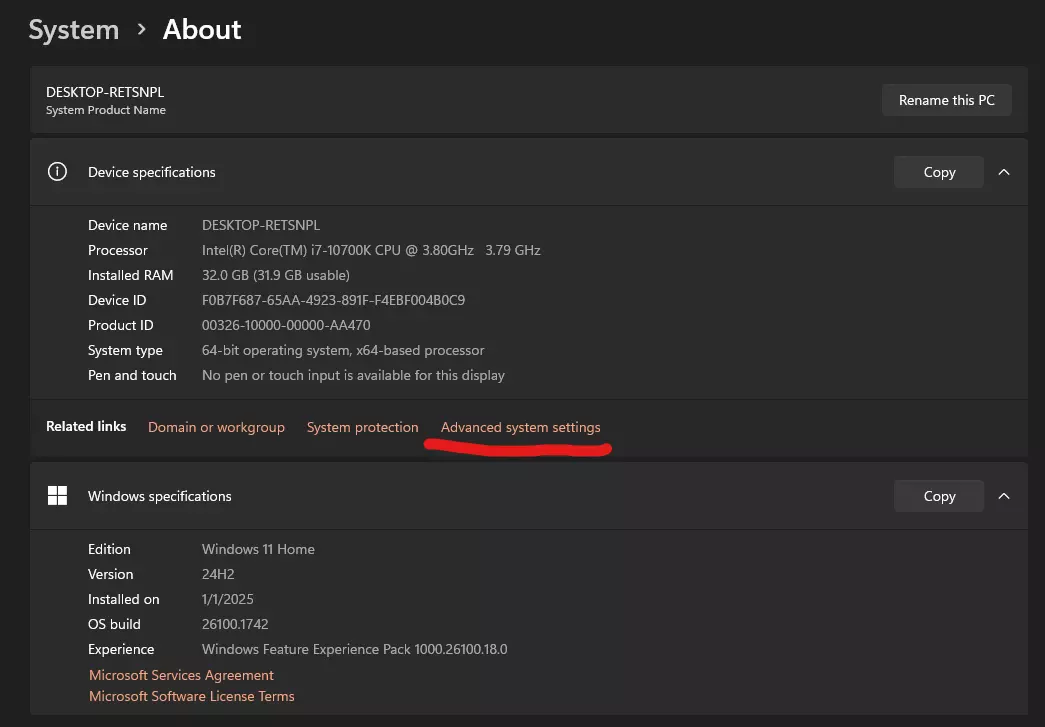
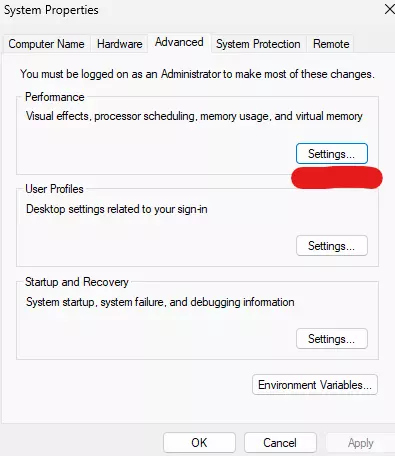
然后点击“性能”选项卡下的设置
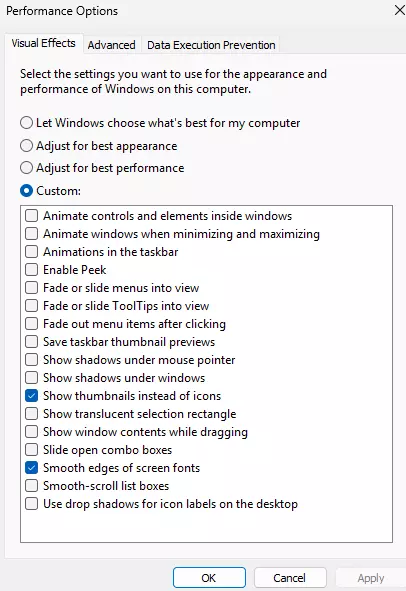
关闭所有选项,仅保留这两项。这会使你的Windows外观略有下降,但能确保性能提升。
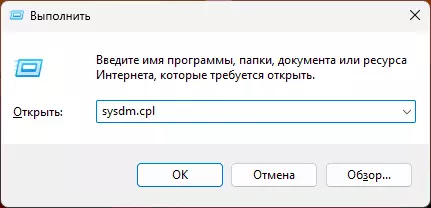
在Windows 10系统中,此操作流程稍显复杂,但这是最快的方法:1) 按下WIN + R组合键;2) 然后输入sysdm.cpl。
然后点击高级选项
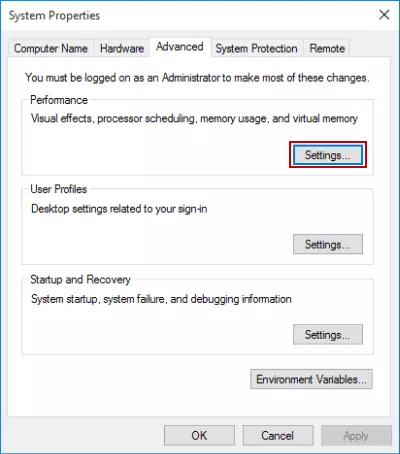
然后执行完全相同的操作
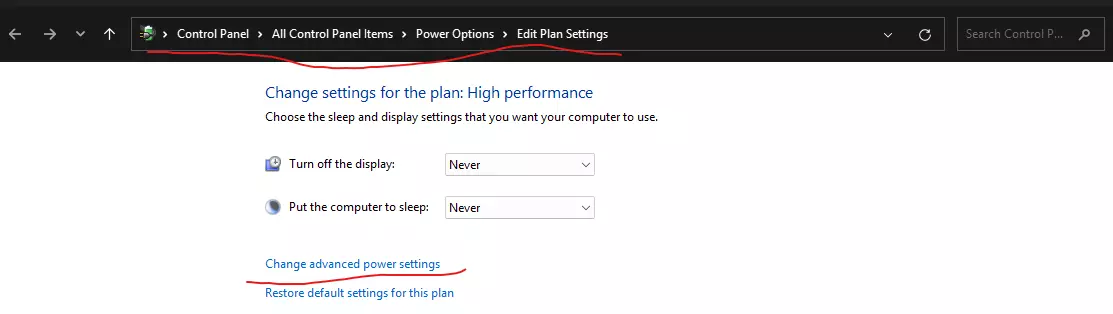
Windows 11 和 Windows 10 的电源设置存在细微差异。在 Windows 11 中,建议使用平衡电源模式而非最高性能模式,因为我个人使用平衡模式时获得了小幅 FPS 提升。不过你也可以自行尝试,不同系统的结果往往有所不同。但在 Windows 10 上,我仍然推荐使用最高性能模式。你可以直接在搜索栏输入“电源计划”来编辑电源计划,然后更改高级电源计划,也可以通过控制面板按以下路径进行操作。
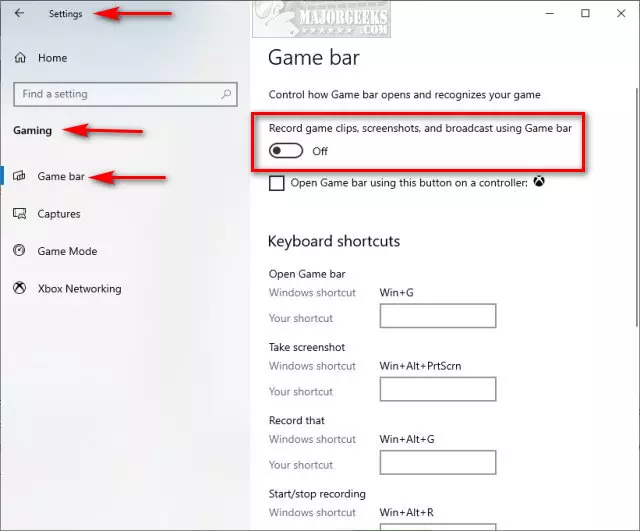
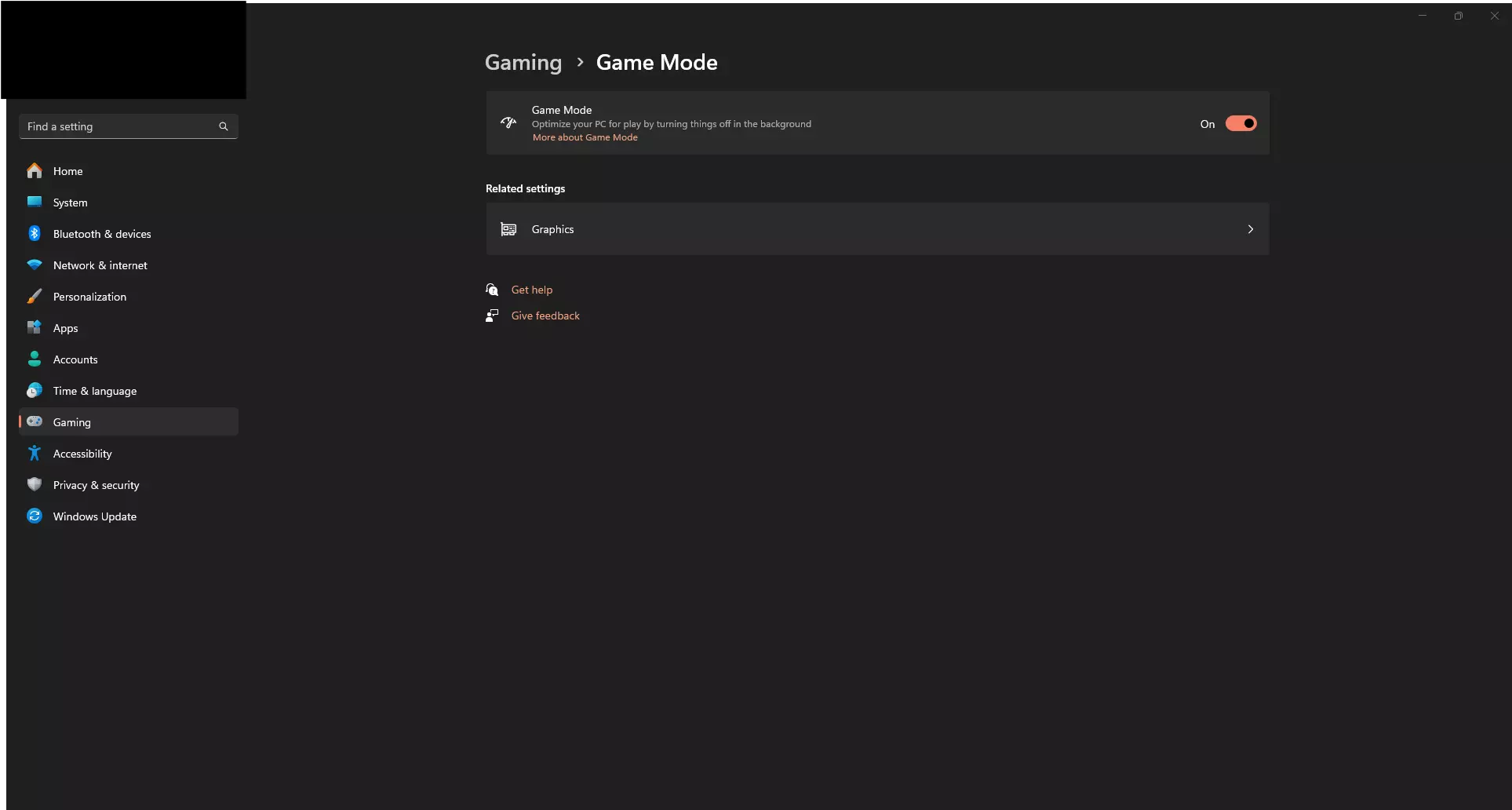
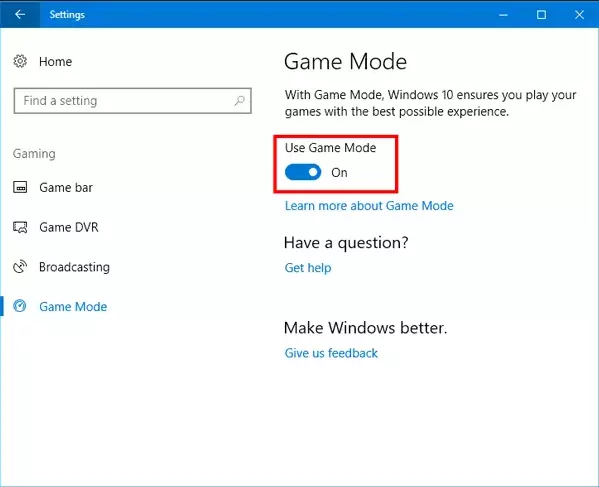
游戏栏、游戏模式 首先需要说明的是,在这两个系统中,最好关闭游戏栏以及所有与其相关的选项。但说到游戏模式,情况就没那么简单了。在Windows 10系统中,启用游戏模式时,部分游戏曾出现过卡顿问题,但根据我的经验,该问题已在Windows 11以及Windows 10的最新更新中得到修复,因此我建议在Windows 11和Windows 10系统中都启用此选项。 Windows 11中的游戏栏
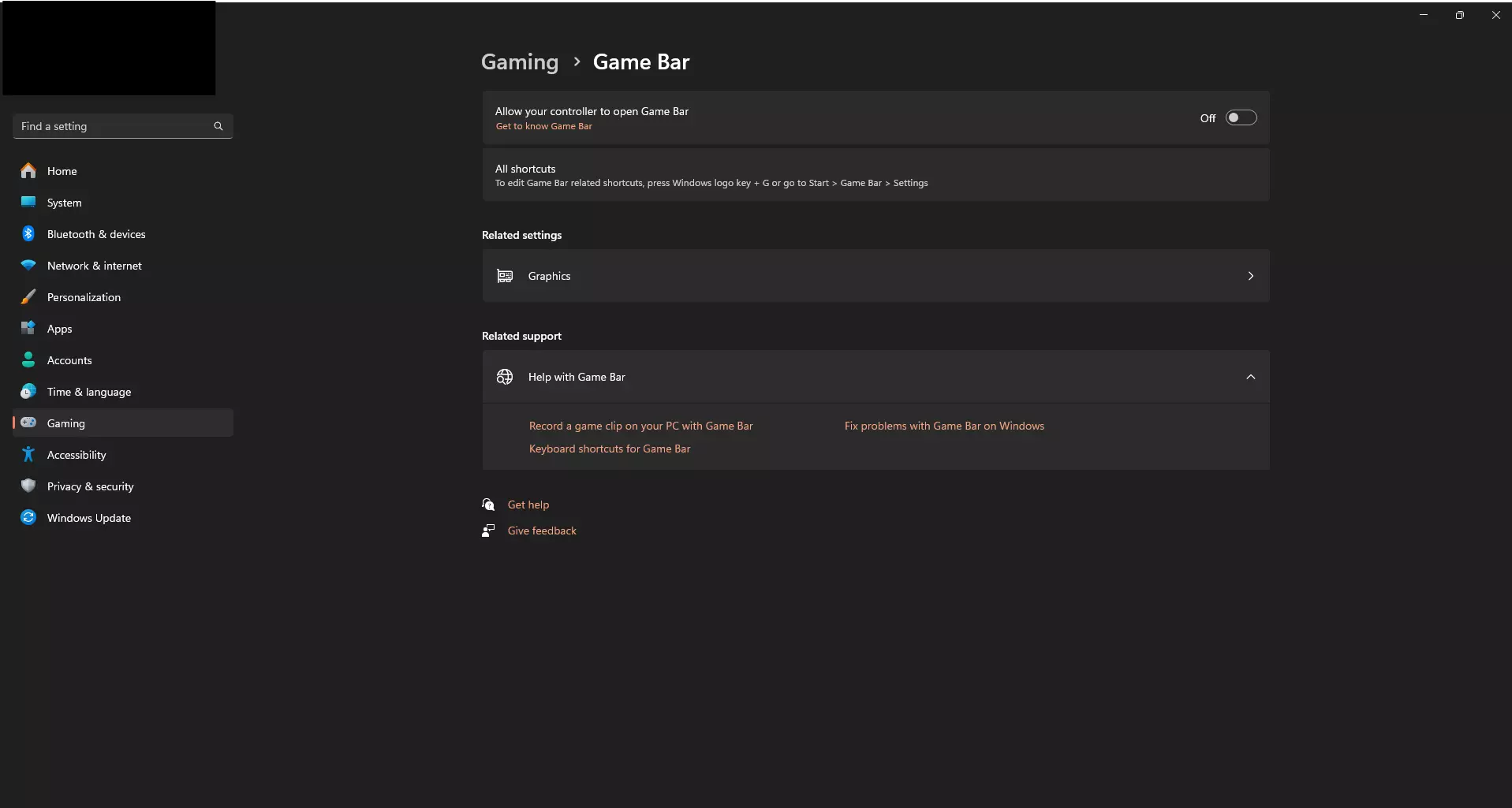
Windows 10 游戏栏
Windows 11 游戏模式
Windows 10 游戏模式
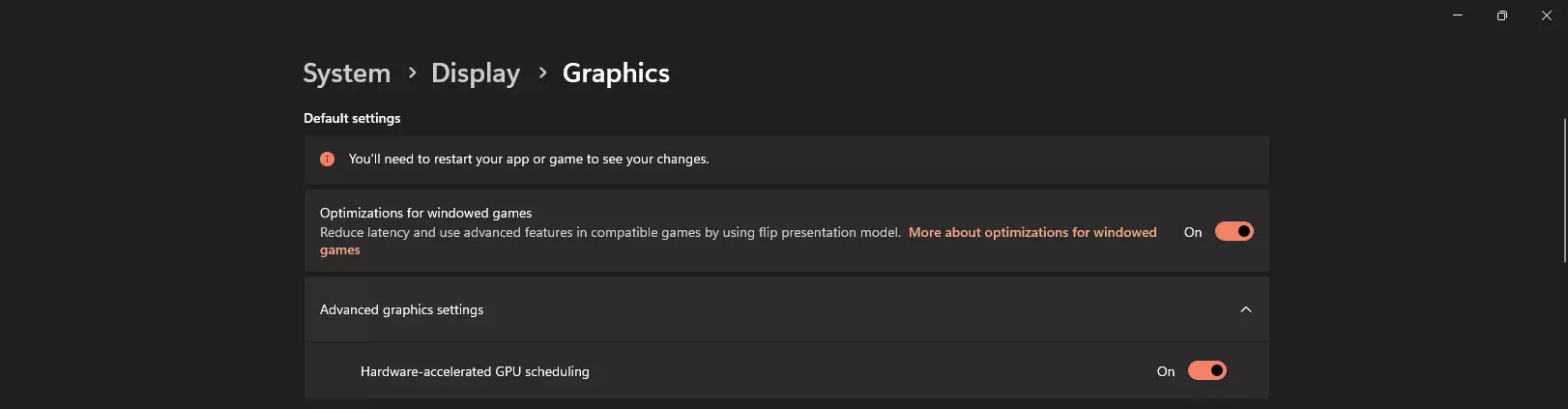
图形设置 此步骤的重要性不亚于之前的所有步骤,它能让我们专门为游戏分配更多资源,从而获得小幅的性能提升。在Windows 11中操作非常简单,在之前的游戏模式和游戏栏截图上,你可以看到需要点击的图形设置选项,然后像截图中那样开启这些选项。
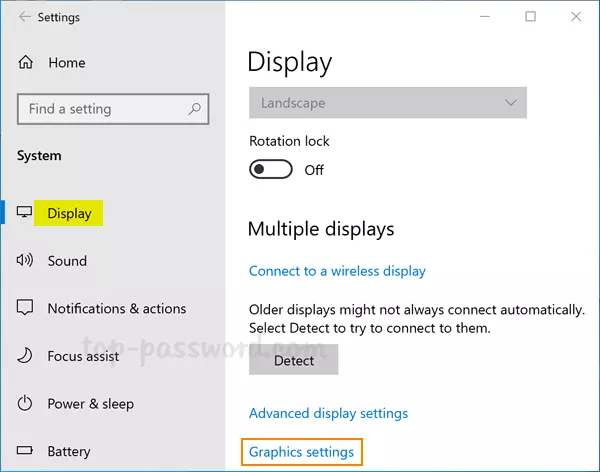
在 Windows 10 系统中
还必须说明,你需要将你的游戏添加到下方列表中,并进行这些设置。
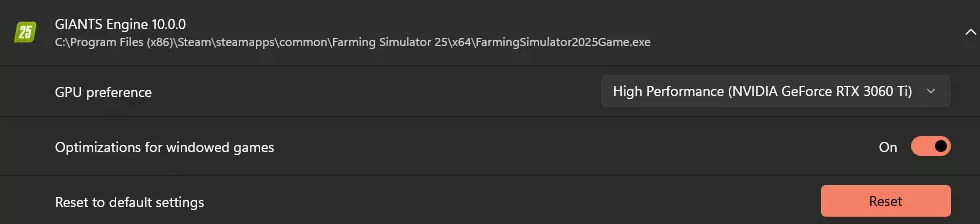
对于此选项,在Windows 10/11系统中,你都需要可执行文件(exe)的路径,你可以通过在Steam中点击“浏览本地文件”来获取该路径。
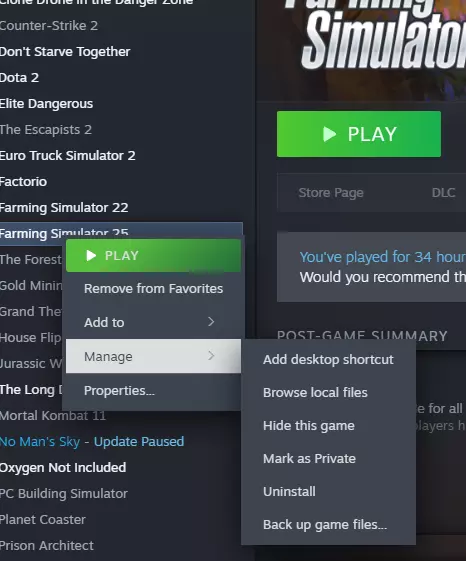
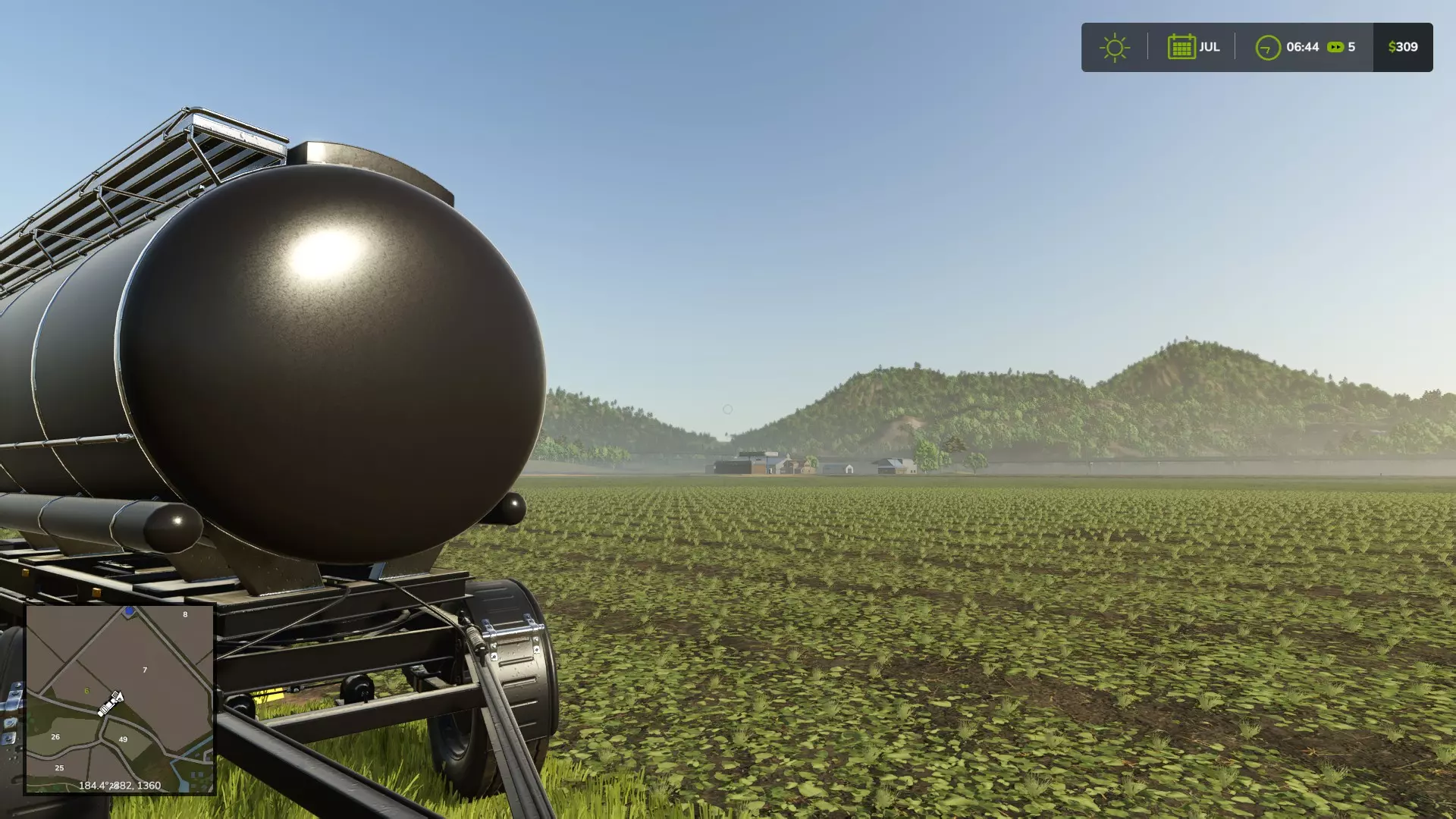
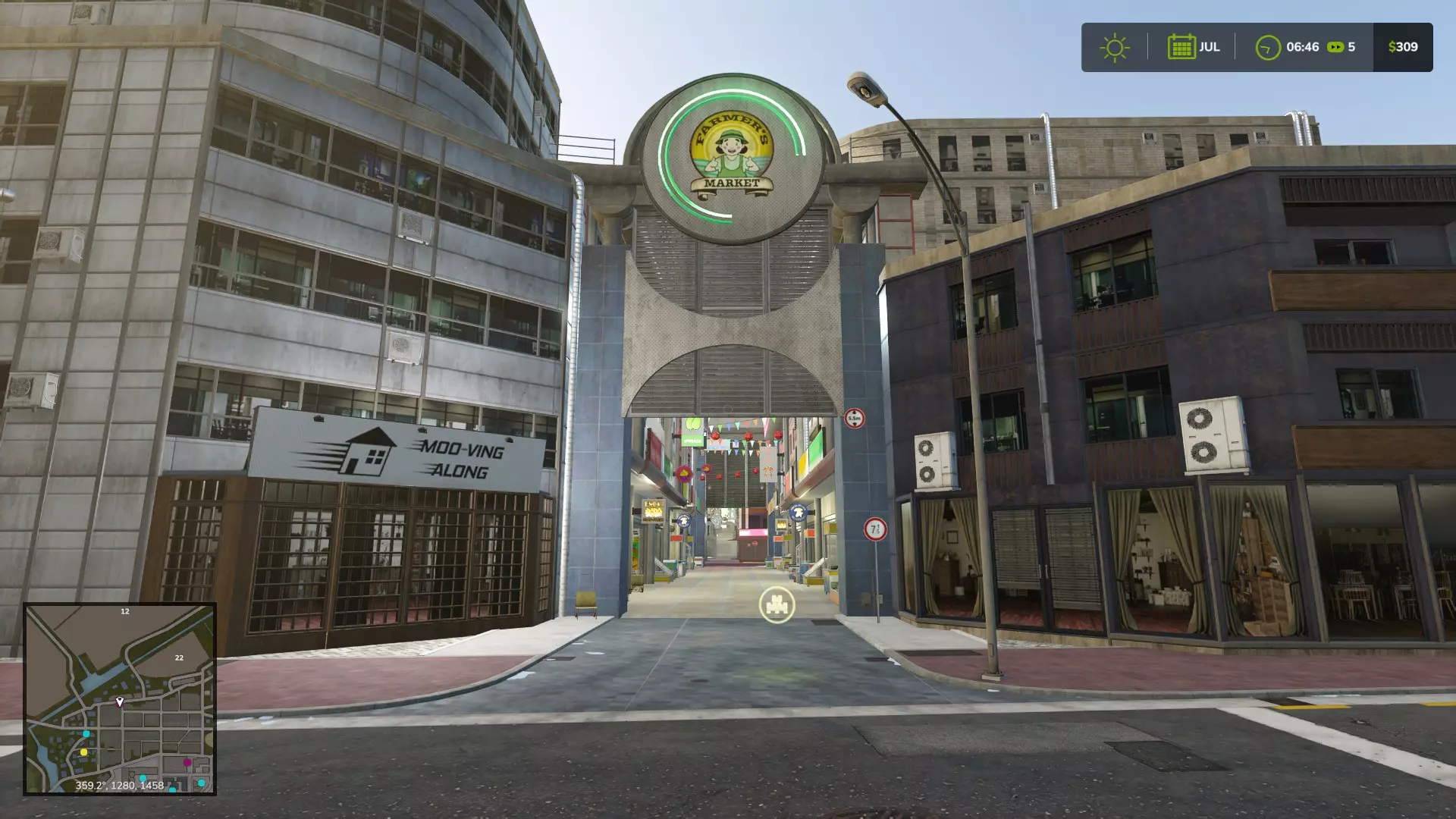
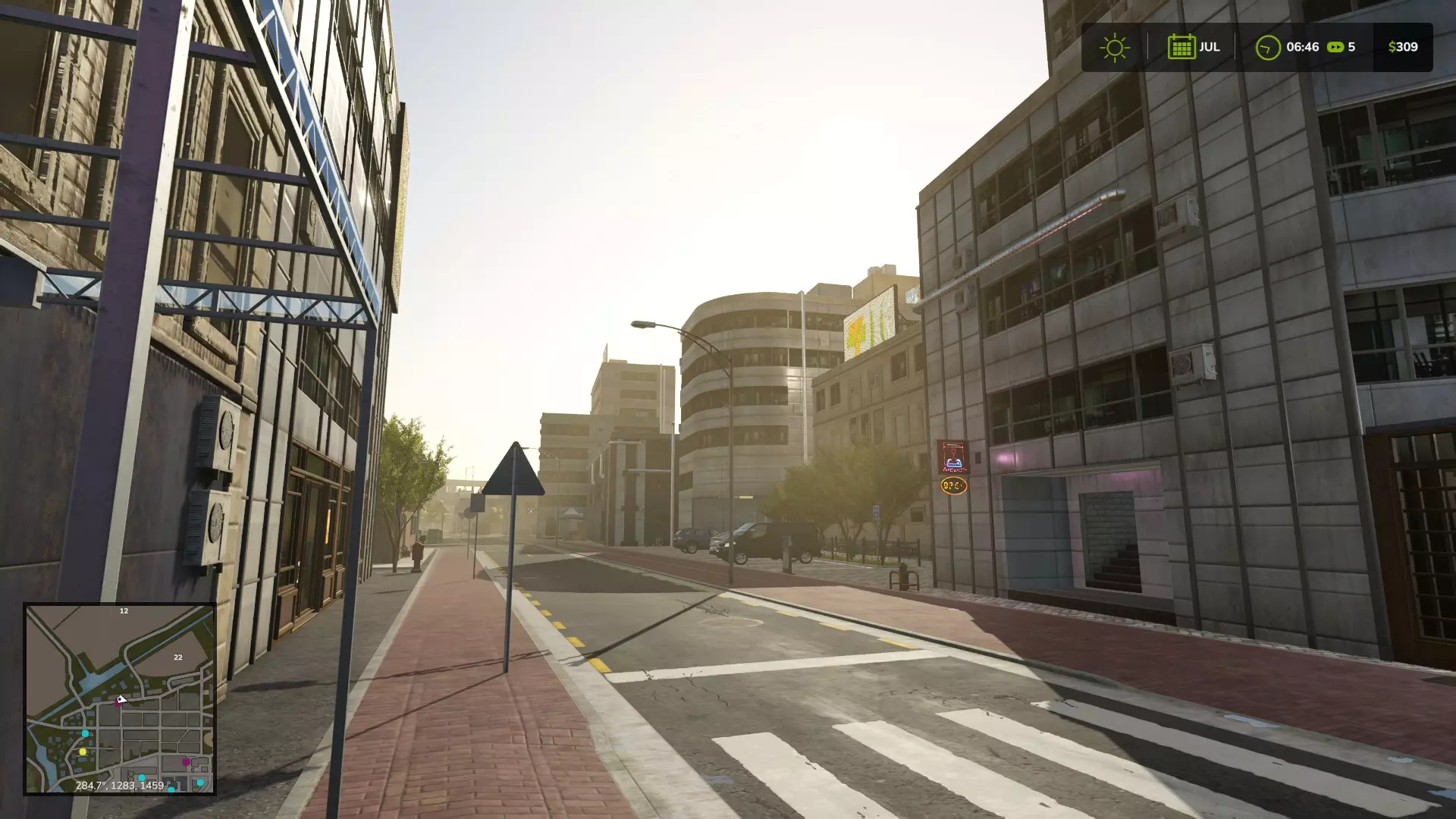
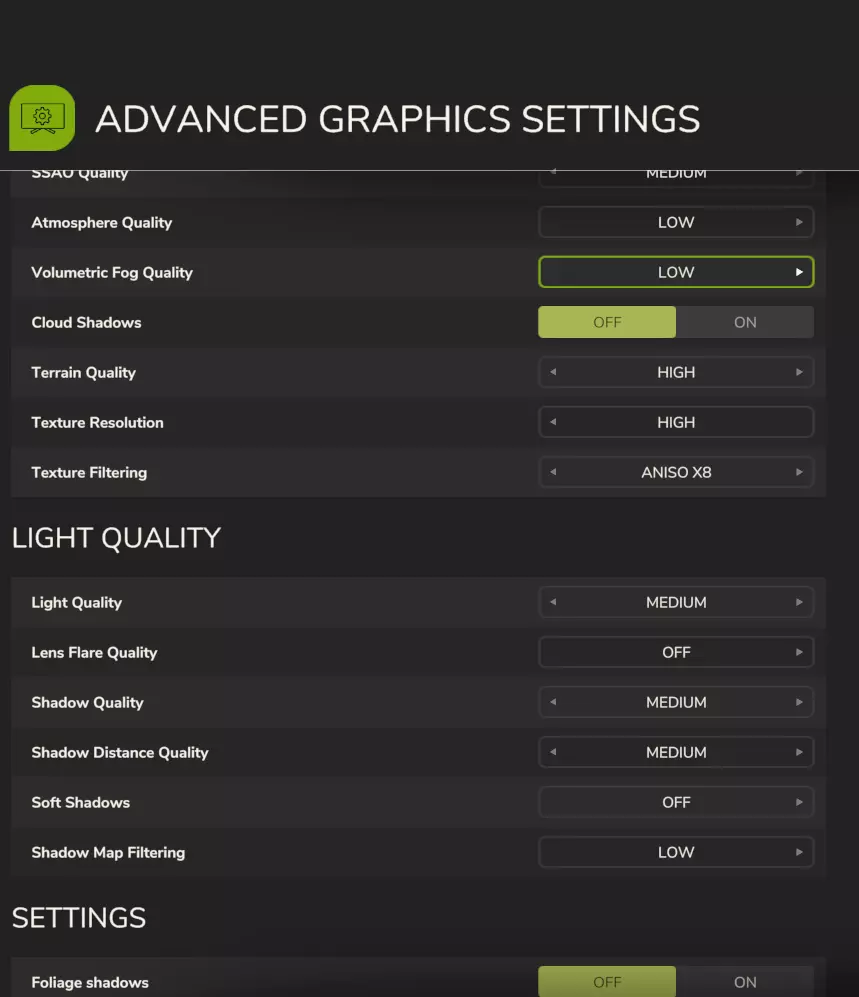
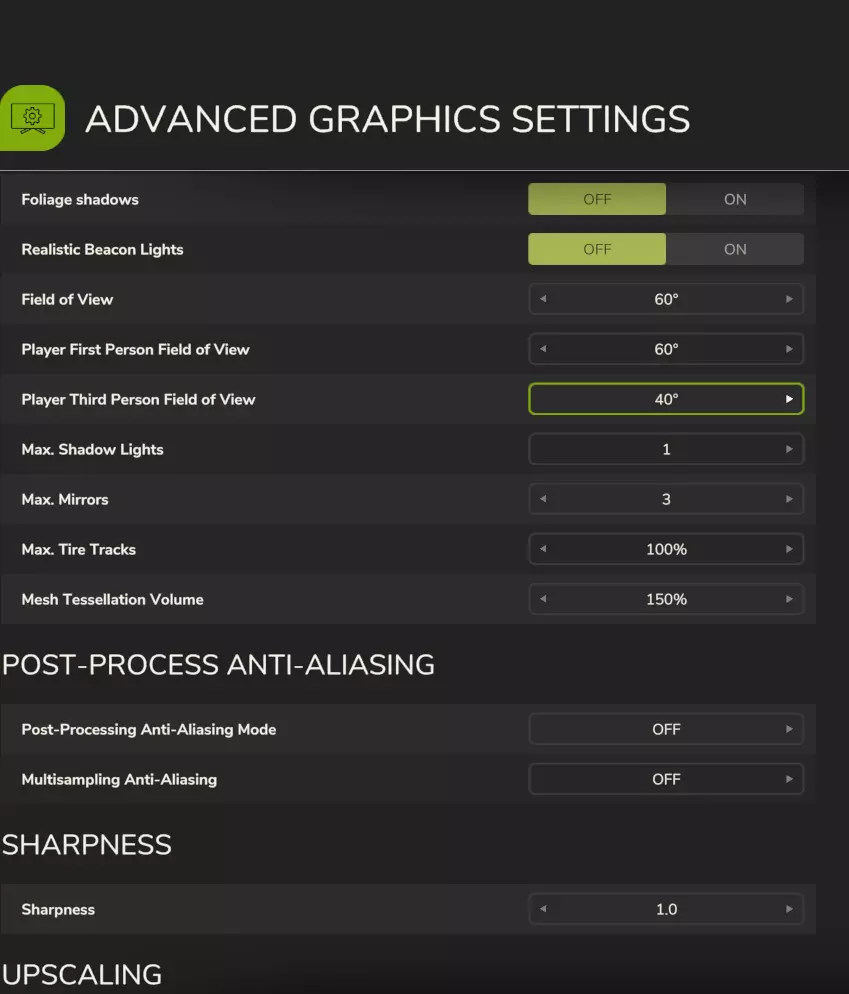
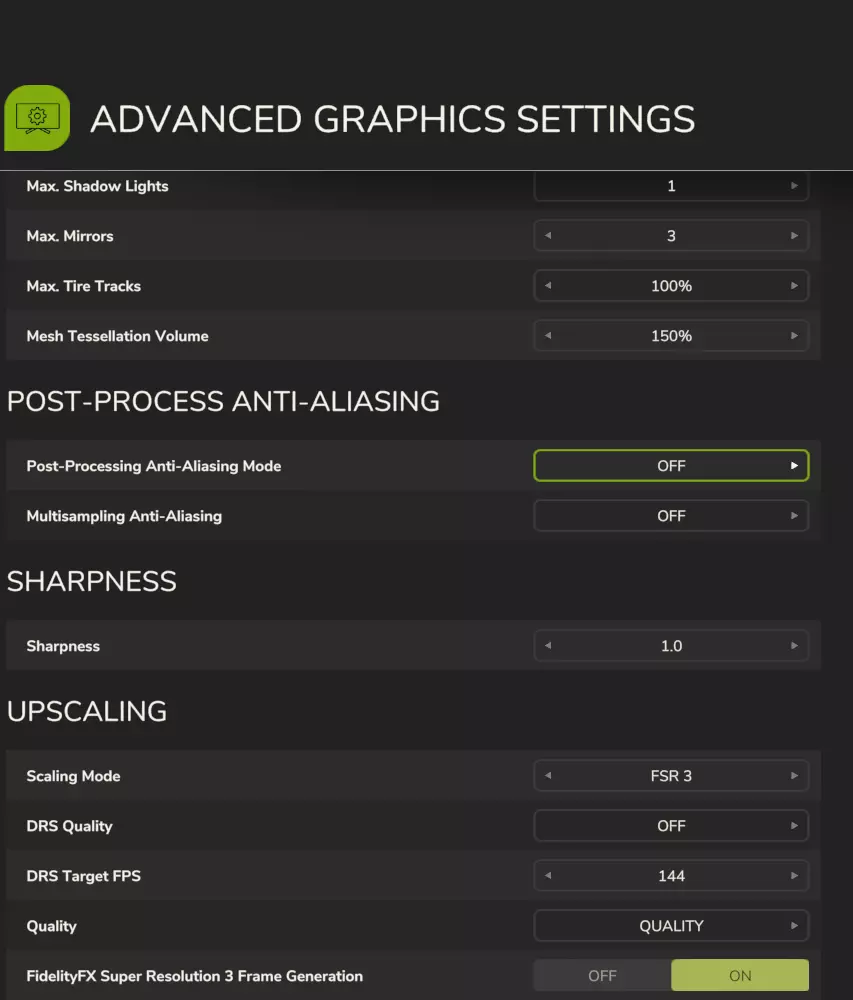
然后进入此路径:模拟农场25 x64 FarmingSimulator2025Game.exe 以上就是针对您操作系统的所有设置 游戏设置 在本节中,我将展示我为《模拟农场2025》设置的参数,分享使用这些设置的游戏体验,并展示游戏截图 体验 现在我来谈谈使用这些设置的体验。首先要提醒的是,由于开启了帧生成技术,游戏前一小时可能会感觉操作延迟,但请相信,你是可以适应的,一小时后就不会再注意到这个问题。画面质量非常高,但由于FSR( FidelityFX Super Resolution,超分辨率技术)的缘故,某些地方可能会显得有些模糊。你可以关闭FSR,但这很可能会导致帧率下降20-30。由你自己决定 截图和实机游玩视频
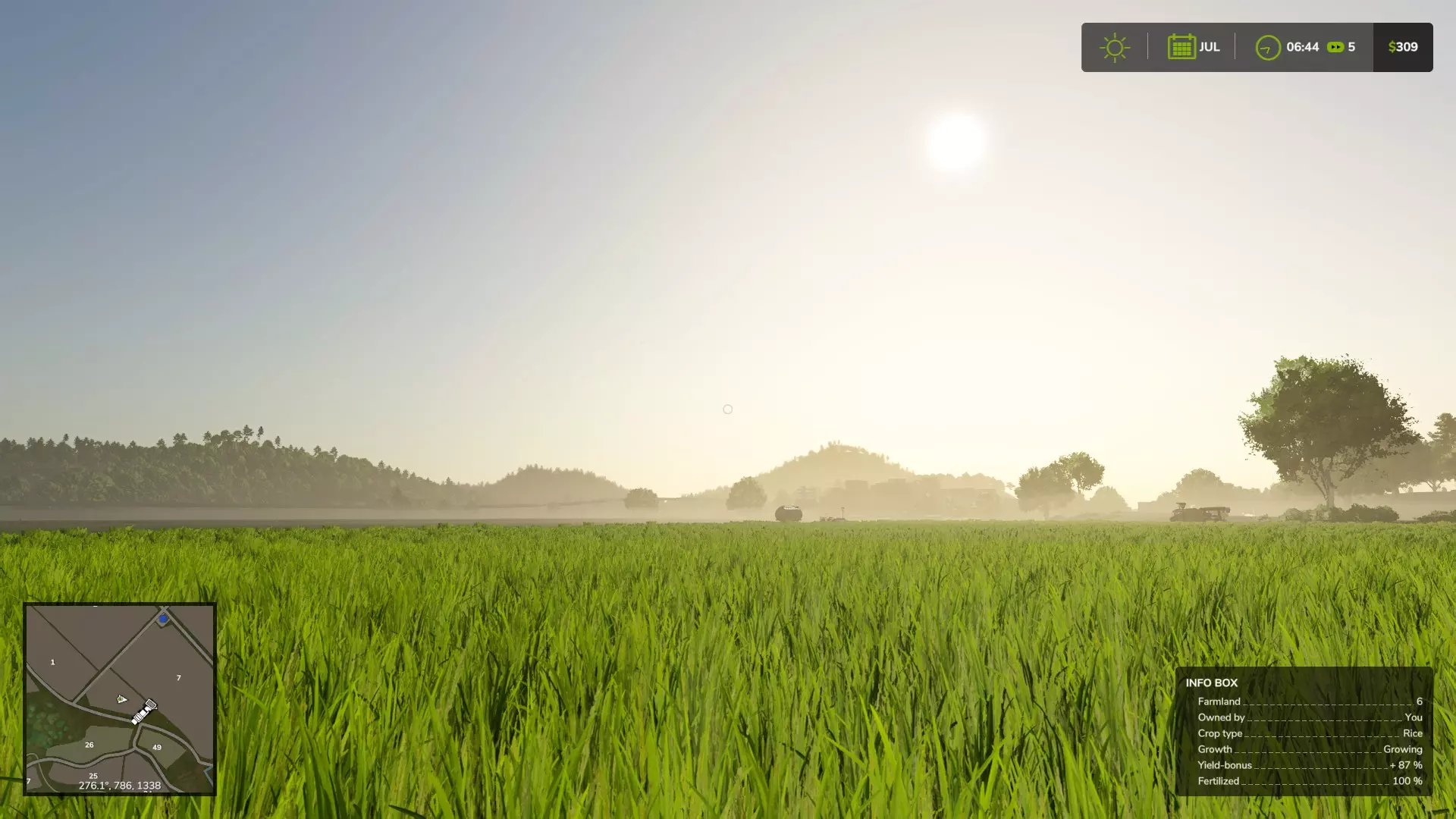
视频 https://youtu.be/295tJ0YIa5E 设置(俄语)
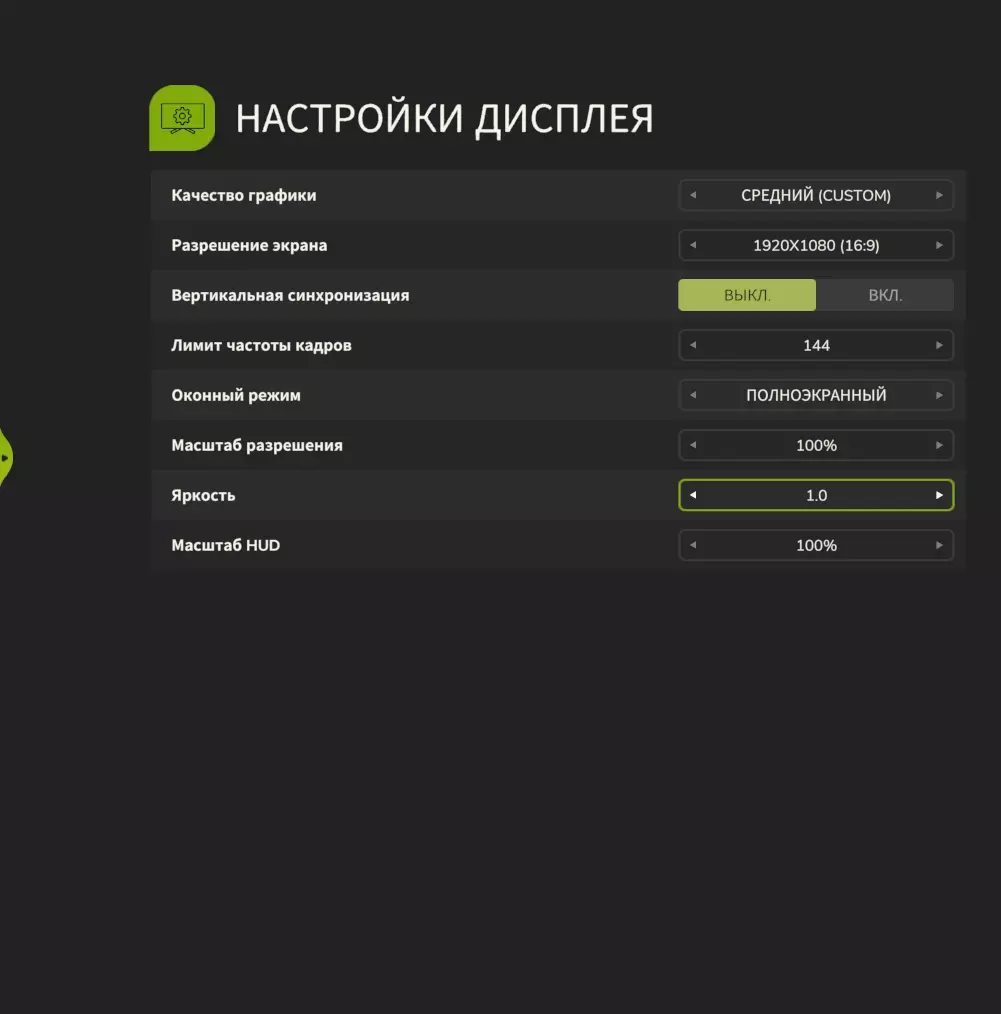
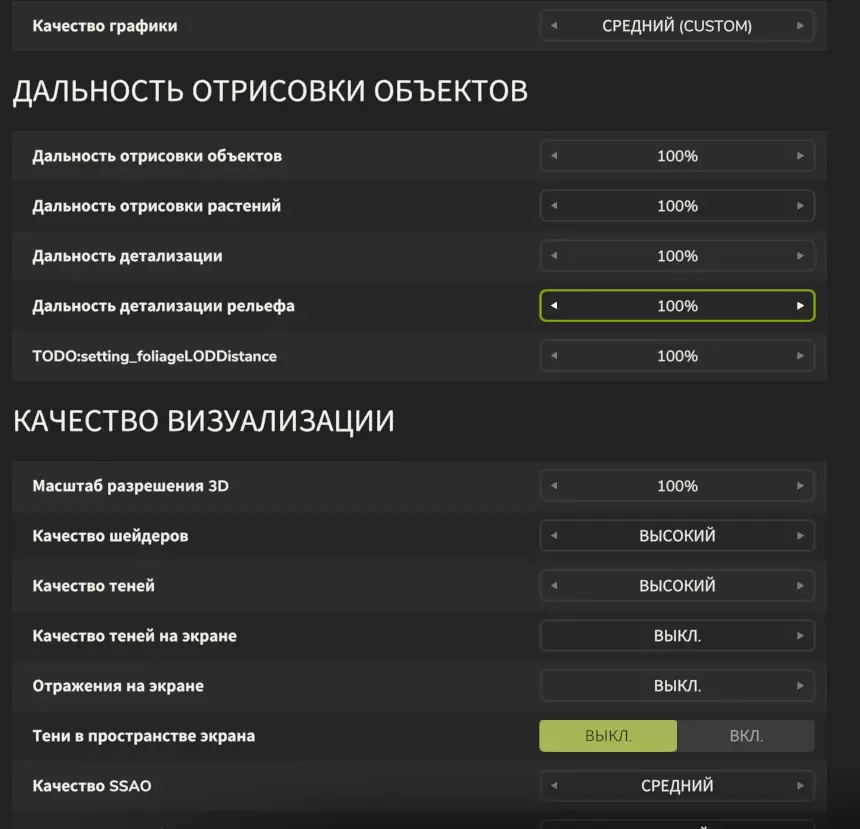
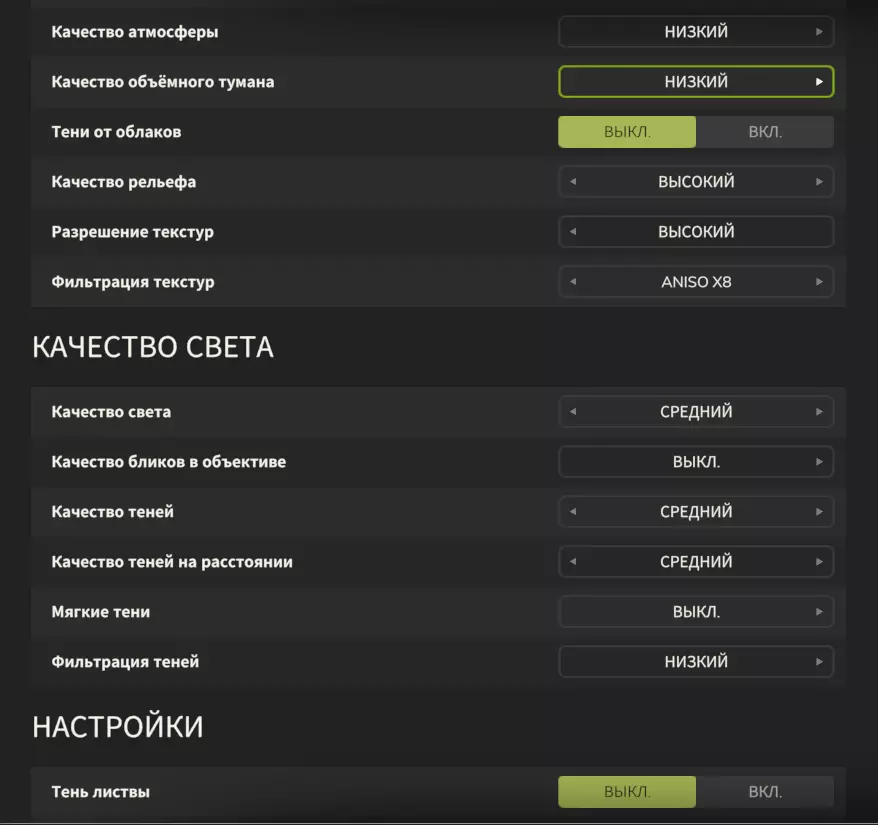
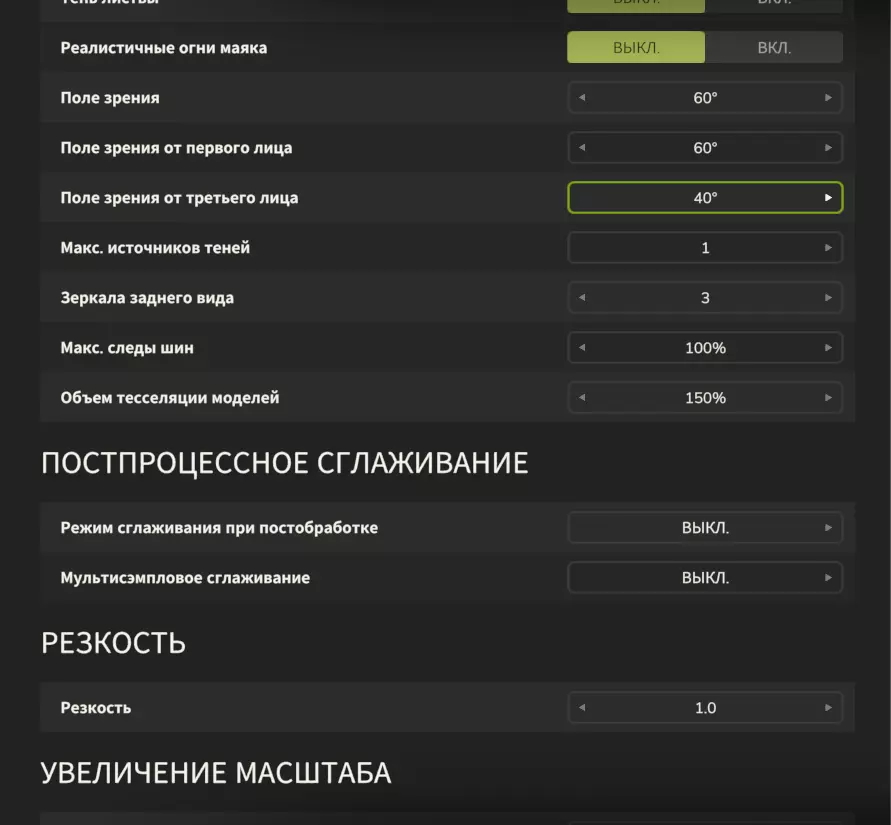
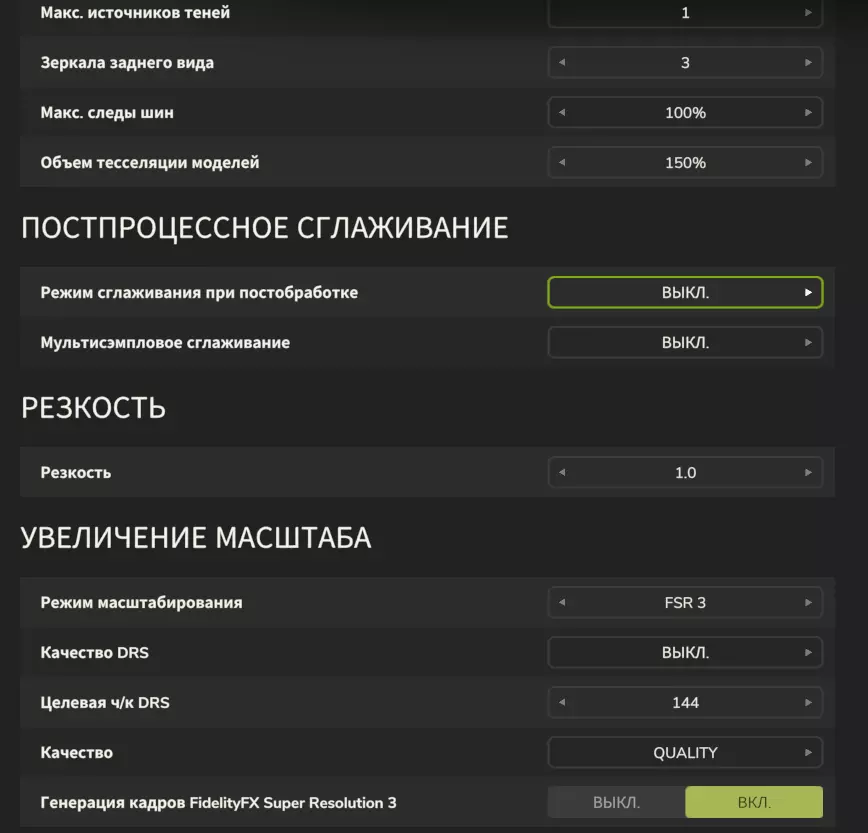
[h3]čąć[/h3]
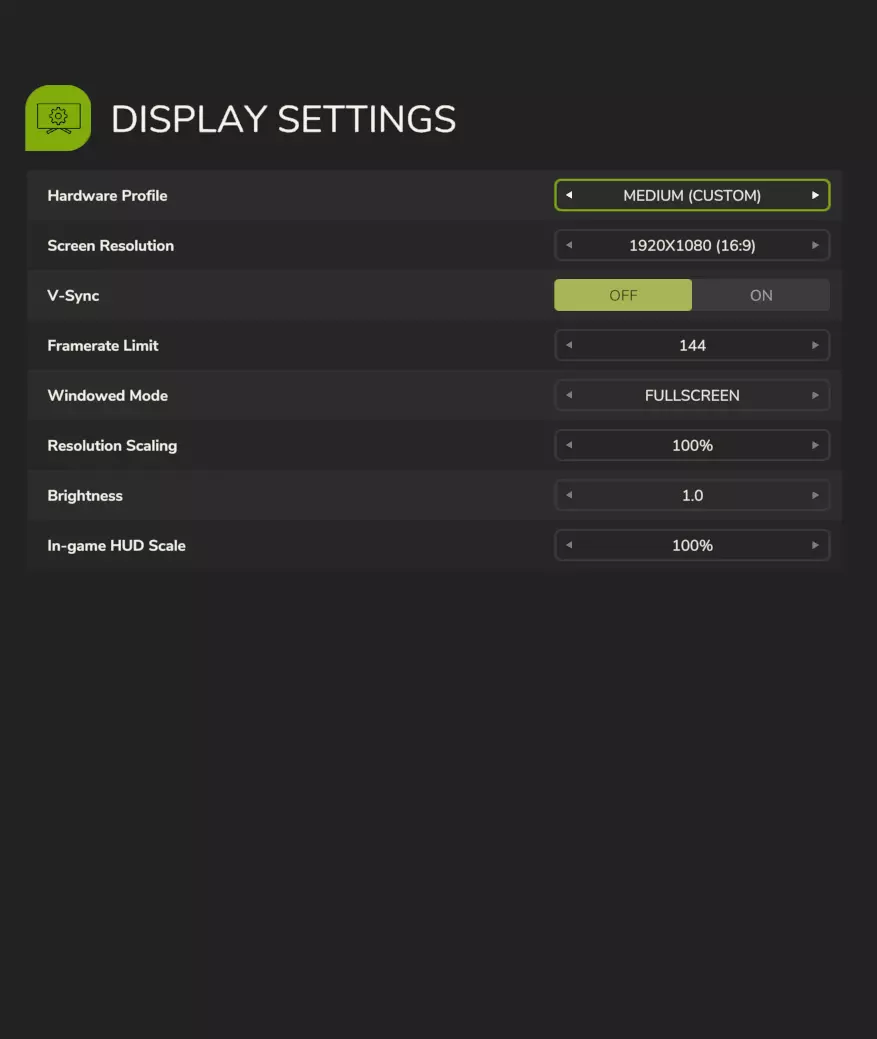
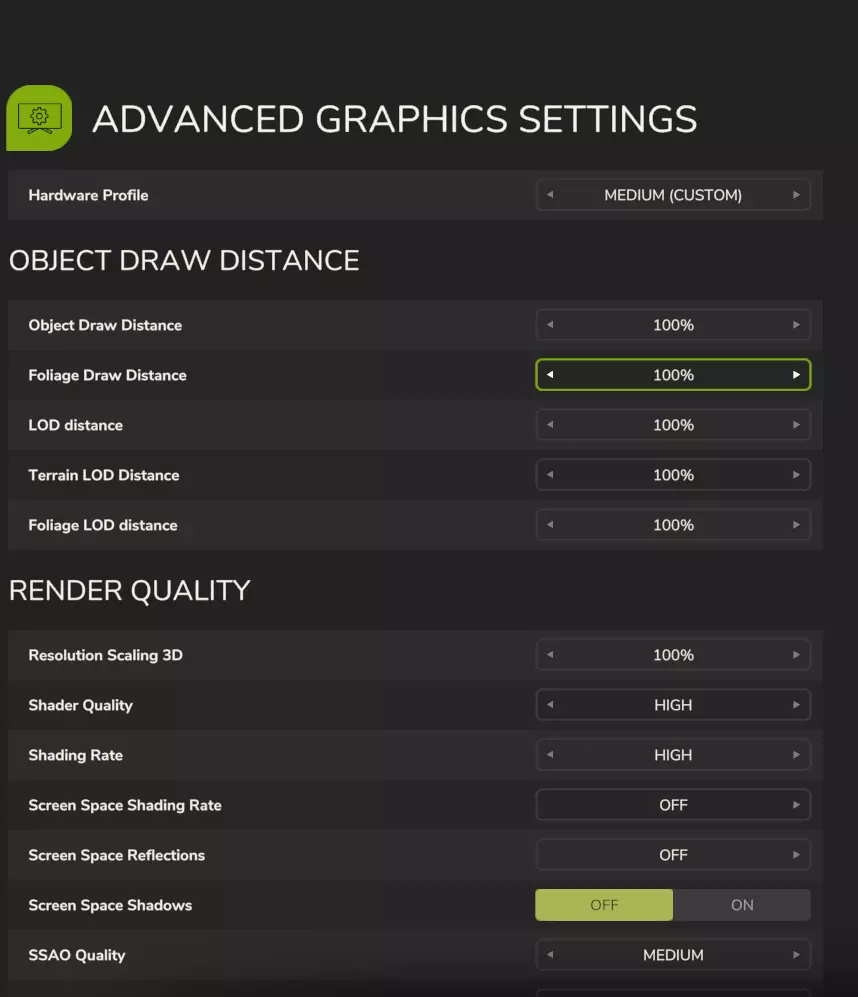
MY OTHER GUIDES https://steamcommunity.com/sharedfiles/filedetails/?id=3409609397