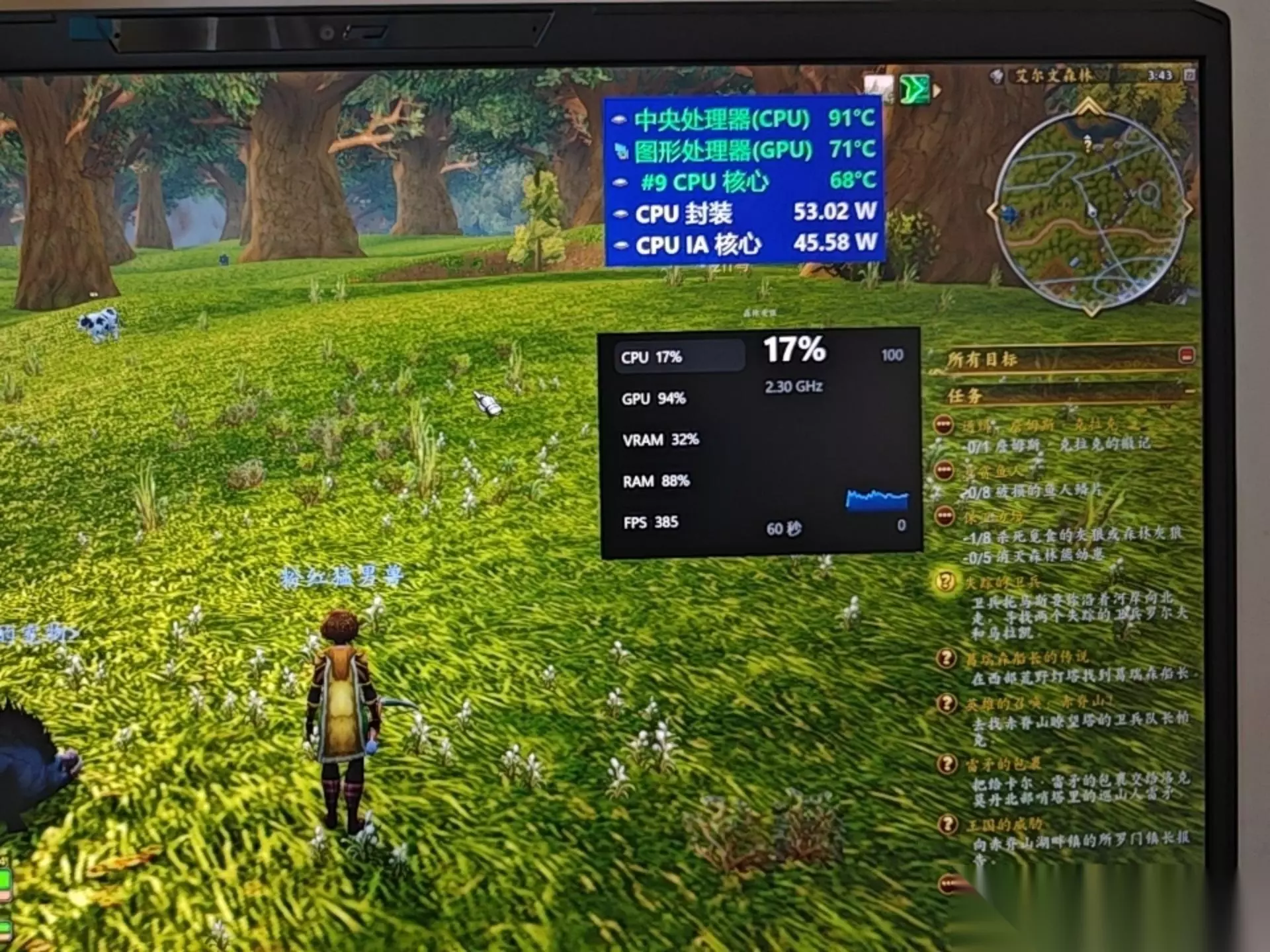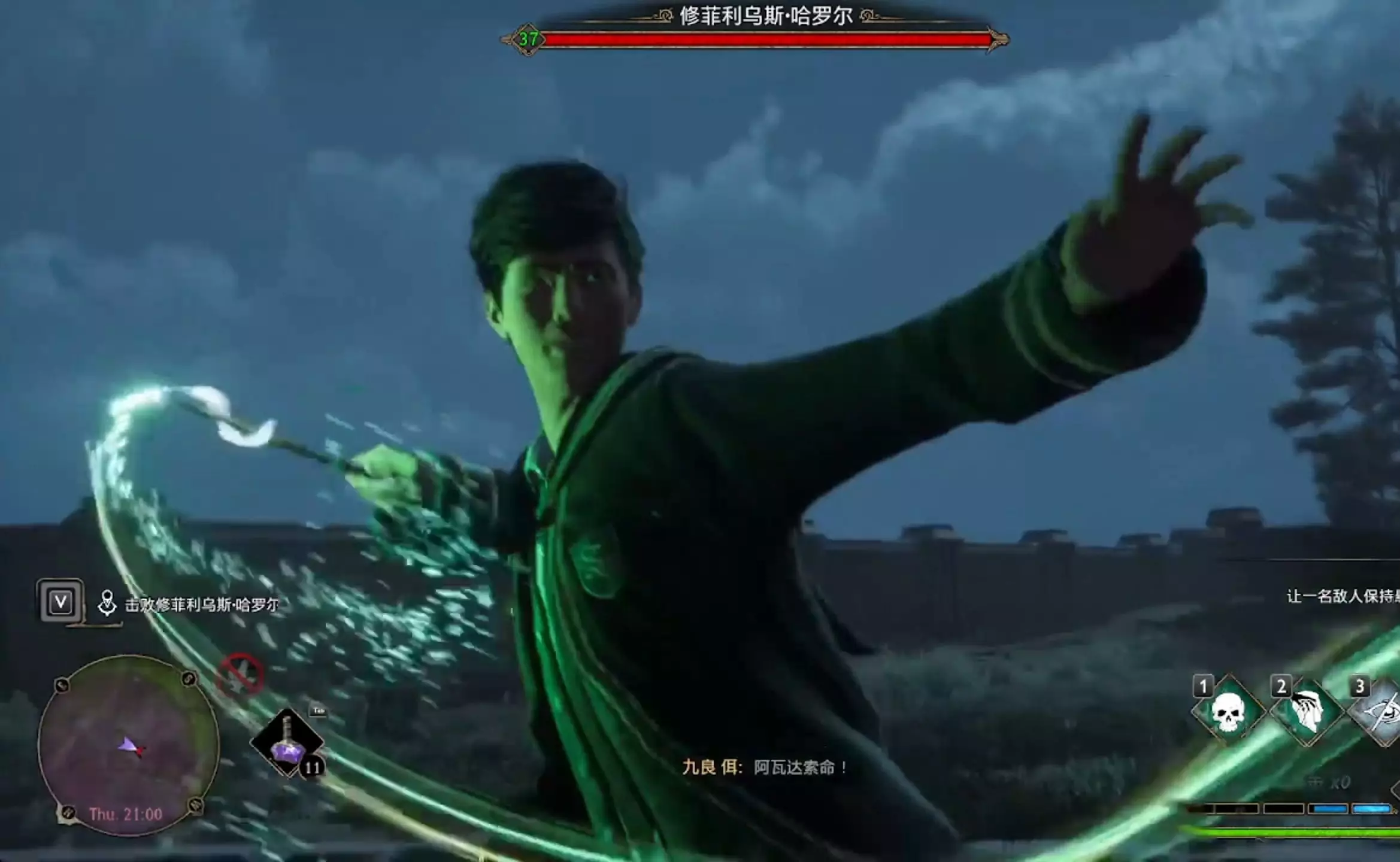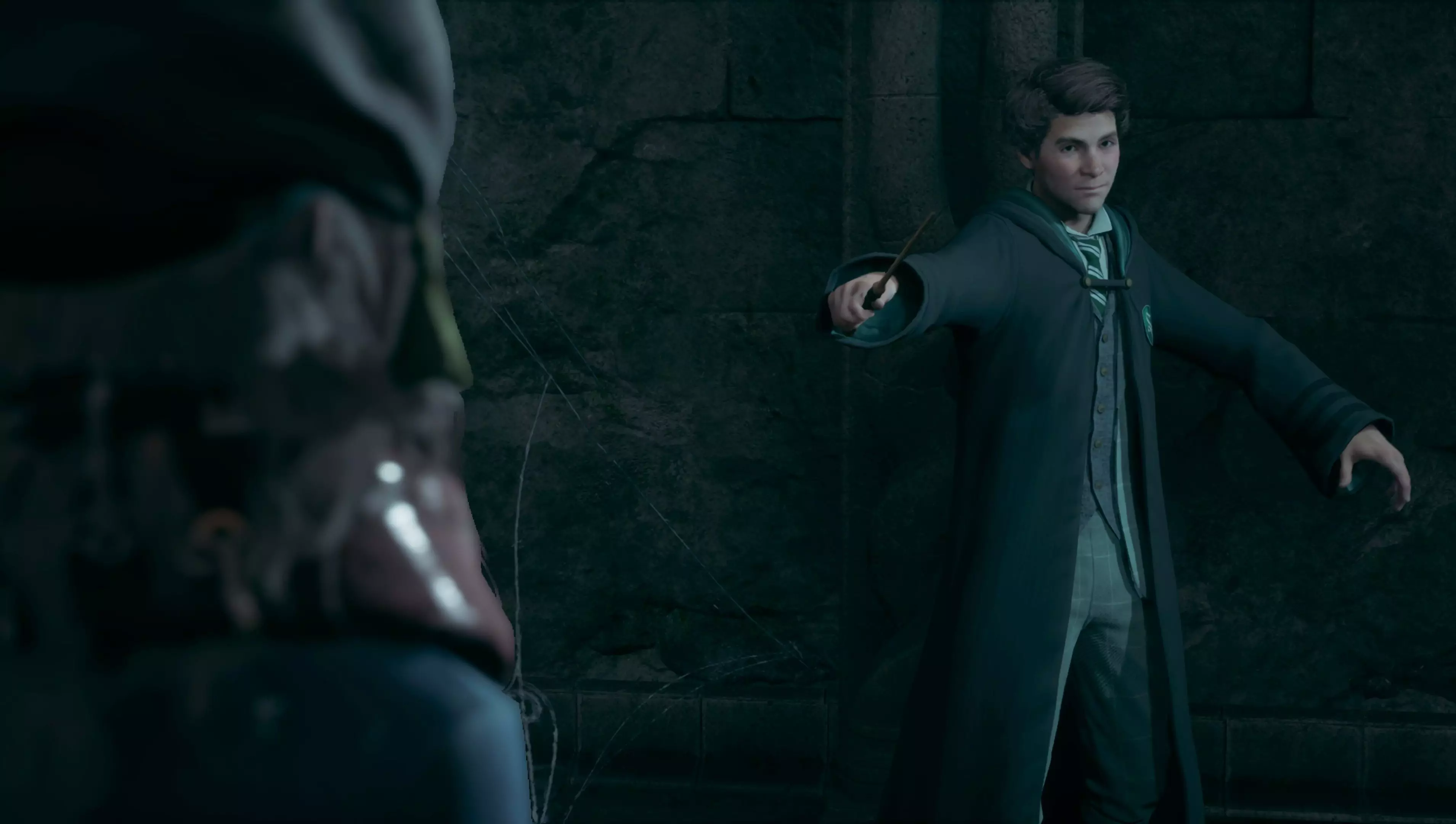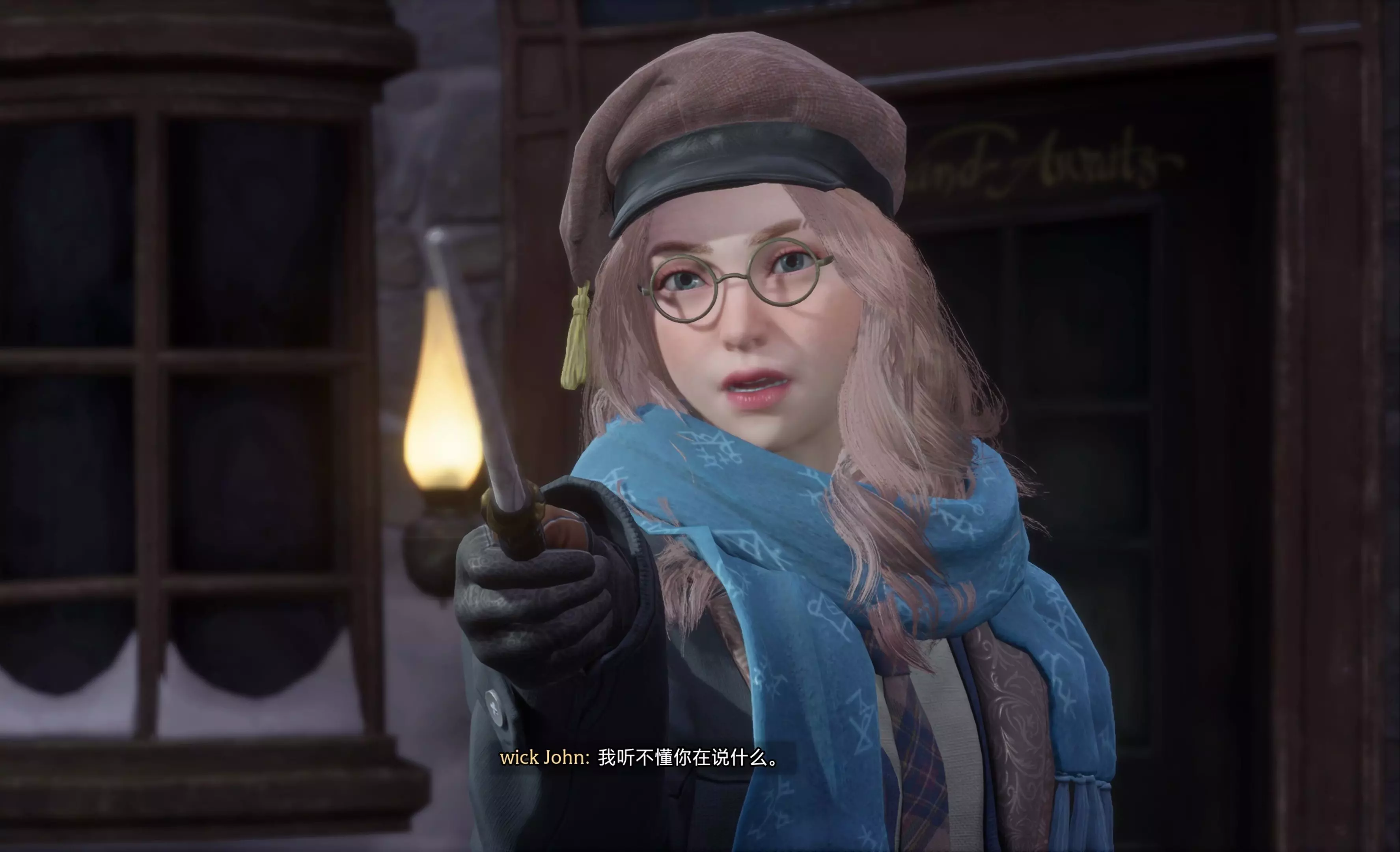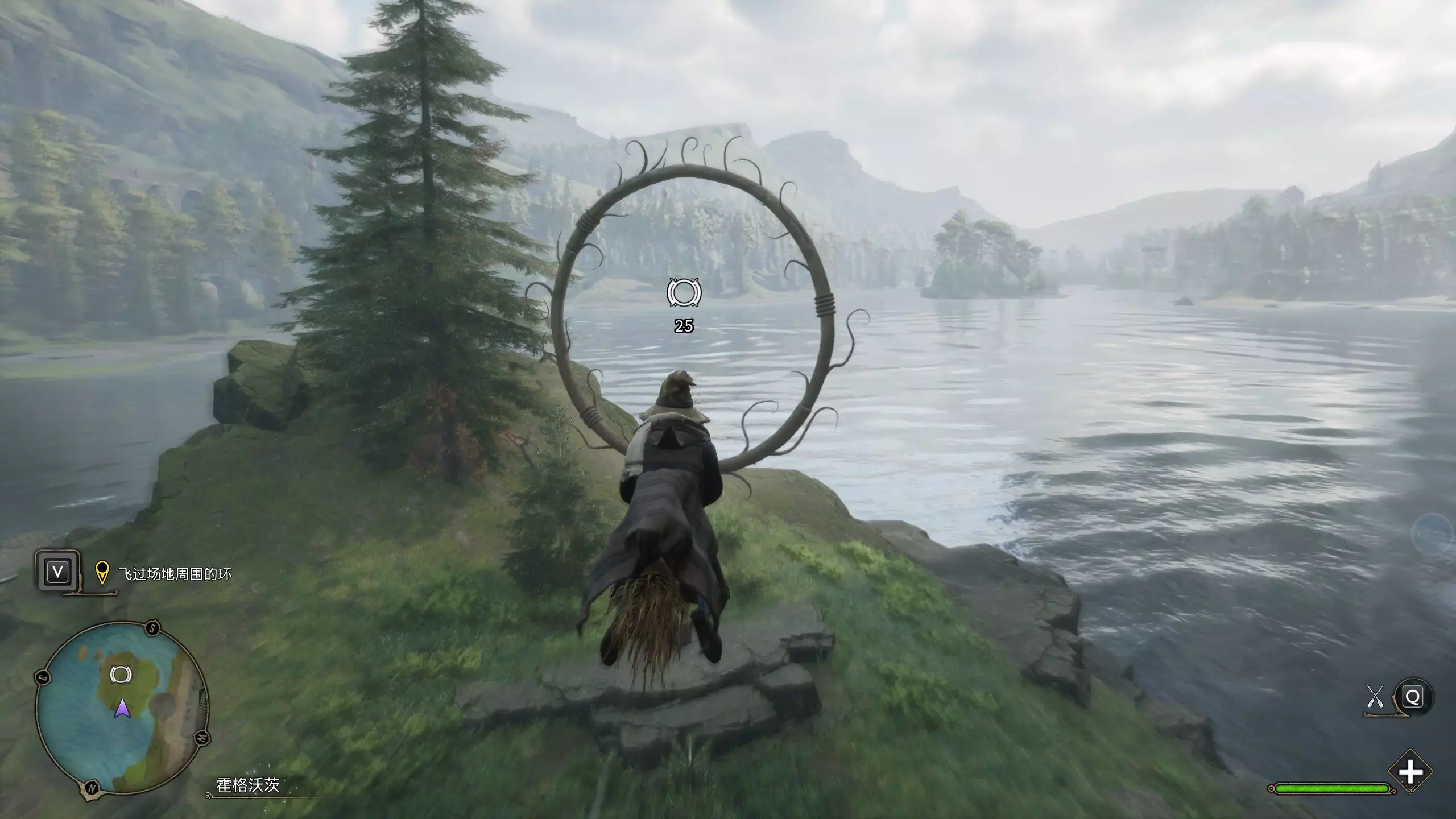

最新的DLSS和FSR 3.1+帧生成技术实现,在优化图形设置的情况下可将帧率提升超过100%,使这款游戏能够在所有支持DX12的硬件上流畅运行。 简介 我发现的最佳图形设置和模组,能让这款游戏在老旧硬件上达到最佳运行效果。 我有点惊讶,特别是DLSS模组竟然没有更广为人知,也没有被纳入任何热门优化指南中。 通过结合以下详细介绍的各项设置,我的游戏帧率从45帧(部分场景带有像素化外观)提升到了130帧,同时清晰度、性能和图像质量都得到了改善。这简直令人难以置信。 我的系统配置: - 操作系统:Windows 10 - 显卡:蓝宝石AMD Vega 64 Nitro+ 8GB(性能与RTX 1080或2060相当),已超频至极限 - 处理器:i9 -9900K,超频至4.8核全部8GHz -内存:48GB HyperX 3466MHz -主板:技嘉 Z390 Designare

感谢您的阅读,希望本指南对您有所帮助。祝您使用顺利。

DLSS 启用器模组 https://www.nexusmods.com/site/mods/757 “此一体化工具包允许任何支持DX12的显卡(NVIDIA/AMD/Intel)用户在大多数实现了NVIDIA DLSS 2/DLSS 3功能的游戏中启用DLSS超分辨率和DLSSG帧生成。” 下载较新的可选测试版文件,例如3.03版本。

对比视频
安装:请确保找到正确的安装文件夹。路径应类似于:D: Programs Steam steamapps common 霍格沃茨之遗 Phoenix Binaries Win64。如果您使用NVIDIA显卡,请在安装过程中勾选这些选项。
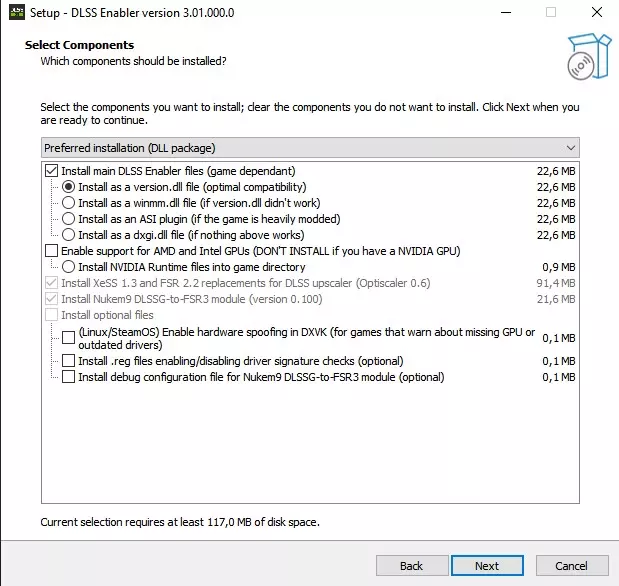
如果您使用的是AMD/Intel显卡,请在安装过程中检查这些内容:
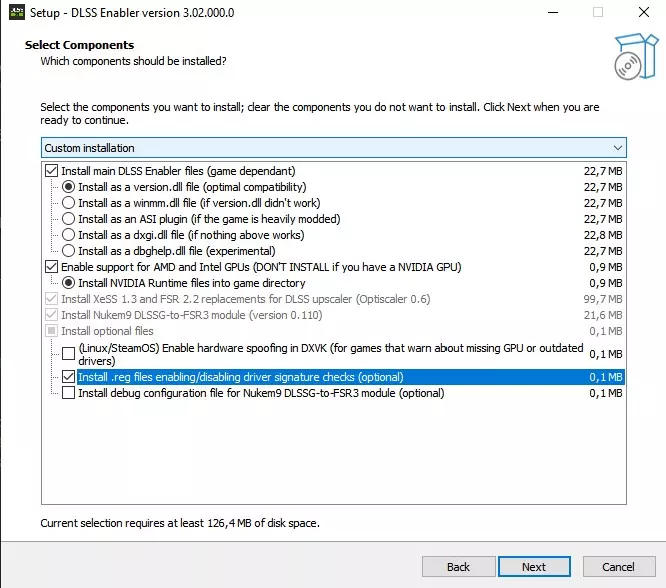
如果你使用的是AMD/Intel显卡:安装完成后,在该文件夹中找到“DisableNvidiaSignatureChecks.reg”文件并运行它。 操作完成。现在应该可以正常使用了。如果你愿意,可以按照自述文件中的说明进行修改。 确保开启英伟达低延迟反射(Nvidia Low Latency Reflex)。 “开启”(On)表示你受CPU性能限制,“开启+增强”(On+ Boost)表示你受GPU性能限制。建议两种模式都进行测试,以确定哪种能带来更好的性能。 不过需要说明的是,原生帧率会影响后续生成的帧率表现。如果你原生帧率远低于60fps,却试图将帧率提升至最高70-80fps,游戏仍会感觉卡顿和不流畅。因此,我认为最佳效果是在原生分辨率下已达到至少60+fps。帧生成技术会随着基础帧率的降低而导致更多的输入延迟,因此基础帧率越高,游戏操作手感就会越灵敏。 不同游戏的情况差异很大,但如果你切换过多图形选项,该模组可能会出现故障,此时需要关闭并重新启用DLSS,或者重启游戏才能使其正常工作。我没有花时间去优化它。建议你仔细查看Nexus Mods页面上的论坛帖子,了解玩家们是如何解决特定游戏中模组行为出现的某些异常问题的。 如果你想卸载它,运行文件夹中的“unins000.exe”即可。只需最后一步即可重新启用Steam界面。返回DLSS Enabler的安装文件夹,该文件夹路径应为:C: Program Files (x86) Steam steamapps common Hogwarts Legacy Phoenix Binaries Win64。从该文件夹中删除“nvngx.ini”文件。启动游戏。确保已启用图像缩放功能,在游戏的显示选项中选择一种缩放类型,如NVIDIA DLSS或AMD FSR。在游戏中按下键盘上的INSERT(或Ins)键。Optiscaler菜单将会出现,然后在底部点击“Save INI”。关闭游戏并返回游戏文件夹,此时你应该会看到一个新的“nvngx.ini”文件或“Optiscaler.ini”文件。打开该文件,找到“DisableOverlays = auto”这一行,将“auto”替换为“false”,然后保存文件。DLSS 切换以获得更佳的视觉效果和性能 “DLSS 切换器是一款可让你便捷下载、管理和切换 DLSS、FSR 及 XeSS 的 DLL 文件的工具,使你无需游戏更新即可升级或降级游戏中的 DLSS、FSR 和 XeSS 版本。” https://github.com/beeradmoore/dlss-swapper?tab=readme-ov-file
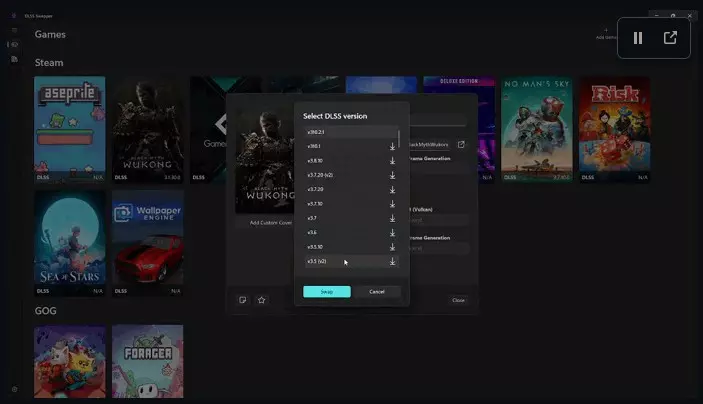
这是一个非常棒的工具,我对它印象深刻。操作极其简单,而且撤销更改也是内置功能。 注意:如果你正在使用DLSS启用器,仅在安装完成后进行替换。 DLSS3帧生成替换为FSR3帧生成(仅适用于NVIDIA) 将DLSS帧生成替换为FSR帧生成后,仍能提供与DLSS相同的画面质量,但能生成更多帧数。因此可谓两全其美。仅适用于NVIDIA。 注意:我建议你创建一个备份文件夹,将原始文件复制进去,以防工具对你不起作用,这样你就可以直接复制并覆盖回去。提升DX12性能 这是玩家们常用的方法,在多人游戏中尤为常见,毕竟大家都想尽办法提升每一点帧率。这里有另一篇文章解释了同样的内容,这样你就不必轻易相信某个随机油管博主的观点: https://www.toolify.ai/hardware/unlock-the-full-potential-of-dx12-games-improve-performance-and-stability-2856272 我通过这种方法获得了约8%的性能提升。不过具体效果会因你的系统配置而异。据说这能提高帧率,并解决部分系统在运行DX12时可能遇到的卡顿问题。你可以对所有你知道的运行在DX12上的游戏都进行这样的设置。优化图形设置 基准测试优化视频: 抗锯齿:高TAA或DLAA 效果质量:中或高 材质质量:超高 雾气质量:高或超高 天空质量:中 foliage质量:中或高 后期处理:中或高 阴影质量:高 视野距离:中或高 人物质量:中或高 光线追踪:关闭 Ultra Plus更好的光照与性能模组 在不关闭任何关键功能的前提下提升性能,同时根据硬件性能尽可能增强视觉效果。提供不同版本,可自行决定对基础游戏的修改程度。 我选择了基础包engine.ini,调整了原版光照并禁用了暗角效果。
调整帧时间以获得更流畅的体验 https://www.msi.com/Landing/afterburner/graphics-cards 如果你将帧率限制在显示器刷新率,并且平均帧率从未低于该刷新率,那么你将获得最低的输入延迟,且不会出现画面撕裂,也无需使用任何额外功能,如垂直同步(V-Sync)、Radeon Enhanced Sync/NVIDIA Fast Sync、Radeon Anti Lag/NVIDIA Low Latency(NULL)。 实际上,如果这些功能搭配不当,很多反而会使情况变得更糟,导致更多卡顿和更高的输入延迟,不如直接使用RTSS(Rivatuner Statistics Server)限制帧率。这虽然难以置信,因为这些功能听起来都很不错,你可能会认为它们完全兼容,但事实并非如此。没有放之四海而皆准的答案,但我建议你先关闭其他所有程序,用RTSS(Rivatuner Statistics Server)限制帧率,然后再逐步调整。