换一换
换一换 


这是一份为那些想在个人资料上使用《哈迪斯2》创意工坊动态艺术作品进行装饰,但又懒得自己动手的玩家准备的指南(别担心,我也很懒),希望你们会喜欢我准备的这些东西。
很抱歉流程如此复杂,但在制作指南时,这是提供这些GIF的唯一方法。下载任意预览下方的压缩文件(预览展示了工坊作品最终的样子,预览中的画质较差,因为我需要在GIF中放入更多素材并将其控制在5MB以内,最终效果会稍好一些)。链接会将你引导至一个看起来颇具档案性质的Internet Archive网站,我选择它是因为无需登录即可下载文件,且没有时间限制。向下滚动一点,在右侧你会看到“expand animated gif”下载选项,其旁边有一个“一次性下载5个文件”的选项。{重要提示:请勿下载其他文件,如ITEM TALE、TORRENT,这些都是不必要的,是服务自动添加的。} 然后,在你的Steam账户中,使用浏览器(必须使用浏览器),在你的个人资料页面,前往“艺术作品”标签页,它位于右侧群组上方。{你也可以使用此链接,它会自动重定向} https://steamcommunity.com/sharedfiles/edititem/767/3 <--- 复制此链接到浏览器 接下来,使用标准方法添加ZIP压缩包中的第一个文件,{建议无需解压ZIP,即在上传时点击所选文件,在文件资源管理器中点击下载的ZIP,通过操作选择其中一个文件并两次左键确认},最好将其命名为与下载文件相同的名称。然后,右键点击预览图或其旁边区域(为了确保操作准确,最好直接点击预览图),选择“检查元素”。浏览器右侧会出现一个面板。从“元素”选项卡切换到控制台,在下方的输入框中粘贴以下文本并按回车键。{如果无法在浏览器中粘贴文本,请先输入“allow paste”并按回车键}。 $J('[name=consumer_app_id]').val(480);$J('[name=file_type]').val(0);$J('[name=visibility]').val(0); 在页面最底部将自己标记为创建者并确认。对剩余的GIF重复此操作四次。如果你想检查一切是否正常,请选择“我的创意工坊展示”,然后选择此内容,并从左侧的1开始按顺序添加到右侧的5。 我搞坏了某些东西,它出bug了,或者文件有问题,我该怎么办? 如果你确定文件存在问题,请立即在本指南下方的评论区报告,我会尽快尝试替换文件。不过这种情况应该不会发生,因为我会将所有文件一次性上传到我的个人资料以确保它们能正常运行,这也是为什么我在那里有超过40个图像的原因。 再简单不过了。只需在展示柜中选择有问题的文件,暂时保存,然后返回你的个人资料(不是展示柜设置)并点击损坏/有问题的文件。编辑选项会出现在其旁边,或者如果你想删除文件,也可以选择删除。删除后,用正确的文件替换,一切应该就能正常运行了。当然,如果该选项可用的话——在撰写本文时,我遇到了“该选项在当前地区不可用”的错误,但我要补充的是,它以前是可以使用的,这显然是他们那边的问题。希望你能喜欢,并且能在我的个人资料第4和第6个展示区看到效果。
点击此处下载文件夹压缩包 [Melinoe Rage Pack] [archive.org]
点击此处下载文件夹压缩包 [咒语包] [archive.org]
点击此处下载文件夹压缩包 [Revenge with Descura Pack] [archive.org]
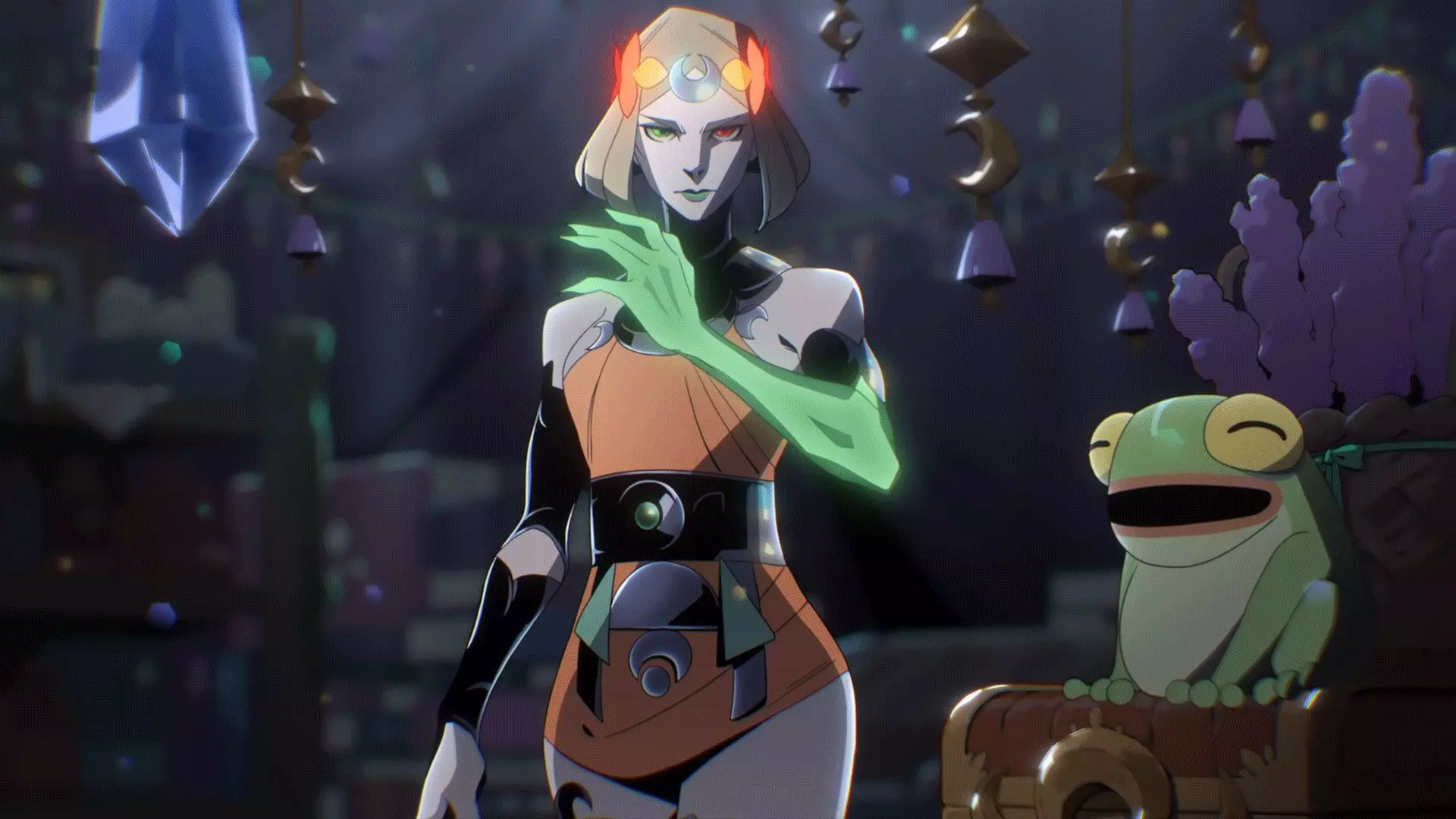
点击此处下载文件夹压缩包 [Melinoe and Hecate Pack] [archive.org]
点击此处下载文件夹压缩包【Something is Coming Pack】[archive.org]
如果有继续工作的意愿,我接下来打算做什么呢……我希望能将这里的创意工坊作品数量从5个增加到7至9个。可能会进行一些图像修改,比如用GIF动图替代静态图片。我还会制作一份类似《哈迪斯》第一部分的指南。如果有很多人请求,我也计划加入其他更热门的游戏,但创意工坊作品只会来源于官方视频,比如游戏预告片之类的。希望我能帮你装饰好你的Steam个人资料。我们很快再见。