换一换
换一换 




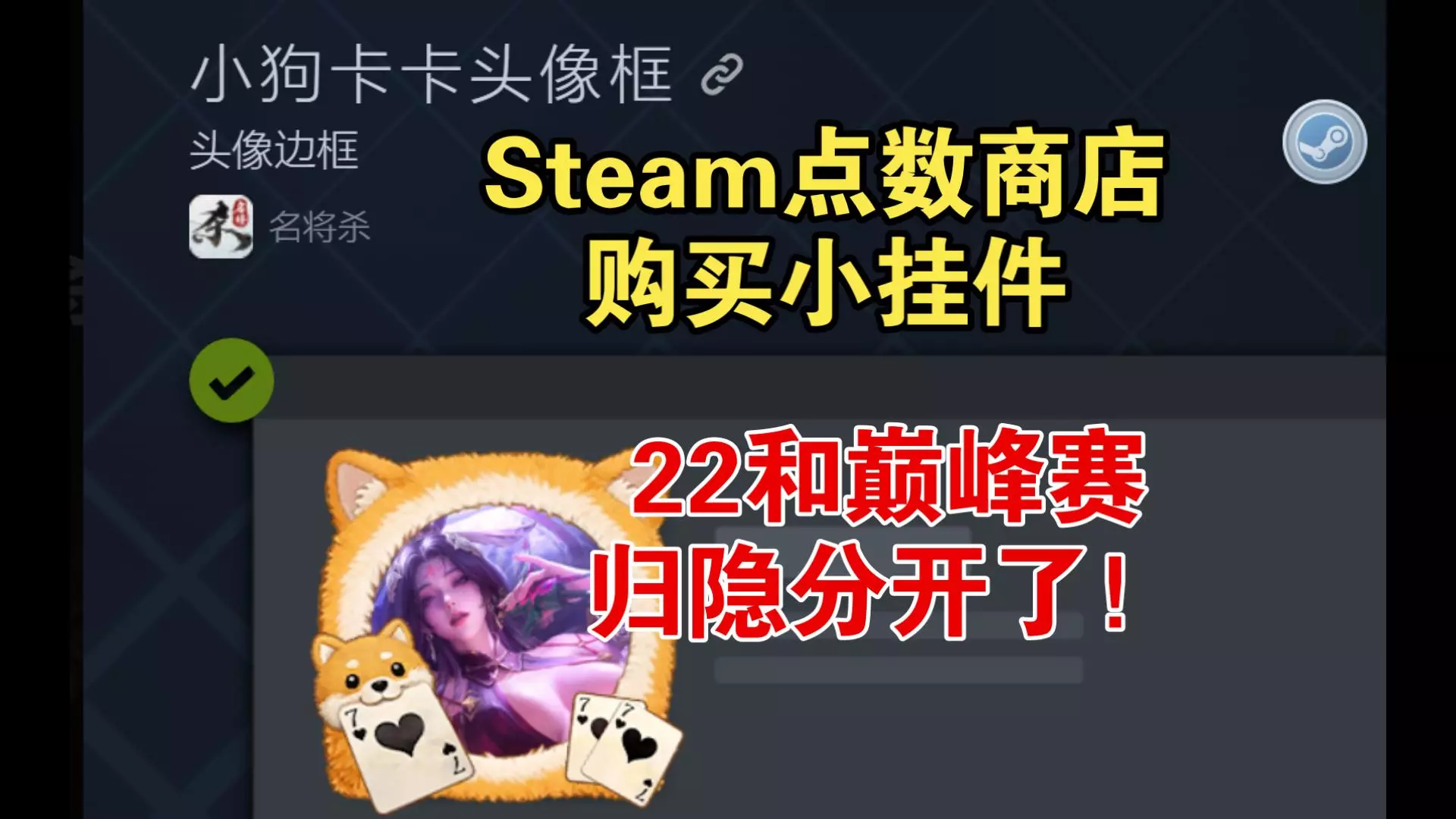
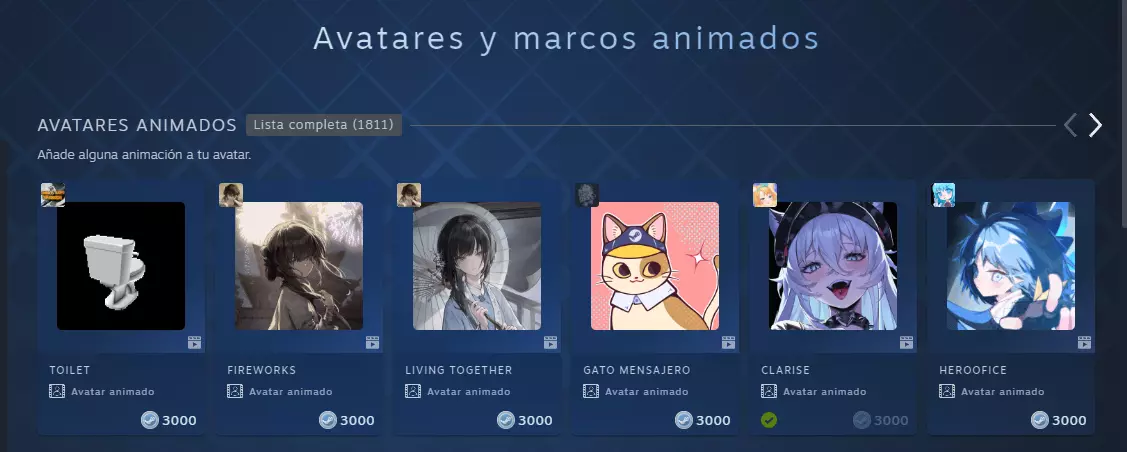
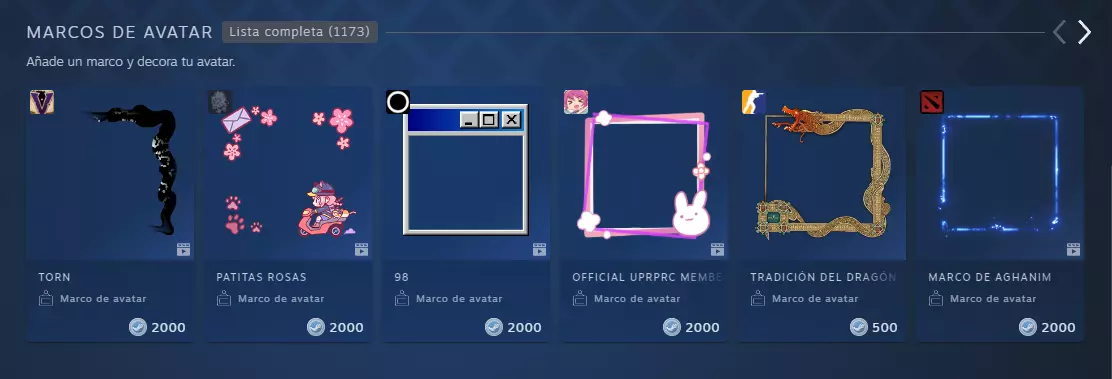
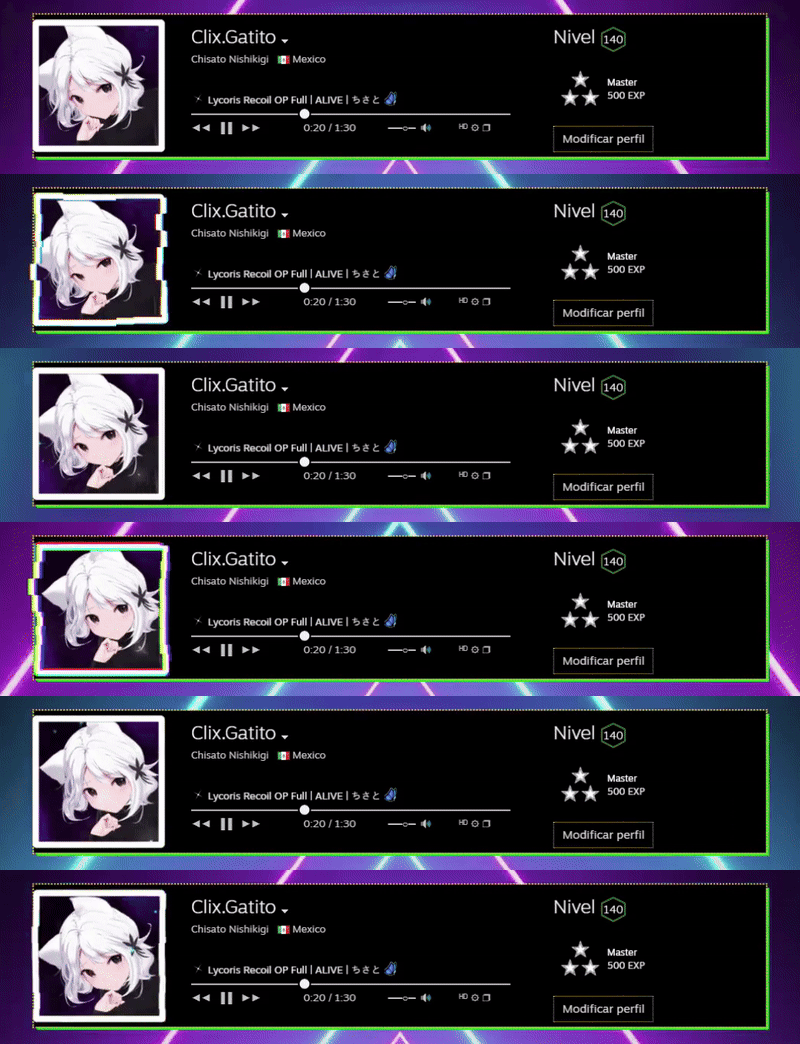
2025年Steam积分与奖励信息更新,价格相关问题以及奖励到账所需时间。 ● 购买季节性徽章是否包含经验值(EXP)以提升Steam等级 X = 我能否购买徽章来提升我的账户等级? ❯ 是的,你可以使用你的积分购买季节性徽章来完善你的Steam个人资料,购买后徽章会显示在你的个人资料中,并且会获得更多经验值,这些经验值有助于提升等级,从而获得更多展示位置来装饰你的个人资料并添加更多好友。 ★ Steam官方季节性经验值徽章页面链接 ——————————————————————————————————— ✤ https://store.steampowered.com/points/shop ———————————————————————— ● 购买点数、迷你点数、边框、头像、主题 ❯ Steam个人资料专区,你可以以优惠价格购买并装饰个人资料 - 头像:提供超过1800种动漫和游戏的动态头像供选择,还有色彩丰富、源自游戏和动漫的醒目边框,可搭配动态头像使用,你也可以单独购买“头像”或“边框”,具体取决于你的需求。★ Steam个人资料头像、背景等官方页面链接 ———————————————————————————————————— ✤ https://store.steampowered.com/points/shop/c/avatar ————————————————————————————
用户查看你公开的Steam个人资料时的视角
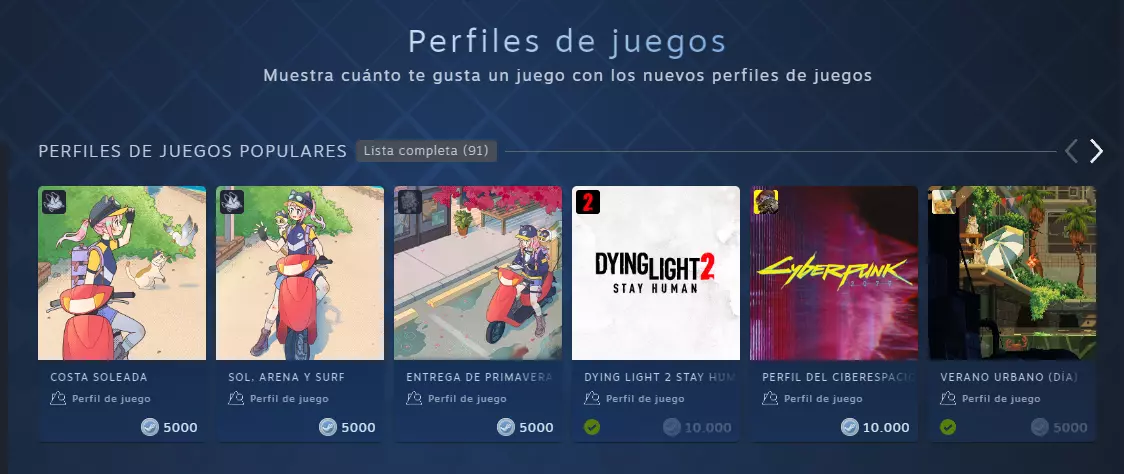
- 个人资料背景:个人资料背景的作用基本相同,但它是用于个人资料页面的背景。如果你将其与透明的游戏个人资料或与你的背景颜色相同的游戏个人资料进行搭配,利用你的点数可以获得类似甚至更好的效果。 ★ Steam个人资料头像、背景等官方页面链接 ———————————————————————————————————— ✤ https://store.steampowered.com/points/shop/c/backgrounds ————————————————————————————————
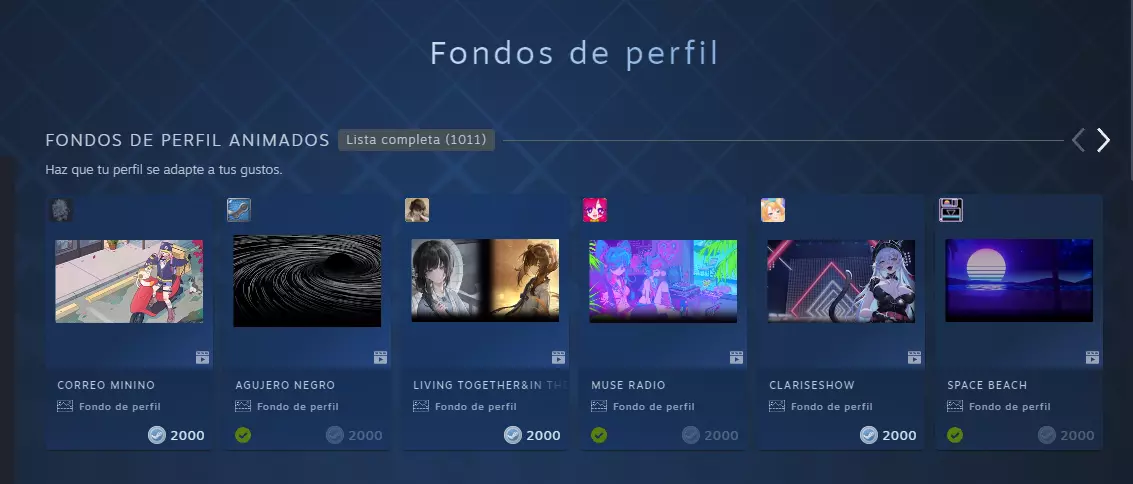
用户对您个人资料中动态背景的公开视角
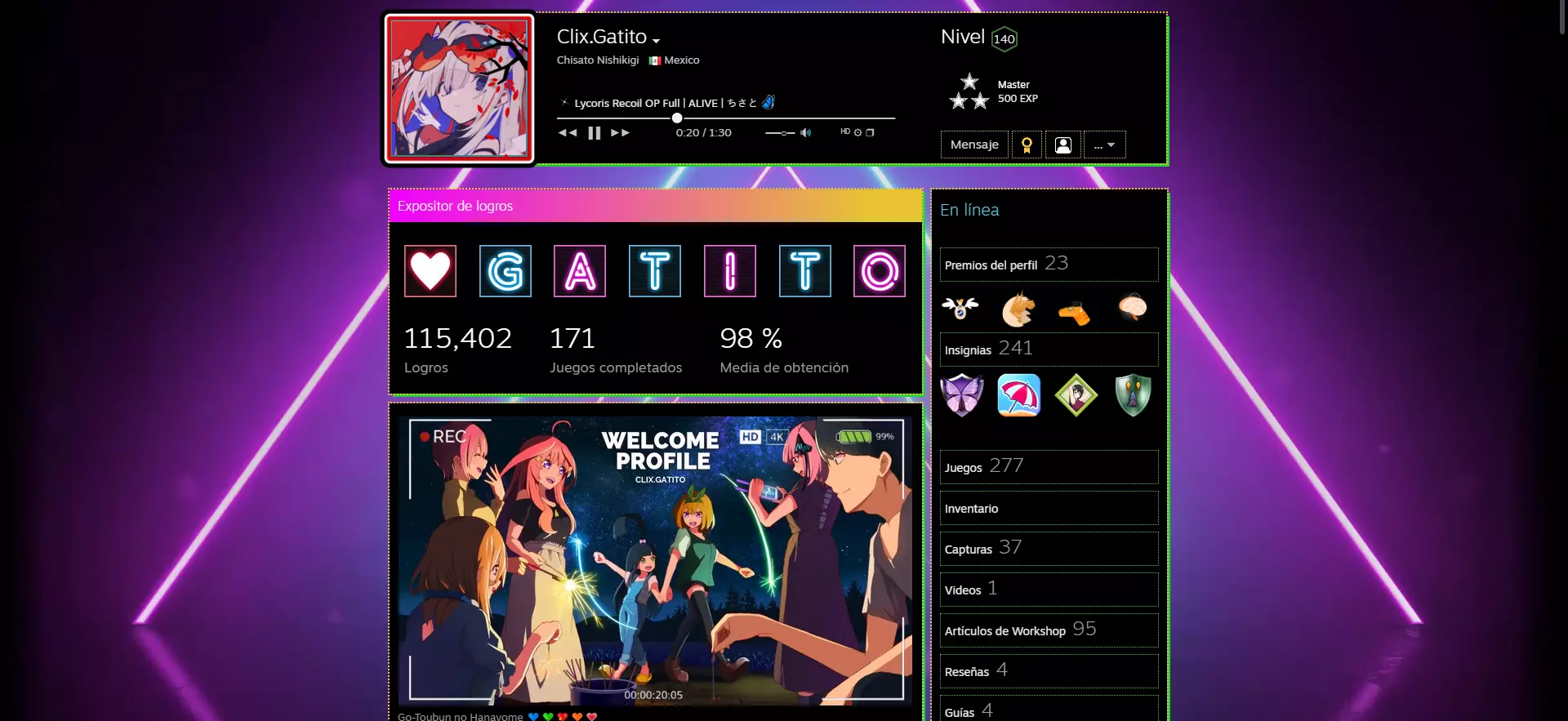
公众对您的“动态小基金”个人资料的看法
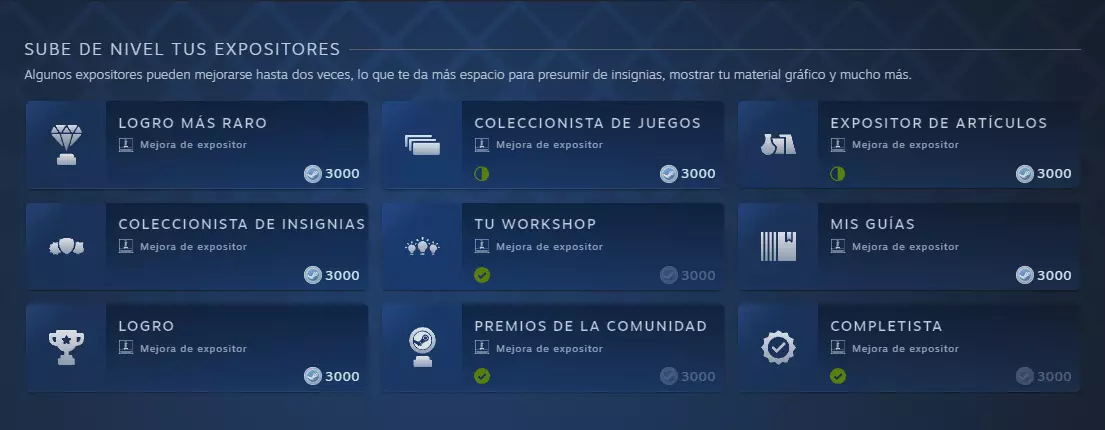
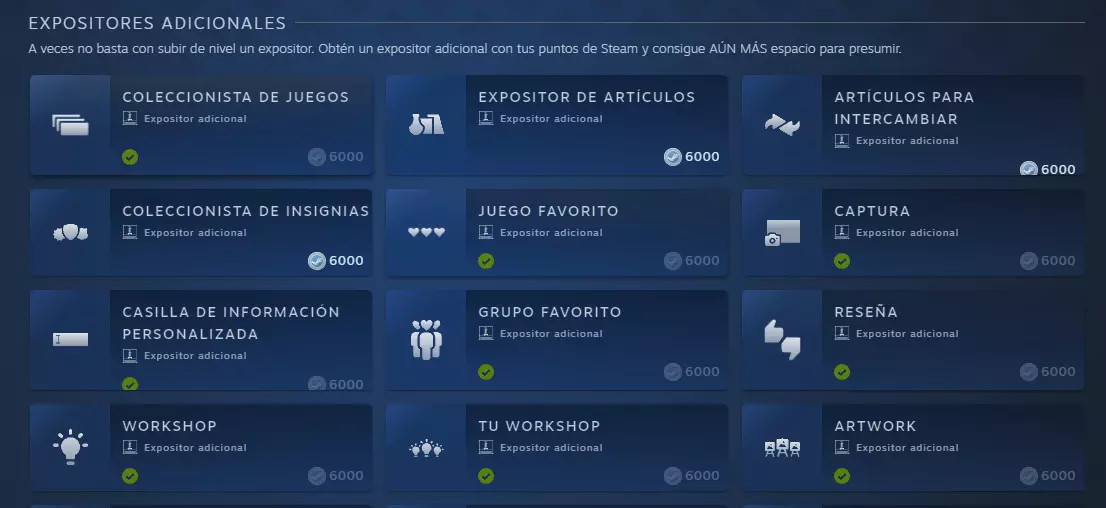
● 购买艺术作品、创意工坊等展示模块。 ❯ 艺术作品类展示模块可用于展示内容,创意工坊展示模块则用于增加空间,可通过Steam点数提升等级(必须操作),或者花费6000点数购买额外的展示模块,提升创意工坊、指南、成就、徽章等展示模块的等级需要3000点数。 ★ Steam个人资料头像、背景等官方页面链接 —————————————————————————————————— ✤ https://store.steampowered.com/points/shop/profileshowcases
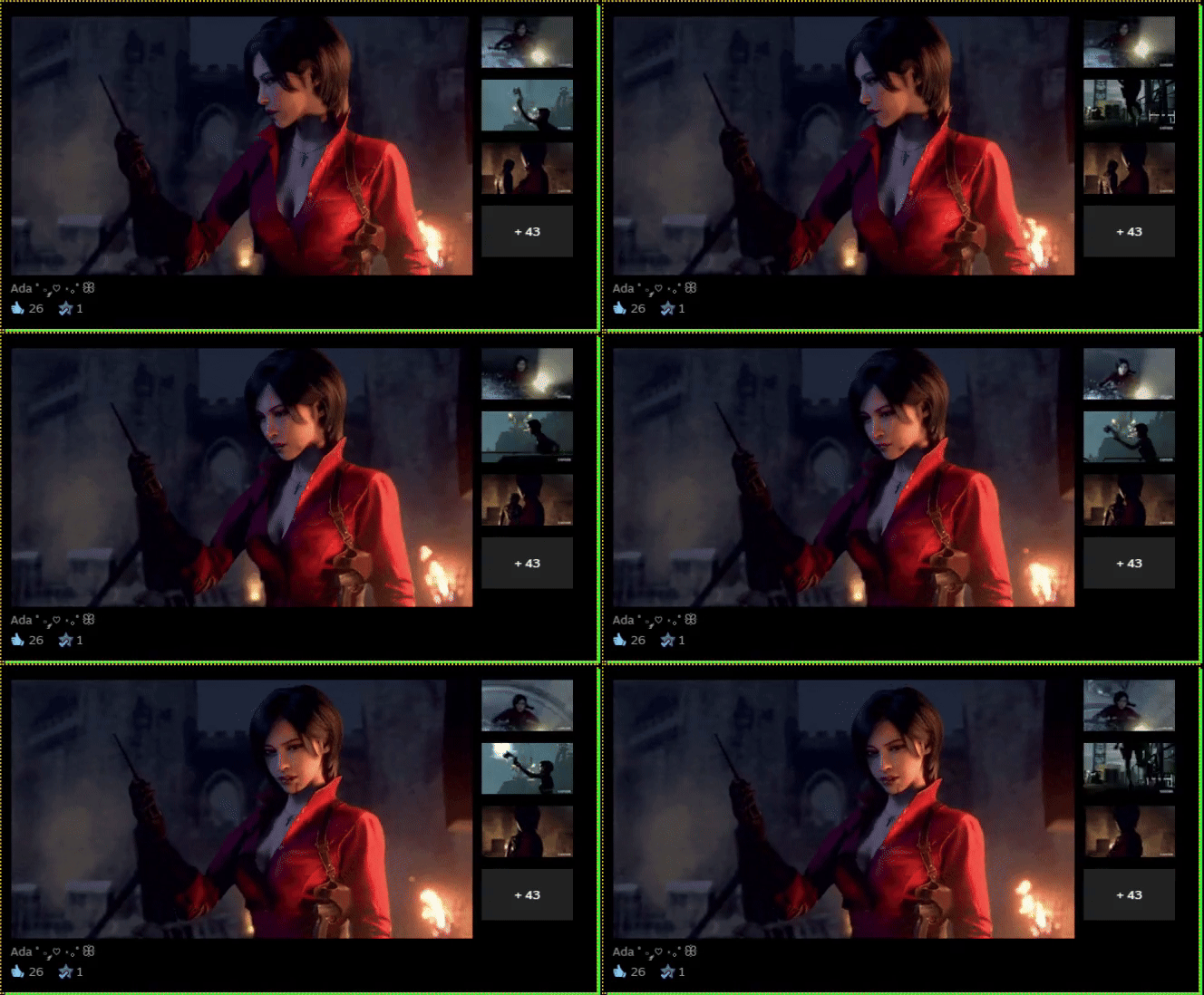
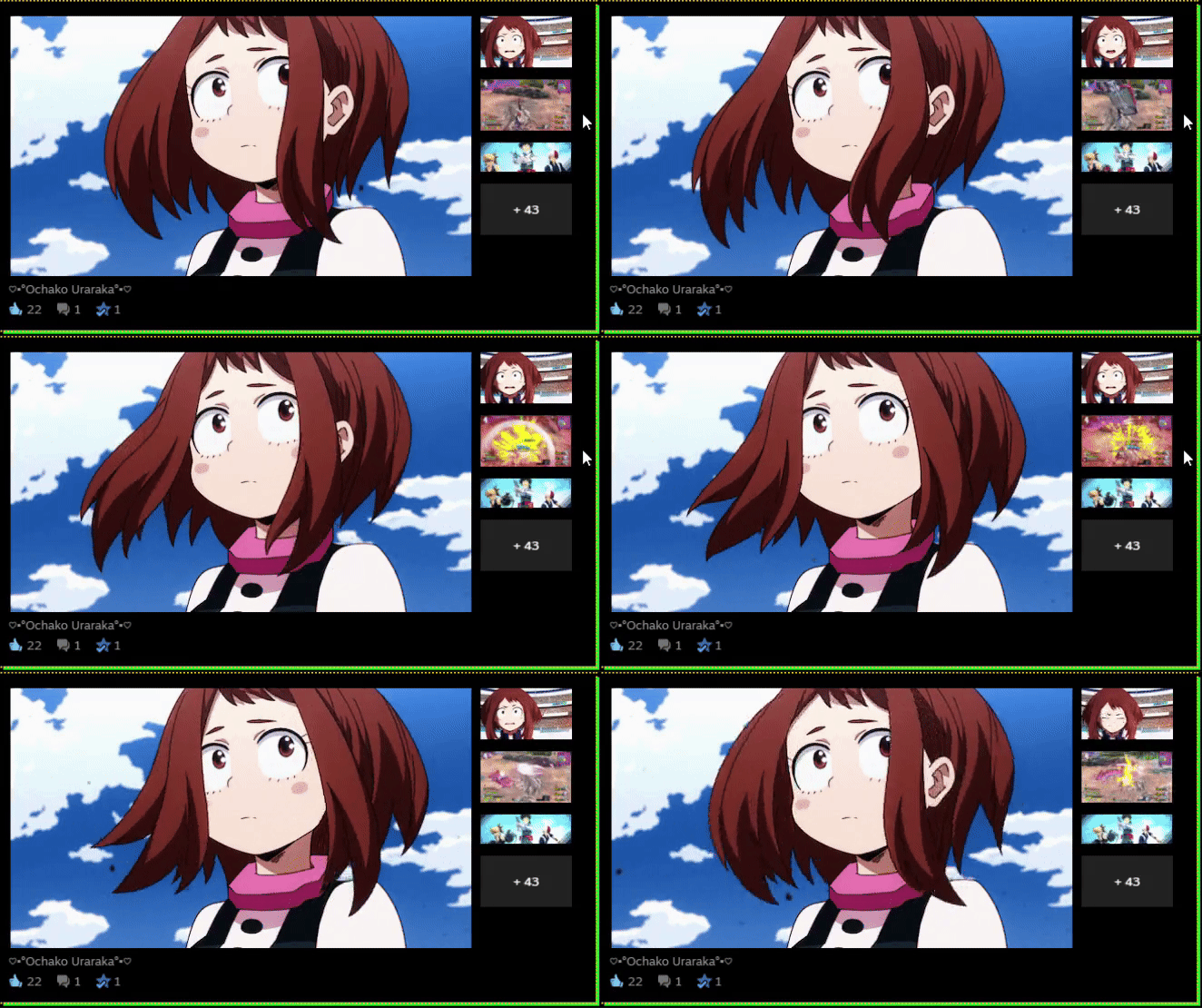
- 展示者艺术作品:你可以放置任何游戏的截图,也可以进行个性化设置,比如从谷歌下载图片并将其放到你的个人资料中,也可以使用GIF,但大小不能超过5MB,并且你可以选择要上传的GIF或图片的尺寸。 ❯ 用户视角查看你的艺术作品
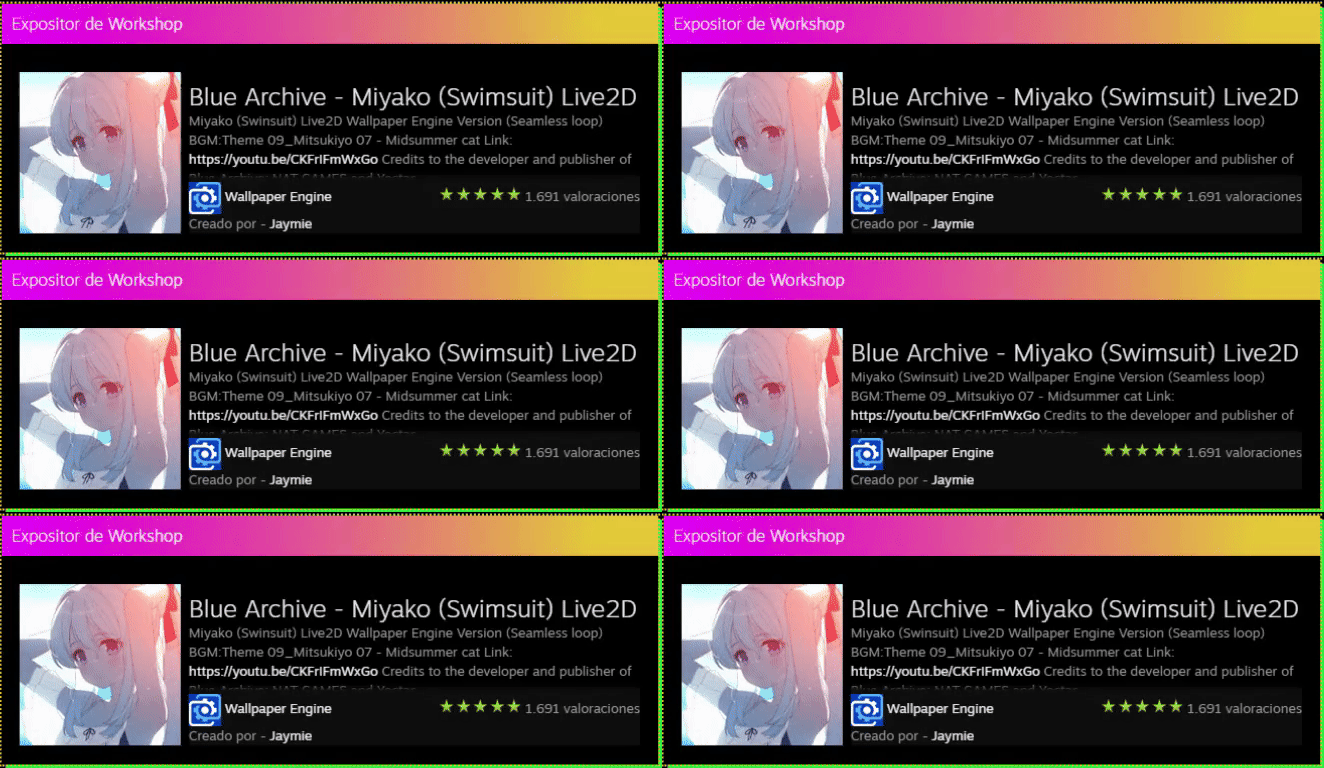
- 展示者工坊:你可以为社区创建自己的壁纸工坊,或者根据个人喜好进行个性化设置来装饰,使其看起来更美观。以下是工坊中GIF的部分示例。 ❯ 查看你工坊的用户视角

用户查看你的创意工坊(壁纸)的视角:普通
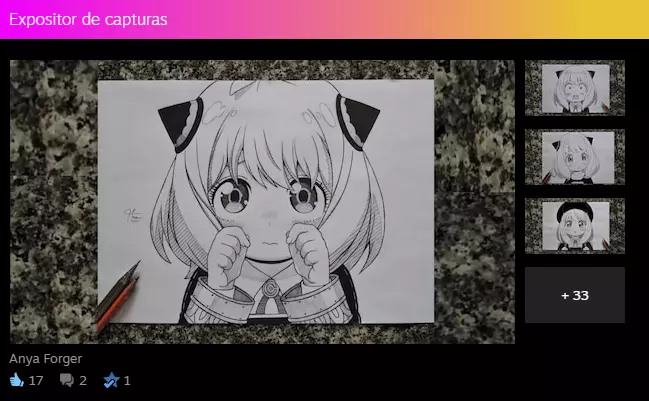
- 展示截图:发布你任何喜欢的游戏的截图,你也可以对其进行个性化设置,或添加图片和GIF。 - 补充说明:这与艺术作品不同,请注意不要混淆。
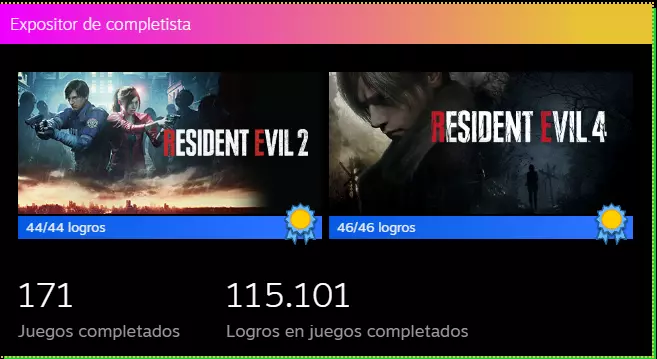
- 全成就展示柜:简单来说,它就像是PlayStation的白金奖杯,但在Steam上,当你完成所有成就后,就可以在这里将你的游戏标记为已完成或已白金。以我为例,我会标记《生化危机》系列,你也可以标记任何你喜欢的游戏。 - 游戏展示柜:用于展示你购买的游戏或DLC,以便在你的个人资料中突出显示。通过提升等级或在Steam商店使用点数购买获得。
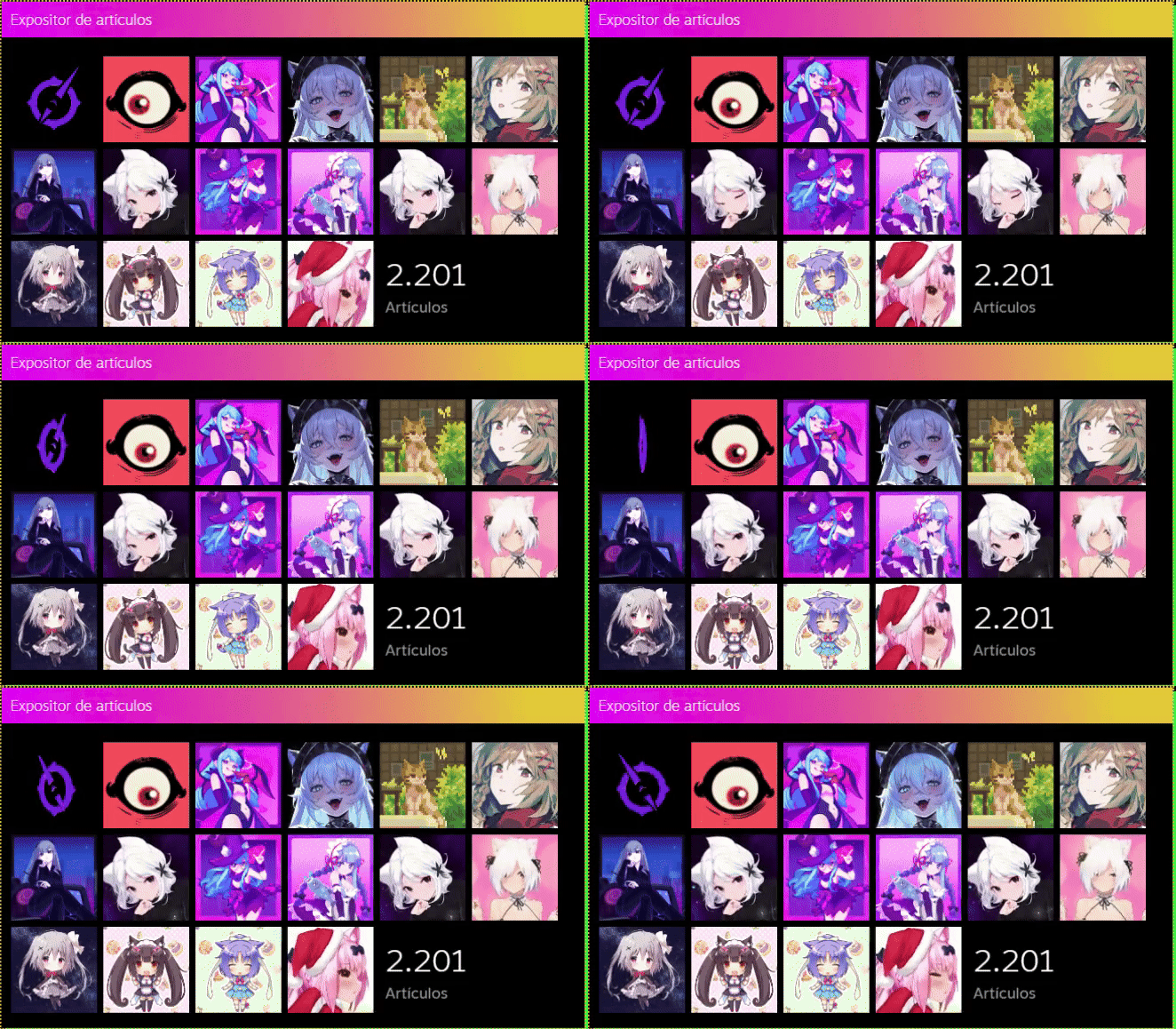
物品展示区:实际上和游戏展示区类似,但这里展示的是你在Steam点数商店中花费3000点数购买的头像,也可以展示个人资料边框。你可以提升它的等级来增加展示数量(通过点数升级)。
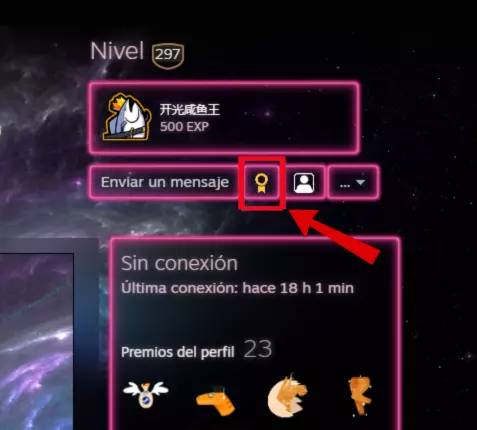
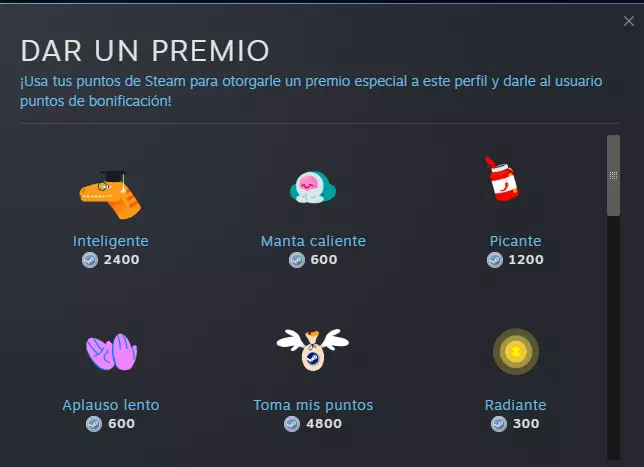
如何发送Steam奖励,也就是Steam点数 是的,可以向未添加为好友的其他用户发送点数。在任何公开账户的Steam用户页面上,等级右下方有“发送消息”或“添加好友”选项,但现在我们先关注徽章,点击徽章即可。
(内容包含引导赠送相关措辞,已按规则处理)
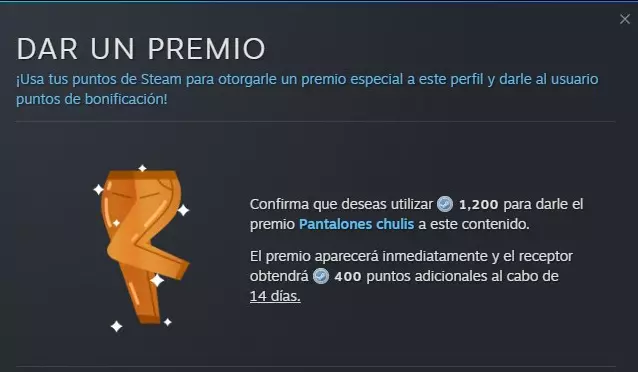
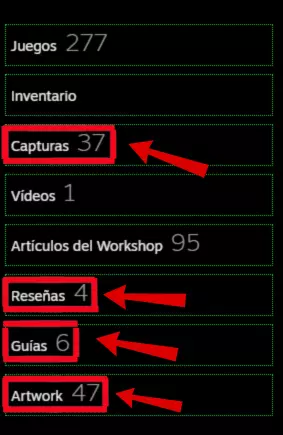
关于获取Steam“点数”奖励空间的说明 - 点数通过截图、评测、指南、艺术作品发放
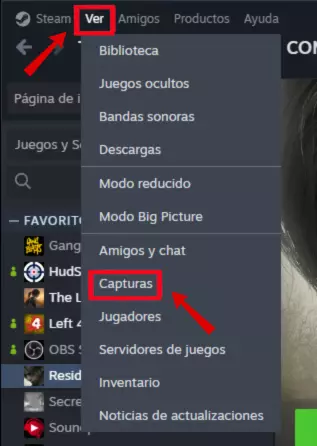
● 要上传截图...那是什么?我能做什么? ❯ 别担心,亲爱的,我可以帮您。请仔细看并按以下步骤操作。 - 首先,要上传您的截图,请先到这里,您会看到或注意到“Steam、查看、好友、帮助”。 请点击“查看”,然后点击“截图”。
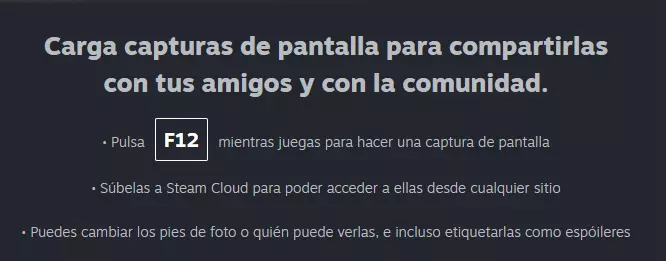
- 它会将我们带到管理器…… X = 兄弟,我的截图出不来 - 你没有截图吗?别担心别担心,我来帮你,首先进入你拥有的任意一款游戏,进入后按下“F12”键,这样就能截取截图了。如果你按多次,就会截取很多张,具体要保留多少张或者打算上传多少张取决于你自己。
接下来是上传截图的步骤 ❯ 现在在截图管理器中,你会看到通过“F12”键截取的截图,无论是最新的还是较早的,你可以选择一张、多张或所有要上传的截图,放心,它们不占什么空间 - 我这里有这张截图。
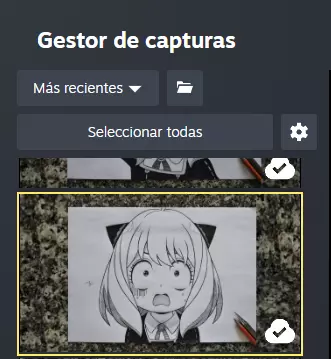
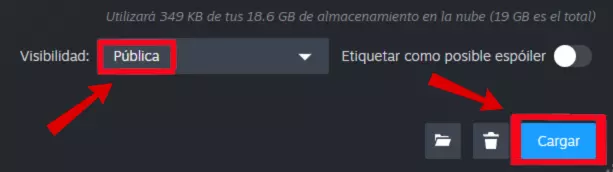
为了完成截图上传,我们会提供“发布”选项。显然,如果你将可见性设为私密,那么除了我们之外,任何人都无法看到,这是很明显的,不是吗?发布之后,我们点击“上传”,这样我们选择的所有截图或单个截图就会完成上传。
● 我可以购买Steam点数吗?在哪里购买? ❯ 是的,你可以安全地购买,但务必仔细检查卖家的个人资料评价和评论,避免诈骗。 - 当然,你可以和我商量将Steam奖励发送到你的个人资料,价格因货币而异,但并不昂贵,可以说就像买一瓶可乐和一包薯片一样便宜。你可以请求与该Steam账号交谈获取你的点数。———https://steamcommunity.com/id/Gatito233/———Steam“点数”奖励需要多久到账?14天等待期。❯这是Steam的相同规则,发送点数后,你的个人资料上会像我的一样显示你请求的点数数量。
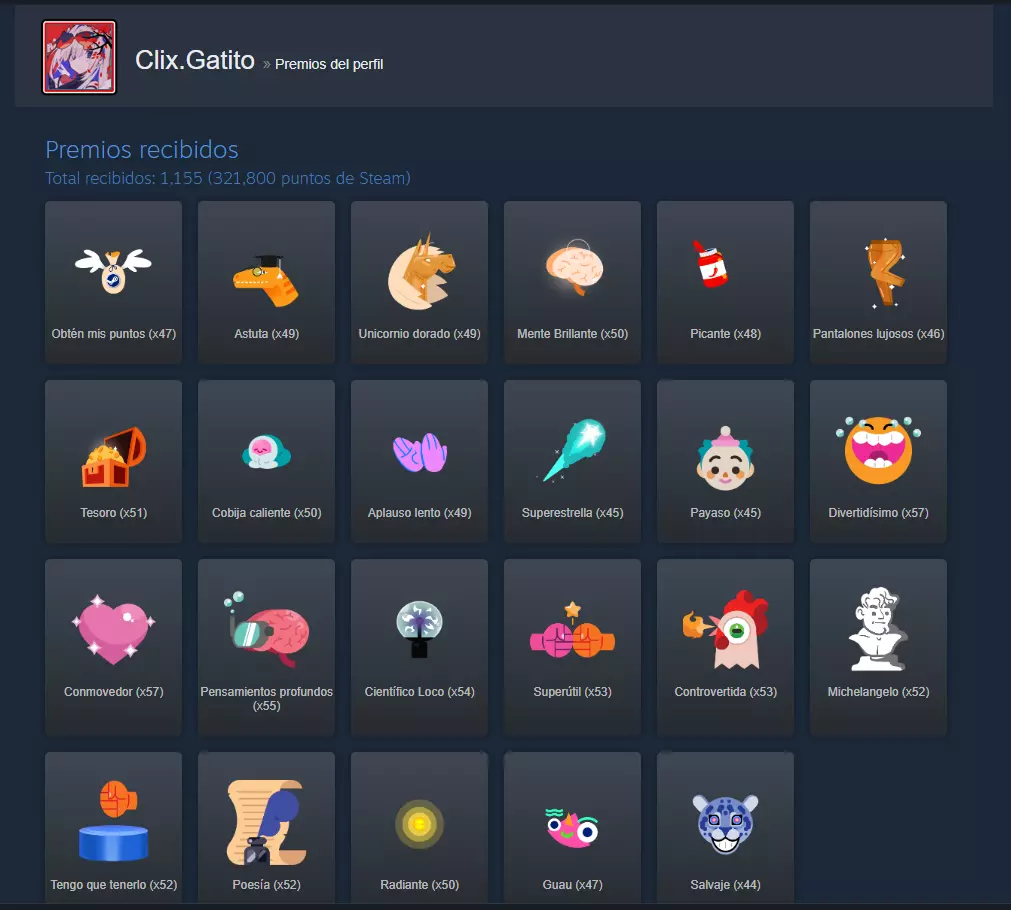
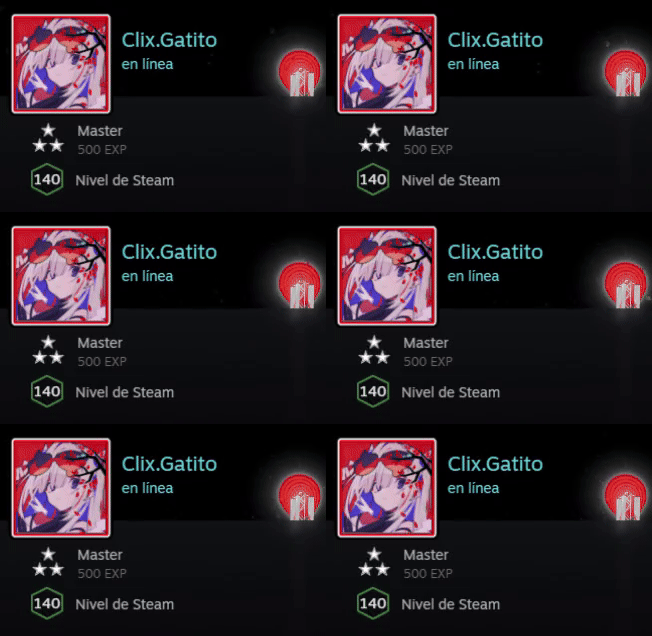
需要等待14天才能使用你的点数 - 总而言之,是的,你必须等待强制的14天,才能在Steam官方商店使用你的点数,以及提升等级、添加展示柜、艺术作品、评测、头像、边框等。 如何查看我发送的奖励? ❯ 让我来演示如何快速简单地启用该选项 - 首先我们进入你的个人资料,找到“编辑个人资料”并点击
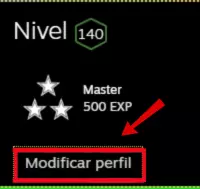
他们会给我们提供多种选择,但我们仍处于“通用”模式
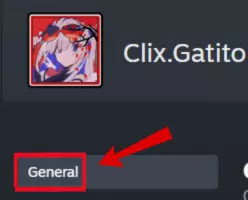
我们继续,在最下方会出现这个选项,显然它处于默认状态,但我们需要取消勾选,以便查看我们发送的积分。
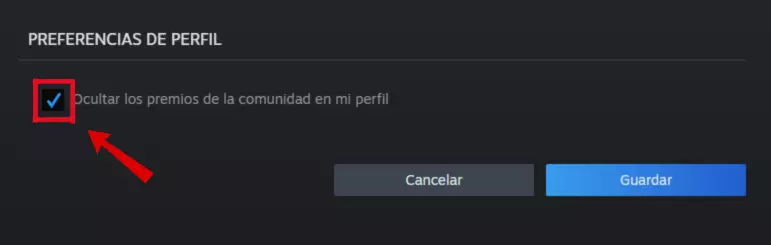
这样就能看到我们的Steam成就了 ::)
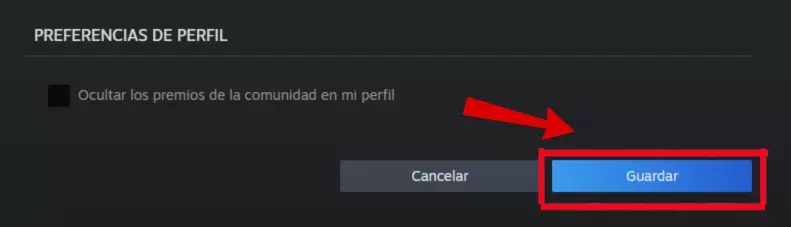
最后,如果你希望帮助我。感谢你的关注,希望你喜欢这份Steam点数指南以及购买方法。如果你有任何问题,可以给我留言,我会关注每一条消息。
该内容包含引导关注社交媒体账号的信息,根据规则8需屏蔽相关措辞,故返回空内容。
★ 我的Discord ★ xgatito_23 - 用于发送请求
(内容包含引导捐赠相关信息,已按规则处理)