换一换
换一换 


本指南旨在帮助新手掌握场景创建的基础知识。我曾花费大量时间自学场景创建,期间因一些简单问题而倍感沮丧,因此希望分享自己所学的知识,以鼓励更多玩家发挥创意,体验《模拟火车》的乐趣。 开始创建 那么该从何处着手呢?在主页面中央,你会看到“创建”按钮。
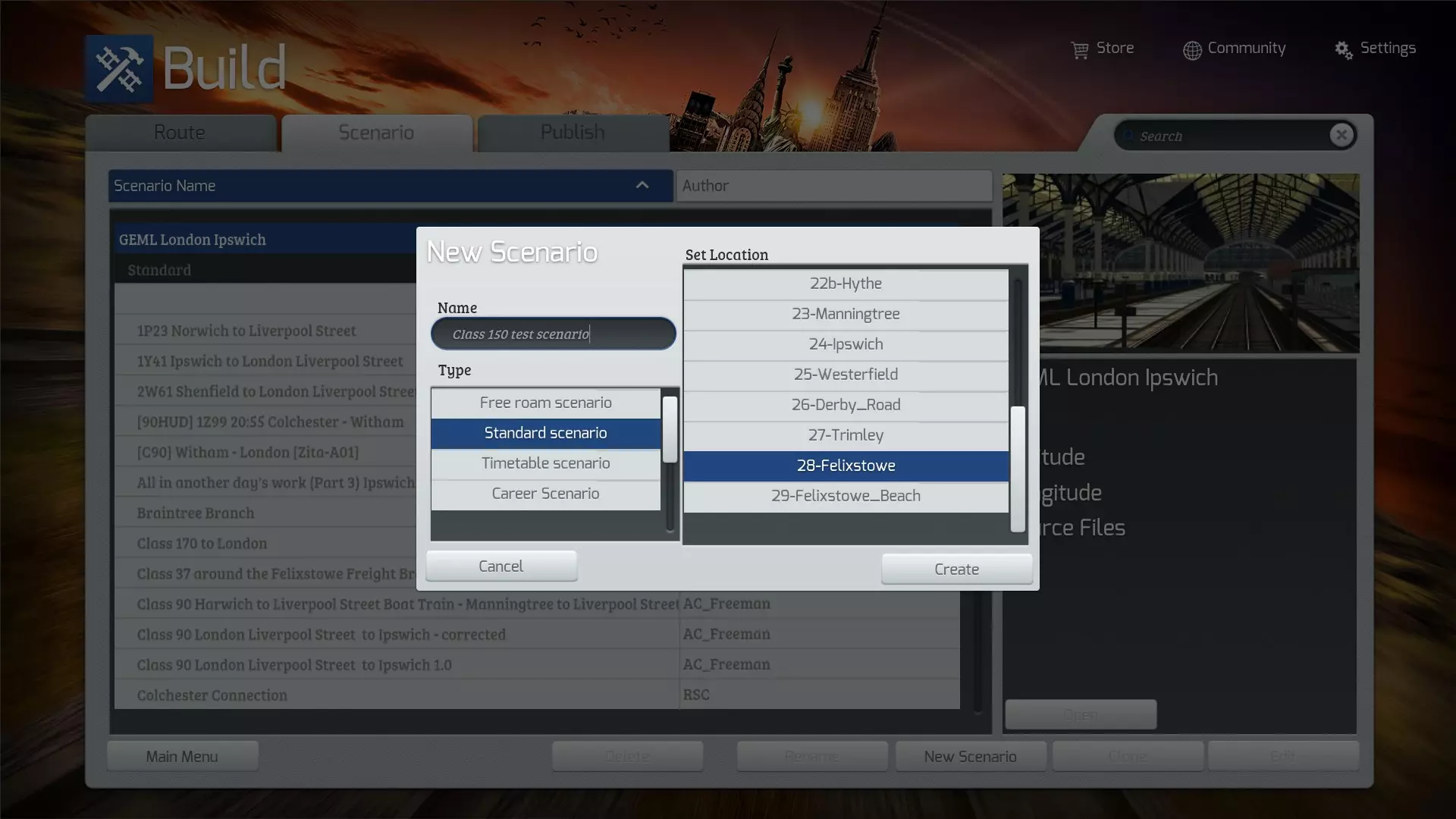
然后你会进入主编辑器页面,点击标有“场景”的标签,然后选择你想要编写场景的路线。这里我将使用GEML路线,选择路线后,你可以点击页面底部的“新建场景”按钮。这将打开一个窗口,你可以在其中为场景命名(之后可以根据需要更改),还有选择场景类型和起始位置的选项。在今天的教程中,我将使用“标准”场景,因为它们使用起来最简单,并且我选择菲利克斯托作为起始点。
哦,呃,呃,这都是些什么啊?! 如果你从未使用过场景编辑器,这个页面可能会让你望而生畏,即使是那些曾经用过的人,无疑也有很多项目和功能搞不明白。不过,别被吓到,这里面很多(如果不是大部分的话)功能你根本不需要用到。在本指南中,我会尽量简单化,只告诉你需要了解的内容。
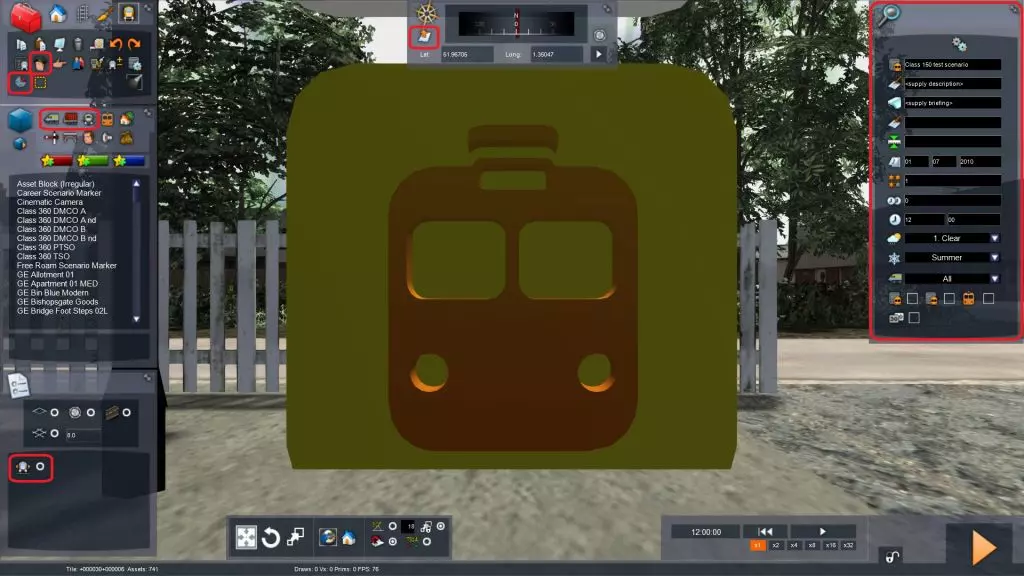
我已用红色突出显示了最重要的功能,接下来我会从左下角开始,按顺时针方向介绍其中几个功能。 **车组选择**——左下角的灰色方框中有个看起来颇为奇特的功能,但在向线路上放置或移除机车车辆时,它非常实用。若点击该单选按钮,你将选中整个车组(即整列火车),而非仅选中单个引擎、货车或客车。 **引擎/货车/车组选择按钮**——这些按钮可让你更改其下方的列表,以便按你想要放置的车辆类型进行排序。司机与时刻表选择——这可能是最常用的功能。第一个是司机头像小图标,用于为列车指派司机,无论是AI列车还是玩家自己的列车都需要用到它。而时钟小图标则是时刻表选择,在后续为你的列车以及可能添加的任何AI列车设置行程时会用到。 2D地图选择——在顶部中央,你会看到一个指南针,旁边是一个带箭头的白色方块。点击此按钮可进入2D地图,再次点击该按钮则返回3D视图。 主路线属性——右上角的整个方框通常只需填写一次,不过之后你也可以根据需要进行修改。每当你打开编辑器或点击场景图标(视图中央带有火车符号的大型黄色面板)时,它就会出现。大部分内容不言自明,将鼠标指针悬停在每个项目左侧的符号上时,会弹出标签说明,不过我还是会简要介绍一下。 场景标题——不言自明。 描述——这是在你选择场景进行游玩前,会显示在游戏场景列表中的文本。 任务简报——这是场景本身的摘要,你可以在游戏中调出摘要页面(显示你的站点列表等内容的页面)时阅读。 作者——就是你! 地点——场景发生的位置。日期 - 场景的日期,可自行设定,例如可以是过去的某个时间以营造经典场景氛围。 难度评级 - 用1到4的数字表示场景的难易程度,在游戏中会以绿、黄、红条的形式显示在场景列表旁。 场景时长 - 不必精确到秒,只需在场景列表中大致显示实际场景的长短即可。 场景开始时间 - 非常重要。这是整个场景的基准时间,决定了开始时的时间段。 天气与季节 - 含义自明。 列车类型 - 会显示场景类型,例如货运、客运等,但也可设为“全部”,无影响。下方有一些勾选框,可用于选择各种模式。我唯一会去勾选的是最右侧那个单独的火车图标,它代表“在驾驶室中开始场景”,默认视角当然是在火车外部。 最后,底部是“播放”按钮和我所说的“自动运行”按钮。这些按钮能让你以快进模式测试场景,查看各种事件的时间安排是否正常等。下文将详细介绍这些按钮。
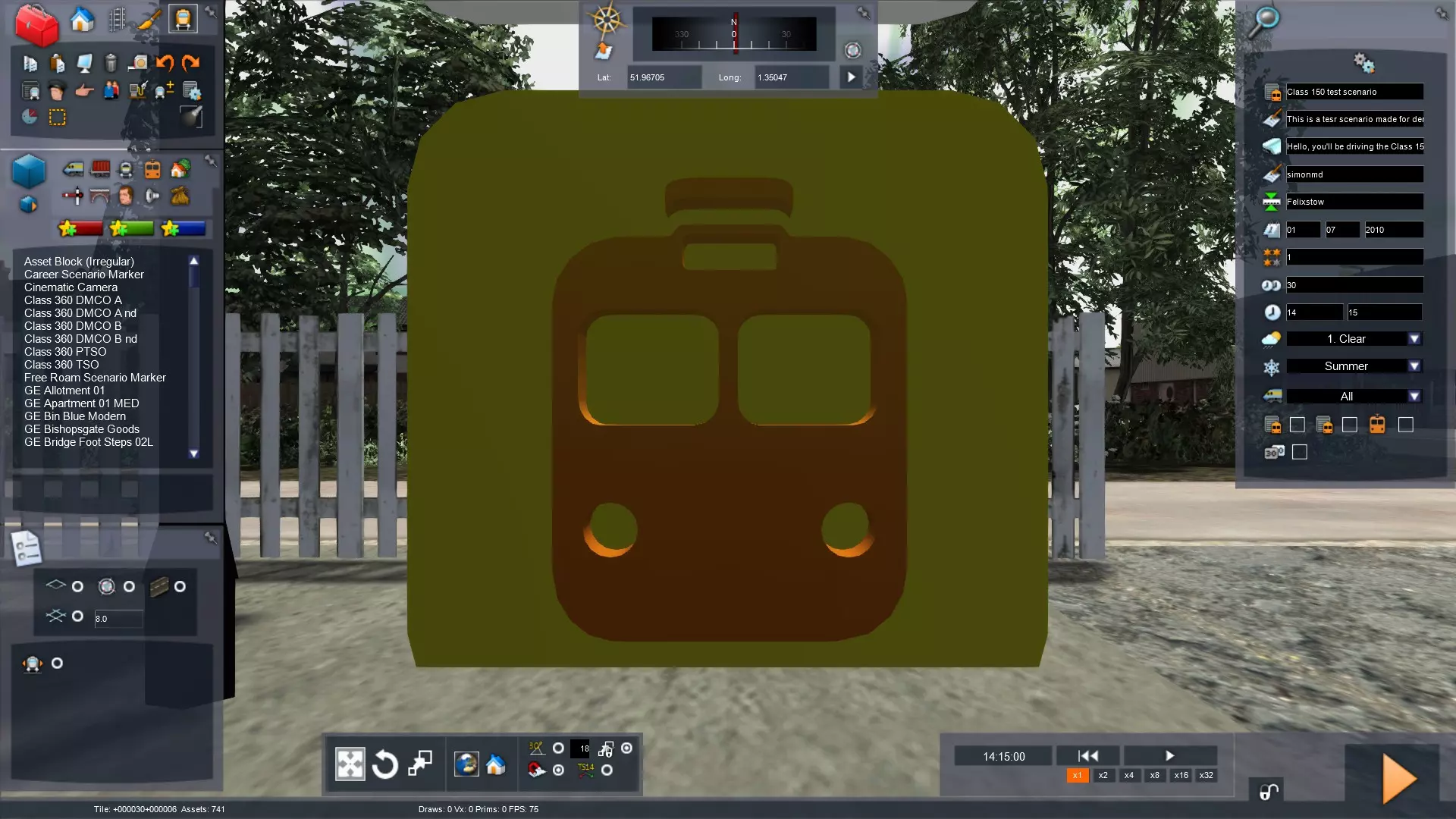
以下是我填写的内容,供你对比参考,看看我做了哪些修改。 3D世界:放置玩家的火车并环顾四周 好了,现在你已经设置好了开始时间和场景描述等基本内容。让我们来看看3D环境。**我强烈建议使用360度式游戏手柄**,因为用它在环境中“飞行”会容易得多,而不是使用相当繁琐的键盘控制。 不管怎样,我们现在来到了起始车站,是时候放置我们的第一列火车了。**你不是从列表中选择一列火车,然后选择一个特定的位置让它出现,而是需要手动放置火车**——无论是完整的列车编组,还是单独的机车和车厢。当然,你可以在你的库中创建任何列车,但默认情况下,最初只会显示所选路线自带的机车车辆。你需要按以下方式手动激活其他路线或DLC中的机车车辆。
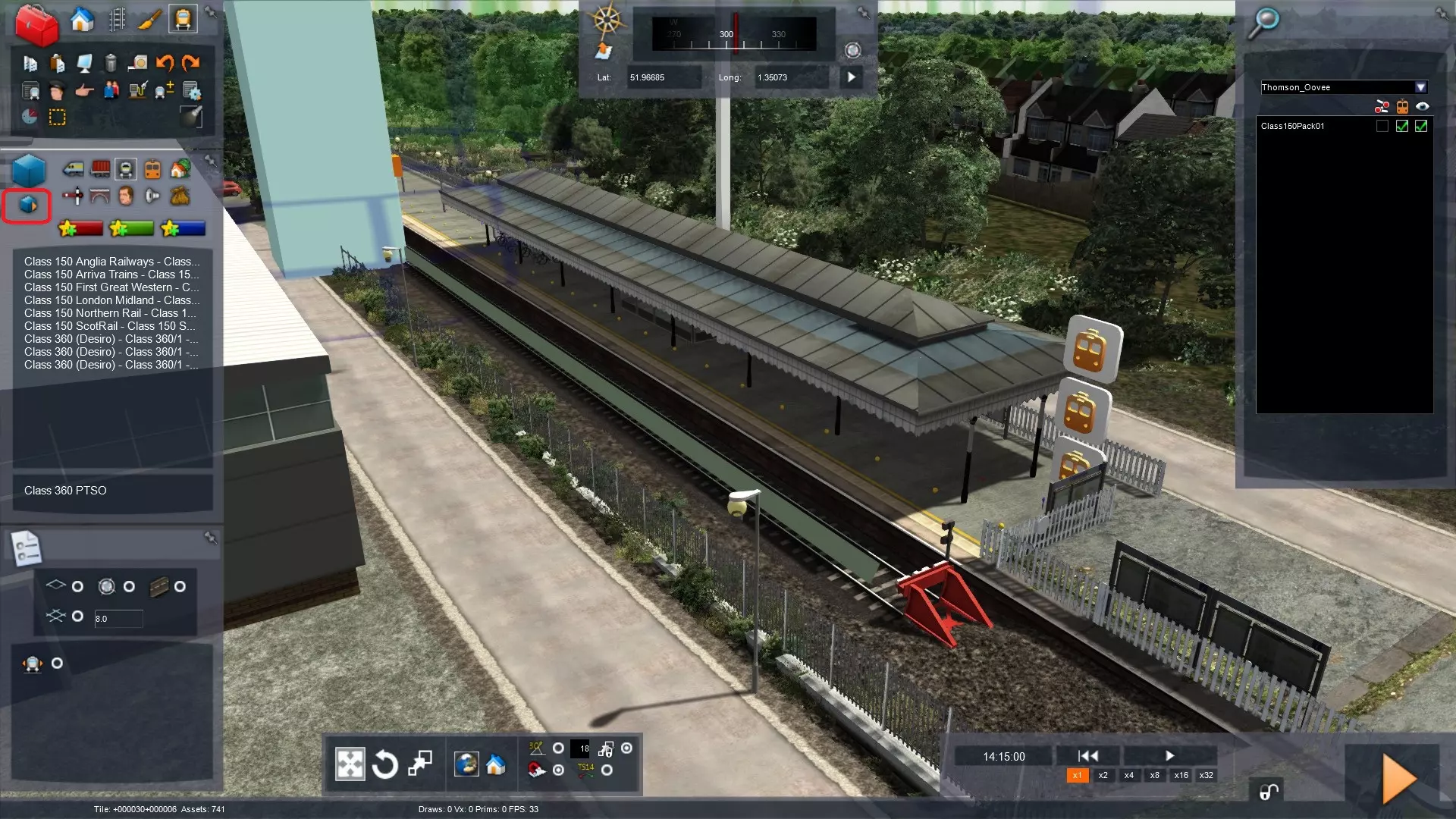
在上图中,你可以看到我在上一部分提到的引擎/车厢/列车编组图标,并且我已点击了列车编组图标(看起来像一个火车头,且已高亮显示)。下方窗口会显示所有可用的列车编组列表。如果你只是使用线路自带的车辆,只需选择你想要使用的编组,然后跳过下一部分。不过,我想使用由Thompson发布的150型柴联车,因此需要“激活”它,使其显示在列表中。在图片中,我已高亮显示左侧菜单中两个蓝色小方块中较小的那个。点击它会在右侧打开一个新窗口,允许你从不同发行商中选择车辆。例如,如果你想从“欧洲火车头与资产包”中选择素材,你需要点击“Kuju - Rail Simulator”。在这个示例中,我已选择“Thompson”,并且已显示为选中状态。确保勾选框如图所示,你会看到一系列150型列车编组已添加到该路线默认的Desiro 360型列车中。点击左侧列表中你想要的编组,我将选择“150型东安格利亚铁路列车”。
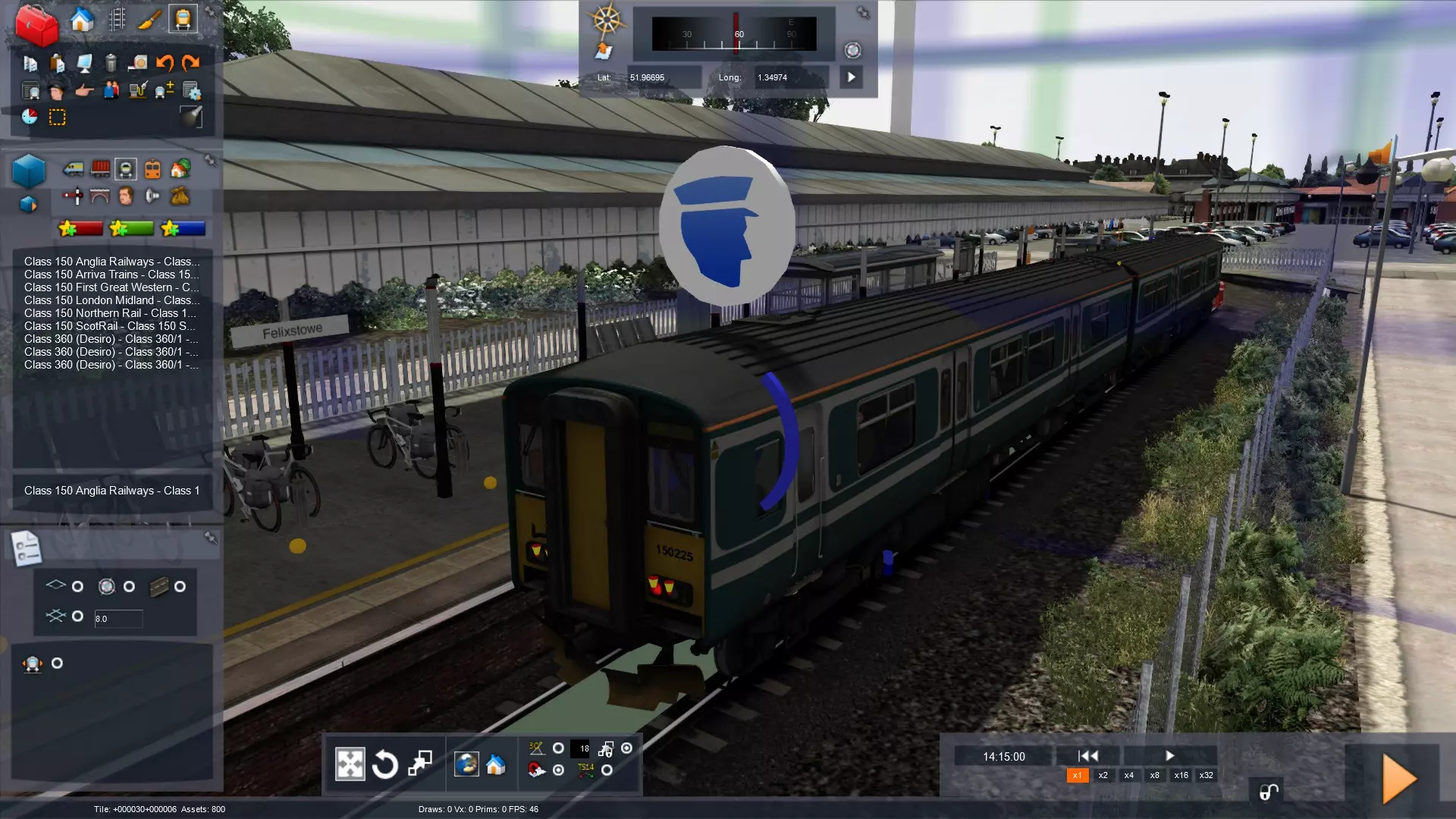
使用鼠标可将列车编组放置在视野内的任意轨道段上,再次点击后列车才会完成放置。 接下来需要为该列车分配一名“司机”。点击“司机”图标,然后点击列车的**前端**,不要随意点击其他位置,否则司机可能会出现在列车另一端,导致你在开始场景时面朝错误方向! 创建玩家司机并使用2D地图和时刻表视图 在“司机”图标的左下方,有一个“时刻表”图标,点击该图标后,整个视图将变为类似这样的界面。
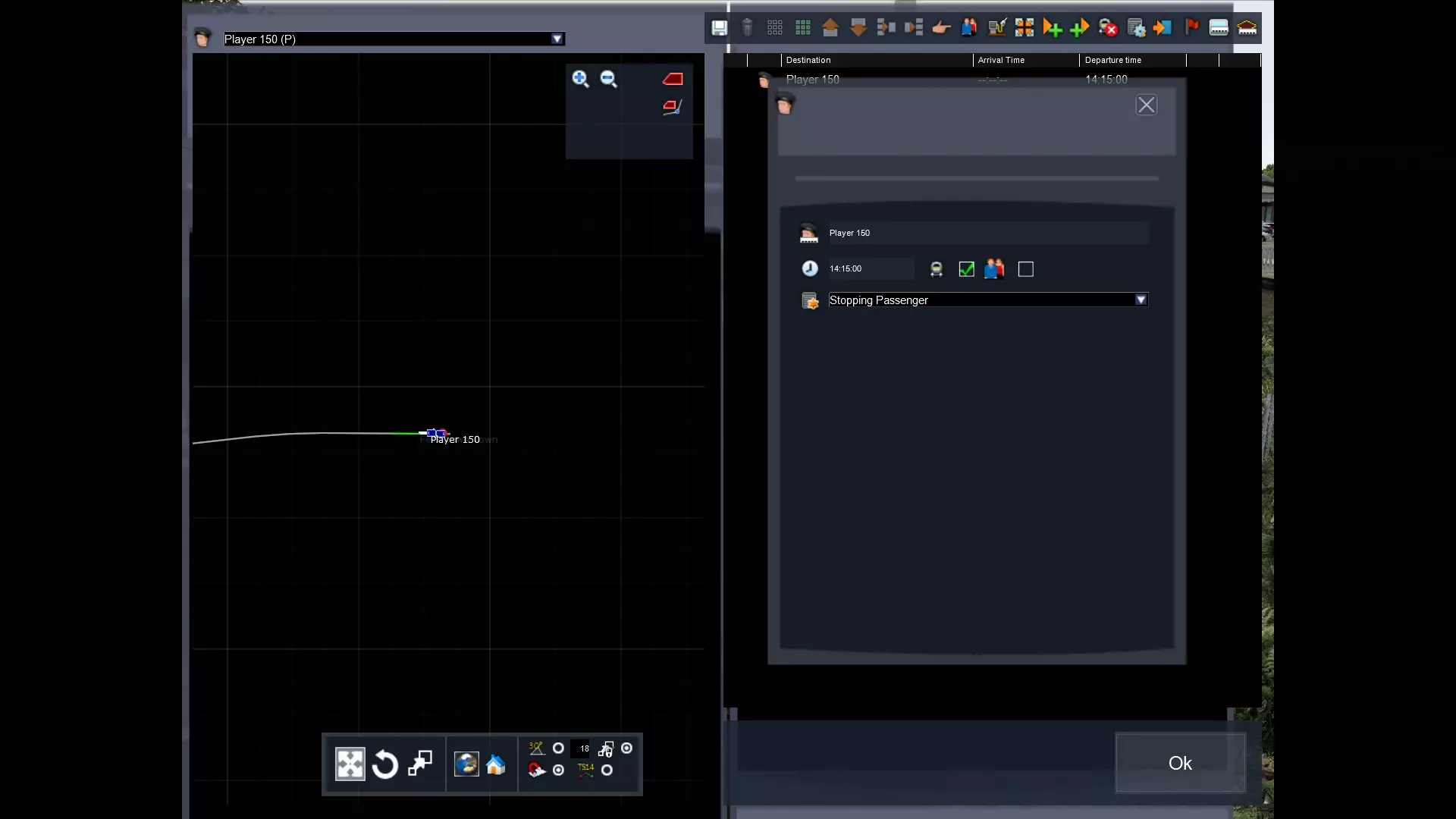
屏幕分为左右两部分,左侧是可通过鼠标进行缩放和移动的2D视图,右侧则显示所选列车的完整行程。目前右侧没有显示任何行程,因此需点击屏幕右侧的司机图标来选择列车,此时会打开一个新窗口。默认情况下,窗口中会显示“Service 1”,我已将其名称更改为“Player 150”。 需要注意另外两点:开始时间通常保持默认即可,但下一个选项框**非常重要**。看到列车编组图标旁边的绿色勾选框了吗?**必须勾选此框,这样才能将该列车设为“可驾驶”状态**。如果不勾选,你将无法驾驶这列列车。接下来是“服务类型”,从选项中选择合适的类型即可。现在关闭那个弹窗,然后查看屏幕顶部的图标。
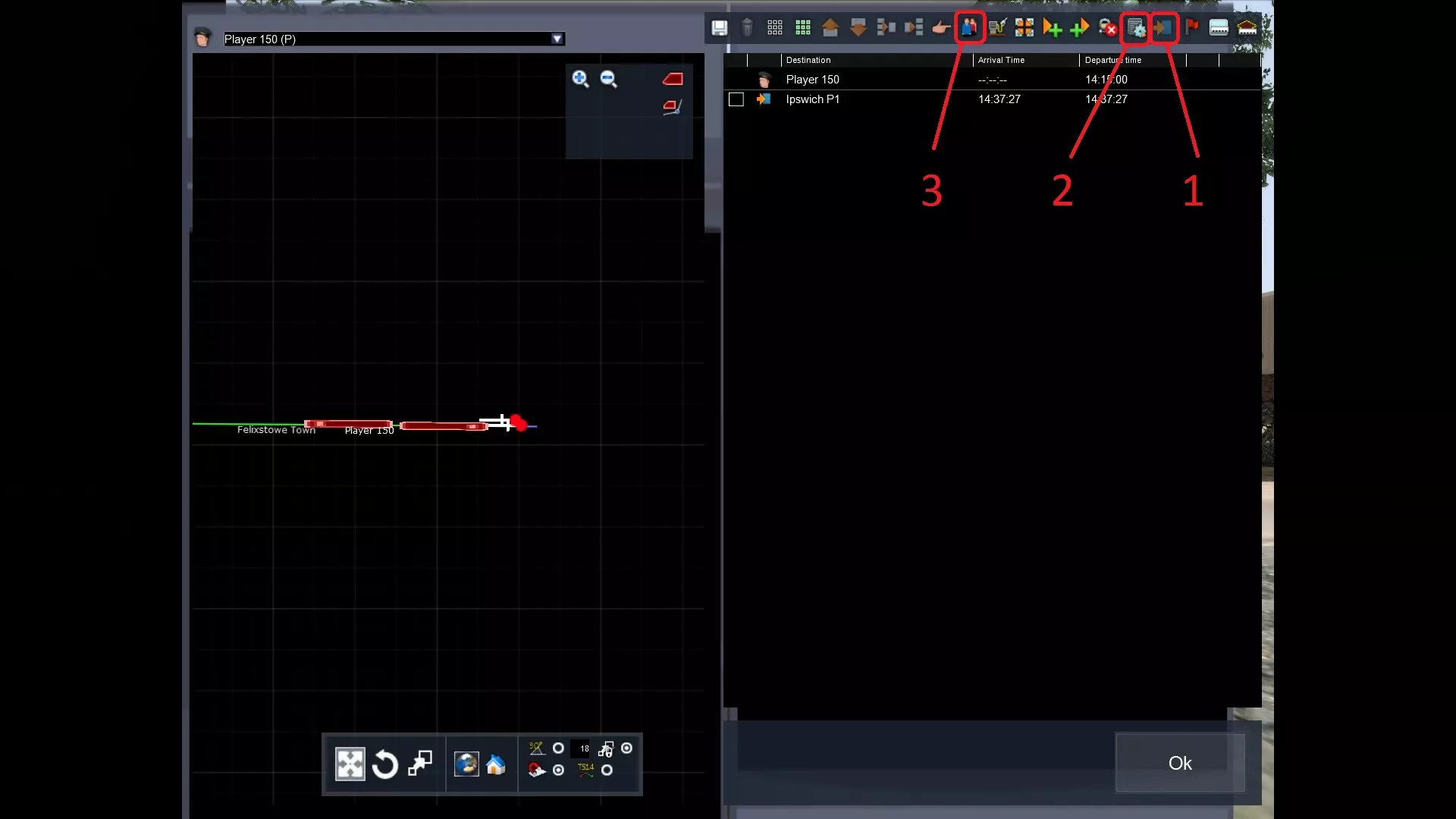
高亮图标为最常用图标,也是我们今天唯一需要用到的。 1. **目的地** - 设置列车的最终目的地。 2. **备注** - 为场景添加备注,使其在特定时间弹出。 3. **乘客上下车指令** - 用于线路沿途的每个站点。 注意:如果要制作货运场景并设置多个停靠点,只需使用3号图标旁边的那个手形指向图标。这就是“在……停靠”指令。 注意:我已经设置好了最终目的地,**你必须首先完成此操作**,否则程序可能会出现严重混乱。目的地不一定是车站,也可以是你希望场景结束的任何地方,例如侧线或车库。完成此操作后,整个路线将在左侧地图视图中以红色显示。点击地图视图右上角两个红色图标的下方那个图标即可显示。上方图标用于将地图居中到列车自身位置。 大多数场景开始时,屏幕上会显示某种消息,为你提供指令或介绍场景。点击“笔记”图标(编号2)会打开一个窗口,只需输入合适的内容即可。在场景开始时无需更改其时间,因此它会立即打开。 现在只需添加你想要使用的站点,使用乘客图标(高亮编号2)添加每个站点,它们将被添加到列表中最终目的地的上方。在这里你可以看到我添加了我们的第一站——费利克斯托镇本身。很多人会忘记通常需要在起点站接乘客,然后才继续前往下一站!从下拉菜单中选择你的站点,然后往下看,你会看到一个时钟图标旁边有一个复选框(这里已勾选绿色对勾)。如果你希望列车在特定时间到达和发车,就需要勾选这个复选框。TS会自动计算列车到达时间,默认允许35秒的装载时间。你可以通过在上方的框中输入所需时间来手动更改。如果你只是想让列车停靠而不考虑时间,就不要勾选该框,这样你到达的时间就无关紧要了。
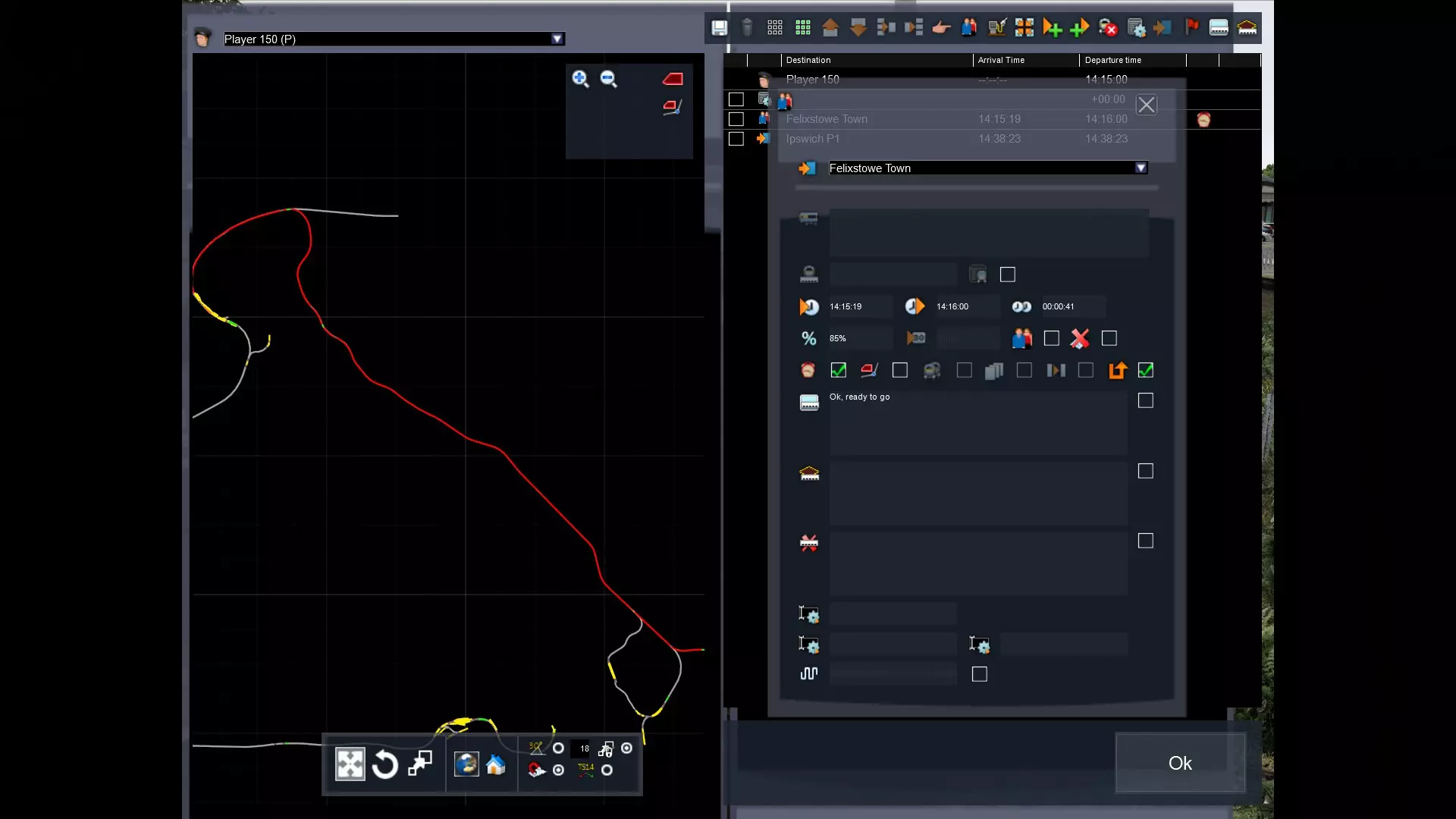
添加完站点后,你应该会得到一个类似这样的列表。给个建议,如果你不太熟悉路线,别忘了检查每个车站,因为从下拉列表中很容易选错站台。左侧的2D地图在这时候就非常有用了,每添加一个站点,你都可以用它来再次确认站台是否正确,还能沿着线路滚动来查找下一个车站的名称。
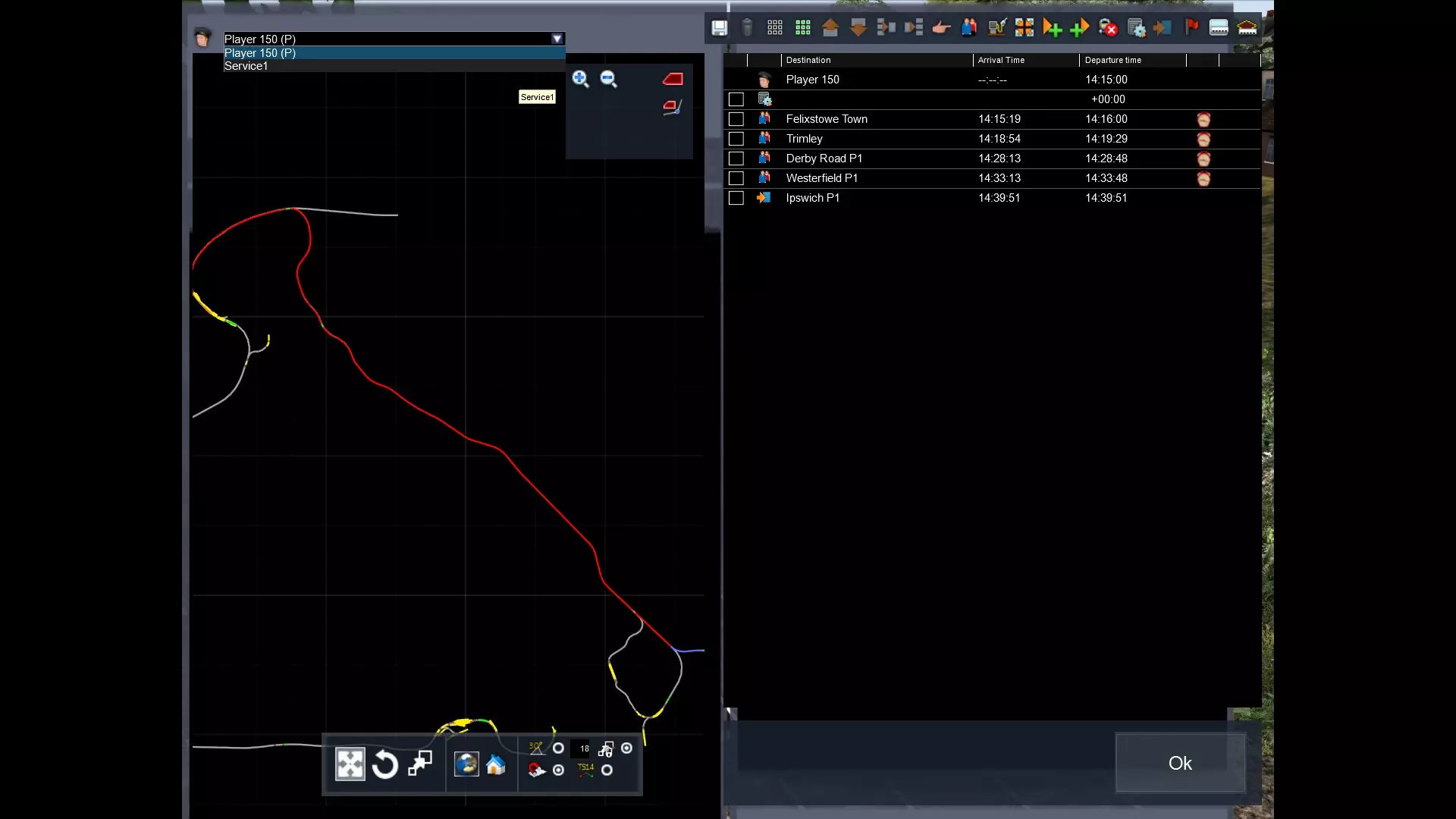
你可能还想在路线中添加一些额外的指示,这可以通过再次使用笔记图标来完成,就像你开始创建列表时那样,点击它然后勾选旁边的方框。之后,你可以使用顶部的箭头(标有“上移”)将这个新指示移动到相关位置。在这里,我决定在到达最终目的地前不久添加一个通知。
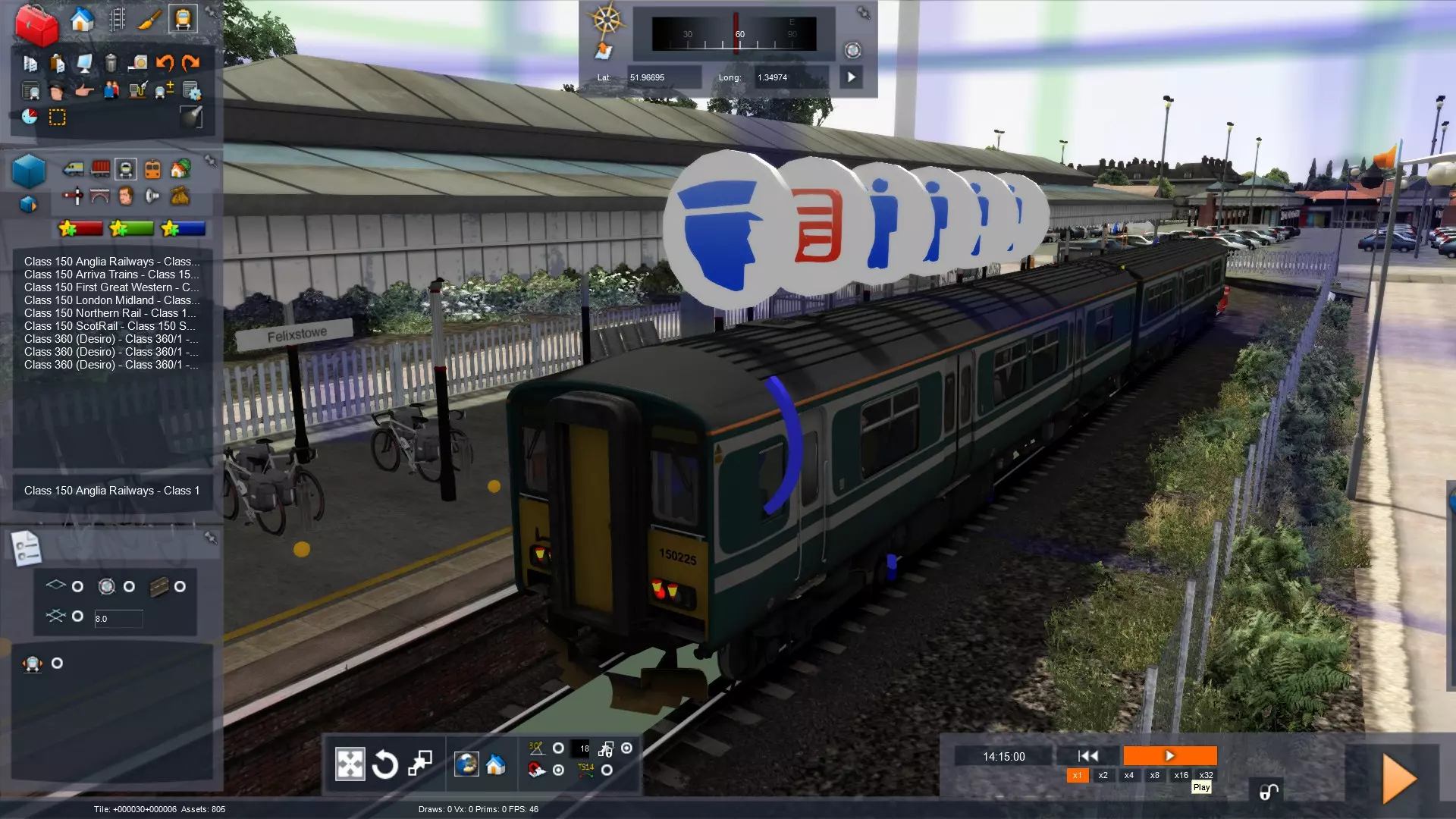
放置完成后,打开便签,然后在你希望指令出现的最后一条指令后设置时间。例如,你在15:00离开最后一个站点,并希望5分钟后显示该指令,只需在时间栏输入05:00,而非15:05。这里的时间纯粹是指最后一个事件之后的分和秒。设置完成后,在输入框中输入实际指令并关闭便签。 完成所有操作后,点击大型“OK”按钮,此时你的列车就会显示为带有额外图标的状态,列车上的每个额外图标分别对应你刚刚给出的每一条指令。
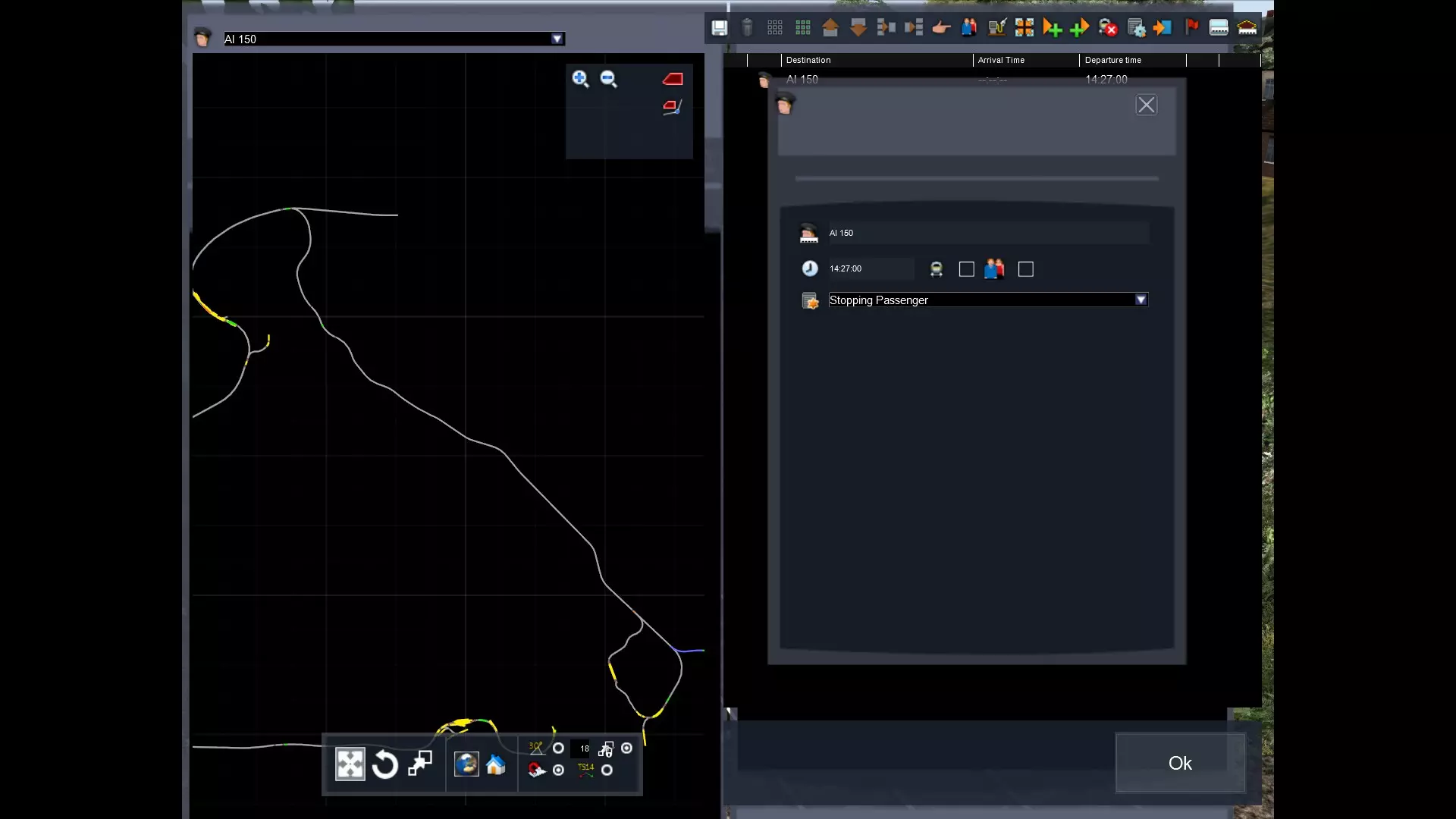
添加AI交通并进行测试 没有AI列车的场景会显得十分无趣,即便是在这样宁静的小型支线铁路上,AI的运用也能让场景变得更加有趣和真实。 AI列车的一大优势在于,你无需过分纠结于停车位置或时间安排。只要它们在你实际观察时的行为符合预期,路线的其他部分并不重要,因此你不必为AI列车设置每一处停车点,甚至无需让它们行驶完整条路线。实际上,你给AI的指令越少越好,这样游戏引擎和CPU的负担也会更轻。 首先,你需要思考希望在何时何地看到AI列车,以及希望它们执行何种任务。大多数AI只会从你对面驶过,所以你只需要三样东西:起点、终点以及发车时间。 放置AI并进行设置的方式与玩家列车完全相同,唯一的区别是在AI的驾驶界面中,你不需要勾选“玩家编组”选项。
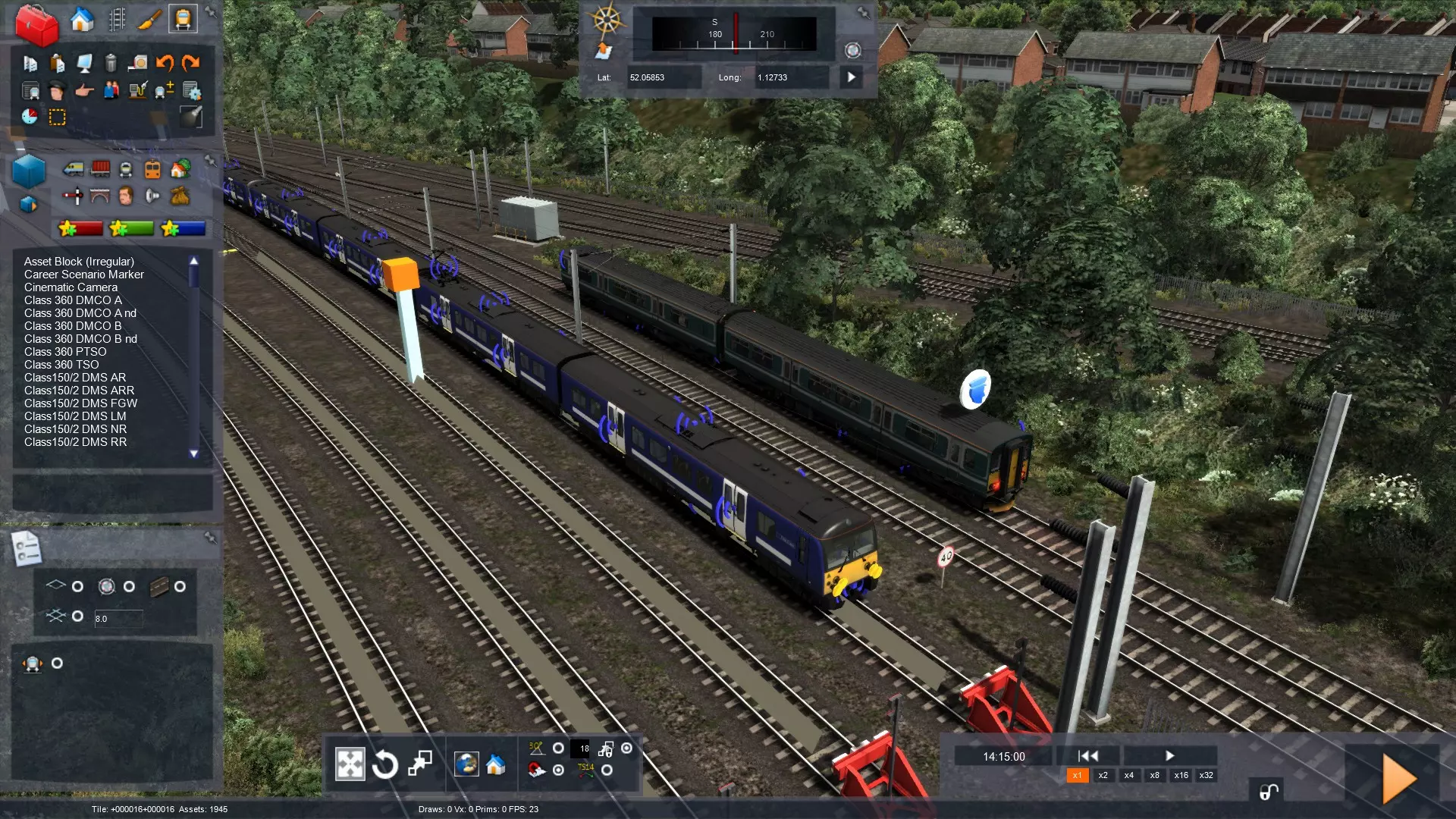
我现在要在这条线路北段的双轨区段加开另一列150型列车从我们旁边驶过。大部分情况下,你可以根据自己的行程计划来推测时间,因为你知道自己在特定地点的到达时间。但一旦设置了一个或多个AI列车,你就可以使用“自动运行”功能进行更精确的测试。屏幕底部有两个“播放”按钮,大的那个用于保存并亲自驾驶场景,小的那个会提示你保存场景,然后完全自主运行整个场景,甚至你的列车也会自动行驶。
你可以通过x4、x8等按钮选择此模拟的速度,这对于检查AI计时非常重要。你可以在3D世界中观看模拟过程,也可以在2D地图上查看——就我个人而言,2D地图更方便,因为每列火车都会有标签,而且在2D地图上缩放和移动整个路线要容易得多。 观看完自动运行后,**必须按下“跳转回起点”按钮**(看起来像播放按钮旁边的倒带按钮),否则你可能会在停止的时间点无意中保存场景,这实际上会清除该时间点之前的所有内容! **警告:此功能并非万无一失**,某些错误在此功能中不会显示,但在“实时”场景中会导致场景完全崩溃。自动运行功能不应被视为非常可靠,确保场景100%正常的唯一方法是实时手动驾驶。
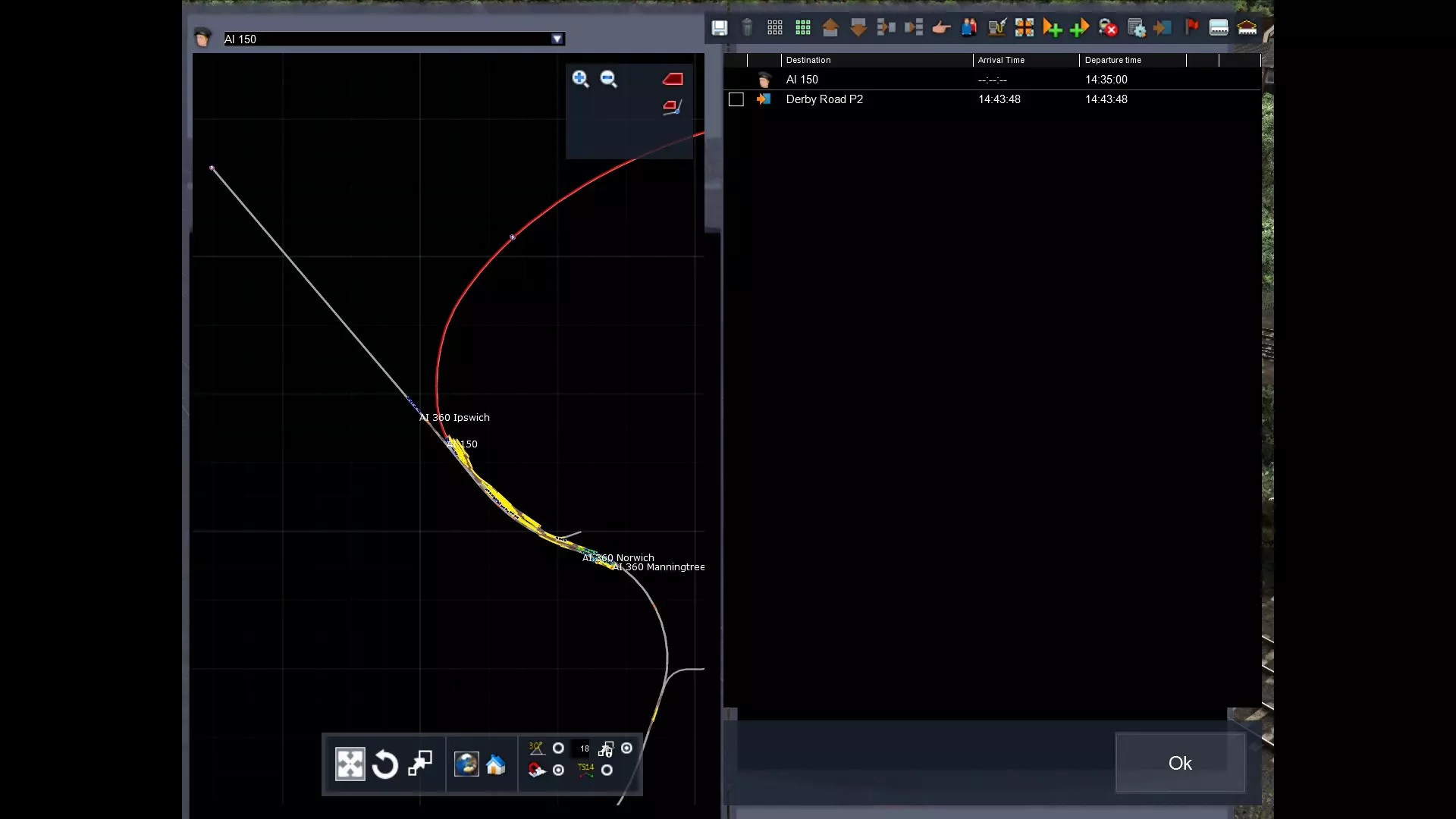
理论上你可以放置任意数量的AI,但需要注意的是,过多的AI会导致整个系统极不稳定,最终可能出现大量莫名其妙的错误。我的最佳建议是,如果你正在制作一个较复杂的场景,请经常保存,因为一旦内存紧张,游戏很容易在毫无预警的情况下崩溃。此外,为复杂场景制作一个完整的副本也是值得的(只需在场景编辑器的初始页面选择“克隆场景”),因为有时一个错误可能会引发另一个错误,进而导致整个场景彻底崩溃。不过,只要保持简单,你应该就不会遇到问题。
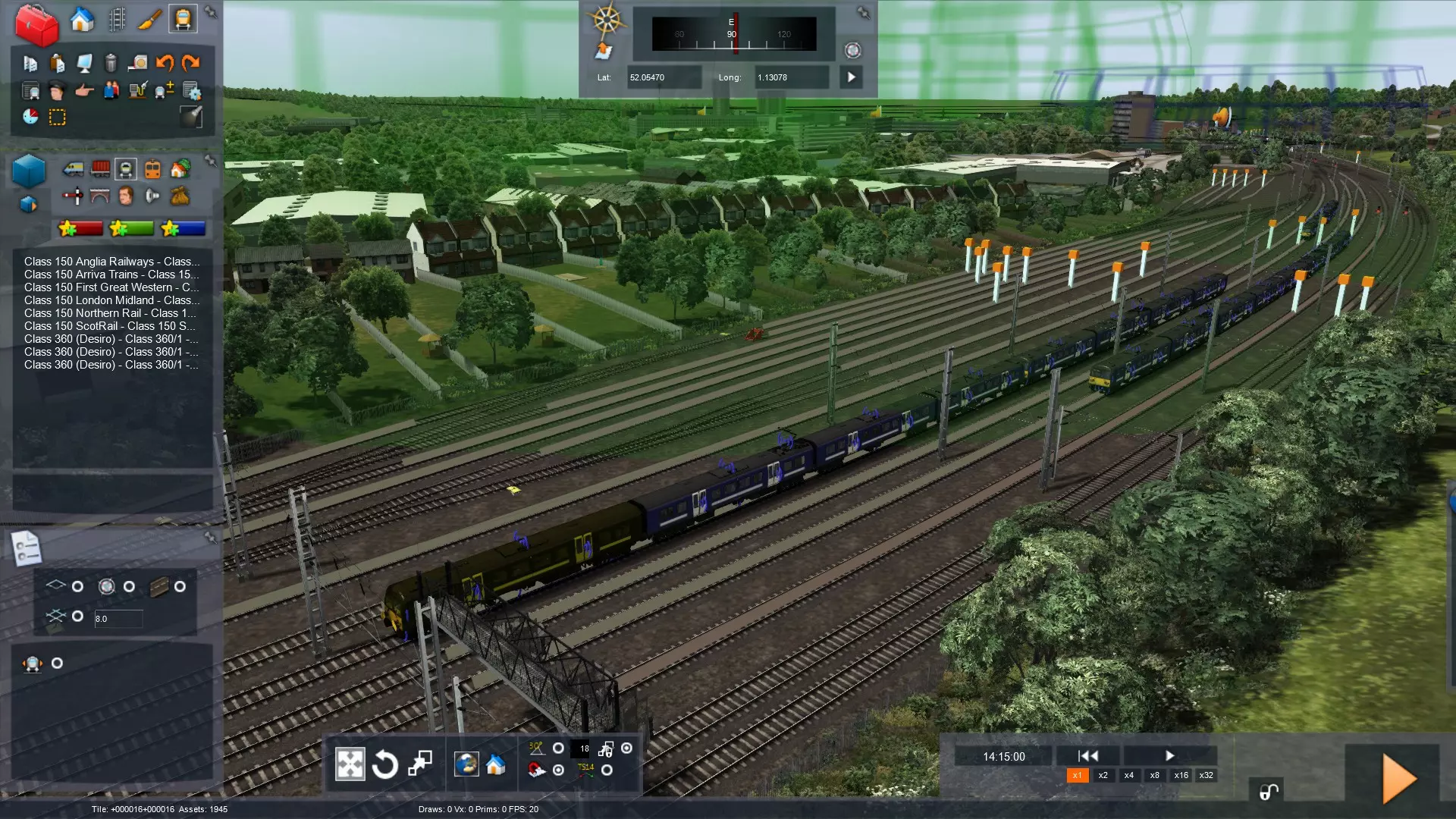
当你对放置好的AI(人工智能)列车感到满意后,别忘了我所说的“装饰路线”。如果侧线、机车库等区域空无一物,《模拟火车》的画面会非常糟糕。我玩过不少AI和指令设计出色的路线,但其他地方的空旷感却破坏了整体体验。所以,如果你设计的路线中有大型调车场或客车侧线,千万记得在里面放置一些东西!当然,这些不需要像AI列车那样配备“司机”,只需从左侧列表中选择你想要的任何列车编组或单个车辆,像放置玩家列车和AI列车那样进行摆放即可。 最后说明 我尽量让这份指南保持简洁,因为我从个人经验中了解到,虽然编辑器是一个强大的工具,但它也可能非常令人困惑,而且不够直观。即便如此,完成这份指南后,我还是惊讶地发现它看起来依然相当复杂,而且还有很多内容我没有涵盖进去! 不过,只要你花点时间去尝试,一旦掌握了基本原理并开始组合几个场景,你就会发现,像这样的基础场景与包含大量AI、调车、倒车等元素的复杂设置之间,唯一的区别就在于时间和耐心——需要非常非常多的耐心! 我现已将在此创建的场景上传至创意工坊: http://steamcommunity.com/sharedfiles/filedetails/?id=562068655 你可以随意下载,在场景编辑器的第一页选择“编辑”,就能打开它并详细研究我上面提到的内容。随便试试吧,改点东西,要是搞砸了,大不了重新再来!总之,希望这能帮到你,如果你有任何意见或问题,我很乐意倾听,祝你好运!