


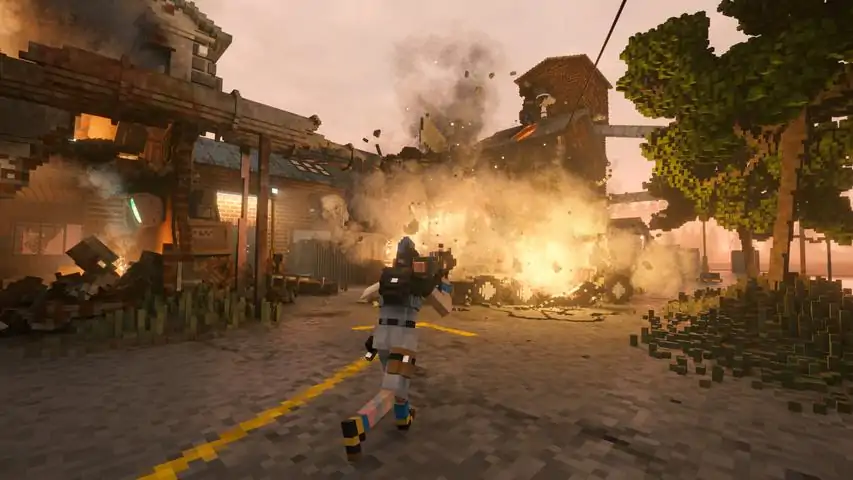

如何创建自定义角色?
Всё руководство написано одним разделом потому что стим пидорас Для начала нужно взять несколько файлов из игры это моделька (vox) и код для неё (xml) Моделька: Steam steamapps common Teardown data vox player Код: Steam steamapps common Teardown data prefab player Нужно взять два файла с одинаковыми названиями к примеру player_fumiaki_lagom.vox и player_fumiaki_lagom.xml Создание локального мода Все локальные моды тирдаун хранятся в папке Документы на диске C: Пример: C: Users «Имя пользователя» Documents Teardown mods 1 Теперь в папке mods создайте папку с вашим модом (назовите его как хотите, можно даже на русском) 2 Создайте папку characters в папке с вашим модом 3 Создайте 2 папки prefab и vox в папке characters 4 Поместите файл персонажа .xml в папку prefab и файл .vox в папку vox Редактирование в MagicaVoxel Можете не читать это если уже умеете работать в программе! Я рекомендую посмотреть видео на Ютубе о том как правильно работать в выше указанной программе, к примеру это. Да снова школьник с шипящим микрофоном но ничего лучше на русскоязычном Ютубе нет. Программа интуитивно понятна, слева цвета, слева снизу их можно редактировать а справа все слои. Вас может напугать их количество но редактировать нужно только нижнее Кодинг Эта часть очень важна! Изменяйте только то, что я вам покажу, и ничего больше. Пожалуйста, читайте внимательно! Чтобы лучше редактировать файлы, я посоветую вам скачать Visual Studio Code[code.visualstudio.com]. Она может изменять несколько строк кода за раз. Нам же нужно изменить только путь к нашей модели (.vox). Итак, в коде (.xml) нам нужно найти имя файла модели, которую мы ранее взяли из тирдауна (в моем случае:player_fumiaki_lagom.vox), и изменить его на путь и имя нашего файла (в моем случае: MOD/characters/vox/pioneer.vox). Откройте ваш код (.xml) с помощью VS Code. Найдите имя файла модели, который вы используете (для меня это player_fumiaki_lagom.vox). И каждую строку [player/player_fumiaki_lagom.vox] нужно изменить. Уже на этом моменте мне захотелось прорыгатся от вида кода но надо продолжать Скопируйте полный путь к модели, например: MOD/characters/vox/pioneer/vox. Теперь в коде VS Code выделите текст (player/player_fumiaki_lagom.vox) вместе с .vox, не заключая его в кавычки. Как на картинке! Нажмите на Change All Occurrences (или Ctrl+F2) Не забудьте сохранить изменения в файле. https://steamuserimages-a.akamaihd.net/ugc/2451738894338493650/D4F3398CFDC46D7CBF17BCD4E1236B13390E6A68/?imw=256&&ima=fit&impolicy=Letterbox&imcolor=%23000000&letterbox=false Теперь нужно сделать так чтоб мы видели своего персонажа в игре. haracters.txt и info.txt Эти 2 файла .txt очень важны. Они должны быть помещены в папку MOD. Ранее я уже рассказывал вам, что такое папка MOD. info.txt Этот файл добавляет вашего персонажа в список. Вы можете просто создать файл info.txt без чего-либо внутри, и он все равно будет работать. Но он должен существовать! Это просто стандартный файл, который нужен всем модам. Без файла info.txt вы не сможете увидеть модель своего персонажа в игре! По умолчанию info.txt выглядит следующим образом: name = "Имя вашего мода" author = "Вы" description = "Описание моад" tags = "Asset, Map, Vehicle, Tool" characters.txt Этот файл позволит вам увидеть своего персонажа в игре. Вы можете прикрепить картинку и написать описание персонажа. По умолчанию это должно быть: [название] description=краткое описание персонажа preview=characters/"characterpreview".png path=characters/"character".xml anim_speed=0.8 height=1.8 https://steamuserimages-a.akamaihd.net/ugc/2451738894338501136/10D1DC210A38E2775A13DA0736F0D9D3ED9FADE2/?imw=256&&ima=fit&impolicy=Letterbox&imcolor=%23000000&letterbox=false Чтобы получить красивое превью вашего персонажа, вам следует использовать следующие параметры: Размер: 512x512 Формат: PNG Не обязательно делать изображение максимального размера, можно сделать его меньше, например 189x189 https://steamuserimages-a.akamaihd.net/ugc/2451738894338507729/40EC3CDE3BF8015E007397DF4FFDDCC036FDD4FA/?imw=256&&ima=fit&impolicy=Letterbox&imcolor=%23000000&letterbox=false
如何创建自定义角色?
2026-02-13 16:00:28 发布在  Teardown


说点好听的...
收藏
0
0