换一换
换一换 




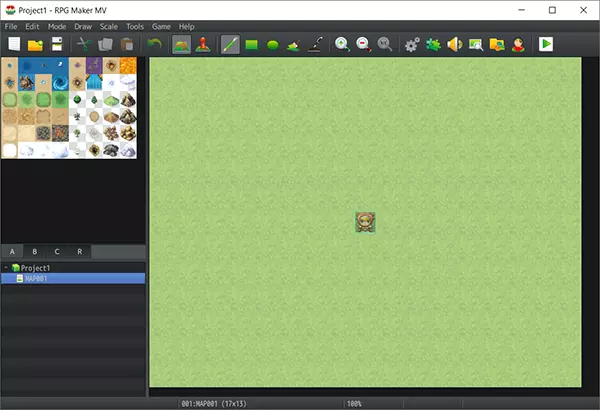
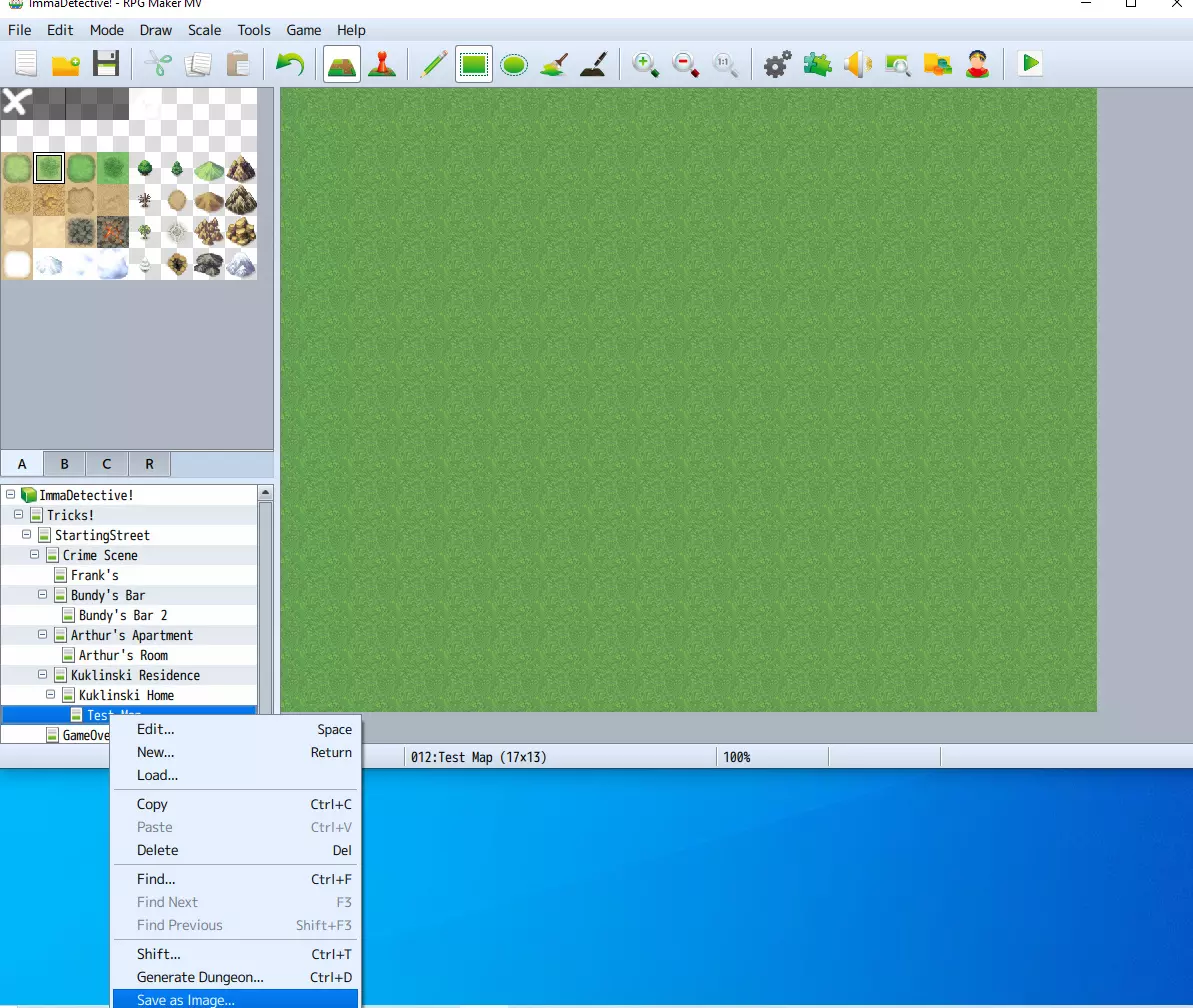
本指南将帮助你开始使用《RPG制作大师 MV》制作游戏。 本指南最初是为《RPG制作大师 VX Ace》编写的,后来经过了转换和重写。 第二部分可在此处查看: - https://steamcommunity.com/sharedfiles/filedetails/?id=1602168647 更多信息和讨论可在我们的群组中找到: - https://steamcommunity.com/groups/GGPlayersHQ 0. 简介 那么,你终于购买了《RPG制作大师 MV》,或者正在考虑购买,并试图弄清楚接下来该做什么。 好吧,不用再犹豫了,我们将向你展示这款相当强大的软件能做什么和不能做什么。 免责声明和信息:你当前正在阅读的指南最初发布于: - Random Ravings[rrvs.blogspot.com] - MMOC[www.mmo-champion.最初是为VX-Ace编写的,但现在已转换为MV版本。如果发现任何不合理之处,请告知我们,我们将进行修复。 您可以在RPGMakerWeb[www.rpgmakerweb.com]网站上查看官方功能列表。 1. 开始使用 首次启动软件时,您会看到一片绿色的区域,其中有一个角色。 如果没有出现,也无需担心——第一步是点击:“文件->新建项目”。 选择一个合适的位置来保存您的第一个游戏或“测试项目”,然后点击确定。您会看到一个进度条,它会将大部分插件/数据资源复制到新文件夹中。这样,项目的所有资源都将与项目一起保存。 现在,如果之前没有看到那片小草地,现在应该能看到了。
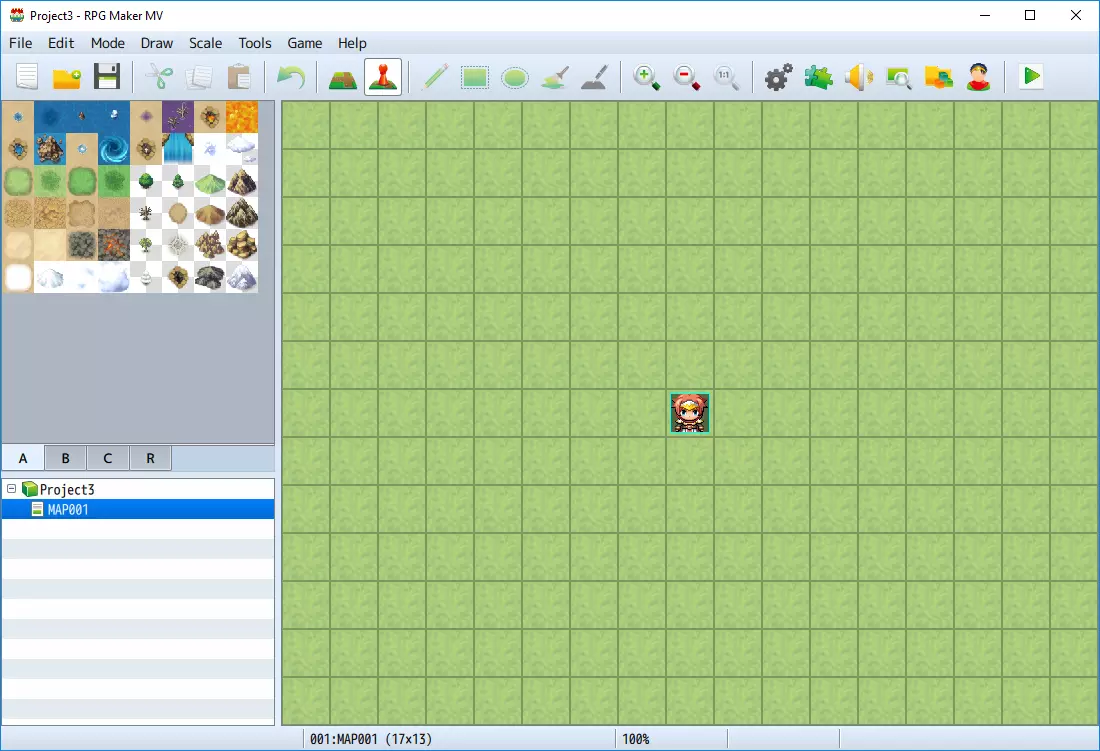
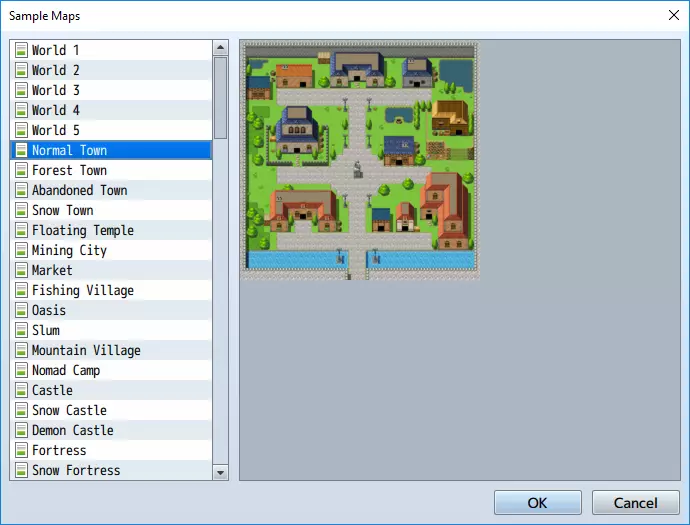
你可能会迫不及待地想按某个按钮或直接开始绘制——但现在请先忍住。 在左下角应该有一个面板,显示着你的“测试项目”名称,其下方是“MAP001”。 右键点击项目名称,然后选择“加载...”。这个文件夹会为你提供大量灵感和可供操作的内容,帮助你学习初步的基础知识。目前,我建议你只需选择“常规城镇”即可。
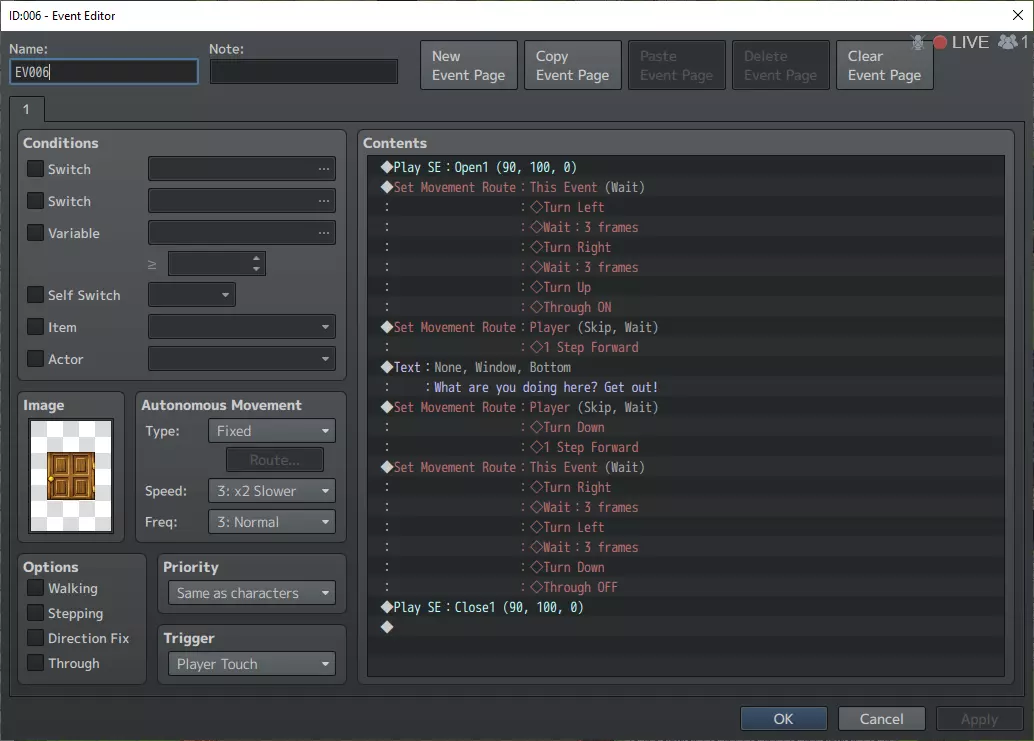
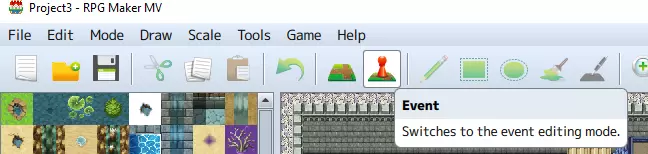
按下F6键进入事件模式,右键点击地图中央。选择“设为起始位置->玩家”。 接下来,删除“MAP001”,然后点击屏幕右上角的绿色箭头(F12)。 注意:在你所有的地图中,始终只能设置“一个”玩家起始位置。这将用于测试你的地图。 此时,游戏将启动,你将获得角色的控制权。 如果你使用小镇作为示例地图,你会很快发现无法进入任何建筑。我们马上就来解决这个问题。 2. 传送与门事件 如果你是一名资深RPG玩家,你会知道RPG由多个区域、城镇、世界地图、地下城等组成。要在这些不同地图之间切换,我们需要在希望允许玩家进行切换的位置创建“传送事件”或门。 首先,我们添加另一张地图——目前最简单的方法是再次右键点击左下角的区域并添加一个示例场景。例如,加载一个现有的预制件,比如“旅馆一层”。 现在你的示例项目将有两张地图。你可以随意选择它并查看其外观。 接下来,我们创建实际的传送事件。 进入你的主地图。按F6键,或点击顶部栏中的红色棋子图标,再次进入“事件编辑模式”。
右键点击门口,选择“快速事件生成 -> 传送”。点击目的地旁边的“...”图标,选择另一张地图(如果按照上述步骤操作,则选择“旅馆1F”),然后在该地图上选择起始位置并按下确定。
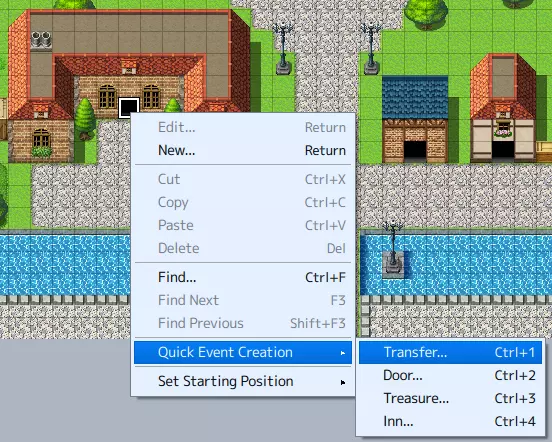
注意:门的运作方式完全相同(即只需走进去即可),但在触发传送事件的位置会显示“门”。 现在尝试一下,然后再次按“确定”关闭对话框并完成事件。 让我们测试一下新事件,看看它是否正常运行!(Ctrl+R) 如果你现在走进门口,会注意到传送效果。 不过,目前还无法返回。 看看你能否在进入下一章之前创建返回功能。 使用提示: - 若要让角色在大地图和城镇之间传送,建议使用传送事件。 - 若要从城镇传送到室内,或在室内与地下城之间传送,建议使用门事件。显然,这并非一成不变的规则,你可以让带有敞开房门的房屋使用传送事件——发挥创意,选择你认为看起来最合适的方式即可。 3. 旅馆老板与宝箱 既然你刚刚使用了“快速事件”,想必已经注意到了其中另外两个选项,那么我们也来处理一下这两个选项。 前往地图列表中的“旅馆1楼”地图,并再次确保“事件编辑模式”处于激活状态。 为旅馆老板找一个合适的位置(即使隔着一堵墙也可以,这样你就能把旅馆老板放在柜台后面了),右键点击放置他(与其他快速事件的操作方式和菜单相同)。你可以双击图像来选择他/她的外观。选择价格后点击确定。 搞定!创建旅馆从未如此简单。
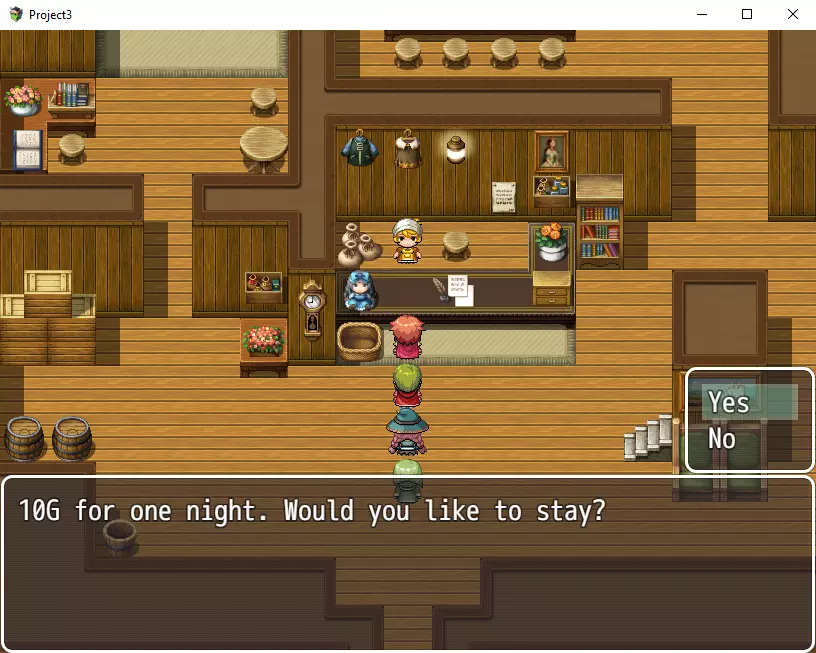
显然,在测试时你的角色不会有任何金币,所以暂时放置一个宝箱是个不错的主意。 你无疑已经在菜单中注意到并阅读过相关的快速事件了。在旅店老板附近右键点击,选择“宝箱”,将内容设置为10金币左右。 如果你愿意,也可以用同样的方式选择物品、武器或 armor(盔甲)。 你显然也可以创建和查看物品——只需按F9打开游戏数据库。 4. 战斗 既然你已经掌握了设计游戏世界的基本方法,现在是时候让旅行变得更有趣一些了。 大多数资深玩家会将其认作“随机遇敌”。在游戏中实现战斗系统的方式多种多样,以下为你介绍几种常见示例: * **随机遇敌**——(几乎所有2D角色扮演游戏)玩家在世界地图或地牢中移动时,会突然触发战斗,例如“野生皮卡丘出现了”。 * **固定怪物**——(《最终幻想:神秘历险》)在特定区域中,怪物会以角色形式静止站立,玩家与它们对话即可触发战斗。这种方式允许玩家自主选择是否进入战斗。 * **上述两种方式的结合**——(世界地图中随机遇敌,地牢中固定怪物)。 * **主动移动的怪物**——(《露娜》系列)怪物并非静止不动,而是会主动向玩家移动并发起攻击。实现这种机制需要一定的脚本编写。 * **主动移动的怪物与玩家主动攻击**。(《圣剑传说》《塞尔达传说》《暗黑破坏神》)实装动作系统——玩家可以直接攻击生物,无需切换至回合制战斗界面。这需要一些脚本支持。实现起来可能有些棘手,但幸运的是有专门的插件可用于此目的。 现在,让我们来看看随机遇敌系统。 静态生物的添加相当简单,我们很快也会涉及这部分内容。 如果尚未操作,请添加一张地图作为你的“世界”地图。你现在应该知道如何添加地图了。确保添加传送事件,以便从城镇前往世界地图,并从世界地图返回城镇。使用左侧的B tileset( tileset:图块集)在地图上绘制一座城市。
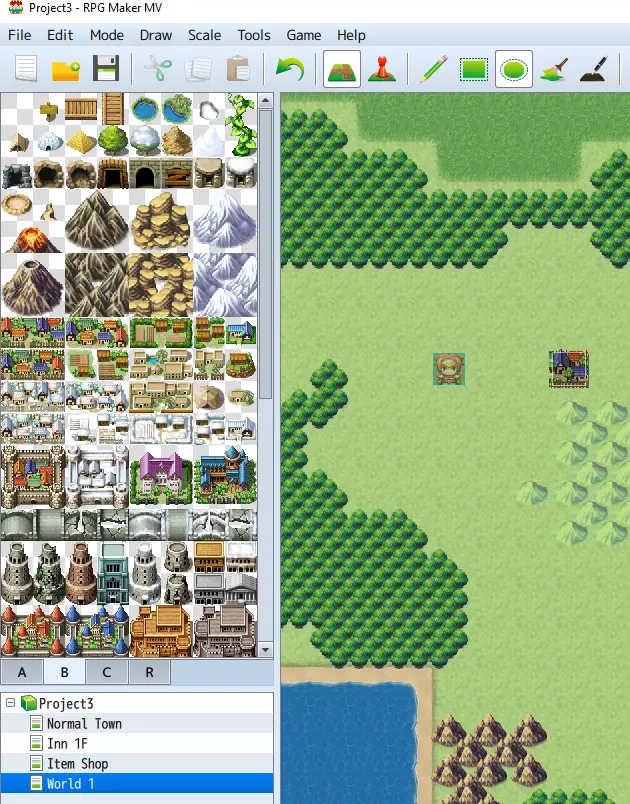
打开事件编辑器,在城镇周围设置一些传送区域。例如,你可以将区域1设为附近的草原,区域2设为某片森林,区域3设为附近的丘陵(默认情况下你无法在山脉上行走)。 接下来,在地图框中,右键点击新地图并选择“地图属性”。
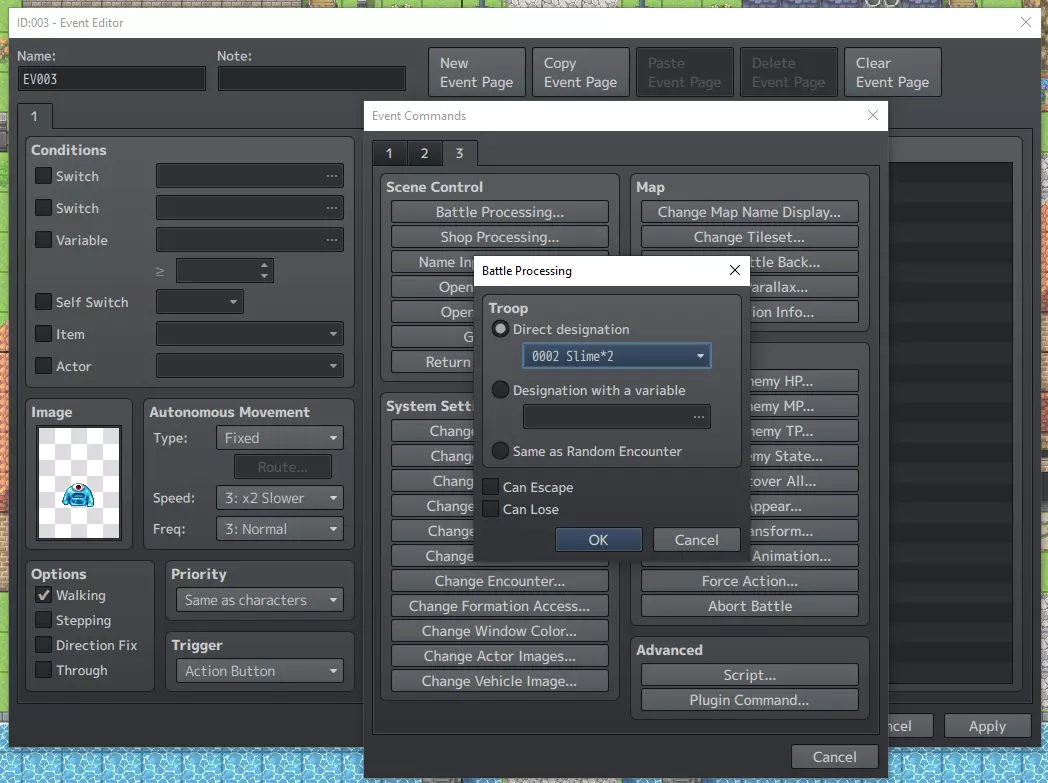
在右侧的“遭遇”框中右键点击(或双击),选择“Slime*2”。默认情况下,该队伍会出现在整个地图上。我们来设置它只出现在特定区域。如果你希望怪物更频繁地出现,可将权重从5提高到更高的数值。 现在是测试你新添加的怪物遭遇的好时机。 看起来正常运行了吧? 接下来我们来处理静态怪物。 进入你的城镇地图,打开“事件编辑模式”(F6)。 在地图上右键点击,选择“新建事件”。 双击“图形”,从“Monster”中选择一个,例如蓝色史莱姆。 双击右侧“内容”的第一行,从标签3中选择“战斗处理”按钮。 然后,再次选择“Slime*2”。确保底部的“触发器”设置为“动作按钮”。这样,当你在怪物旁边按下空格键时,就能发起攻击。(另请参见下方关于击败怪物后如何隐藏它的说明)
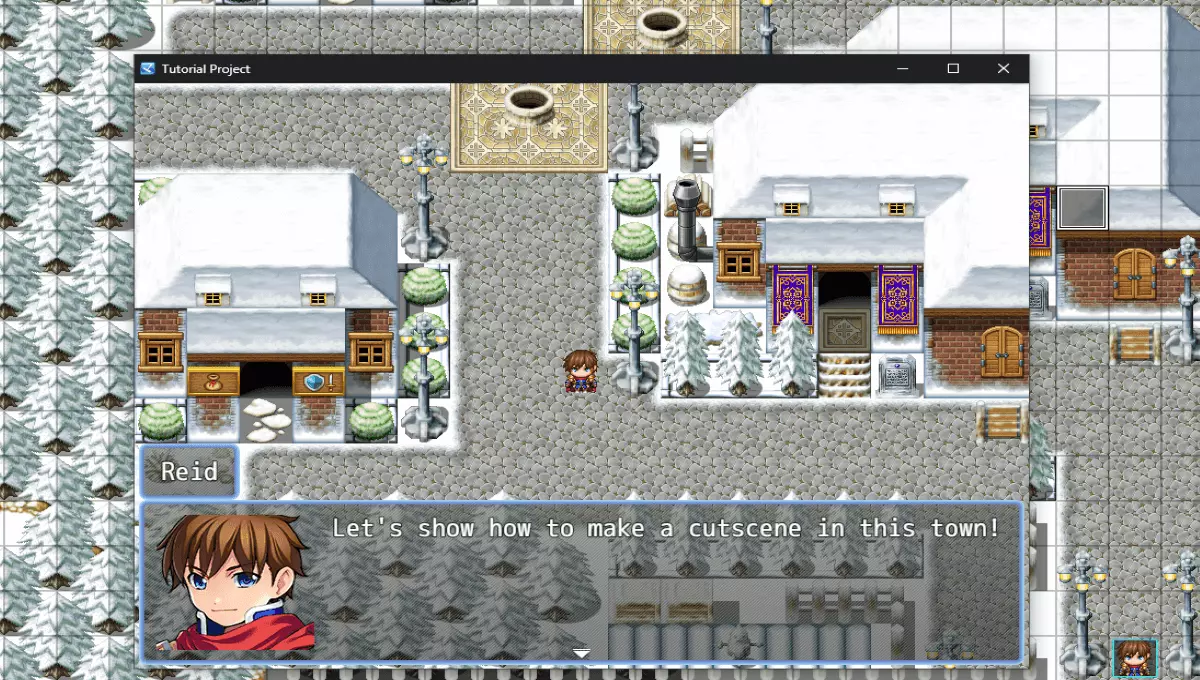
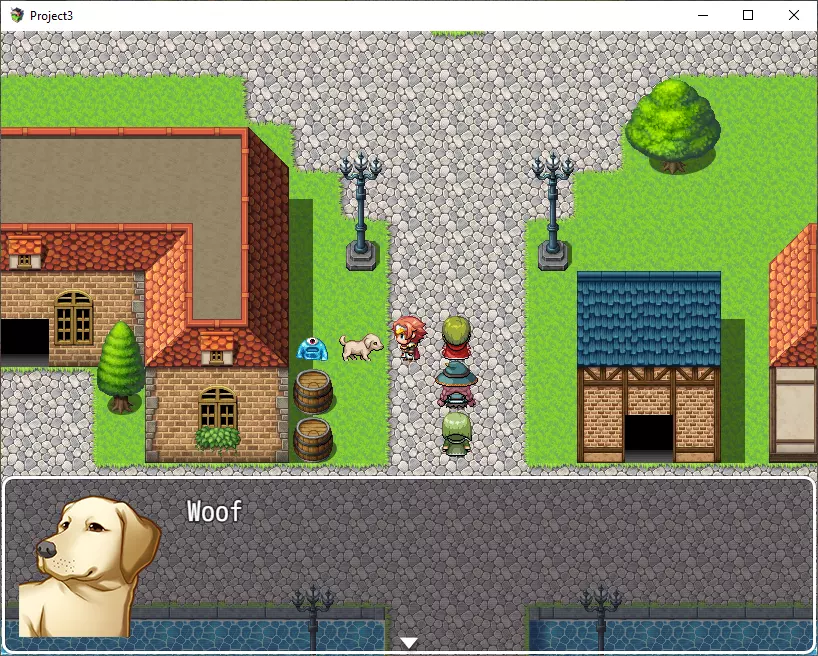
又到测试时间了? 运用这两种战斗遭遇技巧,你可以为游戏增添一些基础的刺激感。(但要记住,故事显然仍是更重要的部分) 5. 故事 正如刚才所说,故事很重要,但是……如何在游戏中讲述故事呢? NPC互动能发挥很大作用。你的角色将在你创建的世界中移动,与NPC对话以获取任务、新队友,或者被派去从致命危险中拯救王国或世界。 NPC类型: * 路人甲:只有一两句话——甚至没有。 * 话痨:这类NPC总想告诉你一大堆事情,让你不停地按空格跳过,因为你根本不在意。和路人甲一样,这些角色也相当直白。* 旅店老板与商人:你已经知道如何制作旅店老板,商人的制作方法我们稍后再讲。 * 任务NPC:这类NPC会触发特定条件,以推动游戏进程。 * 队友:大多数角色扮演游戏(RPG)不会让你一开始就拥有完整的队伍,你需要在冒险途中遇到他们,并且在满足特定触发条件后,他们才会加入或在之后离队。 * 固定怪物:怪物也可以对话——例如某些 Boss 或反派角色会比普通怪物拥有更多台词。可能在你磨剑时阐述邪恶的 master plan(阴谋),或者嘲讽你无力阻止接下来的事件。(你已经知道如何制作固定怪物,详见上文) 那么,让我们添加一些文本。 要创建带有对话的 NPC,你需要再次创建一个事件(再次进入 F6 模式)。在城镇某处右键点击,首先选择合适的图像。(与创建静态怪物类似,你需要创建一个静态NPC) 接下来,添加新的事件内容(右键点击,插入),并从标签1中选择“显示文本”。 然后你可以选择一个面部图像来显示对话对象,若要设置为普通NPC或旁白,则留空即可。 填写你想要显示的文本。 我在这里放置了一只狗,所以添加了文本“汪汪”。 现在你就拥有了一个普通的“无名”NPC。不过它是个乖孩子。
要创建对话框,只需插入额外的文本行(或勾选批量输入复选框)。 注意:若要模拟你的角色与相关NPC之间的对话,只需设置角色头像,或在文本前加上你想要指定说话的NPC名称作为前缀。 如果你希望让玩家进行一些互动,可以插入“显示选项”消息。 添加选项后,你会发现内容会分支为“是时”和“否时”,在这些选项下,你可以添加更多文本或特殊操作,例如给予玩家物品,或添加/移除队伍成员。 如果你想创建一个玩家必须同意的虚假选项(尽管提供了是和否的选择),可以创建一个所谓的“循环”(同样在标签1中)。请注意,添加循环后,必须在其中一个选项中添加“中断循环”,否则玩家将陷入与NPC的无限对话。 以下脚本最初来自VX-Ace,但在MV中仍然适用。在接下来的指南页面中,你会看到更多类似这样的“代码”块,遗憾的是你无法将它们复制粘贴到编辑器中。 示例: @> 循环 @> 文本:'Actor1',1,普通,底部 :: 我能一起去吗? @> 显示选项:是,否 : 当选择[是]时 @> 文本:'Actor1',1,普通,底部 :: 谢谢你,我们走吧! @> 中断循环 @> : 当选择[否]时 @> 文本:'Actor1',1,普通,底部 :: 你不能对我说不! @> : 分支结束 @> : 重复以上 @> 变更队伍成员:添加[娜塔利] @>

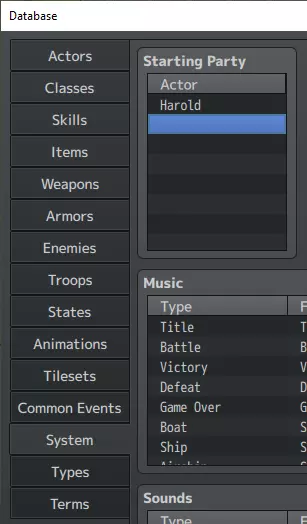
除了通过这种方式添加队员外,你还可以设置“开关”,这些开关可用于决定其他NPC的反应(例如允许你进入地牢)。或者将玩家传送到另一张地图。以及许多其他功能。请务必在数据库编辑器→系统中更改默认的初始队伍。
如果你使用了上述“添加队员”的示例,会发现“将她加入队伍”后,那个NPC仍然会站在原地。这显然有些不符合常理。所以,我们来添加一个开关。 6. 开关 开关用于控制事件,例如你从石头中拔出魔法剑、击败地穴恶魔、与狗对话、进入墓地等等。通过使用开关,你可以控制游戏进程,并让英雄能够发现新的区域或队员。请记住,添加大量开关会迅速增加你RPG脚本的管理复杂度,因此建议为每个开关命名清晰易懂,这样即使一两个月后回来重新编辑,你也能知道这个开关的作用以及添加它的原因。 例如: * crypt Boss Slain( crypt头目已击败) * Party Marsha Available(队伍玛莎可加入) * Party Marsha Added(队伍玛莎已加入) 让我们通过在城镇中添加另一个NPC来修改上述脚本,这个NPC会让另一个NPC“可互动”,然后更改她的对话,这样你就不会第二次让她“可互动”。毕竟,如果你触发了一个开关,就会重置另一个开关。 基本流程如下: * 你进入城镇(或与某个NPC对话),启用开关“玛莎可加入”。 * 玛莎现在应该可以被看到并与之对话,然后加入你的队伍。* 添加她之后,最初将其设为“可用”的开关现在不应再被重新设置,否则你将能同时在两个地方看到她。 为实现这一点,我们编辑上述现有事件,并点击“条件-开关”旁的“...”按钮。 我们为开关命名并点击确定: * 0001:玛莎可用 * 0002:玛莎已加入队伍
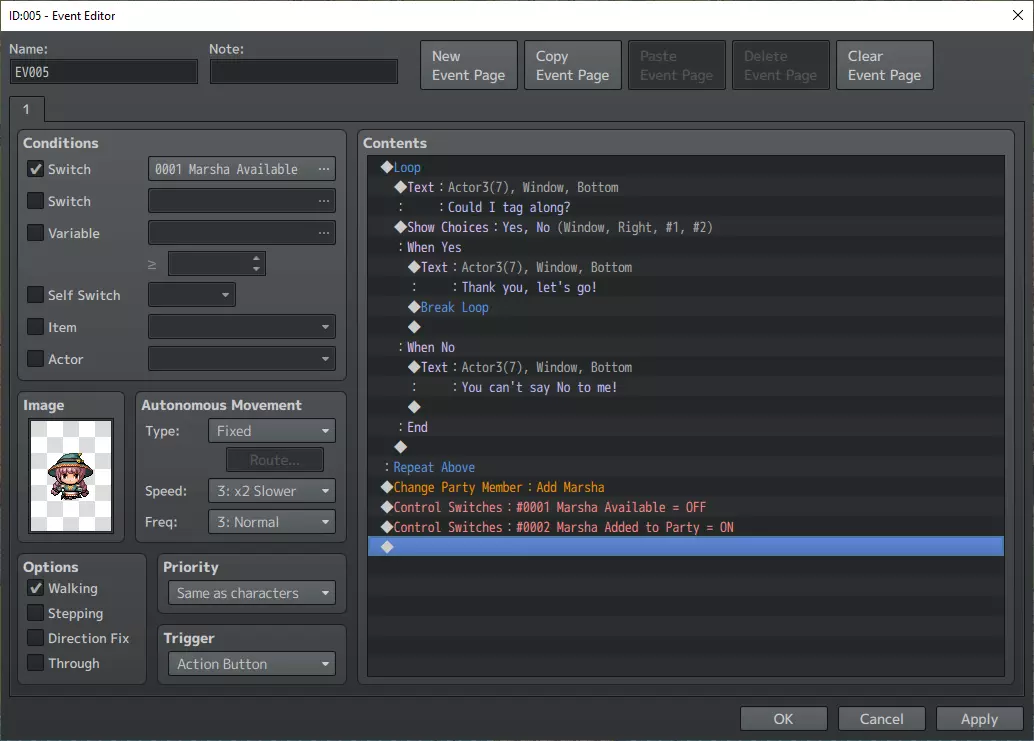
接下来,我们将条件开关0001:玛莎可用设置到上述脚本中,这样你就可以将她加入队伍。 并且,在脚本底部我们插入两行新的脚本代码: @> 控制开关(第一个标签,游戏进程):[0001:玛莎可用] = 关闭 @> 控制开关(第一个标签,游戏进程):[0001:玛莎已加入队伍] = 开启 这样一来,只有当她“可用”时事件才会显示,完成事件后她就会隐藏。第二行脚本将被用于使她变为可用状态的NPC或事件。 为确保她只被激活一次,我们插入一个“流程控制->条件分支(标签1)”。在接下来的对话框中,我们让它在分支的第一行检查开关“0002:玛莎已加入队伍”是否为关闭状态。在“否则”语句中,你可以添加不同的响应,例如“哦,嗨,玛莎”——以表明当NPC没有主动跟随你时,她仍在你的队伍中。 确保将“玛莎可用”开关更改为其他状态——比如与上方的狗对话。 @>如果:玛莎已加入队伍 为 关闭 :@>控制开关:@0001 玛莎可用 = 开启 @>结束 这确保了在与狗对话后,玛莎可以被招募,并且在之后再次与狗对话时,由于她已经在你的队伍中,不会再次出现。