换一换
换一换 


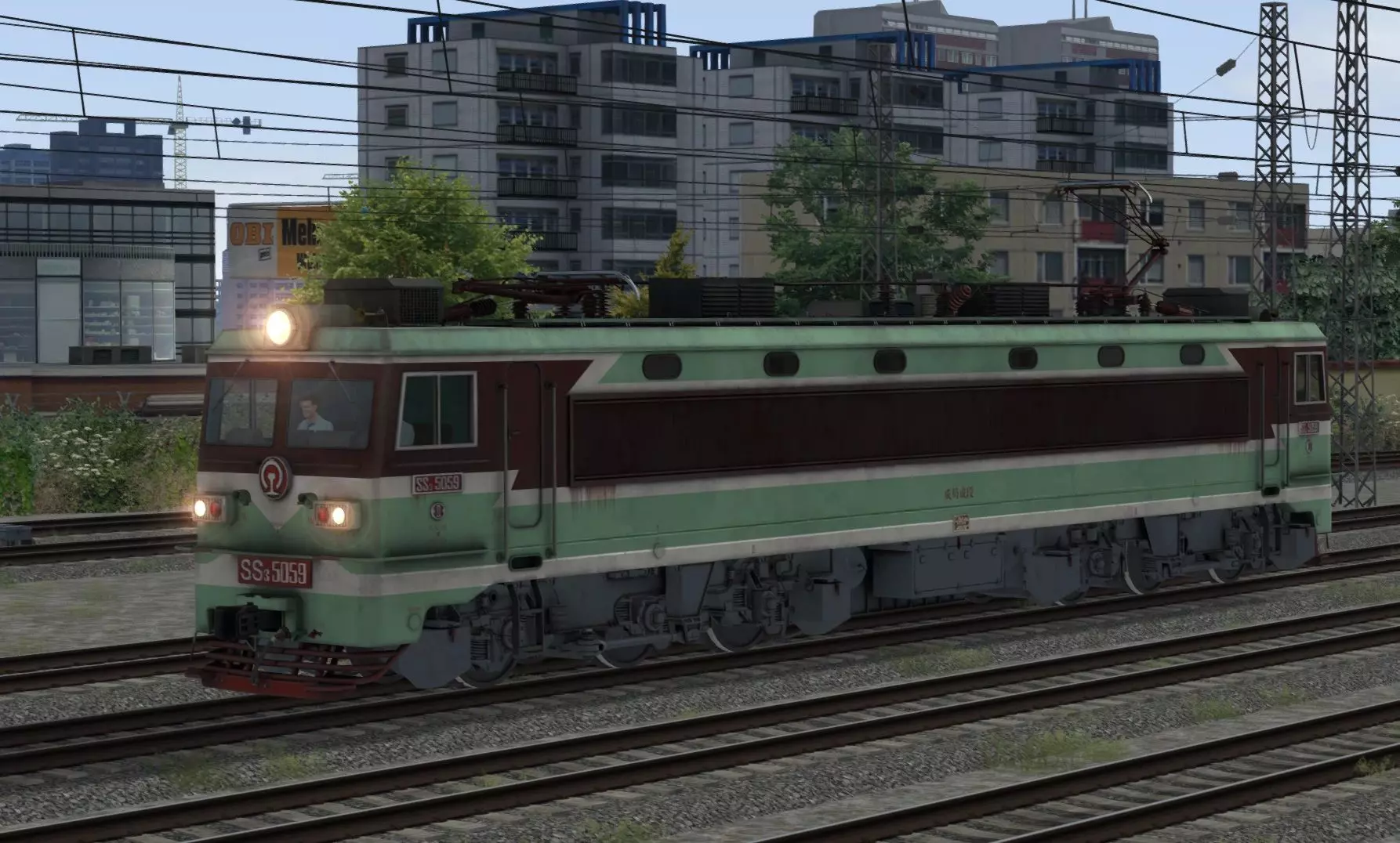
通过这份逐步指南,你可以创建自己的3D模型并在《模拟火车》中使用。按照本示例展示的方法制作模型并导入游戏。一旦熟练掌握,你就可以进一步制作建筑物和其他模型。你的作品可以打包后通过第三方平台分享给他人,或通过电子邮件私下分享给朋友。

开始之前 请记住,在您发布到Steam创意工坊的路线和场景中,无法包含任何个人物品。如果您尝试发布任何自定义内容,将会收到“无法识别的蓝图”错误。但如果您希望为自己的路线制作独特的自定义资产,并计划在UKTrainSim等平台发布或作为付费内容发布,那么本指南绝对适合您。 练习目标 我们要做的是创建一个 scenery object(场景物件),例如图片中的戈斯波特车站标志。
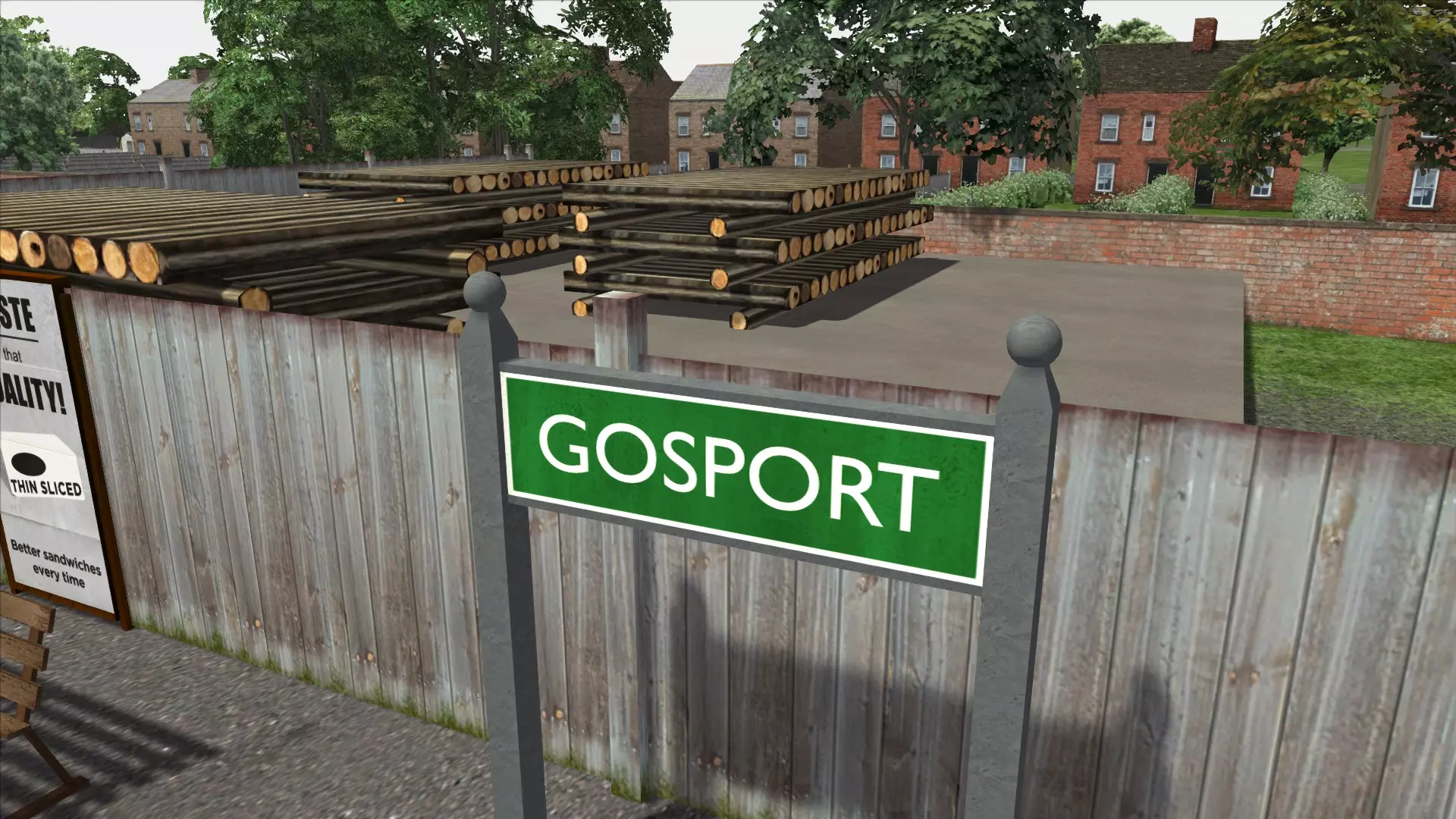
我们需要创建标志,然后将其导入游戏。 设置开发者文件夹 这是你存储 scenery 项目文件和用于创建它们的纹理的位置。 你需要在 RailWorks/Source 文件夹内创建 Developer 文件夹。 你可以将 Developer 文件夹命名为任何能标识你的名称。 在该文件夹内,你需要创建一个 Product 子文件夹。将其命名为能描述计划中的 scenery 项目组的名称。 并在该文件夹内创建一个名为 Textures 的子文件夹。 因此,最终路径可能如下: 此电脑 > OS (C:) > Program File (x86) > Steam > steamapps > common > RailWorks > Source > Developer > Product > Textures 当然,你可以将 Developer 和 Product 重命名为你自己选择的名称。这是一个示例

随着你开发更多不同种类的资源,你会希望在“Product”文件夹中添加更多子文件夹,例如: - Audio(音频) - Environment(环境) - Particles(粒子) - RailNetwork(铁路网络) - RailVehicles(铁路车辆) - RouteMarkers(路线标记) - Scenery(场景) - Stations(车站) - Systems(系统) - TemplateRoutes(模板路线) - TextureSets(纹理集) - TimeOfDay(时段) - Weather(天气) 你的文件结构现在将如下所示:
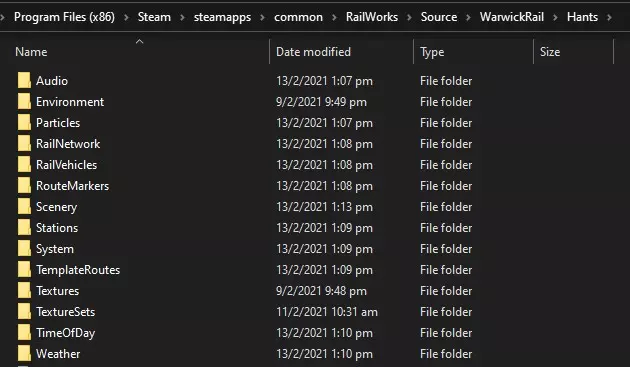
现在你可以进行下一步操作了。 你需要准备的工具: 为了创建可供导入的3D模型,你需要一些合适的软件。我推荐一款名为3D Crafter的免费工具。其他所需的工具,你应该已经具备了。
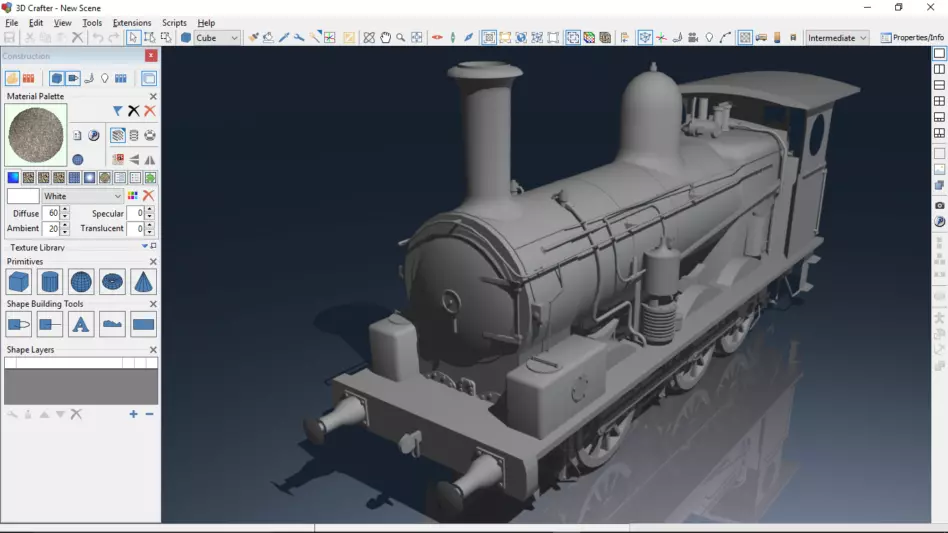
获取 Microsoft Store 中的《3D 建模师》免费版。下载链接:Microsoft Store 下载页面 [apps.microsoft.com]
其他所需的内容要么已随《模拟火车》一同提供,要么包含在你的操作系统中。 - **图像绘制工具**(或等效的图像程序):用于制作128x128像素的位图图像作为纹理。你也可以根据偏好使用256x256或512x512像素的尺寸。方形纹理文件的边长应为2的幂次方。 - **RWAceTool.exe**:可在RailWorks文件夹中找到。 - **BlueprintEditor2.exe**:同样可在RailWorks文件夹中找到。 ### 创建你的 scenery 物品 打开免费版的3D Crafter,构建你的简单物体。 在此示例中,我们通过绘制一个矩形框作为招牌,将其尺寸调整为约3米×1米×10厘米,然后应用纹理(一个512x512的...)来制作戈斯波特的车站标志。一张绿色板子的BMP图像,上面有白色文字拼成“Gosport”一词。 名称的纹理图像将以3比1的比例(3米乘1米)创建,调整为正方形大小时看起来就是这样。

接下来,我们已将纹理应用于边缘和背面。《3D Crafter》中有教程可解释如何应用纹理。 请注意,最好将所有文字作为纹理的一部分,而非在模型中添加单独的文本元素。这样可以避免在游戏中靠近或远离物体时,文本出现闪烁或抖动的情况。 在继续之前,必须提及一点:在应用纹理前,你需要在《3D Crafter》中修改一项设置,以防止物体在游戏中显得过于明亮和发光。 你需要修改的是“材质面板”中的“漫反射”和“环境光”设置。这两项的默认值分别为60和20。你需要将它们更改为35和4,这样物体才能呈现正确的外观。
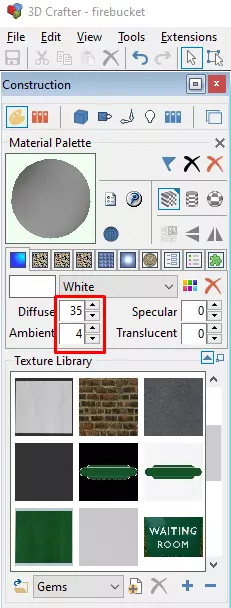
然后应用纹理。你会发现所有内容都有些暗,这使得编辑相当困难。只需通过将颜色更改为浅灰色或白色来调整环境光即可。
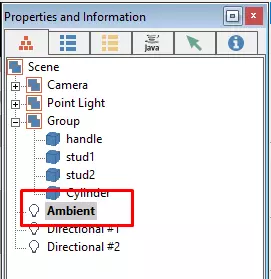
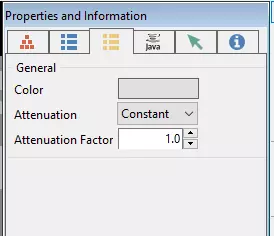
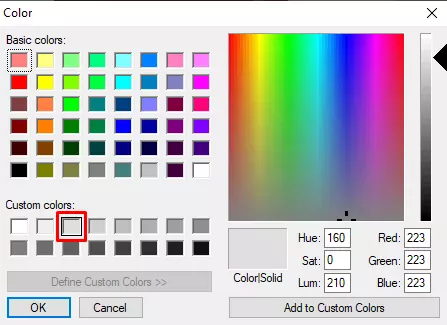
现在请按照《3D Crafter》教程中的说明应用这些纹理。
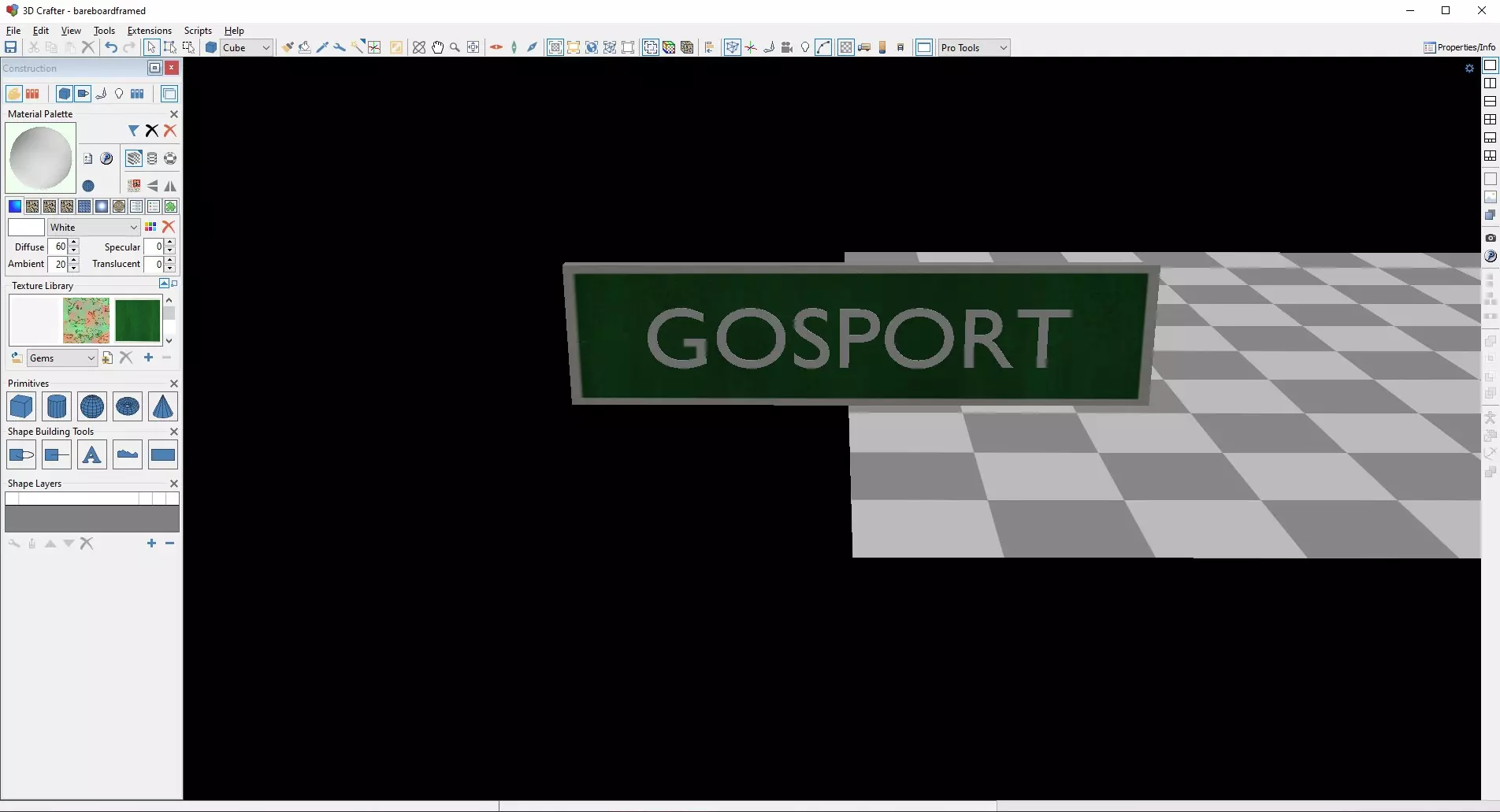
下一步是将模型导出为.igs文件。 步骤如下: 1. 选择组中的成员(纹理板) 2. 使用顶部的文件菜单将模型导出为.igs文件。
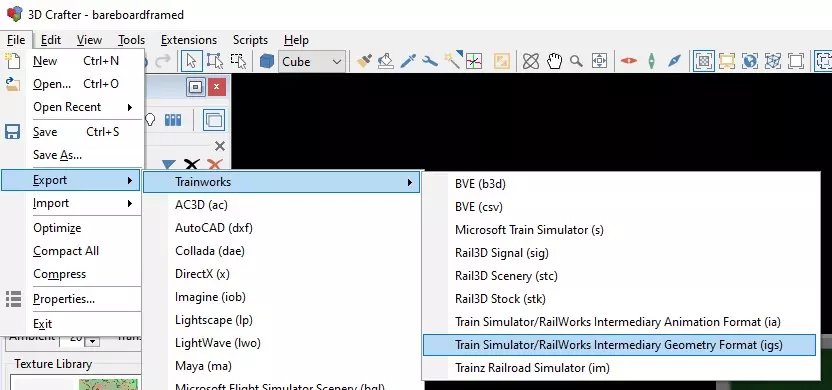
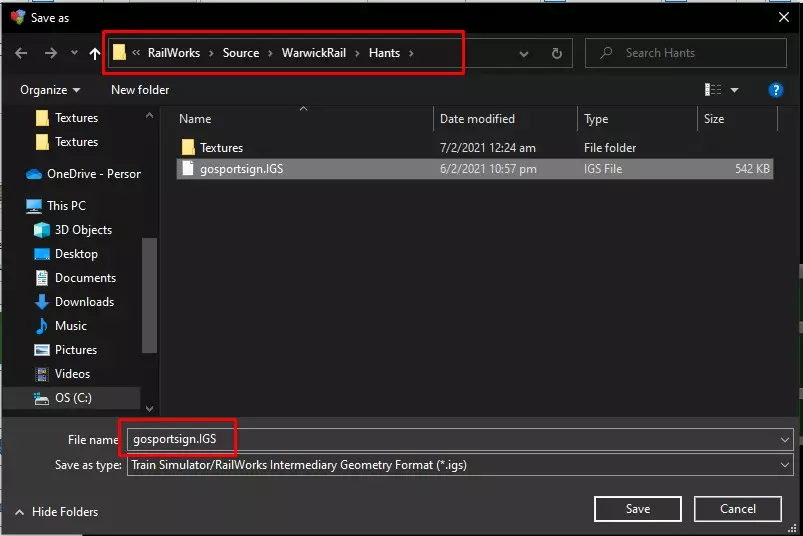
此窗口会询问你要将新的.igs文件保存到何处。为此,你应选择位于Railworks Source文件夹内Developer文件夹中的Product文件夹。我们将该文件命名为gosportsign.igs。
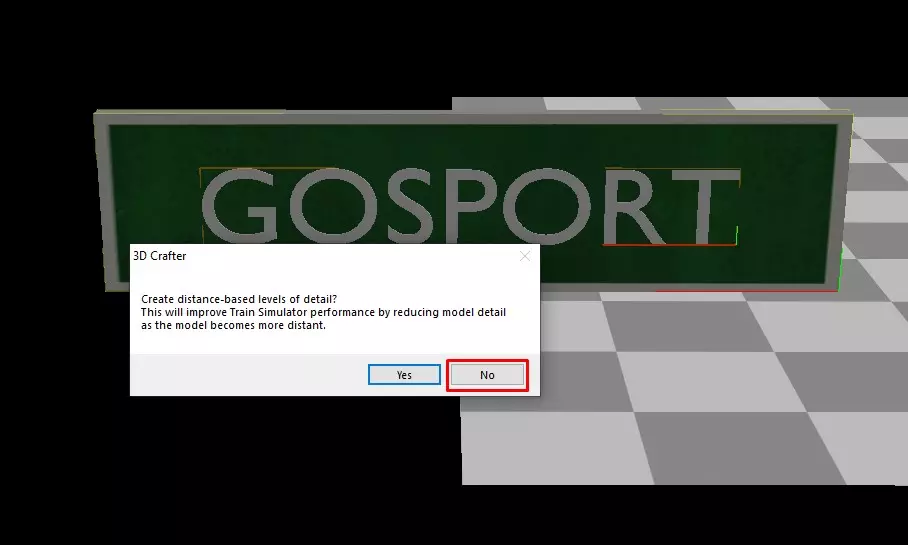
现在你需要点击几个按钮来完成导出操作。第一个按钮与基于距离的细节级别有关。由于这只是一个简单的对象,不会对性能造成太大影响,所以我们点击“否”。
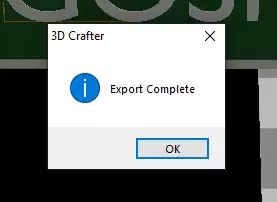
下一个弹窗会提示导出已完成,我们只需点击“确定”即可。
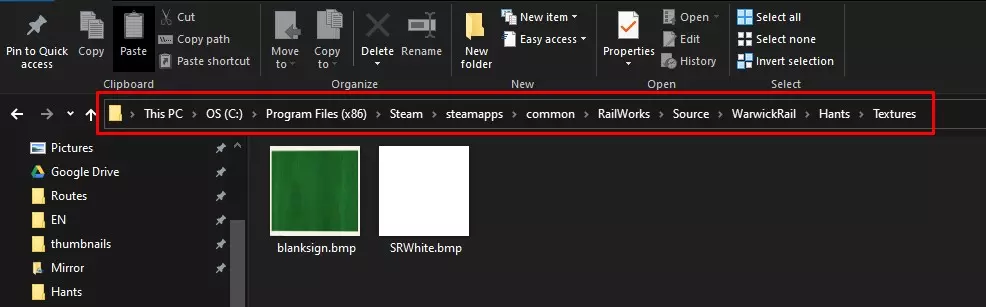
你还未完成操作。你需要复制已应用的纹理文件,将其放入产品文件夹内的Textures文件夹中,并将它们转换为.ace文件。
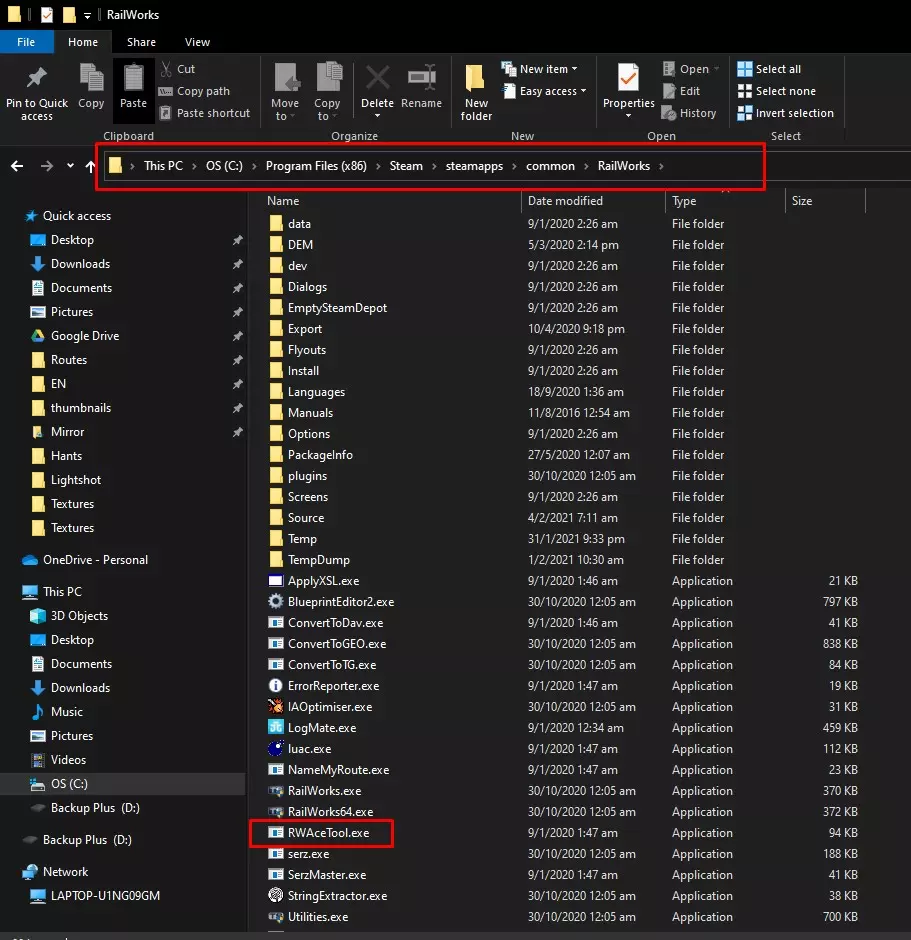
若要转换它们,我们需使用位于 RailWorks 文件夹内的 RWAceTool.exe 程序。
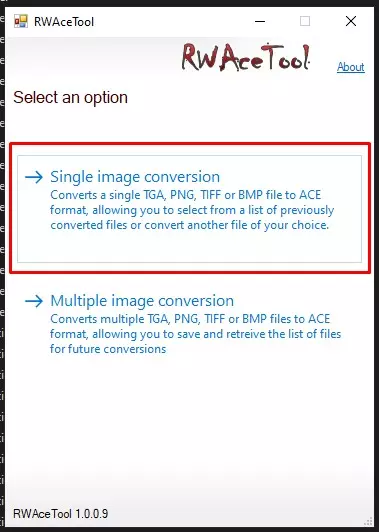
双击 RWAceTool.exe 文件以启动程序。然后选择单张图片选项(我们只需转换 2 个文件,因此可以逐个进行处理)。
然后我们只需浏览到第一个纹理文件,点击“转换”即可完成操作。
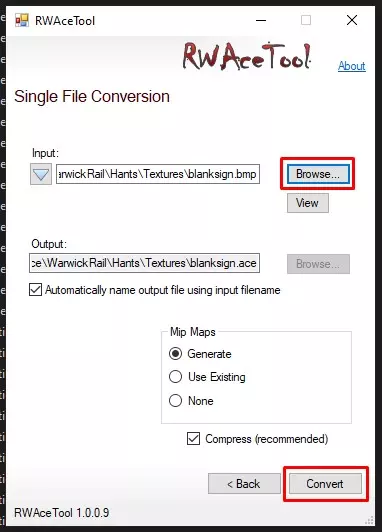
对另一个纹理文件重复此操作。 现在,.ace 文件将被添加到 Textures 文件夹中,我们已准备好进入下一步。 导入至《模拟火车》 现在所有文件都已就位,是时候将项目导入《模拟火车》,以便在编辑器中使用了。为此,我们必须使用蓝图编辑器,该编辑器也位于 RailWorks 主文件夹中,名为 BlueprintEditor2.exe。
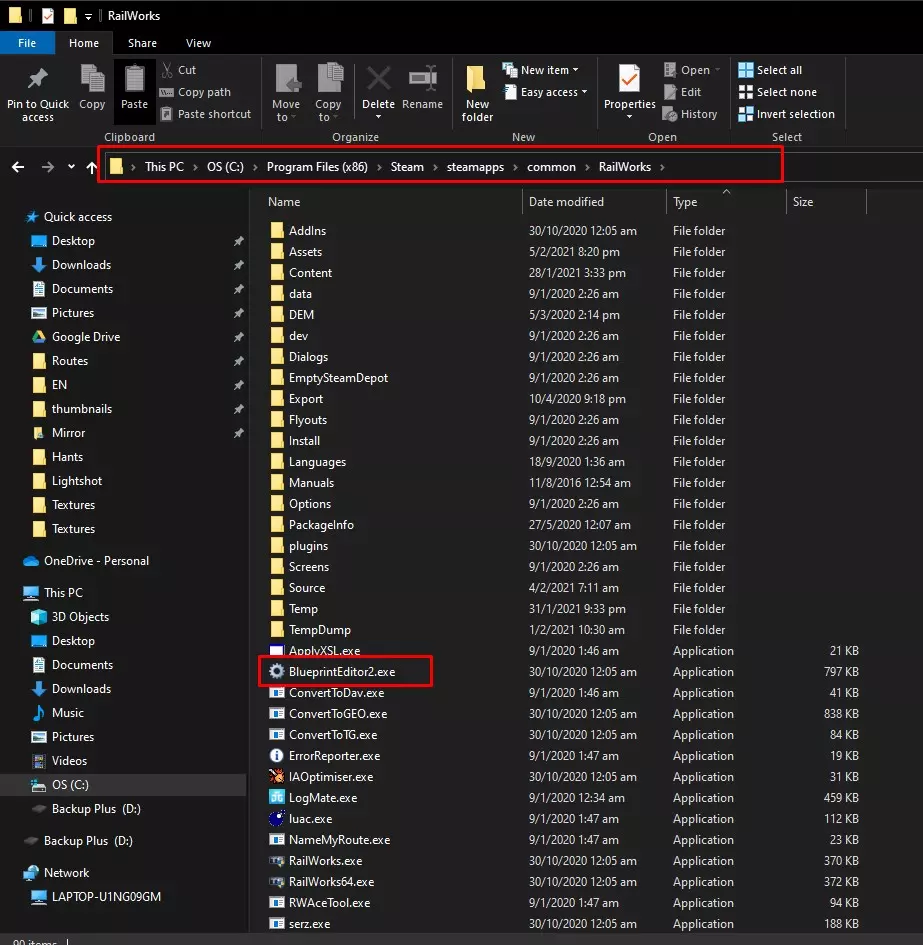
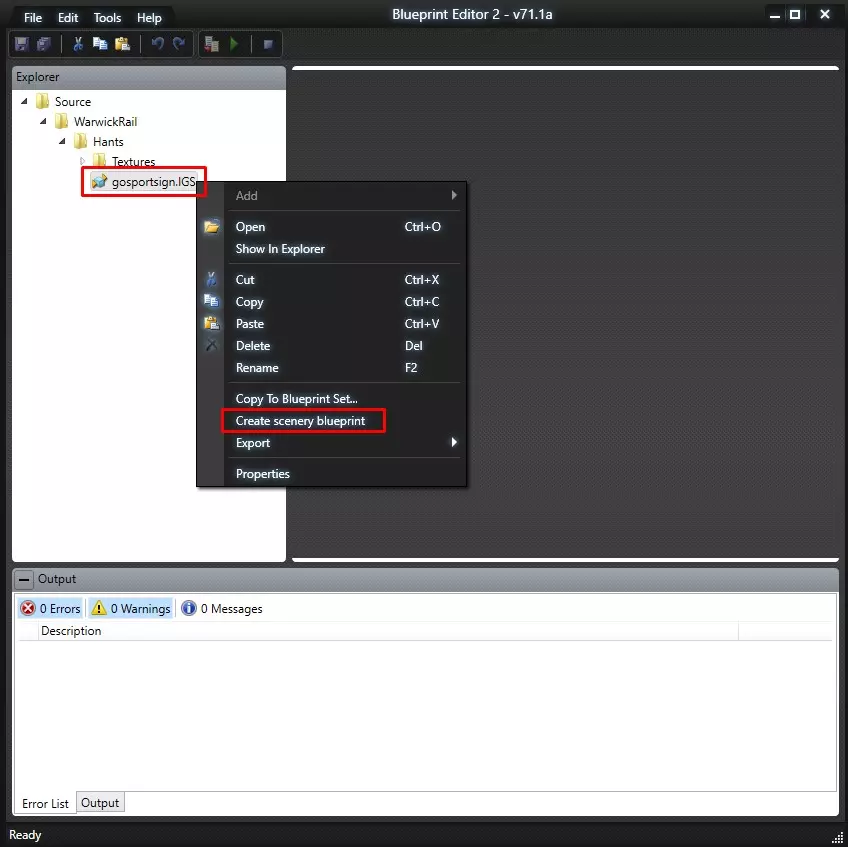
双击此图标会打开蓝图窗口,我们在其菜单中导航至“Product”文件夹,在那里可以找到对象的.igs文件。右键点击该文件会弹出一个窗口,我们可以选择“创建场景蓝图”。
在打开的窗口中,我们必须输入对象的信息。需要输入显示名称、类别、提供者和产品。勾选“在场景中有效”复选框也会有所帮助。
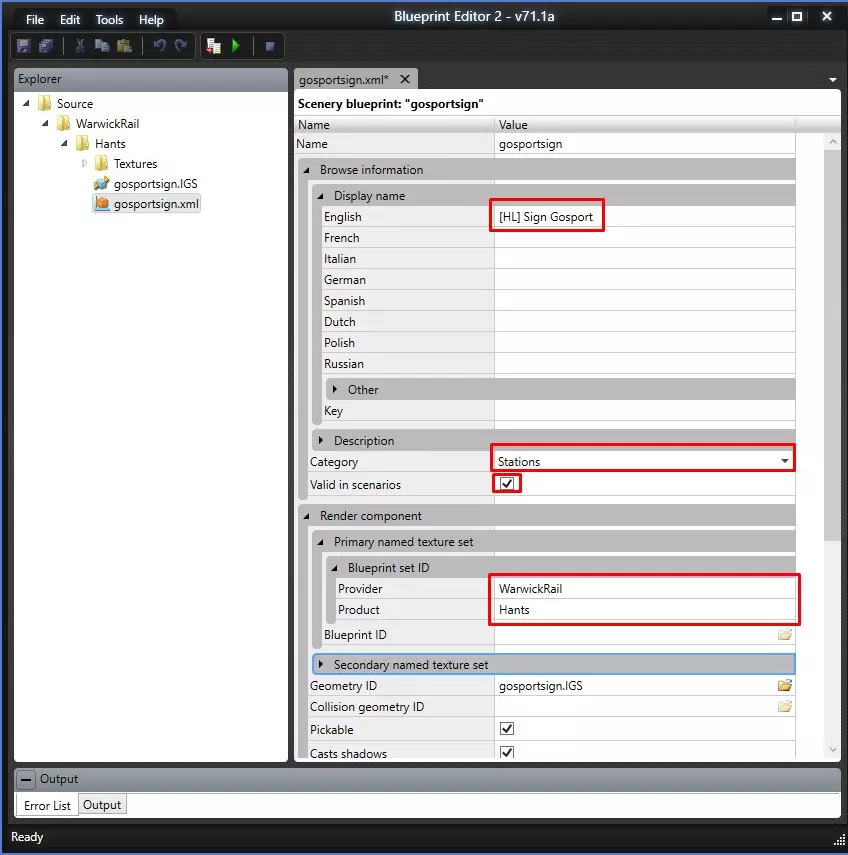
在上面的图片中,你会看到系统已自动填写名称“gosportsign”。接下来我们输入了: 显示名称:[HL] Sign Gosport 该名称将显示在编辑器中,因此我们将“[HL]”放在首位,表示该对象属于汉普郡线路(Hampshire Lines)。 然后我们添加“Sign”来说明这是何种类型的物品。 最后加上“Gosport”以使其更具体。 类别:车站 你可以从一个相当长的列表中进行选择,但由于这是一个车站指示牌,选择起来相当合乎逻辑。我们本可以选择“杂物”(Clutter),但该类别更适用于其他物品,例如长椅和洒水壶等。 在场景中有效:仅在其他用户制作场景时需要该物品的情况下勾选。这意味着该物体将出现在场景编辑器中,随后可根据场景在不同位置使用。但在这种特定情况下,勾选该框不会产生任何效果,因为该物体属于“车站”类别,而此类别不会显示。只有将类别切换回“杂物”,勾选才会生效。 提供者:WarwickRail 这是我们用于在编辑器的物体筛选下拉列表中对我们的内容进行分组的名称。你需要在此处填写你自己的开发者名称。该名称应与你在设置RaiWorks/Source/Developer文件夹时使用的名称一致。 产品:Hants 我们使用“Hants”作为“Hampshire Lines - Steam Era”(我们的其中一条路线)的缩写。这是一种将你的创作按标题进行分组的方式。你可以随意命名此处。它应与你在设置RaiWorks/Source/Developer/Product文件夹时使用的名称相匹配。 细节等级: 《模拟火车》线路(无论是创意工坊线路还是官方DLC线路)经常受到的一个抱怨是,在默认运行模拟游戏时,某些物体不可见。这是由于3D物体的细节等级未设置到足够高的水平所导致的。当在线路中放置物体时,编辑器会根据蓝图所规定的范围为该等级分配一个随机数。通常这个随机数可以是1到10之间的任何数值。不过,为了避免细节等级被分配到较低数值的情况,将范围限制在7-10之间是个不错的办法。为了让我们的标识在任何情况下都清晰可见,我们将按照以下设置将其调整为最大值10-10。

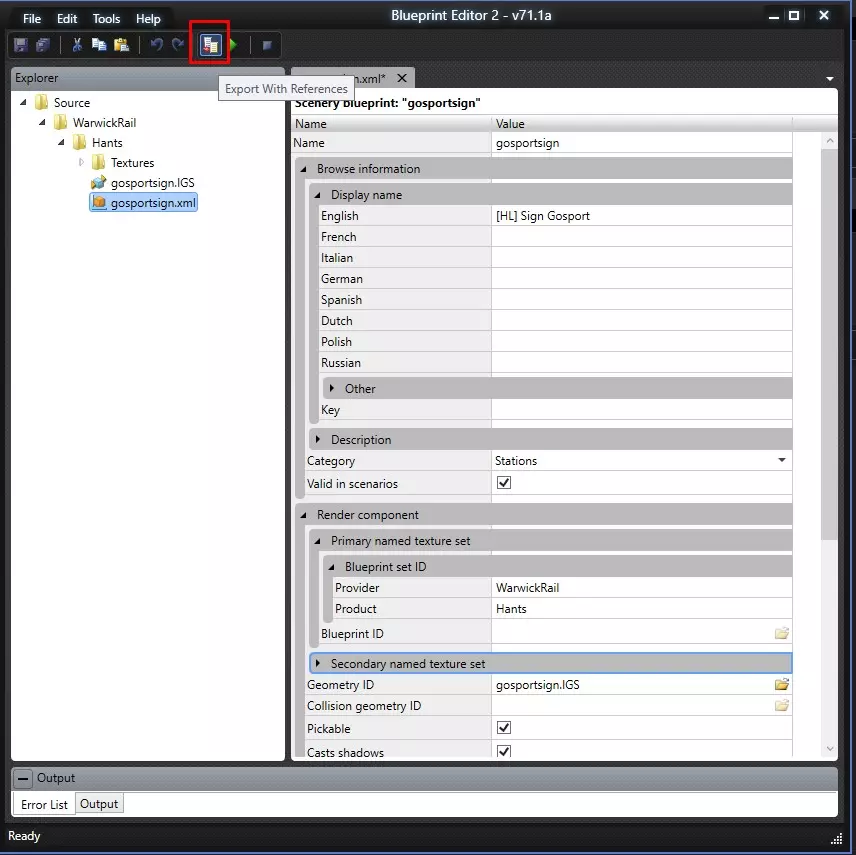
现在是时候处理蓝图并让所有内容可供使用了。点击屏幕顶部的“导出并包含引用”小图标。
下一个窗口会提示操作已完成,并显示“导出成功”。
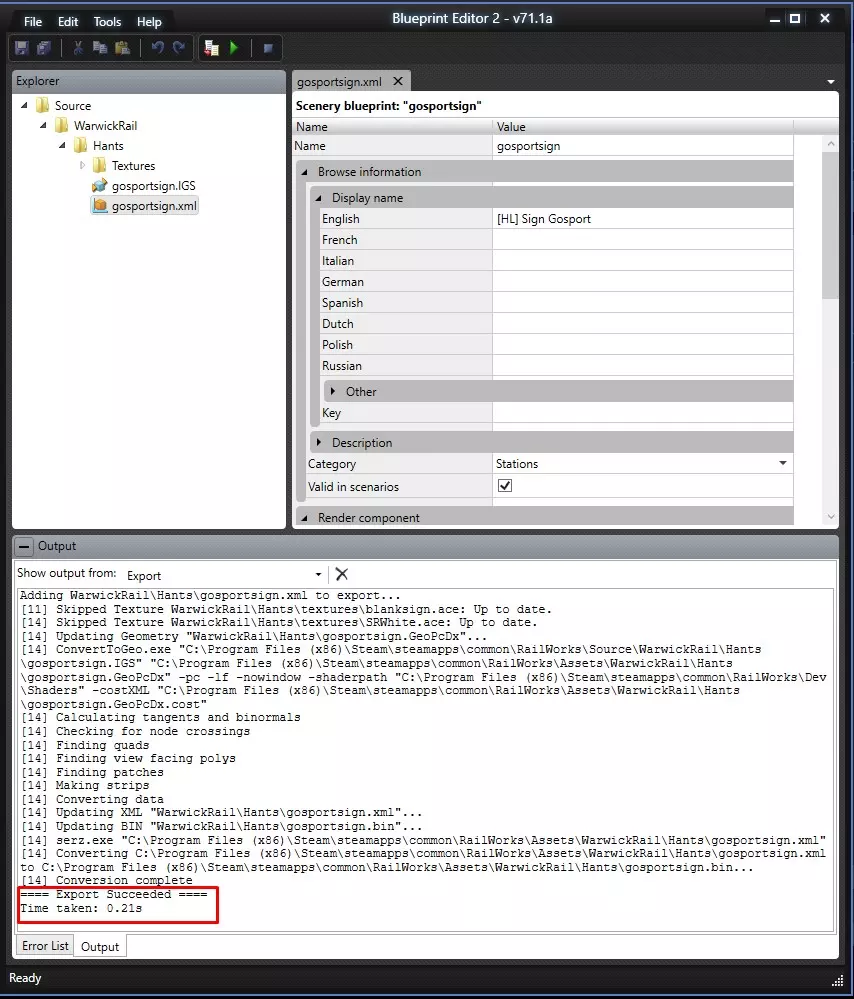
你的创作现已可用于《模拟火车》,你可以在编辑器中启用它并进行测试了。 启用和测试你的3D对象 要在编辑器中使用任何对象,你必须首先确保已启用该对象所属的提供者和项目。在我们的示例中,这是WarwickRail和Hants。 首先打开编辑器,然后选择“车站”。
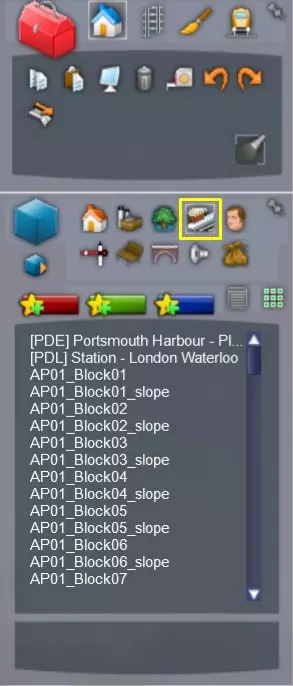
如你所见,我们已经点击了“车站”,但找不到“[HL] Signs Gosport”对象。因此,我们必须启用“供应商”和“产品”——WarwickRail 和 Hants。 首先点击蓝色小立方体,即“对象集筛选器”,然后点击下拉框选择供应商。
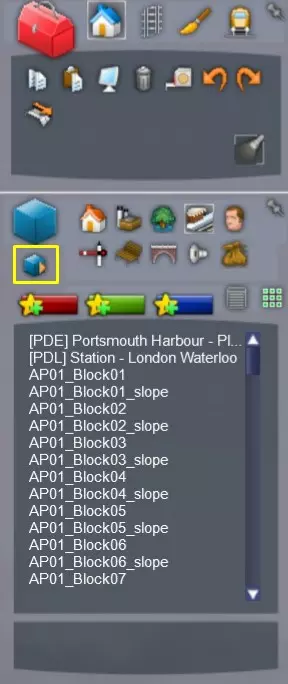
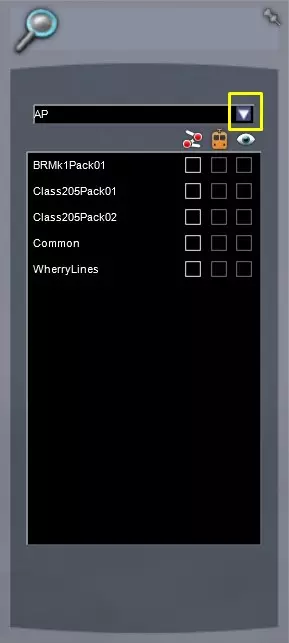
我们选择WarwickRail,然后在弹出的菜单中勾选Hants线路的复选框。
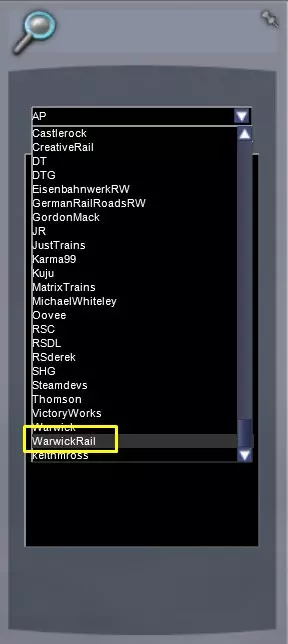
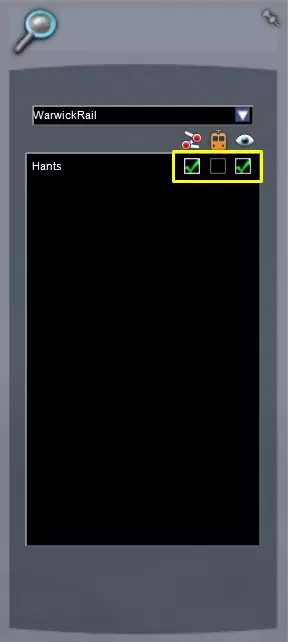
现在当我们在编辑器中查看车站列表时,我们的对象“[HL] Sign Gosport”已在其中并可被选中。
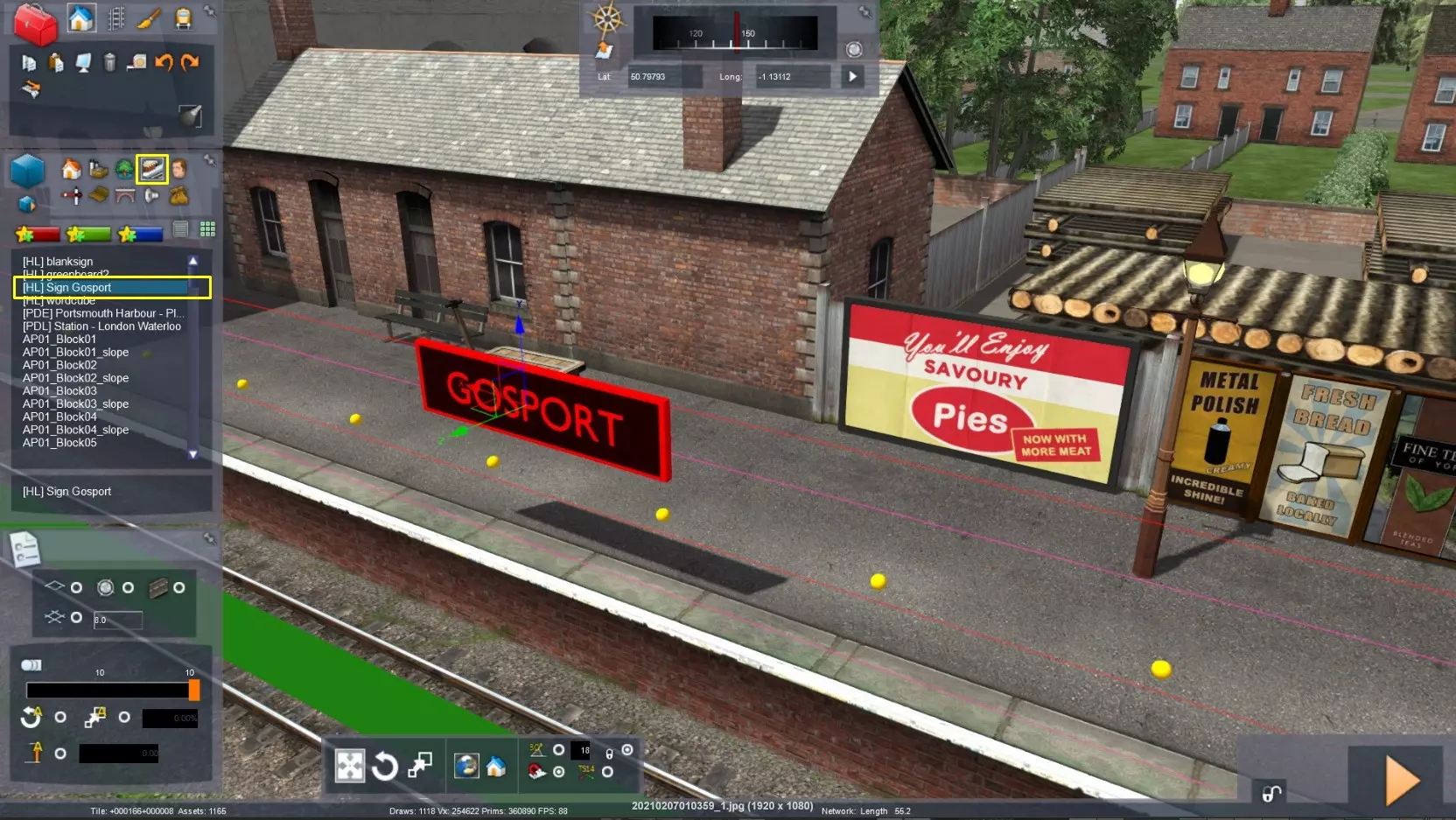
让我们把它放到合适的位置,看看效果如何。
就是这么简单。一旦你在《模拟火车》中创建并导入了第一个对象,就可以继续制作更复杂的 scenery(场景)物品了。 --- 高级功能 --- 游戏内资产编辑 当你需要对新导入的资产进行细微调整时,可能需要多次修改才能达到理想的外观。每次进行后续修改时,你都需要在蓝图编辑器和/或 3D 软件中编辑该物品,并使用本指南前面概述的方法将其重新导入游戏。 你可以使用游戏内资产编辑功能在游戏运行时进行这些更改。此功能省去了每次检查重新导入的资产时都需要重新启动游戏的步骤,从而节省了时间。 要使用此功能,只需在世界编辑器中按 F9 键即可。这将弹出以下对话框。此过程需要一段时间。 初始重新加载过程会计算Assets目录中的文件数量。
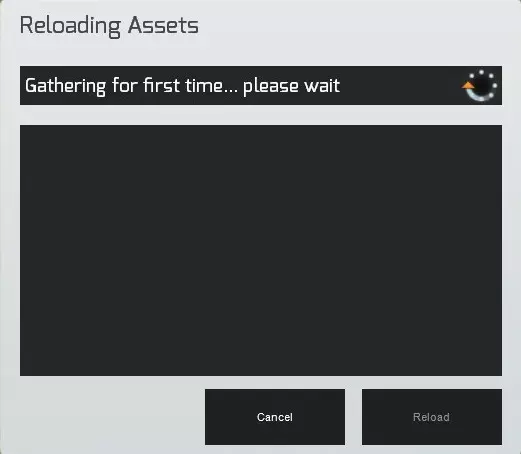
完成后会出现这样的绿色实心进度条。
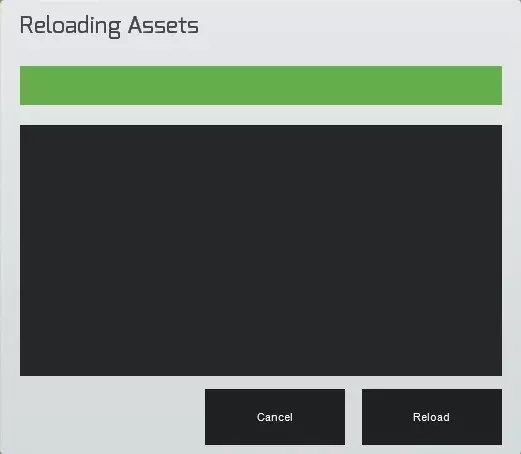
按“重新加载”键退出。 现在,按下ALT + TAB组合键退出世界编辑器,在蓝图编辑器(可能还需要在3D软件)中对资源进行修改,重新导入XML文件,然后按下ALT + TAB组合键返回世界编辑器。 再次按下F9键,将重新弹出一个对话框,开始分析所有更改。
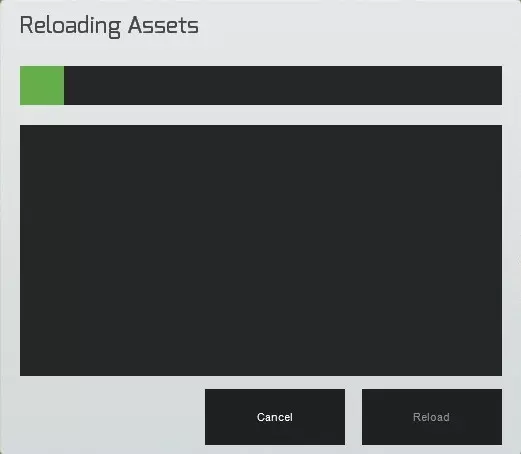
完成后,它将列出游戏启动后(或上次重新加载后)已修改的文件,并提示您确认是否要重新加载这些文件。
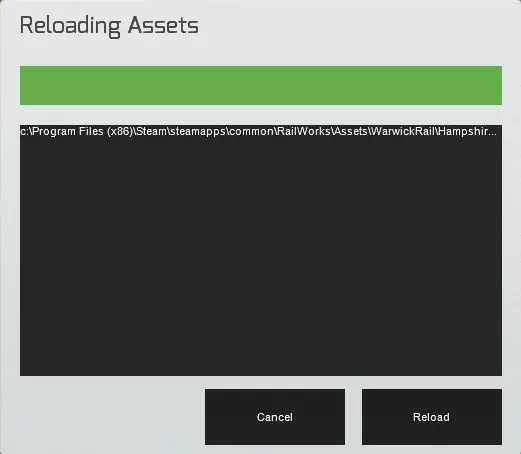
只需高亮选择你希望刷新的资源,然后按下“重新加载”或“取消”以放弃操作。
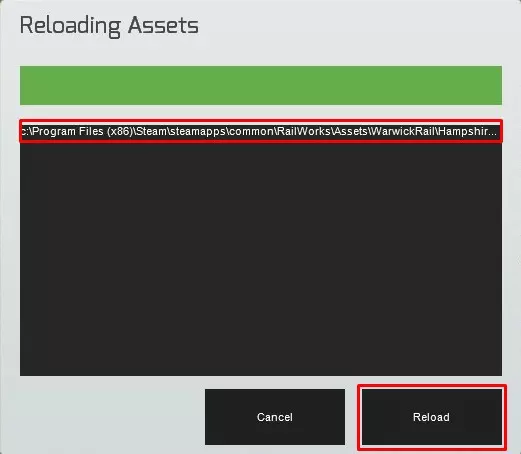
所有引用这些已修改蓝图、纹理和模型文件的物品,都会在屏幕上自动更新以反映新的变化。
感谢获得3个奖励 在此衷心感谢大家为这份指南慷慨授予的3个奖励。你们的善意给予了我极大的鼓励,这些奖励也让我非常感激。 我们的TSC指南 我们已为《模拟火车经典版》撰写了一系列指南。 点击下方链接即可查看全部指南: Warwick Rail's TSC Guides 以下是排名前十的指南: https://steamcommunity.com/sharedfiles/filedetails/?id=2739089566 https://steamcommunity.com/sharedfiles/filedetails/?id=2365689194 https://steamcommunity.com/sharedfiles/filedetails/?id=2577919604 https://steamcommunity.com/sharedfiles/filedetails/?id=2361991441 https://steamcommunity.com/sharedfiles/filedetails/?id=2364751070 https://steamcommunity.com/sharedfiles/filedetails/?id=2205267954 https://steamcommunity.com/sharedfiles/filedetails/?id=2222378782 https://steamcommunity.com/sharedfiles/filedetails/?id=2297125586 https://steamcommunity.com/sharedfiles/filedetails/?id=2373171986 https://steamcommunity.com/sharedfiles/filedetails/?id=2940948768 版权所有 本指南©版权所有 Warwick Rail 2021-2025,保留所有权利。除使用名为Warwick Rail的Steam账户外,本内容未经授权不得在Steam上发布。