换一换
换一换 


本指南将向你展示如何为你喜爱的角色和物体添加粒子效果,从而将你的艺术作品和动画推向更高的真实感或奇幻感水平(通常是后者)。 那么,“与粒子融为一体”是什么意思呢? 看好了!
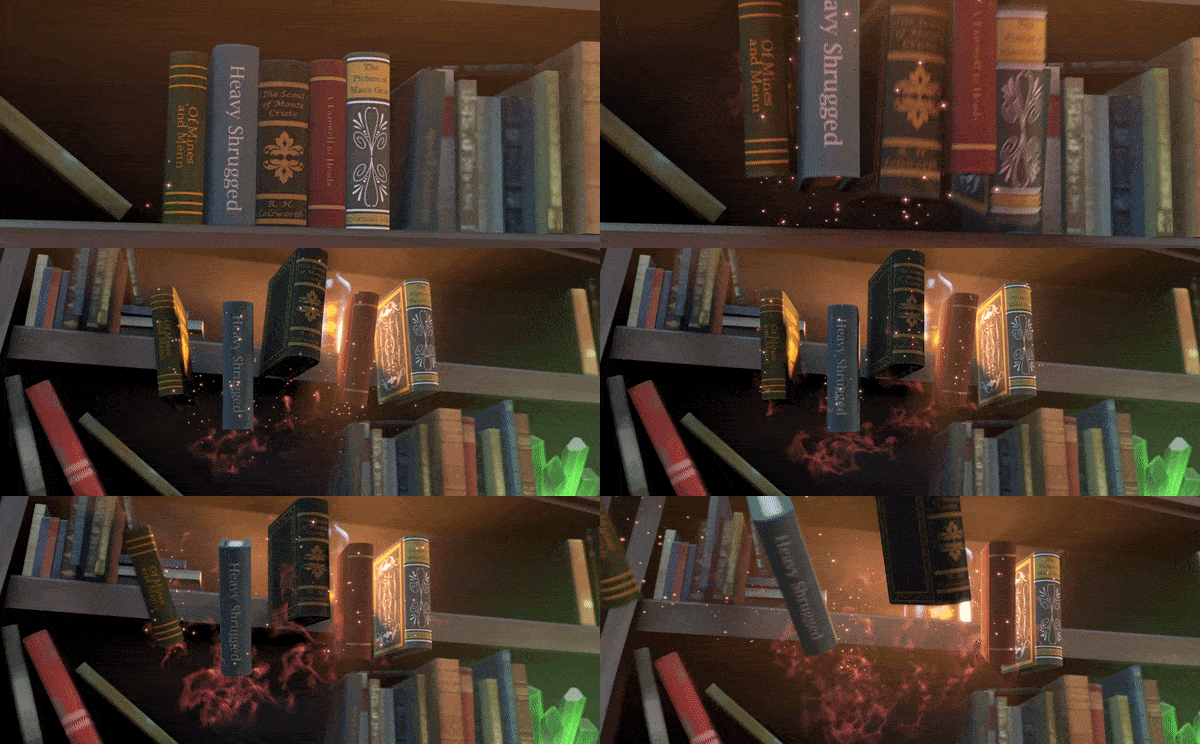
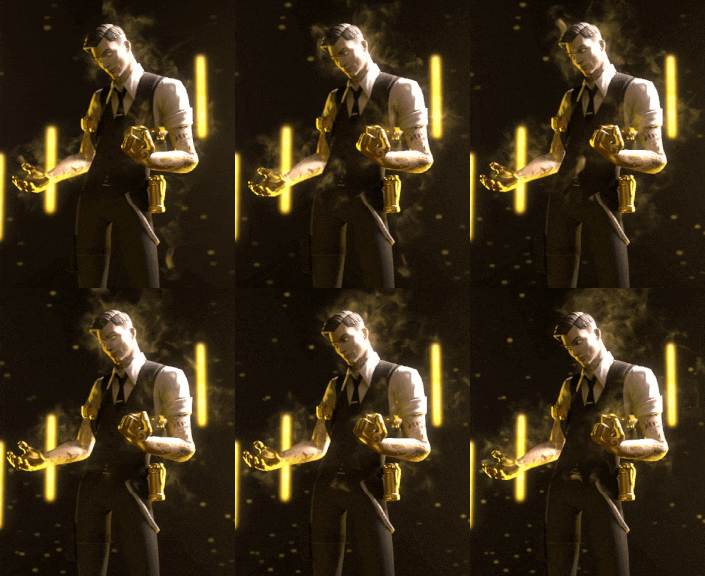
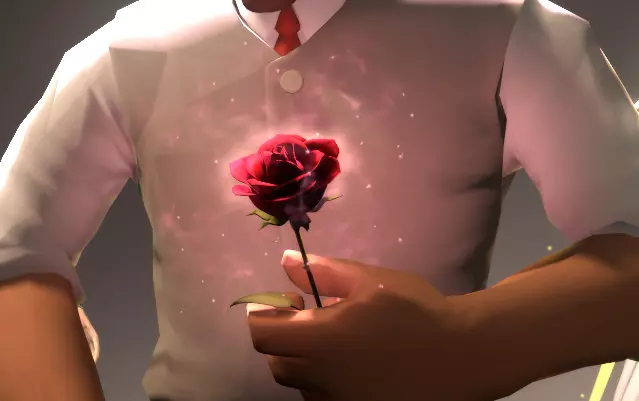
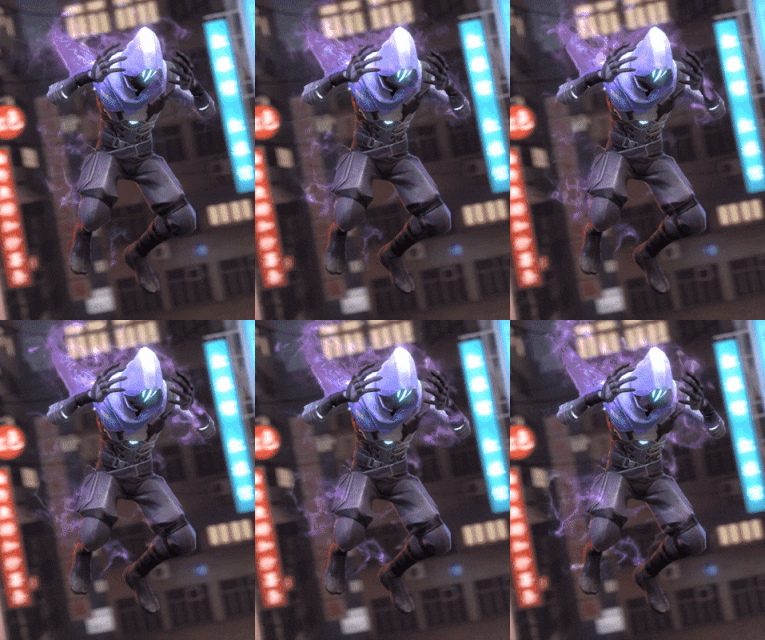
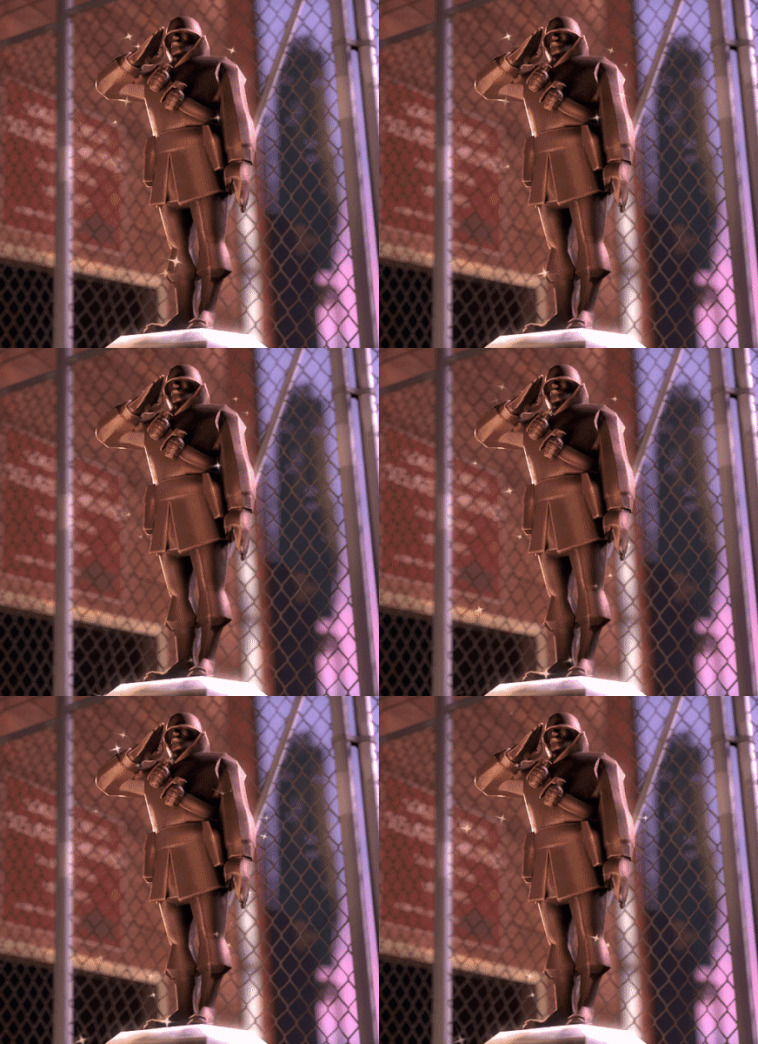

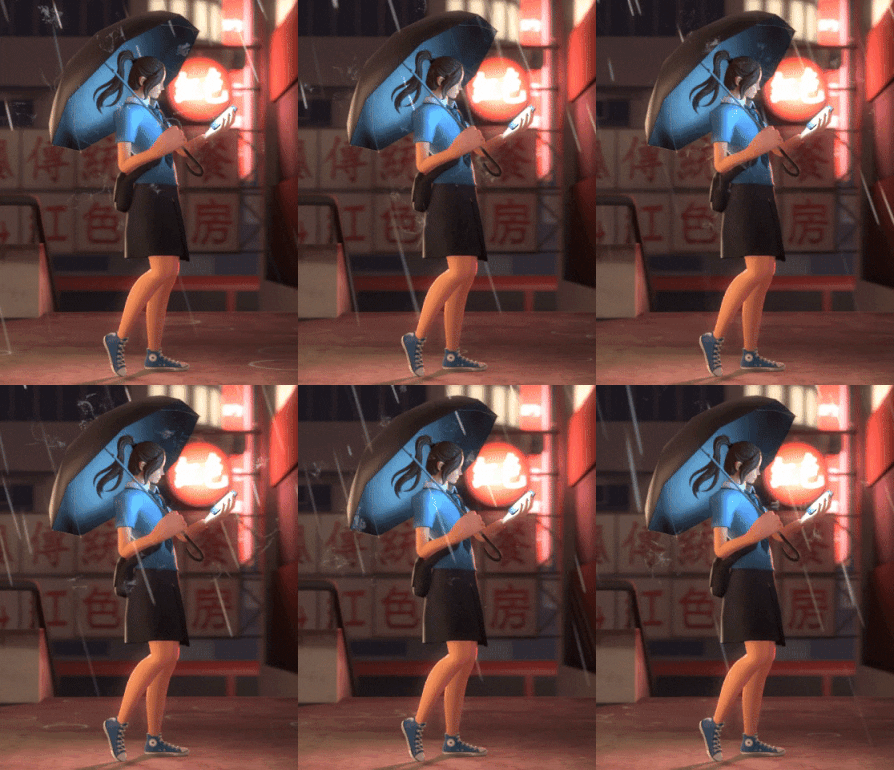
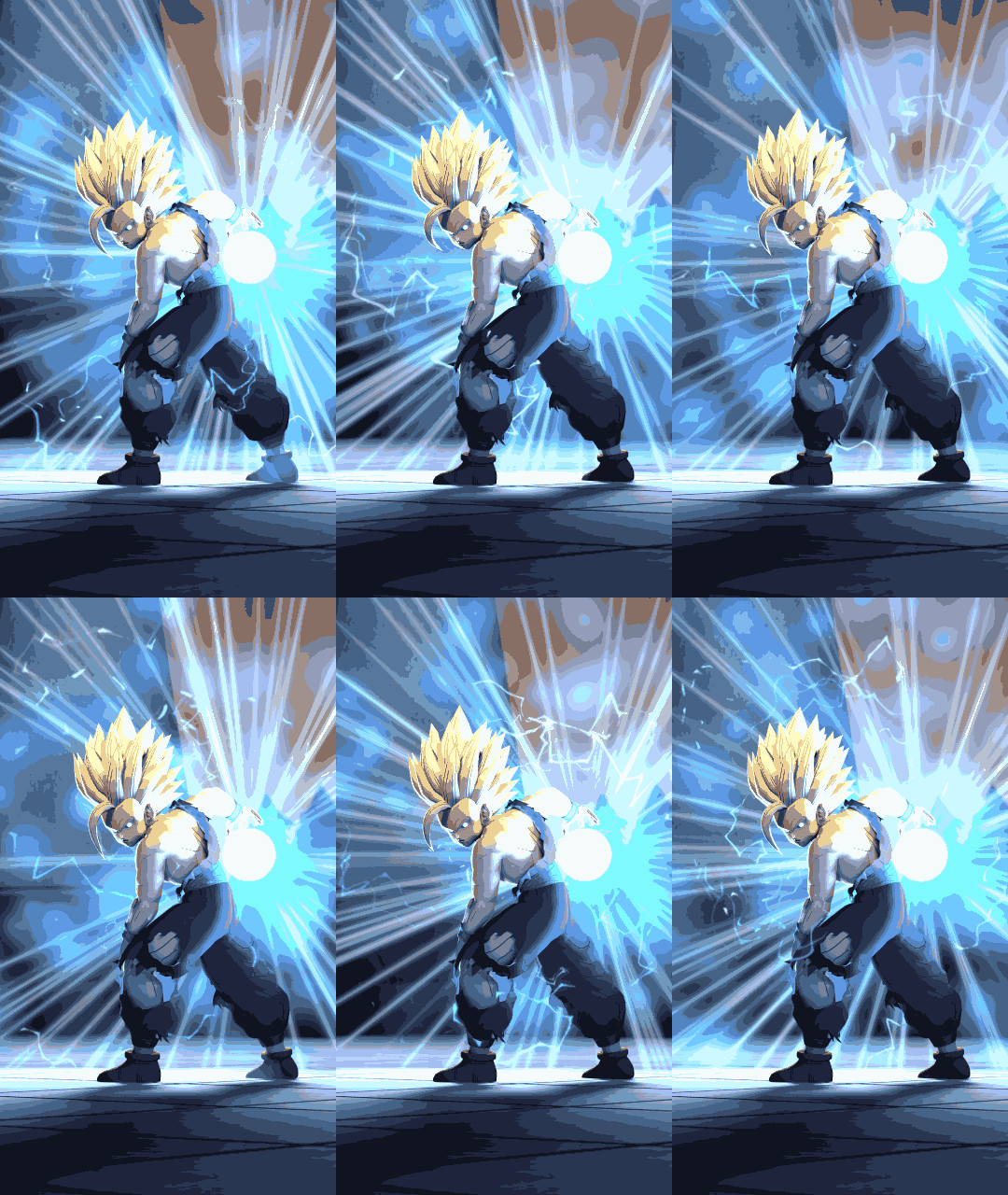
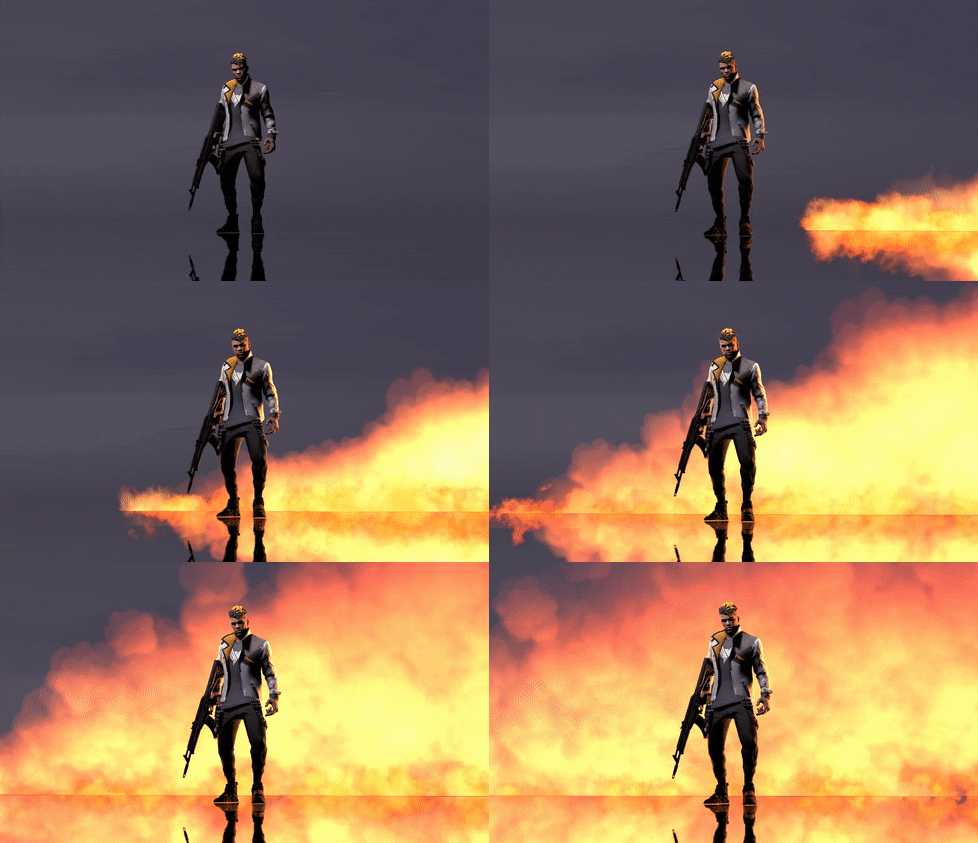
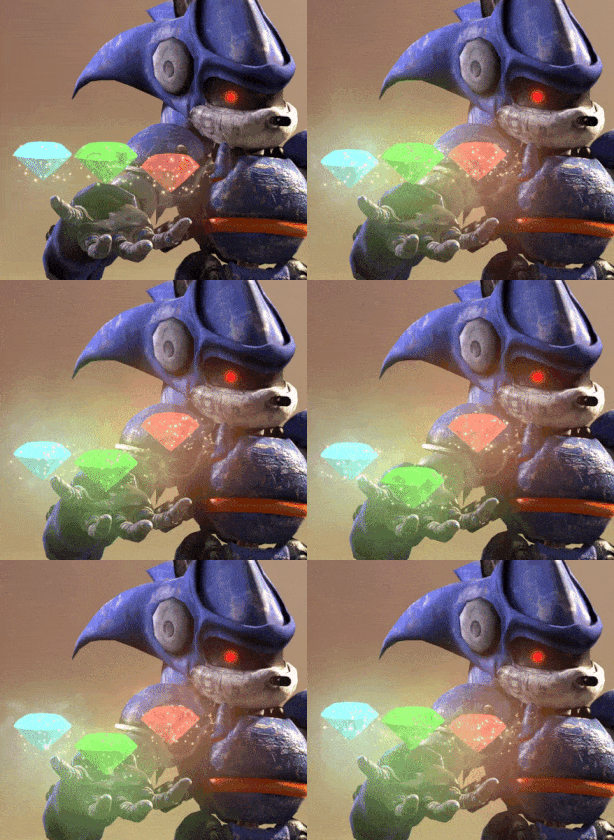
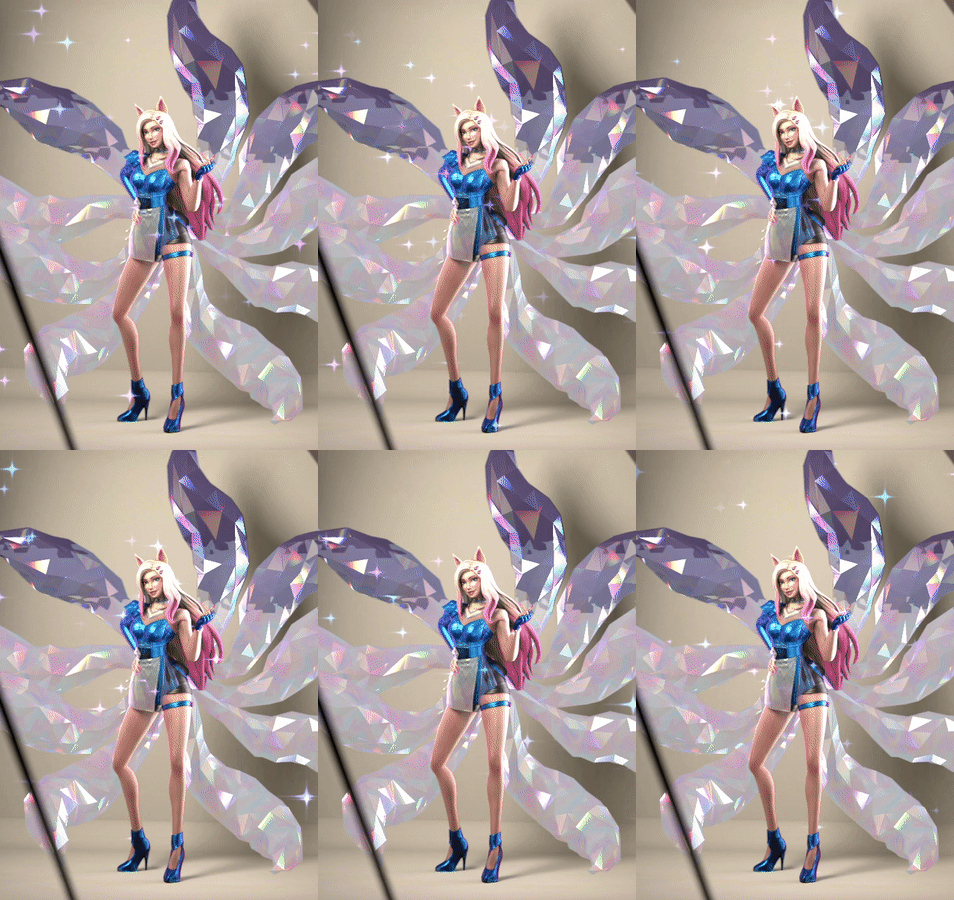
这里也是你获得这些知名游戏内效果的地方:
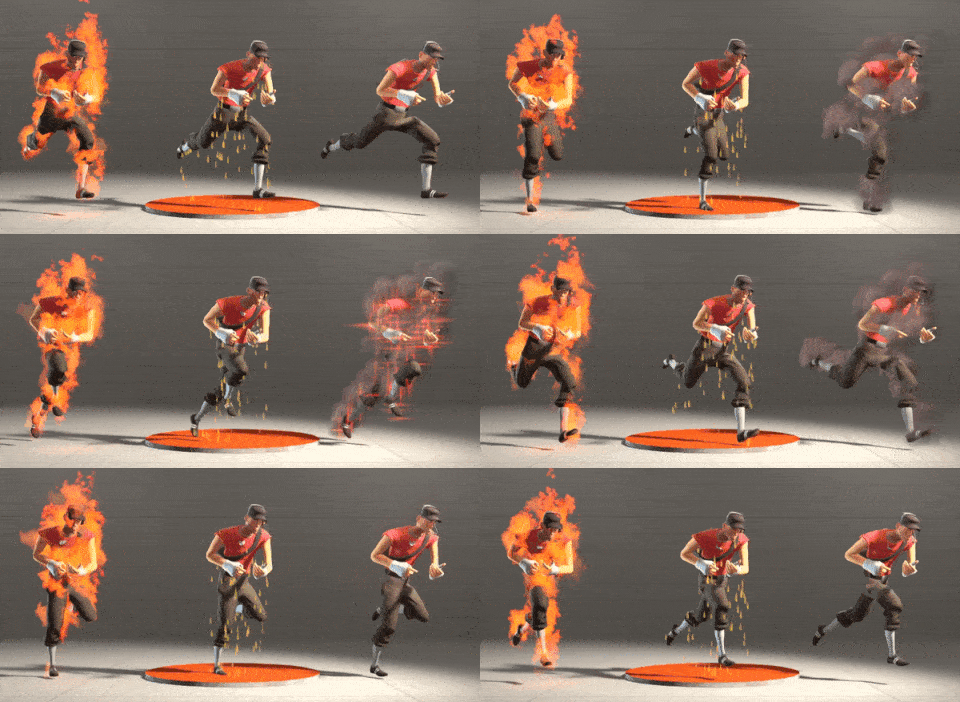
愚蠢的侦察兵。不管怎样 本指南是关于如何在角色和物体表面应用粒子效果的。 **记得点击图片/GIF以查看细节** ### 准备工作 开始之前: - 你需要对粒子效果及其工作原理有基本的了解 - 准备好你选择的角色/物体(无需预先摆姿势) - 选择最合适的粒子系统 **强烈建议使用粒子编辑器工具窗口,在将粒子召唤到工作区之前直观地查看它们。** 我曾经因为不知道粒子效果的样子,就把所有想尝试的粒子效果都放在视口中,来回滚动查看效果。这既耗时又低效,预览质量也差。

此段内容已加速5倍。如果想避免这种情况,建议不要跳过下一部分。 使用粒子编辑器工具 恭喜你决定让操作变得更轻松一些。 由于有数百甚至数千种外观精美的粒子可供选择,这是我能想到的最高效的查看方式。 工具界面如下:
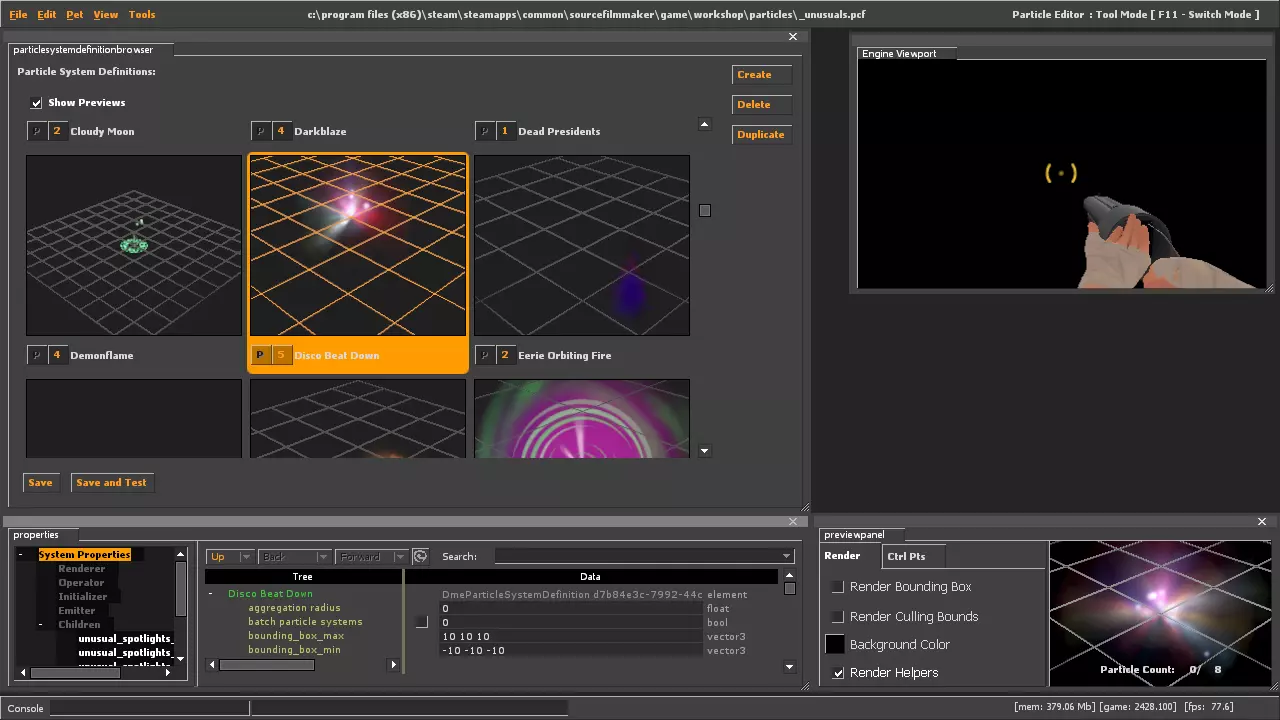
滚动一下,你就能浏览游戏中所有的“非比寻常”物品。 有了这个功能,你可以更方便地预览那些你不确定在哪里查看的粒子特效,查找名称,或者只是浏览这庞大的列表。 让我们开始吧! 1. 开始使用
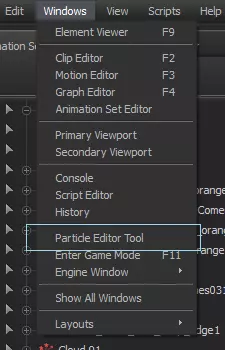
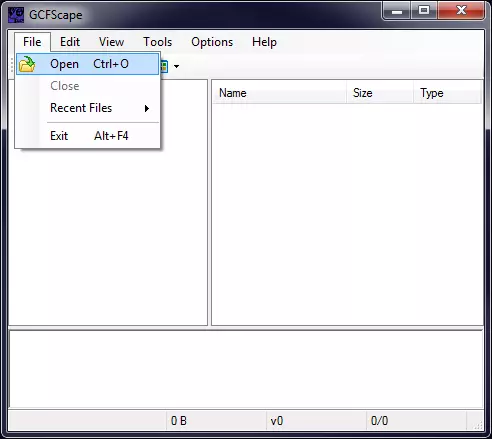
Windows > 粒子编辑器工具 当整个界面消失时不必惊慌,我们稍后可以将其恢复。 2. 找到理想的粒子(文件名) 前往“文件”>“打开”。 如果看不到任何文件,请点击右上角的向上箭头文件夹(UP),直到出现文件为止,然后按照图片中的路径操作。
点击3个高亮分支中的任意一个(取决于你想要的粒子系统所在位置),然后点击“粒子文件夹”以释放各种特效。 3. 返回至《Source Filmmaker》 工具 > 切换到《Source Filmmaker》 就是这样!你可以在自己的时间里尽情寻找那些隐藏的资源。 现在,是时候进入主要内容了。 主要教程 由于在制作本指南期间,一位传奇人物不幸离世,谨以此教程向他致敬。 1. 开始准备工作
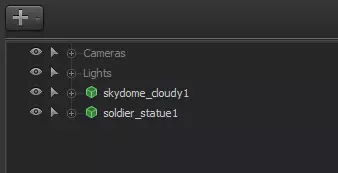
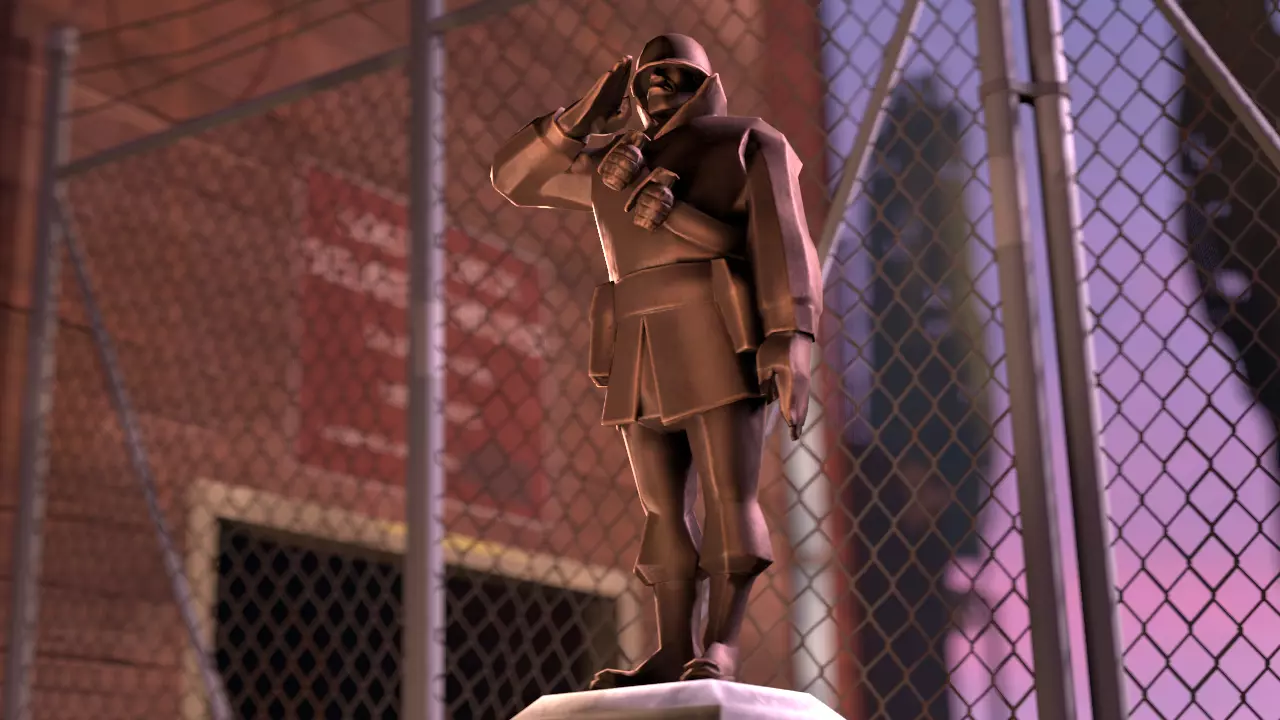
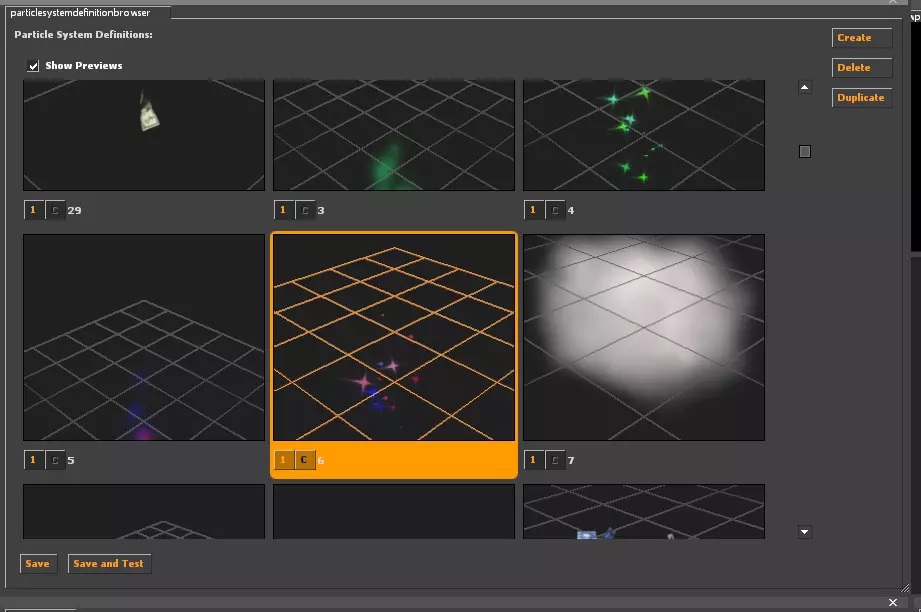
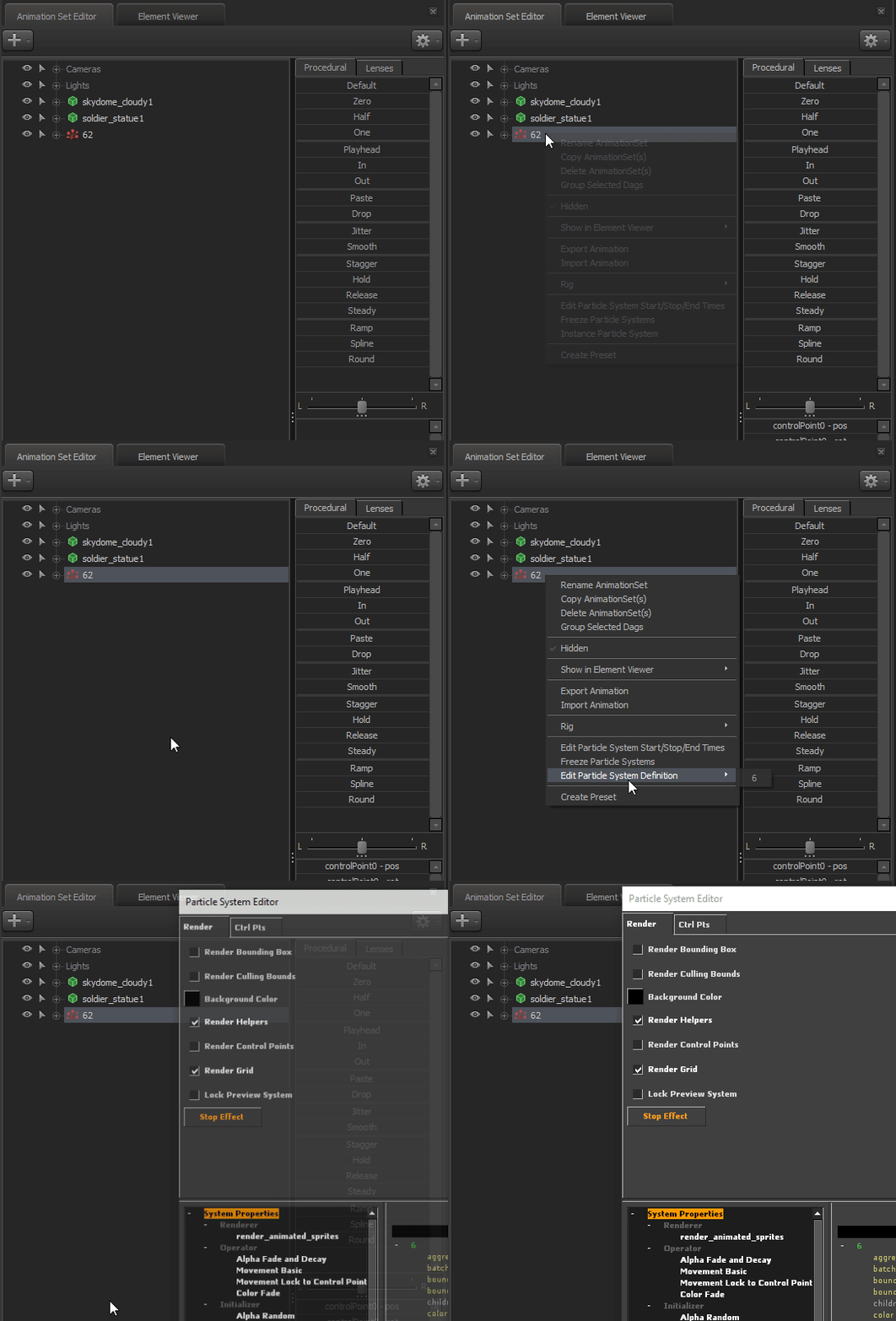
我希望雕像能闪闪发光,所以我们要寻找那些看起来会闪烁的东西。 “非寻常”(Unusuals)包含一些最漂亮且独特的粒子效果,所以我从中选了一个。 2. 准备粒子系统 右键点击粒子,创建实例,再次右键并进行编辑。
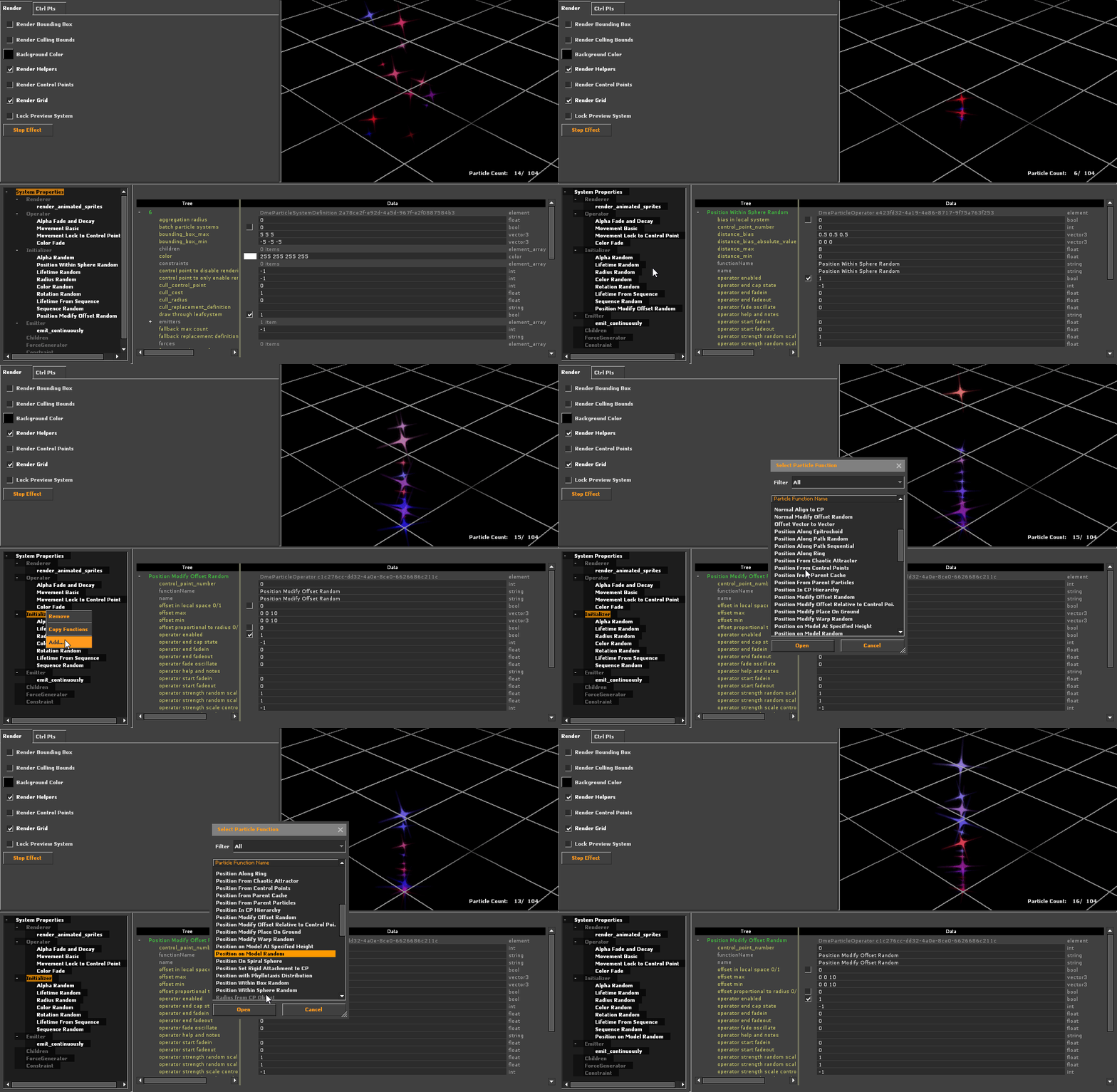
删除“Initializer”下以“Position”开头的所有内容,并添加“Position in Model Random”。确认。
3. 建立连接 右键点击模型,选择“在元素查看器中显示 > 模型”。 点击向上(向上箭头),直到看到子项(请注意此处语境)。 复制下方的名称。
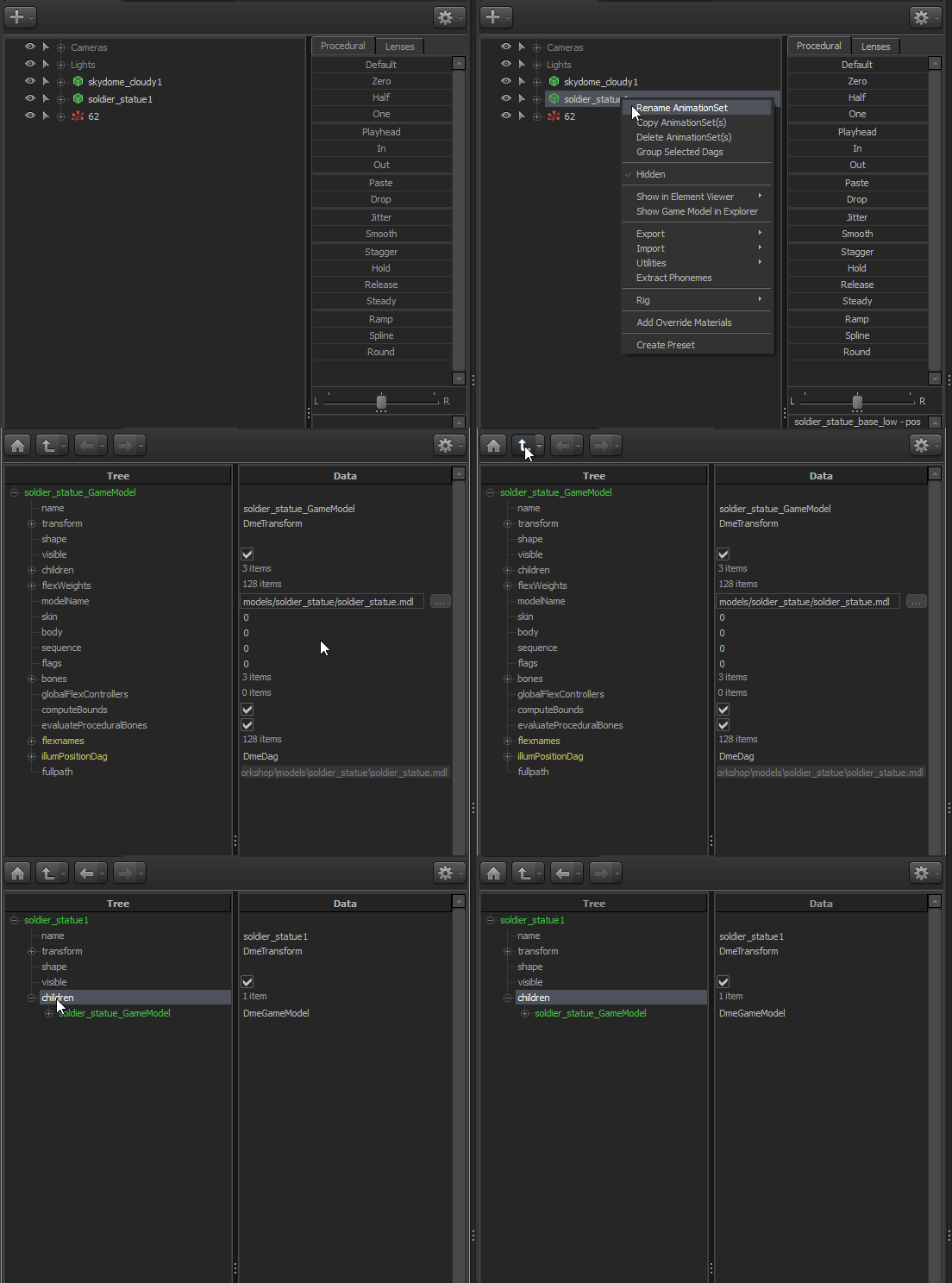
右键点击粒子,在元素查看器中显示 > 粒子系统。进入controlModels,然后选择特殊粘贴 > 粘贴为引用。
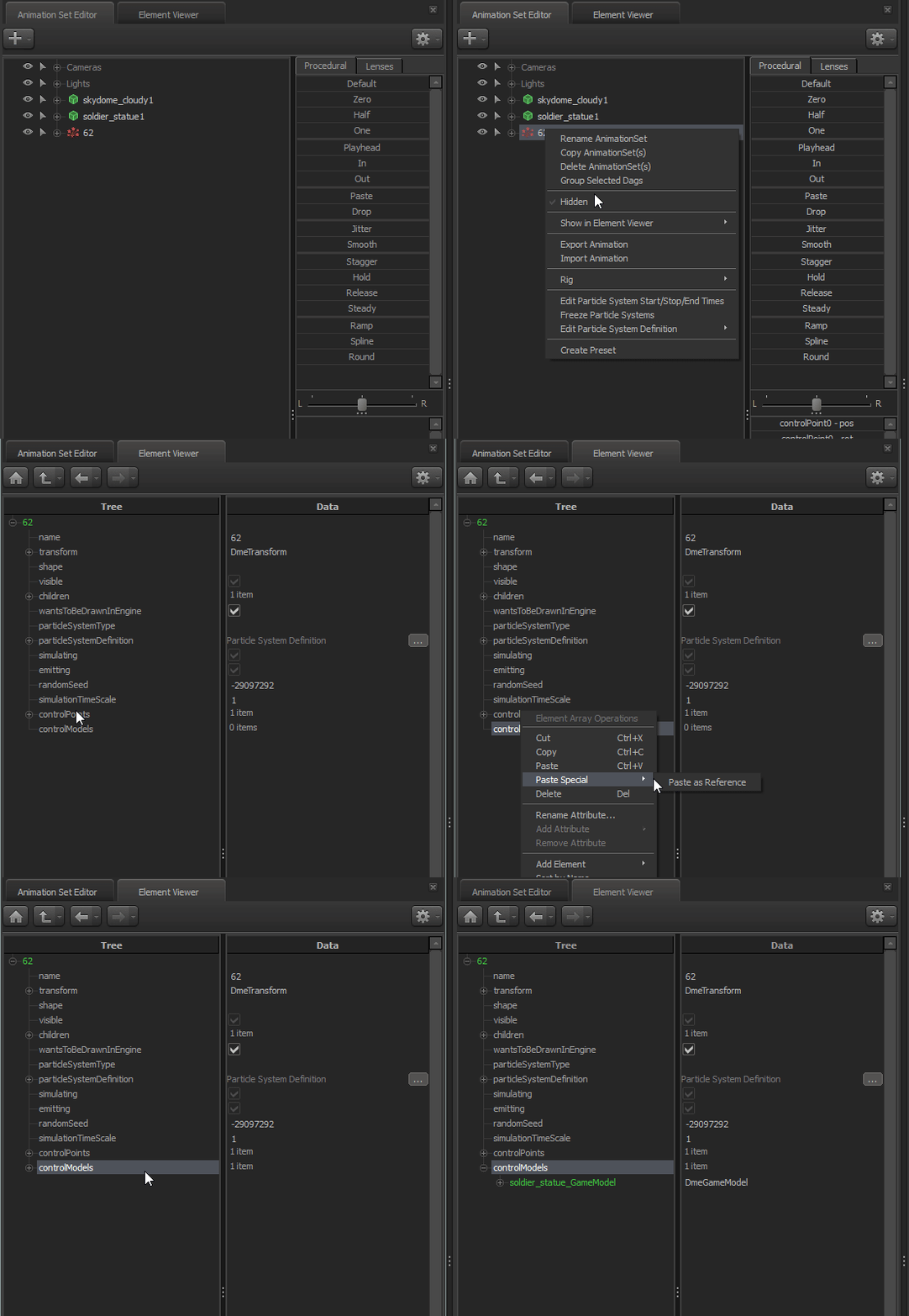
这样一来,你的模型应该就能焕发出粒子特效的魅力了。 如果没有达到预期效果,可以稍微拖动一下时间轴滑块,或者仔细检查一下第二步的操作。
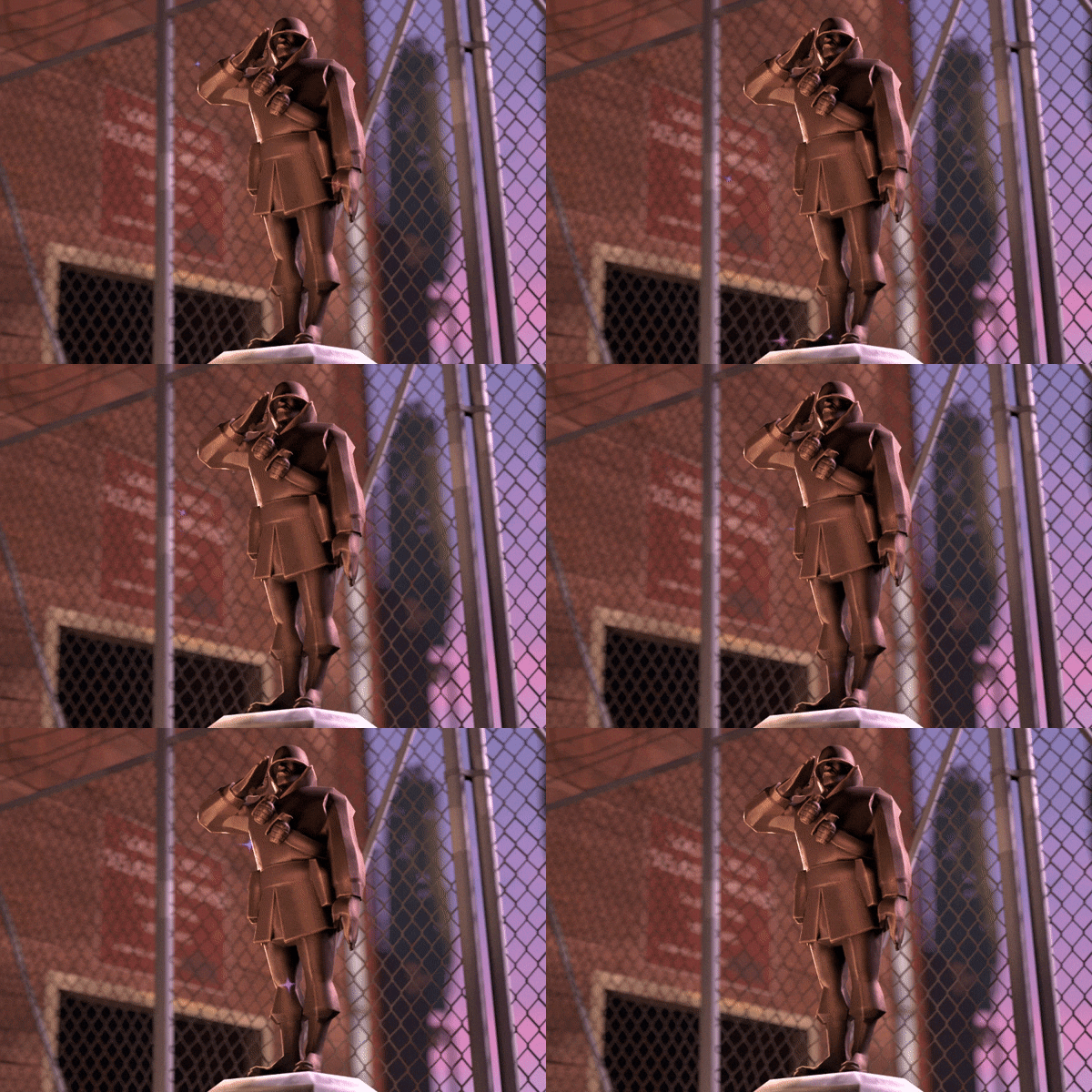
看起来……还行吧……我觉得?不是很惊艳,对吧? 嗯,这是因为我们还有很多工作要做。是时候处理一些可怕的文字和数字了。 **高级内容——获取你想要的效果** 好吧,我说过使用这种方法不需要具备粒子效果的丰富知识,这是骗你们的。 但是——如果不调整数值,你能达到的效果是很有限的。 说实话——你很难找到完全符合你期望的效果。所以,要得到你想要的,还得靠你自己。别担心——这比你想象的要简单得多 :) 下面,我将通过介绍一些最基础且实用的参数,来讲解自定义粒子系统的几种最常见方法。 **预览** 你可以使用鼠标更详细地查看粒子效果。
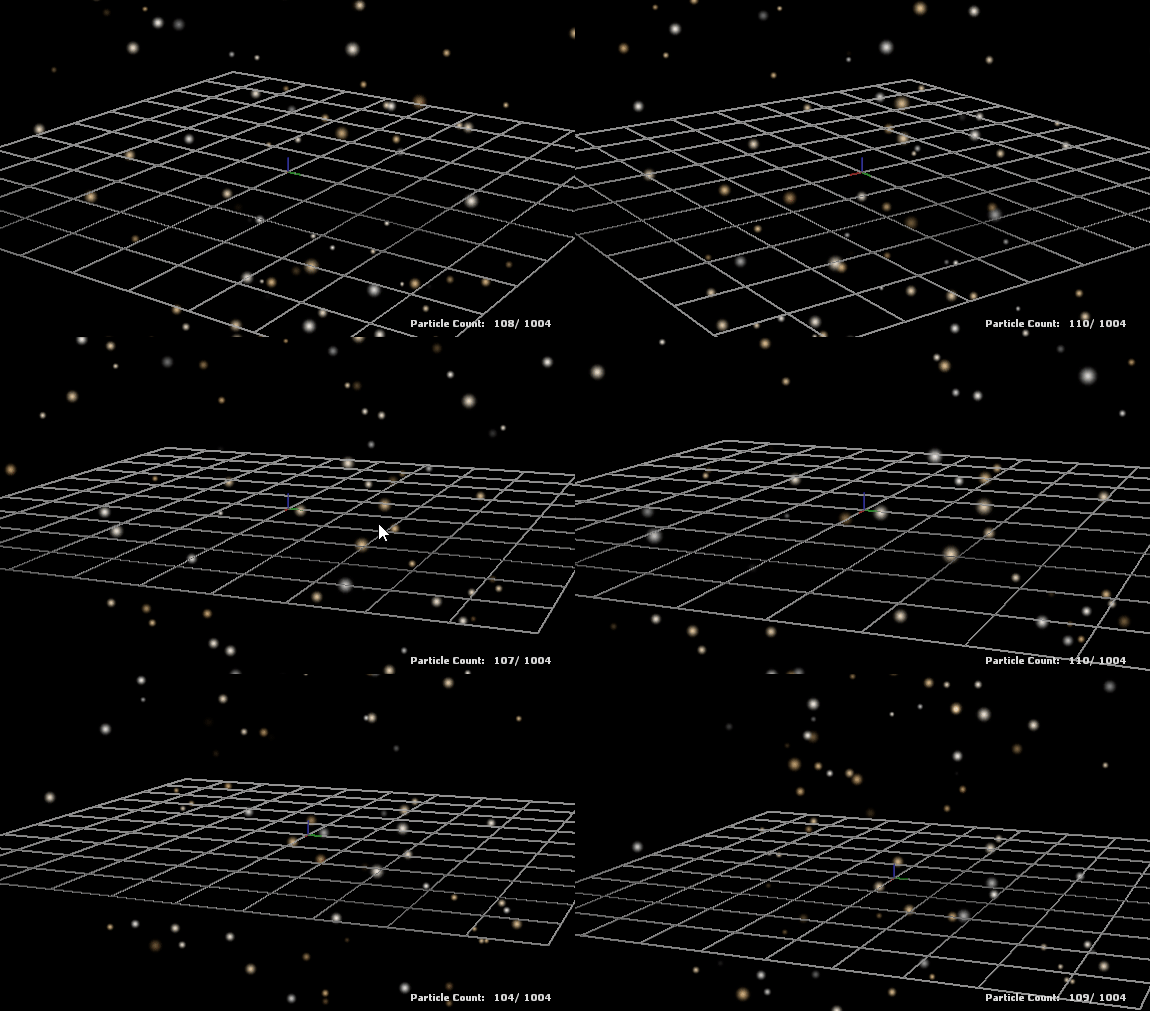
轨道 - 左键 + 拖动 缩放 - 右键 + 拖动 平移 - 鼠标中键 + 拖动 粒子大小 - 半径随机 - 最大值和最小值决定粒子生成时的随机大小范围
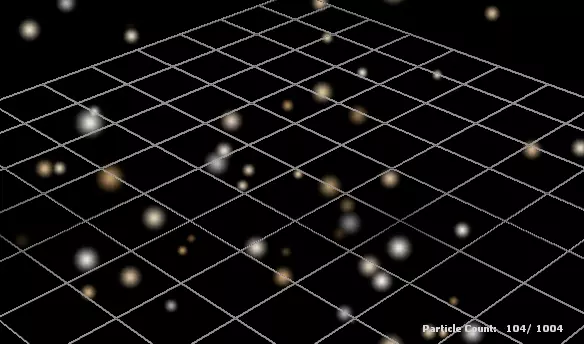

透明度控制 主透明度 - 阿尔法随机(Alpha Random) - 控制粒子整体不透明度 - 取值范围为0-255 粒子移动 移动/重力 - 基础移动 - 控制粒子移动方向,并应用重力 我们将重点关注“重力”。参数将分为XYZ轴——(XY轴=左右/前后,Z轴=上下)
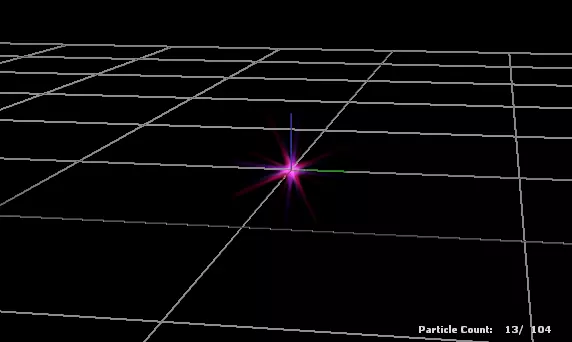

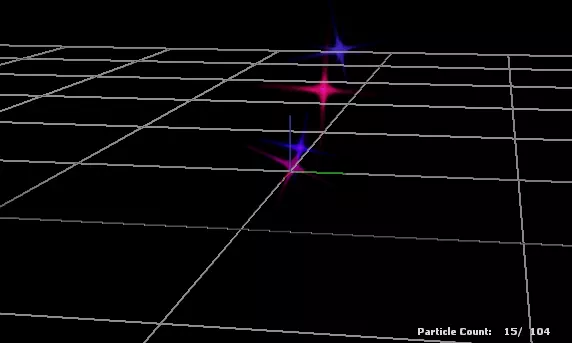

颜色 主颜色: - 随机颜色 - 点击颜色方块选择颜色
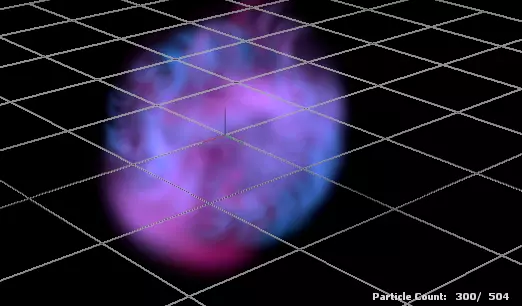

粒子数量/频率 生成速率: - 持续发射/瞬时发射 - 每次生成的粒子数量。
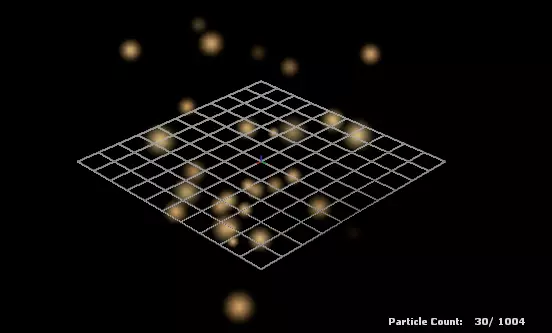

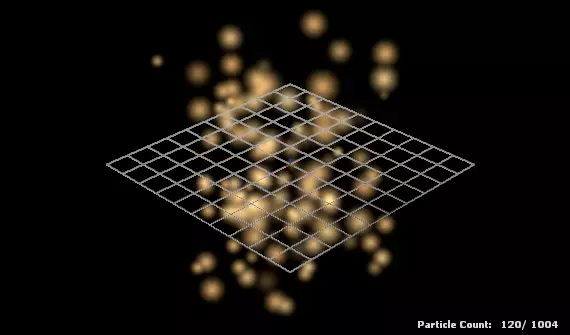

让我们修正一下我们的原始示例:
我不喜欢的地方: - 粒子效果太少 - 几乎难以察觉 - 漂浮感过重 我计划做出的调整: - 增加更多粒子 - 调整颜色和透明度 - 取消移动效果
更新内容: - **发射速率:35 -> 400** - **两种颜色均更改为金色** - **基础移动:重力 0 0 200 -> 0 0 0** - **时间缩放:0.5** - **更新了本地化文件** 我的个人推荐 如果你需要一些灵感或创意激发,以下是我收藏的粒子效果穿戴装备。 能量光环: 让你的图标看起来强大、神秘、空灵。增强其配色方案,并添加随快速或缓慢移动而变化的拖尾效果。
一个出色的粒子效果源自此创意工坊物品: https://steamcommunity.com/sharedfiles/filedetails/?id=553926899&searchtext=light+arrow 移动基础 > 重力 - [x x 10] (x = 烟雾轨迹飘散方向) 透明度淡入淡出与衰减 > 开始淡入:0 开始淡出:0.05 结束淡入:0.05 结束淡出:1 淡入淡出效果对于表现烟雾是从实体上散发出来,而非在半空中生成至关重要。同时,这也能让烟雾离源头越远就越缓慢地消散。 带电效果: 与上述相同 - 但带有能量感
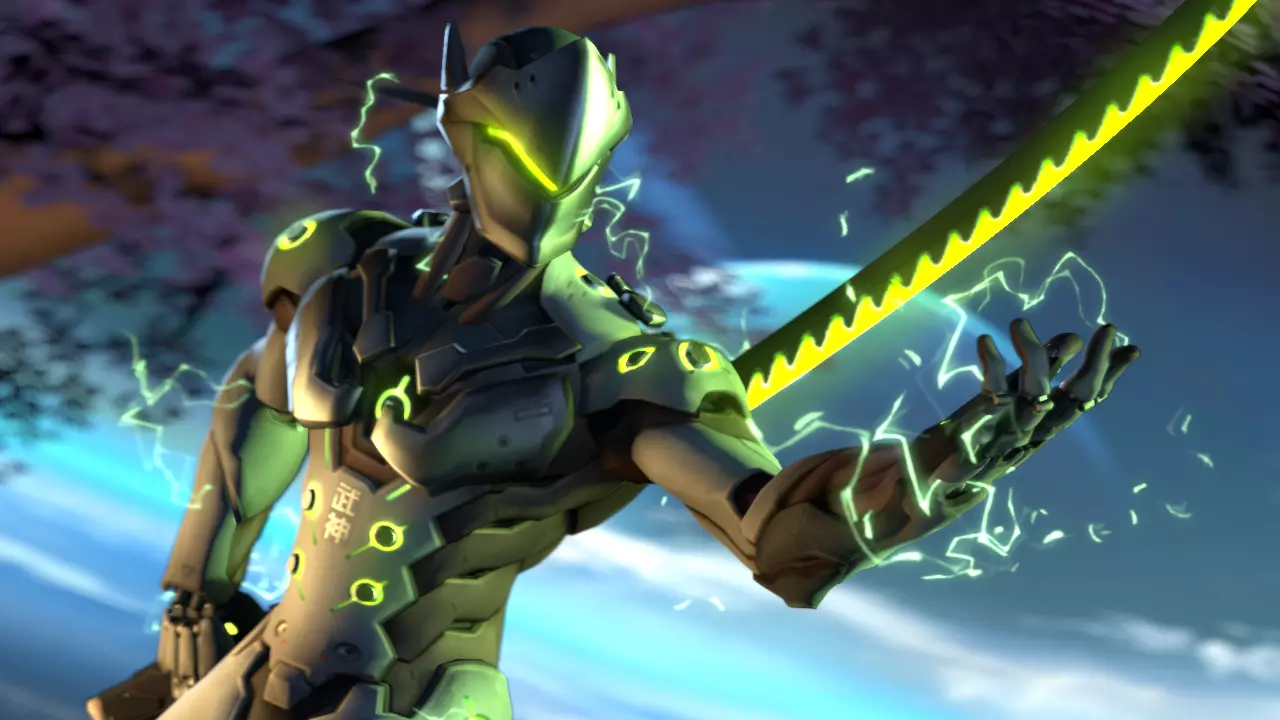
终于有了一个真正精致的电子粒子特效。你可以在这里找到它: https://steamcommunity.com/sharedfiles/filedetails/?id=2245326725&searchtext=scream+2020 文件名:utaunt_electricity 注意,该粒子特效会比预期开始时间延迟3秒才启动——你可以通过进入“emit_continuously”并将“emission_start_time”设置为0来修复此问题。 闪烁效果: 增强其闪耀、有光泽的质感——或者简单地让它们看起来更加出色。
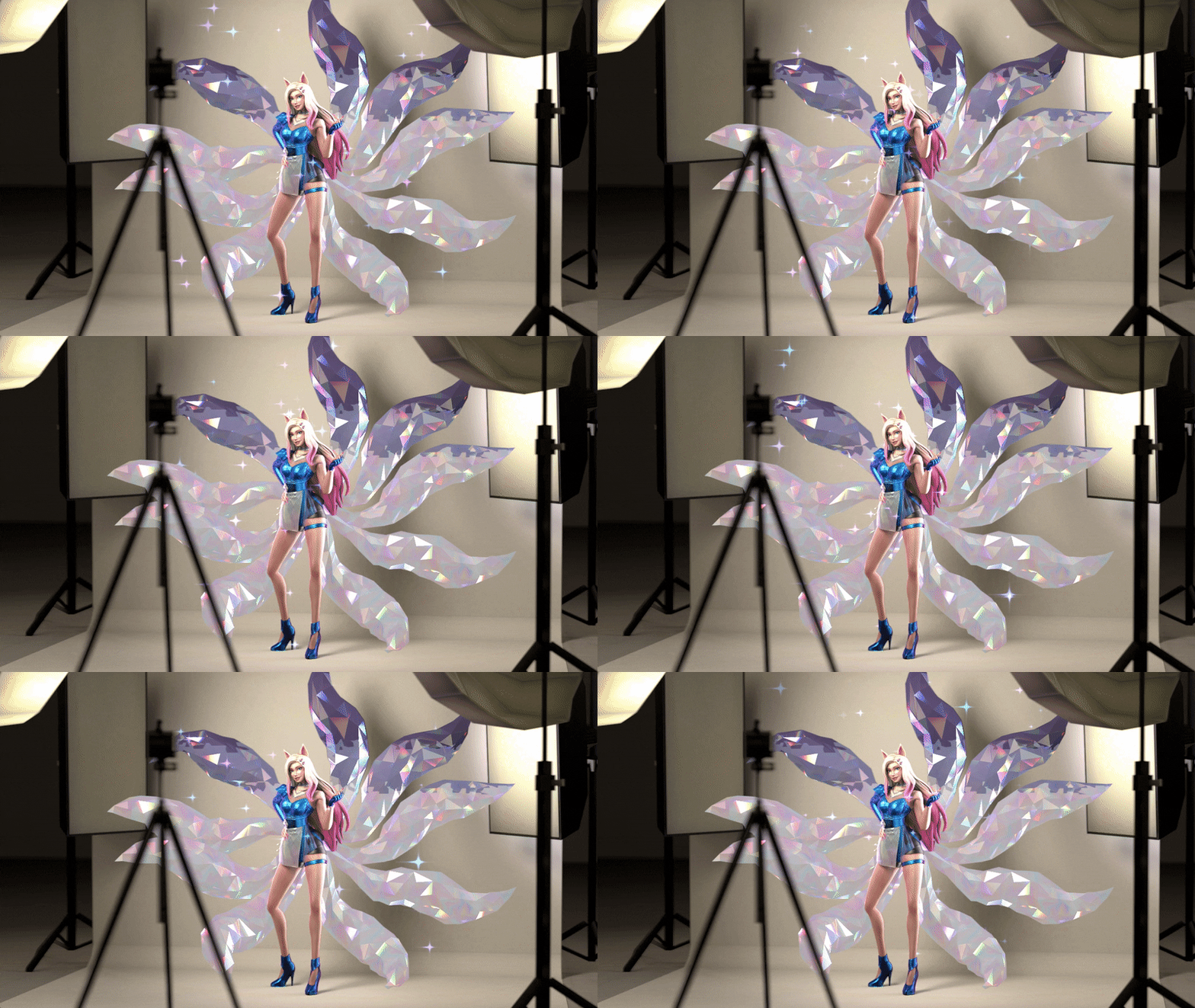
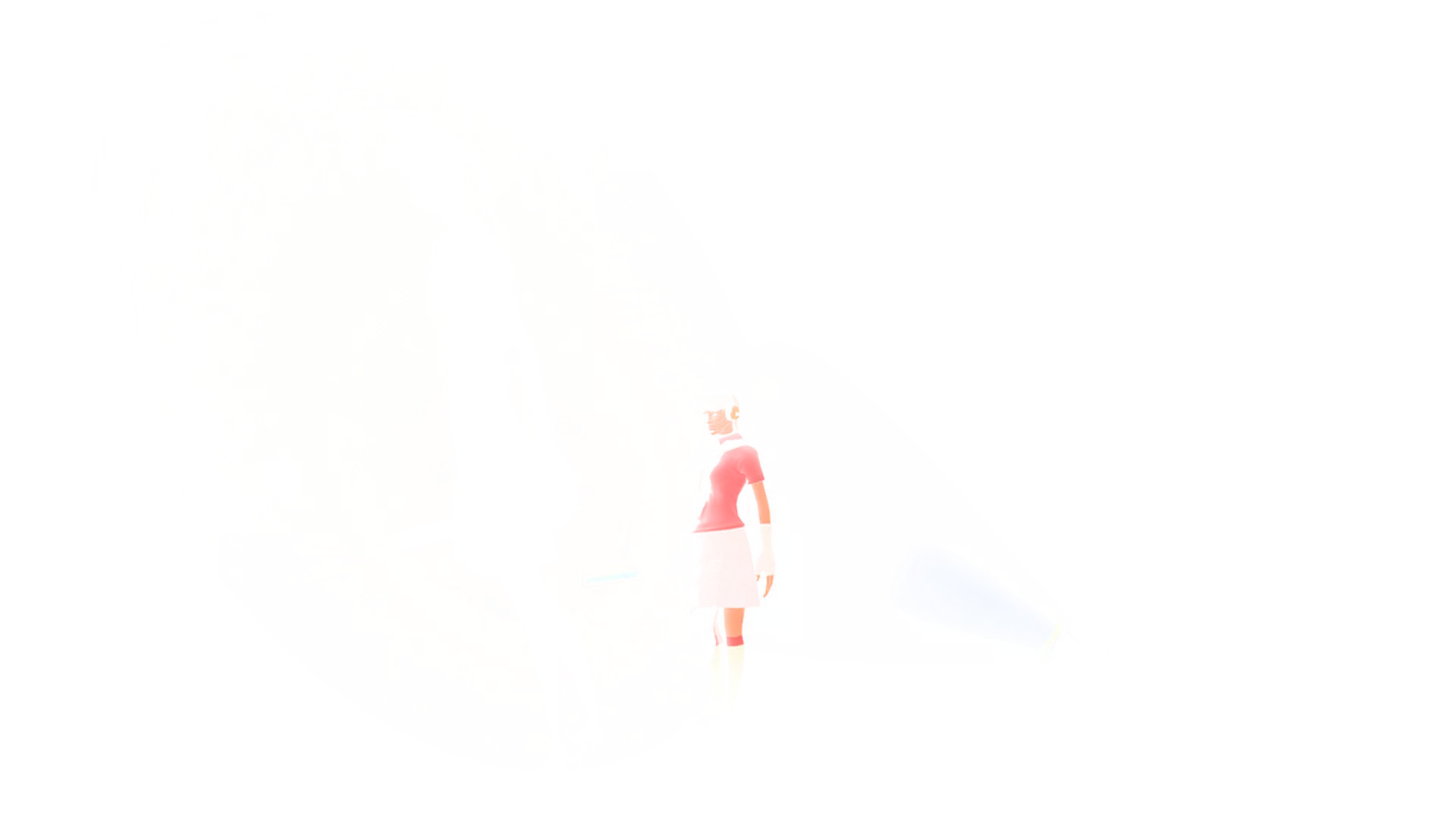
实际上我没有给她添加任何粒子效果——相反,我只是把它应用到了一个隐形的方块上,因为我比较懒。 文件名:tf > flag_particles > australium_sparkles_player 气泡效果: 以防一个体积光效果不足以满足你的水下艺术创作需求。
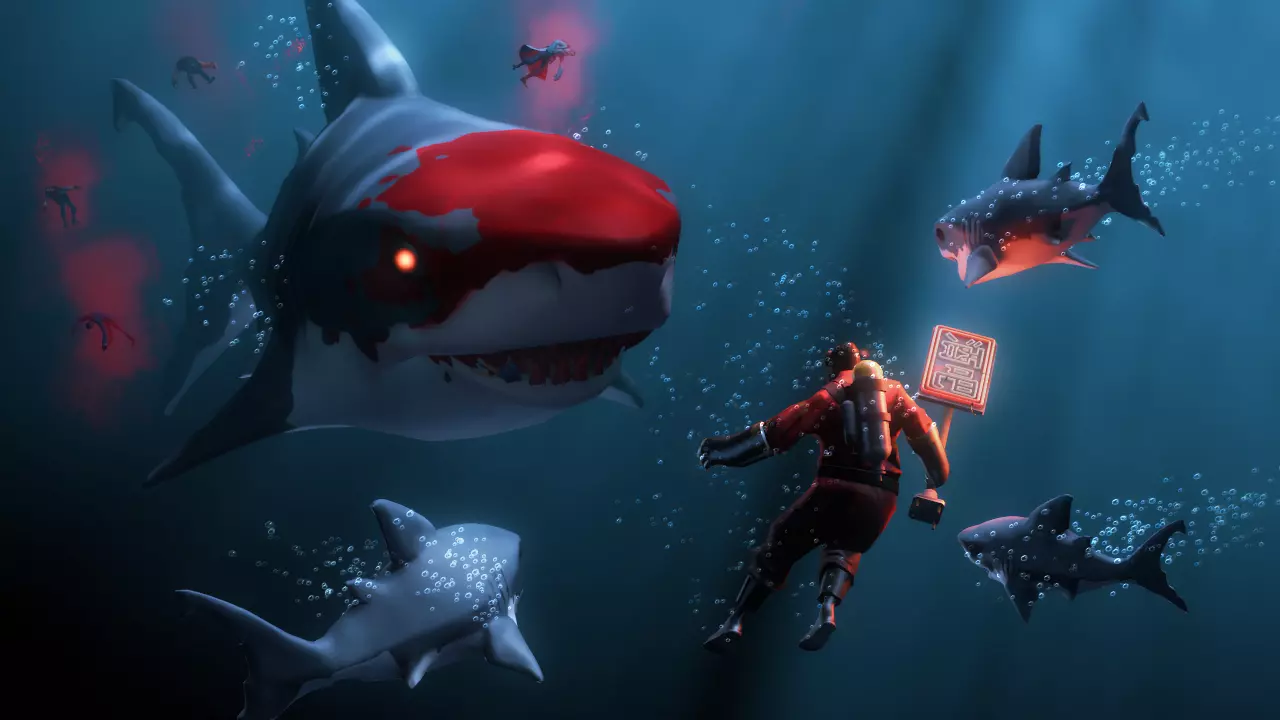
文件名:tf > item_fx > unusual_bubbles 技巧与窍门 隐藏模型可保留粒子效果:

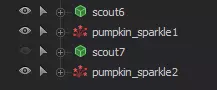
这有什么用? 可扩展控制发射区域和模式(可通过标量控制)
幕后花絮
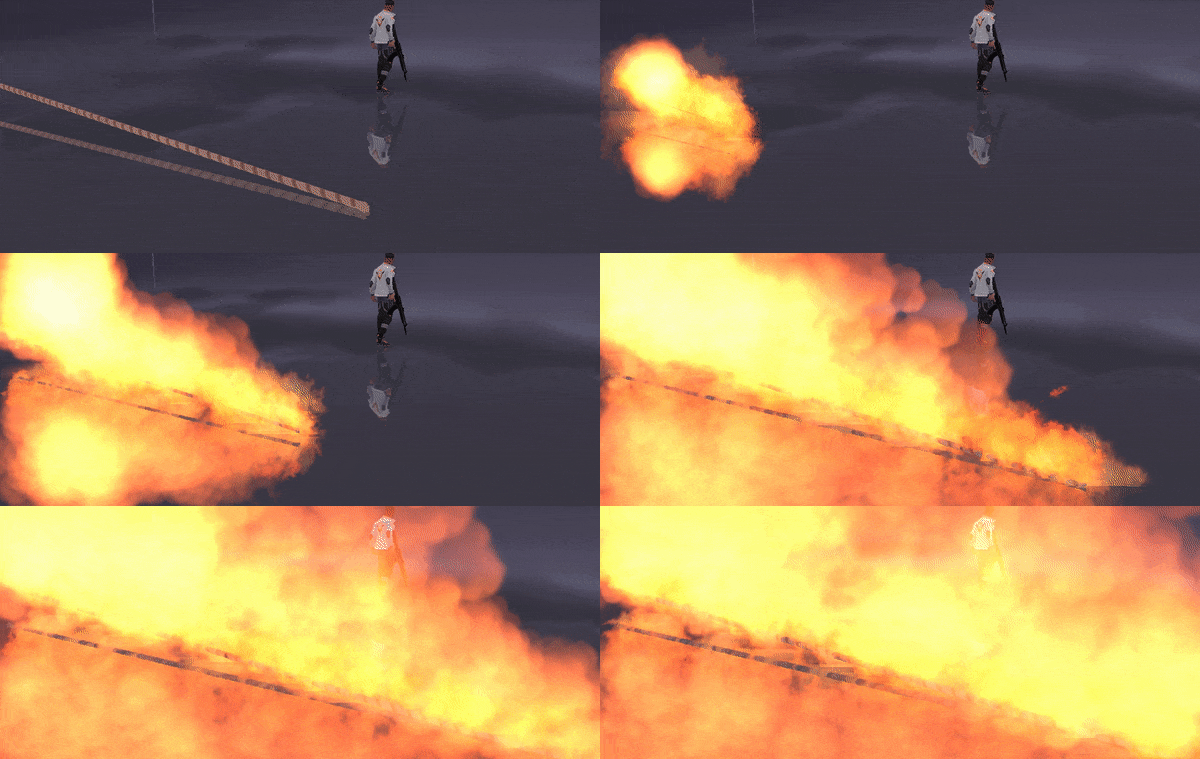
将燃烧粒子绑定到细长模型上,调整比例并隐藏模型。 嘭!你就得到了一堵火墙。 启用“已锁定”工具和角色的粒子发射功能(已锁定部件无法发射粒子)。
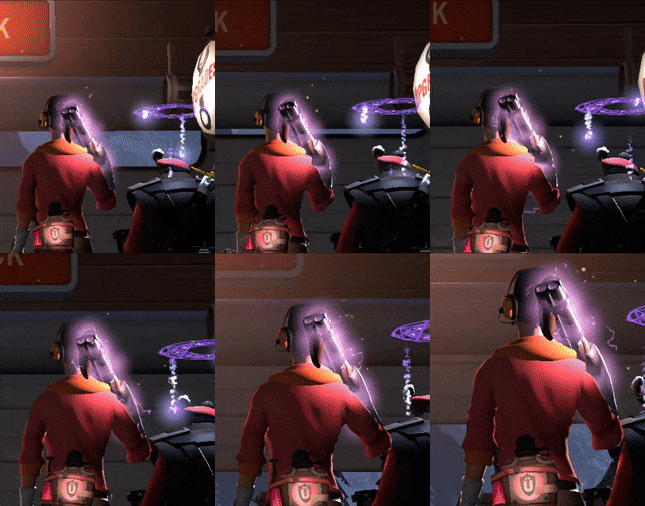
秘密? 1. 创建另一个模型并将粒子附加到该模型上 2. 将带有粒子的模型锁定并归零到被锁定模型 3. 解锁带有粒子的模型并将其隐藏 未来可能的计划: 扩展粒子(功夫熊猫 神龙摆尾)(扩展隐形环 + 南瓜闪光) (源氏变身为树叶)(旋转隐形环 + 烟雾) 疯狂牛奶 Jarate 通过锁定变换使粒子在特定部位发射? 问题与修复 删除粒子时也会删除模型: 粒子仍与模型绑定,因此移除粒子时会连带删除模型。
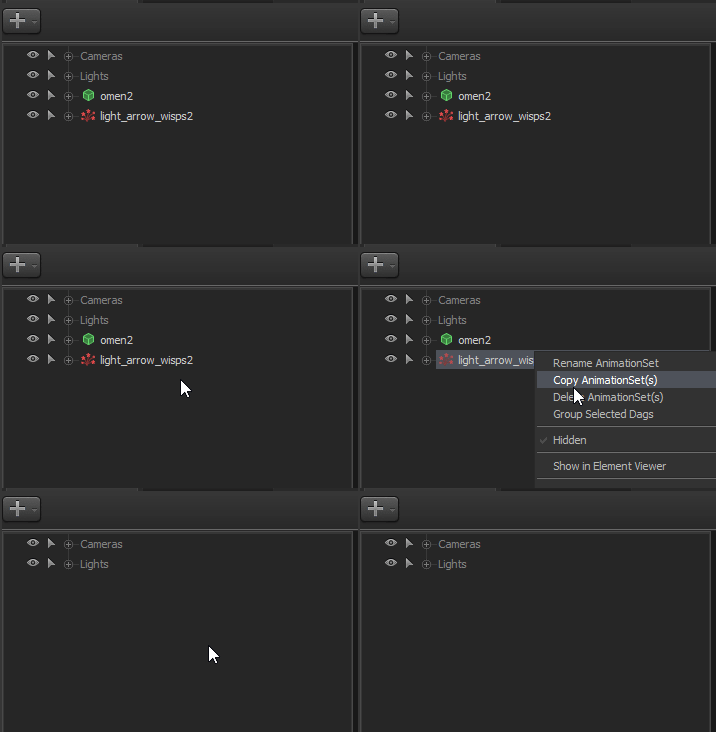
我们需要通过右键点击粒子系统将其调入元素查看器,以此移除该连接。 双击controlModels,并删除其下方的模型名称。
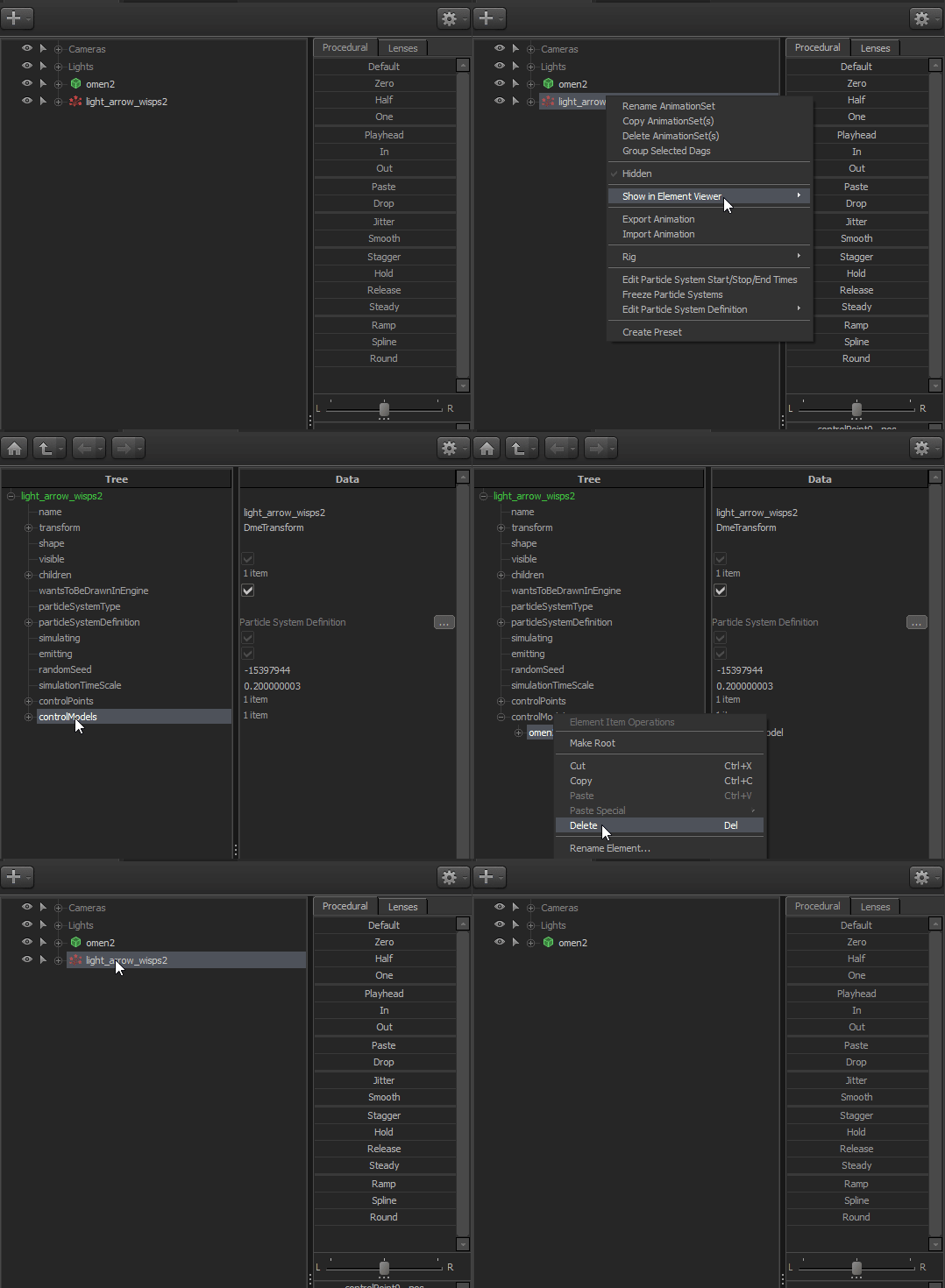
然而,删除模型并不会移除粒子效果。 修改粒子参数会影响另一个粒子: [快速修复] 这可能是由于复制粘贴了“Tethered(绑定型)”粒子导致的。 尝试删除控制模型下不需要的模型名称。 每次创建新的粒子效果,或复制粘贴“untethered(非绑定型)”粒子。 子物体名称不显示或显示错误: 确保模型上没有RIGS(骨骼绑定)。 带有装饰的模型上粒子效果部分或完全不显示: 当尝试在带有装饰的模型上应用粒子效果时,你会发现只有未被装饰覆盖的部分才会发射粒子。
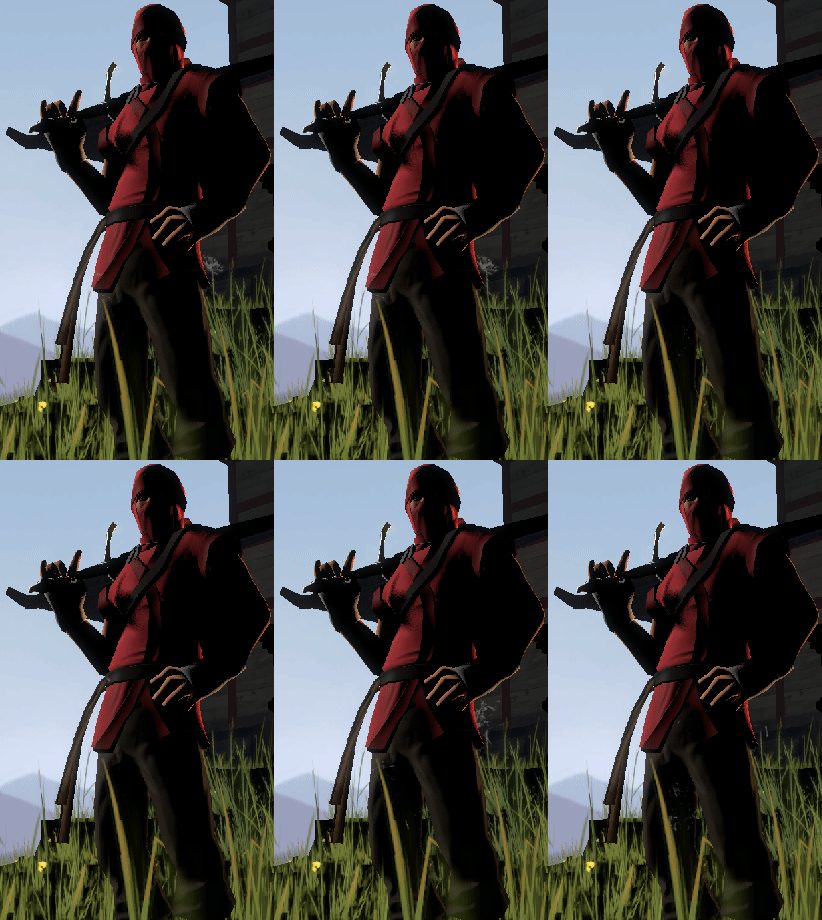

这家伙看起来在想波林小姐。 所以……这是不是意味着我得给每一个饰品都单独添加多个相同的粒子特效? 才不要! 事实证明,你可以给所有饰品都应用同一个粒子特效。
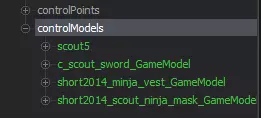
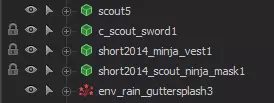
不过,当它们仍锁定在模型上时——你不会看到任何变化。解锁它们,之后你就会看到这样的效果:
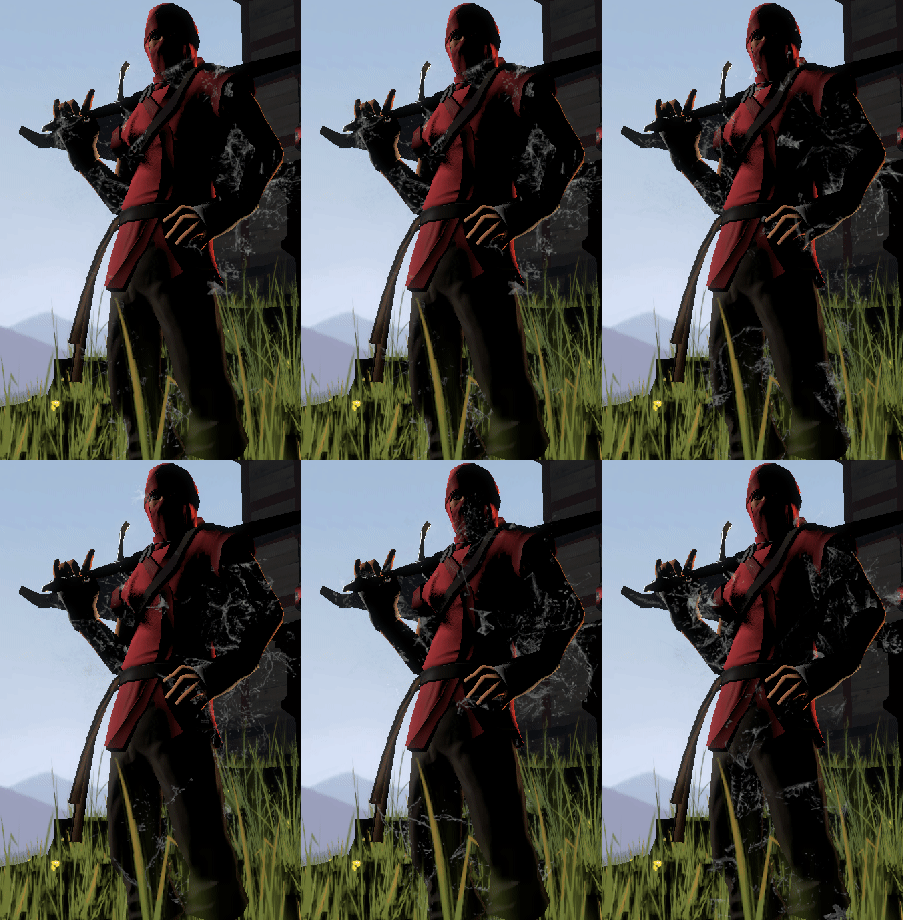
当宝林(Pauling)处于侦察兵(Scout)50英尺范围内时。 有什么建议吗? 请对本指南提出任何反馈和批评意见。 我会根据发现的其他问题持续更新本指南,并会进行检查和补充。