换一换
换一换 


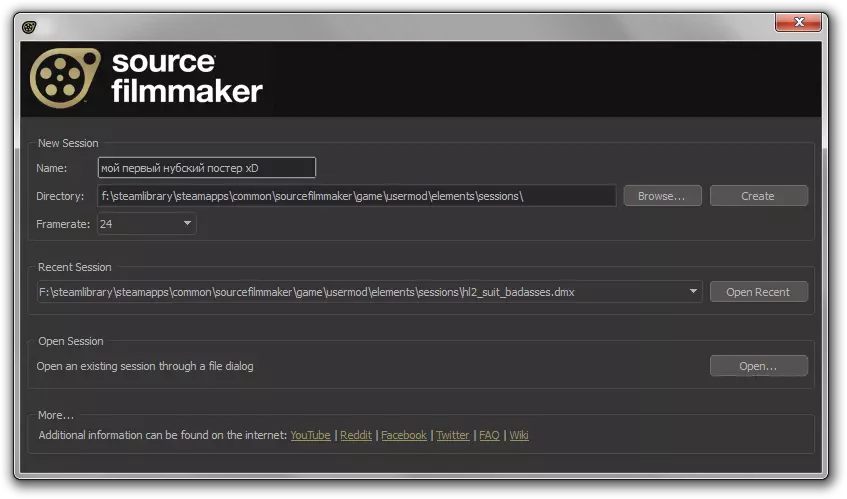
本指南面向对SFM有一定了解的用户。如果你正打算制作自己的第一张海报并看到了本指南——那很遗憾,这里讨论的完全是另一回事。 ● 开始前 ● 那么我要讲什么呢?这里不包含SFM的基础知识,若想了解基础知识,请使用其他指南或其他资料。这里同样描述了中级阶段,即当你已经掌握了基础知识,但不知为何作品看起来还是一般,并且你会想:“怎样才能做得更好?”
以下是您需要的软件: 【软件名称】——【简要说明】 VTFEdit——用于处理纹理 Adobe Photoshop——图像编辑器(用于完善插画、为海报添加“糖果”效果) PaintNet仅作为面部动画(Faceposer)的终极替代方案(非必须安装) 动态自动绘画器(Dynamic Auto-Painter) 可将海报制作成类似“画作”的效果(非必须安装) Source Filmmaker(SFM) 否则你到底为什么要在这里而没有这个工具呢? ● 理念 ● 首先要确定理念。正如Valve的饰品创建指南中所说:“最难的是理念,是所创作物品的构思本身”,这里也是如此。 为什么理念如此重要?有时候会出现这样的情况:从技术层面来讲,海报几乎是空白的,也就是说,只包含少量元素(几个角色和一些环境物品),但它们承载着特殊的理念,尽管如此,最终呈现出的却是完美的画面。这告诉我们,海报的核心在于理念。华丽的特效和画面当然重要,但它们只能排在第二位及以后。 在我的示例中,我会尝试构思一些与夜晚、篝火和两名侦察兵相关的内容。想法一般,但作为例子还可以。 ● 开始 ● 由于我的想法是凭空想出来的,所以目前还很难确定地图。这种情况下,应该使用black_void.bsp地图。
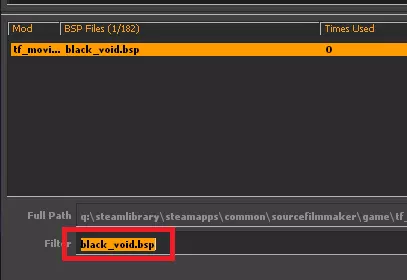
顾名思义,这就是一片黑暗的虚空(虽然有限,但对我们来说足够了)。我可以在其中勾勒出我想在海报中呈现的内容,之后再将其嵌入到一个比较合适的场景中。 提示: 由于场景是虚空,自然没有光线。建议在此阶段关闭照明、环境光遮蔽(AO)和渐进式细化(Progressive Refinement),这些现在对我们没用,甚至会造成干扰。
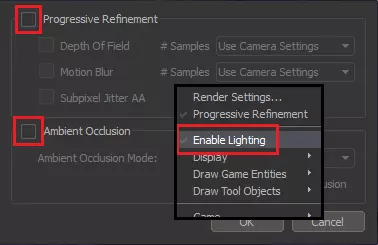
是的,我知道创意工坊里还有其他版本的black_void.bsp,但这个最初是Source Filmmaker(SFM)自带的。 加载地图,选择需要的角色、摩托车。将所有物品摆放到预期的位置。
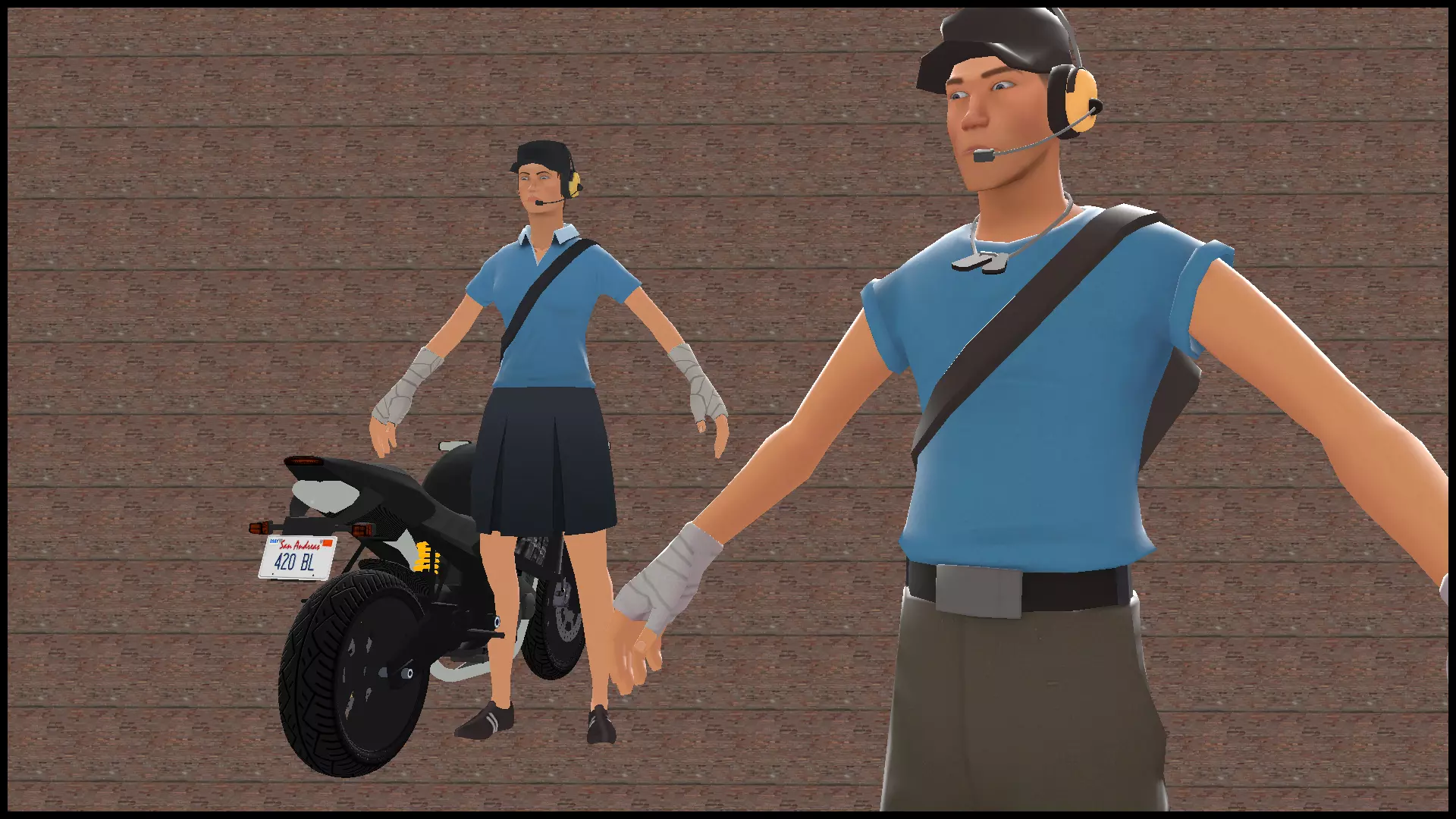
之后就可以进行摆拍了,但在此之前我会稍微改造一下我们的角色,让他们更合适。
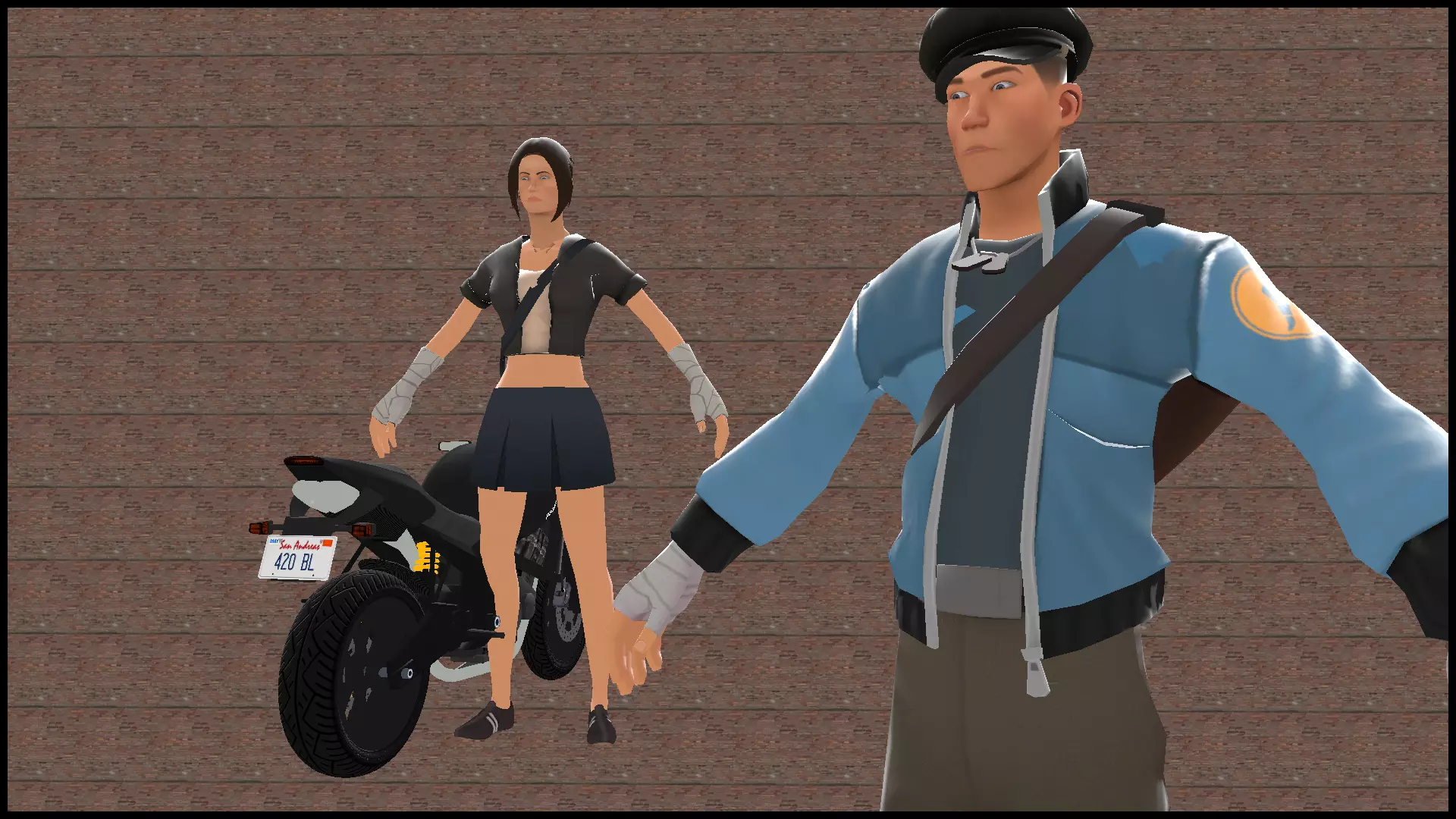
● 姿势摆拍 ● 已经有了角色基础?接下来该做什么?姿势摆拍! 这一步应该没什么特别的困难,我只是想谈谈姿势的真实感问题。 在浏览SFM(Source Filmmaker)的插画时,我经常会遇到这样的情况:
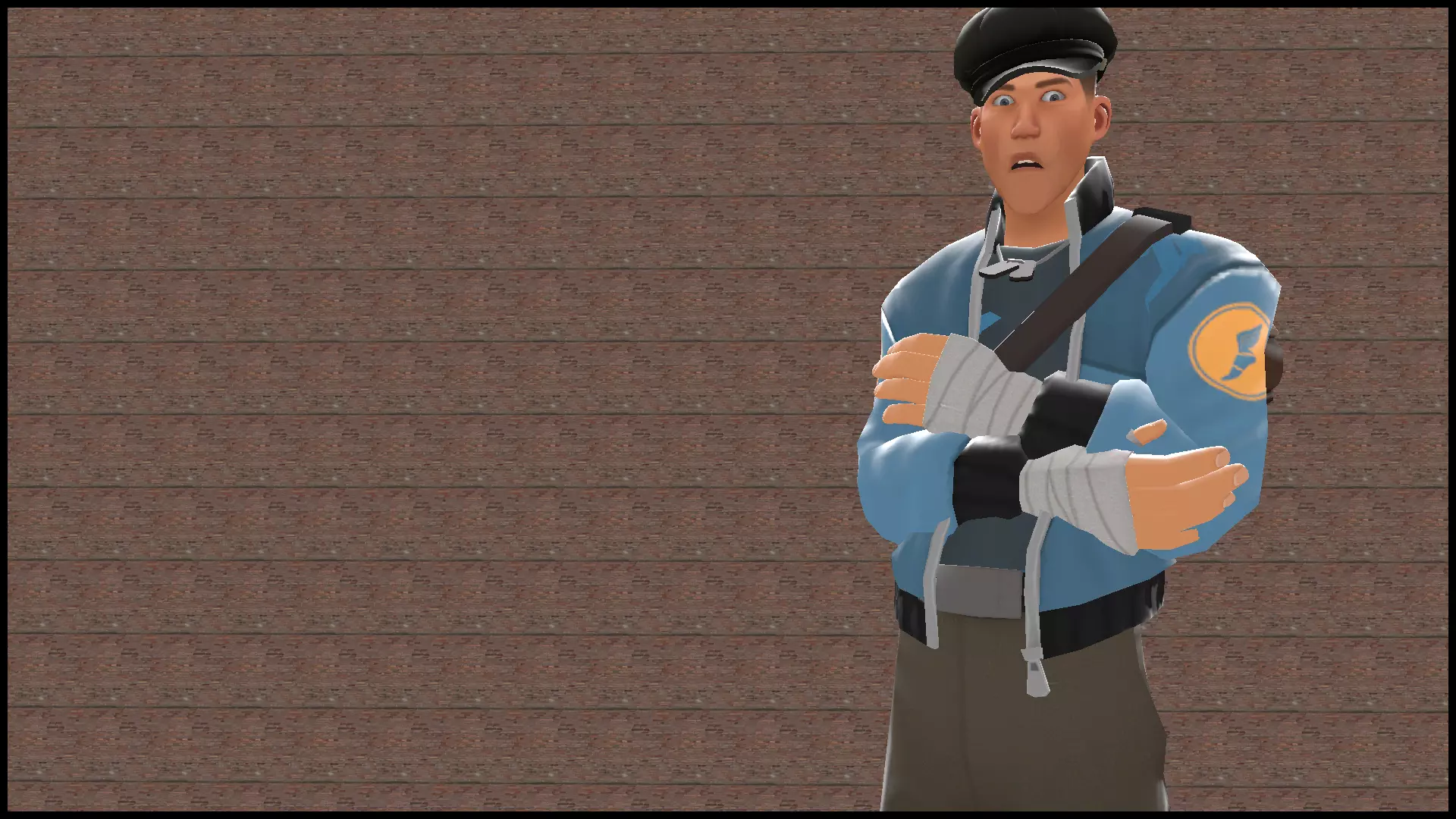
你可能觉得一切正常(嘿嘿),但实际上完全不是这样! 请不要拿你的角色开玩笑。姿势应该细致、精心设计,就像在现实生活中看起来的那样。在这种情况下,懒惰和简化流程绝对不是成功的关键。 以下是正确的示例:
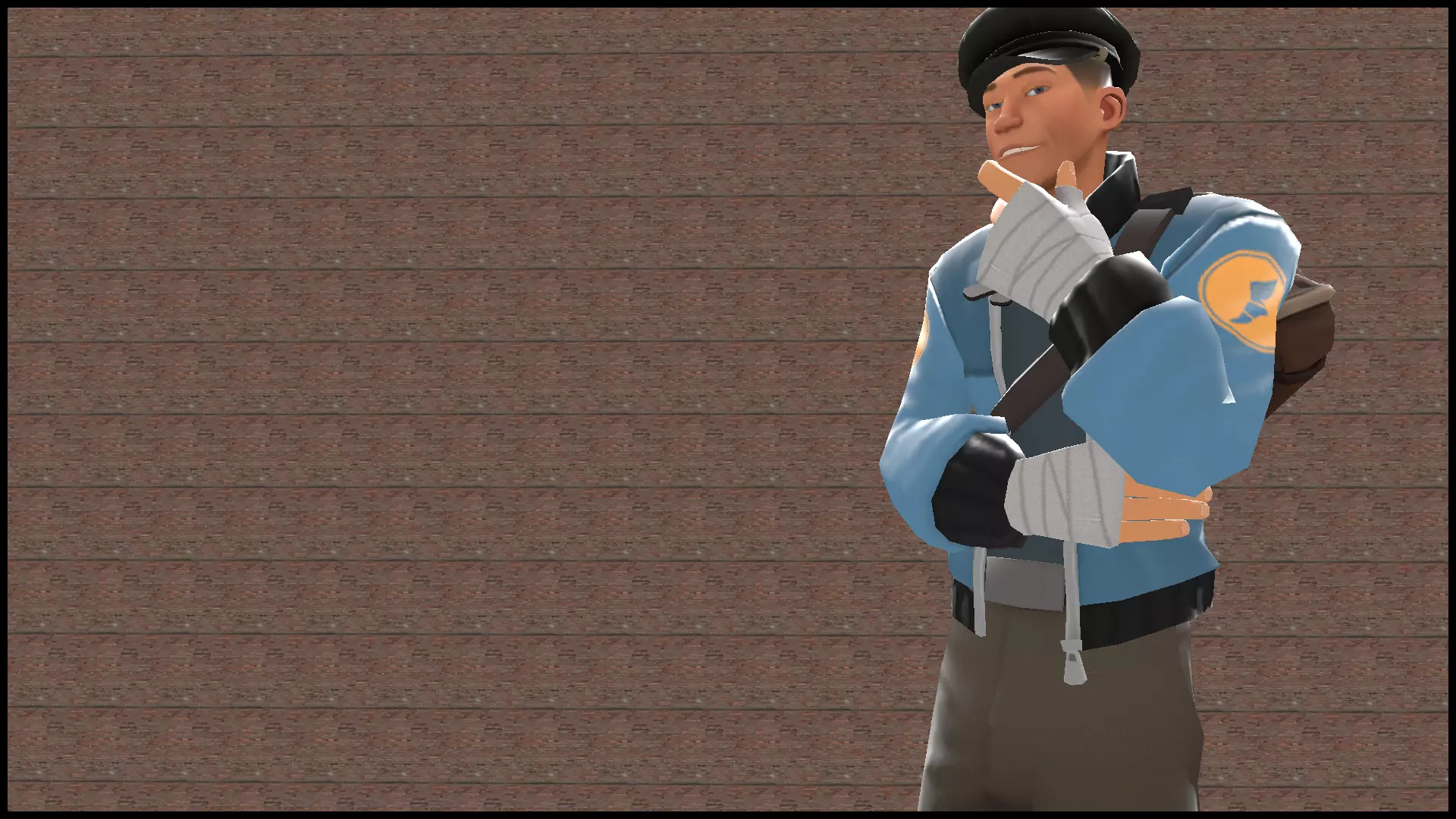
提示: 要达到这样的效果,可以尝试观看具有相似姿势的普通照片,或者自己在镜子前模仿该姿势。 除了主要姿势外,还要考虑所有可能的细节:肌肉紧张度、疲劳感、伤势等。这些小细节能增加姿势的真实感,使其看起来更逼真。 同时要记住,人并非完美无缺,情绪上也不存在绝对的对称。为此专门设置了LR滑块,它将帮助你完成此操作。当将其向某一侧滑动时,后续与面部的交互也会随之改变。
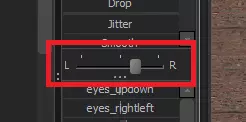
别忘了这一点!尝试调整位置和情绪
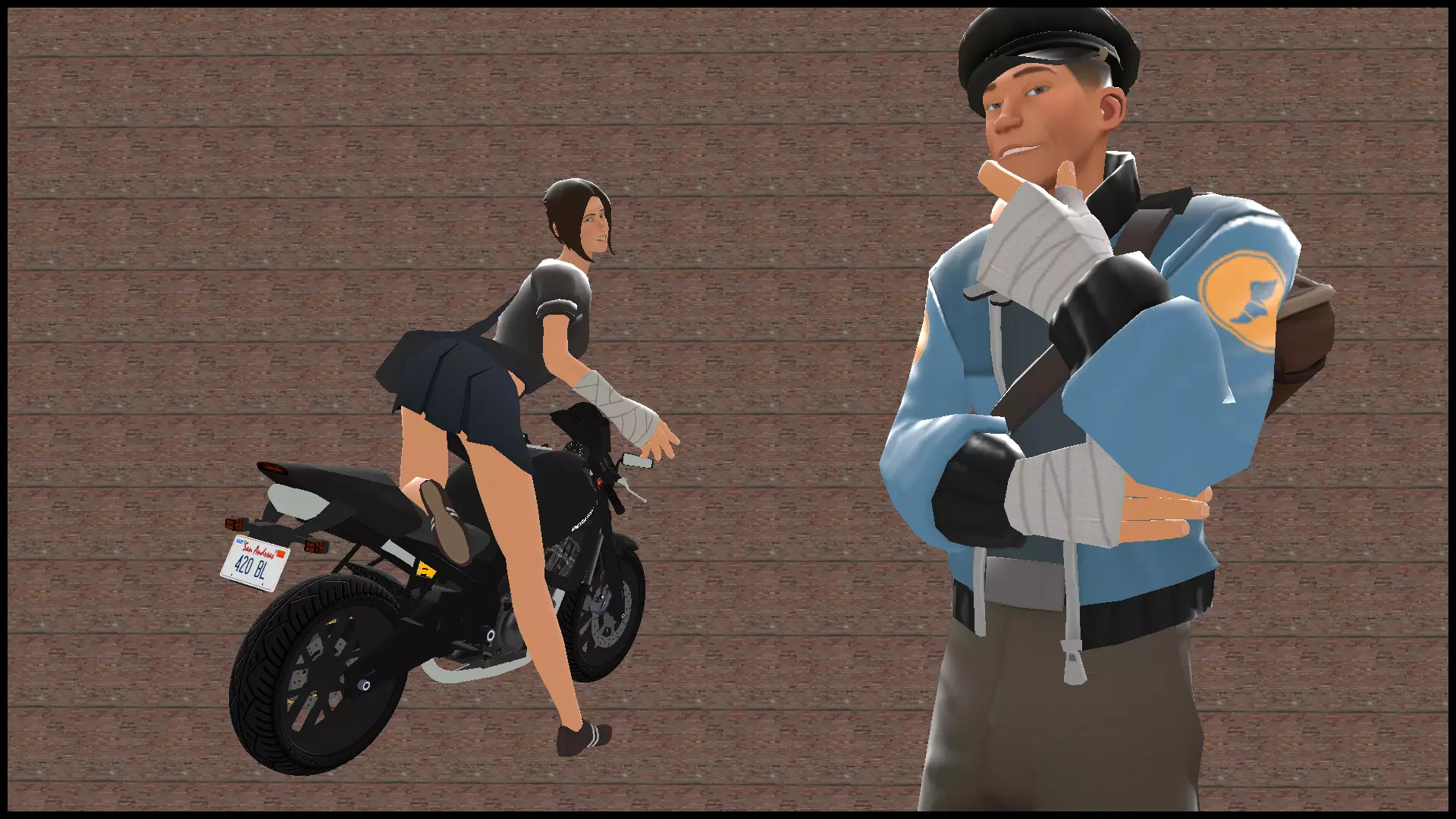
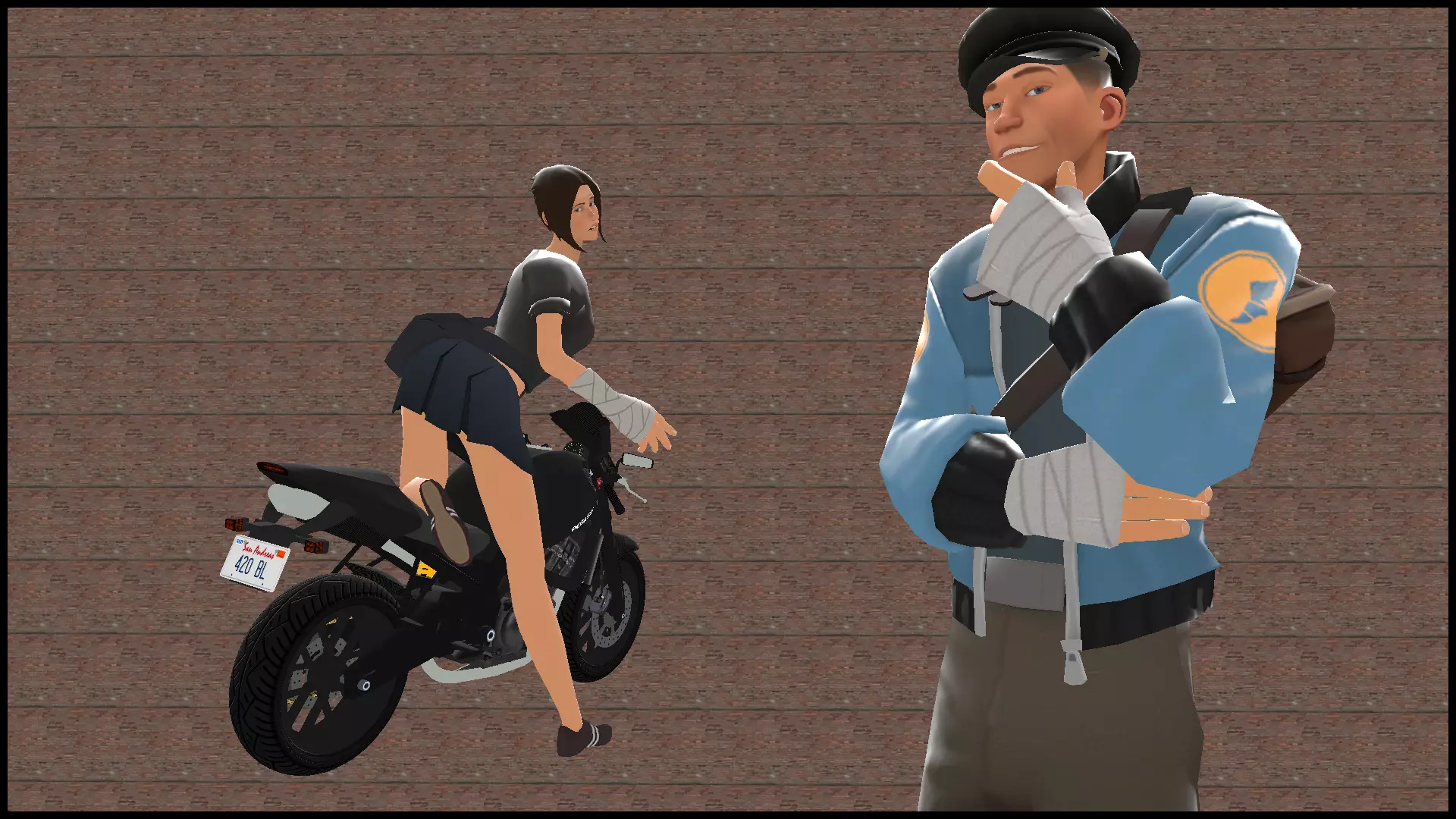
我达到了我想要的结果
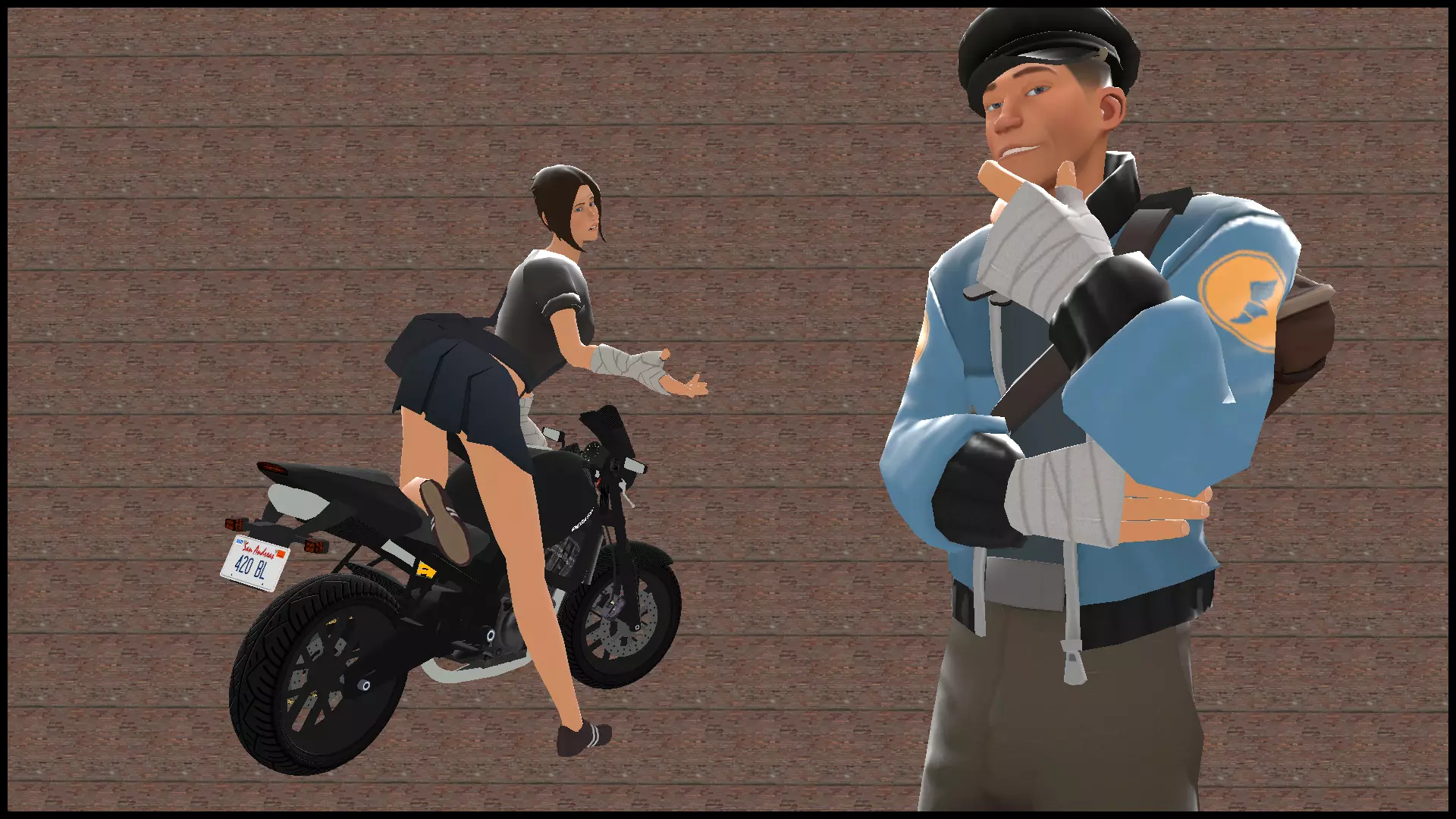
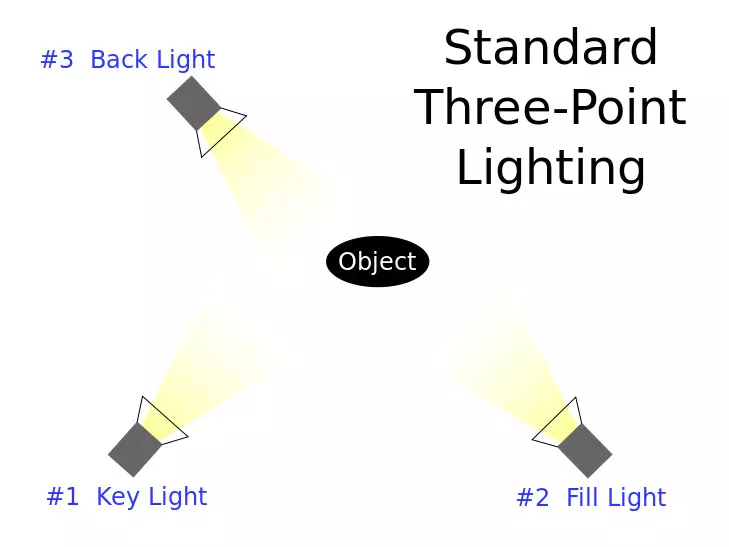
● 照明 ● 希望您已经了解光源设置的基础知识。这里我就直接进入正题。 现在我需要选择地图。我想在您的工作中,您自己可以处理好这件事。 开启照明和渐进式细化。
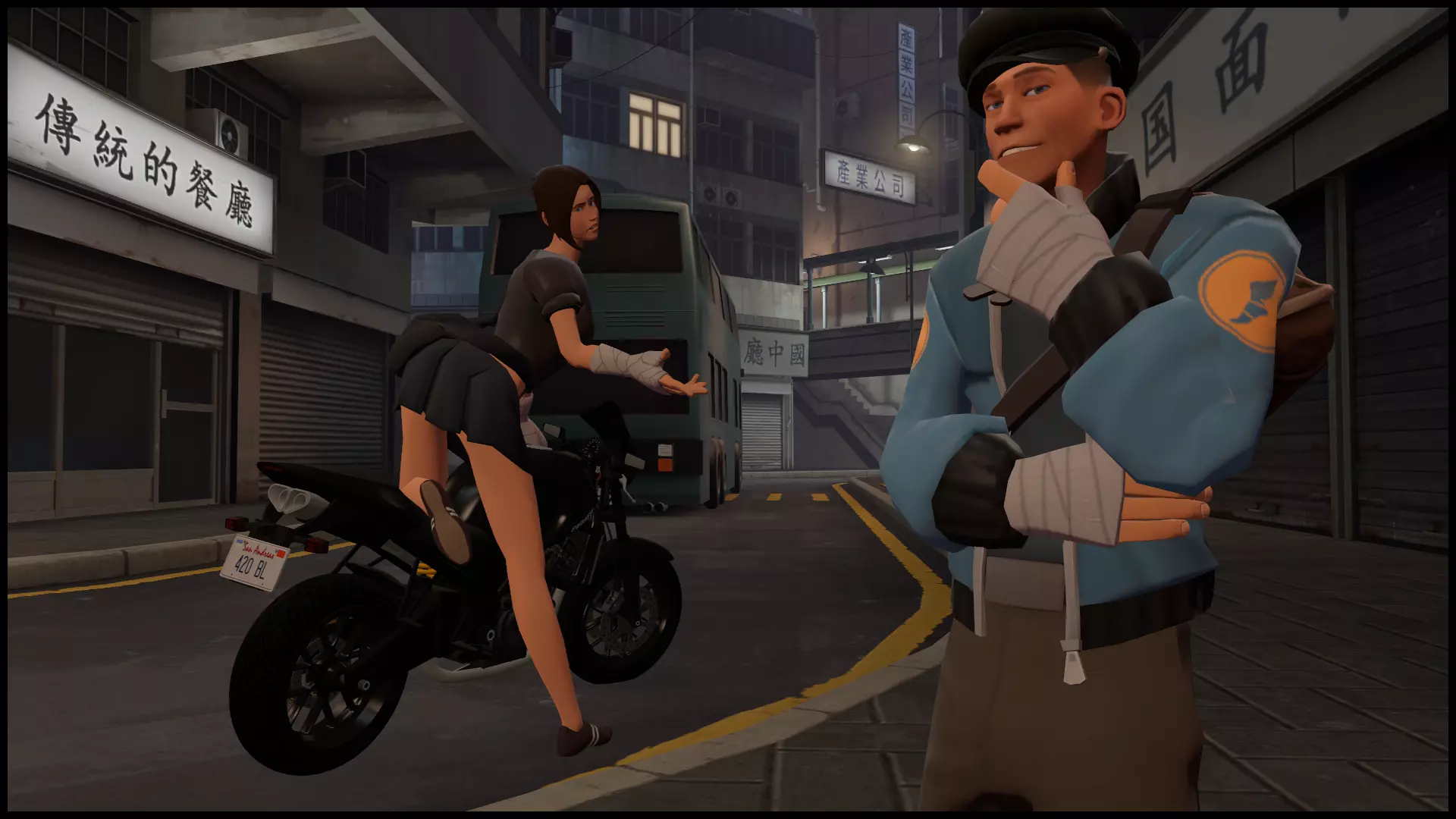
如果您无法手动设置照明,可以尝试这个方法。 在本次操作中,我会使用其中几个(照明设置)来实际展示效果。不过建议您以后还是学习自己创建照明(这样效果会更好,也比在50多个预设中逐个寻找合适的要更轻松)。 添加光源
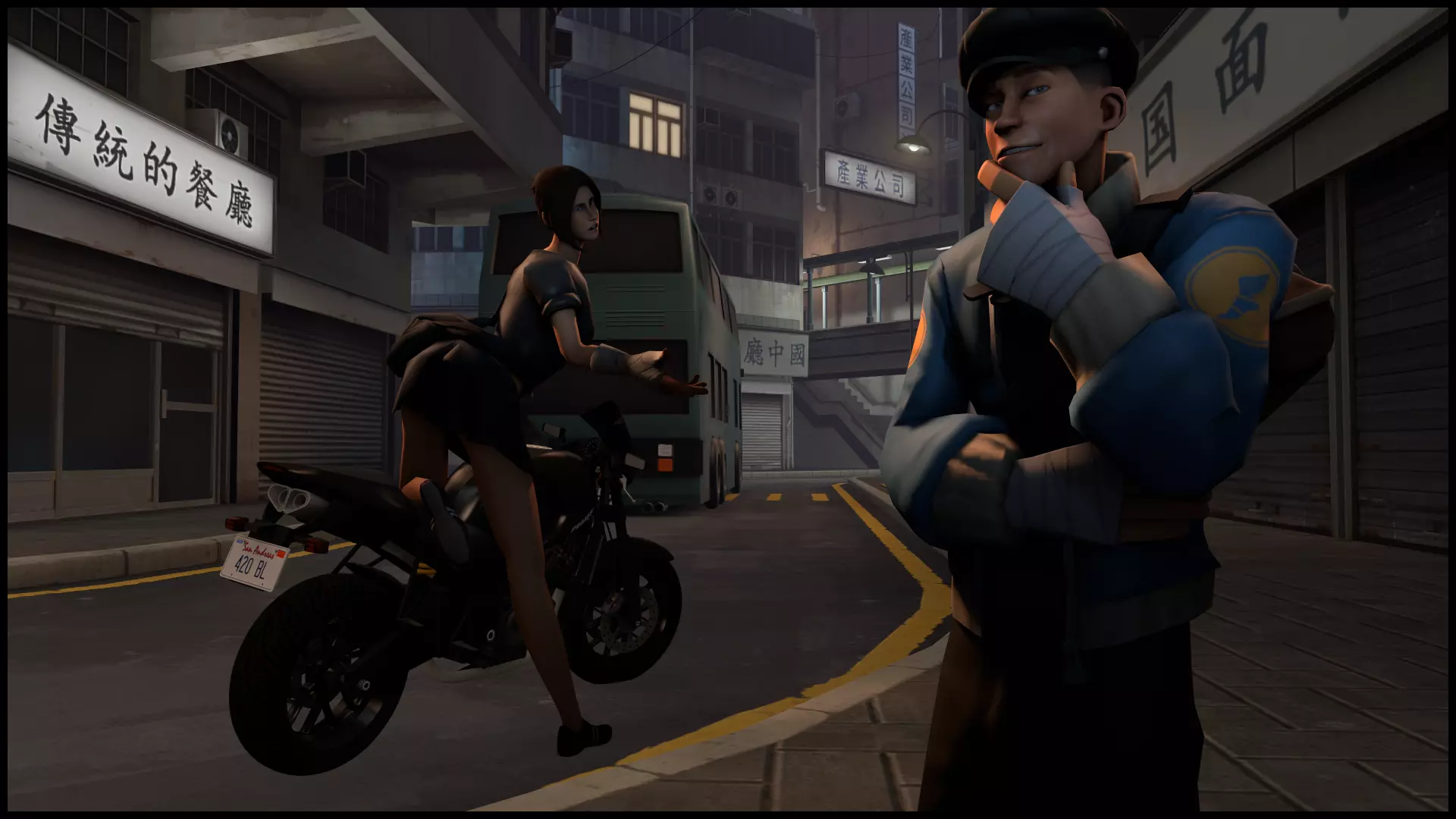
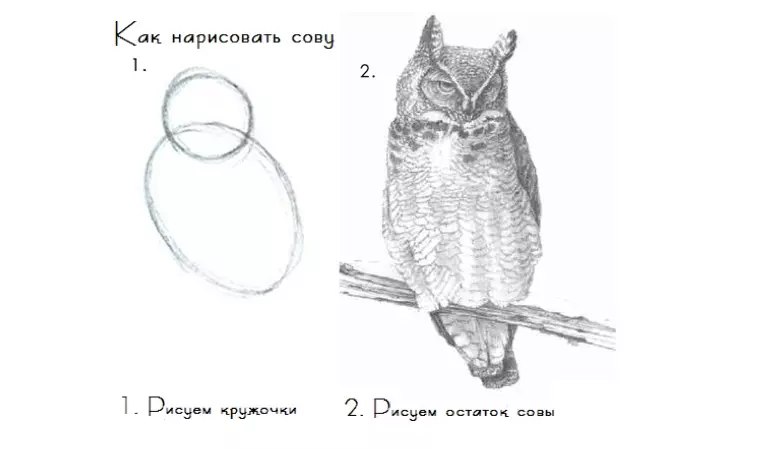
在这里,我使用了两个相同的Dag光照预设,并且稍作调整,添加了地面的反光效果。 提示: 要实现这种光影之间的过渡效果,应该将模型本身调暗。 我知道这看起来有点像“画猫头鹰的步骤:1.画个圆圈 2.画出猫头鹰 3.完成”,但实际上操作起来就是这样。
随着时间的推移,你会积累足够的经验,打光将不再是一件困难的事(尤其是只使用Dag预设的情况下)。 由于我在阴影方面有些疏忽(女侦察兵和自行车下方没有阴影),我需要用其他方法来转移对这一问题的注意力。 可以通过【LetterBox(黑边)】和【DoF(景深)】来实现这一点。 【DoF(景深)】能自然地将注意力吸引到最近的侦察兵身上,而【LetterBox(黑边)】则能进一步将视线锁定在他身上。
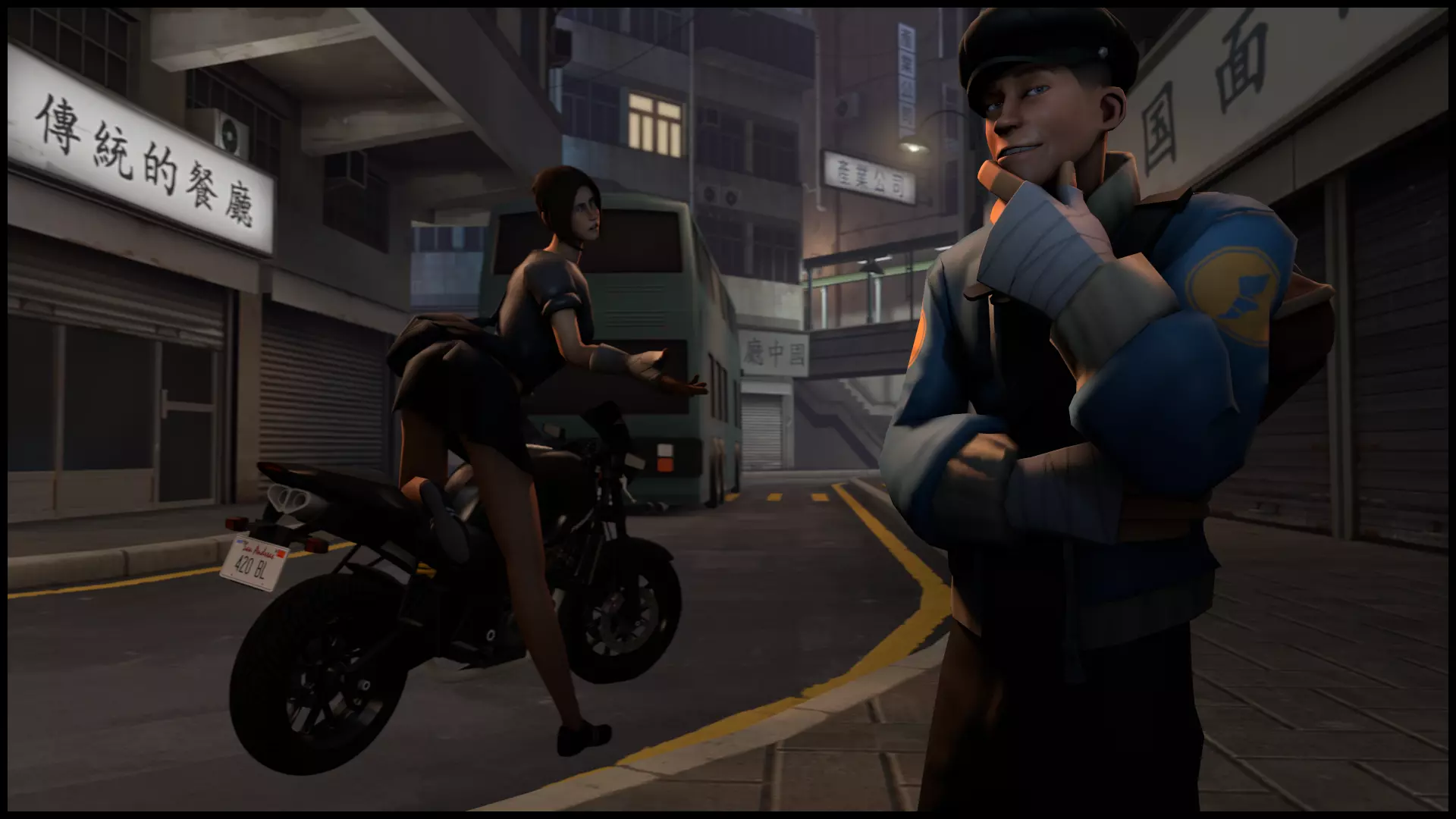
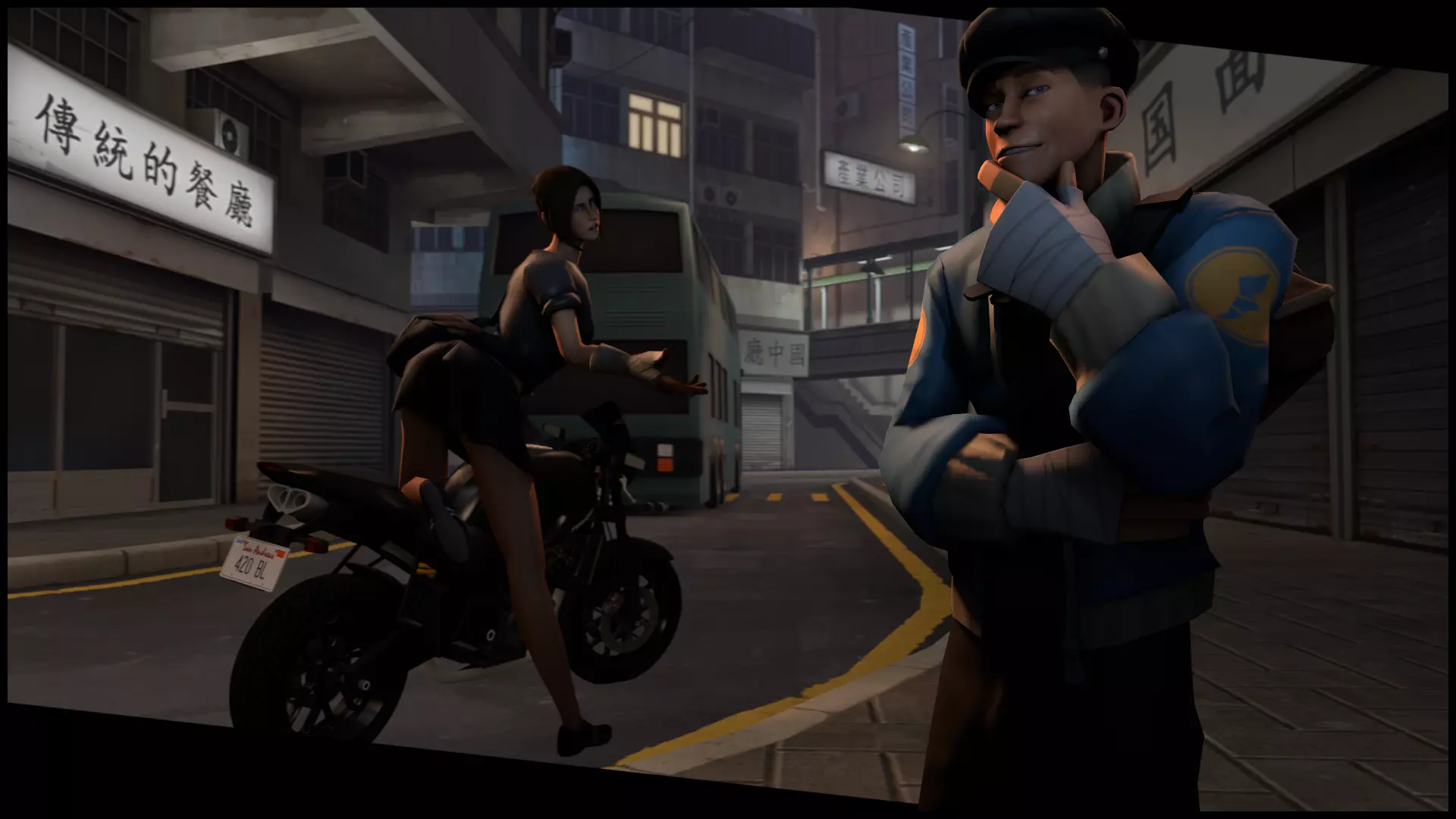
太好了!大家的注意力几乎完全从缺少阴影的问题上转移开了。 现在可以稍微调整一下我们英雄的外观,让他们看起来更加与众不同、独具一格。
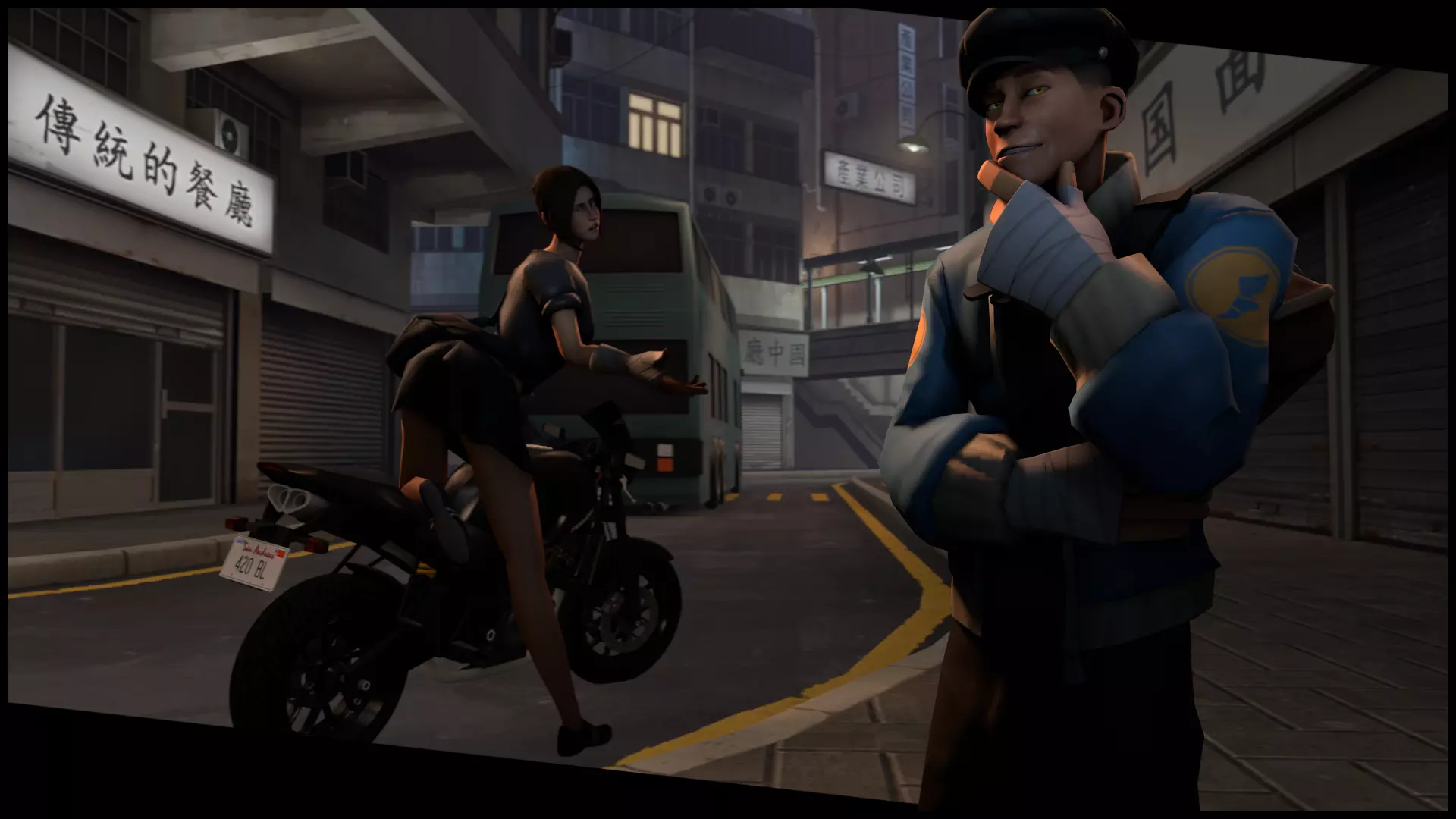
(关于眼睛替换,以及纹理替换等内容,请查看“纹理”部分) 关于AO 很多人说要调整它的参数。我建议保持默认设置。 为什么? 通常初始参数已经符合整体画面效果,无需调整。而且不当修改AO会导致纹理出现“方块化”等问题。当然也可以尝试调整,但默认设置通常已经足够。合适的光线能让任何作品达到高水平(更不用说在PS中的后期处理了)。 ● 后期处理 ● 到这一步,我们的SFM(Source Filmmaker)部分就完成了,接下来是PS(Photoshop)或其他软件的工作。 对于PS,我推荐安装Color Efex Pro插件——有时能极大简化工作,尤其是在色彩校正方面(关键是不要过度使用)。可以用PaintNet代替ФШ——我知道自己在说什么,因为我一开始就只用它,效果还不错。 例子: 对于特殊情况,可以使用Dynamic Auto-Painter。 用它可以做出相当不错的“画作”:id=941283929 同时,你可以使用完全不同的工具,比如SAI绘图工具。 我认识一个人,他只用SAI绘图工具来绘制艺术作品,除此之外什么都不用(他会把海报的某些部分完全重画)。在我看来,这有点诡异和反常:你先在SFM里制作“第一层”,然后在上面绘画,最终得到海报。但结果确实不错,这一点我必须承认。 举几个例子:随便吧,我不会干涉别人的作品,用什么来处理你的海报由你决定。重要的是,处理不要反而破坏了原始的艺术效果(这种情况也有可能发生)。 首先用【基础加深】笔刷给模型的边角上色,并给女侦察兵添加一些阴影。
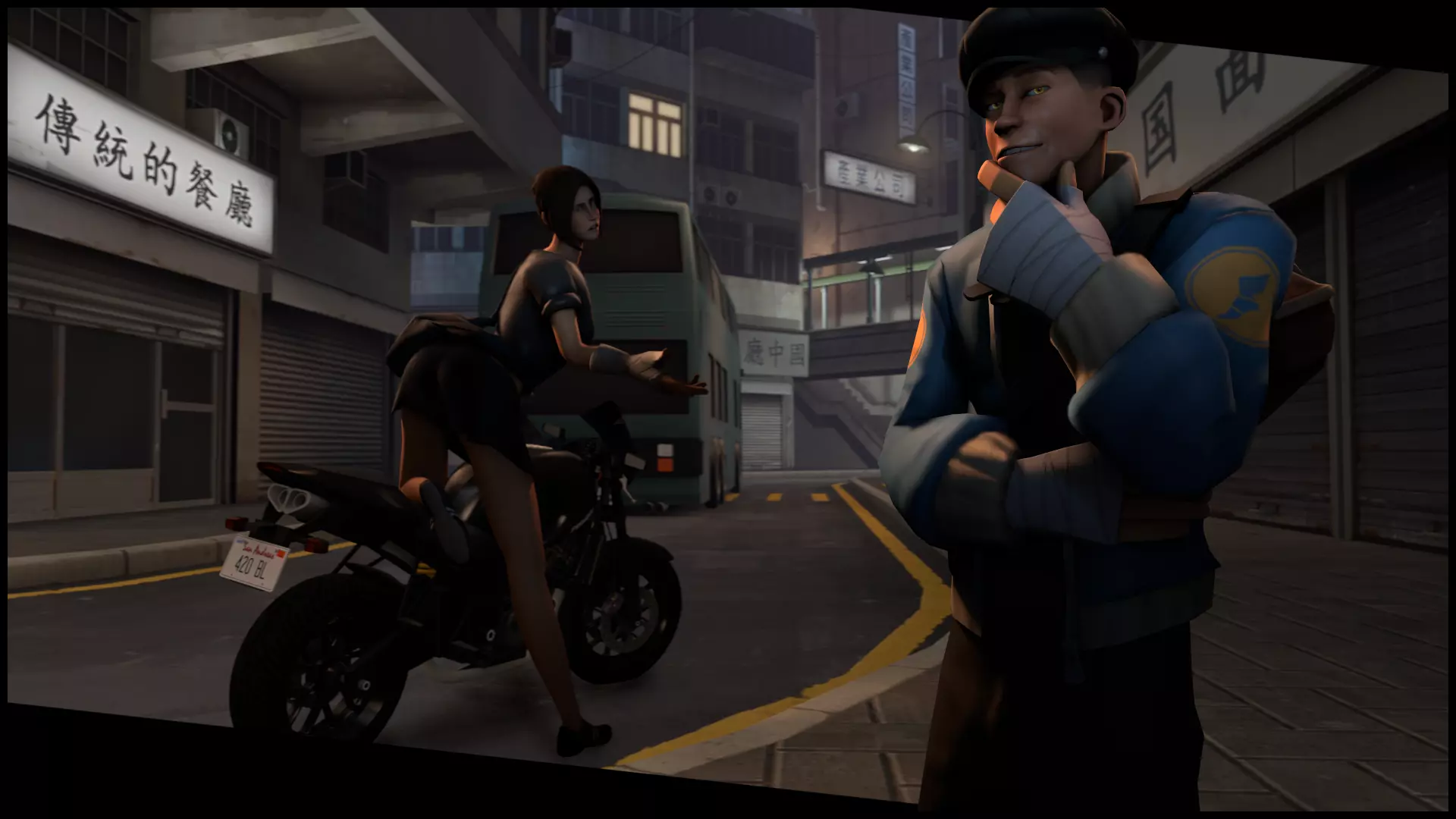
使用“基础照明”笔刷添加光晕和立体光照效果
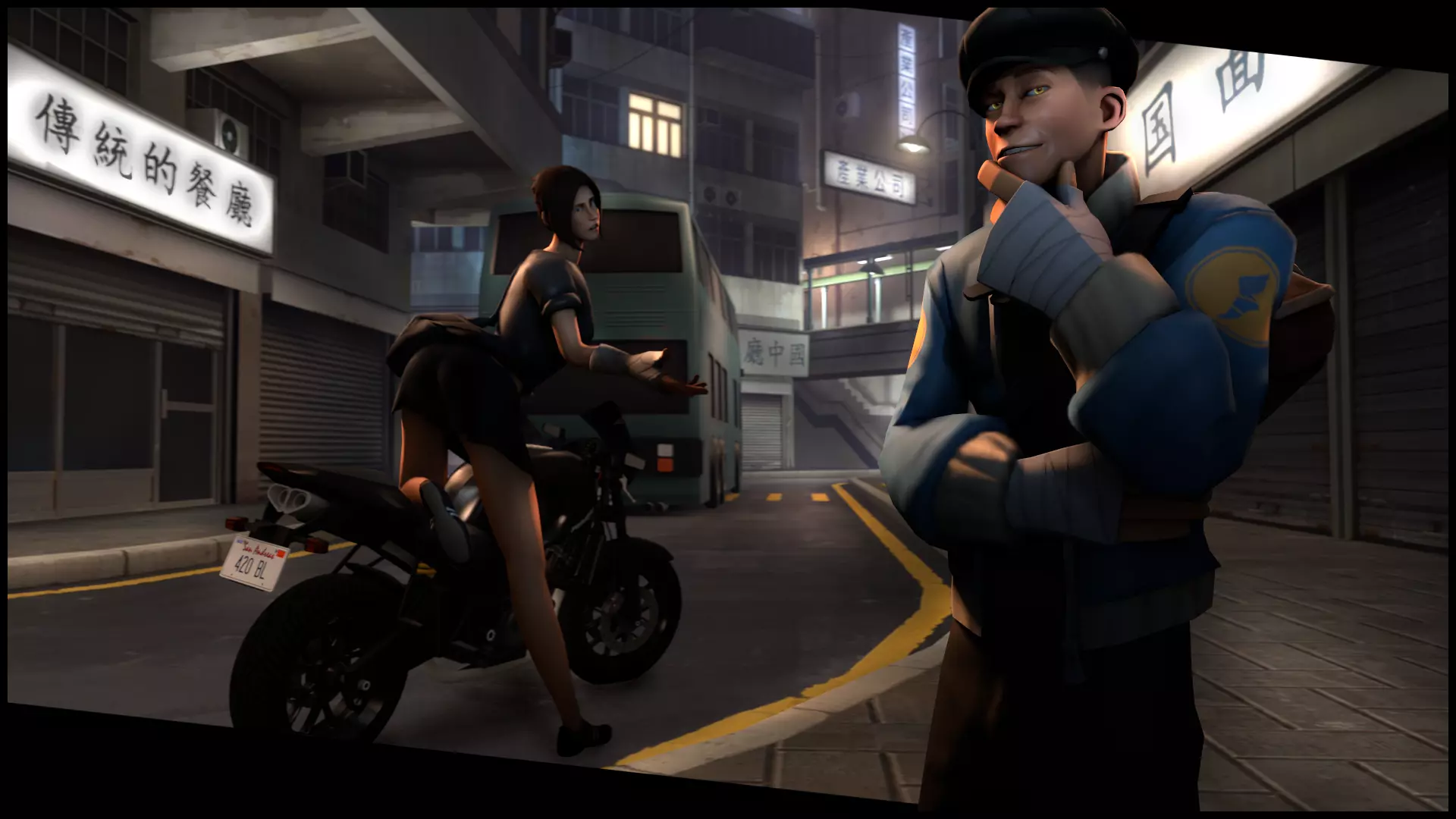
还可以在Color Efex Pro中调整色彩校正
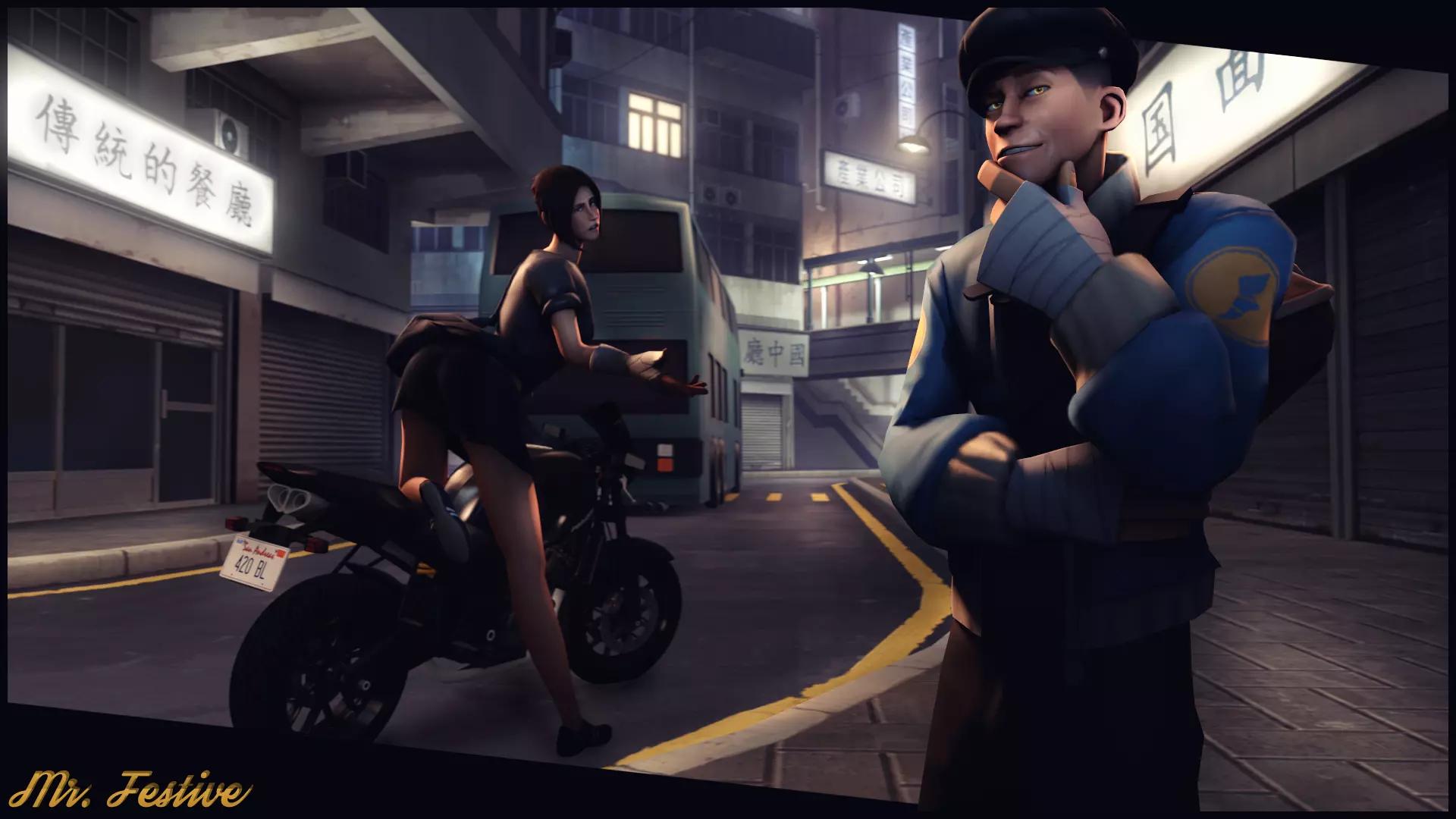
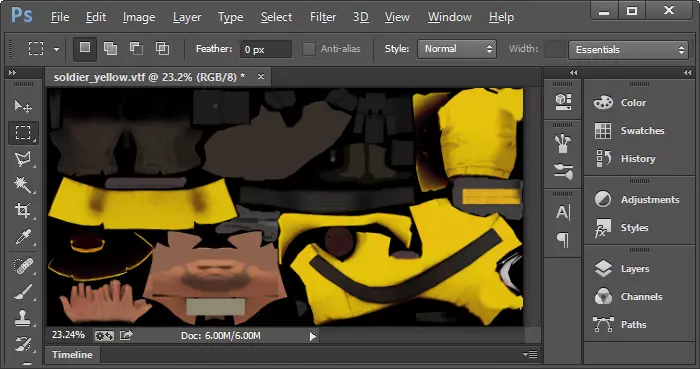
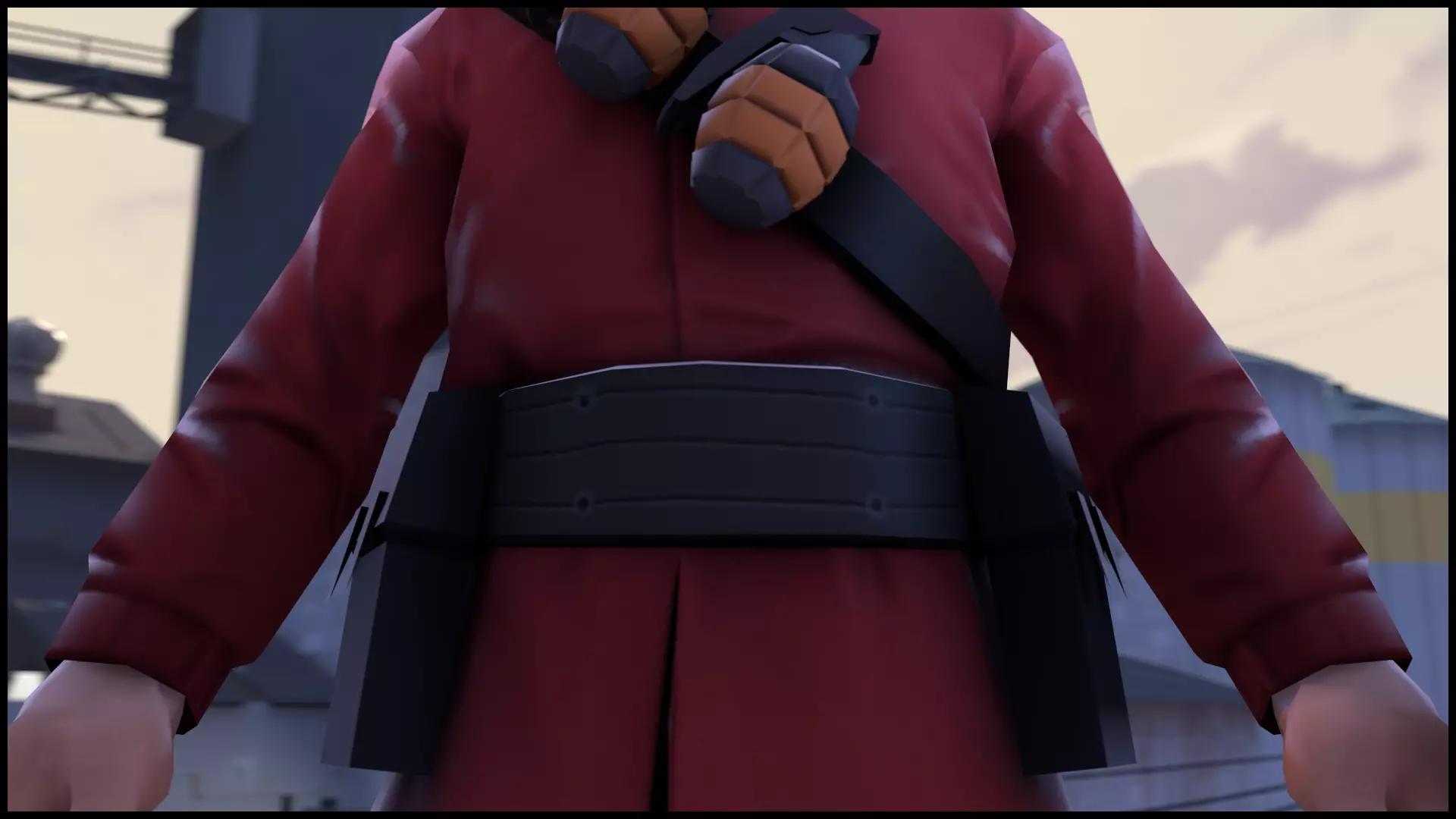
这个方案我很满意。 目前海报已完全准备就绪。接下来是一些额外功能。 ● 纹理 ● 我们从最简单的开始:$basetexture,也就是将主纹理替换为其他纹理。 使用方法:初始状态下士兵的红色外套为标准纹理。
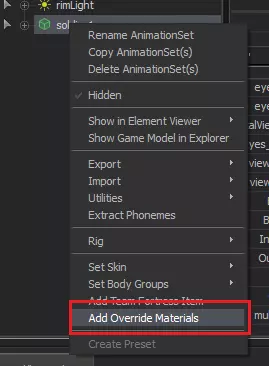
为模型启用纹理切换功能
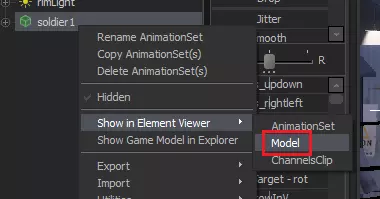
进入模型的元素查看器
为模型所需部分(此处为外套)添加String属性,并为其设置$basetexture值
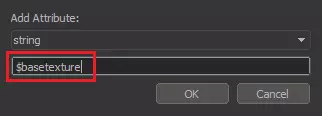
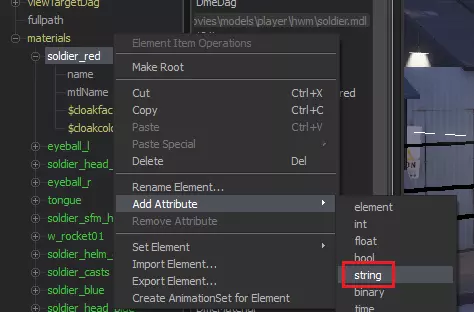
现在我可以指定任何我想要应用到这件夹克上的纹理了

例子:
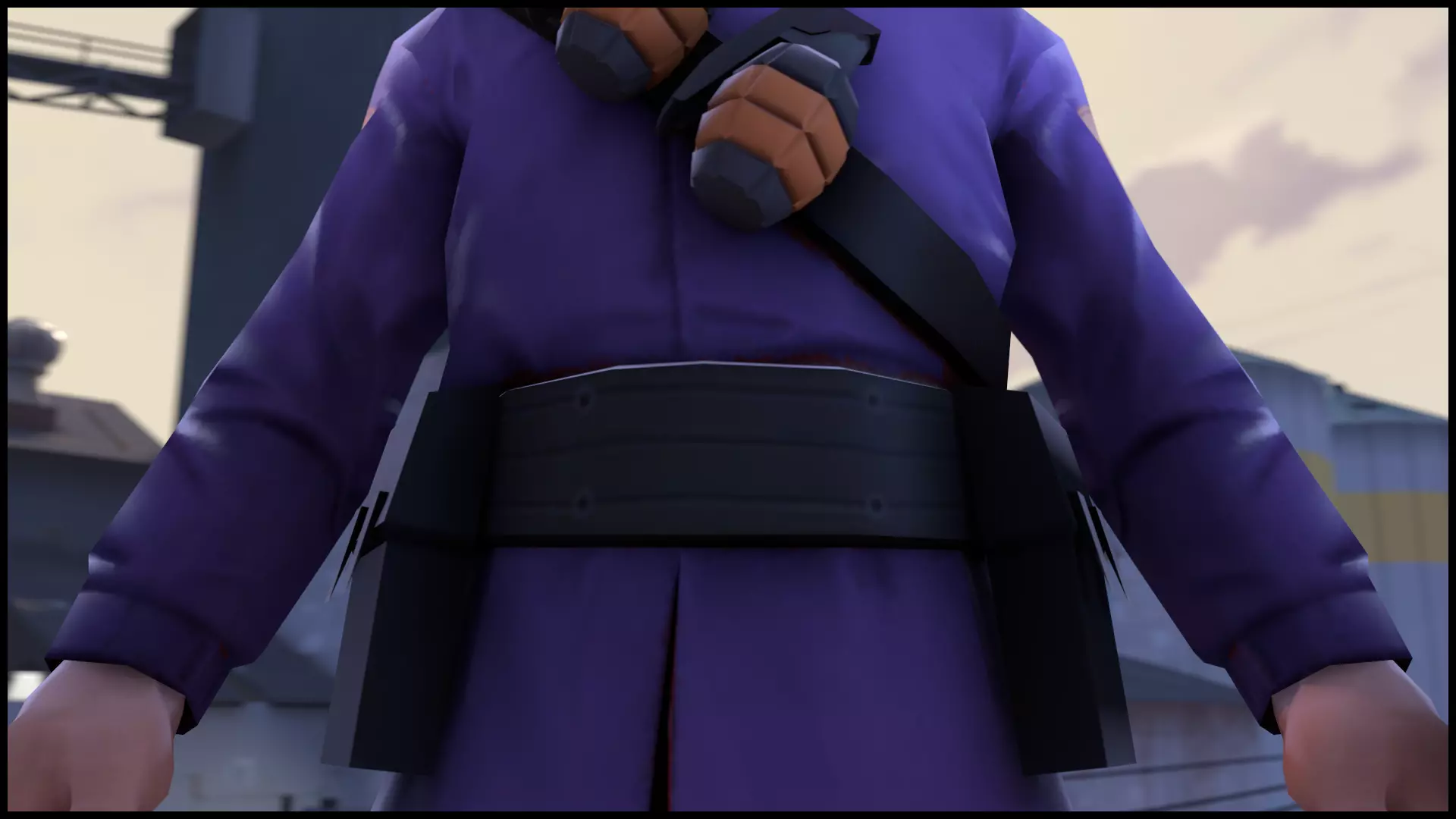
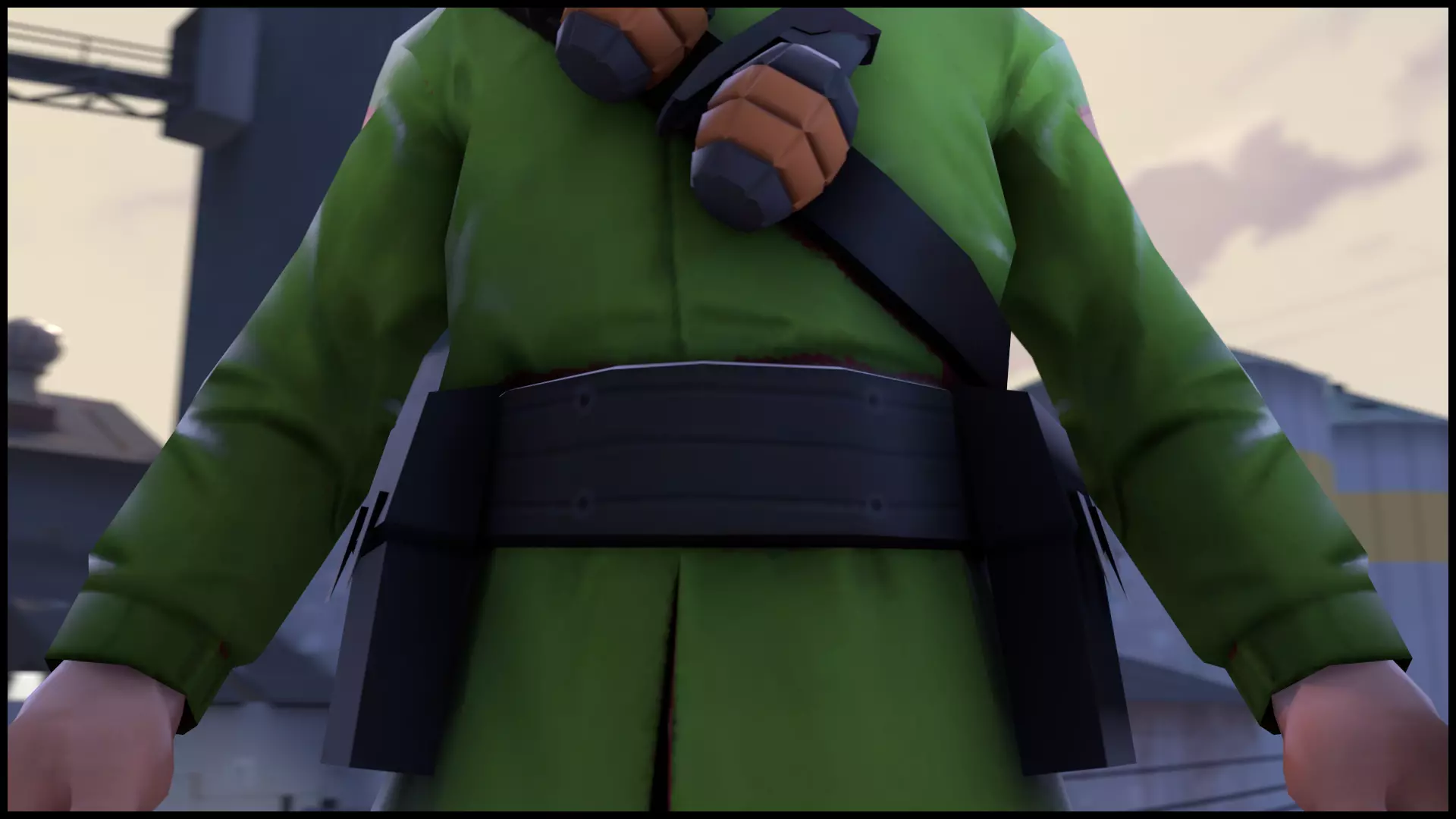
补充说明:是的,那里有红色纹理的小光斑。这是我的问题。我相信你的效果会更好。 提示: 在应用上述命令后,你会立即看到纹理变成了粉黑色。
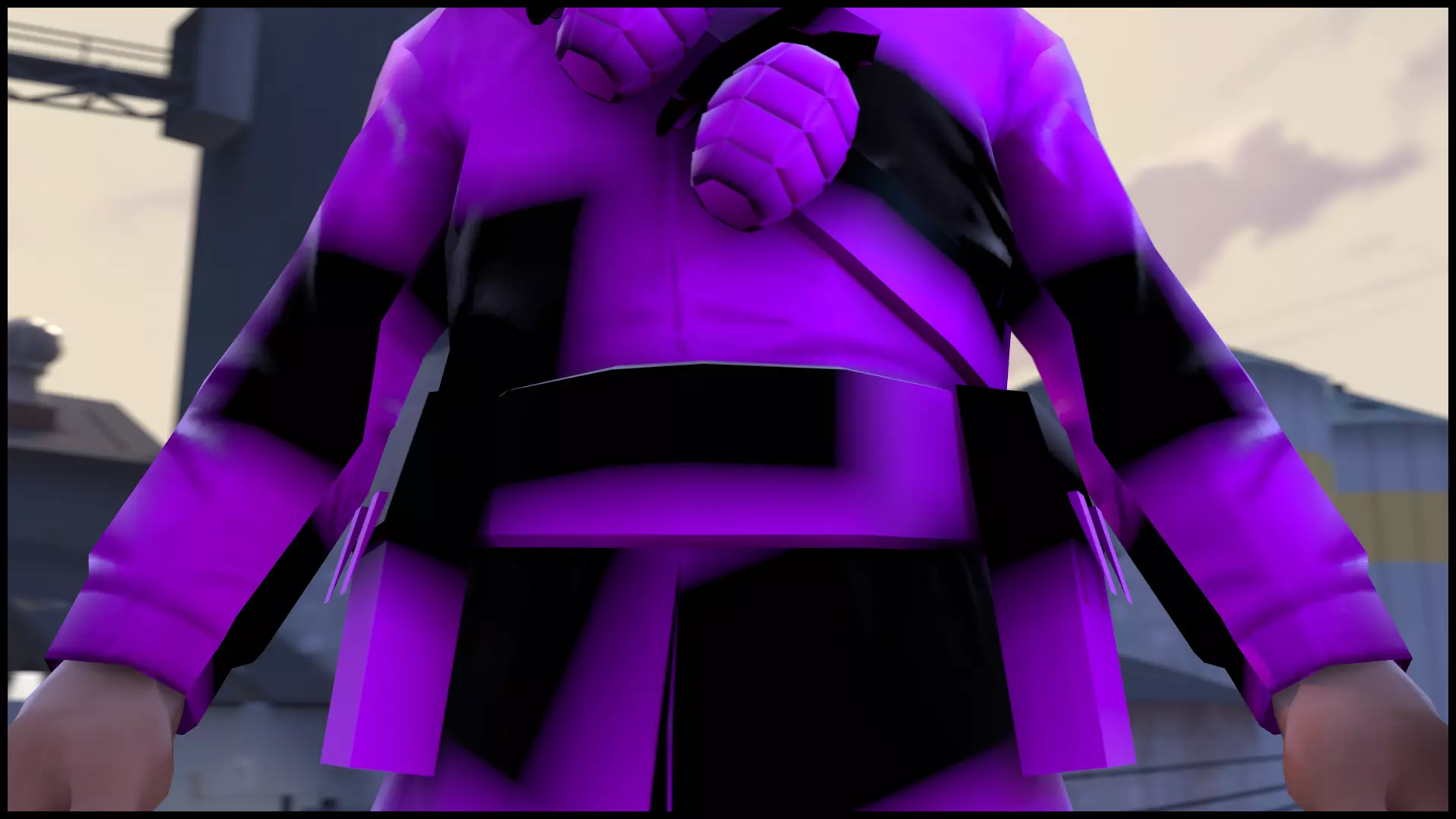
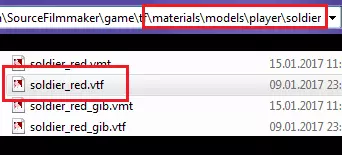
在您指定某个纹理的路径之前,它将一直保持这种粉黑相间的状态。 另外需要说明的是,无需指定纹理的完整路径。

SFM 会自动在 Material 文件夹的任何子文件夹中识别它,因此路径直接从该文件夹开始
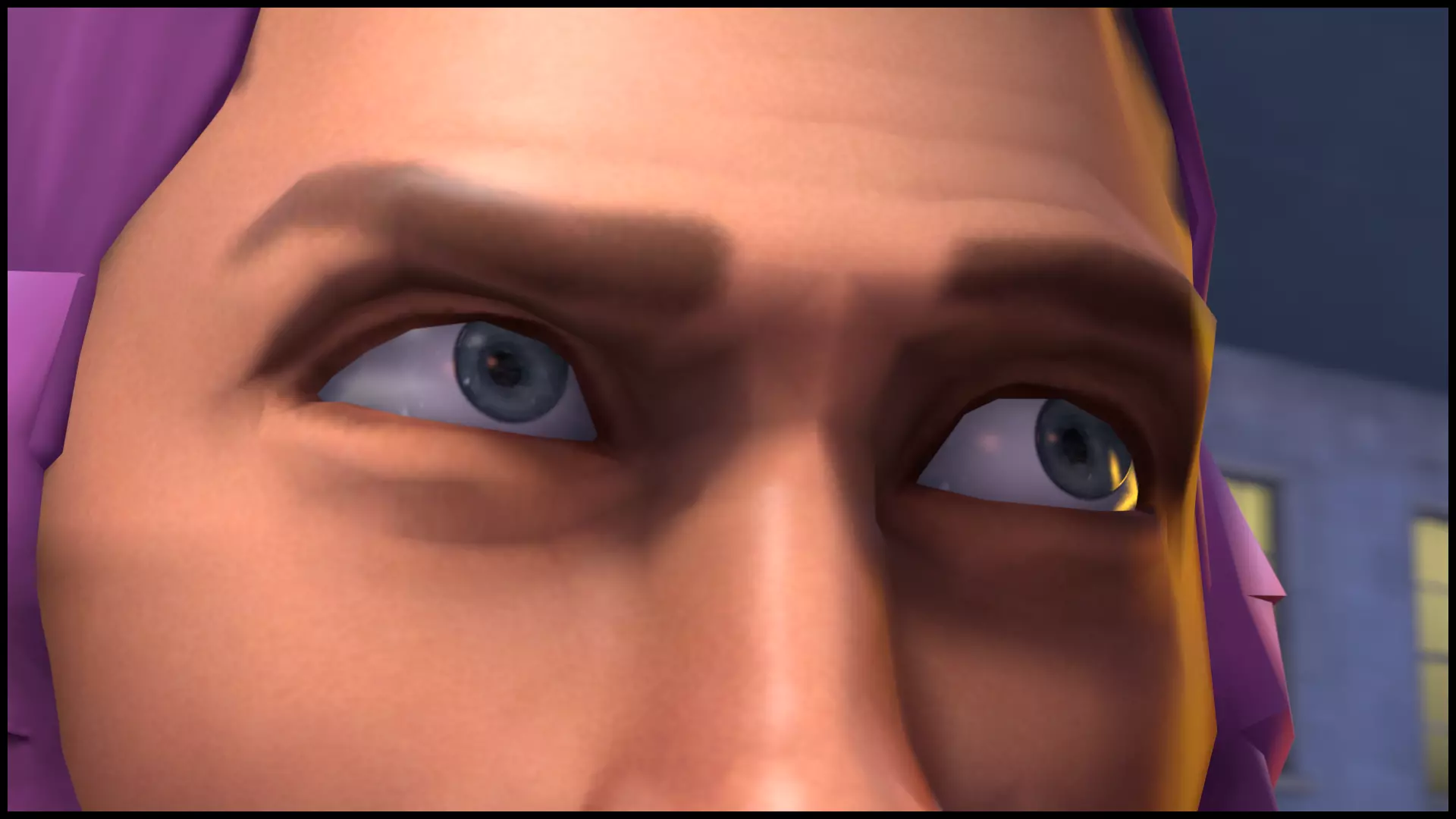
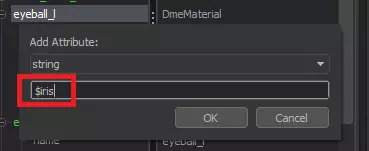
接下来是$iris 该功能与$basetexture类似,只是它用于替换虹膜(有时也包括瞳孔)的纹理。实际上,它可以替换整个眼睛的纹理,但最常见的是替换虹膜和瞳孔。 使用方法:初始状态下拥有侦察兵眼睛的标准纹理
后续步骤与$basetexture相同,不同之处在于只需选择eyeball_l和eyeball_r。
结果如下:
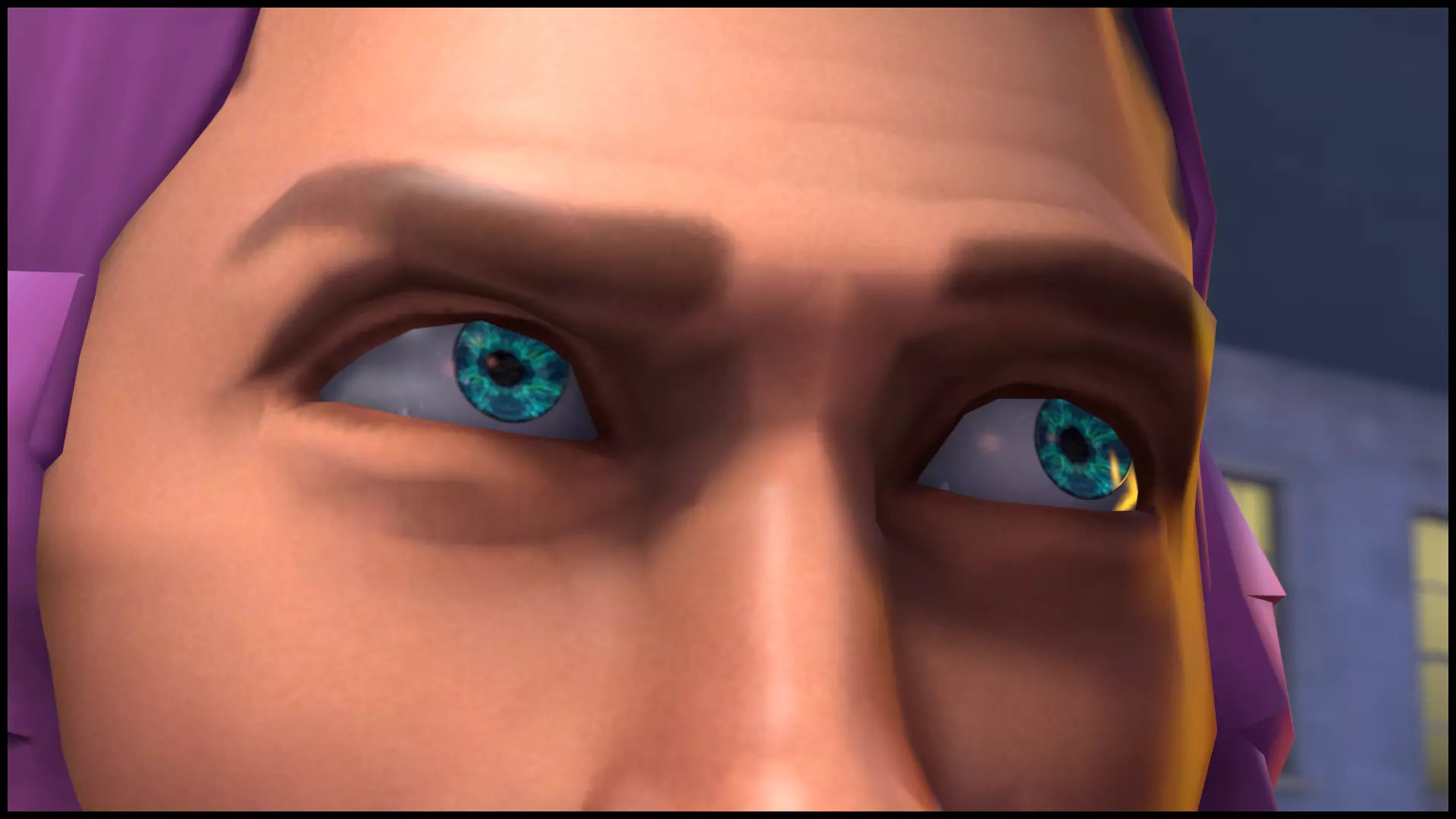
顺便说一下,对于【iris】,创意工坊里有几个不错的选项。 现在我们来谈谈模型的光照问题。 嗯?为什么这个光照会在【纹理】里?现在我来解释一下。 这不是指灯光、阴影之类的,而是指地图上的自然光照。我说的是那种在没有任何外部光源的情况下,地图本身就已存在的光照。而编辑它时,$lightwarptexture 会对我有所帮助。 其原理很简单,并且经常被 Valve 的游戏所使用。 $lightwarptexture 本身是一张条状图片,SFM(以及其他软件)会将其视为纹理在自然光照下的显示方式。 我觉得光靠文字很难理解,所以最好还是给您展示一下。 我们有原图:
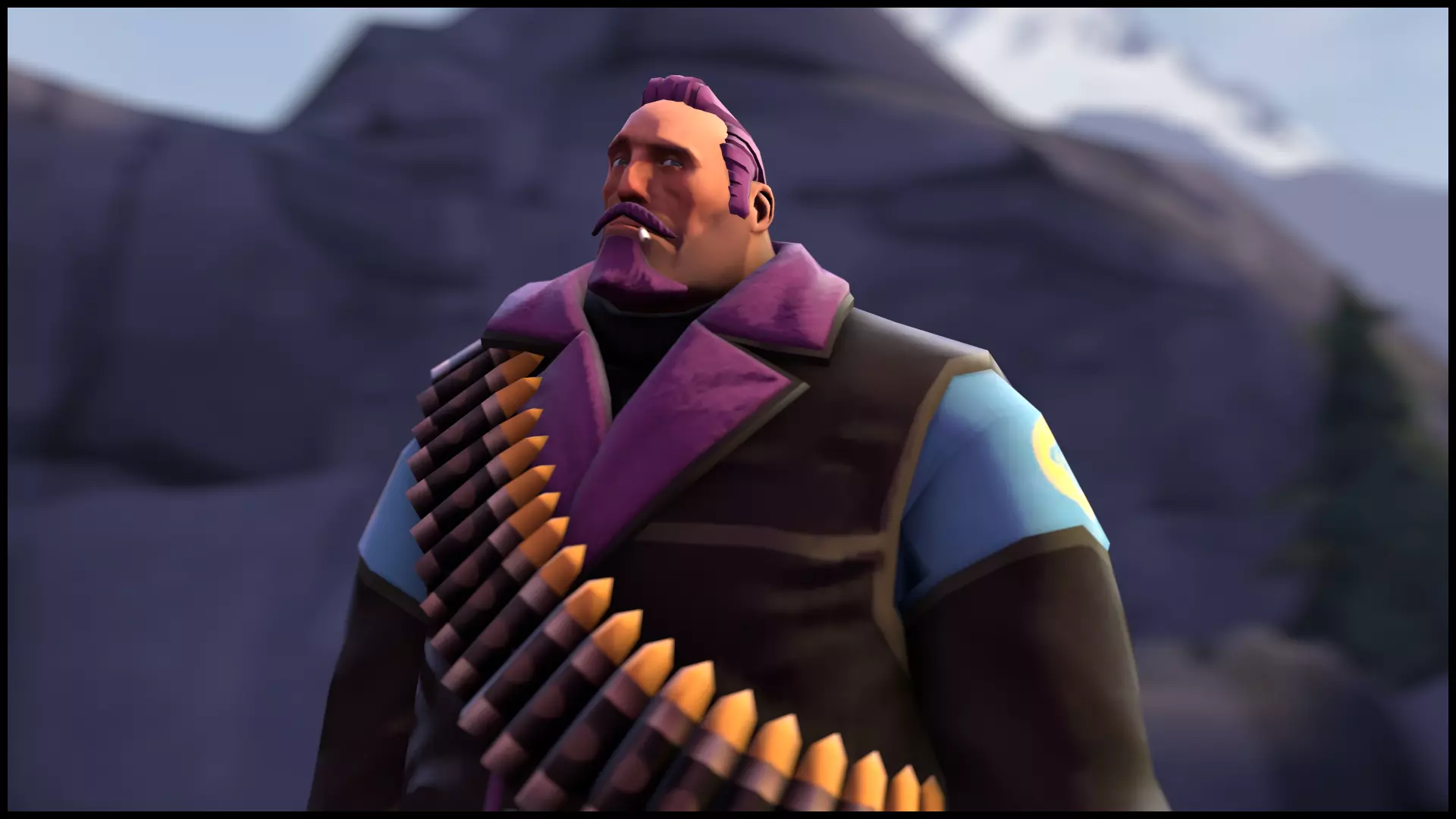
可能的选项:
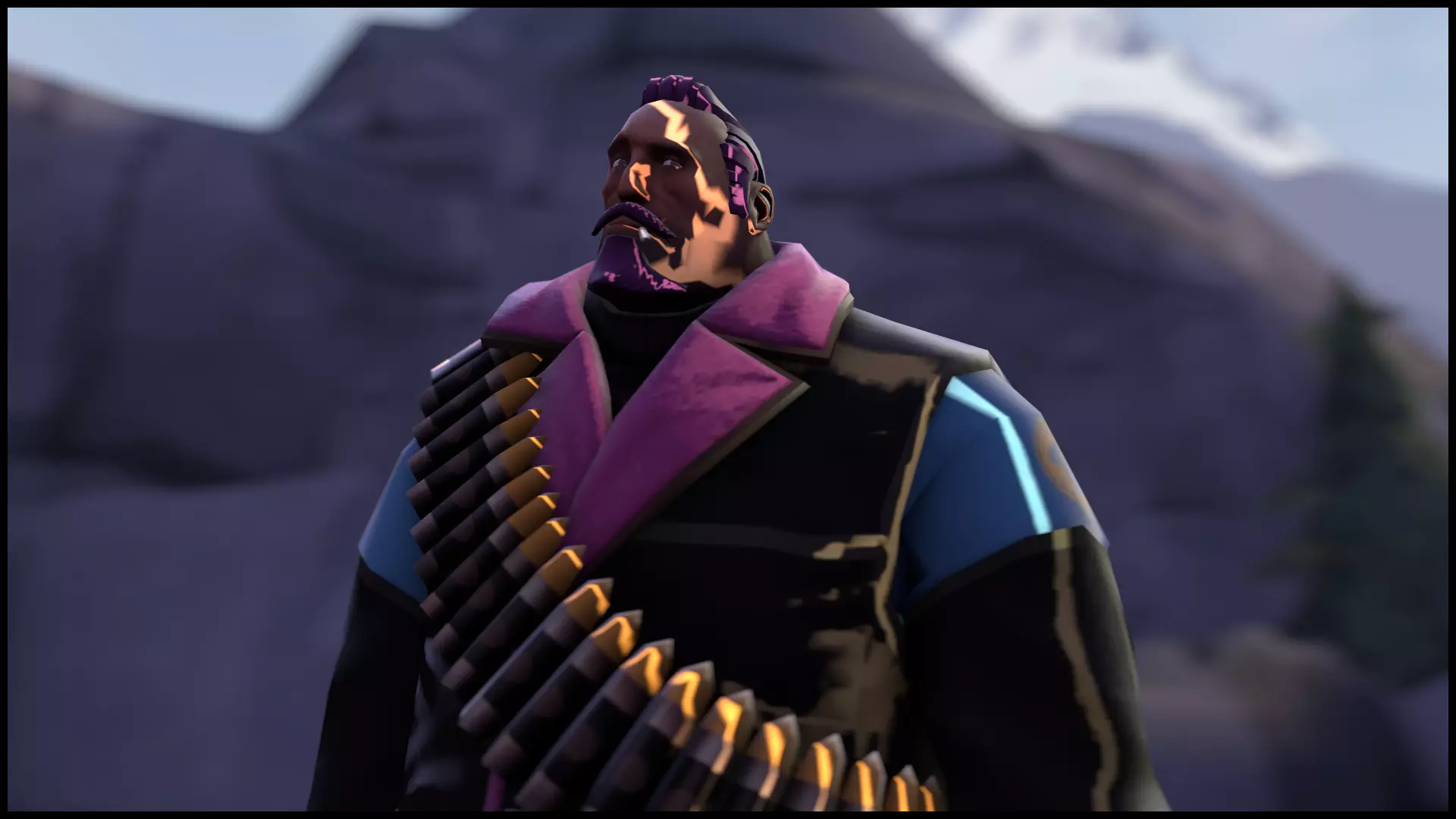
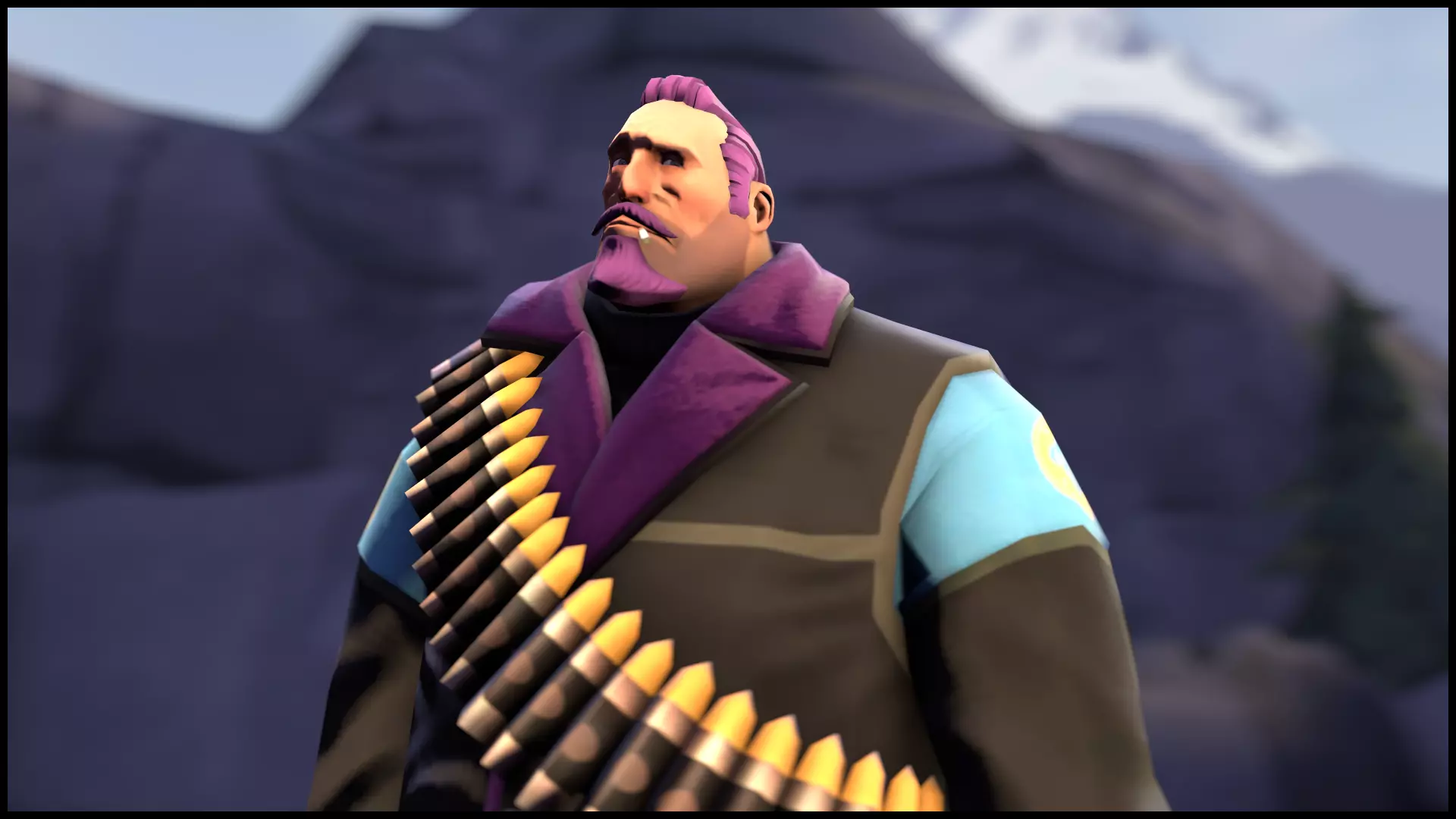
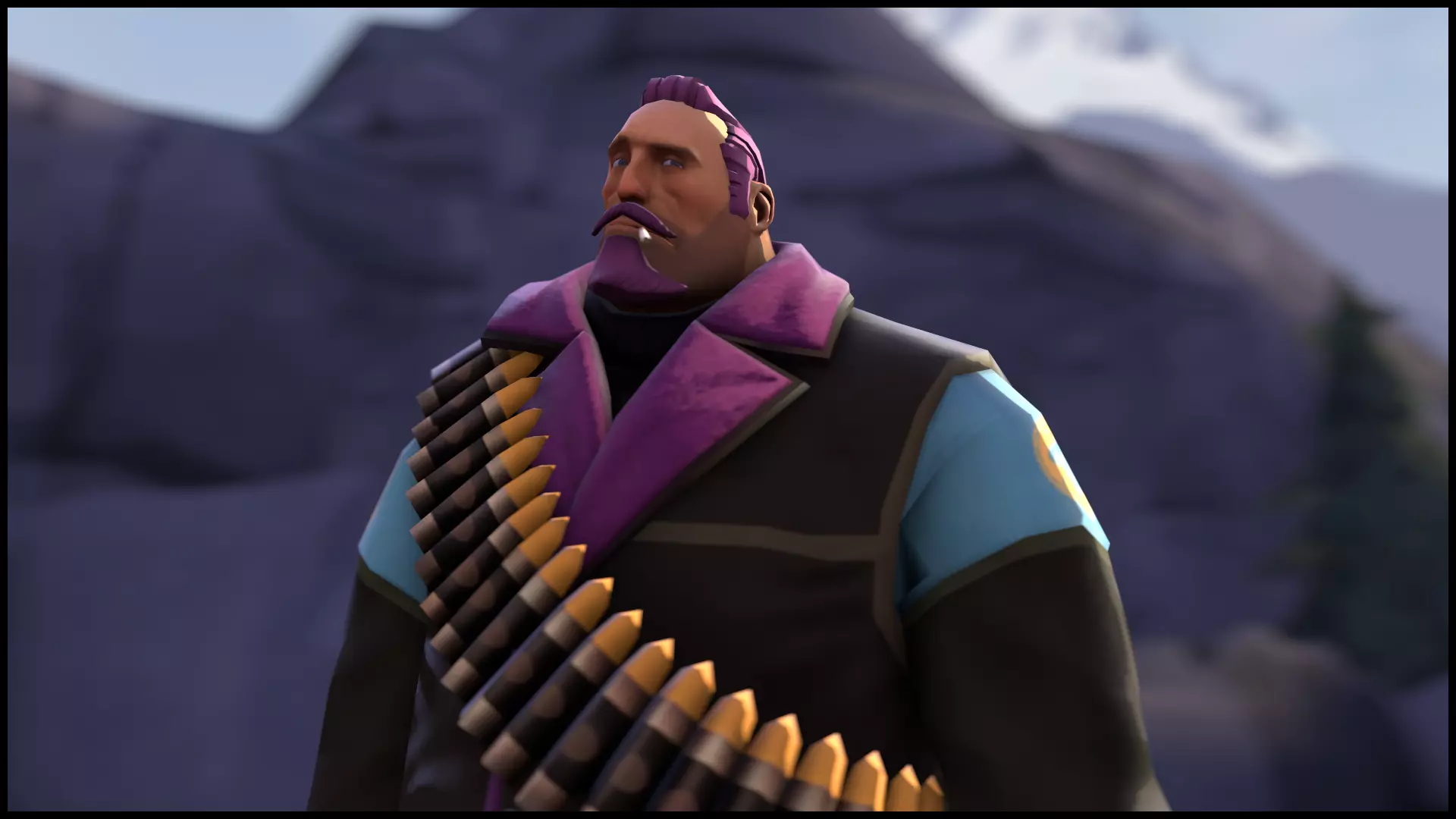
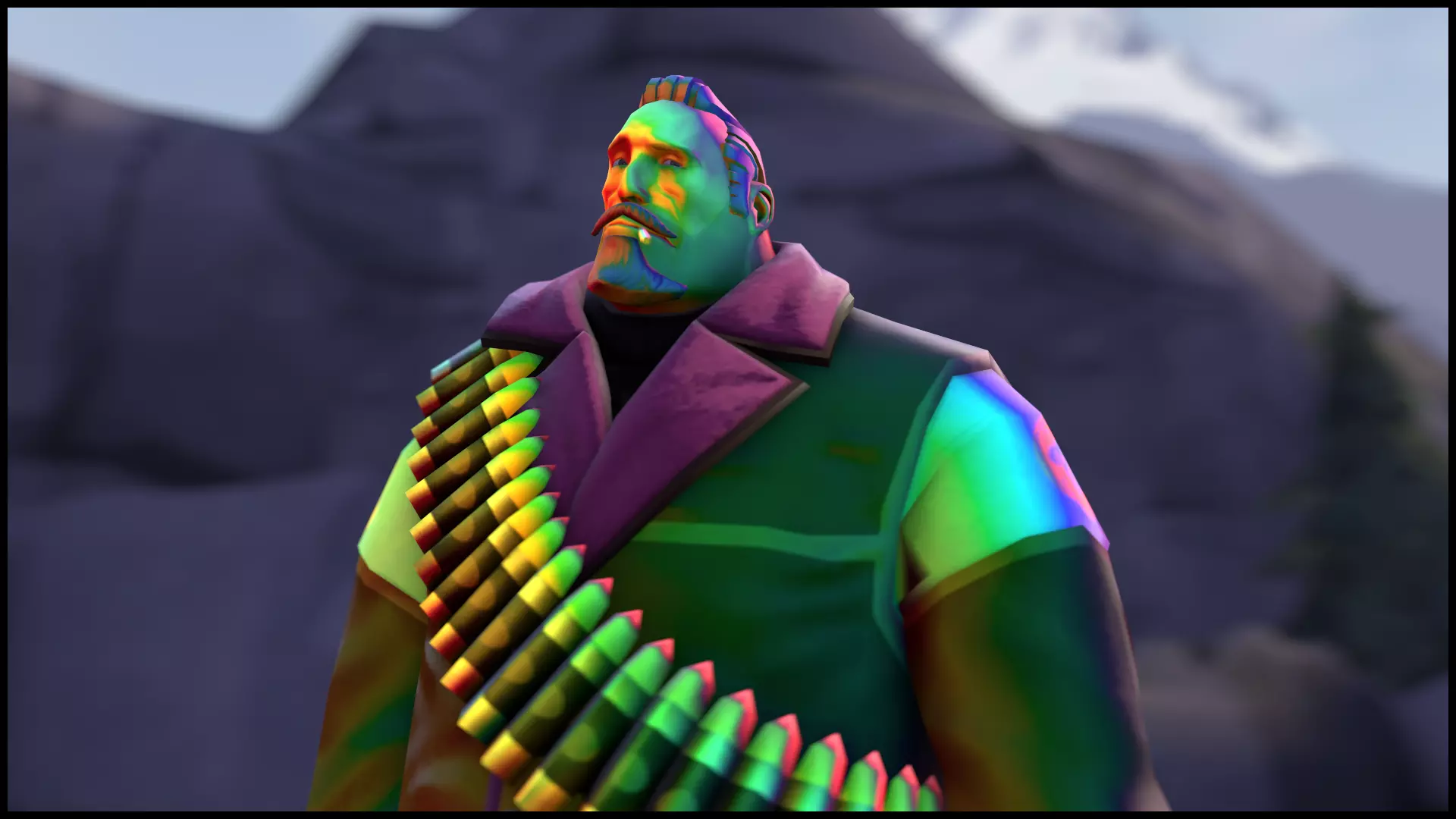
提示:应用上述命令后,您会立即看到光照纹理变为粉黑色。
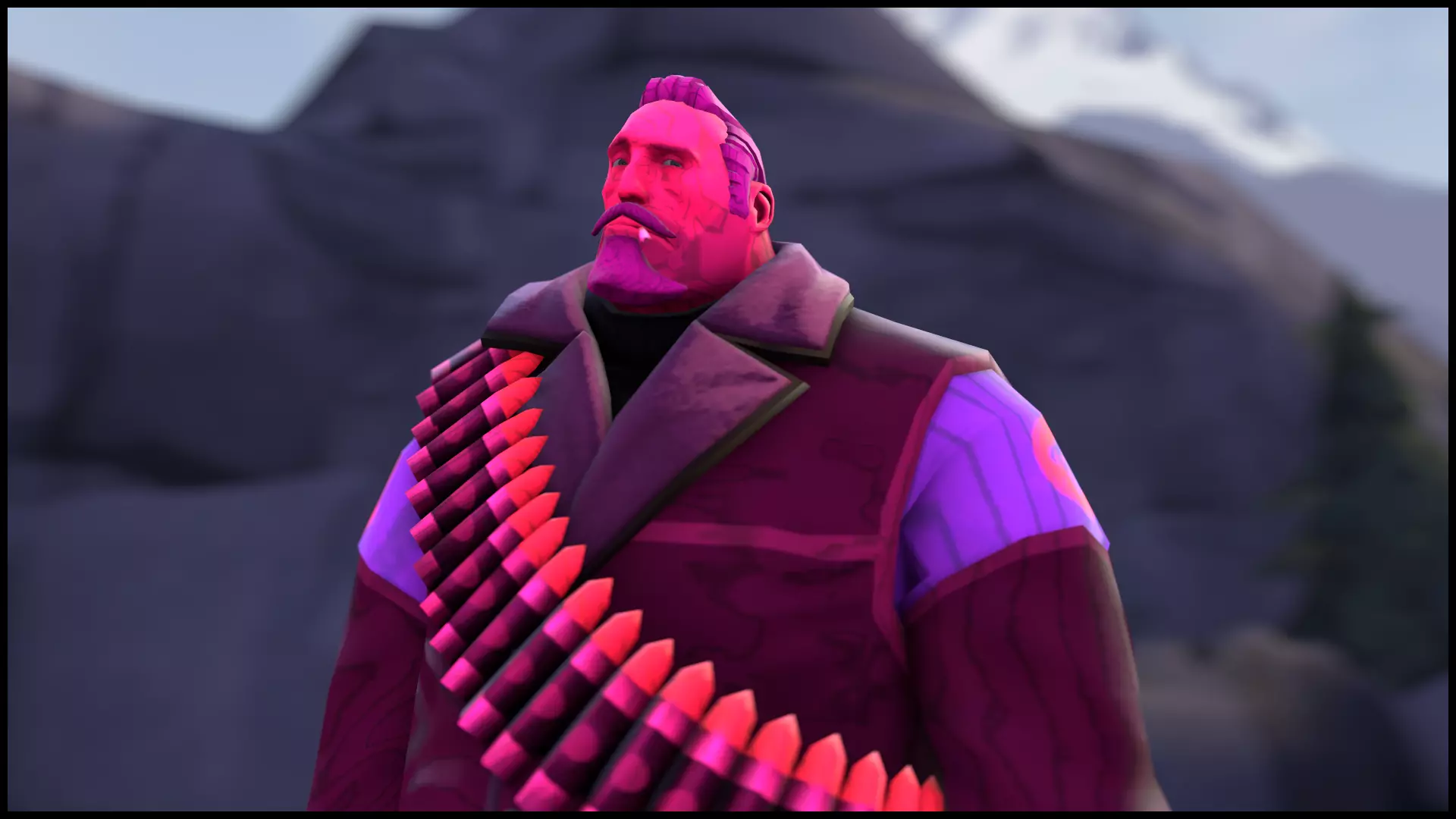
在您指定某个$lightwarptexture的路径之前,它将一直保持这种粉黑相间的样式。 还需要说明的是,需要为模型中每个具有自身纹理的部分(眼睛除外)指定$lightwarptexture。由于可能的变化形式过多,因此不会提供此类示例。让我们进入最后一部分——$phong、$phongexponent和$phongboost 同时使用这三个指令可以使纹理表面呈现出湿润感、油腻感、光泽以及明亮的高光效果。 使用方法:首先开启这些反射效果(在《军团要塞2》的模型中默认已开启,但我仍然建议执行此操作)
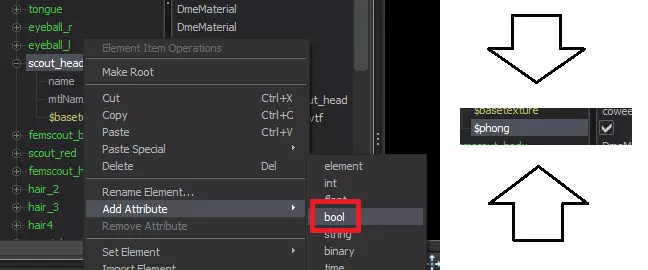
特别请注意,应用$phong后,其启用复选框通常不会被勾选,这会导致模型纹理出现严重的闪烁问题。请记得勾选该复选框。 通过类似操作添加其余两条命令: 使用int添加$phongexponent 使用float添加$phongboost
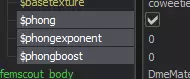
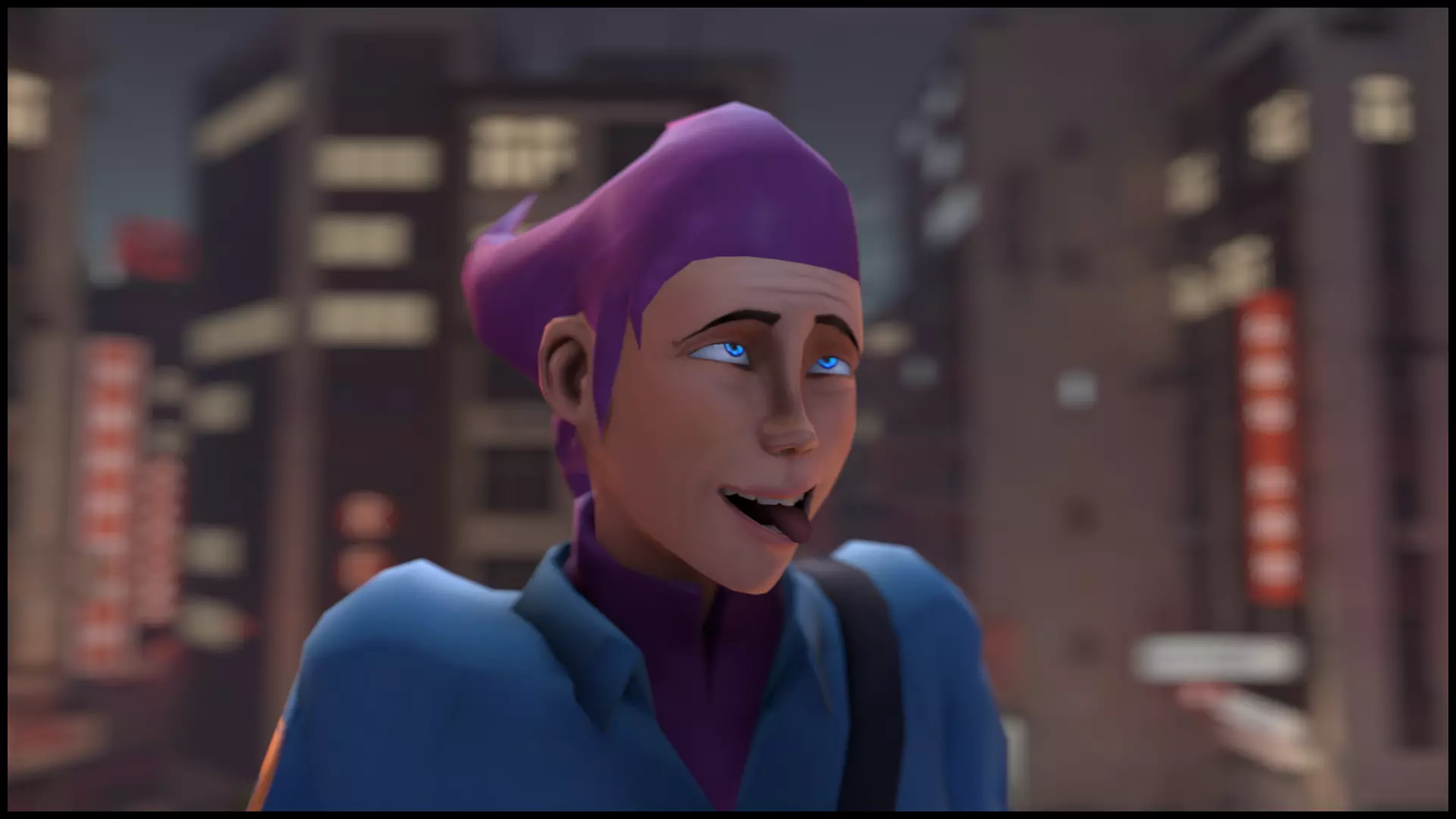
我们有原版:
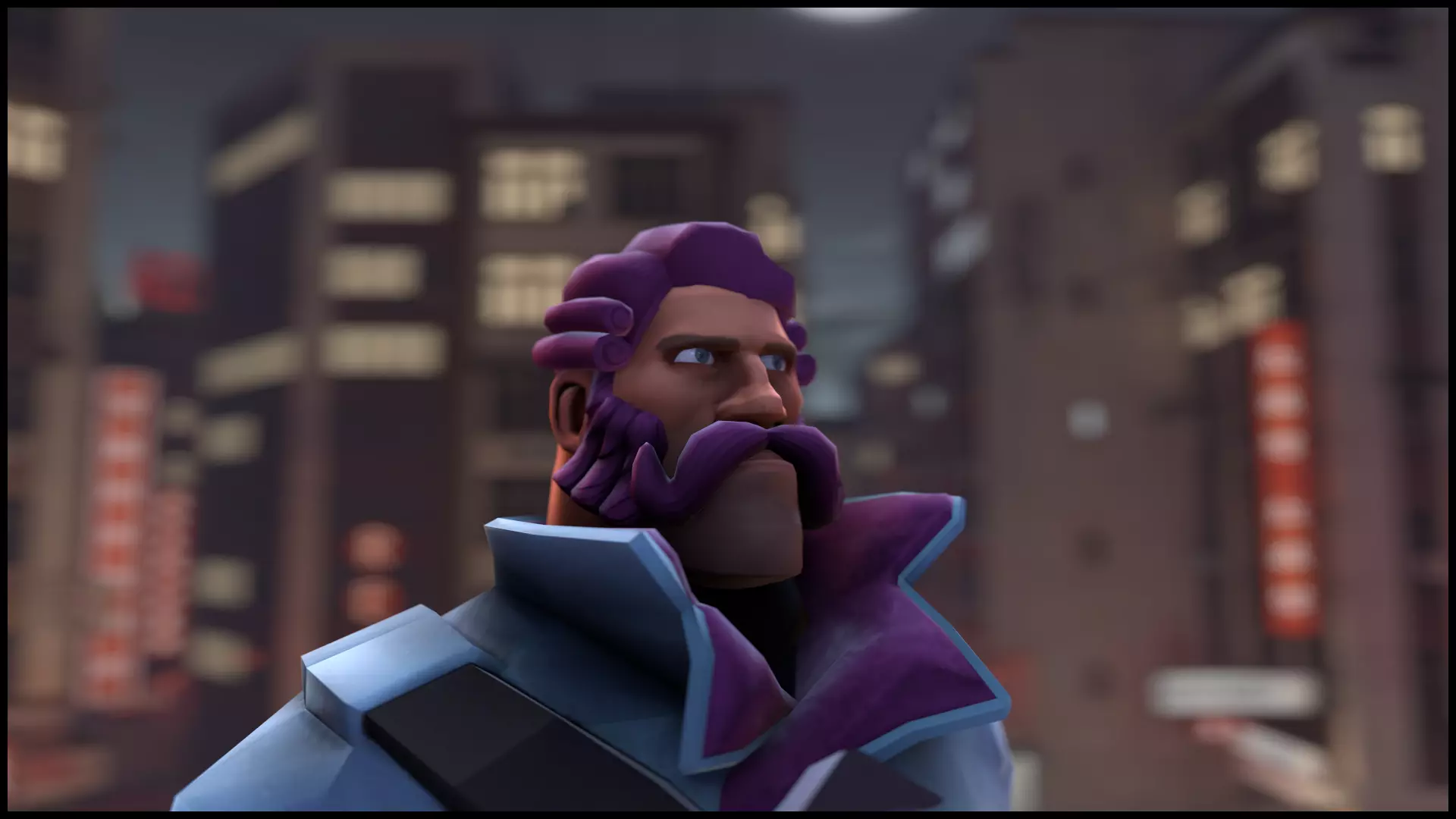
同样,但需设置 $phongboost 0 和 $phongexponent 0
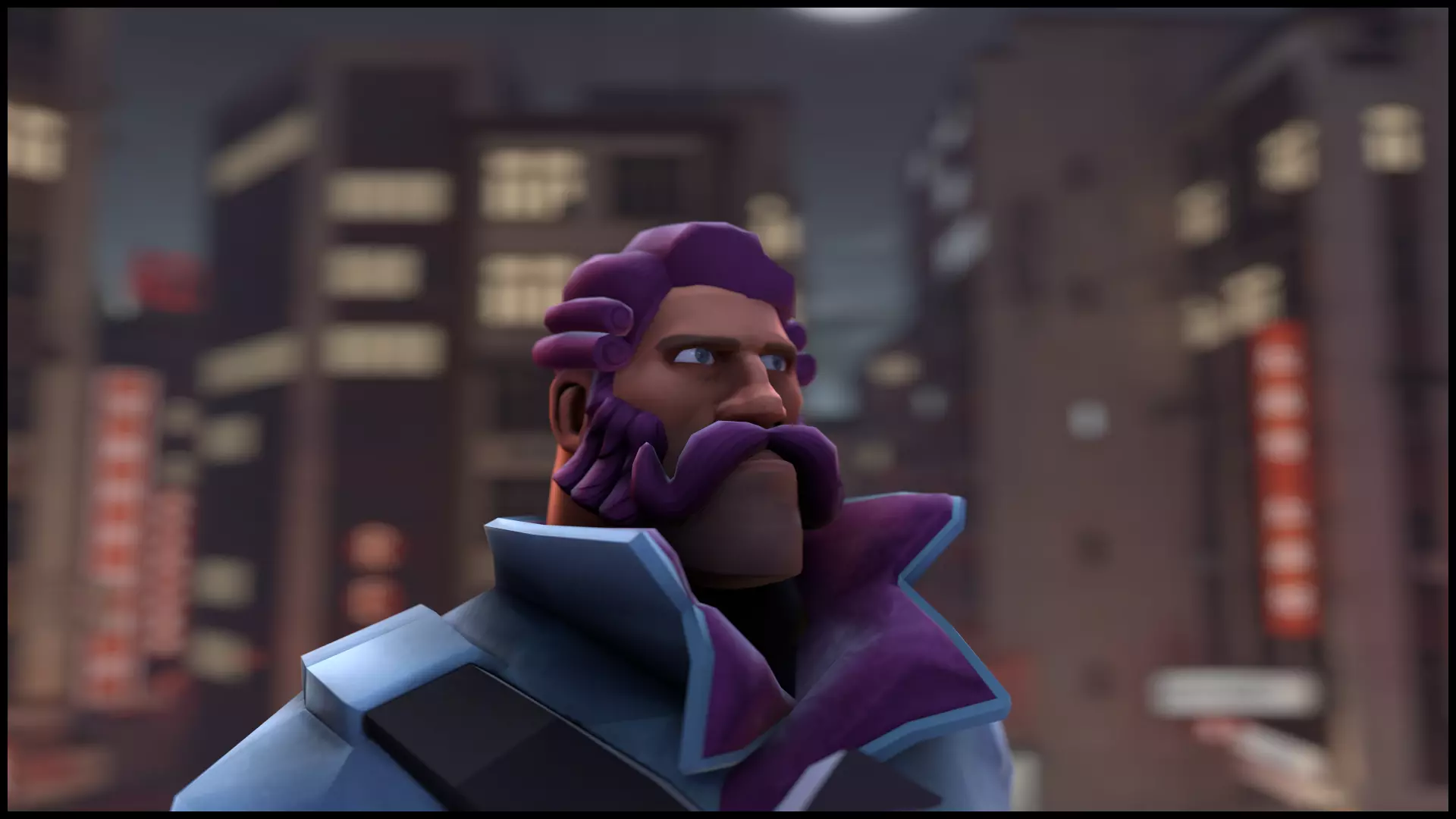
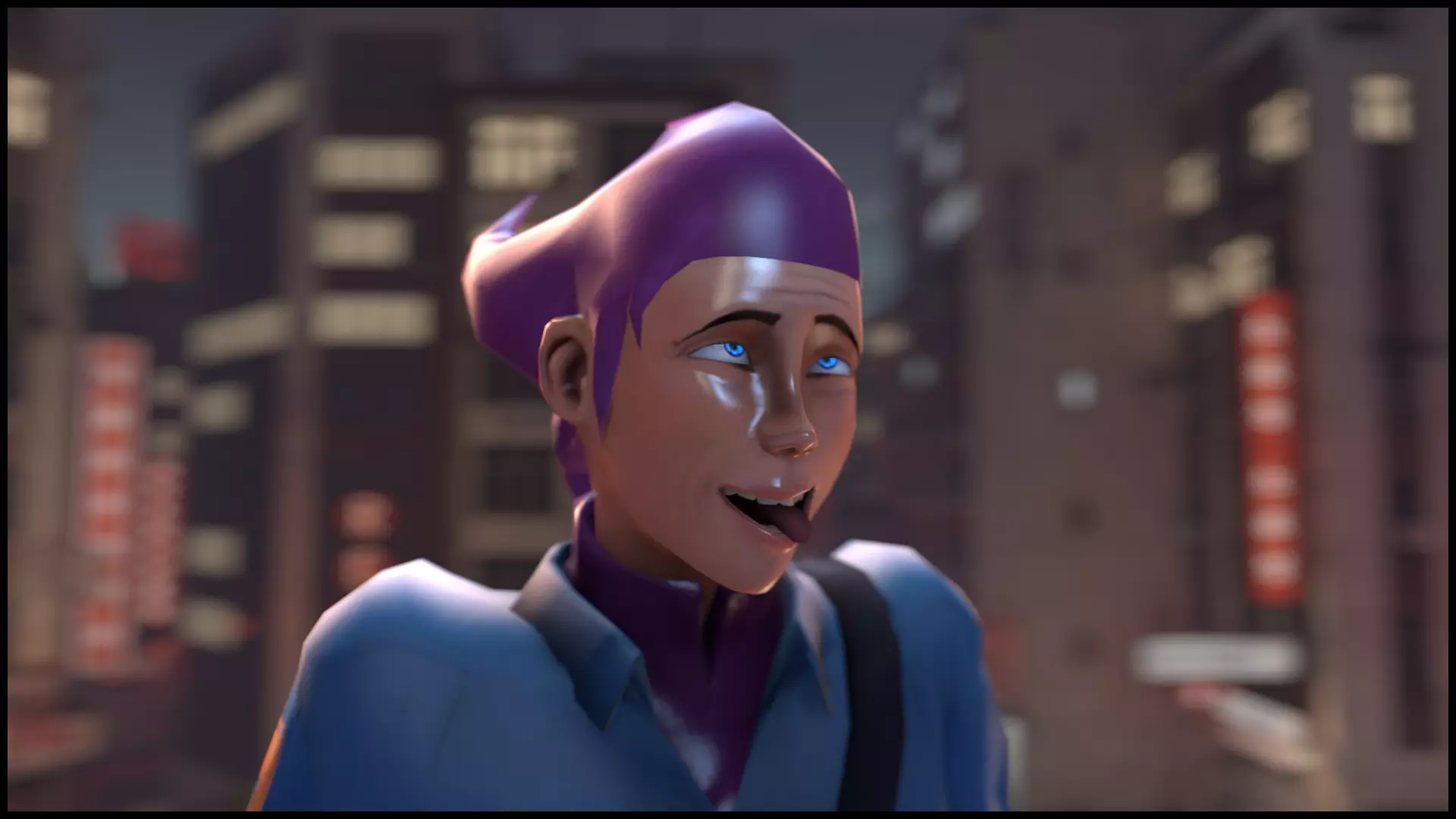
При $phongboost 75 & phongexponent 7
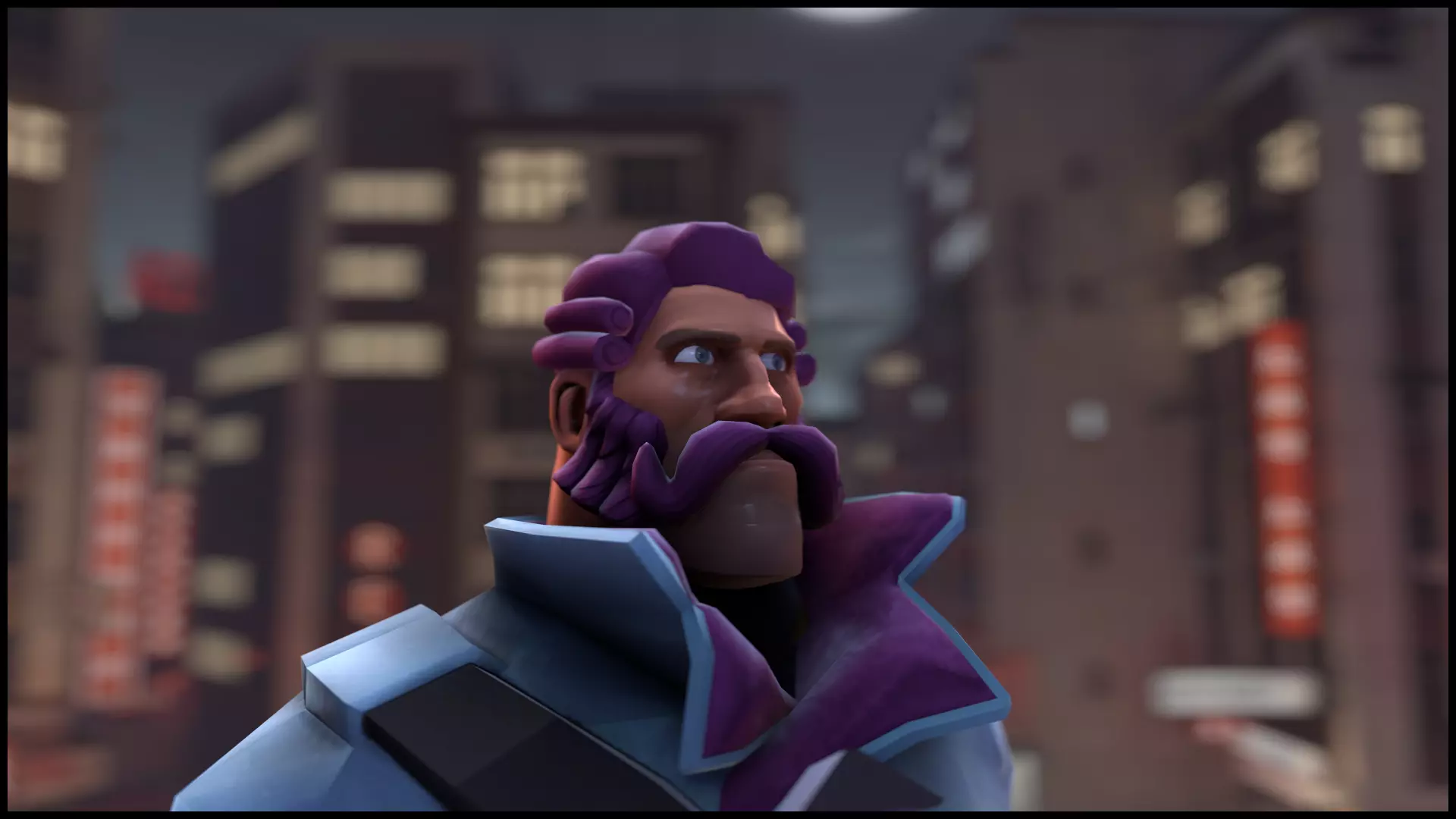
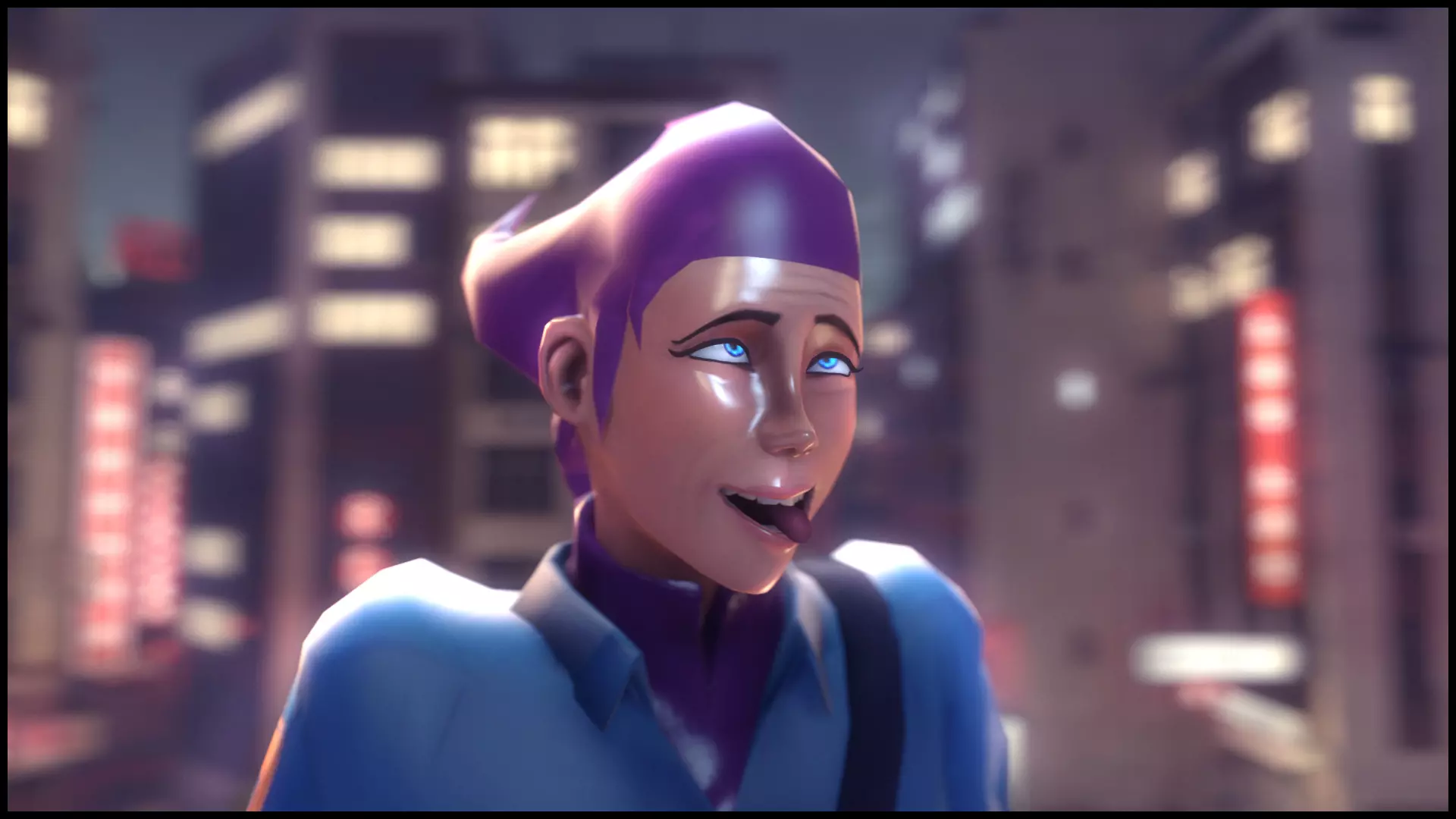
При $phongboost 10 & phongexponent 15
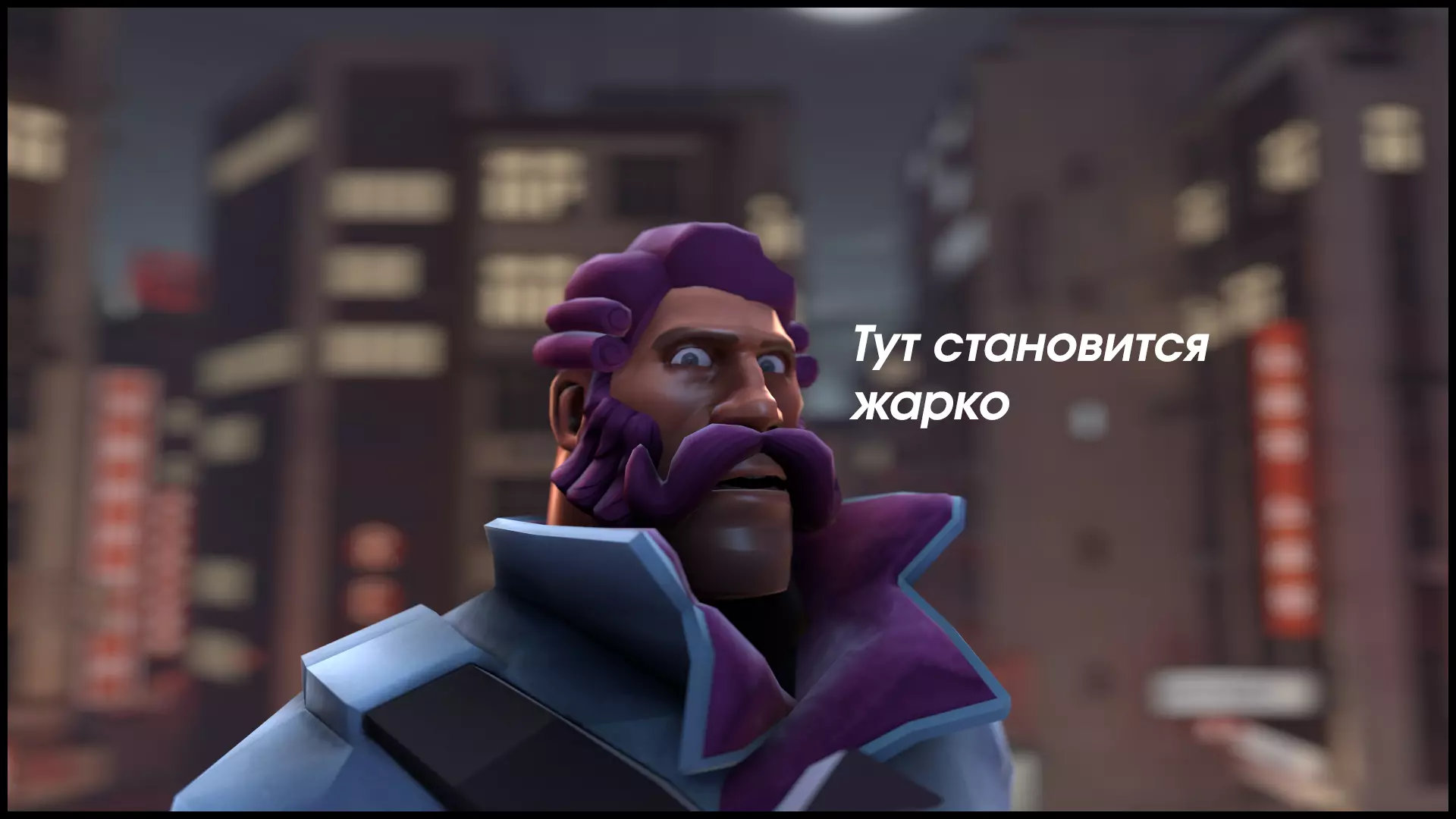
由此可见,【$phongboost】是光泽强度,而【$phongexponent】是光泽分布程度(数值越大,分布范围越小) 提示(?): 说实话,我不太确定在普通海报中这些带有$phong的设置是否对你有用。我能想到的唯一应用场景(除了雨天海报外)就是……
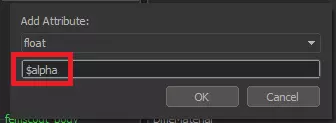
是的,在棱镜中。我不会教你怎么做。 作为补充,值得一提的是【$alpha】,它可以使模型的特定部分从透明变为半透明。 它通过浮点数(float)应用,取值范围从0(完全不可见)到1(完全可见)。
在《反恐精英:全球攻势》中可以通过另一种方式(除了喷漆之外)创建图案。为此你需要一张海报,最好是未经处理的(我会用自己以前的例子来说明)
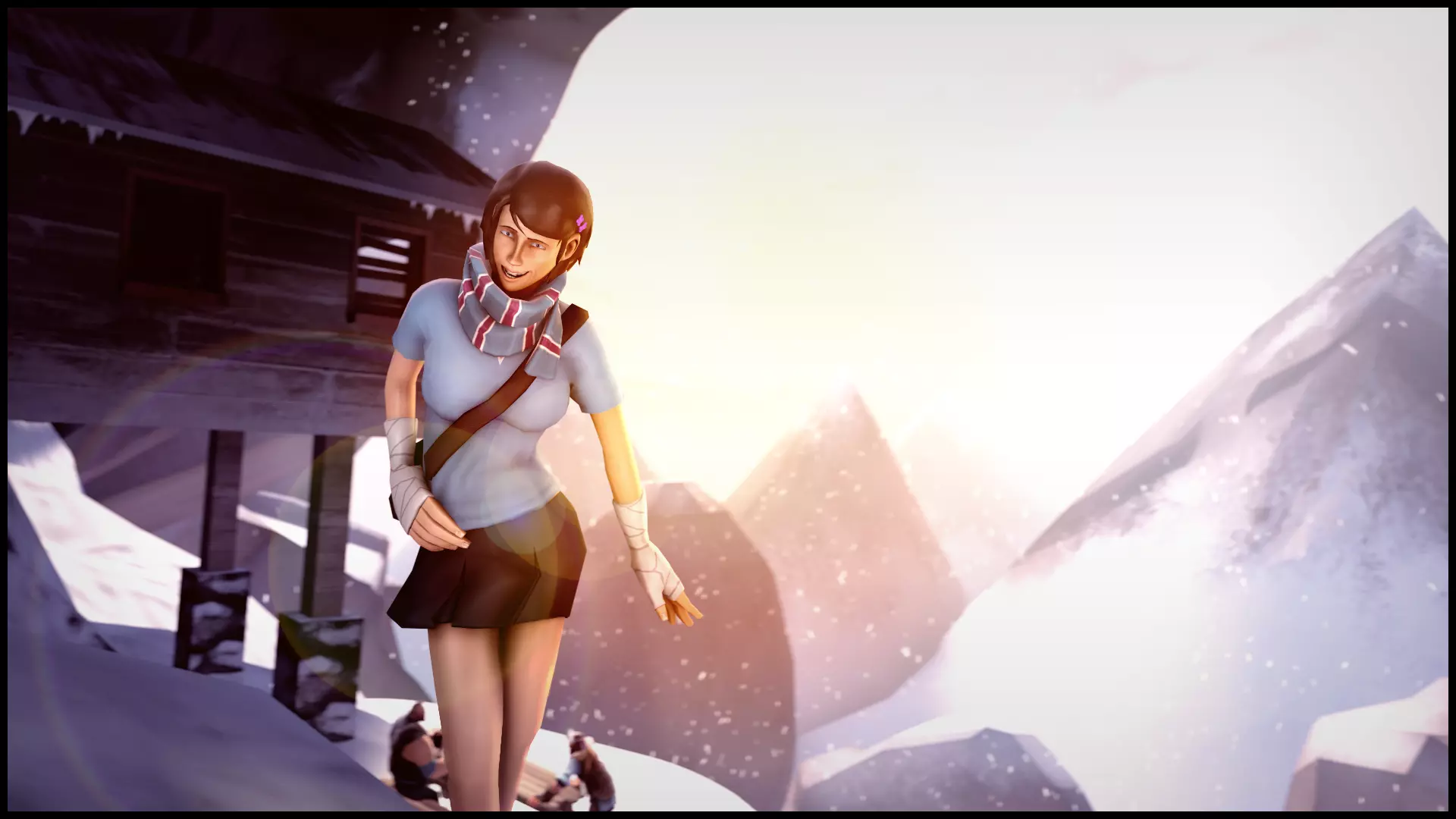
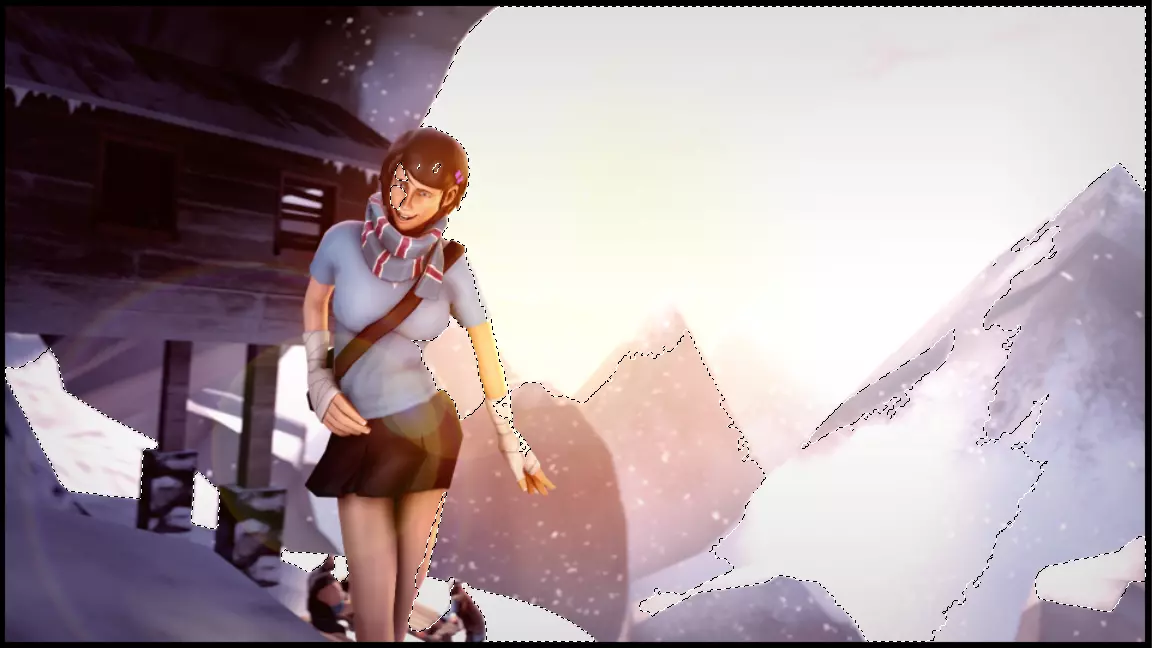
首先找出光线足够明亮的地方
复制该图层(Ctrl + J),并将混合模式从“正常”更改为“屏幕”
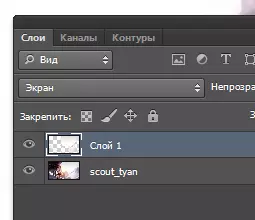
然后将图层剩余的透明部分填充为黑色。之后在“滤镜”中进行高斯模糊处理。
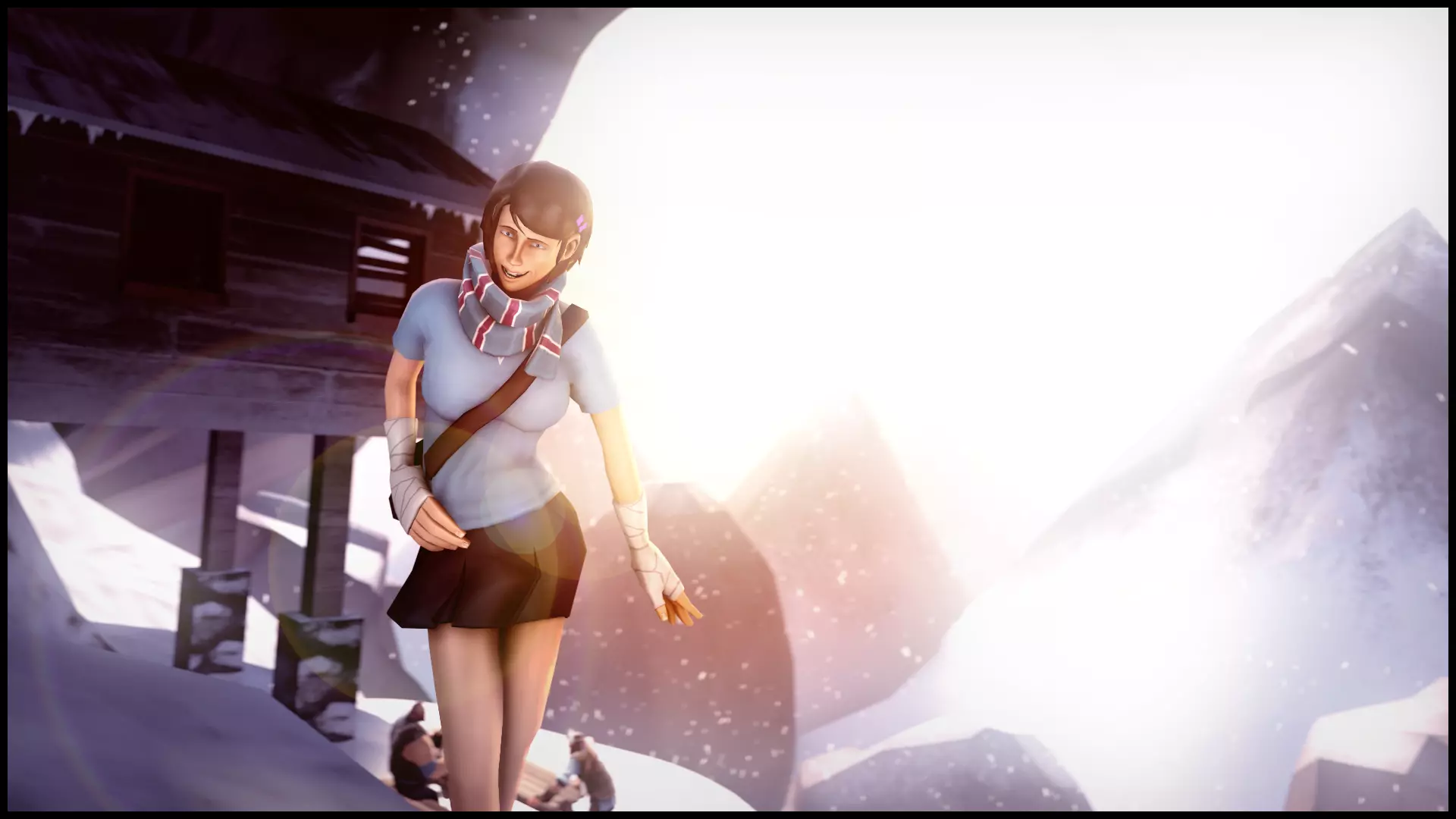
效果相当鲜明,因为我用在了已经做过处理的海报上。不过这也是完全可以接受的。 同样,在那个示例海报中,我运用了吸引/分散注意力的手法。我知道有几种方法可以做到这一点。我们也将通过示例来讲解。 但首先——为什么需要这样做呢? 有些时候,海报上的内容密度过高,而你需要在其中突出某些元素。我个人几乎没遇到过这种问题,所以我只有一个例子。 不过在这个例子里,其实完全可以不用这样…… 这是一个更明显的例子(再次感谢她) 正如我们在这个例子中所看到的——模糊处理发挥了作用,有助于理解海报上的主要对象是什么。 这就是第一种分散/吸引注意力的方法。它是最易于使用的,并且最重要的是——它已经内置在SFM中,不需要使用其他任何东西来实现这种效果。 我们以原版为例:
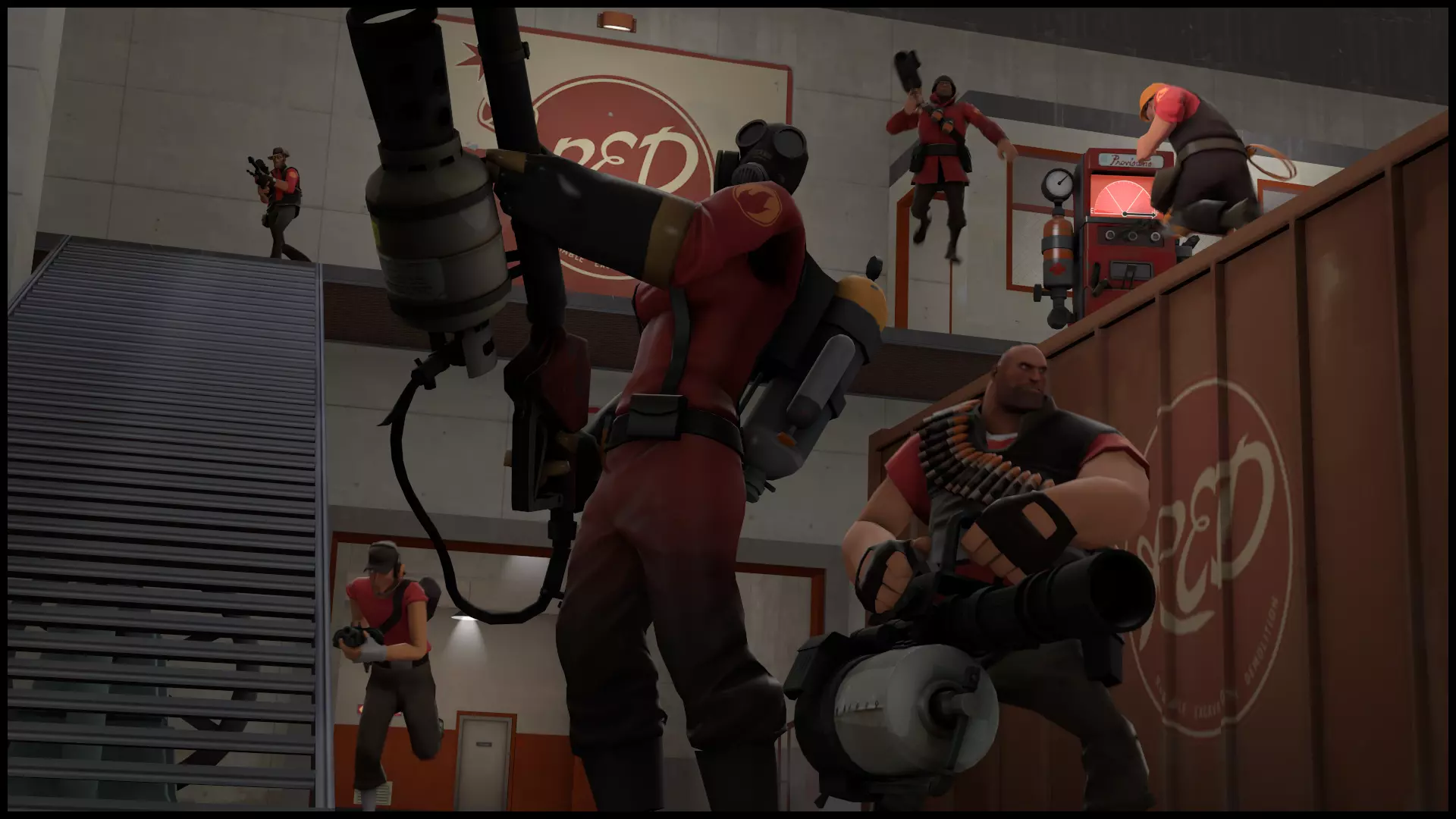
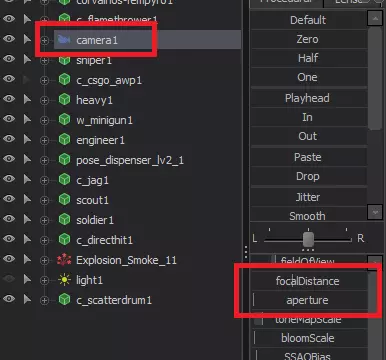
为了突出所需对象(此处为女吸血鬼),我们将使用景深(DoF,Depth Of Field),其中包括焦距离(focalDistance)和光圈(aperture)。
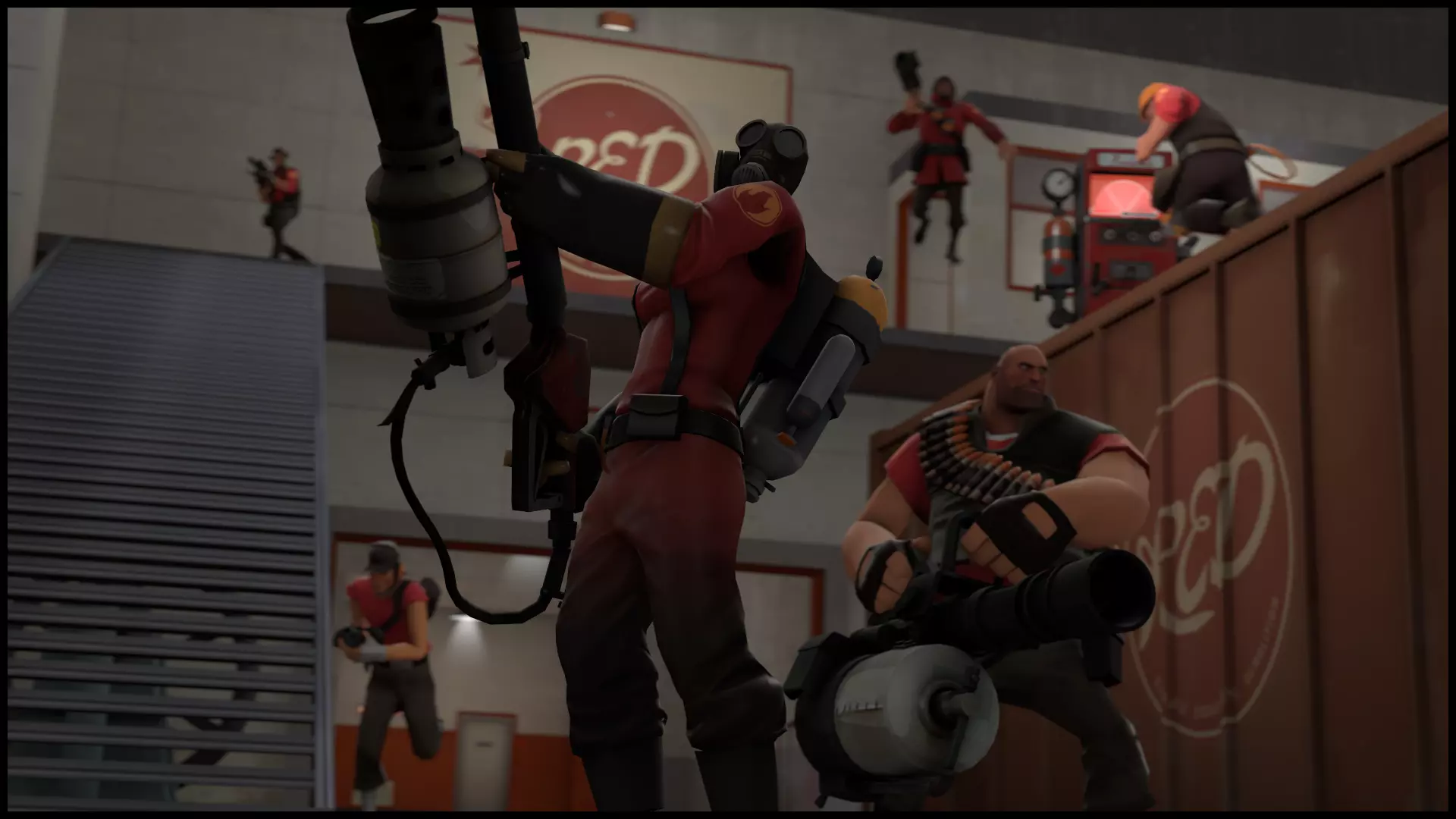
结果如下:
对于人物肖像,可以使用更强的景深效果(DoF)。如果普通的光圈滑块无法满足需求,可以将其扩展。
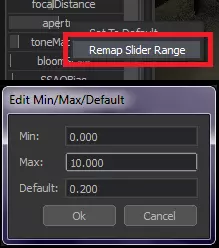
调整Min值在这里并没有太大帮助。 调整Max值正是我们所需要的(建议范围在10-100之间)。 将Default值调整为个人“喜好和风格”。这只会改变创建相机时初始的锐化深度。 超过100会导致超大景深,除了出现bug和过度模糊的画面外,不会带来任何好处。 增大景深的使用示例:
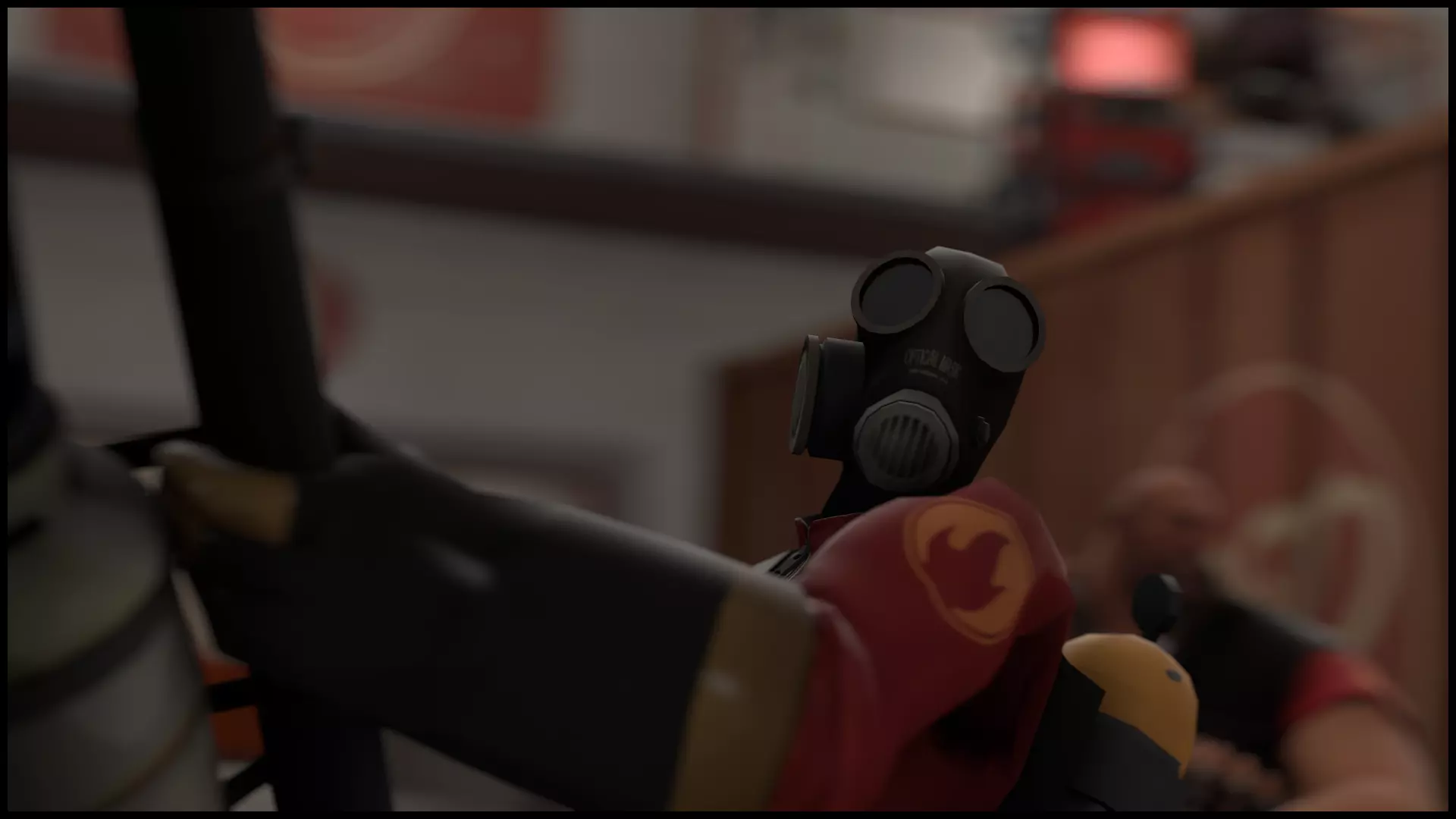
但总觉得少了点什么……到底是什么呢?是光!
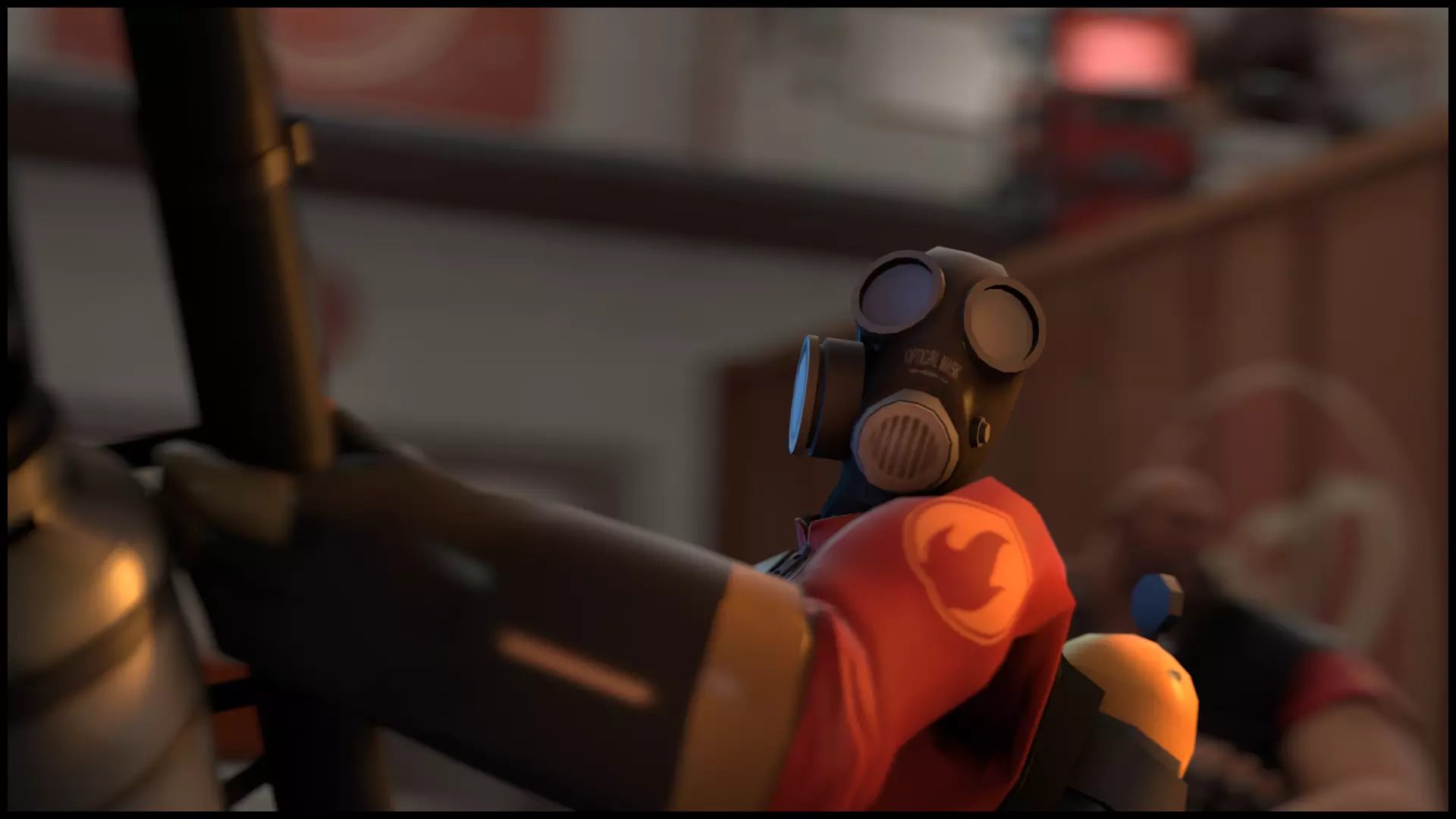
没有灯和光,寸步难行。 由此便引出了第二种分散/吸引注意力的方法——光。 或许这是大家都明白的方法:需要吸引注意力的地方就点亮,不需要的地方就不点亮。
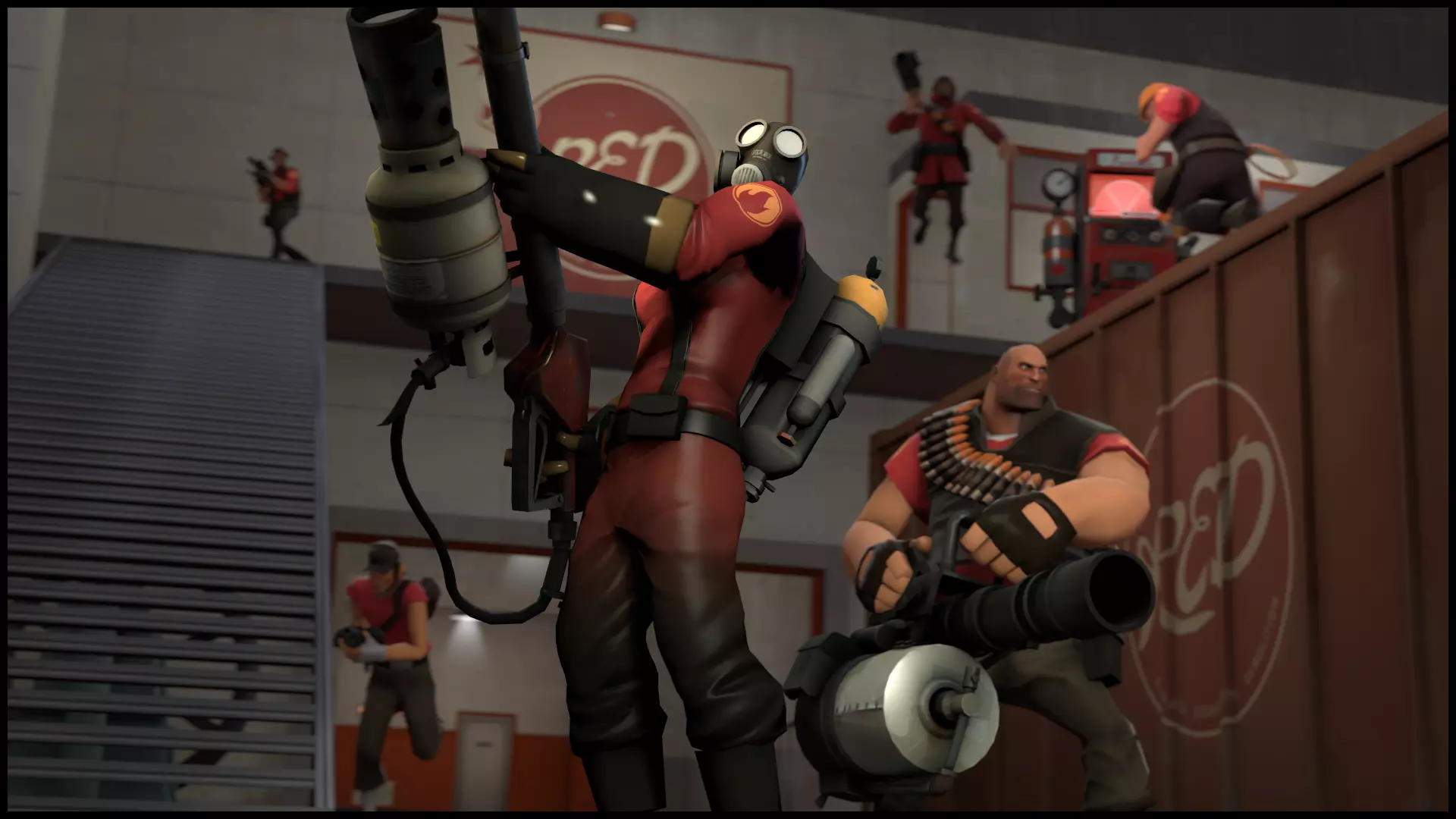
它的便捷之处在于集成在SFM中,无需使用第三方软件,而且这样也能得到相当不错的图像效果。 接下来是第三种方法——LetterBox(黑边遮幅)。通过黑色线条将某物从整体背景中突出显示。
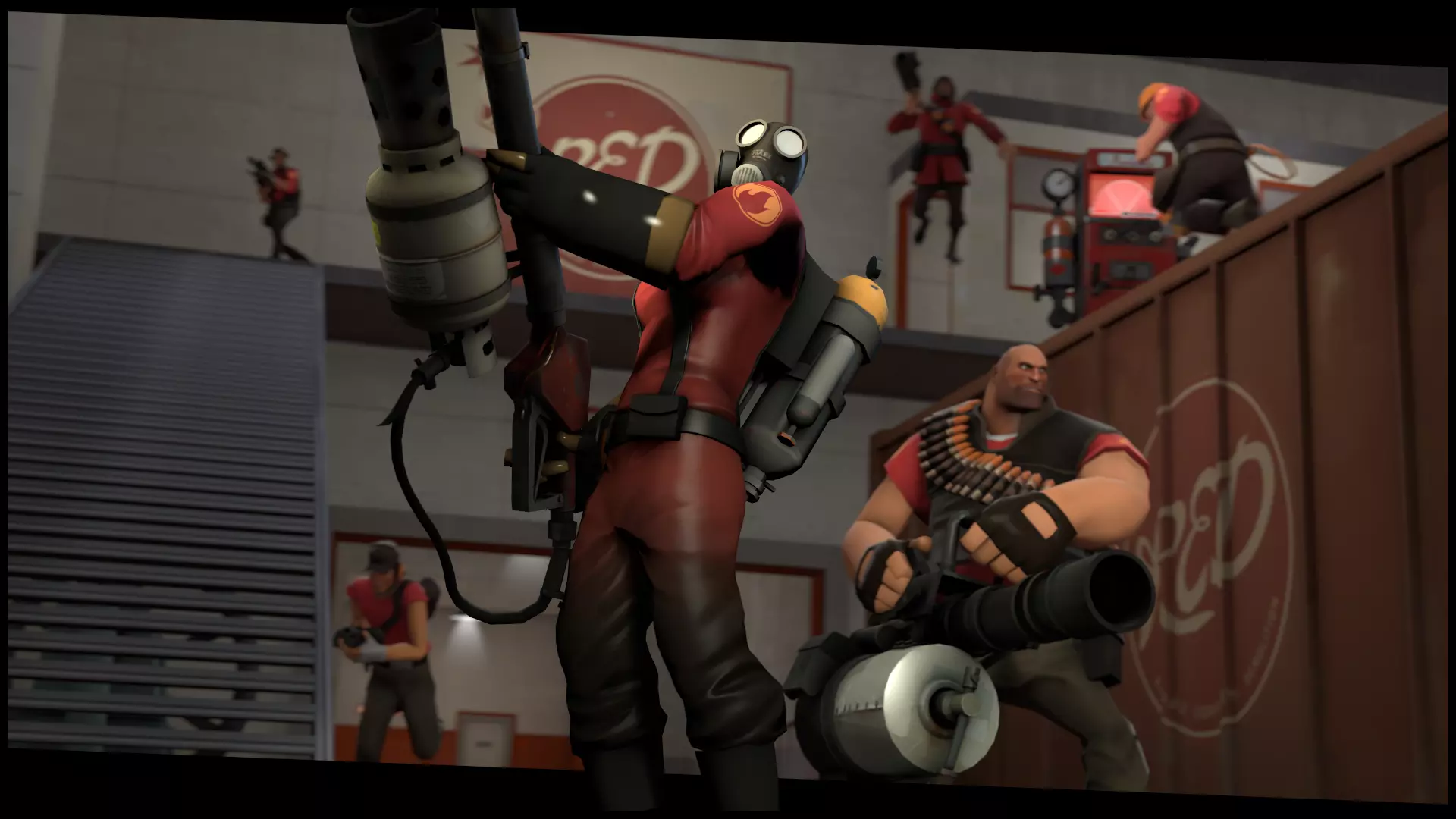
它最初并不在SFM中,但创意工坊可以为我们提供帮助,或者你也可以在PS或其他图像编辑器中创建它。这就看你想怎么做了。 暗角效果是第四种方法。 “由光学系统的边框或光圈对倾斜光束造成部分限制的现象”——感谢维基百科。
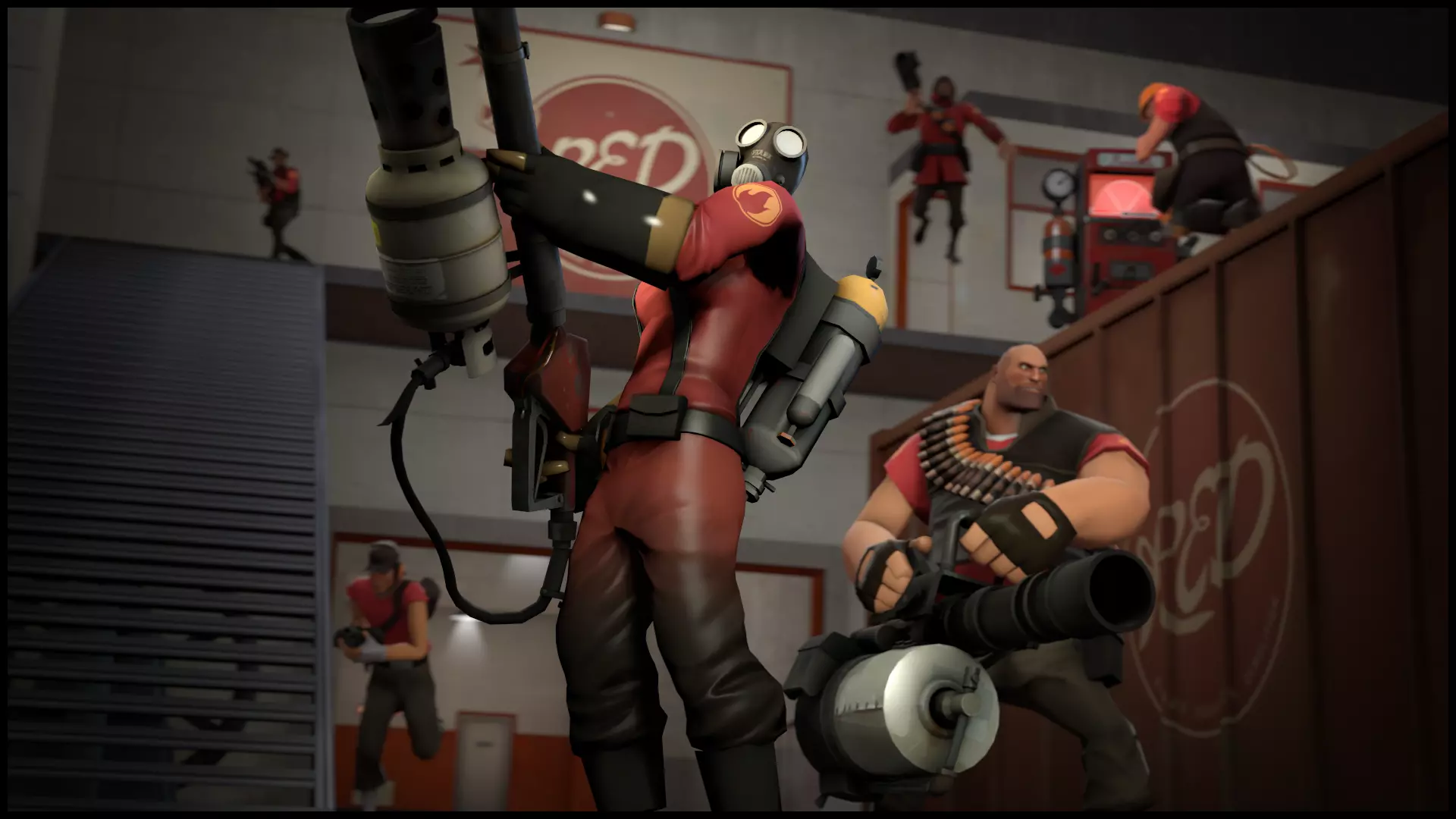
简单来说,就是图像边缘的暗化。 最常用的是这些方法的组合和/或它们的某种修改版本(例如在暗角处理中,不是将边缘变暗,而是让边缘更暗淡,中间更饱和等等)。 如果不把这张海报做完,那就不是我了,所以这是: 各向异性过滤(Anisotropic Filtering - AF) 在SFM中同样存在。遗憾的是,在一段时间内我并没有思考过它的重要性,这是非常错误的——它(或者说它的缺失)对海报的最终图像质量有着很大的影响。不过,如果能用实际例子来说明,就没必要用那些晦涩的术语了。

如上文所示,AF由mat_forceaniso命令控制,其设定值范围为0到16。虽然该数值并非固定为0、2、4、8、16这些选项,但我认为没有必要在画质上委屈自己而将其设置低于16,因为这项技术早已不是什么新技术,即便是在“Potato2007 PC”这类配置的电脑上,也不应导致帧率下降。此外,在SFM中还有另一种启用AF的方法,但相比在控制台输入命令,这种方法要麻烦得多。
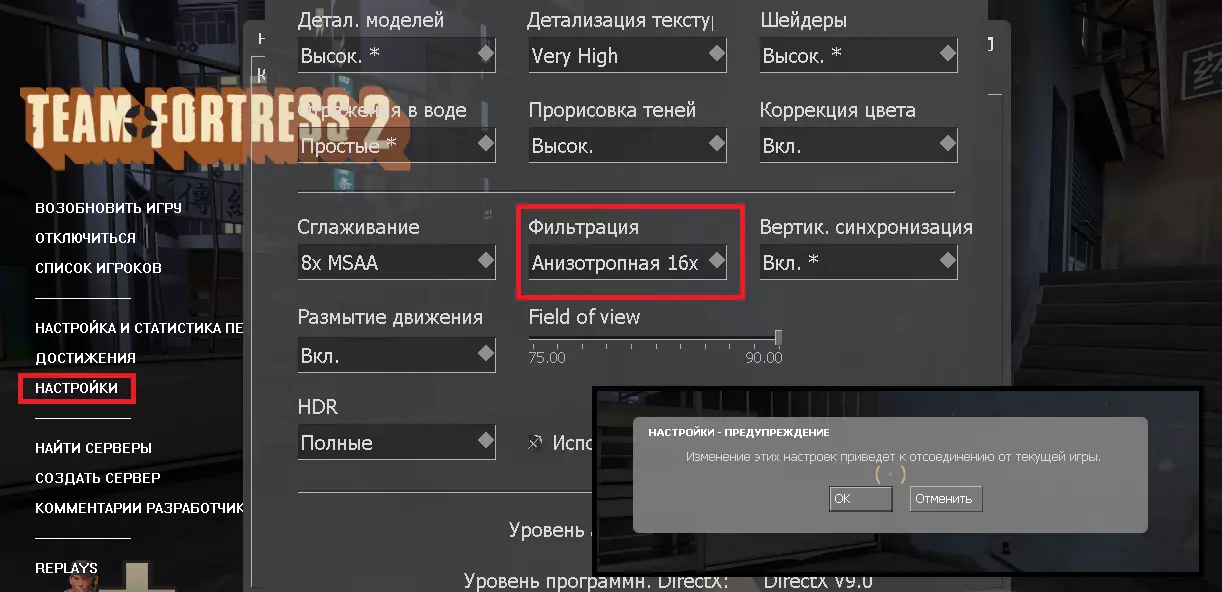
为此,需要通过F11键进入SFM游戏本身,然后依次进入【设置】-【视频】-【高级】,并在那里启用AF(各向异性过滤)。但请准备好,在更改这些设置后,您的地图可能会崩溃,需要重新加载(设置会应用并保存,但这仍然比直接在控制台输入命令要慢得多) ● 结语 ● 编写本指南的愿望长期以来一直只是一个愿望,现在我终于将其付诸实现。以上所有内容均源自我的个人经验,以及我在网上找到的关于Source Filmmaker(SFM)的文章和教程(主要是英文的)。希望你能在这里找到对自己有用的东西,并觉得这份指南有价值。
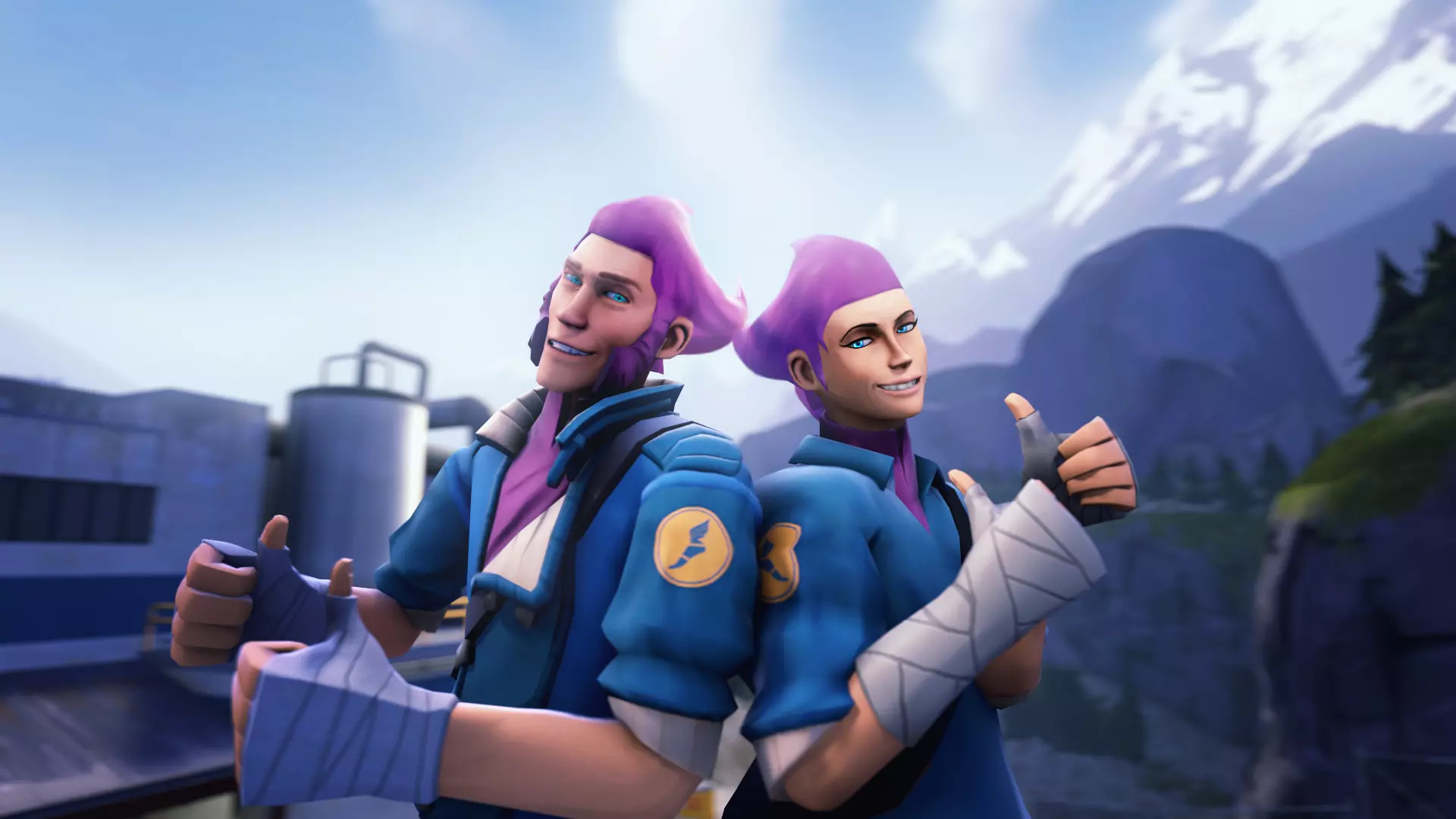
以上就是全部内容。祝您的事业一切顺利!(我尽量用最通俗易懂的语言来写,没有使用我那些奇怪的词汇。但如果有什么地方不明白,这里的评论区、个人主页以及添加好友的功能一直都是开放的,我很乐意“为海报们解释清楚”。)