换一换
换一换 


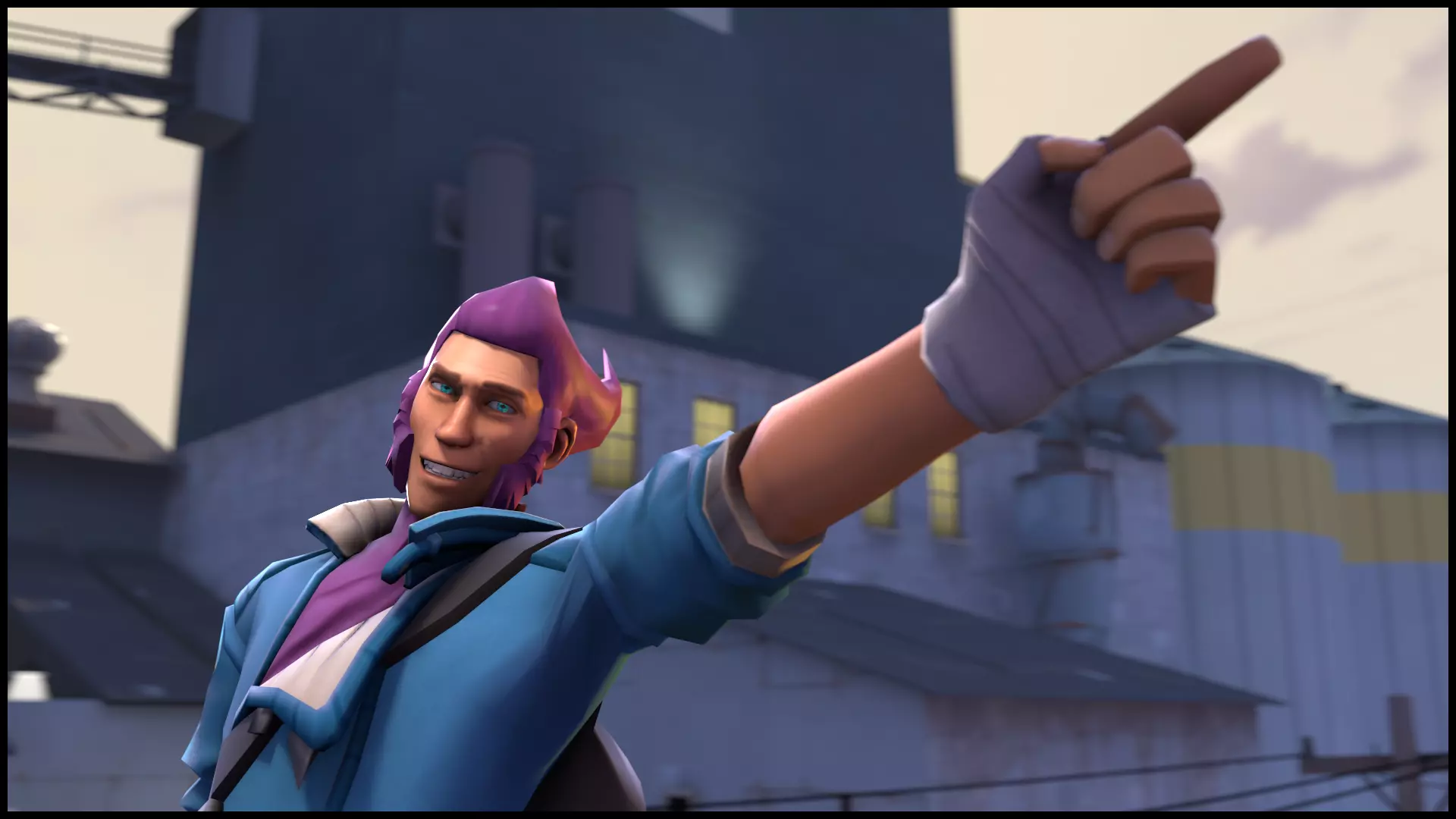
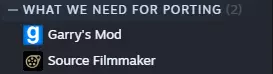
你好!如果你正在阅读这篇内容,那么恭喜你!你已经迈出了制作第一张SFM海报的第一步!在本指南中,我将结合个人经验和他人的建议,从头到尾向你展示如何制作SFM海报! 请注意,在阅读本指南时,出现以下情况是正常的: - 你搞砸了 - 你感到沮丧 - 你不相信自己 我知道SFM是一个很难上手的程序,即使你是直接从GMod转过来的。只要有时间和耐心,你一定能学会的,我向你保证!这是一份适合初学者的SFM基础操作指南。 如果你有问题或需要修正,我会不断更新并添加相关内容。 祝你玩得开心! 欢迎来到SourceFilmmaker(SFM)! 那么!你终于决定打开SFM了吗?真为你高兴!一只睿智的狗曾经说过:“兄弟,在某件事上做得很糟糕,是迈向擅长它的第一步。” 在你踏上这段旅程时,请记住这句话 <3 相信自己,心怀希望。这需要时间和耐心。 首先,让我在下一部分为你讲解一些基础知识。

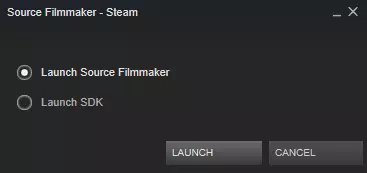
开始界面 欢迎使用Source Filmmaker(SFM)!这里是你让创意自由驰骋的地方! 在我们开始进行姿势调整、打光和渲染之前,你需要先了解程序中的各个部分! 下面我会向你展示界面的基本操作知识! 首次启动 这是你第一次启动SFM时会看到的画面。点击【启动SFM】。 现在不用太在意SDK,不过它的基本含义是: 【供第三方开发者使用特定框架或平台开发应用程序的工具集。】 你可以在这里编辑创意工坊文件的加载顺序。
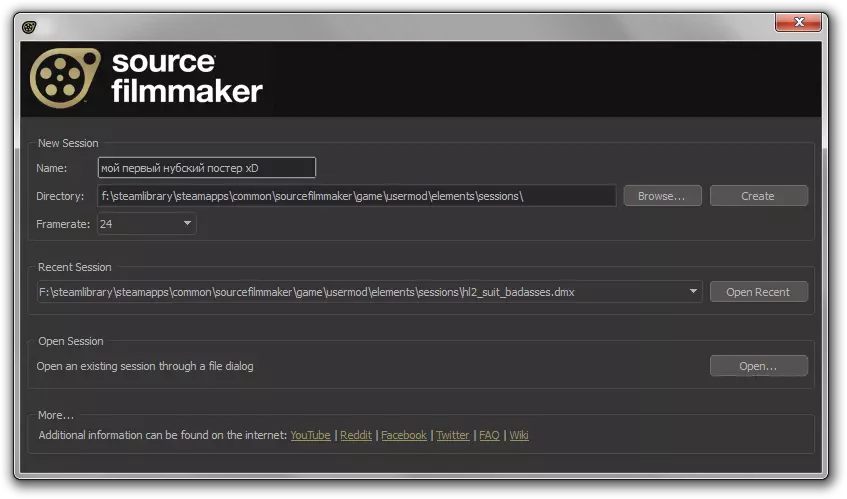
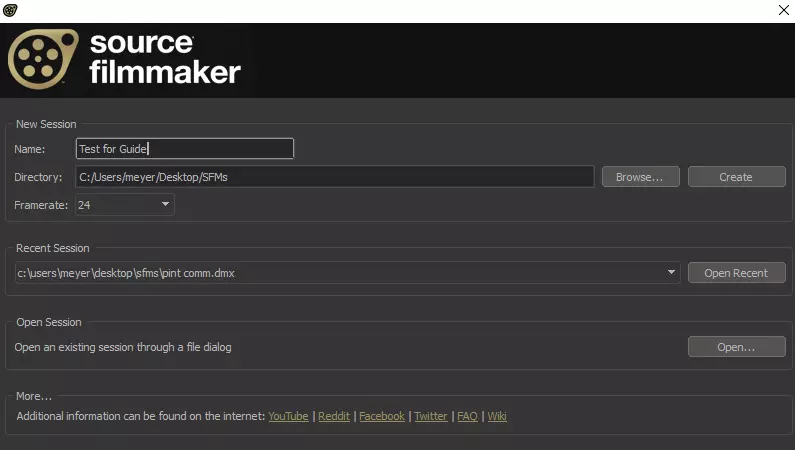
开始菜单 这是开始菜单。在这里你可以为你的会话创建命名、归档并设置某些参数,例如:海报名称、保存位置(渲染完成后文件存放的位置),以及查看你之前的会话(如果有的话)。 如你在下方所见,我将我的海报渲染到桌面上的某个特定文件夹。 如果你未设置自定义位置,SFM 会将渲染后的海报发送至以下文件路径: C: steam steamapps common sourcefilmmaker game usermod elements renders poster 如果你的 Steam 安装在其他驱动器,请在该驱动器上遵循相同的路径!
视口 视口是你在《Source Filmmaker》中进行大部分工作的区域,也是你在开始菜单后看到的屏幕。 你可以拥有两个视口,这有助于摆姿势、相机构图和场景搭建! - 获取两个视口很简单。点击“文件”旁边的“窗口”->“次要视口”。会弹出一个窗口,你只需点击并拖动到你想要的位置!(我的设置是主视口在右侧,次视口在左侧)。
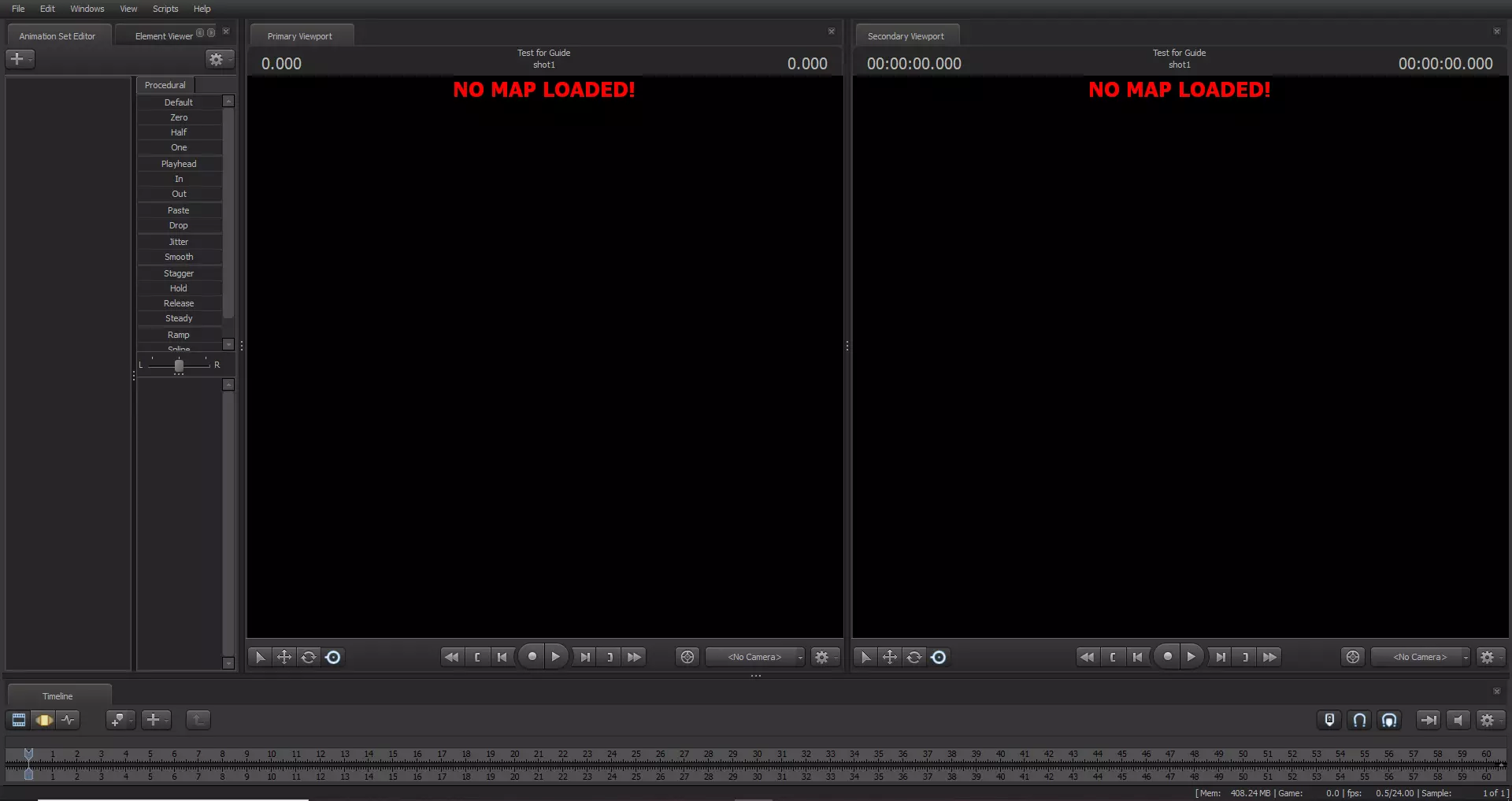
如何加载地图 你可能会想:“好吧,这信息量有点大……” 没关系!在本节中,我会为你介绍当前界面的相关内容。 你已经了解了开始菜单和视口!这是个很好的开始!现在让我们再了解一些内容。你可以随时回顾之前的章节来巩固术语。 现在!首先,让我们进入一张《军团要塞2》的地图!你肯定想先探索一下…… 你的视口会显示“NO MAP LOADED(未加载地图)”。那么,让我们来解决这个问题! 在视口中,点击右键。会弹出一个如下所示的窗口:
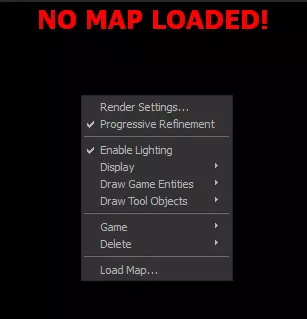
继续点击“加载地图”。你会看到另一个界面:
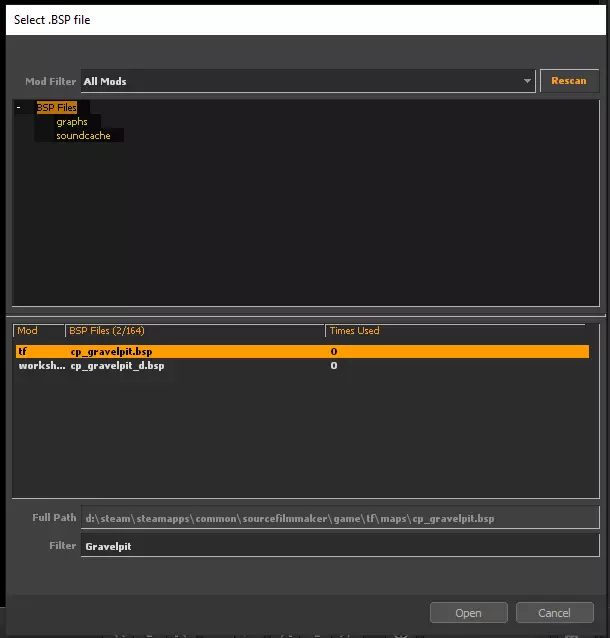
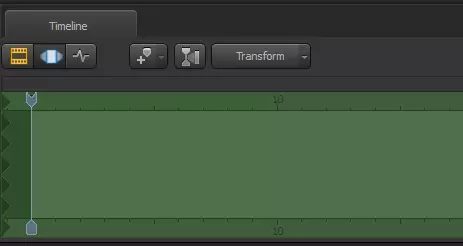
这是你的地图加载窗口。你可以在搜索栏中输入《军团要塞2》的地图名称。以我为例,我们选择Gravelpit(沙砾坑)。 点击“打开”。 好了!你已进入地图! 移动操作 “好的……我该如何移动呢?” 这里的移动方式与《盖瑞模组》略有不同。WASD键仍然有效,但你需要【按住左键】来移动视角。 WASD + 左键 = 移动视角 如果操作成功,你的光标应该会消失! 空格键【不会】让你上升!空格键的功能是“播放”按钮,用于移动时间轴上的播放头。 顺便让你熟悉一下:这是你的时间轴。那个小箭头就是播放头。你可以点击并拖动它来调整位置。这主要用于动画制作,在制作海报时没有实际作用。海报中提到了它的一些用途,但我们会在指南的后面部分详细介绍。
添加场景相机 你是否已经为海报找到了完美的拍摄位置?太好了!让我们来设置场景相机吧! 场景相机是用于查看你【最终海报】的相机。我通常将右视口用作场景相机,左视口用作工作相机。 我会向你展示创建两个相机的步骤: 工作相机:允许你在模型周围自由移动而不影响场景相机的相机。 场景相机:用于最终确定海报的相机,也称为“渲染相机”。 首先,点击ASE左上角的“加号”图标。它看起来应该是这样的:
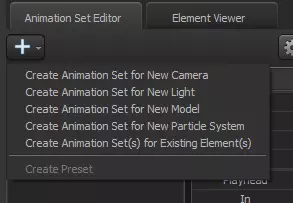
接下来,点击“为新相机创建新动画集”。一个名为“camera1”的新相机会出现。你需要切换到第二个视口才能进行操作!点击下拉箭头,然后选择“更改场景相机”->“Camera1”。
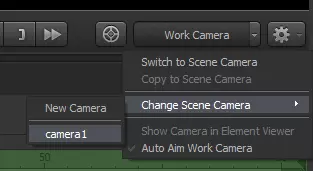
这将把你的第二视口相机切换为“camera1”的视角。***要移动“camera1”相机,你必须在ASE中选中它!***
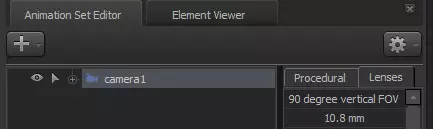
这就是所选摄像机的样子,它会被高亮显示! 最终的摄像机视角应该类似这样: 你将看到其他摄像机的视野范围。
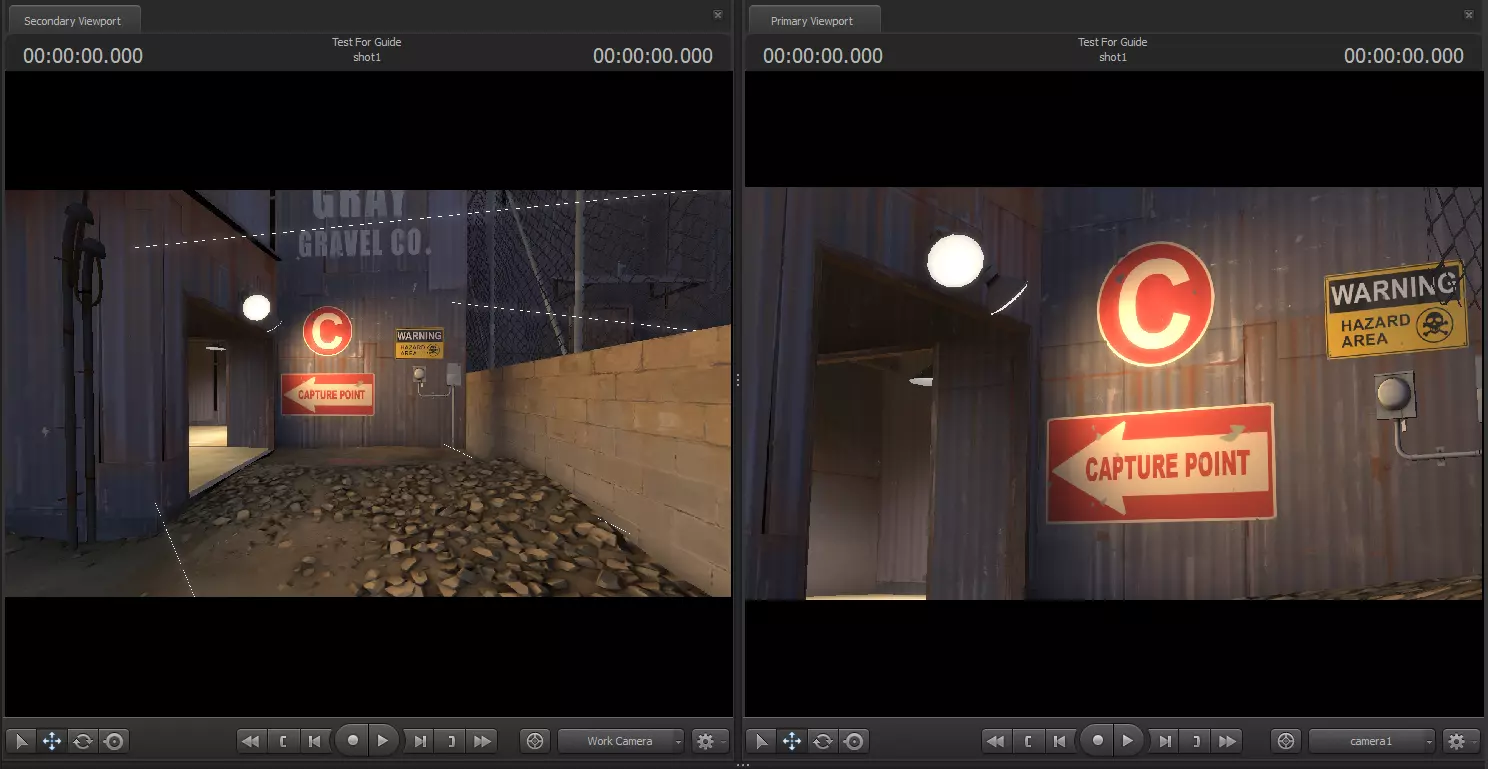
别担心你的视野设置!我们会在准备渲染海报时再处理它。现在,视野应设为60mm,这是相机的默认初始视角。 添加模型 相机设置好了吗?干得不错!下一步是添加模型,为你的海报增添生气! 当你想添加内容时,只需点击ASE左上角的大+按钮。通过它,你可以向海报添加任何内容,包括但不限于:相机、模型、特殊效果等。
点击“为新模型创建新动画集”。此时会弹出一个窗口,其外观应如下所示:
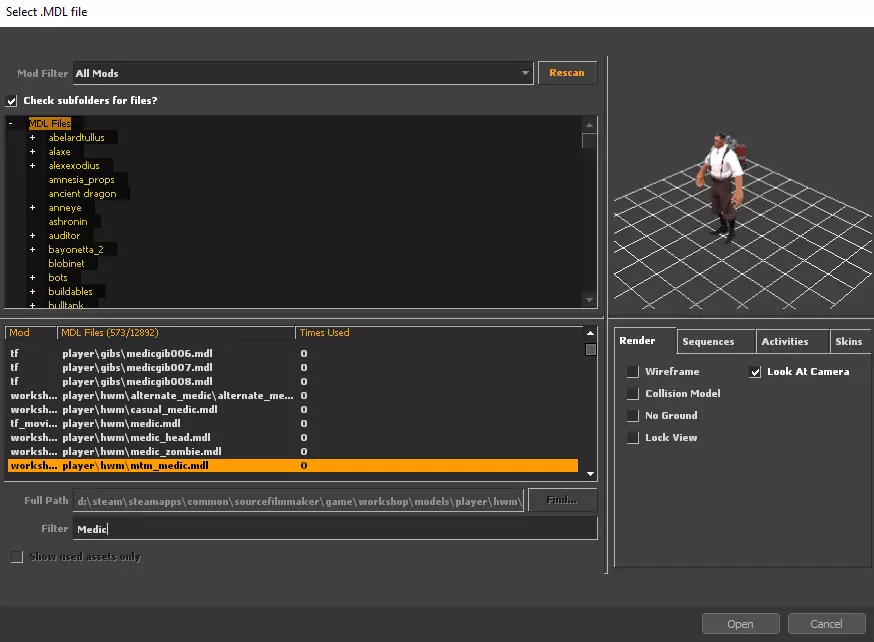
搜索你想要放入场景的模型,然后选择“打开”。你的模型将出现在你的Camera1(摄像机1)前方。现在你有了模型,让我们在场景中移动它吧!移动物体无论是摄像机、模型还是灯光,几乎所有东西都可以按照你想要的方式进行定位!(就像《盖瑞模组》一样!)但相似之处仅此而已。在SFM(Source Filmmaker,Source引擎电影制作工具)中,当你想要移动某个物体时,你需要在3D轴上进行操作。非常重要的注意事项:你必须将时间线设置为变换模式才能移动任何物体。它不能处于渲染设置模式。简单来说,按TAB键可以从蓝黄色的时间线(渲染设置)切换到淡绿色的时间线(变换设置)。来回切换可以让你在最终渲染状态下预览你的海报!那么,按下【TAB】键会使其从当前状态变为:
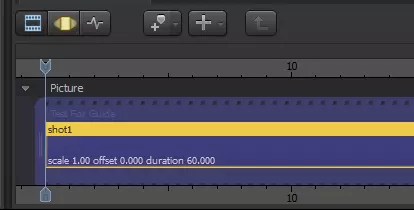
到这里:
在浅绿色模式下,你可以移动物品。 - 现在,开始实际移动! Q、W 和 E 键将成为你移动物品时的好帮手。 Q 键用于【选择】。你可以选择想要移动的骨骼。(按住 CTRL 键并悬停在想要移动的骨骼上,然后点击。)
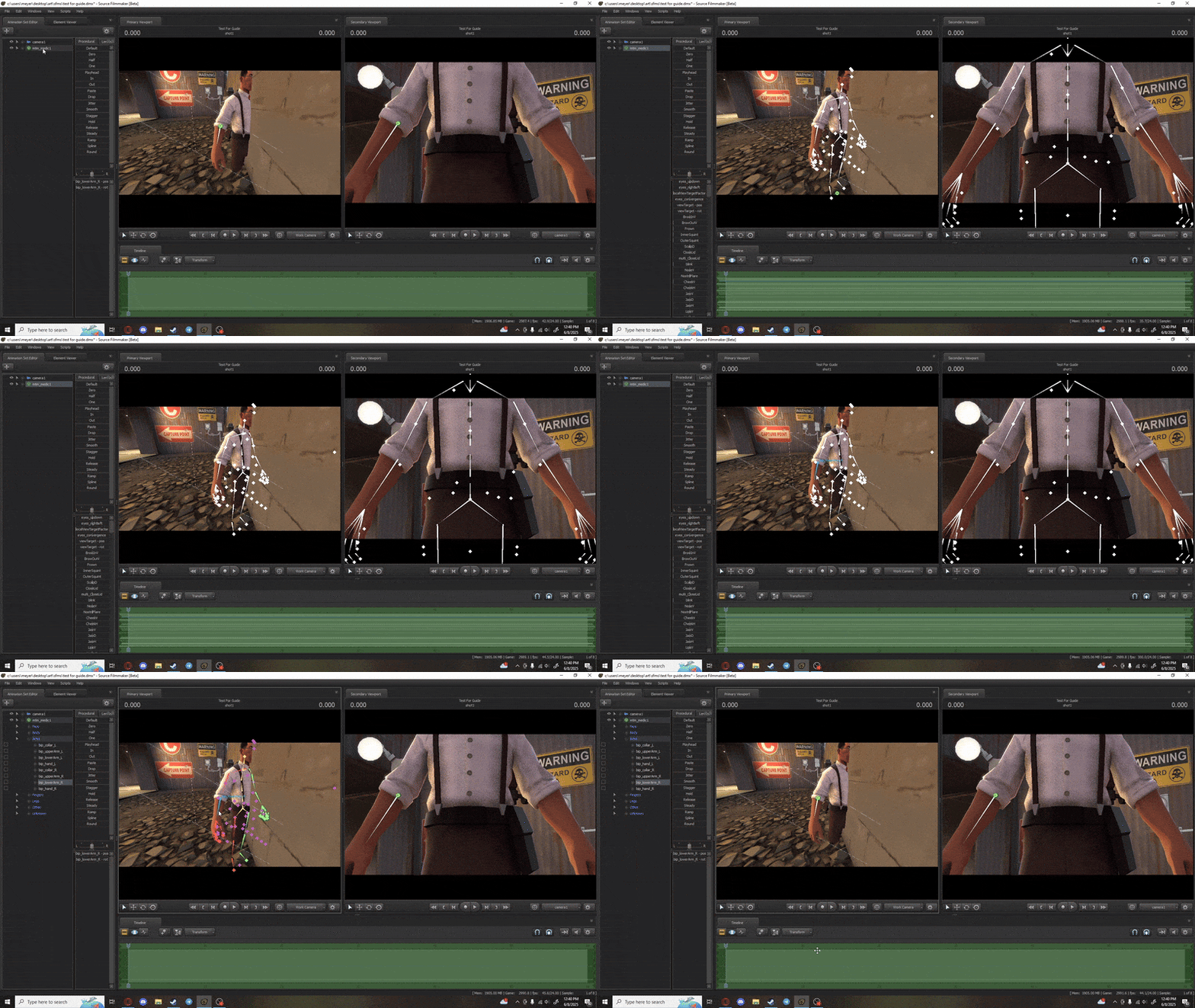
W代表移动。你可以将你的模型滑动到任何你想要的位置。

E代表旋转。旋转你的模型并让它朝某个方向倾斜。
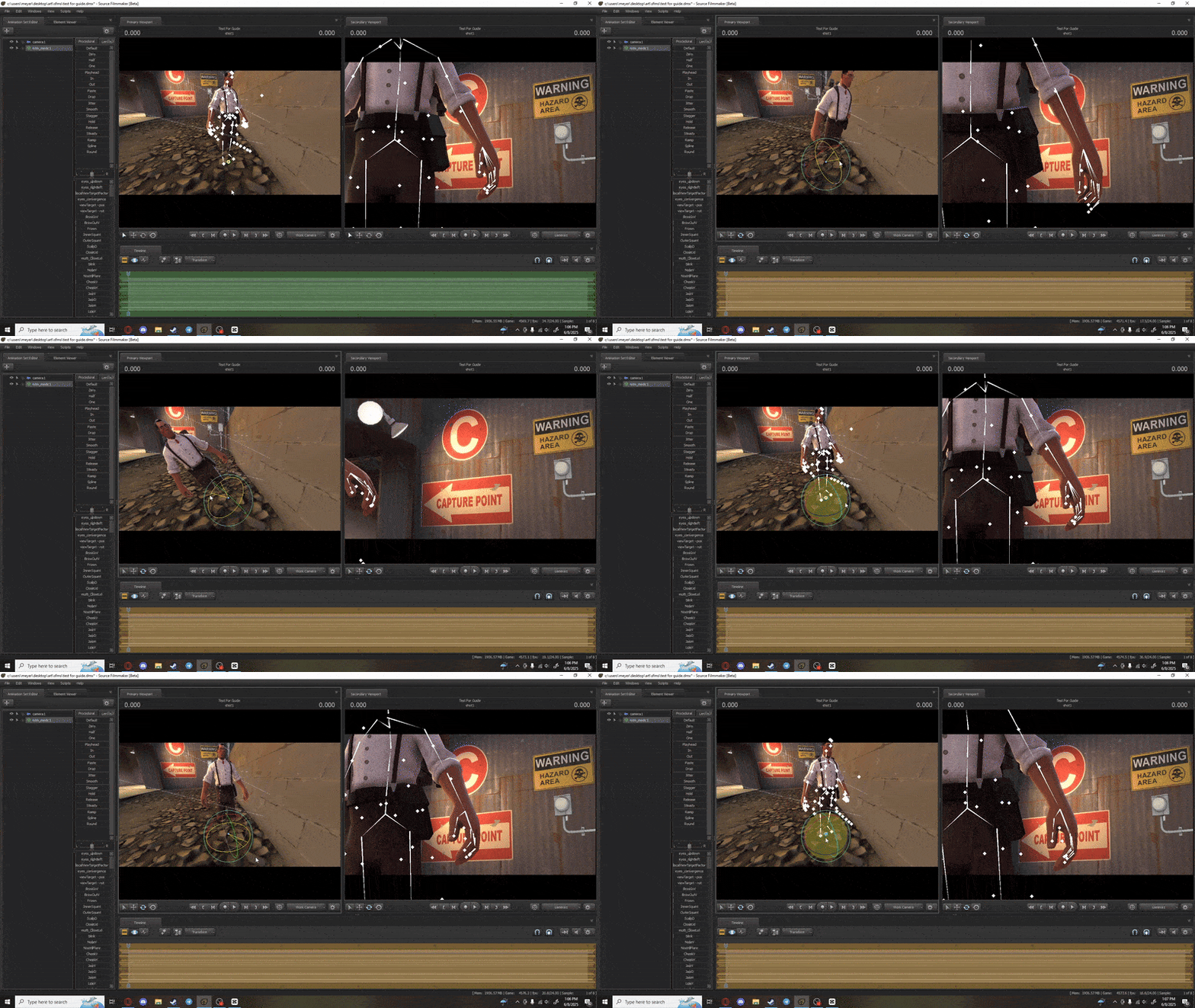
添加外观道具 现在你肯定希望你的佣兵在游戏中看起来是你想要的样子吧?要做到这一点虽然有点复杂,但效果会非常显著!就像在《盖瑞模组》(GMod)中一样,你可以给角色装备外观道具。在Source Filmmaker(SFM)中也内置了同样的功能,但并非所有更新都包含在内。 【你有时需要下载或订阅Steam创意工坊的附加组件,才能获取最新的外观道具/特殊效果!】 也就是说:有一个我用于为客户制作SFM作品时参考的Steam指南。其中包含了许多(但并非全部)《军团要塞2》(TF2)的外观道具: 《军团要塞2》外观道具列表 特别感谢Baron制作了这个非常有用的指南 <3 - 要添加新模型,这里以外观道具为例,再次点击加号按钮,然后选择“添加新模型”。
当你的外观物品加载完成后,它会像模型一样出现在场景相机前方。你必须正确按照以下步骤才能将外观物品应用到模型上! 在ASE中点击你希望穿戴外观物品的角色。 然后,点击并拖动你希望戴上帽子的角色到外观物品上。 之后你会看到一个小锁图标。 接着,在右侧稍远处,你会看到一些滑块。点击并将左侧的零滑块从左向右拖动。 外观物品应该就能适配你的模型了!
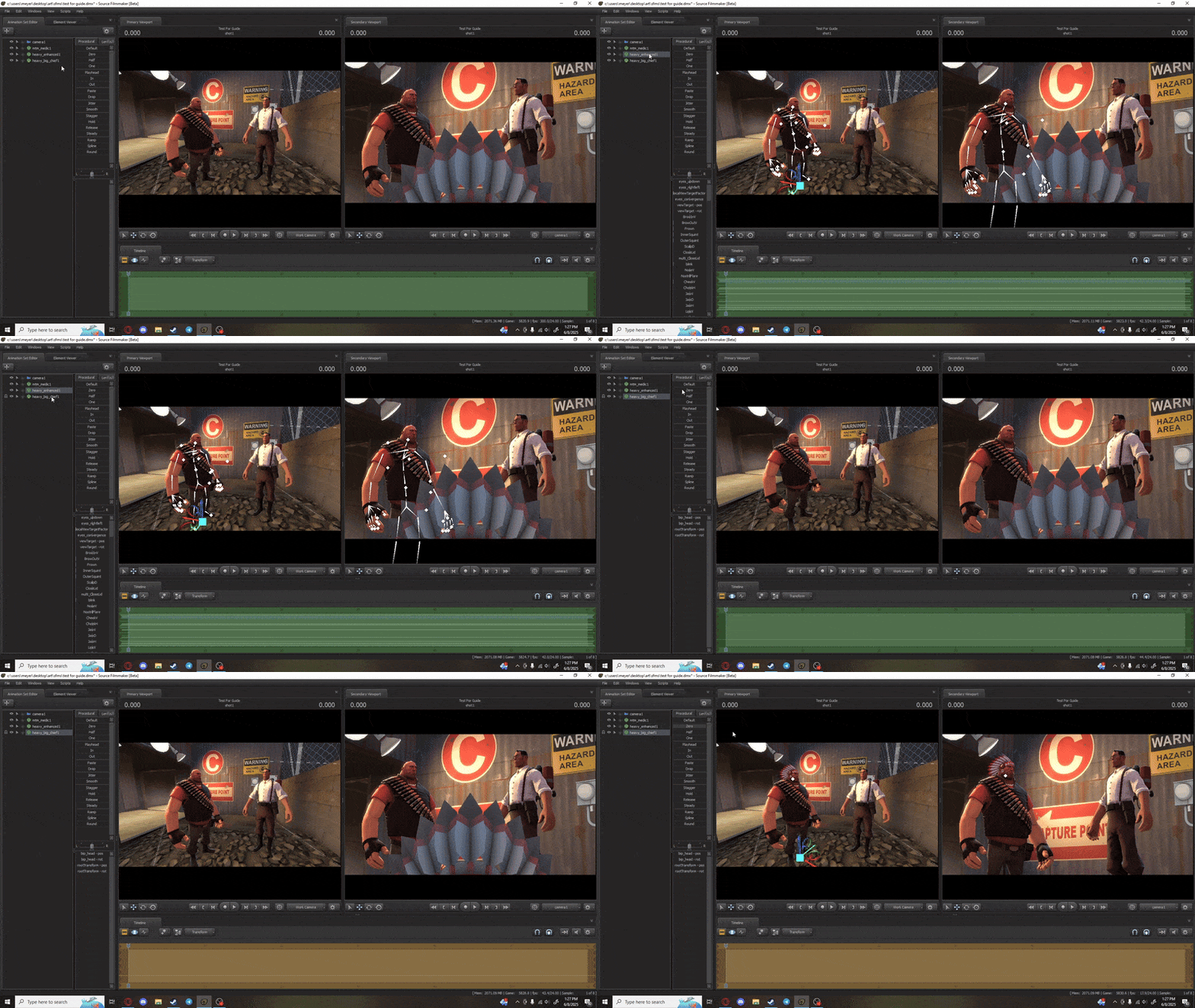
这里有一些注意事项和需要记住的要点:在我看来,最好先给角色穿戴好外观道具,然后再进行摆姿!这样的话,如果有什么地方不对劲或出现问题,你可以在最终姿势下调整外观道具。 如果操作失误,【CTRL + Z】是你的好帮手。【CTRL + SHIFT + Z】用于重做操作。 Source Filmmaker(SFM)并非完善的程序,它存在一些漏洞和问题,所以要【经常保存】。 关于外观道具,没有3个的数量限制!你可以给角色添加任意数量的外观道具! 添加特殊效果 你在《军团要塞2》里有特殊物品吗?想在SFM中使用它吗?方法如下! 如果你不知道工坊文件的存放位置,这可能会有点棘手,但一旦找到,像营火、特殊物品或任何游戏内效果都能在这里找到。那么我们先从一顶帽子开始,也就是【格林帽】。 然后,回到ASE并选择“为粒子系统创建新动画集”。
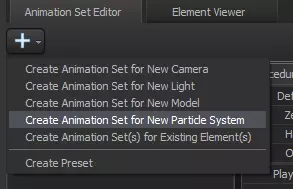
然后你应该会看到这个窗口。点击“浏览”。
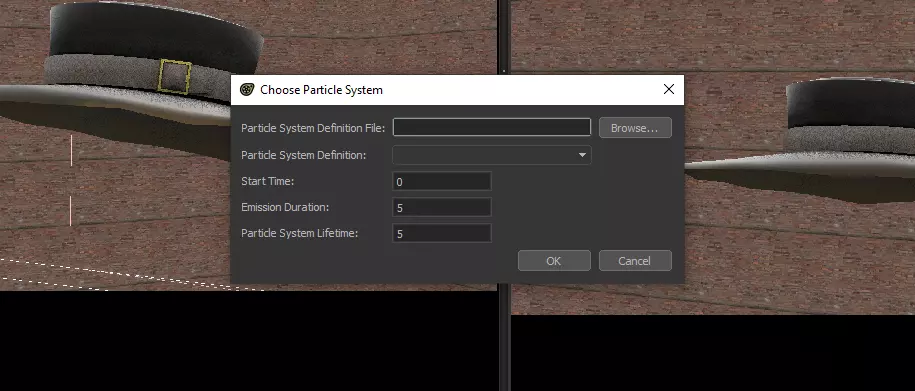
重要提示!:你的发射持续时间和开始时间会影响效果的【生效时间】和【持续时长】。确保你的播放头位于这些范围内,这样最终渲染才会包含特殊效果! 《军团要塞2》的默认特殊物品(旧版的那些)应该已经在SFM中,任何【新的特殊物品】都需要从Steam创意工坊下载! 点击粒子,应该会弹出此窗口:
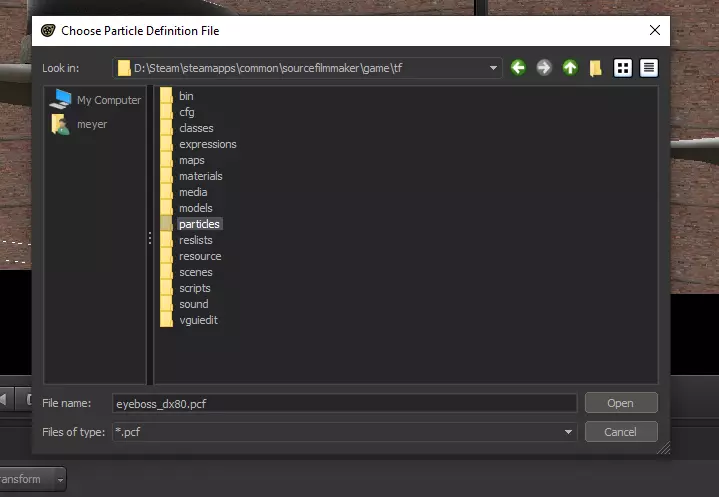
接下来点击查找并选择“item_fx.pfc”,这将打开所有可供选择的特殊效果。
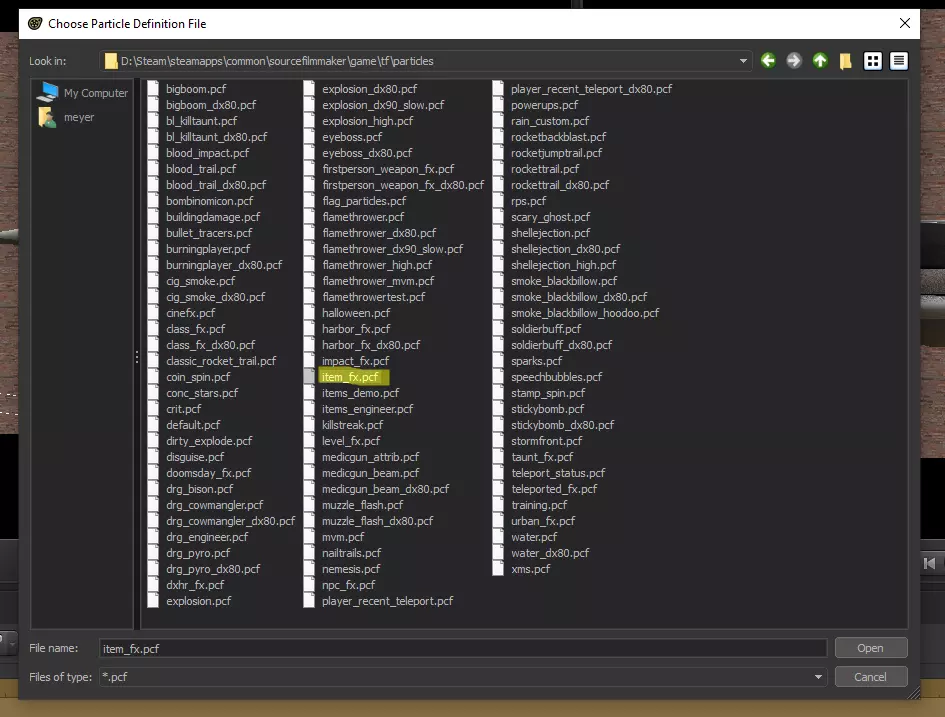
你的界面可能和我的略有不同,不过没关系。只需尝试找到高亮显示的文件即可。 接下来,我们要选择想要的特殊效果。这部分有点复杂,因为所有特殊效果都直接使用其文件名来命名,而非该特殊效果的“名称”。例如,“Kill-A-Watt”的名称是“unusual_zap_yellow”。Sync 制作了另一篇有用的指南,其中列出了所有特殊效果的名称:《所有特殊效果指南》
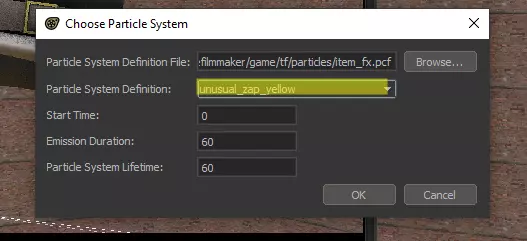
我希望我的特殊效果能从0开始持续60秒,所以我将持续时间和生命周期都设置为60。点击确定后,效果应该会出现在你的ASE中!
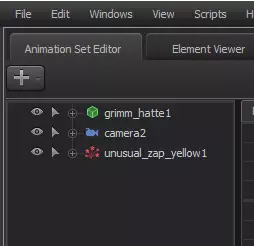
注意:为了查看特殊效果,请点击并拖动时间轴指针至零点后方。由于特殊效果从0值开始,时间轴指针必须超过该标记才能显示!
将特效移动到帽子上的操作略有不同。你需要使用“W”移动模式手动将特效放置到帽子上(按住W键并将特效拖动到帽子上,尽量放置得精准一些!)。 如果你不希望特效出现动态模糊(这可能会让特效看起来模糊不清),可以右键点击视口并进入渲染设置,然后取消勾选动态模糊选项。
为增强效果添加了几盏灯,这就是最终成品应有的样子!
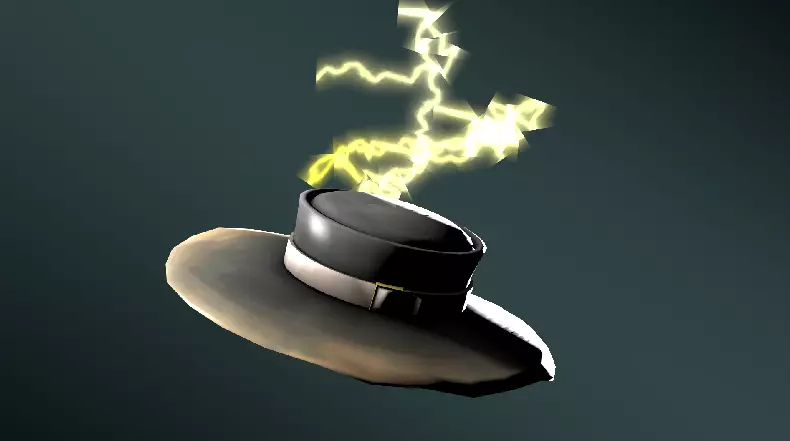
人们往往会倾向于自己覆盖或绘制那些不寻常的部分(就像我一样),因为这些效果看起来实在是……不够精致。不过,这完全取决于用户自己! 为模型摆姿势(身体+面部) 在《Source Filmmaker》(SFM)中,身体和面部摆姿势可能是个相当棘手的问题,通常也是制作海报过程中最耗时的部分。 然而,如果你肯花时间,一点一点来,就会变得轻而易举! 如果你是从《盖瑞模组》(GMod)过来的,并且懂一点摆姿势的技巧,那你已经成功一半了。 如果不是,那么在SFM中摆姿势可能会难一些。 就像我之前给你展示的那样,你可以根据自己的喜好旋转、拉伸和移动模型的各个部分。 把这种方法应用到像腿、手臂甚至面部这样的特定小部位上就好! ——以下是一些身体摆姿势的小技巧: 尽量不要让姿势看起来僵硬!追求【对立平衡】!这是指肩膀和臀部呈现不对称状态。这种姿势能让整体看起来更自然,减少僵硬感。
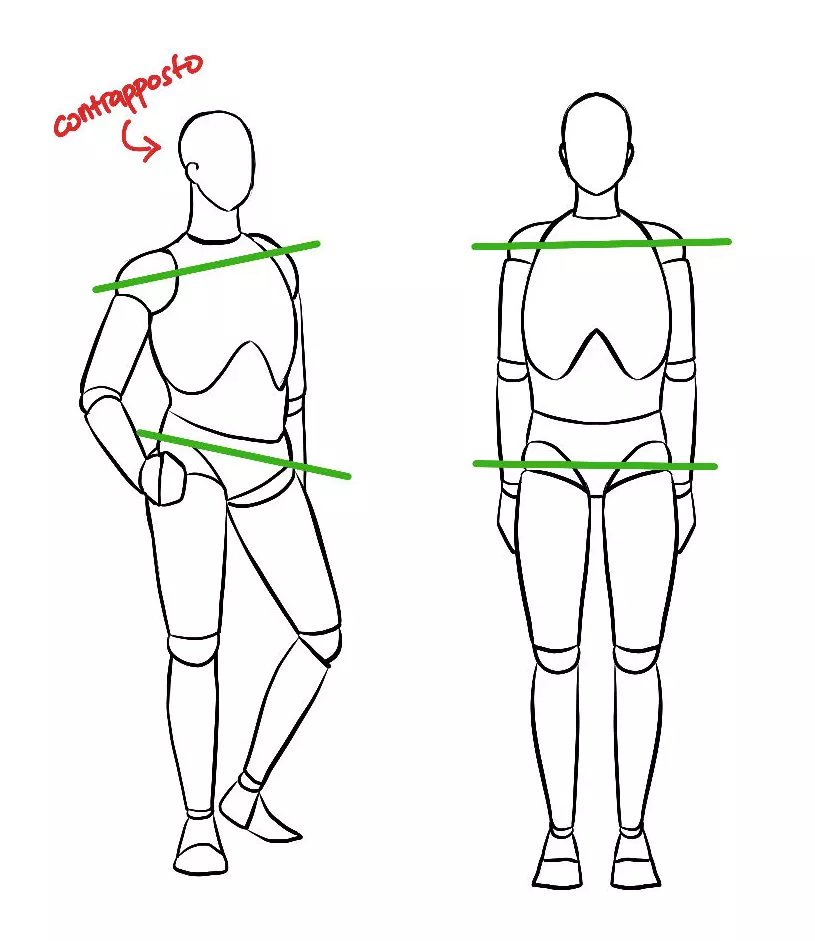
了解这些姿势的原理并将其应用到3D模型上,能让你的水平得到极大提升。之后,你甚至可以在不借助参考的情况下自行设计姿势!无论你是制作动态姿势还是半静态姿势,你的作品都会看起来更加出色! 以下是一个运用了对立平衡的动态姿势示例:
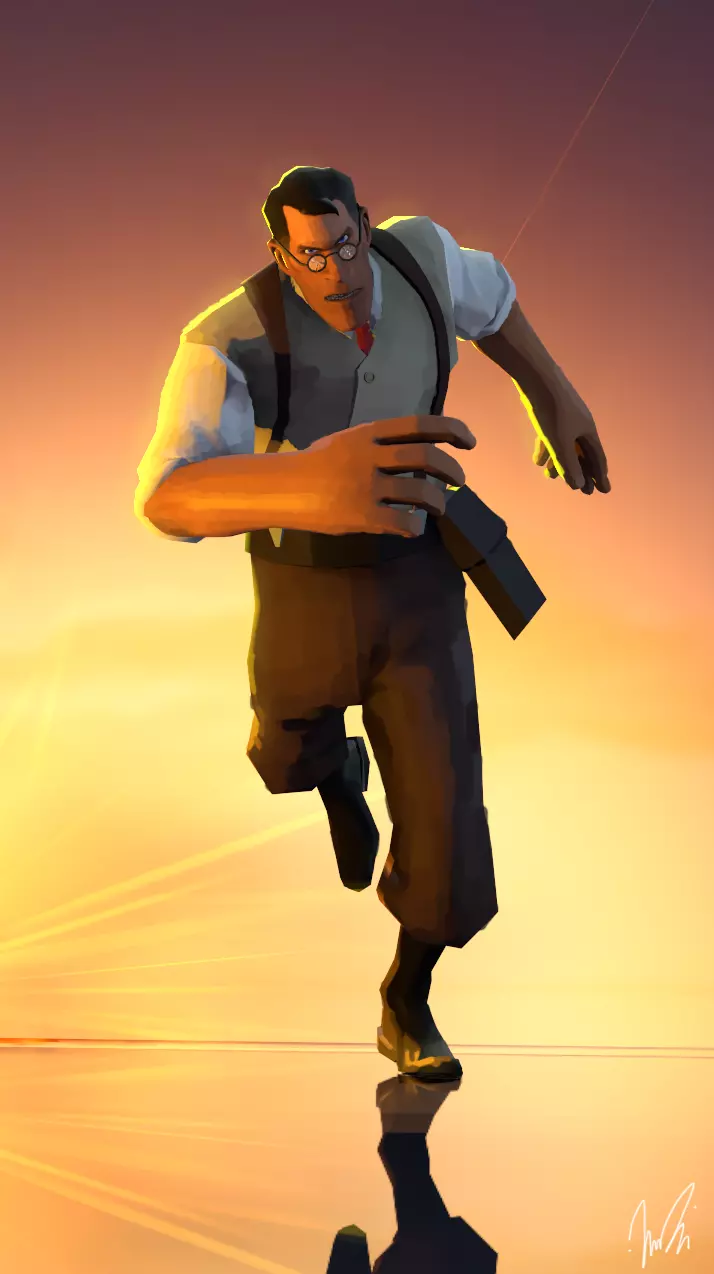
看看肩膀和臀部是不是不匹配?注意这一点! 从地面开始摆姿势!先从腿部开始可以打下坚实的基础,让姿势更稳固。(如果腿部不在镜头内,不用担心!)接着调整身体,使其符合你想要的姿势。 面部摆姿势要点 再次进行面部摆姿势时,了解所涉及的情绪很重要。最好手边有镜子或手机来辅助。自己做个表情或拍张照片,然后尝试把这个表情用到SFM的角色上!你做出的表情越到位,摆出来的姿势就越好! 你主要会使用这些面部滑块来摆面部姿势,而不是拖动部件。当选中带有面部滑块的模型时,界面应该就是这样的。
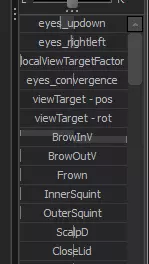
你可以将它们向左或向右滑动来调整面部特征! 有时候,制作一个符合《军团要塞2》风格的卡通脸会很有帮助!不要害怕发挥创意! 场景构图 你的相机是一个非常有用的工具,它还附带了一个更难掌握的要素:构图。 不幸的是,它可能成就一张海报,也可能毁掉一张海报。如果你没有好的构图/视角,即使有出色的灯光或姿势,整体效果也不会好。这里有几个例子。 比如,看看我最早的SFM海报:
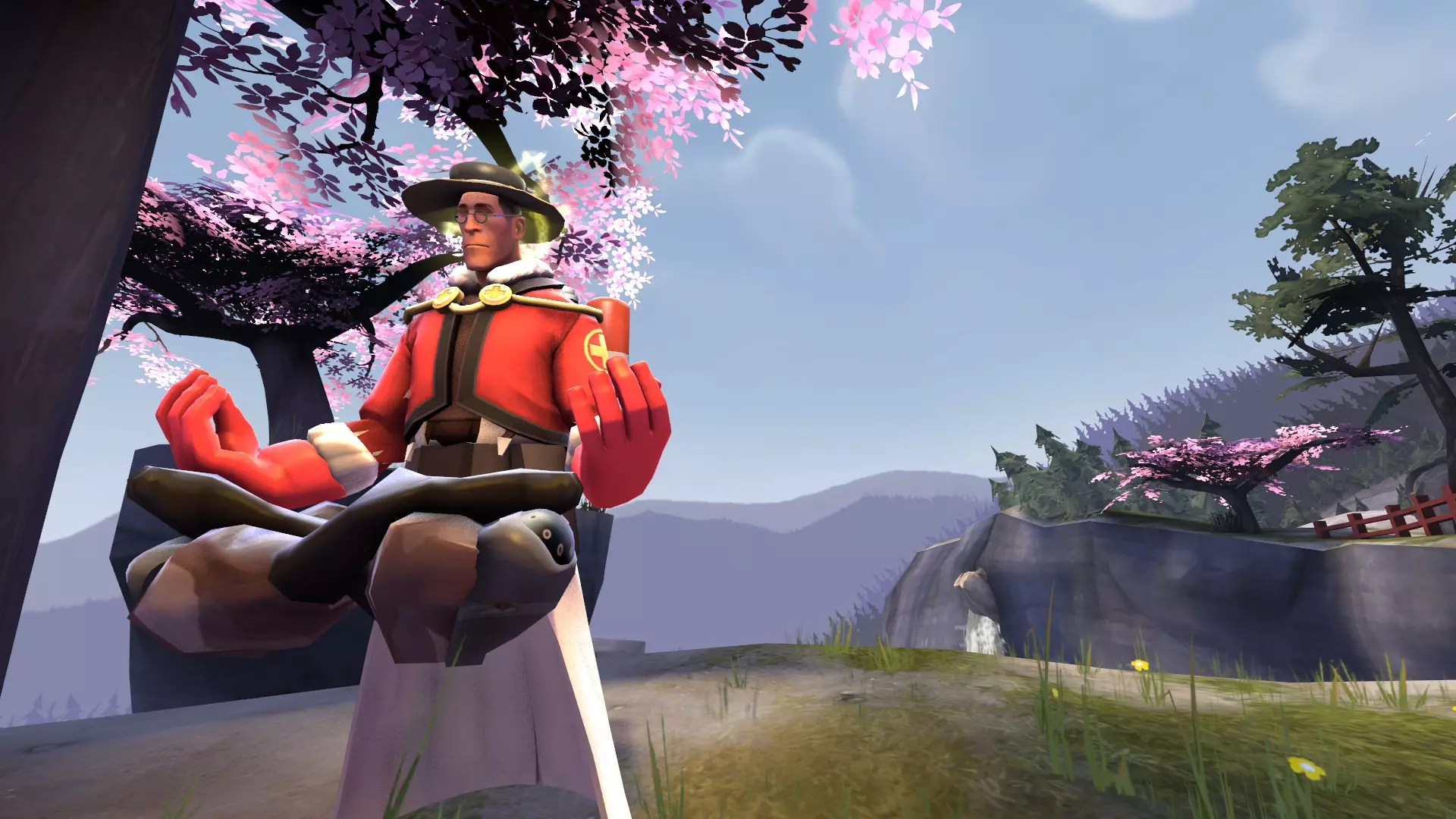
这个SFM(Source Filmmaker)作品存在很多问题。但最明显的可能是FOV(视野)设置。也就是说,相机离得太远了,导致构图不佳。 你能看到很多背景,而焦点并没有真正放在医疗兵身上。 医疗兵偏离中心,让这张海报给人一种“不知道该看哪里”的感觉。 左边是更好的构图效果,而右边的图片则有点偏离中心且距离较远。
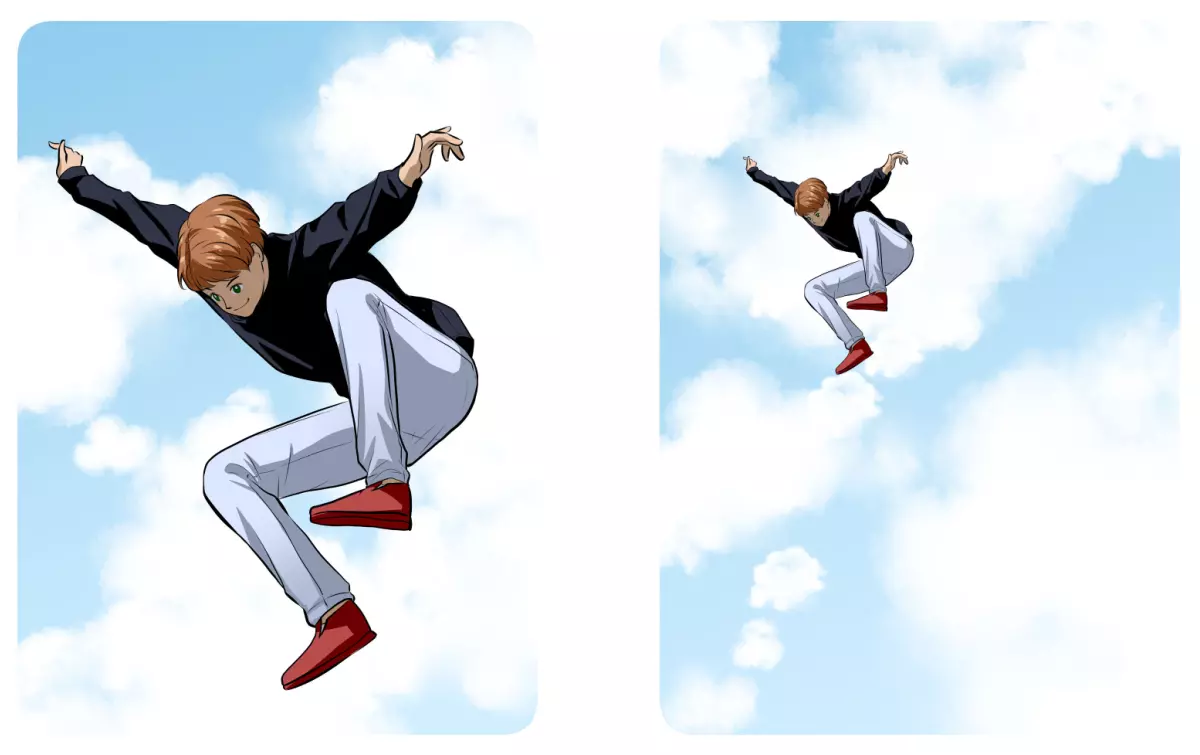
本质上,左侧图片包含更多背景信息。这样整体看起来更合理,海报也更完整。 以下是一张构图更佳且焦点明确的海报:
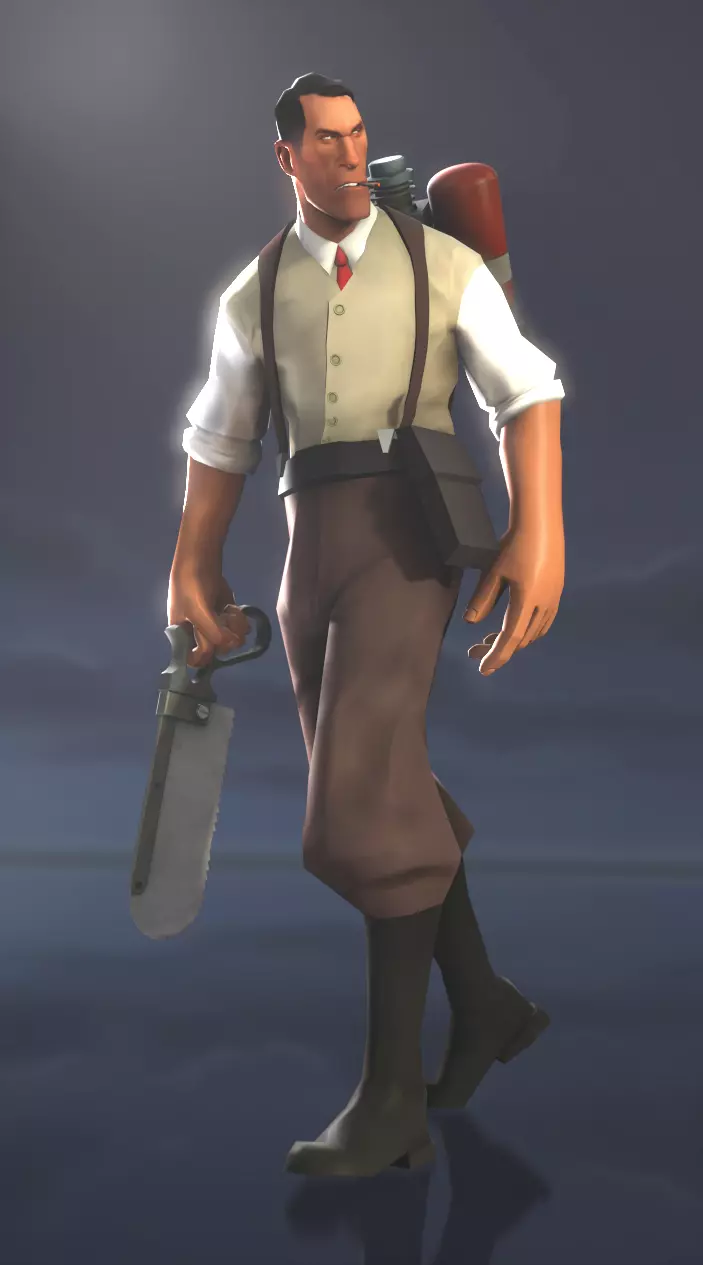
虽然姿势或光线并非特别出色,但相机能很好地聚焦于重要的事物!——如何构图场景 与摄影和绘画非常相似,构图时你可能需要注意想让什么成为主要焦点,以及背景中有什么。 以下是你可以用来设置完美场景的工具!我会告诉你它们各自的作用:
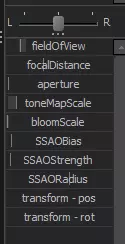
视野(FOV):你能看到的范围或视线边界(与电子游戏中的FOV含义相同!) 焦距:角色距离之外的模糊效果(或模糊开始的位置) 光圈:你想要的模糊程度 色调映射缩放:周围环境的亮度(例如地图,主要用于动画中的过渡帧) 泛光缩放:你想要的泛光(模糊光线)程度 环境光遮蔽偏移:你希望阴影从距离相机多远处开始? 环境光遮蔽半径:阴影的暗度、实度或柔和度 环境光遮蔽强度:阴影可以有多长或多短 (无需担心变换和位置) 你的相机初始设置为60毫米(镜头焦距),可调整以获得景深效果!
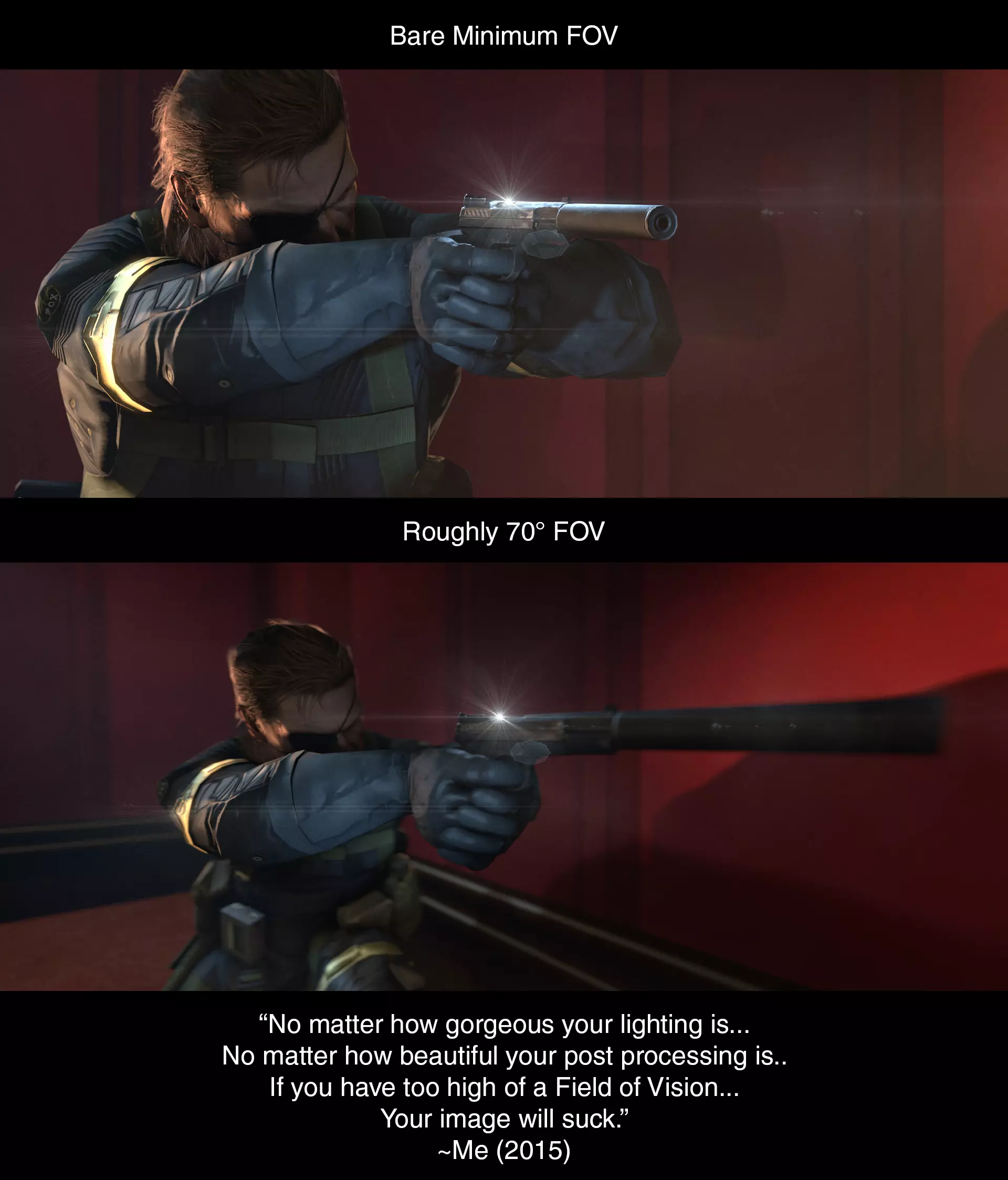
感谢 Rupert484 提供的原始图片和海报。 当然,尝试使用相机的不同镜头将是你构图的最佳技巧。只需确保你想要展示的内容在画面中且对焦清晰,就像这样:
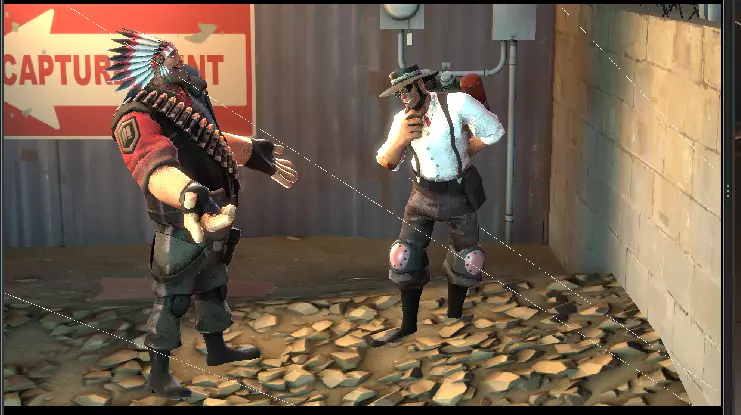
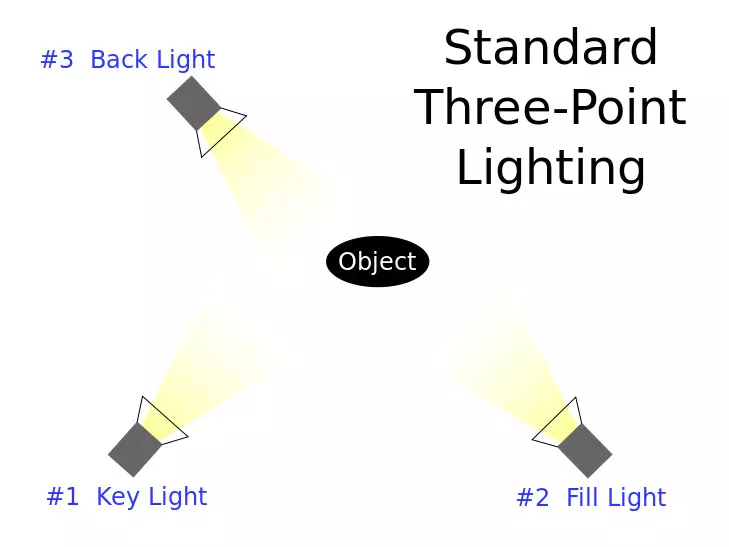
我也不会采用三分法则(这是摄影中的一种手法),因为即使不使用三分法则,海报也能看起来很棒!即便是居中构图的海报也能很美观! 灯光与渲染 下一步是灯光设置,这是海报制作的关键环节!灯光能够传达不同的情感和氛围。 有些地图自带灯光效果,在某些情况下这没问题,但大多数时候,你应该自己设置灯光。 不过首先,有一种许多人都会使用的打光方法,而且理由很充分! 三点打光法 这是为物体或角色打光时最通用且简单的方法。我会提供一个视觉参考图供你参考:
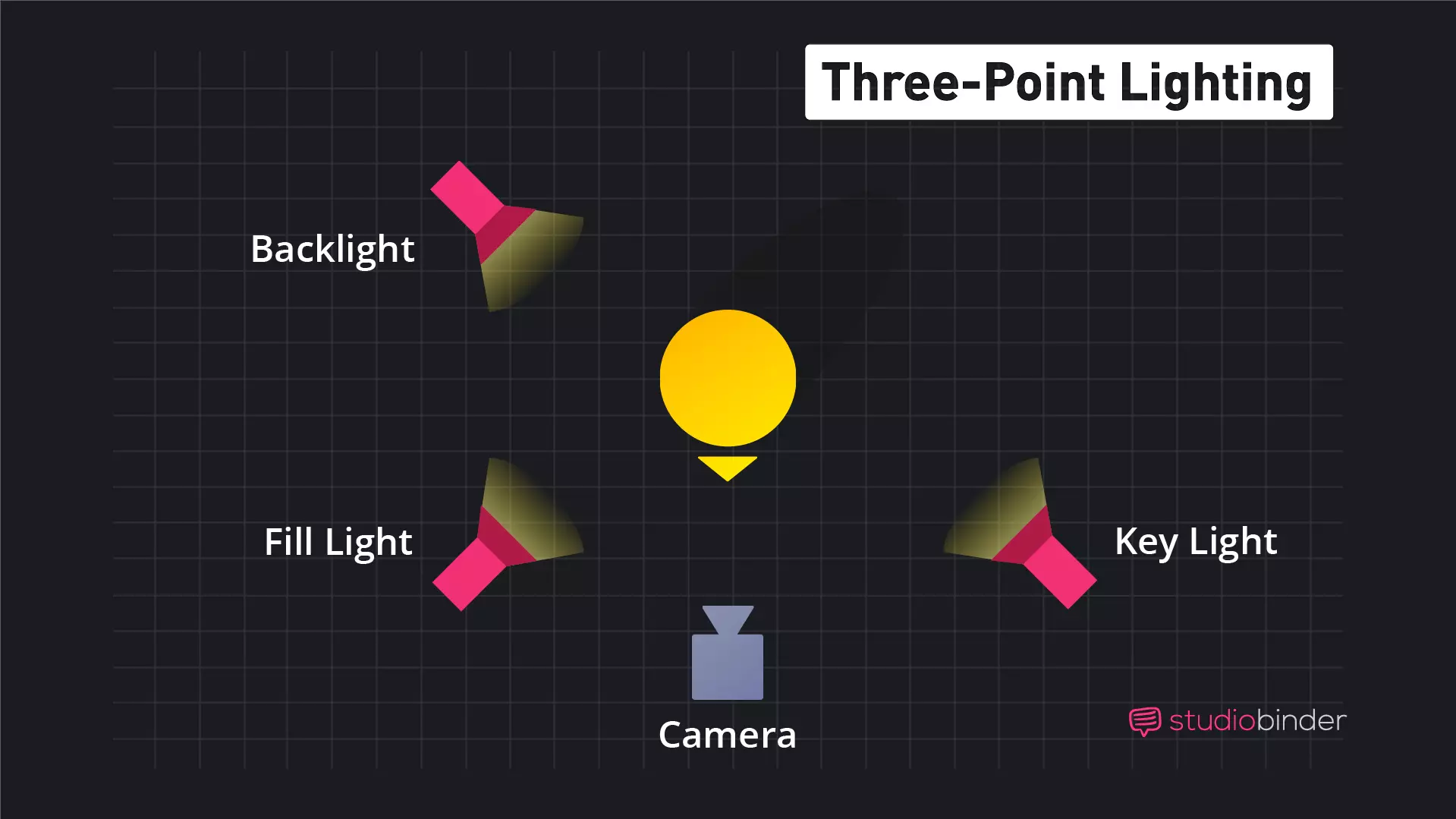
这些灯光将帮助你为所有海报建立深度(和良好的构图)。虽然它可能是最有用的照明形式,但并非所有海报都具备!以下是三点打光的几个示例:
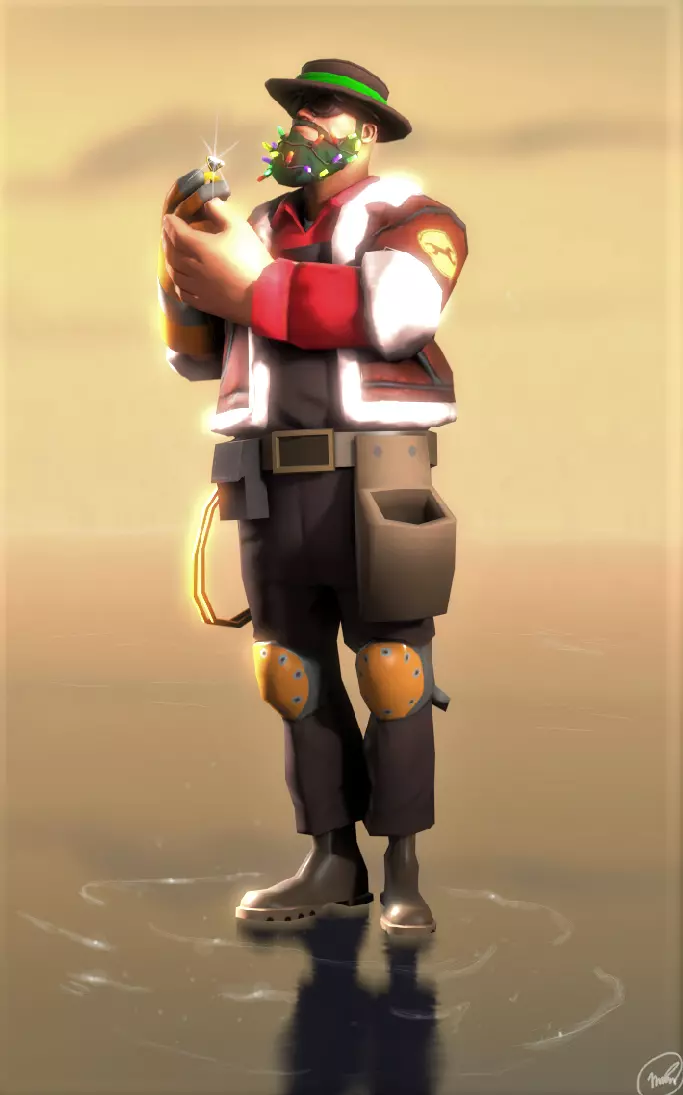
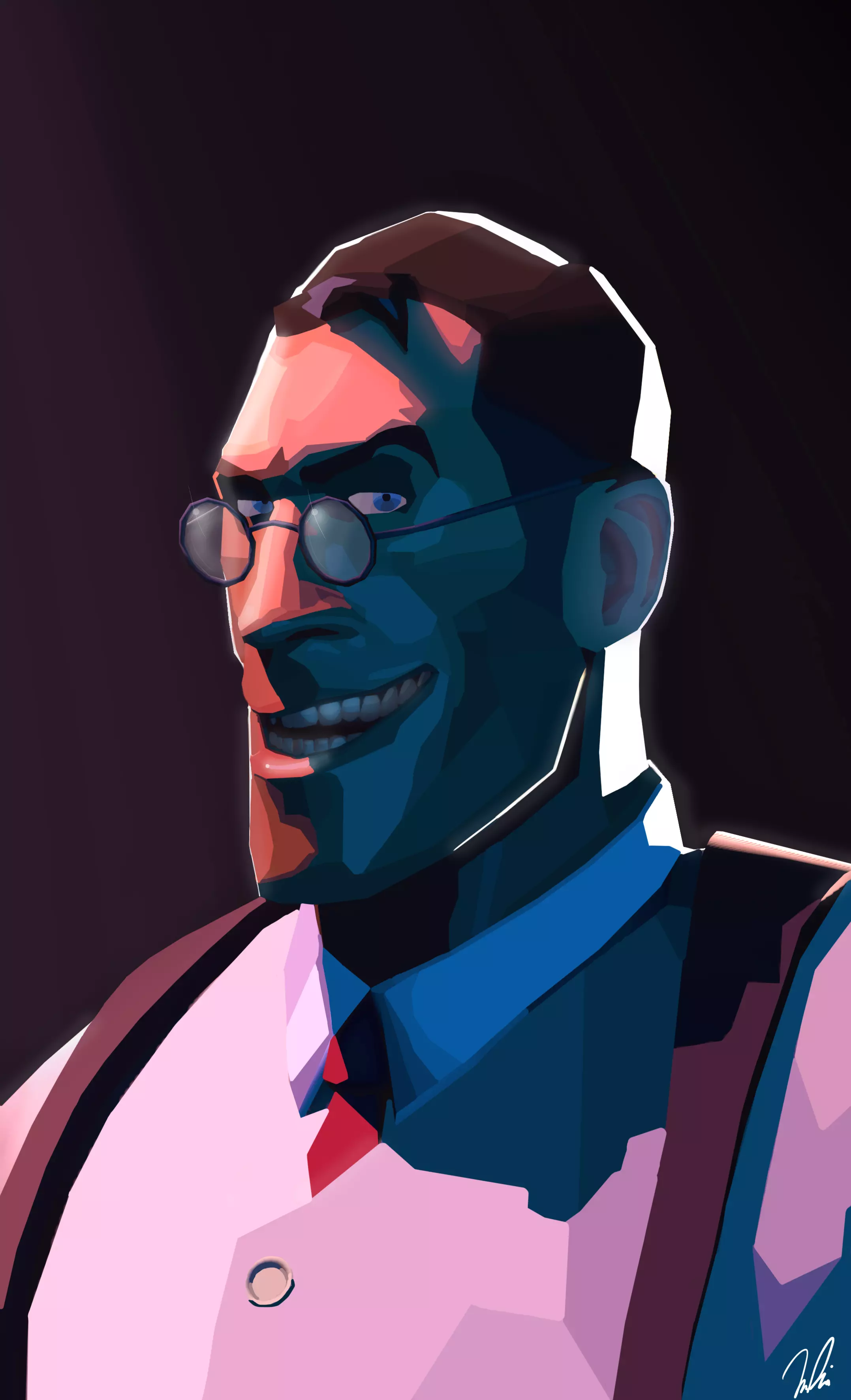
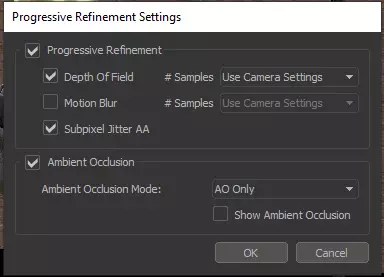
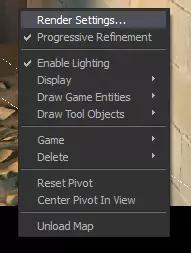
(这张图在后期处理中进行了大量的卡通渲染效果编辑,但你可以清楚地看到三盏不同颜色的灯光:一盏蓝色、一盏粉色和一盏白色灯光) 轮廓光或背光应比其他灯光更柔和,亮度约为20-30%(我除外,因为我喜欢硬轮廓光 >:) ) 主光是最亮的灯光,亮度为90-100% 补光亮度介于两者之间,约为40-50% 最后一步是渲染!还记得我让你按TAB键渲染场景吗? 就是这样!不过你可以更改渲染设置!这能让画面看起来更流畅一些 右键点击视口,然后选择【渲染设置】。它应该会显示成这样:
选择渲染设置,应该会弹出此窗口:
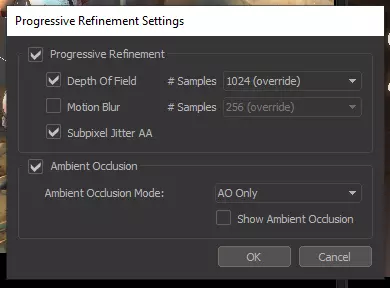
这些是我的个人设置,你可以根据自己的喜好进行调整。我会快速说明这些示例是什么以及它们的含义:
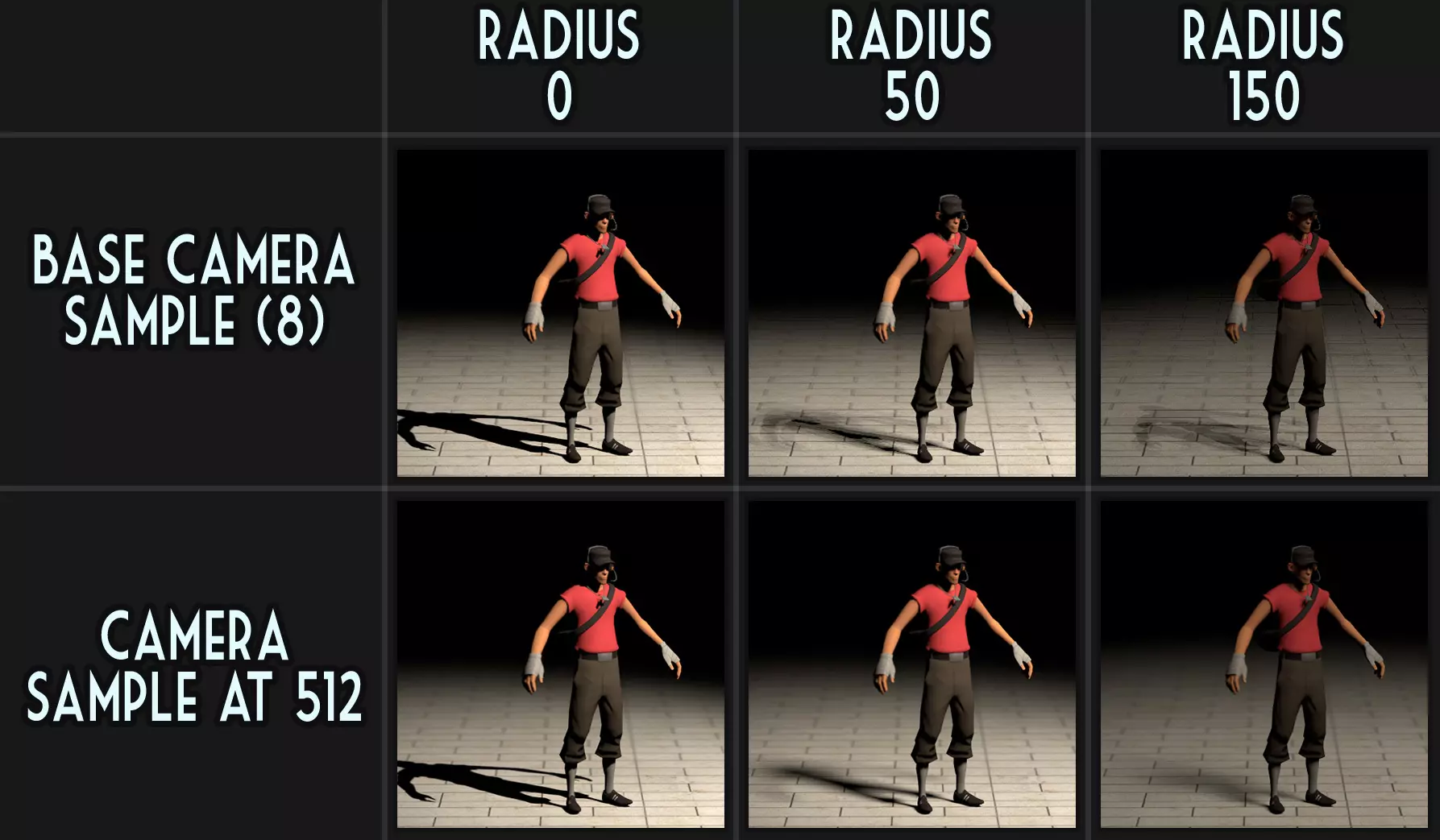
看看较高的相机采样数下阴影是不是显得更清晰了?这就是你想要的效果。每个相机生成时的采样数为8,所以如果你渲染海报时发现阴影有块状感,别忘了调整采样数! 哇,过程虽然有点长,但你已经完成了海报制作,肯定特别自豪吧。现在该导出了! 导出与保存 你已经走到了旅程的最后一步!但如果你想把海报保存到电脑上,还需要完成以下操作! 在程序左上角,点击【文件】,会出现一个下拉菜单:
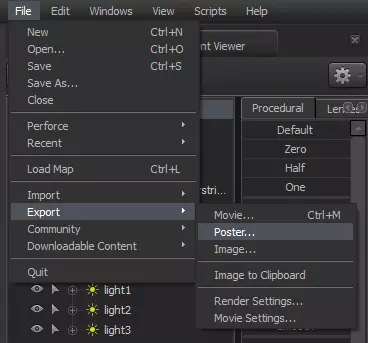
前往导出,然后选择导出为海报
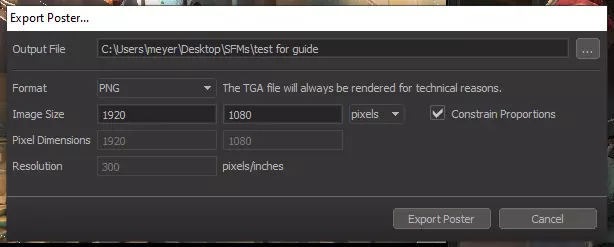
然后会弹出另一个带有目录的窗口。选择你想要保存文件的位置(说实话,我通常直接用桌面,这样之后可以把它拖到我的艺术文件夹里)
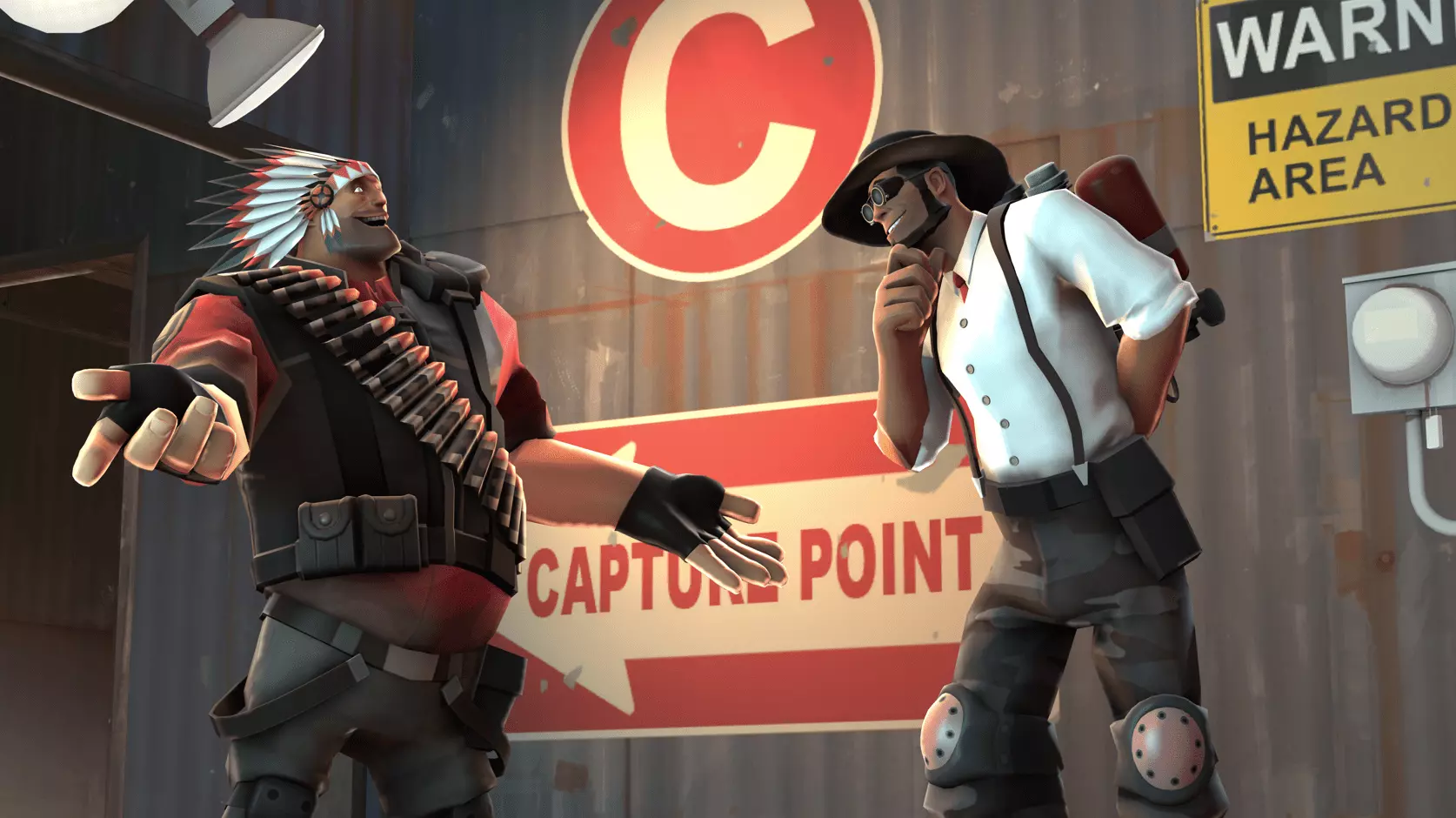
(分辨率可以设置为你想要的任何数值,但根据我的个人偏好,我会将它们设置得更高) !!!这部分内容请勿进行任何操作,否则Source Filmmaker(SFM)可能会并且一定会出现故障!!! 这是渲染完成的海报!
非常感谢! 如果你选择阅读我的指南,我想表达最深切的谢意。我从2020年底就开始着手制作这份指南(哈哈,我有点拖延!),花了不少时间才把内容组织得恰到好处! 如果你有任何问题、意见或建议,欢迎随时联系我交流。我很乐意帮助你学习!