换一换
换一换 




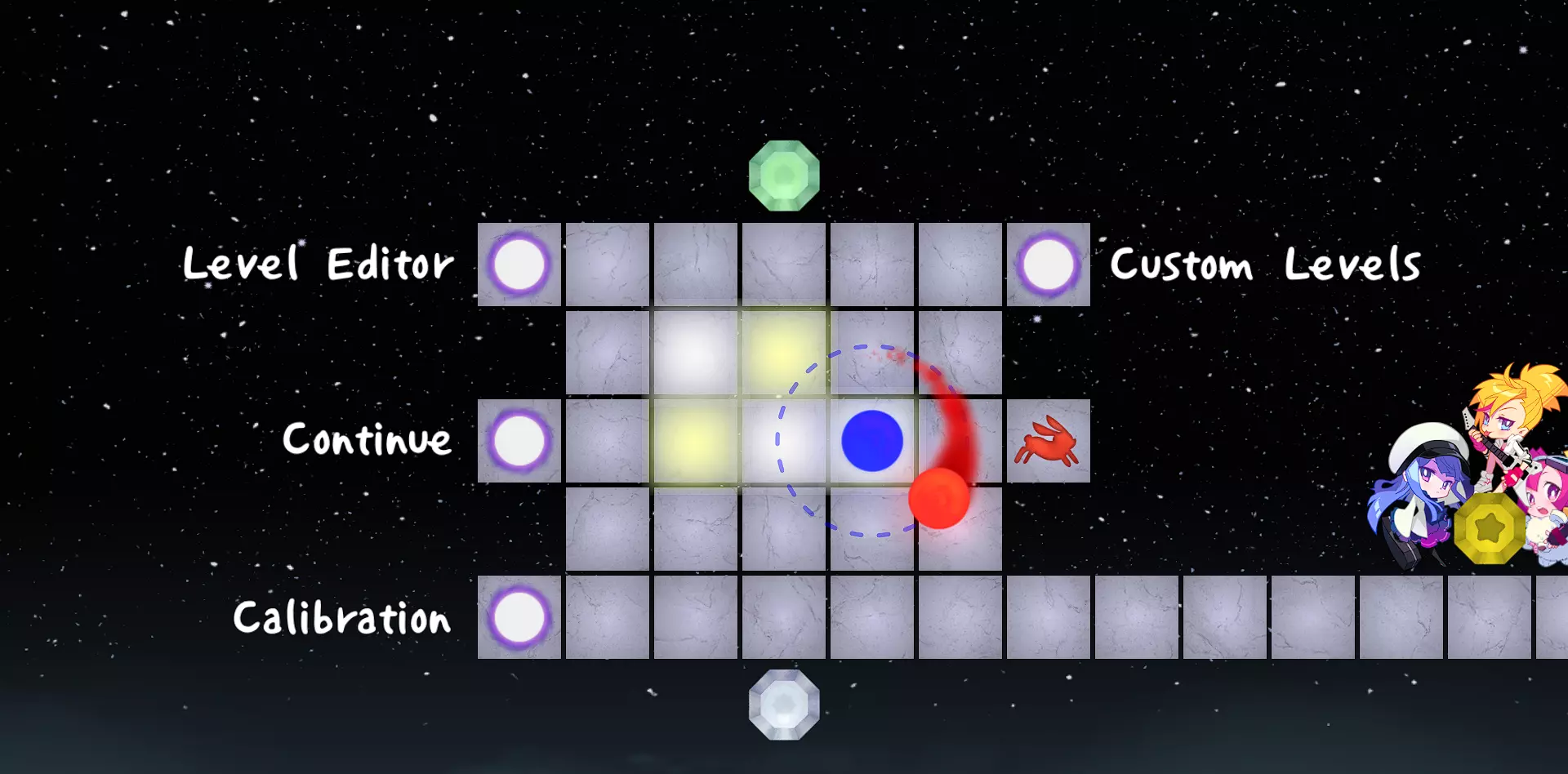
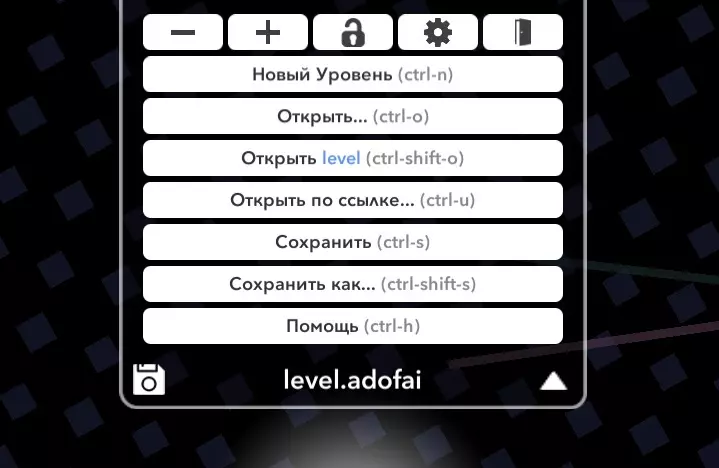
《阿多夫》关卡编辑器指南 界面介绍 注意:本指南的截图和内容可能已过时,游戏开发者正在积极更新编辑器,修改旧功能并添加新功能,本指南中可能未提及这些新功能。我会尽量更新本指南并介绍新功能。感谢您的理解,祝您阅读愉快。 那么,如果你想在这款游戏中制作自己的关卡,可以在菜单中进入【关卡编辑器】入口。

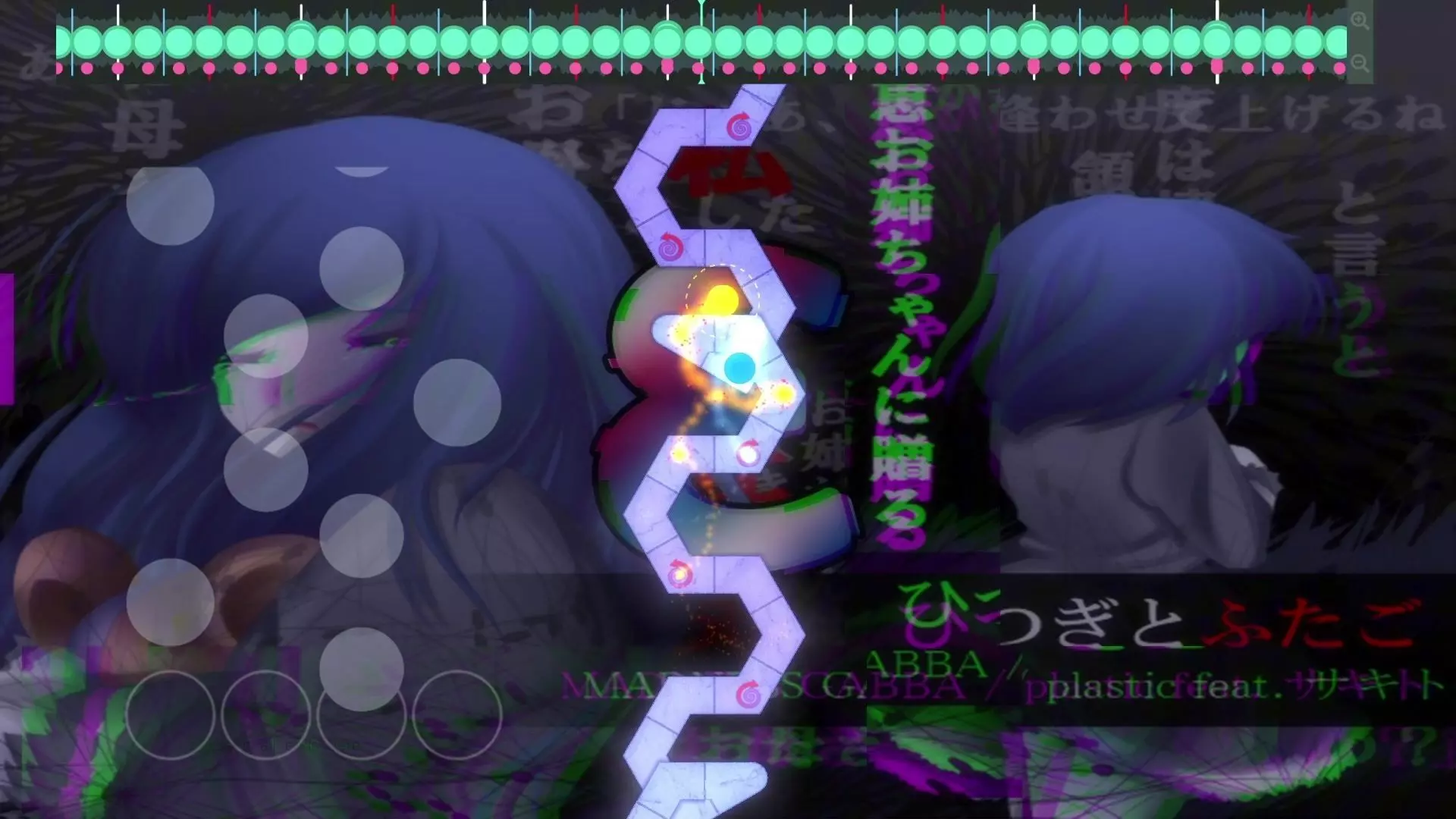
我们进入后,面前出现了编辑器。一开始可能不清楚该做什么、该点击哪里,不过这份指南就是为此而创建的。让我们先四处看看。
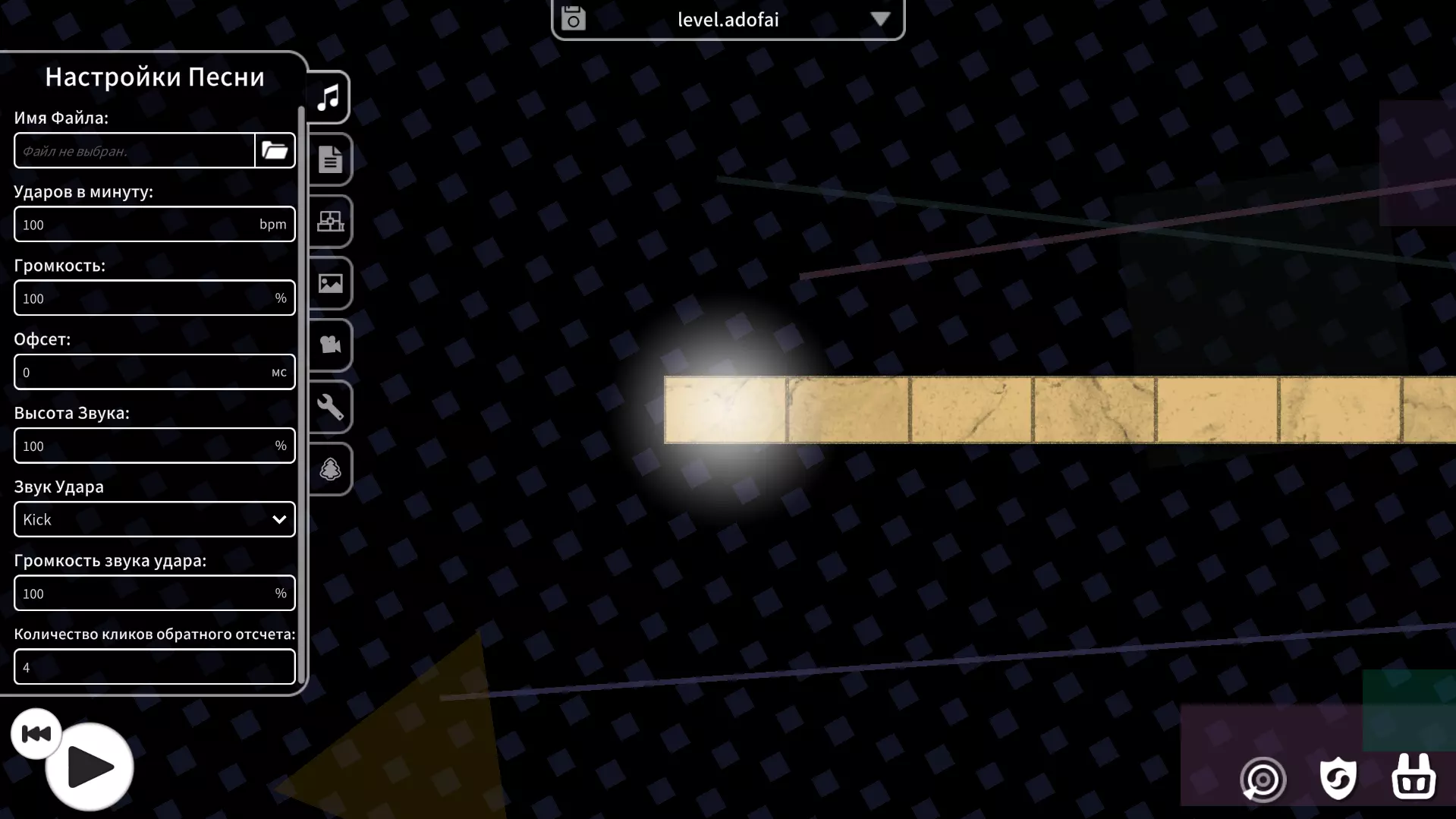
左侧是设置面板及其各个分类,包括歌曲、关卡、赛道、背景、相机、其他、装饰。可以通过面板右侧的标签页进行切换。具体的设置内容我们稍后再详细说明。 接下来,在左下角有一个用于游玩我们(尚未创建的)关卡的按钮。也可以按空格键来启动关卡。该按钮旁边是选择第一个图块的按钮……是的,如果有什么问题的话,关卡路径上的方块叫做【瓷砖】。至少在本指南中我会这么称呼它们。 上方是关卡控制面板。在这里你可以创建新关卡、打开其他关卡、保存当前关卡、进入设置以及退出编辑器。此外,还可以通过加减按钮调整编辑器界面的大小,以及通过锁形按钮固定关卡。固定后将无法更改,但你始终可以取消固定。
在编辑器的右下角,我们可以设置精度条,开启无失败模式和自动游戏模式。
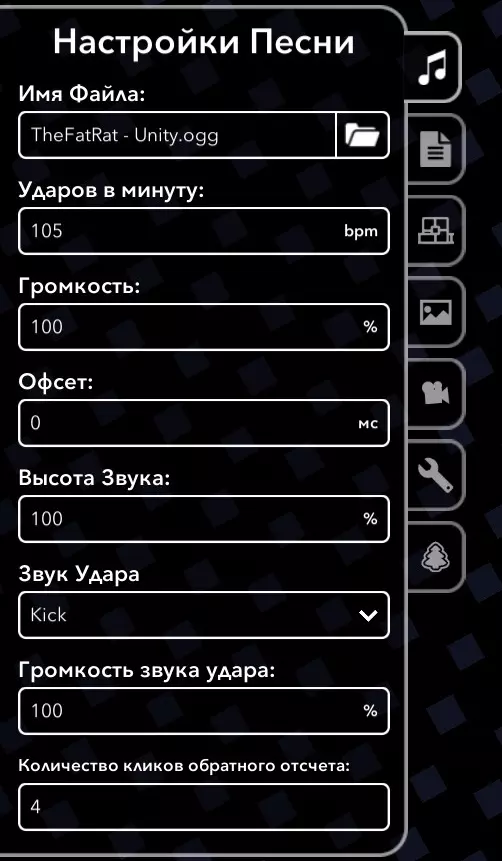
目前这就是我们在编辑器中看到的全部内容。现在让我们来弄清楚各个功能的作用! 关卡创建。歌曲设置 首先,让我们添加音乐。毕竟,没有音乐的关卡算什么呢?更何况这是控制面板上的第一个选项卡。要添加音乐,请在第一行选择文件。文件格式需为.ogg格式的音频可以通过一些网站进行转换。另外,如果你之后想将关卡公开,需要使用该游戏允许使用的音乐人创作的音乐。要确认这一点,可以前往已认证音乐人网站,在那里能找到所有被允许的音乐人。如果该音乐人不在其中,你可以自行向音乐人申请在游戏中使用其歌曲的许可。为此,请复制包含创作者名称的消息并发送至其私信。然后截取回复截图并上传至网站。若获得批准,你将可以在游戏中自由使用其音轨。若不想等待,可在第二个标签页直接将授权截图上传至关卡。是的,我知道这一切都很复杂,所以一开始我建议你先加载已获得授权的热门歌手的音乐。为了后续能正确创建关卡,建议你立即在网上找到你歌曲的BPM(每分钟节拍数),并将其输入到下一行的“每分钟节拍数”中。 以下是最终效果的示例: ======
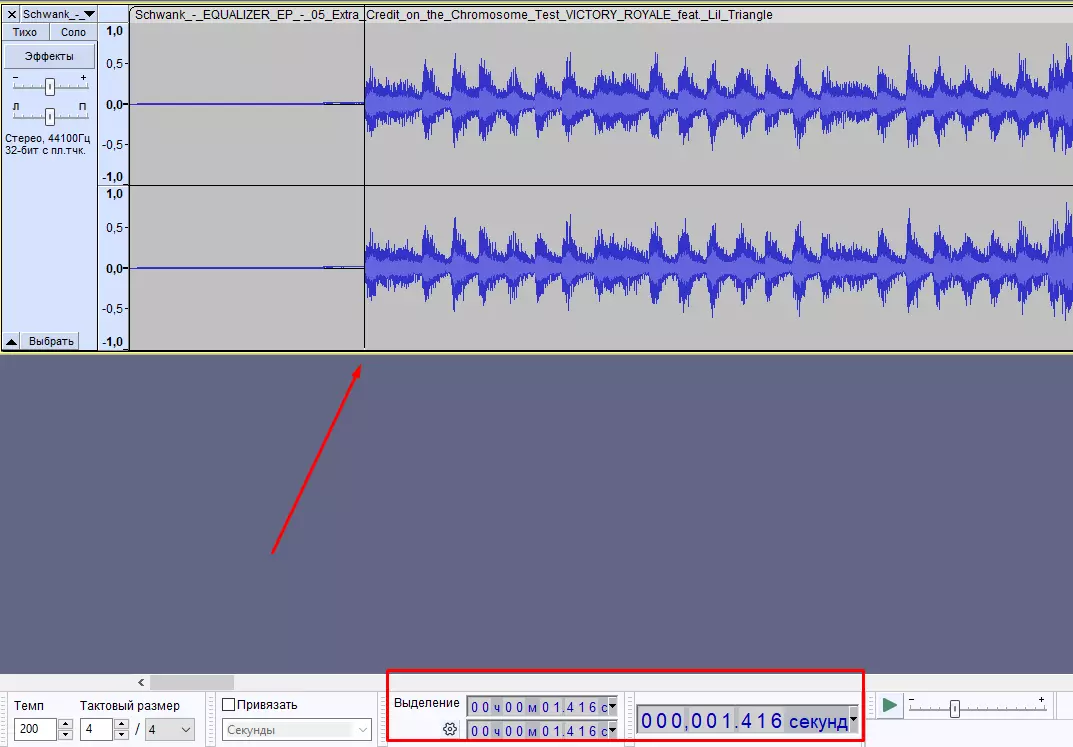
如果在网上找不到你歌曲的BPM,可以手动获取。将歌曲上传到能测量歌曲BPM的网站,例如某个网站。也可以在另一个网站上手动敲击歌曲节奏,从而得知BPM。 【偏移量】一行用于设置音轨的初始延迟,当音轨不是立即开始,而是有一定延迟时使用。简单来说,偏移量是音轨中第一个节拍前的毫秒数。如果同步不准确,可以调整该数值。你可以通过Audacity软件来测量偏移量:将音轨导入Audacity,通过Ctrl+鼠标滚轮组合键放大波形至方便查看的程度,将光标定位到音轨的第一个节拍上,此时软件下方窗口会显示偏移量数值,将该数值输入到对应的输入框即可。如果需要,你可以在编辑器中通过降低“音调”栏中的速度(音高)来调整偏移量。
偏移问题已经解决了。 你还可以更改点击音效,就是你点击方块时的那个声音,当然还有它的音量。这个标签页里已经没有我们需要的其他内容了,可以进入下一个标签页了! 关卡设置 下一个部分是关卡设置,在这里可以填写关于关卡、歌曲的所有必要信息,还能上传我们的关卡。但我们暂时不打算发布它,所以先把所有必要的字段填好。
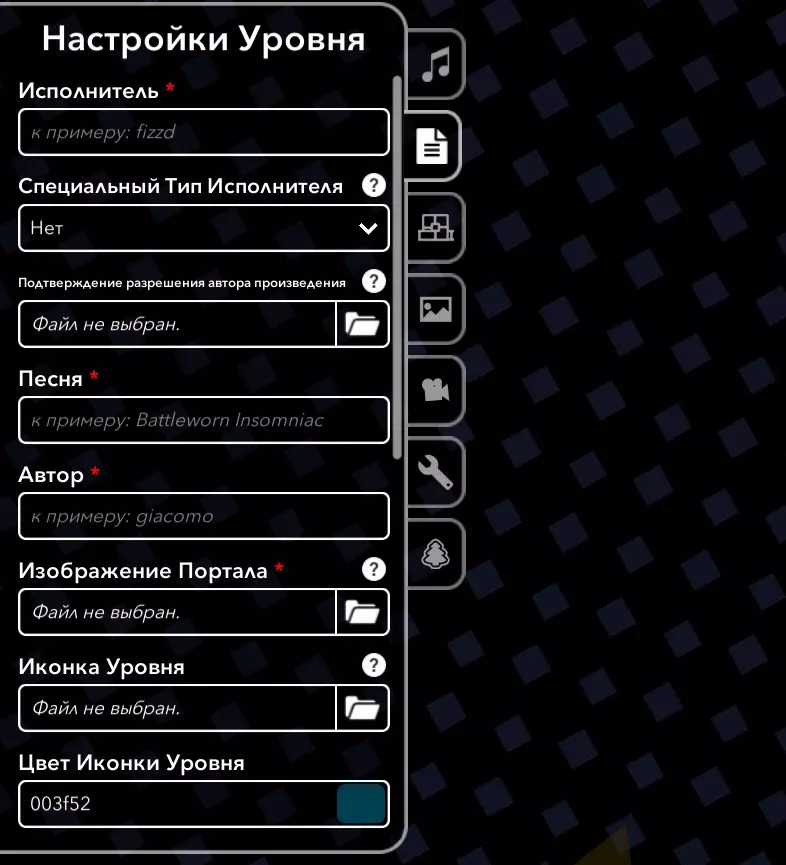
表演者——歌曲的作者。 歌曲——歌曲本身的名称。 填写完这些字段后,在游玩我们的关卡时,顶部会显示表演者和歌曲。一些关卡创作者会使用特殊输入来制作彩色美观的文字,例如可以这样写: <size=50>表演者 歌曲</size> 50——这是顶部文字的整体大小。 这些带三角括号的文字需要写在开头和结尾。在艺术家名称前添加内容,在歌曲名称后添加内容,即这些文字应位于不同的字段中。如果您想连同艺术家和歌曲之间的“—”一起修改整个文本,第一个文字需包含参数名称及其值,最后一个文字需包含参数名称并在其前加斜杠。除了大小之外,还可以更改文本颜色,例如: <color=red>表演者 歌曲</color> 这些参数可以相互组合,同时设置文本的颜色和大小: <color=red><size=50>表演者 歌曲</size></color> 特殊类型的表演者——当不需要加载作者许可的特殊情况下,需要使用此字符串。大家请不要设置公共许可,否则你的关卡会被创作者直接删除!如果创作者仍然活跃,只需按照我在上一部分描述的流程来获取许可即可。 作者指的是关卡作者,也就是你。在那里填写你的昵称。如果是合作创作,用逗号分隔填写所有参与人员的昵称。传送门图像、图标以及等级图标颜色,这些是在用户关卡选择界面中显示的等级信息,也就是当别人选择你的关卡时会看到的图标和传送门图像。 歌曲预览的开始时间和时长:当别人选择你的关卡并播放歌曲预览时,你可以设置预览从第几秒开始,以及预览持续的时长(1到20秒)。如果你的关卡不适合癫痫患者,可以添加癫痫发作警告。 关卡描述是选择关卡时显示在名称下方的说明文字。 关卡标签方面,我认为在这类游戏中,人们不太会通过标签而非名称来查找关卡,但如果你愿意,可以填写。 关于作者链接,很少有人会注意到,但在选择关卡时,左上角也会显示作者的社交媒体图标。好的,就是这样。你可以用逗号分隔输入链接,相关图标会根据链接自动显示。 基本上就是这些了,最后只需选择我们关卡的难度以及【导出】按钮,通过该按钮你可以将这个关卡上传到Steam创意工坊。 接下来我们进入下一个标签页。 【赛道设置】 下一个部分是赛道设置。 在这里我们终于可以开始对我们的关卡进行调整了。在本部分可以更改赛道的外观、颜色、风格、纹理、发光效果和动画。 首先可以确定赛道风格。 需要说明的是,你现在仅设置赛道的初始外观,未来可以在关卡游戏过程中直接对其进行修改。 目前赛道风格共有6种:标准、霓虹、霓虹光、基础、宝石、极简。 下面展示它们在初始配色下的样子: 1.标准

就是你在关卡中最初看到的那种风格,也是最常用的风格。对于这种风格,你可以在下一行自行上传其纹理。 2. 霓虹风格

带有霓虹轮廓的黑色瓷砖。 3. 霓虹灯光

与霓虹色相同,但现在填充色不是黑色,而是比轮廓色稍深的颜色。 4. 主要

指定的填充色带有黑色轮廓,没有多余内容。 5. 宝石

最奇特和不寻常的风格。指定颜色的独立宝石,不建议用这种风格构建整个关卡,因为它们没有连接,正确的顺序并不总是清晰可见。 6. 极简

====== Минимальный. Заданный цвет без обводки. Плитки хоть и соединены, но, так же как и с самоцветами, не всегда понятен порядок. Вот и все стили дорожек. Выбирать нужно с умом, чтобы подходило под тему уровня, но ты, конечно, можешь менять их во время уровня, использовав несколько стилей. Теперь давай вернёмся к первой строке, тип цвета дорожки. Всего типов 7: одинарный, полосатый, светящийся, мигающий, меняющийся, радужный, объемный. Одинарный — обычный статичный цвет. Полосатый — можно указать второй цвет, с которым будет чередоваться первый. Светящийся — плитки будут с определённым интервалом светиться заданным цветом. Мигающий — плитки постепенно меняют цвет на второй и сразу возвращаются к исходному. Меняющийся — плитки с заданным интервалом резко меняют цвет на другой и обратно. Радужный — плитки переливаются всеми цветами радуги. Также у разноцветных типов цветов можно менять тип цветового пульса и его длину. То есть, если поставить светящийся тип цвета дорожки и настроишь тип пульса на «Вперёд», то плитки не будут светиться все одновременно. Выбирай то, что более подходит, но я для начала рекомендую одинарный. Следующая строка — Цвет дорожки. Тут ты можешь выбрать любой цвет из палитры, не волнуйся, его ты тоже сможешь менять в определённых моментах уровня. Интенсивность свечения — здесь можно изменить то, насколько будут светиться плитки после их нажатия. Если поставить 0, светиться не будут. Дальше идёт анимация появления и исчезания дорожки. Здесь есть множество вариантов, ты можешь сделать так, чтобы перед тобой появлялись, а после тебя исчезали плитки с разными эффектами. Поэкспериментируй, может найдешь что-то подходящее, но большинство креаторов создают эти анимации самостоятельно, либо вообще не делают. Также ты можешь изменить количество битов до анимации появления и исчезания. На этом раздел заканчивается. Перейдём к следующему! Настройки Фона Настроим наш фон в уровне! Первым шагом, конечно, можно задать его цвет, желательно такой, чтобы сочетался с дорожкой и не сливался с ней. Можешь также отключить паттерн фона обучения — это ромбы, расставленные узором по всему фону, если не хочешь их, то отключай паттерн. Но геометрические фигуры в начале останутся, если и их тоже хочешь убрать — то ставь в строчке «Форма фона обучения» «нет». Также ты можешь загрузить любое изображение и поставить его на фон. Тут дело фантазии. В принципе, все остальные функции уже не так важны, ты можешь включить сглаживание изображения, сделать параллакс и всё такое. Если закончил с фоном — можем переходить к следующему разделу. Настройки Камеры Здесь можно настроить камеру в уровне. Задай, относительно чего будет настроена камера: игрока, плиток или глобально. Позицию самой камеры относительно того, чего ты выбрал в первой строке, её вращение и масштаб. Все эти свойства ты также сможешь менять в течение уровня. Ещё ты можешь отключить пульсирование камеры. Это когда ты нажимаешь на плитку и происходит небольшая пульсация. На этом, в общем-то, и всё. Пошли дальше. Разные Настройки В этом разделе можно найти всё остальное — к примеру, можно поставить видео фон. Но главное, чтобы он не сливался с уровнем. Обвести иконки — это функция, при которой иконки скорости и разворота на плитках обводятся. Если тебе так больше нравится — можешь включить. Растяжение орбит планет — это плавная анимация перемещения планет. То есть можно сделать, чтобы планеты перемещались с плитки на плитку более плавно. Есть много разновидностей, и у каждой своя анимация и плавность. Рядом с растяжением есть рисунок того, как оно будет осуществляться. Также в этом разделе можно установить цвета по умолчанию, а также текст «Поздравляем!» и «Совершенно!» после прохождения уровня. Остался последний раздел, и мы сможем наконец-то начать создавать наш уровень! Украшения Здесь нет настроек, это раздел для загрузки украшений. То есть можно добавить любое изображение или текст и поставить его в определённой части уровня. Есть три кнопки: Добавить оформление, Добавить текст, Добавить объект. В первом варианте ты можешь загрузить изображение со своего компьютера. Украшения часто используются для разных эффектов в уровнях, так что тут надо проявить креативность. Также ты можешь всячески настраивать украшение, присваивать ему свой тег, использовать смешивание и маски, как в каком-нибудь фотошопе, и даже сделать ему хитбокс проигрыша или запуска события. Первое чаще всего используется для фрагментов свободного перемещения, к примеру мины, к которым нельзя прикасаться. Второе можно использовать как захочешь. Возможностей с этим довольно много, тут опять дело в креативности. Вторая кнопка — добавить текст. Думаю, и так понятно, что она делает. Добавляет текст. Текст ты можешь изменять, а также менять сам шрифт текста. Их тут довольно мало, но выбор всё же есть. Использовать можно как угодно, к примеру помечать BPM, как некоторые люди делают, писать какие-то комментарии или же текст песни, если тебе хочется. Третья кнопка — Добавить объект. Довольно интересная функция, в которой ты можешь добавить ненастоящую плитку или планету, которые также можешь изменять как хочется. Вариантов использования этому куча, к примеру добавлять фейк-плитки, придумать какую-то особую механику в твой уровень, либо просто использовать для украшения. Обрати внимание на глубину, кстати. Это как слои, нулевой — под плитками и планетами, выше — соответственно, поверх них. Если тебе понадобится накладывать объекты (или что-либо другое, это затрагивает любые типы украшений) друг на друга, то с помощью глубины можно настроить, что будет накладываться поверх других, а что ниже. Экспериментируй, не помешает. Также во вкладке присутствуют кнопки удаления, поиска, закрепления, видимости и просмотра по тегам. На этом всё. Дальше. Редактирование Уровня Начнём же «рисовать» наш уровень! Под словом «рисовать» я подразумеваю расставлять положение плиток для уровня. Также люди называют это «чарт», «чартить». Здесь нужно постараться, ведь геймплей — это самое важное в уровне (почти). Для начала давай узнаем управление: ЛКМ по тайлу — Выделить тайл W, Q, A, Z, S, C, D, E — Добавить новый тайл от выделенного в заданном направлении Backspace или Delete — Удалить выделенный тайл Space или P — Играть в уровень ПКМ — Направить выделенный тайл, ПКМ + ЛКМ — Добавить новый тайл в заданном направлении. Tab — Создать мидспин тайл. Shift — Показать другие направления построения тайла Shift + ` — Показать ещё направления построения тайла Shift + Space — Создать поворотный тайл Ctrl + Z — Отменить действие Ctrl + C — Копировать выбранный тайл Ctrl + X — Вырезать выбранный тайл Ctrl + V — Вставить скопированный тайл Shift + ЛКМ (после выделения первого тайла) на последующий тайл — Выделить несколько тайлов одновременно. Их также можно копировать и вставлять в дальнейшем. Скролл — Увеличить / уменьшить масштаб Ctrl + Скролл — Изменить скорость воспроизведения Ctrl + Shift + Скролл — Точное изменение скорости воспроизведения Влево — Выбрать предыдущую плитку Вправо — Выбрать следующую плитку Остальные горячие клавиши можно посмотреть в меню помощи, нажав Ctrl + H Создавать геймплей — довольно сложная штука, ведь нужно делать это с синком, но при этом не делать это однообразно, а то может получиться... ======

不过我们的水平应该是独一无二的,对吧? 对了,你还不知道怎么创建漩涡和其他游戏元素吧。 你肯定注意到了,选中下方的方块时会出现新的菜单。

这是关卡事件菜单。在这里你可以添加【漩涡】、设置速度、放置检查点等。但这个菜单不仅可以修改游戏玩法。让我们看看所有部分: 1. 游戏玩法 除了上述功能外,你还可以在这里设置新的打击音效、播放声音、设置行星轨道、暂停节拍以及制作自动片段。所有功能将在你为其设置功能的方块被点击后开始生效,或者你可以在“角度偏移”栏中设置自己的事件开始偏移值。 2. 歌曲事件 在这里可以直接在关卡中修改方块!具体包括: 设置颜色、移动、重新着色、设置轨道动画。 移动或重新着色轨道时,你需要指定起始方块和最后一个方块。 3.装饰事件 在此处可以修改装饰的参数和文本,还能放置对象以及设置自定义粒子效果。 4. 视觉效果 这是一个适用于各种效果的实用板块。 在此处可以设置背景、制作闪光效果、移动镜头、添加滤镜等。 5. 事件修改器 可以重复事件并设置条件事件。第一种在需要在一段时间内以特定间隔重复事件时很有用。第二种可以设置命中或失败的精度标签。例如,可以制作某种死亡效果。 6. 便利功能 这是个有趣的部分名称。 实际上这里可以为板块添加评论和添加书签。在实际层面不会有任何改变。 7.DLC — 此部分仅在您购买了DLC后才会出现,相应地,这里包含DLC中的游戏功能,例如【延迟】、【三颗行星】、【自由移动】、【行星半径大小】。对于没有DLC的玩家,以下是所有图标:

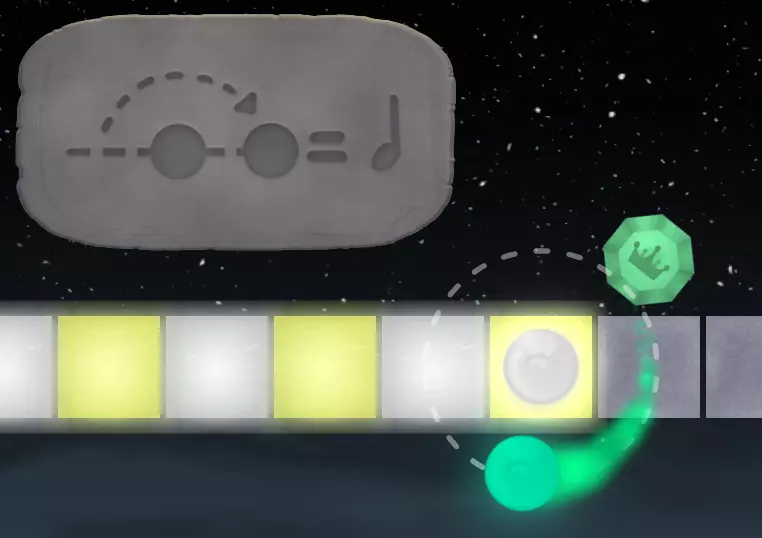
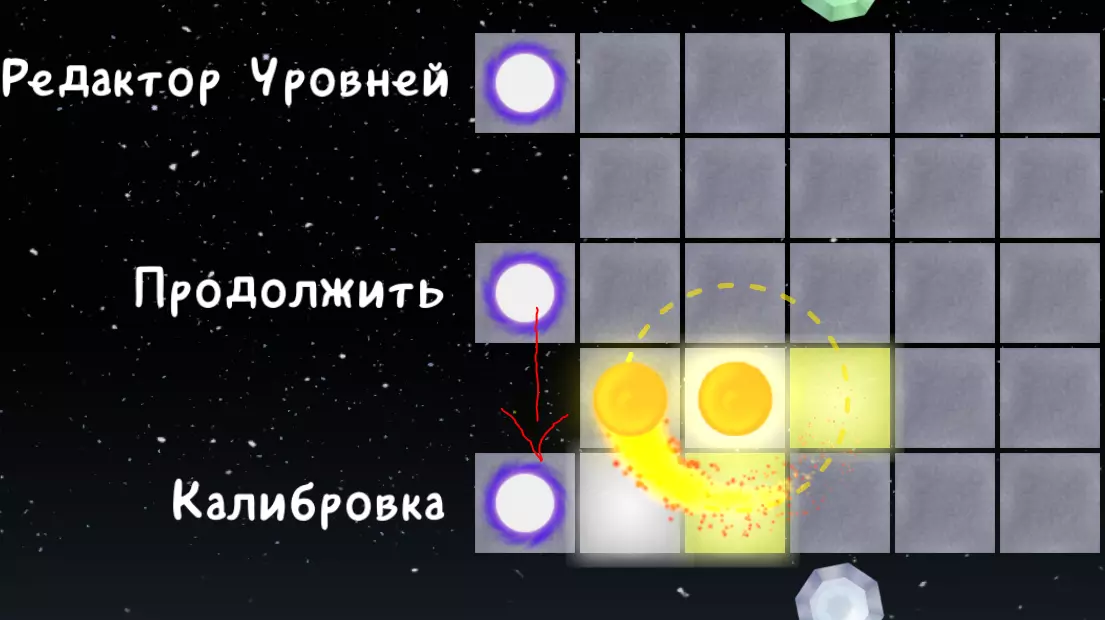
8. 收藏夹 这里存放所有你通过右键点击添加到收藏夹的事件。 在“收藏夹”菜单中,同样可以通过右键点击来删除它们。 以上就是关卡事件菜单的所有部分。 你必须学会使用这些事件,因为正是通过它们,你才能改造自己的关卡并添加独特特色。 祝你关卡创作顺利!额外章节:Tech谱面制作 是的,谱面无疑是关卡中最重要的部分之一,所以必须要掌握正确的谱面制作方法。嗯,凭借我在游戏中积累的一千多个小时,我可以说自己对这方面多少还是有些了解的。因此,我认为有必要和大家分享一下我的知识。有不同类型的谱面,但主要有两种:经典谱面和技术谱面。它们的结构不同,经典谱面大家都见过,基本上就是游戏里所有的官方关卡。技术谱面则是经典谱面的更复杂版本,有其独特的图案,例如伪连。我会尽量用事物的本名来称呼它们,毕竟你需要知道自己打算在关卡中使用的那些东西的名称。 这两种谱面类型的区别在游戏的精选关卡标签页中很容易看出来。技术型关卡会因为需要学习新技巧而将游戏难度提升到新的层次。让我们来分析一下这类关卡中最常见的模式。• 伪技 伪技是一种技术型招式,其核心在于同时按下两个按键。
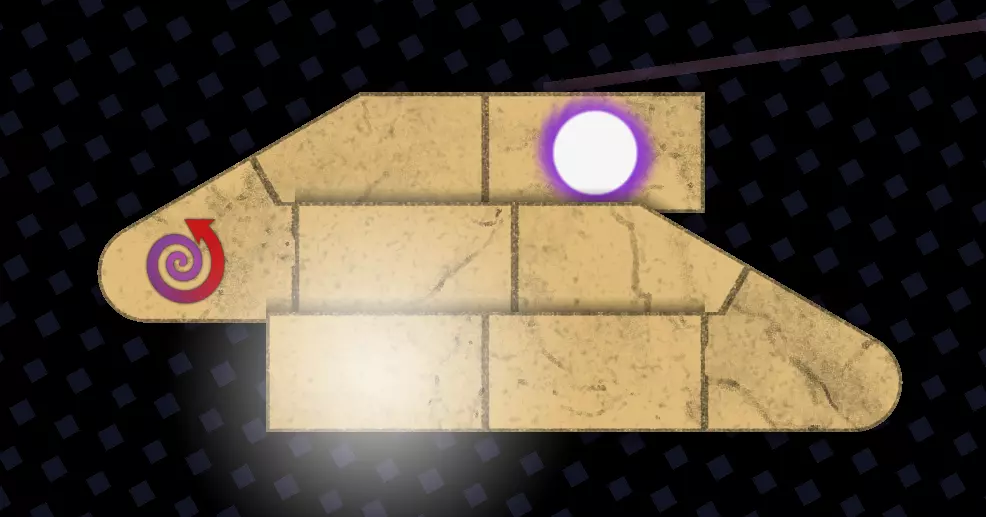
这其实就是两个位置足够近的方块(取决于BPM),可以不假思索地按下两个按键。要知道,Tech谱面制作是件复杂的事,不可能在几分钟内就学会,我这里只是展示一些你可以用来丰富游戏玩法的技巧,而谱面制作能力需要通过经验积累才能获得。当然,模式不仅存在于Tech谱面中,也存在于经典谱面中。所有模式都应仅在与音乐同步时使用。经典类型谱面中的模式示例在官方关卡中展示得非常好。
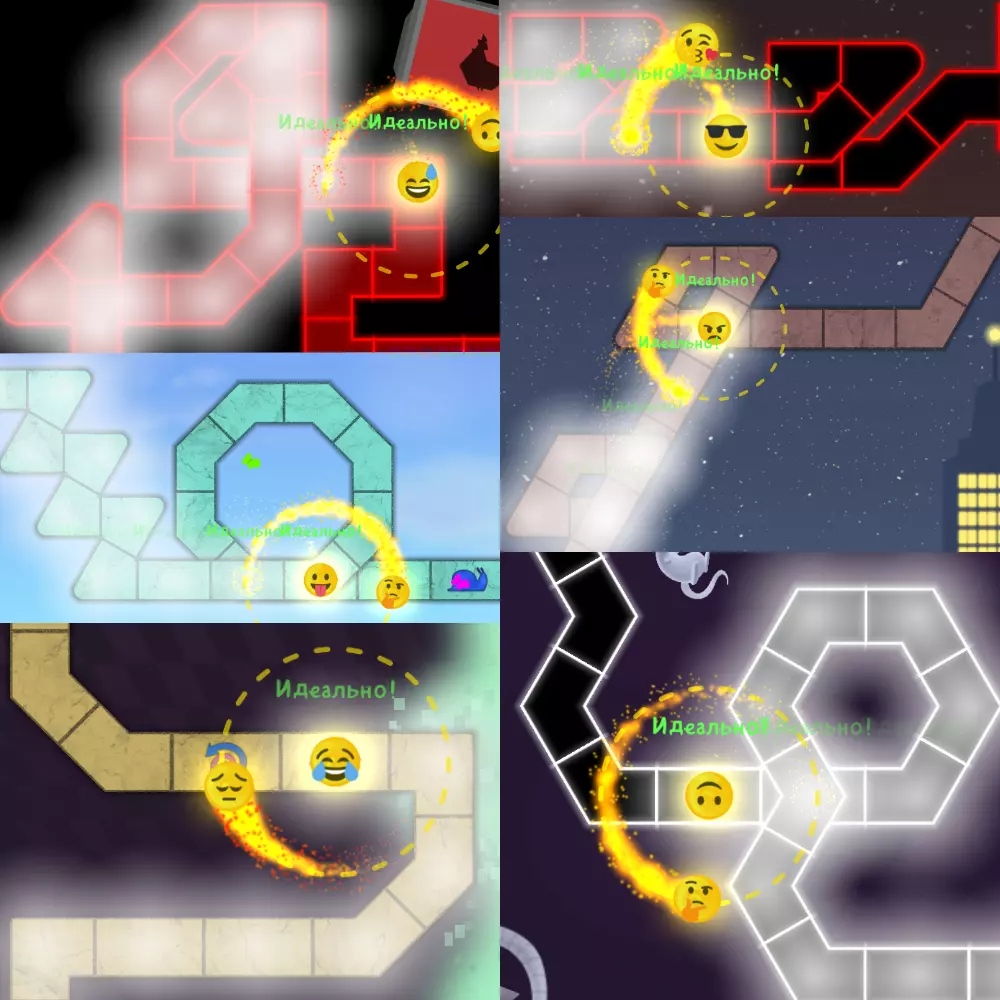
谱面制作学习中最重要的部分就是查看他人的谱面并从中学习。Steam创意工坊里有很多不同的谱面,所以你一定能找到需要的。 总的来说,谱面制作需要一些几何知识,因为谱面中的一切都与角度有关。普通的两块板子从第一块到第二块之间是180度,根据板子的位置,板子之间的角度可能会减小或增大。了解这些信息能让你构建复杂的图案,同时不打乱与音乐的同步。 接下来,我们来介绍使用漩涡的倾斜伪步类型。
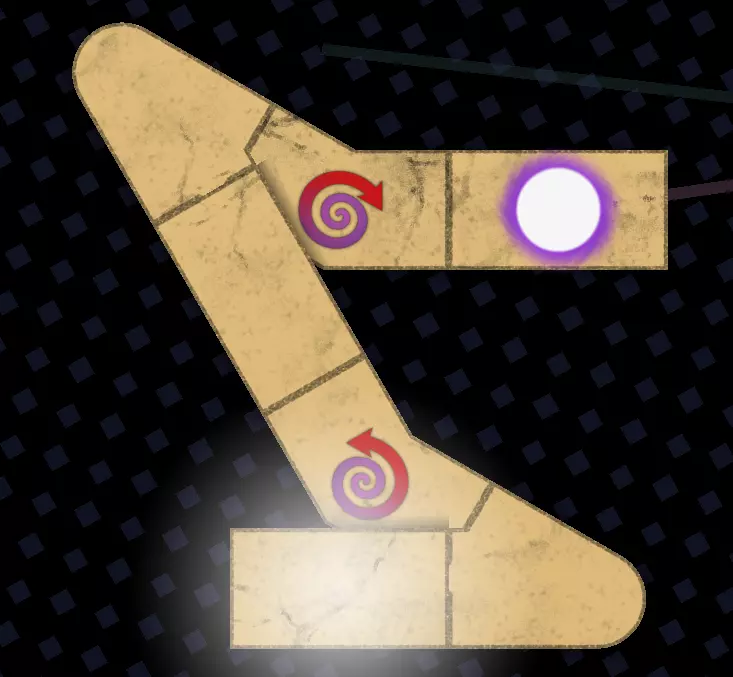
如果在30度伪旋转后使用漩涡,下一个方块可以以60度角放置,这样是有效的。同样的方法也可以用来回到直线路径。这只是一个可以运用的例子。这类模式有很多,由它们可以构建出完整的技术图表,带来多样化且充满乐趣的游戏体验。关于所有技术模式的更多详情,可以查阅相关资料。学习图表绘制,让人们能愉快地游玩你的关卡。 发布关卡 当你终于完成关卡创作后,就该发布它了! 为此,进入第二个“关卡设置”部分,点击底部的“导出”按钮。别忘了设置难度和描述!之后会出现【发布】菜单,你可以在其中查看你的传送门和关卡图标的外观,以及名称、作者、难度、描述和标签。 如果你愿意,可以添加教学关卡。这些关卡会出现在最终关卡之前,你可以在其中教玩家你关卡中的特定游戏模式。若要添加训练关卡,请将这些关卡重命名为与最终关卡相同的名称,但在末尾添加表示训练关卡编号的数字。例如: level.adofai — 最终关卡 level1.adofai — 第一个训练关卡 level2.adofai — 第二个训练关卡 以此类推。 接下来,你只需勾选同意Steam订阅者协议的复选框,然后点击【在Steam创意工坊发布世界】即可。完成!你的世界已发布至Steam创意工坊,任何人都可以下载。当然,前提是你的世界没有因使用未经授权的音乐而被封禁。 以上就是我的编辑器指南的全部内容! 希望你喜欢并且一切都能理解!祝你好运!如果对攻略有任何问题,欢迎在评论区提问,我会尽量解答。