换一换
换一换 




通过本指南的学习,你将能够制作出一个包含对话、任务、战利品和精美图片的简单可玩角色扮演游戏!这是一份基础指南,旨在让你首次亲身体验创建角色扮演游戏的核心要素。学习的最佳方式是实践,本指南将帮助你动手实践。你将学习: - 如何创建开场画面 - 如何制作角色创建界面 - 如何使用地图系统 - 如何制作非玩家角色 - 如何创建对话 - 如何创建任务 - 如何创建战斗场景 - 如何创建商店 让我们开始吧
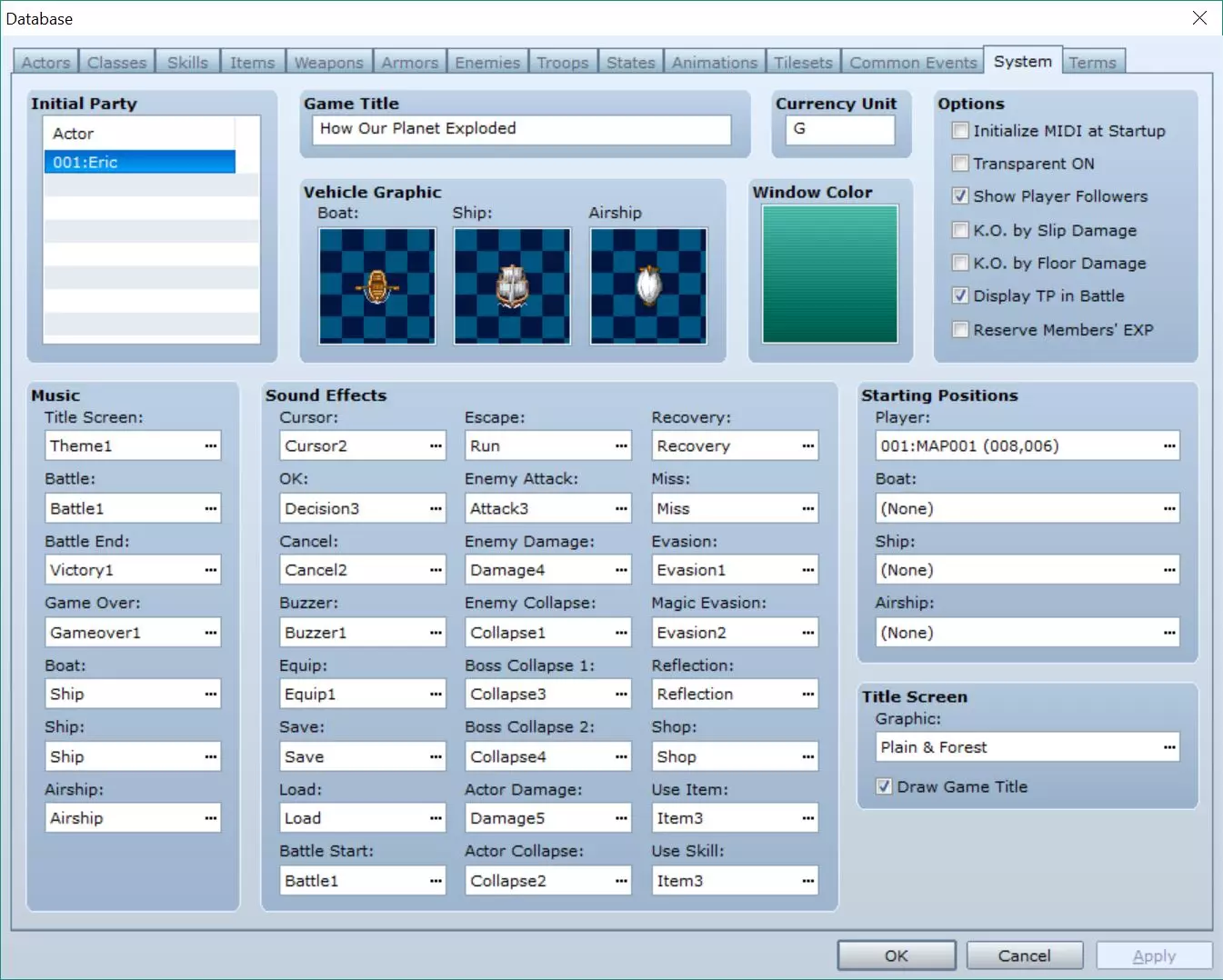
开始使用 创建一个新文件,并为我们的新游戏取一个好听的名字。 接下来,查看RPG制作大师界面的左下角,你会看到MAP001。 选中它并按删除键。我们不需要这个特定的地图! 现在右键点击同一区域,选择新建地图。在左上角将其命名为“序章”。 保留所有默认设置,然后点击确定。 资源管理器和数据库
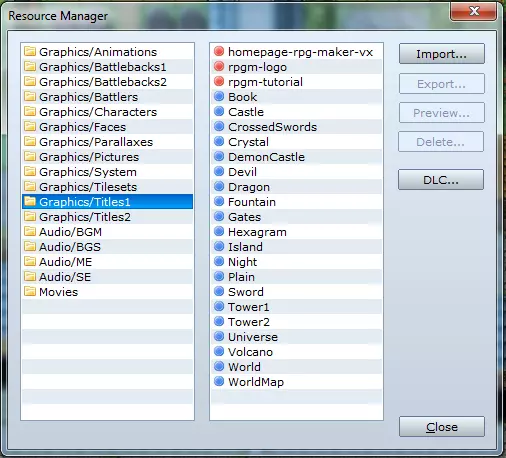
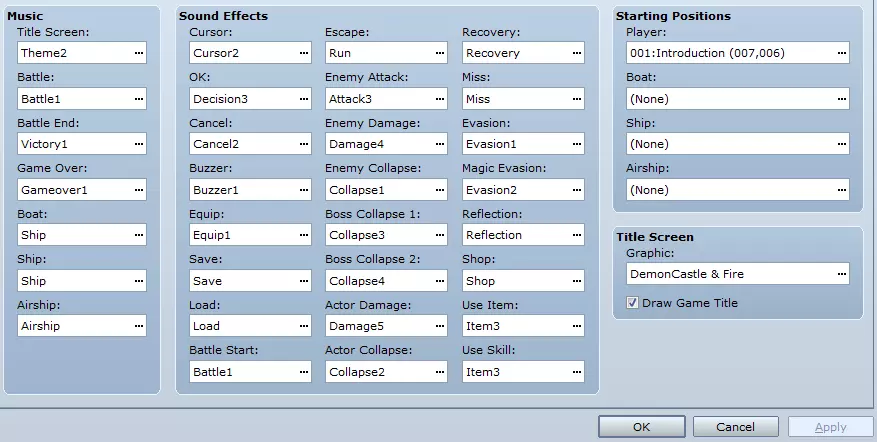
资源管理器是导入游戏所需所有媒体文件的地方,包括图像、视频、声音和图片。导入后,这些文件可在整个游戏设计过程中使用。例如,若导入了一些图块集,在编辑地图时,导入的图形将在编辑器中可用。在本教程中,请将一张你喜欢的游戏图片导入到图片目录。此外,建议保留所有默认资源。 数据库用于调整和编辑游戏的核心功能。本节课我们只需关注系统和角色选项卡。将鼠标悬停在任何按钮或区域上,会显示工具提示,其中包含相关描述。工具提示的解释很详细,请善加利用。编辑角色:在“角色”选项卡中,选择第一个角色,右键点击并选择“清除”。我们要保持这个角色槽为空,以便在游戏过程中创建自己的角色。 编辑标题画面:接下来进入“系统”选项卡。在这里我们可以更改游戏的标题画面和音乐!在“系统”选项卡的右下角可以找到“标题画面”。点击它会弹出一个窗口。如果你已将任何标题画面图形导入资源管理器,就能在这里找到它们。默认图形是很好的占位符,通常先设置好基本内容,之后再回来自定义即可。至于音乐,在“系统”选项卡中左侧中间位置寻找“音乐”部分。 现在我们准备好制作游戏了。我们所有的资源都已准备就绪,无需再次编辑数据库或资源文件。
地图编辑 作为新手,RPG制作大师的设计初衷就是让你能直接上手制作游戏。为此,它提供了可直接使用的预制地图。我强烈建议从预制地图开始,然后根据你的需求进行自定义修改。这样可以节省宝贵的时间,让你能专注于学习如何制作游戏。
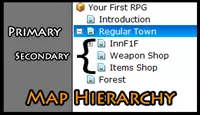
我们之前制作了一张空白地图并将其命名为“介绍”,这是一张主地图。现在我们要加载一个新的预设城镇地图来节省时间。之后我们将创建一张次级地图,作为该城镇地图的子地图。操作步骤如下: 右键点击地图区域中的游戏标题。 选择“加载地图...”。 选择名为“常规城镇”的地图。 点击确定。 现在你将获得一张包含道路、城墙和建筑的新地图!
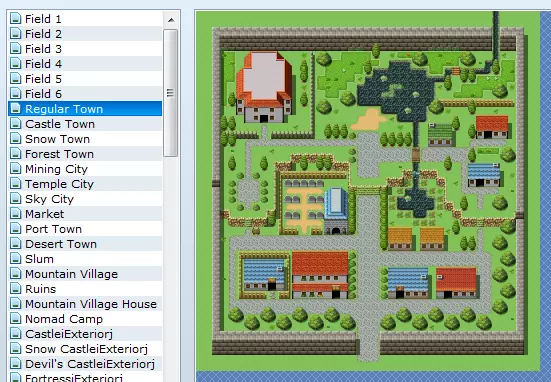
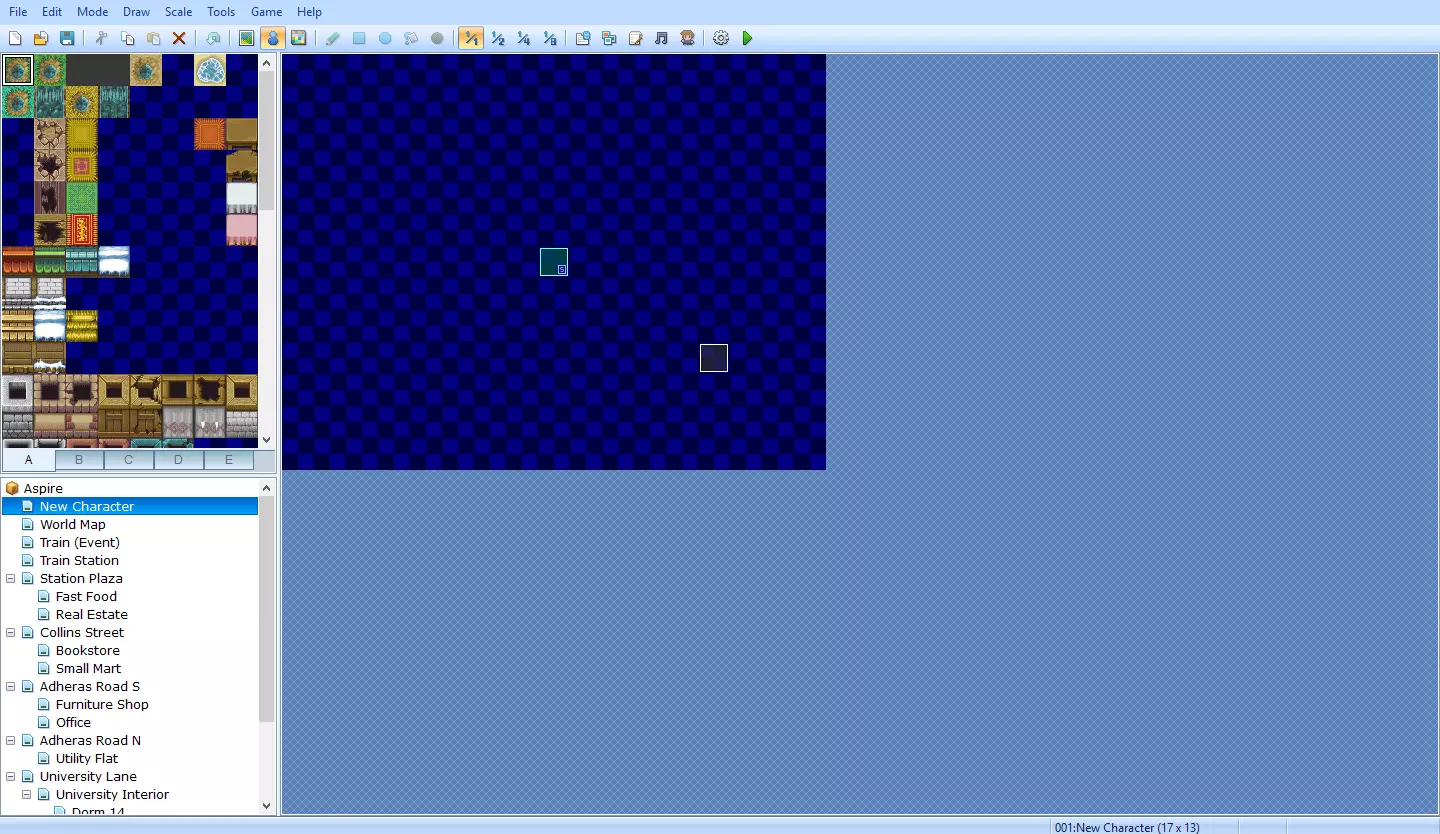
角色创建 角色、任务和物体通过事件进行处理。事件正如其名:你可以设置在游戏过程中发生的某些动作。 【介绍地图(空白地图)】 要开始我们的角色扮演游戏,我们需要让玩家为角色命名并选择职业。为此,我们将使用空白的介绍地图进行设置!首先,让我们在地图上放置玩家角色的起始点。 1. 进入我们的空白介绍地图。 2. 点击事件工具(F6)。 3. 右键点击地图中心。 4. 选择“设为起始位置 > 玩家”。 还记得之前我们编辑数据库角色时的操作吗?我们清除了玩家信息,这就是为什么现在屏幕上显示的是一个深色方块而不是玩家精灵的原因。这将使玩家在角色创建过程中处于隐身状态。 了解事件 在我们逐步讲解创建角色的步骤之前,我想先让你熟悉事件的工作方式。我们将创建一系列事件,使其在游戏开始时自动运行。现在: 右键点击空白地图区域的任意位置。 选择【新建事件】。
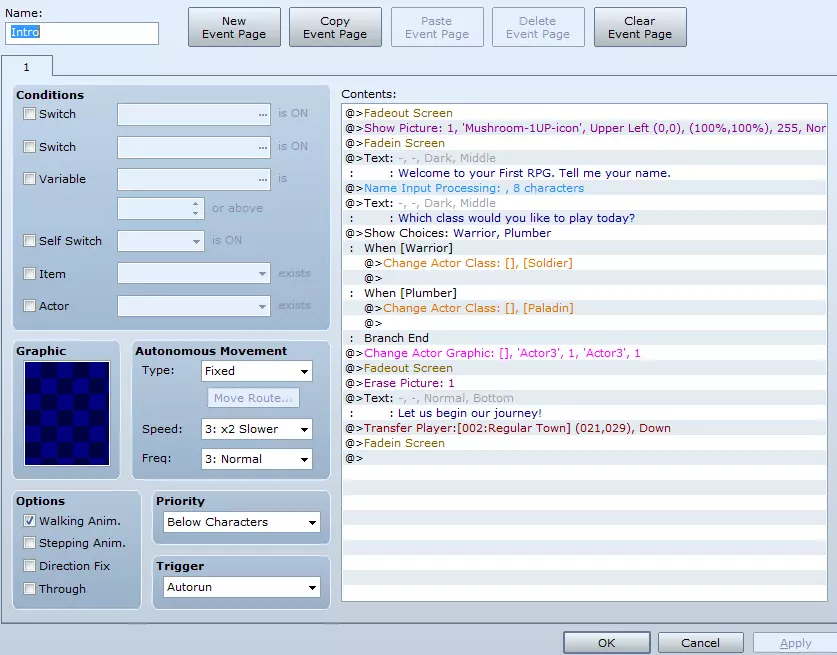
应该会弹出这个界面。首先,在底部你会看到【触发】框。从菜单中选择【自动运行】。接下来的几个步骤需要你创建一系列事件指令,其中大部分都很直观。以下是一些伪代码(并非实际指令),帮助你理解接下来要做的操作:
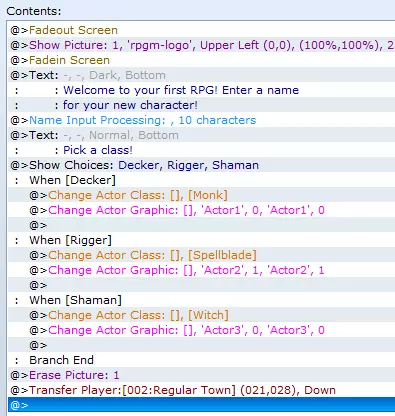
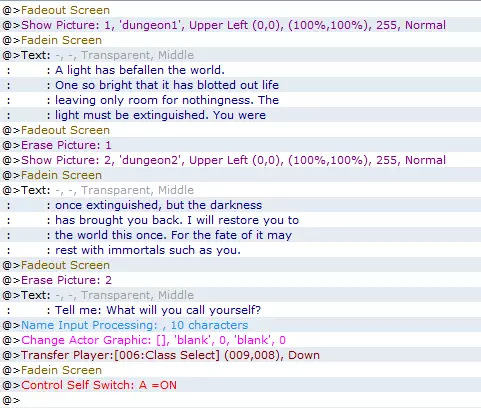
让标题画面渐变为黑色。 创建角色时显示背景图片。 让背景图片淡入。 向玩家提供一些操作说明。 创建供玩家输入姓名的输入框。 为玩家提供职业列表。 创建供玩家选择的职业选项。 将玩家选择的职业与对应的头像关联。 告知玩家游戏即将开始。 让背景图片淡出。 移除背景图片。 将玩家传送至城镇地图。 让城镇地图淡入。 这些是玩家选择“新游戏”后到游戏实际开始前需要执行的操作。你可以在图片中查看它们对应的事件指令进行对比。花点时间阅读这份列表,并将其与我们的伪代码进行比较。希望你能理解我们需要执行的操作与命令形式之间的关系。双击内容框内部会弹出3页事件命令。这些页面中包含了你在上面看到的每个命令。再次提醒,请花点时间阅读下面命令的每个部分,这只会占用你一分钟时间。以下是一份入门列表。
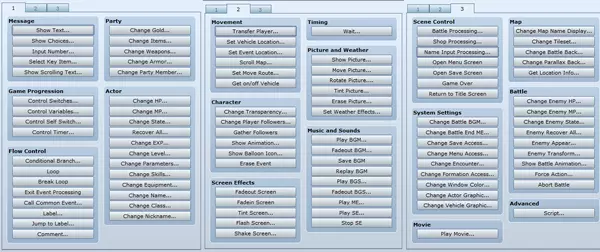
以下是我使用的命令,你可以在后续章节中找到: 消息(显示文本、显示选项) 角色(变更职业) 移动(传送玩家) 图片与天气(显示图片) 场景控制(姓名输入处理) 画面效果(淡入/淡出) 系统设置(变更角色图像) 创建序章 现在我已经解释了其工作原理,并为你提供了设置事件序列的框架,接下来让我们逐步创建序章。这些命令可以在事件命令菜单的三个页面之一中找到。除非另有说明,否则为添加的每个事件保留默认参数。你随时可以返回进行编辑,所以不要害怕犯错和尝试。这会是一个较长但快速的列表。打开事件命令(双击@符号旁边的位置)。你需要为每一行代码执行此操作,以下步骤中将不再重复说明。 1. 进入【画面效果】>【淡出画面】。 2. 进入【图片与天气】>【显示图片】,选择一张图片并点击确定。 3. 进入【画面效果】>【淡入画面】。 4. 进入【消息】>【显示文本】,输入一些欢迎玩家的文字!点击确定。 5. 进入【场景控制】>【姓名输入处理】,点击确定。 6. 进入【消息】>【显示选择项】,输入一些职业作为选项。 7. 此时你会看到这些选择项以及"When [class] ..."语句。在每个"When"下方: 进入【角色】>【更改职业】,选择相应的职业。对每个选项都执行此操作。前往系统设置>更改角色图像,双击蓝色格子区域打开图像选择界面。为每个职业选择任意图像。 前往图片与天气>清除图片,点击确定。 前往移动>传送玩家,选择常规城镇并点击地图上的位置,点击确定。 以上就是制作游戏序章的快速教程。实际上,你可能并不需要这份清单,因为当你开始输入事件指令时,整个流程会变得清晰明了。 创建事件后务必进行测试。你可以在游戏中保存进度,这样下次测试时就无需重复序章内容。【每个部分都要进行游戏测试!】 最后,暂时不要添加复杂内容。我们的目标是在大约一小时内制作一款游戏。只需完成一个游戏,这样你就能理解所有流程是如何运作的。完成后,你可以回过头来把它做得更精美! 制作任务 制作任务意味着创建NPC、对话、目标和物品。既然我们已经完成了游戏介绍,现在是时候添加一些内容了! 创建我们的第一个NPC:牧师 让NPC给你发布任务很不错,游戏里有人四处走动也很好,这会让游戏感觉更生动。我们的NPC只有一个目的:给你发布任务,并确保你不会重复接取! 前往你的常规城镇地图。 按下F6(事件编辑模式)。 在地图上你希望NPC出现的位置右键点击。 选择“新建事件”。现在你会看到事件弹窗,我们将在这里操作一会儿。首先,让我们为我们的NPC创建头像。
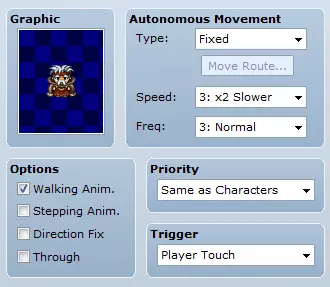
双击图像框内部可更改图像。选择任意你想要的NPC。在本示例中,我从图像列表的角色页面中选择了一个。完成后,你可以设置NPC的行为。你希望NPC只是站在那里?还是四处巡逻?或是看到玩家时走向玩家?在自主移动框中,选择你想要的行为。目前不要使用自定义功能。我们先把游戏制作出来,之后可以再回来调整自定义移动等设置。保持简单! 触发条件。什么会触发NPC对话?是玩家与其碰撞时?还是玩家通过命令键与其互动时?在此框中,暂时选择【动作按钮】或【玩家接触】。同样,为了能完成游戏,我们先保持简单设置。任务:条件设置 现在我们来创建任务。首先在内容框中为NPC添加指令。在这种情况下,我们希望NPC: 1. 玩家一互动就与其对话。 2. 如果玩家没有任务,则给予玩家一个任务。 3. 如果玩家已接取任务,则告诉玩家离开。
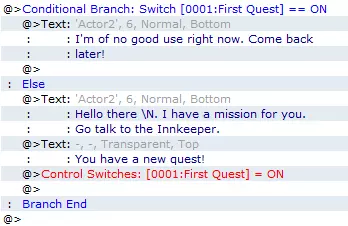
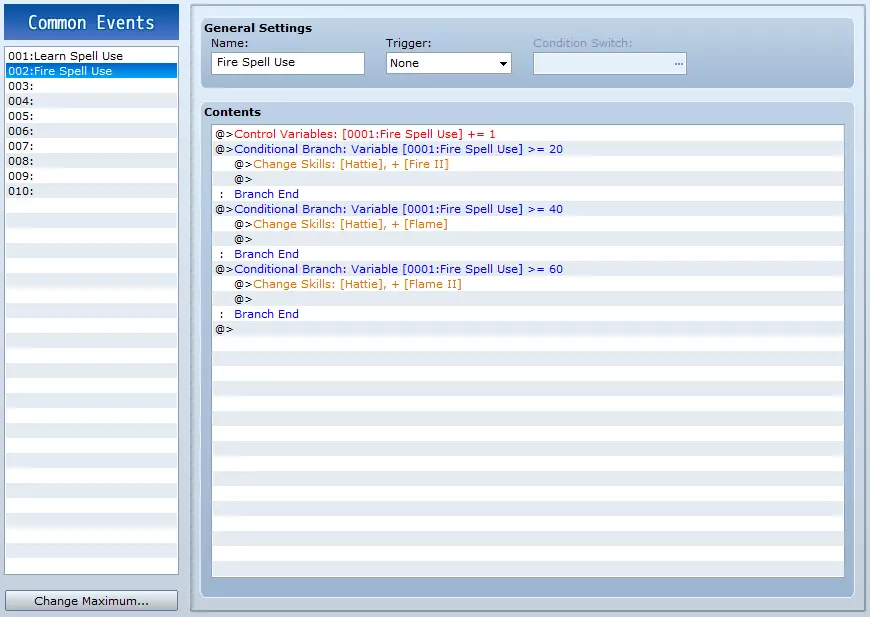
第一部分:条件判断。该任务要求玩家与旅店老板对话。为此,我们需要使用条件判断。条件判断是一种“如果……否则……”语句。在这个案例中,我们希望NPC的指令为:“如果玩家已接取任务,则将其打发走。否则,给予其任务。” 打开事件命令窗口(双击内容面板) 在第1页中,进入流程控制 > 条件分支 选择“开关”和“开启”。然后点击框内以选择一个开关。 将开关命名为“初始任务”,选中它并点击确定。 在底部勾选“设置不满足条件时的处理”(这就是你的“否则”语句) 点击确定。
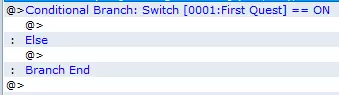
你刚刚创建了你的第一个条件分支 :) 注意,条件分支已经设置好了,但还没有命令。让我们来填充它!如果玩家已接取任务,我们希望他们离开。 双击条件分支下方缩进的“@”符号旁边的区域。 在第1页,进入“消息”>“显示文本”。 双击“图像”框,为你的NPC选择一个头像。 在文本框中输入“我现在很忙。稍后再来!” 暂时将文本框编辑器中的其他所有设置保留为默认值,然后点击确定。
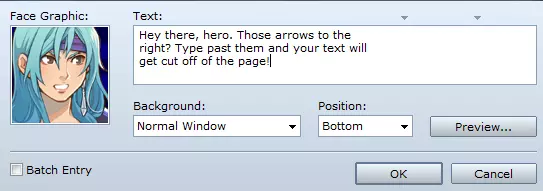
注意文本框顶部的小箭头。它们会显示文本在屏幕上的截断位置,以及你应该开始新行的位置。 第二部分:ELSE。现在我们来看条件语句的“Else”部分。在这里,我们将通过开启【第一个任务】开关来实际给予玩家任务。无需重复上述步骤,我们只需点击“Text”语句来选择最后一个文本事件(它会选中整段文本行——见图)。然后复制该文本事件,并将其粘贴到“Else”下方缩进的@符号处。现在就这么做!
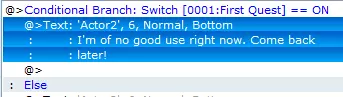
现在我们只需编辑文本。右键点击“Else”下方的“Text”并选择编辑。在文本框中输入“我有一个任务要交给你!去和旅店老板谈谈!”,然后按确定。我们或许还应该让玩家知道他们接到了任务,但这一步是可选的。如果你想挑战一下,可以在最后添加一个新的文本框来通知玩家。尝试使用不同的文本背景,并将其设置在不同的位置,这样玩家就能区分出这不是NPC在说话,而是游戏提示。 最后一步:开启我们的“第一个任务”开关。在条件判断的“@Branch End”上方: 打开事件命令。 在第1页,选择“游戏进程”>“控制开关”。 选择“单个”并选中我们的“第一个任务”开关。 勾选“开启”按钮。 点击确定。当玩家与该NPC对话后,系统会标记玩家已接取此新任务。下次玩家再与该NPC对话时,将不会重复接取到相同任务。 旅店老板 既然你已经创建了一个NPC,现在来创建另一个——旅店老板。 我们要为旅店老板设置一个类似的条件判断。这个条件判断应设定为:【如果玩家已接取任务,旅店老板需对任务进行确认,给予玩家药水,并创建一个名为“任务完成”的开关。否则,旅店老板应欢迎玩家来到城镇,并指引他们与牧师对话。】 挑战一下自己,为旅店老板创建条件分支。以下是一些伪代码供你参考: 条件:检查“第一个任务”开关是否开启。 如果开关已开启,向玩家表示祝贺。 给予玩家物品:药水。告知玩家他们已完成任务并获得了一瓶药水。创建一个名为【任务完成】的开关并将其开启。否则,如果【初始任务】开关处于关闭状态,欢迎玩家来到城镇并告诉他们与神父交谈。为旅店老板添加一个新的事件页。进入条件>开关(左侧)并将其设置为【任务完成】。添加玩家再次与旅店老板交谈时会获得的文本回复。【任务完成】开关的作用主要是防止玩家重复接取该任务。这是一个快速的解决方法,但你也可以通过其他方式来处理,发挥你的创造力!测试你的进度。继续之前解决所有问题。 创建旅馆和商店 好消息是,你已经掌握了完成下一个目标所需的几乎所有知识。你已经设置了地图、对话,创建了NPC、任务,并使用了条件语句。现在我们将运用这些知识,加载一个新的次级地图:一个旅馆和一个道具商店。
We want these shops to be child maps of the Regular Town we're using. Select that map and click "Load Map". Look for an interior map named "InnF1F". That's our Inn! Next we want to make sure the player can go inside of it and also get back out. Select the Regular Town Map. You should see an Inn already on it. Right-click the doorway. Select Quick Event Creation > Door. A menu will pop-up. Select InnF1F from the list and choose a spot you want the player to spawn at. Click OK. Now the player can walk in ...but they can't get out. Click on the InnF1F map. You're going to repeat the steps above, but at step #2 instead of selecting Door, select Transfer. We want the player to wind up back outside the Inn. Challenge Yourself. Create an Item Shop using these same steps. PLAY TEST YOUR PROGRESS. Work out any issues before continuing. Battle and Shopping It's really easy to make a game with RPG Maker, but it's a lot of work isn't it? I'm glad you're starting to see that. Most of the work with making a game is sitting down and writing down all of these ideas. Just like right now, we're going to design a simple battle encounter, complete with loot drops and dialogue. Of course, every hero needs to replenish their supplies after battle, so we'll need to have a shop ready for them as well. To Battle This time I'm going to give you the choice of where to create your next NPC. We'll use this NPC to engage in combat. I chose to put my NPC at the Inn. It doesn't get better than bar fights ...errr, at least not in our game so far! After you've created the NPC, here's some pseudocode to help you get going with it's Events. When the player collides with the NPC (touch), dialogue is initiated. Right after the NPC smack talks, start combat processing. The player should fight slimes. The player can escape combat and also continue if they lose. If the player wins, the NPC should yield and give the player some gold and loot. If the player escapes, the NPC should apologize and recommend the player visit the Item Shop. If the player loses, same as the last step. Challenge Yourself. Do you think you can set this up on your own? Give it a shot. If not the steps are below :) Create a Conditional Branch with "Set handling ..." box checked. Name the switch Bar Fight and set it to OFF. Add text that says "What are you looking at?! I'll wipe that smile off your face!" Go to Scene Control > Battle Processing. Select the first option and choose Slimes*2. Press OK. Under "If Win" create text that sais "I yield". Give the player 100g and a weapon. Under "If Win" turn ON the Bar Fight switch. Under "if Escape" create text that says "I'll let you off the hook. Visit the item shop." Under "If Escape" create a new switch named "Escaped" and set it to ON. Turn ON the Bar Fight Switch. Under "If Lose" create text that says "You're a scrub. Go to the item shop and gear up." Under "If Lose" turn ON the Bar Fight switch. For the Else statement, create text that says "Go away, I'm trying to drink!" That should do it for the combat scene. Note how turn-based combat is automatic. All you have to do is select some enemies and throw in some loot. The Shop We sent our player to the shop after the last battle, but nothing is stopping the player from visiting before then. For now, we'll just make a plain ole item shop. Go ahead and create the shop using the same steps we used to create the Inn. You should also create an NPC and place them inside the shop somewhere. Once that's all done, we'll make our new Shopkeep ready to sell you some gear! Again, time to do some planning with our pseudocode. The shopkeep should greet the player when they interact. If the player hasn't had a bar fight, the shopkeep should show them what's for sale. The shopkeep has a weapon, a potion, and a piece of armor for sale. If the player has had a bar fight, the shopkeep should acknowledge the players wounds and offer them a free potion. The shopkeep should then show the player his wares. Challenge Yourself. Create the conditional above. If you need help, just look below! Go to Flow Control > Conditional Branch. Select the Bar Fight switch to ON and check the "Set handling ..." box. Click OK. Go to Message > Show Text and type "Oh may, you have a wound. Take this potion." Click OK. Create a switch called "Free Potion" and turn it ON. Go to Scene Control > Shop Processing. By double-clicking a blank line, add 3 items to the list. Press OK. Under Else, go to Message > Show Text and type in a greeting. Copy and Paste the shop processing you created above. Click OK. Now the shopkeep is ready for business. But why did we make a new switch called Free Potion? Well, we don't want the player to get a free potion from this single bar fight FOREVER, right? So this gives us the ability to add a new events page to this NPC that, when this switch is turned on, will give the player whole new shop options. You're clever. I'm sure you can think of many scenarios you could design using more switches. Don't be afraid to experiment! PLAY TEST YOUR PROGRESS. Work out any issues before continuing. Summary You now have a playable, basic RPG. We have: Created maps. Created NPCs. Created player character. Created quests. Set switches and variables. Given the player items and gold. Created a store. Executed a combat scene. Created dialogue. These are all you need to know to start creating your first real RPG Maker games. These are the bare minimum basics. And with that, this guide has fulfilled it's purpose. I will continue to enhance it. Please leave feedback. It's always necessary to creating guides the community needs. Here's a video of what the game should be like when you're done.
更新日志 2014年9月9日 在概述部分添加了后续指南的链接 2014年6月18日 创建任务部分:添加了缺失的步骤(【任务完成】开关) 概述部分:添加了YouTube视频嵌入 2014年6月16日 澄清了一些步骤 编辑格式(加粗、斜体、标题等) 2014年6月12日 修正内容 添加了本指南中创建的游戏视频链接 添加了供用户下载的Steam创意工坊文件 2014年6月8日 指南首次发布