换一换
换一换 


你第一次启动Source Filmmaker时,接下来该怎么做?本指南将带你了解该程序的用户界面和基本功能,并配有70多张参考图片! 注意:我已决定将所有指南托管在我自己的专用网站上。本指南的未来更新将在该网站上进行维护,而Steam指南版本的支持将停止。网站上线后,这里将提供相关链接。感谢理解。 欢迎使用Source Filmmaker! 本指南专为刚开始接触SFM的新手量身打造,内容涵盖其工具、环境和编辑工作流程。特别适合刚从Steam商店首次安装SFM的用户。把这看作是速成课程:它涵盖了每个按钮或模式的功能以及如何执行特定任务。 这是你满足所有Source Filmmaker(SFM)初学者学习需求的一站式资源。从将角色加载到场景中,到导出你的最终作品! 在本指南中,会通过热键的使用来展示如何执行各种操作,但如果你遇到困难或忘记了某个热键,别担心!在功能区的【帮助】>【键盘快捷键】中就有热键列表,触手可及。或者你可以使用这个四键组合来更方便地访问:Ctrl + Alt + Shift + E。 开始使用 首先,我们需要一个会话。那么,让我们启动SFM并开始吧!
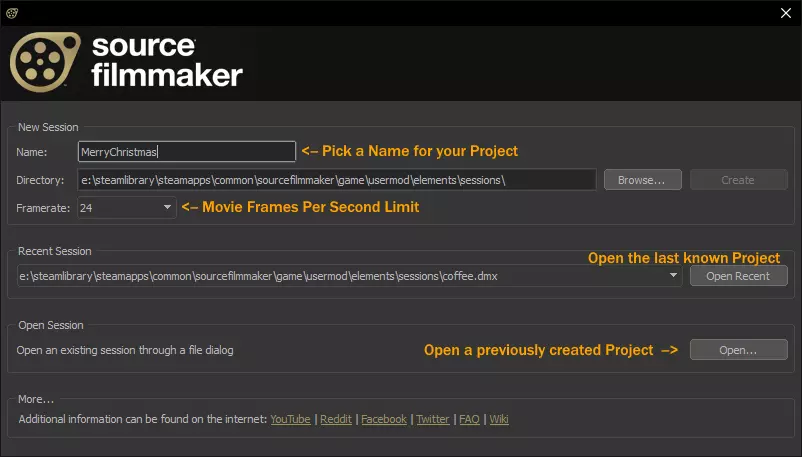
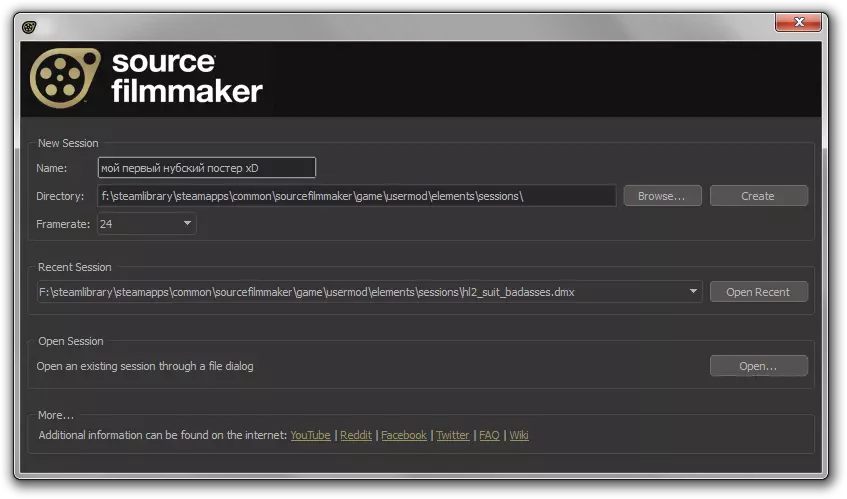
当SFM加载完成后,你会看到这个窗口。会话是你的项目文件,并且仅保存在你的电脑上。明智的做法是选择一个自定义文件位置进行备份,以防你需要重新安装Windows或更换电脑时,不必担心丢失会话文件。我们都遇到过这种情况。另外,最好避免在会话文件名中使用特殊字符,例如:?、“、:、。这会导致会话文件无法正确创建和保存。文件名应仅使用字母、数字和下划线。 除非你正在制作动画,否则无需担心会话帧率,而且如果需要,之后也可以调整帧率。 完成所有设置后,点击“创建”来制作你的第一个会话!加载地图 你可以从Steam创意工坊中选择一个地图,或者从已安装在Source Filmmaker(SFM)中的地图中挑选。为了演示,我们将加载程序安装时已有的地图——舞台地图。
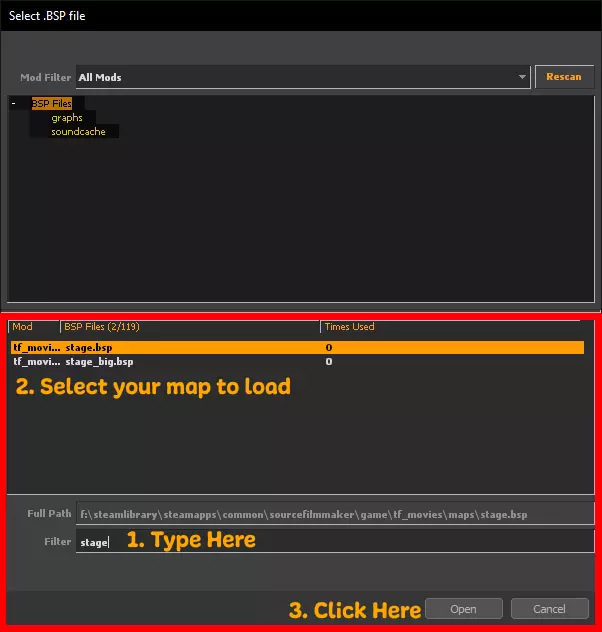
右键点击视口(显示示例),从菜单底部选择【加载地图...】。这将打开另一个窗口。然后在窗口底部的筛选框中输入“stage”,选择第一个高亮选项。点击【打开】。 请注意,加载可能需要一段时间,具体取决于你的电脑硬件性能,更复杂的地图会需要额外的加载时间和系统资源。如果程序在加载地图时看似冻结,这是正常现象且只是暂时的。 模型加载与动画集编辑器 动画集编辑器默认位于程序左侧。在这里,你可以找到所有会话资源,如角色、道具、灯光,还包括以滑块形式调整其设置的控件。在空白区域任意位置右键点击,会弹出一个菜单,用于选择要生成到场景中的内容(或者,你也可以使用窗口顶部的十字图标来调出相同的菜单)。
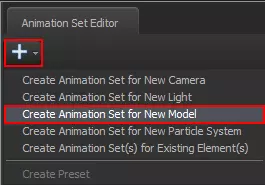
现在,这个窗口里什么都没有,我们来生成一个模型吧! 在空白区域任意位置右键点击,选择【为新模型创建动画集】,会弹出一个新窗口。 或者,你也可以点击十字图标,同样会出现下拉菜单。
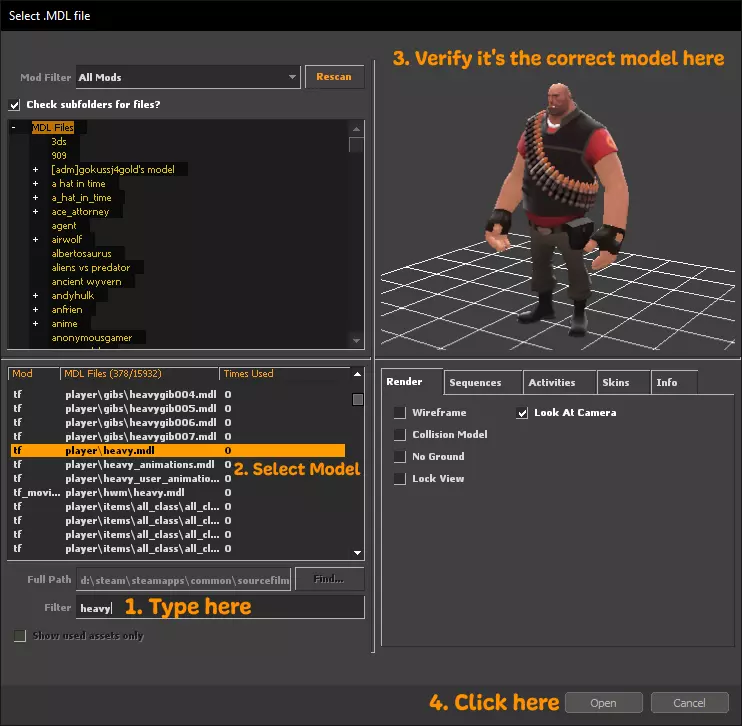
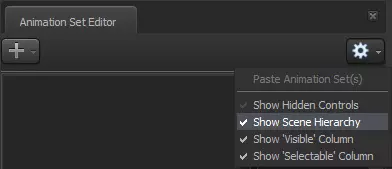
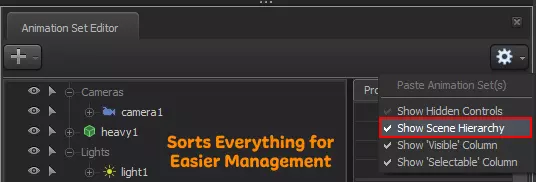
此窗口包含您所有可加载到场景中的模型。随着您订阅更多创意工坊内容,此列表会不断增加。我们先加载《军团要塞2》的重型士兵。在搜索栏输入“Heavy”,滚动找到“player/heavy.mdl”,然后点击右下角的“打开”将其加载到场景中。 使用常规玩家模型是可以的,但您也可以考虑使用更高质量的模型,例如hwm/heavy.mdl,它们具有更好的表现能力。 如果操作正确,您现在应该能看到模型已成功加载! 搜索提示:确保将过滤器设置为“所有模组”,以查看所有模型,而不仅仅是您从创意工坊订阅的那些。这样,你可以通过输入模型名称更轻松地找到已下载的任何模型。 启用层级结构和使用Dags:此功能允许你在动画集编辑器中将资源组织成组,这在处理大量道具、灯光、相机和粒子时特别有用。你可以在齿轮图标下找到此选项,方便访问。要将所选资源分组到子文件夹中,只需右键单击并选择“Group Selected Dags”。
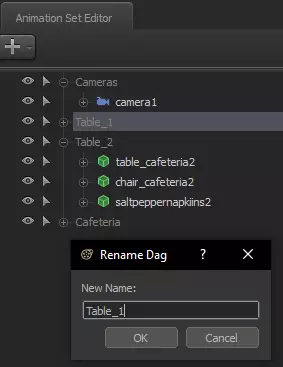
重命名dag可进一步整理你的资源,但需注意必须先启用层级功能。只需右键点击组dag,然后选择重命名dag即可。
时间线 这里是施展魔法的地方。镜头拍摄、姿势调整、动画制作、音效添加、叠加层设置——所有操作都可以在这里完成。 时间线模式
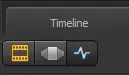
时间轴左侧有3个按钮,可用于访问不同的时间轴模式并进行不同的编辑操作。默认情况下,新建项目或加载现有项目时会进入片段编辑器模式。不过,这些模式具体是什么意思呢? 片段编辑器: 此模式可使用渐进式细化设置窗口中设定的采样率渲染场景以进行预览。该模式还可用于拼接片段以及为会话添加声音。但在此模式下,无法操作相机设置或更改场景元素。 快捷键=F2 运动编辑器: 此模式允许操作场景元素和更改相机设置。你可以移动骨骼、生成模型、灯光和粒子,并按任意方式移动和操作它们。 快捷键=F3 曲线编辑器 专门用于动画制作。允许通过更改实体/骨骼位置的坐标在关键帧之间移动。本指南将进一步解释曲线编辑器。 快捷键=F4 此外,轻按Tab键可以在当前模式和上一个模式之间快速切换。 提示 时间轴可以配置为以秒或帧为单位显示时间码。右键单击顶部或底部的时间码栏,然后选择【时间码显示】以选择最适合你的方式。你可以使用【本地】子菜单分别进行配置。 视口 视口是你的主要显示区域。你所做的任何设置都会在此空间中显示。导航控制 要移动,请按住鼠标左键并拖动视口。现在你可以拖动鼠标环顾周围环境,并按住键盘上的按键来移动相机本身。请记住,任何时候移动视口都必须按住鼠标左键。以下是所有移动命令的列表: W、S、A、D = 允许你向前、向后、向左或向右移动。 Z、X = 上下平移。 R = 修饰键,当你左右移动鼠标时,允许相机左右滚动。 鼠标滚轮 = 放大/缩小。 Ctrl、Shift = 减慢或加快相机移动速度。 Alt + 鼠标左键 = 围绕视口所面对的方向旋转。 Alt + 鼠标中键 = 平移视口。 Alt + 鼠标右键 = 推拉镜头。Valve制作的这段视频是展示视口导航的良好直观演示。请跳至2小时08分处。
可选:辅助视口
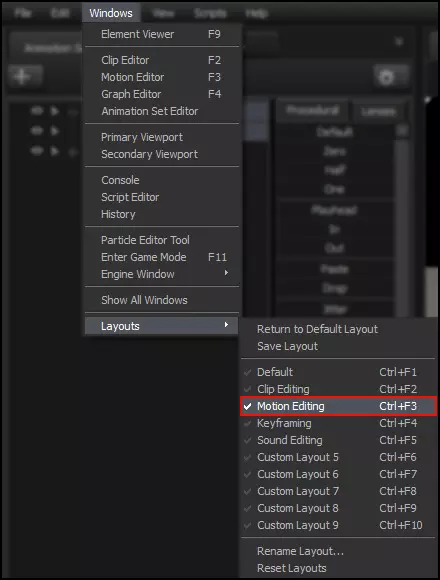
可以同时显示两个视口,分别对应Camera1和WorkCamera。这有助于在编辑项目时实时预览,无需从单个视口手动切换相机模式。 操作步骤:点击功能区的【窗口】>【布局】>【运动编辑】。也可以按住Ctrl+F3进入此布局。 低配电脑注意! 同时渲染两个相机视图会占用大量资源,尤其是处理较复杂场景时。如果你的显卡性能较低,建议在不需要时关闭次要视口,使用时甚至可以禁用照明。即使是高性能电脑用户,在处理大型场景时也应酌情使用此功能。如何使用相机 默认情况下,创建的每个新会话在视口右下角下方都会有一个标为【无相机】的按钮。项目中必须有相机,下面我们来了解相关内容:
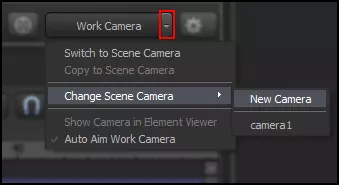
这个按钮旁边有一个小箭头,如图所示;点击它会打开一个下拉菜单。选择【更改场景相机】,然后在子菜单中选择【新建相机】。此时该按钮会显示为“Camera1”。 或者,你也可以通过快捷键【C】快速创建相机。 你可能会以为这样操作后,新创建的相机会立即显示在动画集编辑器中,但实际上并没有。对于每个新创建的相机,你必须手动创建其动画集。回到现在标有“Camera1”的按钮,再次点击小箭头打开下拉菜单。点击【选择动画集】,这样它就会以蓝色相机图标的形式显示在动画集编辑器中。这里可以自由调整其设置,我们稍后会详细讨论。 相机模式 好的,这很棒,但这些不同的相机模式具体是什么,又有什么作用呢? 工作相机 每个新会话都会自带此相机模式,只需点击【相机】按钮即可选择,再次点击该按钮将返回到之前使用的相机。在工作相机模式下,你可以在地图中自由飞行,并随意调整场景元素。 相机1 这是用于渲染场景的相机。创建新的场景相机时,它会从工作相机的位置生成。项目中可以拥有任意数量的场景相机,但一次只能激活一个。在剪辑编辑器模式下,无法编辑其设置或移动它。 相机设置
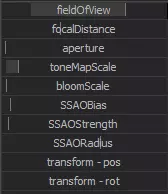
现在,将目光转向动画集编辑器中新创建的相机,它由一个蓝色相机图标表示。点击该相机,右下角会出现一系列设置。这些设置以滑块形式呈现,你可以点击并按住滑块,然后向左或向右拖动来调整该设置的参数。让我们从顶部选项【视野(FoV)】开始。 注意,为了能够调整场景相机(camera1)的参数,请确保你已在动画集编辑器中选中该相机,并确保处于【运动编辑器】模式!如果在【剪辑编辑器】模式下尝试移动或操作相机设置,会弹出提醒窗口。 【视野】:向右拖动此滑块会扩大相机的视野角度,向左拖动则会缩小视野角度。 宽视野 窄视野
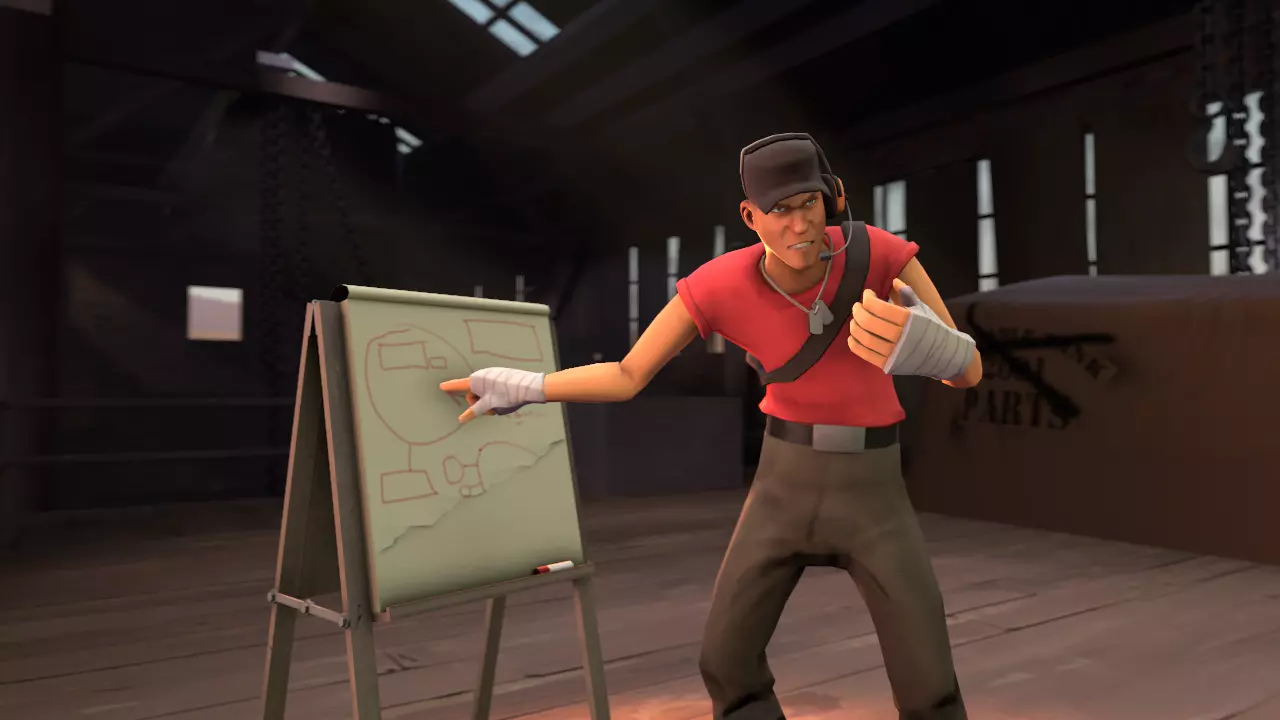
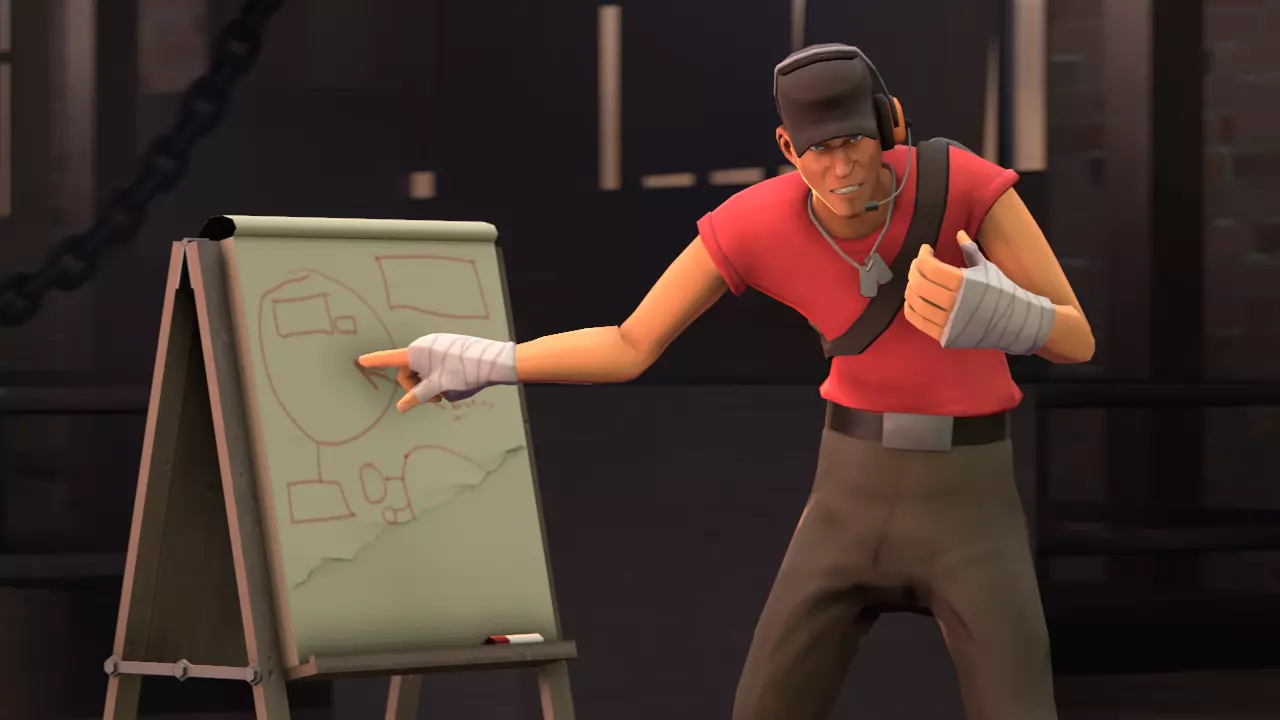
在这个示例中,滑块被向右拖动,结果扩大了视野。相机也离拍摄对象非常近。你应该尽可能避免这种情况。 这里,相机被移得离拍摄对象更远,并且通过向左拖动视野滑块来缩小视角。这样可以减少图像失真。 注意,当屏幕上的角色数量很少时,使用窄视野设置是个好习惯。宽视野通常只适用于风景拍摄或夸张效果。 焦距:焦距表示物体清晰对焦的范围,超出该范围的所有物体都将保持失焦状态。 相机1工作相机
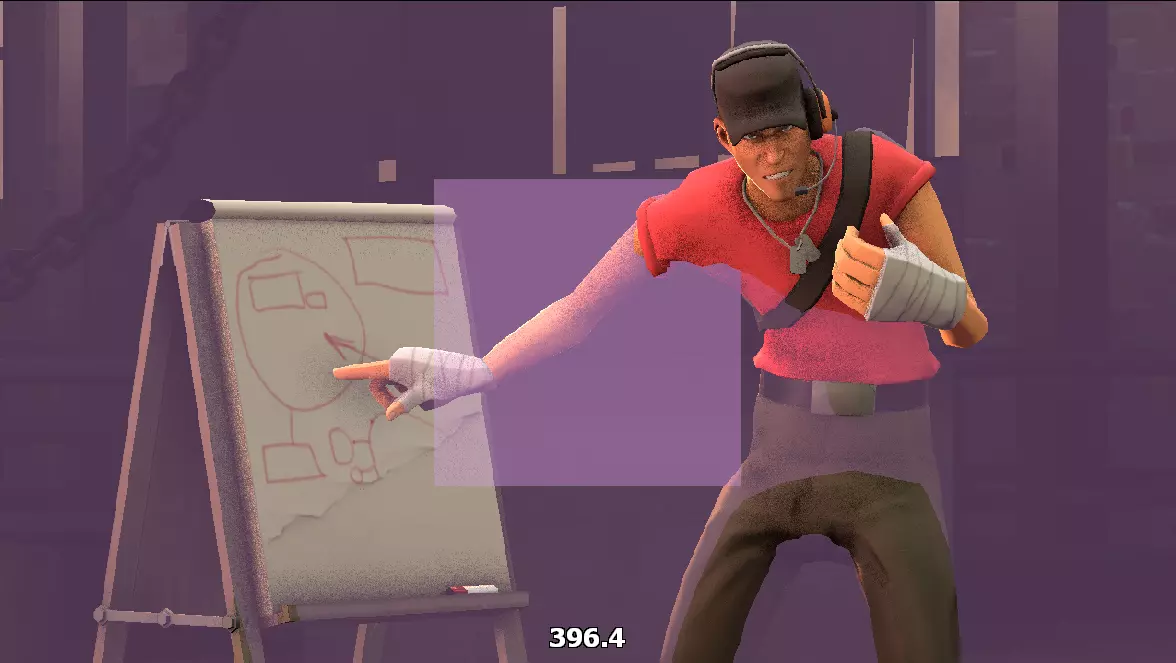
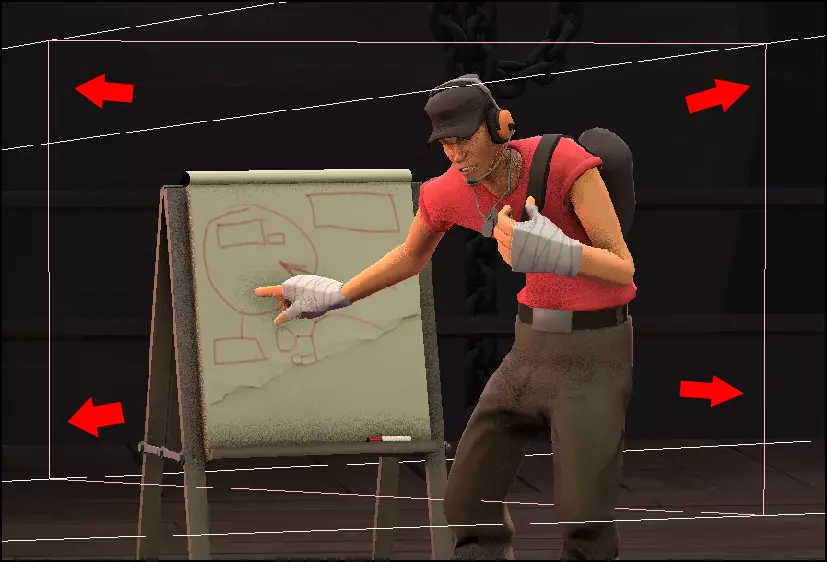
调整此滑块时,Camera1的视图内会显示一个紫色平面,它代表焦点位置。切换到工作摄像机视图,焦点位置会以粉色矩形显示,便于更清晰地查看。 如果滑块无法调整到你想要对焦的物体怎么办? 大多数滑块都有可手动调整的最小和最大数值范围。首先,右键点击滑块本身,从下拉菜单中选择【重新映射滑块范围】,此时会弹出一个新窗口。
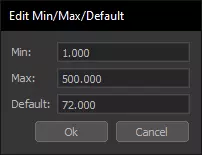
这里你可能需要更改的唯一选项是【最大值】:它控制滑块允许移动的范围。将此值设为更高会让焦平面延伸得更远。 请注意,重新映射滑块范围有一个限制:你不能将最大值设为低于默认值或最小值,反之亦然。你可以通过右键点击滑块本身,从下拉菜单中选择【设为默认值】,将任何滑块重置为其默认参数。 【光圈】控制相机对焦平面外物体的模糊程度。 你需要使用【焦距】滑块才能让此设置生效。如果没有任何物体处于对焦状态,调整此设置将不会有任何作用。这里的重点在于背景。当应用光圈时,前景中的林克会被模糊,从而产生深度感,营造出他与背景中的希克之间距离更远的错觉。 色调映射缩放:这会使相机所捕捉到的所有事物(包括天空或粒子等难以调整光亮度的部分)变暗或变亮。更改此设置时需谨慎,处理不当可能会使场景失真;但一旦积累了经验,你就可以自由地将其与不同的场景元素结合使用,以调整项目的亮度和氛围。 bloom缩放:bloom是一种后期处理效果,会在明亮物体周围添加柔和的光晕。Source Filmmaker的bloom效果……不是很好。它看起来块状感明显,几乎没有柔和感。我们建议新手要么将滑块完全滑到左侧以禁用它,要么将其保持在略高于最小值的位置——为了更轻松地操作,请记住你可以重新映射滑块范围,并将最大值减小到更接近默认值的数值。 屏幕空间环境光遮蔽(SSAO)设置 屏幕空间环境光遮蔽(SSAO)是一种用于确定在物体边缘周围添加阴影以增强画面深度感的技术。 在Source Filmmaker中,有三个设置: SSAO偏移 SSAO强度 SSAO半径 对于新手,我们建议仅对强度和半径滑块进行非常小幅度的调整。过高的数值会使场景失真,应尽量少用。 移动对象和角色
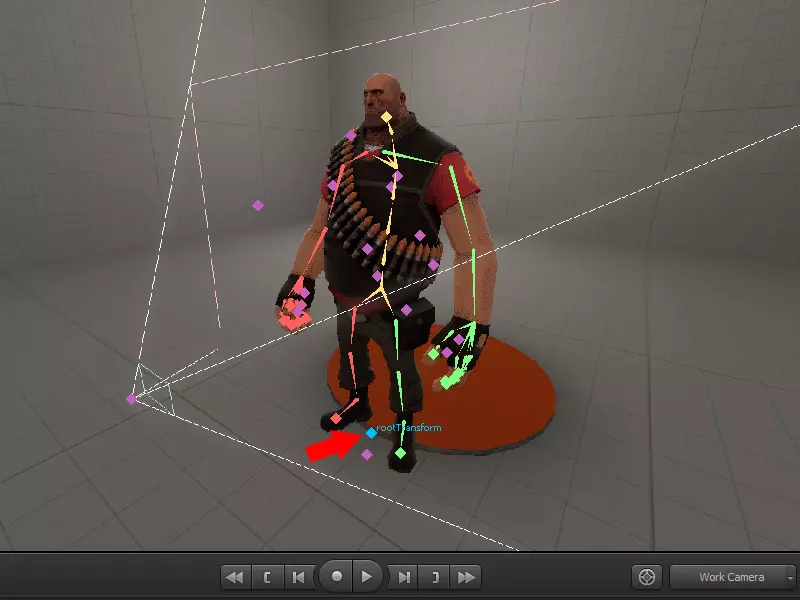
在运动编辑器模式下,且选中变换工具(快捷键W)时,将光标移至视口并按住CTRL键。你会看到模型的骨骼结构。底部应该有一个标记为rootTransform的骨骼,点击它! 如果想一次性移动整个模型以加快操作,在动画集编辑器中点击模型名称也能达到同样效果。 骨盆骨骼起初看似与移动rootTransform效果相同,但独立移动它可能会导致问题,因为它用于不同类型的姿势调整。
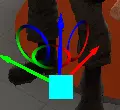
现在应该会显示XYZ轴图标,你可以按住左键拖动其中一个彩色箭头来自由移动角色。彩色圆圈代表组合轴,因此拖动红绿圆圈可以在不改变模型高度的情况下进行水平移动。拖动青色方块会使模型相对于你当前激活的相机视角移动,按住Shift键同时拖动青色方块会将骨骼吸附到你鼠标拖动前方的表面上——这对于让角色接触地面非常方便。
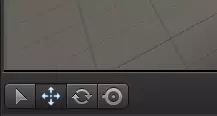
但为何止步于此呢?看这里,在你视口的左下角还有更多按钮可以操作! 选择工具用于选择物体。就是这么个东西。 快捷键 = Q 移动工具用于沿XYZ轴移动选中的实体或骨骼。 快捷键 = W 旋转工具会调出不同的控制界面,允许你在特定轴上旋转所选物体。青色轴是三个轴的视图相关组合。拖动轴之间的区域可以进行组合轴旋转,范围可达圆圈边缘。 快捷键 = E 屏幕工具的功能与旋转按钮相同,但不再受圆圈边缘限制,你可以通过拖动侧边的旋钮来更改模型的轨道点(如果需要的话)。快捷键 = R 温馨提示:在剪辑编辑器模式下无法执行任何此类操作。必须处于运动编辑器或图形编辑器模式才能对场景进行任何更改。如果忘记如何在不同模式之间切换,请参考《使用视口和时间线》。 角色摆姿 有两种角色摆姿方法。让我们来了解一下这两种方法,看看你可能更喜欢哪一种。 再次说明: 两种方法都需要在光标位于视口上方时按住CTRL键。或者,你可以通过动画集编辑器选择角色的骨骼。 方法1 - 手动摆姿(正向运动学) 此方法可能需要更长时间,但最终可能会带来更令人满意的结果。
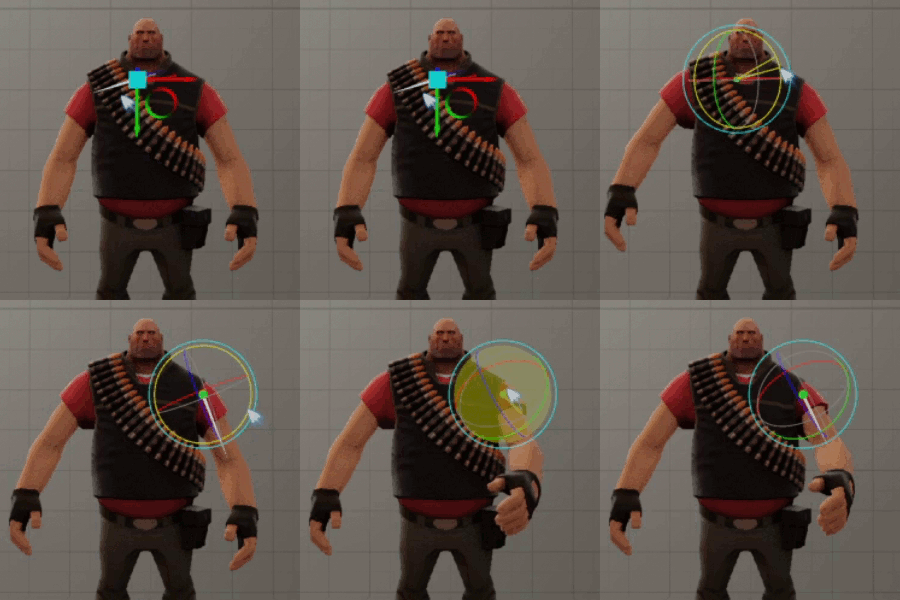
选中骨骼后,点击视口左下角的旋转按钮或按E键。你可以通过点击并拖动线条来单独旋转骨骼的每个轴,或者在圆圈内点击并拖动(此时圆圈会呈黄色高亮)来同时旋转所有轴。建议旋转骨骼而非移动(平移)骨骼,以免造成变形——如果操作失误,随时可以按CTRL+Z撤销。 这种方法摆姿势需要更长时间,尤其是对不熟悉工作流程的用户而言;但它能让你完全控制角色的姿势,不受关节等物理限制的影响,因此可能带来很大益处。 方法2 - 骨骼绑定(反向运动学)
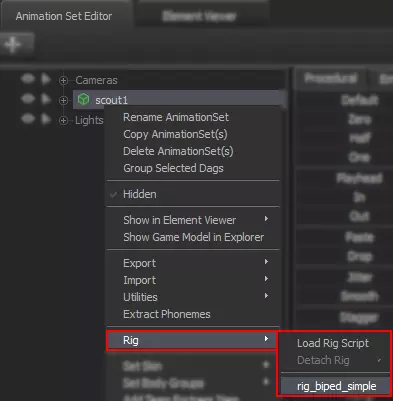
一种可能快得多的摆姿势方法。在使用骨骼绑定前,你需要在动画集编辑器中右键点击角色,然后找到【骨骼绑定】选项。 在这个子菜单中,你会看到为模型应用或禁用双足骨骼绑定的选项。随着你使用Source Filmmaker,你可能会增加可用骨骼绑定的库,其中一些甚至不一定用于人类摆姿势,但现在,请使用rig_biped_simple。
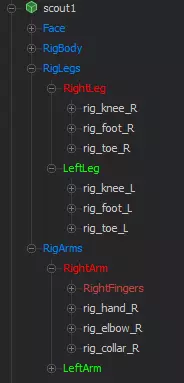
应用此操作后,你会在动画集编辑器中看到骨骼结构已发生变化。现在当你移动脚和手时,相连的关节会跟随移动并实时更新。例如,当我移动手部时,肘部也会随之移动。
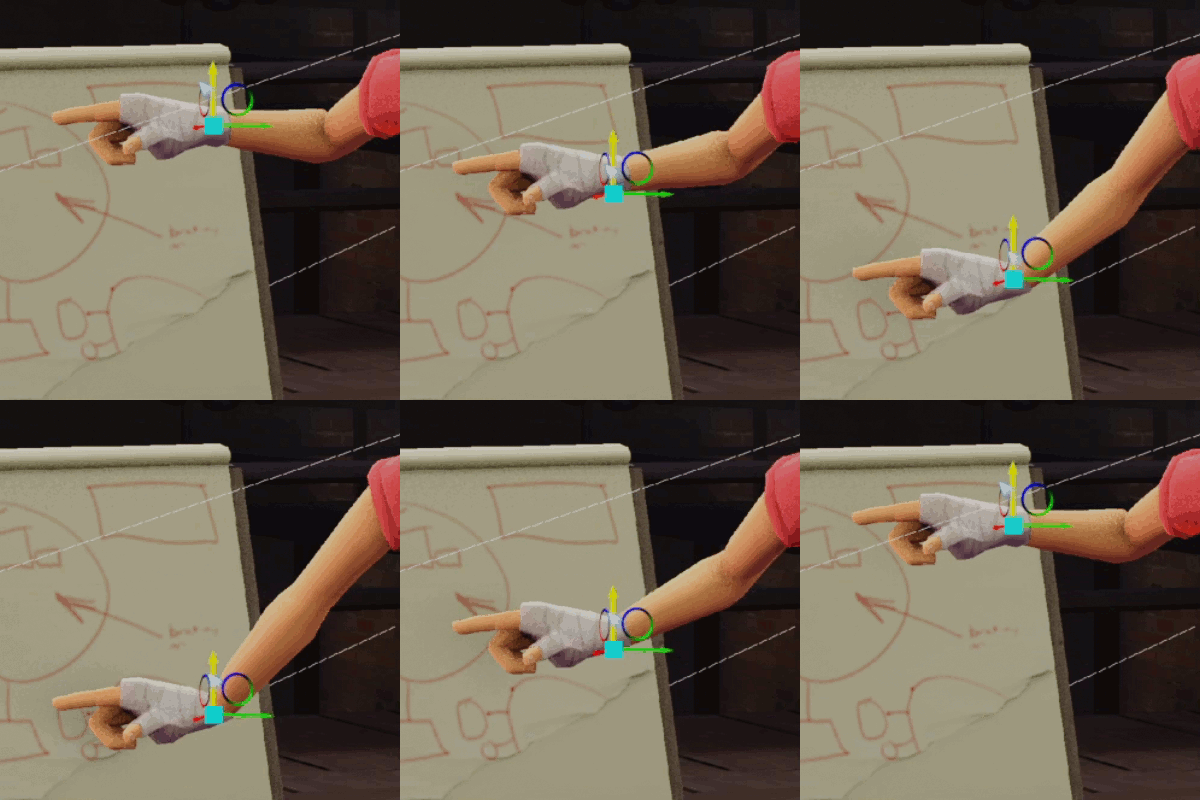
很好,现在你已经知道如何移动角色的骨骼了……现在开始摆姿势吧! 摆姿势主要是一个视觉过程。 虽然本指南可能不会进一步详细说明摆姿势的工作流程,但它在很大程度上是一个视觉过程。通常,你需要传达你想要的动作、重量感、姿态、情绪等,同时在可能且合理的情况下遵循解剖学的限制。在创建令人信服的姿势或动画时,你可以使用大量资源——其中最主要的就是参考资料。 不要害怕使用参考资料。 参考资料——无论是草图、照片、素材图片还是视频——都能为你想要的表现提供一个基本的视觉锚点。即使是专业的艺术家和动画师也会使用这些,所以如果你觉得这不是原创的,也不用担心。精心设计的姿势能为场景增添丰富的层次感;尽管摆姿势尤其是在初期很可能需要反复尝试,但最终效果会证明一切。 什么是序列姿势?这些是Valve自行创建的预制序列镜头动画。通常不建议对场景中的主要角色使用序列姿势,但就像Source Filmmaker中的所有功能一样,它只是另一种工具。序列姿势适用于大量背景角色(只要你有多种序列姿势可供选择,或者对它们进行一些修改以避免雷同),或者用于摆拍面部等较小部位,尤其是手部和手指。 如何操作:开发中... 烘焙柔体骨骼
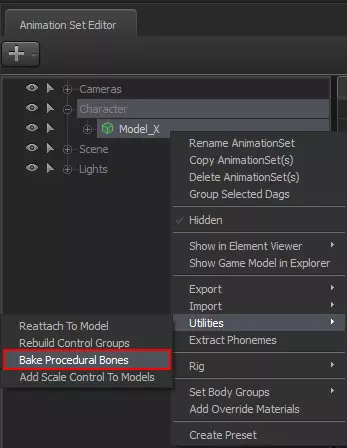
抖动骨骼是具有物理活性的骨骼,会根据角色(或物体)在动画中的移动方式自由摆动、扭曲和弹跳。这些骨骼能为相关实体赋予更逼真的外观,通常用于衣物或头发。 抖动骨骼默认情况下可能隐藏,即使在视口中按住鼠标控制键也无法直接显示。要访问这些骨骼,需在动画集编辑器中右键点击角色/物体,然后依次选择【工具】->【烘焙 procedural bones】。完成后,按住控制键时应该会显示更多可供选择的骨骼! 请注意,执行此操作会移除抖动骨骼的抖动属性,这意味着它将无法自行移动。除此之外,这会增加手动动画的工作量,更适合在制作美术作品时用于额外控制。 调整眼睛与面部表情 你可能已经有了一个看起来很酷且能讲述故事的姿势,但匹配的面部表情才能真正让角色更丰满。那么该如何操作呢?
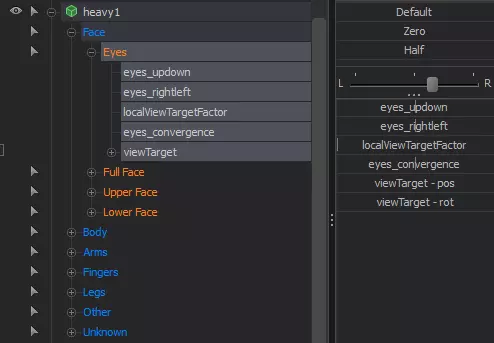
那么,如果你打开动画集编辑器窗口,你需要点击Heavy1(或你已加载的任何角色)旁边的小加号图标。这会展开模型内的骨骼和控制器层级。我们要打开标有“面部”的选项,因为它包含我们需要的控制器。 眼部姿势 眼睛对于看东西非常有用。大多数模型生成时眼睛不会直视前方:它们要么是闭着的、对眼的,要么就是看向其他地方。
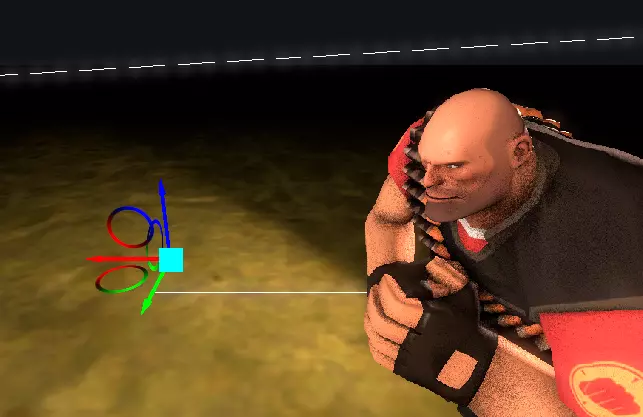
面部姿势 刚开始使用滑块来调整是很常见的,但使用ViewTarget(视角目标)会更好。这是一个单独的骨骼,你可以按住Ctrl键找到并选择它,移动它就能让角色的眼睛看向它的方向,甚至会考虑距离因素(所以你可以根据需要让角色的眼睛显得呆滞或斗鸡眼)。如果有必要,实际的眼睛滑块仍然可用于微调眼睛。 注意: 这在眼睛较大的角色身上作用更明显。幸运的是,Heavy的眼睛相当小,但这仍然是需要考虑的一点。
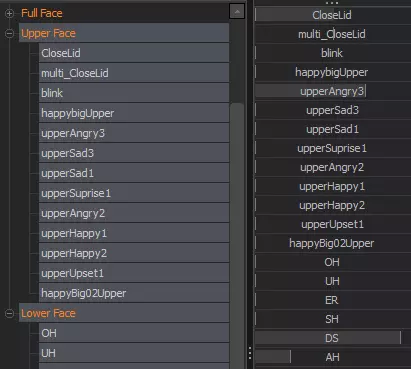
现在我们来看看他会有什么样的面部表情。重型有预先制作好的面部变形控制器供我们使用,只需移动该预设的滑块,就能看到它对他面部的影响程度。需要注意的是,使用工作摄像机靠近面部时更容易看到变化,以便清晰观察情况。你可以通过全脸、上脸和下脸来更改他的面部变形表情。 以下是我的设置。 找不到设置? 每个角色的面部表情设置位置并不总是相同的。此方法适用于重型以及其他《军团要塞2》的默认模型。对于自定义模型,你可能会在【未知】标题下找到这些控制选项,所以记得仔细查找。
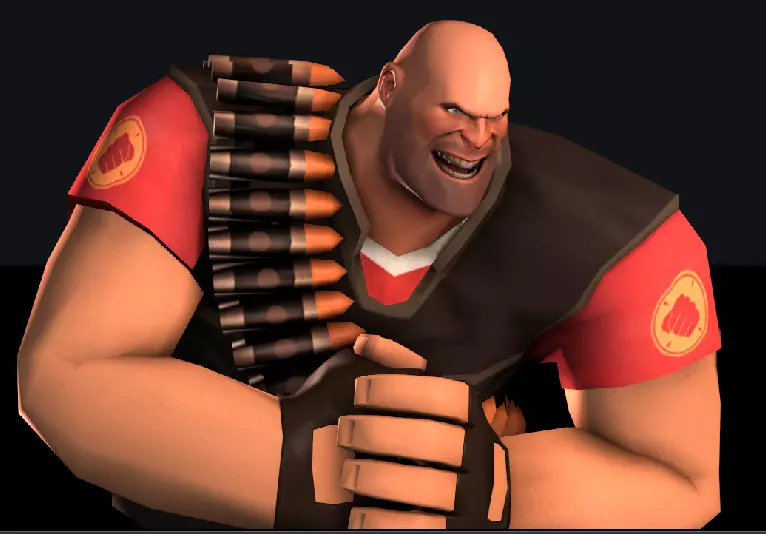
好了!真实的面部表情带来了巨大的变化。对于《军团要塞2》中的“重机枪手”来说,他脸上的表情与身体其他部位相得益彰——看起来他已经准备好,并且迫不及待地要给某个倒霉的受害者来一罐“痛扁罐头”了。 更改身体部件和皮肤 等等,那个人是怎么在他的Source Filmmaker(SFM)里做出一个蓝色士兵的?为什么那个角色有不同种类的服装道具,他又是怎么得到的?如果创作者上传的角色带有多种视觉选项,SFM就允许你切换到不同的皮肤,并开启或关闭特定的身体部件,这通常适用于那些拥有多种装饰元素的角色。 更改皮肤
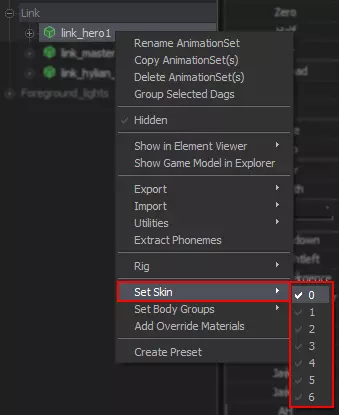
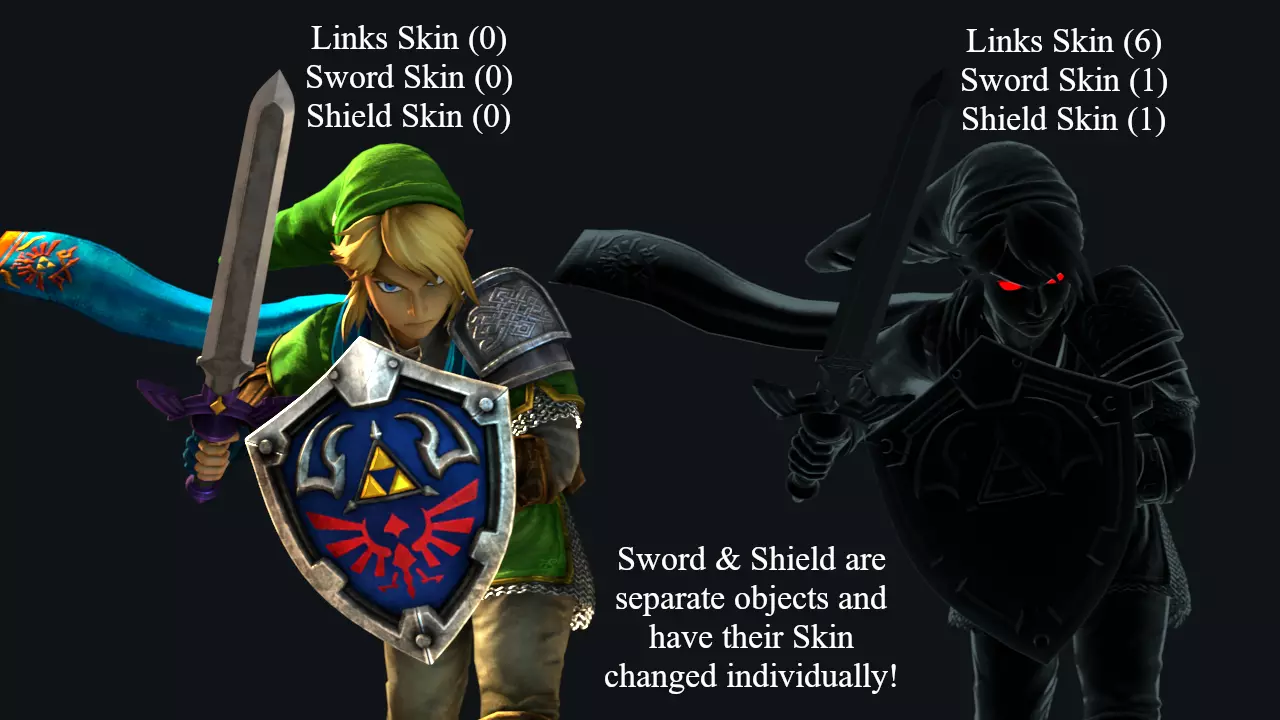
此功能用于为角色更换不同的配色方案。 要使用该选项,在动画集编辑器中右键点击想要更改的角色,依次选择“设置皮肤”,即可看到多个选项。这些是不同的颜色选项,其中0为默认外观。部分角色拥有较多选项,其他角色则较少。天空穹顶(带有天空纹理的大型穹顶道具)尤其会利用此功能,将多种不同的天空纹理整合到单个加载模型中。 请注意,更改角色皮肤不会改变场景中单独加载的任何物品的皮肤:例如,此处林克的剑和盾牌看起来与角色不匹配。你可以右键点击这些项目(同样是通过动画集编辑器),并通过相同的方法单独更改它们的皮肤。
切换身体部件组
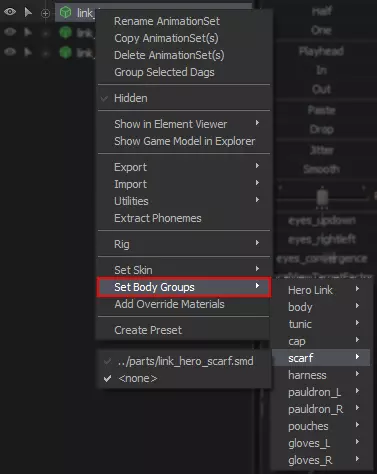
此功能用于开启或关闭模型的各种组件。 如果你之前足够细心,可能已经注意到,在“设置皮肤”选项下有“设置身体组”这一选项。并非所有模型都有此选项,因此它并非总是存在。这里以《塞尔达无双》的林克模型为例。通过对比左侧的模型,你可以看出他的服装部件已通过身体组菜单被禁用。如果你想恢复这些部件,只需返回该菜单并选择相应的选项即可重新显示它们。
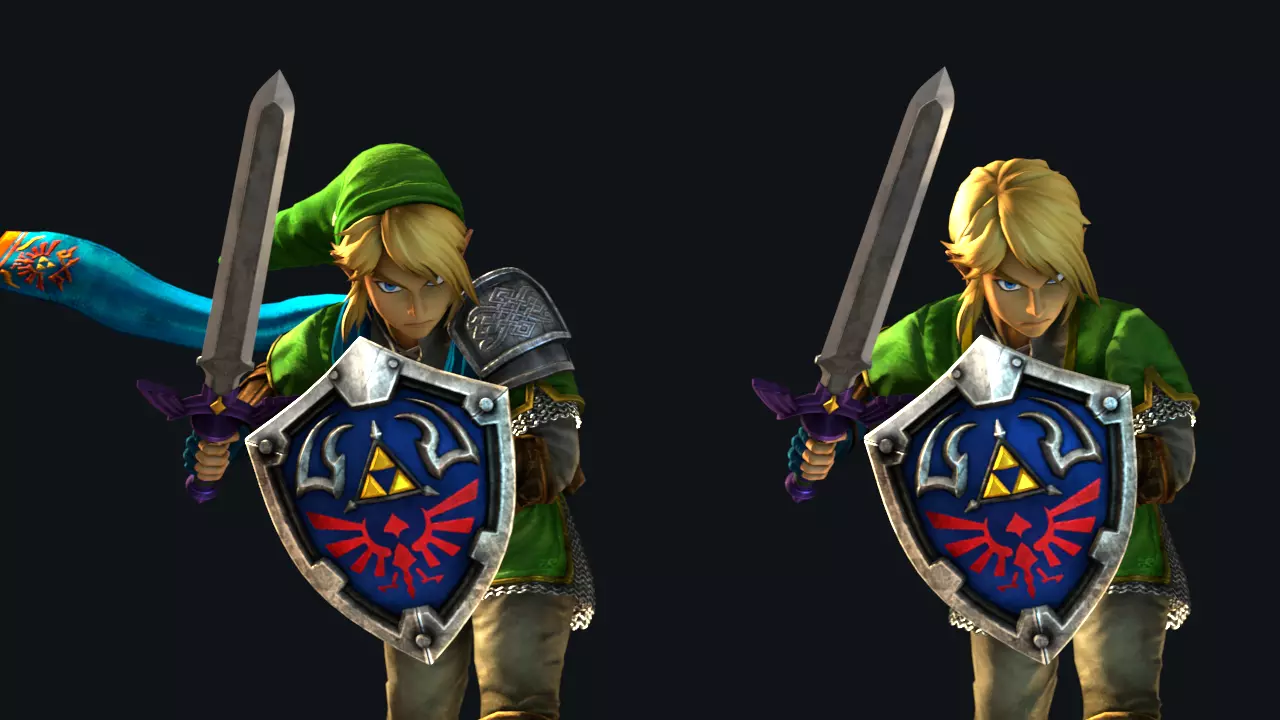
并非所有角色都能更换皮肤或身体部件,但对于那些支持额外自定义功能的角色,你可以通过此功能获得一些视觉上的变化。快去《军团要塞2》的角色中尝试吧! 缩放控制 调整物体的缩放比例有助于改变其透视效果,或只是为了让初次生成时显得过大或过小的物品更易于使用。这在动画方面会稍显复杂:不同的缩放比例和位置可能仅在某个 camera 角度下看起来效果不错,而在其他角度则不然。
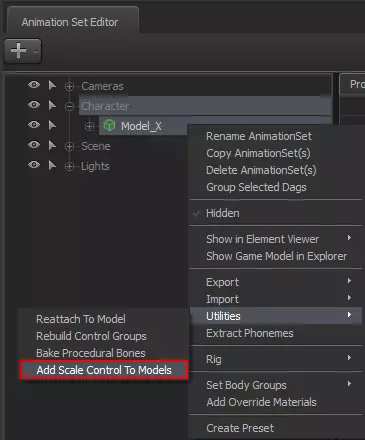
更重要的是,缩放功能还允许你更改模型骨骼的大小。这可能包括调整角色的手部大小,或微调头部尺寸。你不必因为角色的某个身体部位碍事而感到受限,但过度调整也可能会影响最终效果。 要为对象使用缩放功能,在动画集编辑器中右键点击模型或骨骼,然后选择【工具】->【为模型添加缩放控制】。完成此操作后,该对象的滑块控制中会出现一个新的控制器:rootTransfrom_Scale。向左滑动会使对象变小,向右滑动则会使其变大。你甚至可以右键点击滑块并编辑最大值,从而创建出比例极其失调的诡异造型。但我想调整角色的一部分大小,而不是整个角色!
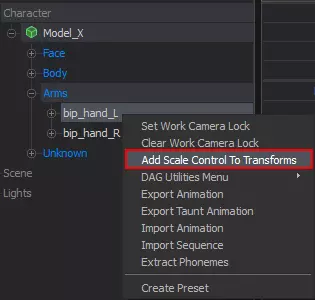
该过程与缩放整个模型大致相同。你可以在视口中点击骨骼,或者在动画集编辑器中手动找到它。找到确切的骨骼后,在动画集编辑器中右键点击该骨骼,然后找到【添加缩放控制到变换】选项,这将为该骨骼生成一个新的控制器。点击一次该选项,缩放滑块就会出现。
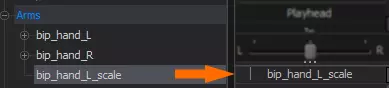
请注意,缩放控制会同时作用于所有三个轴:宽度、高度和长度。无法在不改变其他轴的情况下直接更改单个轴的缩放比例。与《盖瑞模组》等游戏相比,这是一个很大的劣势,后者为此使用了更深入的脚本系统。 零锁定 在动画中,角色会用手或类似的肢体部位握住物体,不会在动作过程中掉落,除非他们有意为之或因情况所迫。这是通过物体锁定实现的:模型可以锁定到不同的骨骼上,父骨骼的移动会使被锁定的物体随之同步移动。 首先,在场景中设置好你的角色。生成你希望他们握住的物体。麻烦的是需要手动将物体拖到你想要锁定的位置,比如让角色握在手中。一旦你对物体的摆放位置满意,我们就可以继续下一步了。
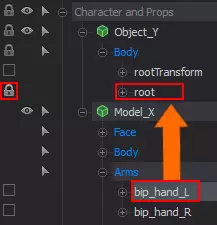
接下来,看向动画集编辑器。找到角色的手部骨骼。然后,打开你的物体骨骼树。每个物体都有骨骼,即使只有一个根变换。 将手部骨骼拖到该物体的根骨骼上。如果操作成功,被锁定物体旁边会出现一个锁图标。现在,无论你移动手部,物体都应该会随之移动。 操作顺序很重要!例如,如果你将物体拖到手部上,移动手部不会影响物体,但移动物体会带动手部一起移动。 零锁定(或归零)这是一项独特功能,可让你快速将任何武器或装饰性物体绑定到模型的骨骼位置。这在为你的《军团要塞2》角色应用自定义服装时非常有用,省去了手动调整物品位置的麻烦。 提示... 进行零锁定时,加载相关物体,但尽量不要移动它!这会干扰其位置坐标,可能无法得到理想结果! 要执行此操作,你需要先将相关武器/饰品锁定到角色模型上。如何操作请参见上文!接下来,将注意力转移到与动画集编辑器同一窗口内的“Procedural”选项卡。你会看到一个名为“Zero”的设置。目前周围的其他所有设置都无关紧要。如果不确定,可以参考下方图片。
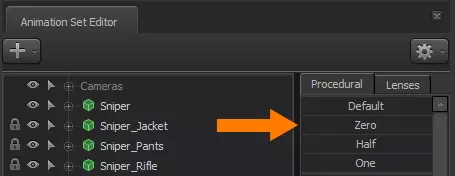
尽管没有显示滑块,但你仍然可以像操作其他滑块设置一样,按住左键并拖动。一旦锁定了对象,你需要在动画集内将其高亮,然后将【Zero】滑块尽可能向右拖动。如果操作正确,你的饰品或武器应该会锁定到角色的位置,并且在你进行动画制作或摆姿势时保持不动。 注意:【Zero锁定】操作无法撤销,除非使用【Ctrl+Z】。 灯光设置 要有效使用灯光,最好加载标记为暗地图的场景。舞台地图不属于此类,因为在该地图中我们实际上可以看到物体。右键点击视口并选择【卸载地图】。不要惊慌,你的内容仍然存在,只是需要加载新地图才能再次显示。再次右键并选择加载地图...这与创建会话和加载地图中概述的流程相同,只是这次你要搜索的是black_void,而不是stage。 加载完成后,你会发现环境相当黑暗。如果一个名为black_void的地图不是黑色虚空,我也会要求退款。这是一张几乎完全漆黑的地图,允许你根据自己的意愿布置灯光。 它只是“几乎”完全漆黑,因为Source引擎的地图编辑器Hammer,如果地图中完全没有放置任何灯光,会使地图处于全亮状态。大多数地图制作者会在远处的角落里放置一盏单独的灯,希望它不会影响整体效果。 为什么要这样做呢? 具有预烘焙光照的地图拥有完全静态的光照。这意味着生成的物体不会投射动态阴影,而尝试让它们投射阴影只会导致过亮。理想的解决方案是熟悉暗图工作流程,并最终进行场景构建。
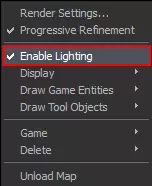
看不清发生了什么?众所周知,在完全没有光线的环境下很难进行导航。幸运的是,你可以右键点击视口,然后点击【禁用灯光】来关闭现有照明,以全亮模式渲染场景。准备好使用灯光时,请确保重新启用它。
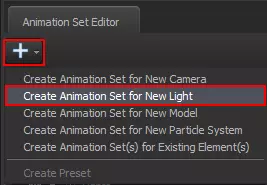
目前我们还看不太清楚,所以让我们在动画集编辑器中右键点击,选择【为新灯光创建动画集】,或者点击十字图标来生成一个灯光——这和我们在场景中生成模型和相机的过程是一样的。唯一的区别是,灯光不会弹出窗口。
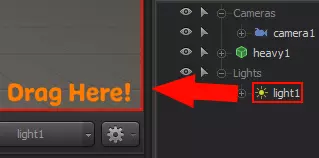
悄悄告诉你一个超实用的小技巧:从动画集编辑器中直接将新创建的光源拖到视口中。现在你可以用W、A、S、D键控制光源,就像控制相机一样!用这种方法可以轻松定位光源,而不用依赖移动和旋转工具。 光源控制 每个光源都有很多滑块,其中大多数都有实用功能。让我们看看标红的设置,了解它们的作用。其余的设置目前可以忽略。
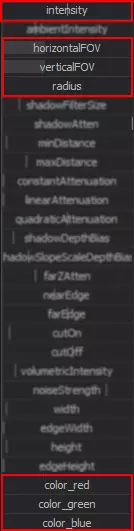
强度 此滑块控制灯光的亮度。如果角色看起来太亮,将滑块向左滑动。太暗?向右滑动。此外,如果滑块效果不明显,尝试将灯光往后移。有趣的是,光源与物体的距离确实很重要!距离越近,物体就越亮。 水平视野/垂直视野 你可能认为调整这些滑块会使灯光更接近椭圆形,但你错了。实际上,灯光会采用这两个滑块中数值较高的视野值;如果垂直视野高于水平视野,水平视野在很大程度上会被忽略。只有通过视口控制灯光时它们才不会被忽略,所以我的建议是将它们设置为大致相同的值。与相机的操作方式相同:向右拖动可扩大灯光的视野范围。你也可以在视口中按住左键并上下滚动,同时调整两个视野滑块。不妨尝试使用比你想象中更宽的灯光视野范围。 半径 Source Filmmaker(SFM)中的默认灯光属性会导致阴影无论距离远近都很锐利,这并不真实。在现实生活中,例如晴天时,低矮物体的阴影是锐利的,而高大树叶的阴影则更柔和、模糊。半径参数可对灯光进行更真实的柔化处理,以模拟更大表面积的发光物体;换句话说,这意味着阴影离投射点越远,就越柔和。半径仅在片段编辑器中显示,且仅在通过场景相机查看时才会出现。 关于阴影滤镜大小的补充说明:经过一些实验后,有人可能会误以为它与半径是同义词,因为它无需在片段编辑器中进行渲染通道就能柔化阴影。但这是不正确的:滤镜大小实际上会在所有情况下降低阴影的分辨率和清晰度,这是……不好的。半径会根据光线与环境的相互作用有选择地柔化光线。在大多数情况下,良好的做法是保持阴影滤镜大小较低,并根据需要提高半径。 颜色 啊,RGB滑块。这些是最有趣的,但如果你不熟悉混合它们来获得所需颜色,可能会有点困惑。如何将纯白色光变为红色光? 你无需触碰红色滑块,只需降低绿色和蓝色滑块。要制作橙色光,需将红色和绿色滑块调至接近的数值,并降低蓝色滑块。其他颜色以此类推。 我的建议是至少将一个颜色滑块调至最大,然后调整其余滑块。如果光线过亮或过暗,请调整强度。不要让RGB滑块承担强度的功能,这会使你的操作流程变得复杂。 在现实生活中,只有高强度激光才能呈现单一颜色(纯红色、纯白色等)。在几乎所有情况下,不将任何单个颜色滑块调至最左侧会效果更好。 总结:动态照明能显著提升你的工作效果,你一定要多加练习!暗地图对学习过程帮助很大,通过使用自己的灯光、应用不同技巧,并记住所有生成的灯光都有各自的滑块设置,能极大提升作品质量——无论你觉得某个灯光多么微不足道,都应该使用这些设置,因为它很可能让最终渲染效果提升十倍。 多尝试,多练习! 有很多不同的照明风格!你不能指望一个单一的灯光设置教程成为你所有艺术作品的基础。每个场景都不同,每个创作者都有自己的风格,甚至在多个项目中也需要不同的处理方法。通常来说,最好还是通过不断尝试来找到适合自己的方法,在学习和应用打光技巧的过程中逐步形成自己的风格。 游戏模式录制 Source Filmmaker不仅仅是一款电影制作软件,它在一定程度上也算是一款游戏。该程序是3D动画与简化版军团要塞2的独特结合体,这在撰写本文时是独一无二的。游戏模式会将你带入软件的游戏世界部分,其操控和移动方式与军团要塞2类似。 需要注意的是,这里的军团要塞2版本实际上是2008年的,因此它缺少后续更新中加入的许多功能和重要的漏洞修复。它实在太旧了,工程师甚至无法搬运建筑。 要进入或退出游戏世界,只需按下F11键。

恭喜,你已进入!你可以射击、奔跑、敲击,或者执行任何《军团要塞2》早期版本中能做的操作。如果你想在不同的地图中跑动,必须退出游戏世界,然后从视口中加载新的.BSP文件。但接下来该怎么做呢? 游戏模式旨在同时记录一个或多个角色的动作和移动,以便在Source Filmmaker(SFM)中利用高级相机、灯光、粒子等系统创建逼真的《军团要塞2》“游戏画面”。 注意事项: 在电影模式下,使用Alt+Tab切换视图不会获得鼠标控制权。从技术上讲,你仍处于游戏模式,因此需要通过F11退出才能正确重新获得电影模式的控制权。 录制时间 最后,让我们来了解如何实际录制游戏画面!
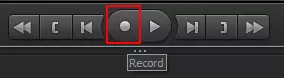
要正确设置,请先将角色置于游戏模式,然后退出回到电影模式。设置好相机后,点击录制按钮。
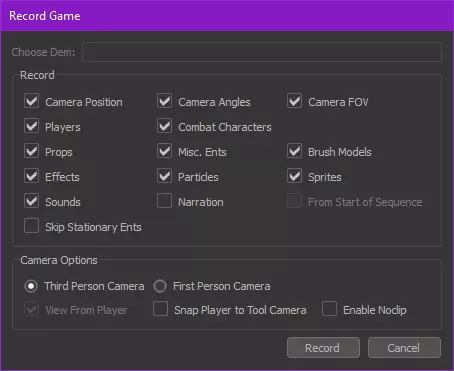
在筛选设置中,选择你不希望捕获的内容,因为一旦开始录制,它会捕获屏幕上发生的【所有内容】,当SFM的内存占用开始变满时,这可能会成为问题。 确认后会响起四声提示音,此时你将进入游戏模式。在最后一声提示音后,你可以在镜头范围内自由移动。完成后,按Esc键结束录制,你将自动返回电影模式。 现在你可以随意编辑录制内容,但请注意,录制完成后,游戏模式中使用的任何角色或实体都无法在电影模式中调整。 如果你已在电影模式中设置好相机,可以通过此处的相机选项菜单返回该相机。
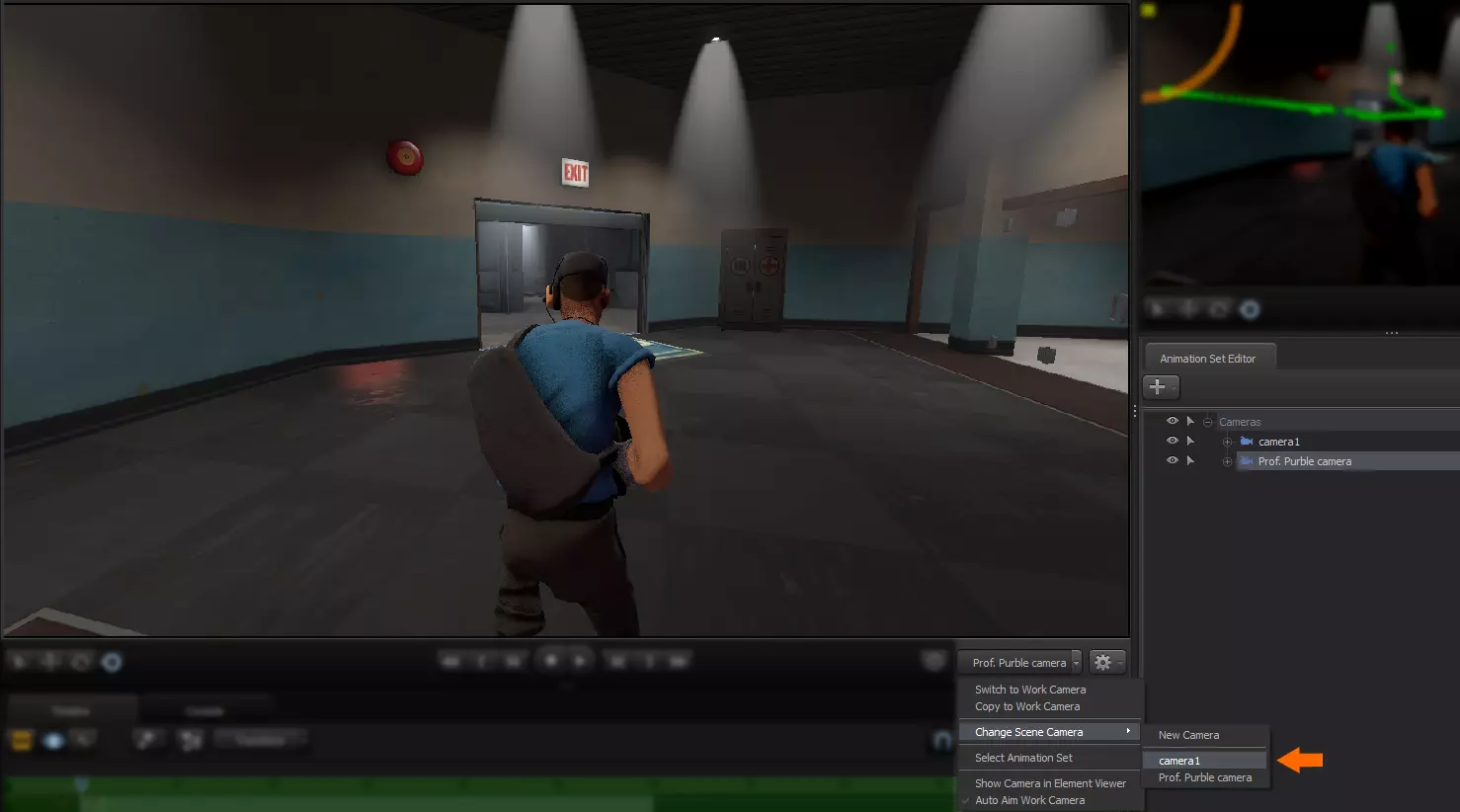
完成了!若要预览动画,只需点击播放按钮! 导出设置 呼,就快完成了。在这里,我们将了解如何以不同的质量设置、分辨率、采样率进行导出,以及如何去除所有内容上那些难看的噪点。 要访问导出菜单,请前往顶部的功能区:文件 > 导出。 剪贴板导出 这不是常规的导出功能。它只是拍摄当前主视口内容的快照。如果不是因为有Windows截图工具,这个功能本可以用于分享工作进度图片……(它默认存在于大多数Windows设备中:Win + Shift + S) 图像导出 你可能会认为这是导出静态图片时应该选择的选项。但实际上,使用此选项导出的图像质量整体会非常差。请避免使用。 海报导出 这似乎是比图像导出更好的替代方案,事实也确实如此——导出质量更高,并且你可以设置自定义分辨率。然而,导出过程极其缓慢(无论系统性能如何……相信我,我已经试过了),生成的文件会毫无必要地变得非常大,一些视觉效果可能会出现故障,最终结果还有可能损坏。请谨慎使用。影片导出 等等,我想导出单张静帧图片,为什么—— 因为在影片导出窗口中,你可以将下拉菜单从“影片”更改为“图像序列”,然后导出所需的单帧画面。 没错,就是这样操作。这是最进阶的导出方式,但也是最值得的。它耗时不长,能提供最高的图像质量,支持更多文件类型导出,并且通过启动命令可以达到4K超高清分辨率(3840 x 2160)。 单帧导出的推荐设置(分辨率除外):
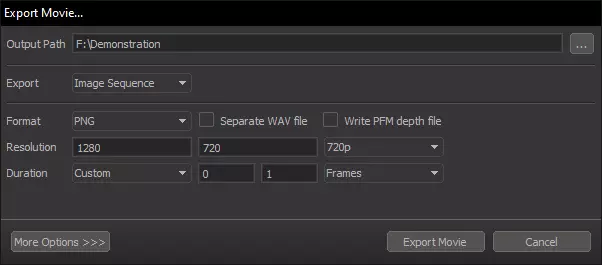
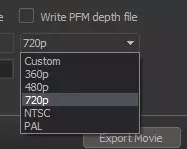
请注意,目前720p以上的选项对你来说还不可用。这是因为,默认情况下,SFM的最大导出分辨率为720p,而这恰好也是视口的分辨率。要启用更高的分辨率,你需要使用启动命令。
请注意,超过4K的分辨率无法用于电影导出,必须渲染为海报,但我真的不建议这样做。即使没有Steam社区4MB的文件大小限制,16K海报的效果也不太好。除此之外,最终输出的文件大小会大得离谱,所以祝你能成功在Steam上发布…… 设置启动命令
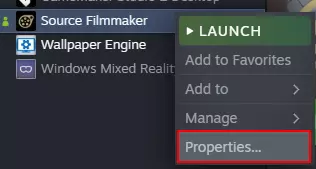
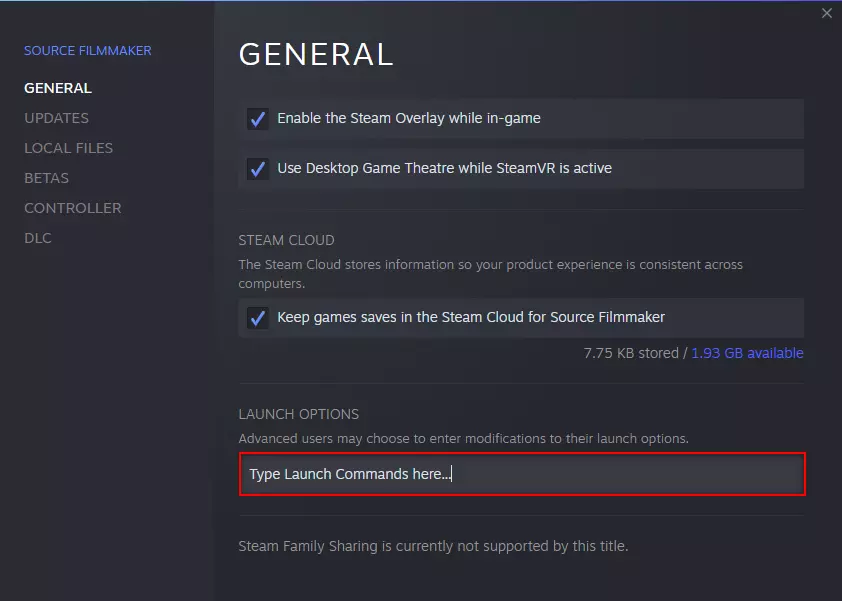
要使用这些命令,你需要先退出SFM(确保已保存),然后在Steam库中找到该程序,右键点击并选择【属性】。会弹出一个新窗口,底部有一个标为【启动选项】的输入框。将以下命令中的一个复制粘贴到该框中,然后关闭窗口。这些命令会自动保存,并在下次启动程序时生效。 -sfm_resolution 1080 -sfm_resolution 2160
现在你可以重新启动SFM,导航至【导出】>【影片】,此时应该能看到最高支持该分辨率的渲染选项!不过,通常只有在准备渲染最终项目时才需要启用这些选项。在仍处于项目编辑阶段时,不建议启用它们,尤其是4K分辨率选项,因为这会显著影响性能,导致SFM以低帧率运行。 要禁用这些选项,请返回【属性】并删除相关命令,然后重启SFM。 去除噪点!你的作品首先会被关注的问题之一就是是否去除了渲染中难看的黑色噪点。以下是相关示例。
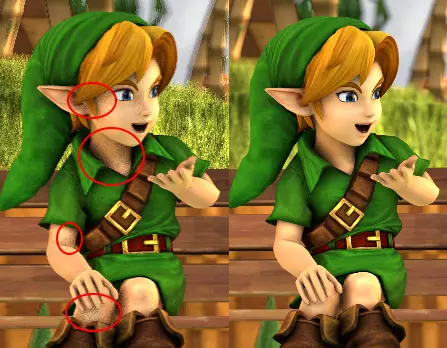
左侧的林克有严重的颗粒感,而右侧则非常清晰。这种颗粒感是低采样率下的环境光遮蔽(Ambient Occlusion)现象,其根源在于景深采样(Depth of Field Sampling)。 要消除此问题,可使用一个名为渐进式细化(Progressive Refinement)的实用菜单。右键点击视口即可访问该菜单,它应该是下拉菜单中的第一个选项。
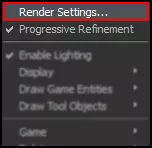
你需要点击【渲染设置】来访问此菜单。不要点击第二个选项,因为该选项用于开启/关闭你的设置。 在这里,你可以更改采样率以覆盖默认值。【景深】是你需要调整的主要选项,但如果场景中有移动物体,你可能还需要提高【动态模糊】的采样率。所有这些更改只能在【片段编辑器】中查看,且仅当视口设置为场景相机时才能生效。
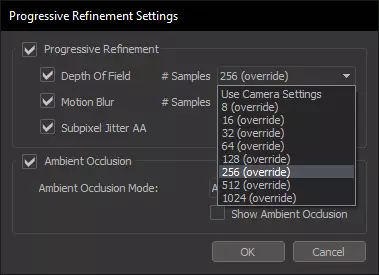
8-16采样 除非你的电脑运行Source Filmmaker时确实非常吃力,否则完全不需要使用这些采样值。8采样是【使用相机设置】选项的默认值,而16采样几乎没有提升。 32-128采样 适合在剪辑编辑器模式下预览场景,但画面仍会有较多噪点。 256采样 是导出动画时兼顾时间与效果的合理选择。噪点程度较低,不会对动画产生明显负面影响——但静态图片导出仍值得更高的采样值。 512采样 适合非动画的单帧导出。在大多数情况下,噪点已非常不明显。 1024采样 渲染时间最长,但效果最佳:几乎无噪点。提高景深采样数将显著提升最终作品的视觉质量。可以将其视为导出时的整体质量选项。如果使用景深效果以及应用了半径的灯光,提升效果会尤为明显。 那么【使用相机设置】又该如何理解呢?

无需多言。 我建议保持环境光遮蔽开启,所以暂时不要取消勾选该选项。 导出前务必完整预览场景:检查右下角的计数器。当SFM正在构建预览时,计数器会增加,图像本身可能会移动和闪烁。当显示为“1 of 64”(或8、16、32、128等)且计数器和图像均保持静止时,预览即完成。
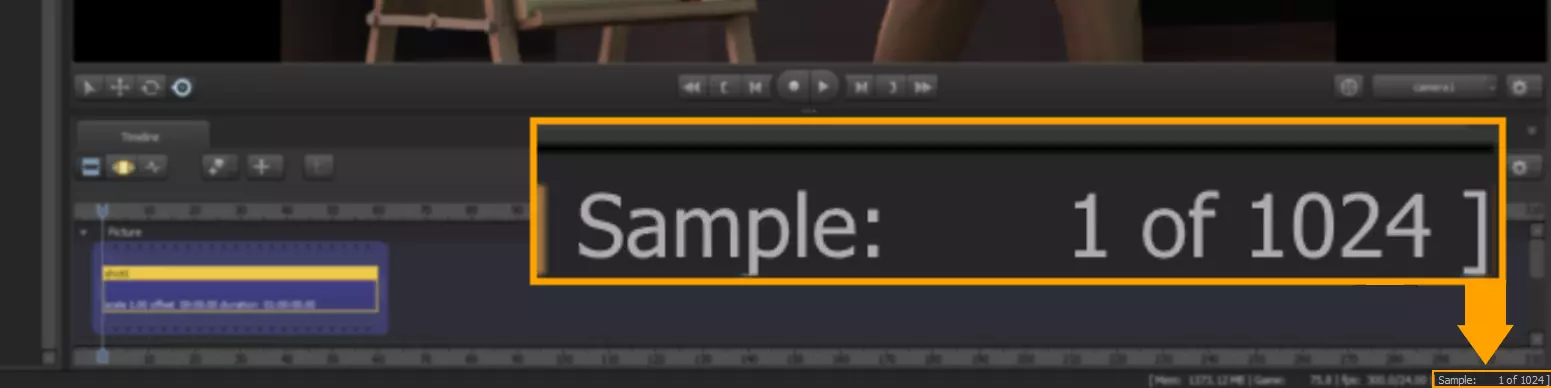
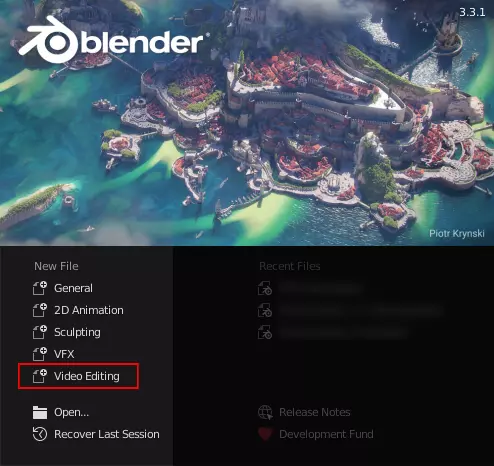
如果你按照以下步骤操作,希望你现在已经摆脱了烦人的颗粒感问题!记住,每次渲染时都要这样做,因为不管你愿不愿意,别人都会对此进行评判!所以尽量习惯吧……如果仍然存在一些颗粒感,要么是你没有完全按照说明操作,要么是你需要调整相机的【环境光遮蔽】(SSAO)设置,本指南不涵盖这部分内容。 如何导出视频 你终于完成了杰作的制作,准备点击导出并向全世界展示!但是等等,在导出之前,请确保在导出过程中给予你的作品应有的最佳处理。 在导出窗口中,你要选择【图像序列】。其他选项渲染耗时过长,最终效果像褪色的肥皂剧,文件大小也大得离谱。此外,其中一个选项需要安装QuickTime,该软件已被弃用且存在安全隐患。 图像序列允许你以高质量逐帧渲染影片,并可选择偏好的图像格式。这种方法渲染速度更快,文件损坏的可能性也低得多,因为你渲染的是多张图像而非单个大文件。确保为所有导出的图像设置一个文件夹作为目标位置,而不是桌面,除非你不介意桌面被塞满……(我们都有过这样的经历)。 注意:要使用更高分辨率,需要使用启动命令。有关详细信息,请参考【导出设置】。完成后,点击导出影片。这个过程需要一段时间,但相信我,这比其他选项快得多。如果你想同时导出音频,请确保启用了分离WAV文件选项。完成后,我们将进入下一个令人兴奋的步骤! 使用Blender导入图像序列 没错,Blender支持图像序列!如果你没有其他支持图像序列的视频编辑软件,它通常是免费的选择。 现在我知道你们中的一些人可能觉得自己可能无法超越这一步,因为“Blender,啊!这个程序里的东西都没意义!”这就是为什么我特意截取了尽可能多的屏幕截图来帮助你完成这个过程。我们开始吧?注意,参考图片来自Blender 3.3,尽管该程序此后已更新,但操作流程基本保持不变。 如果你还没有下载Blender,请先去下载。它是免费的!启动程序后,你会看到这个启动界面。点击【视频编辑】选项。
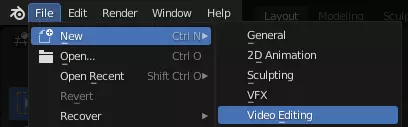
或者,你可以通过顶部功能区访问视频编辑功能。
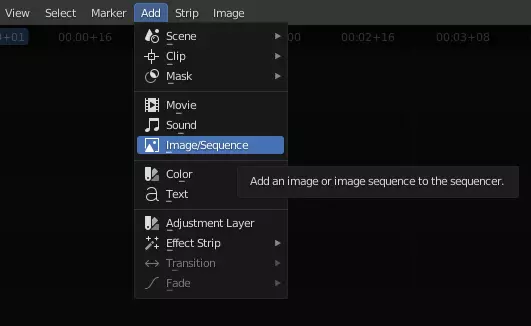
进入视频编辑模式后,找到时间线选项,点击添加->图像序列。导航到图像序列的导出位置,按Ctrl+A选择所有图像,然后导入。如果导出文件包含WAV音频文件,你可能还需要从相同的下拉菜单中添加声音文件。
请确保你的渲染设置已正确配置帧率、分辨率以及总帧数。如果你忘记了渲染的帧数,时间轴中的图像序列名称末尾会显示已加载的帧数。若仍不确定,每个SFM导出文件都会附带一个.txt文件,其中会说明导出的图像数量。 在最右侧,将输出文件格式更改为FFmpeg视频。你可能还需要设置最终MP4导出文件的目标文件夹。 将编码“容器”更改为MPEG-4。 调整你的视频编解码器设置。这通常取决于个人偏好,但以下是我推荐的设置,你也可以根据需要进行调整。如果已加载音频,请转到音频选项卡并选择音频编解码器。完成后,转到顶部功能区栏并选择渲染->渲染动画。
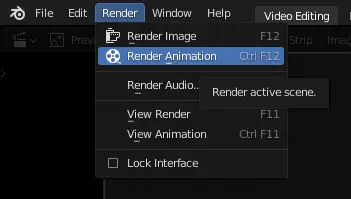
结果就是这样!你会发现Blender导出的MP4文件大小更合理。如果我们选择用SFM的AVI选项导出,文件大小会大得多,而且画质也不会有这么好。 现在你可以在以后所有的动画中都这样做,不用担心文件大小过大的问题。最棒的是,你不需要花费300美元购买视频编辑软件就能做到这一点。(不过说实话,有一个视频编辑软件还是不错的。) 自定义用户界面布局 默认用户界面布局是首次启动Source Filmmaker时显示的布局,或者是上次使用程序后保留的布局。有多种布局样式可供选择,你可以根据自己的喜好进行自定义。在功能区上方,选择“窗口”->“布局”,你会看到一些可供选择的选项。
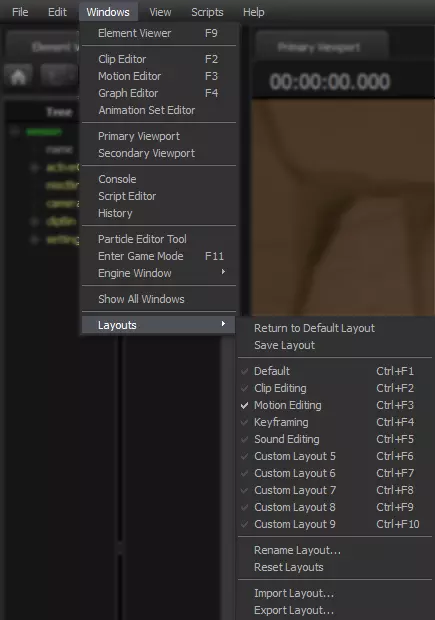
【恢复默认布局】会将布局重置为默认状态。 【保存布局】可保存当前布局。 下一部分是预设布局列表和自定义布局槽位,它们各有其用途。 【重命名布局】允许你重命名当前正在使用的布局。 【重置布局】会删除所有当前自定义布局,并将其恢复到初始状态。 【导入布局】可加载.INI文件,并将SFM设置为使用该文件中的自定义布局。 【导出布局】将当前布局保存为.INI文件,以便你备份存储。 创建自己的布局:当你开始熟悉SFM后,你会希望使用一个能方便访问所有常用功能的工作区。这取决于你使用SFM的目的,无论是纯粹的动画制作、静态图像渲染,还是两者兼有。以下是我的自定义布局:
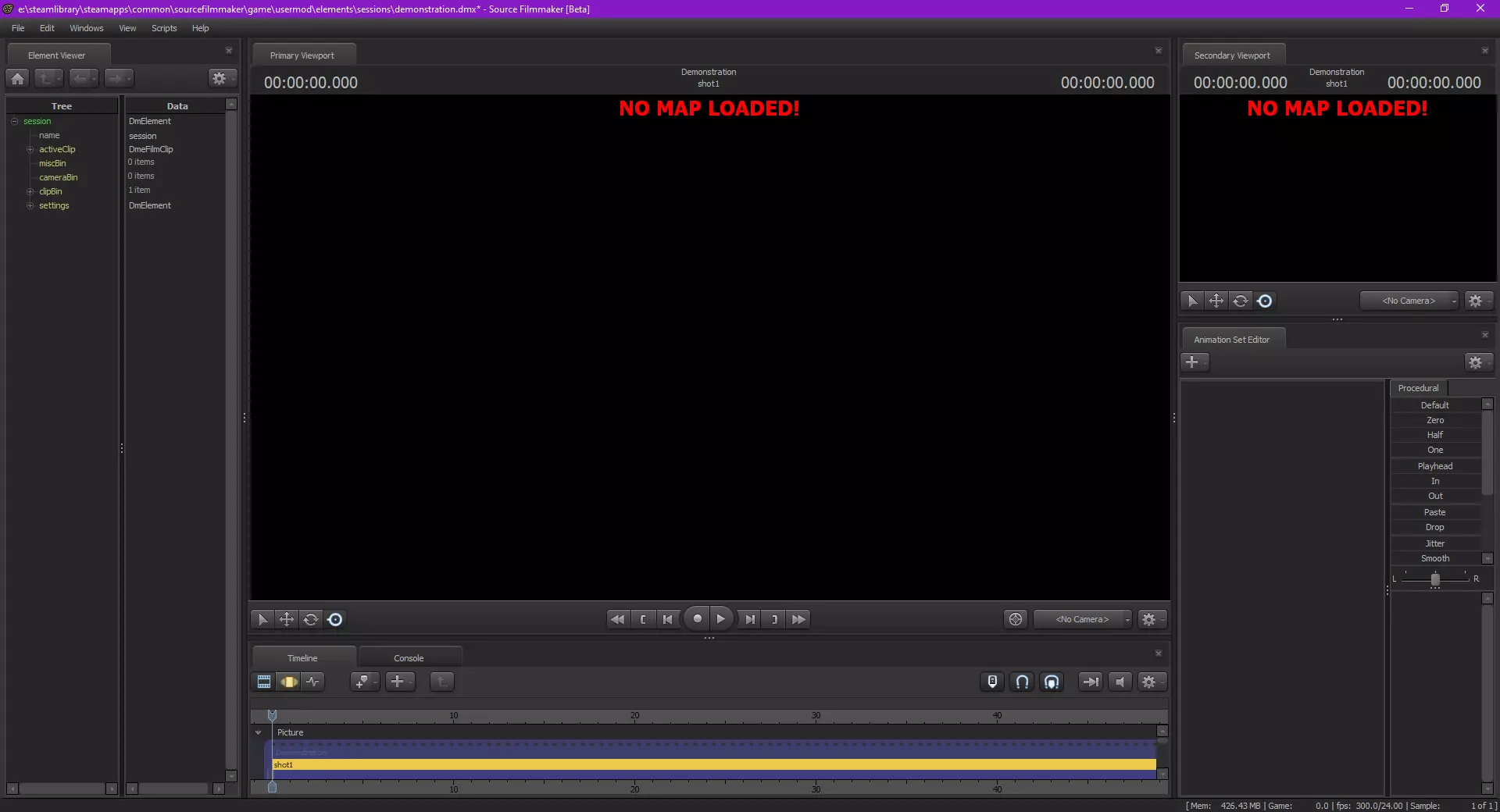
我的偏好主要围绕满足我作为创作者的需求。我使用元素查看器的频率几乎和动画集一样高,希望能同时打开这两个窗口。右上角有第二个视口窗口,不过其设置方式仍将主视口作为优先项。我还将控制台选项卡移到了时间轴选项卡旁边,以便于访问。 选项卡是什么样子的?它们在哪里?
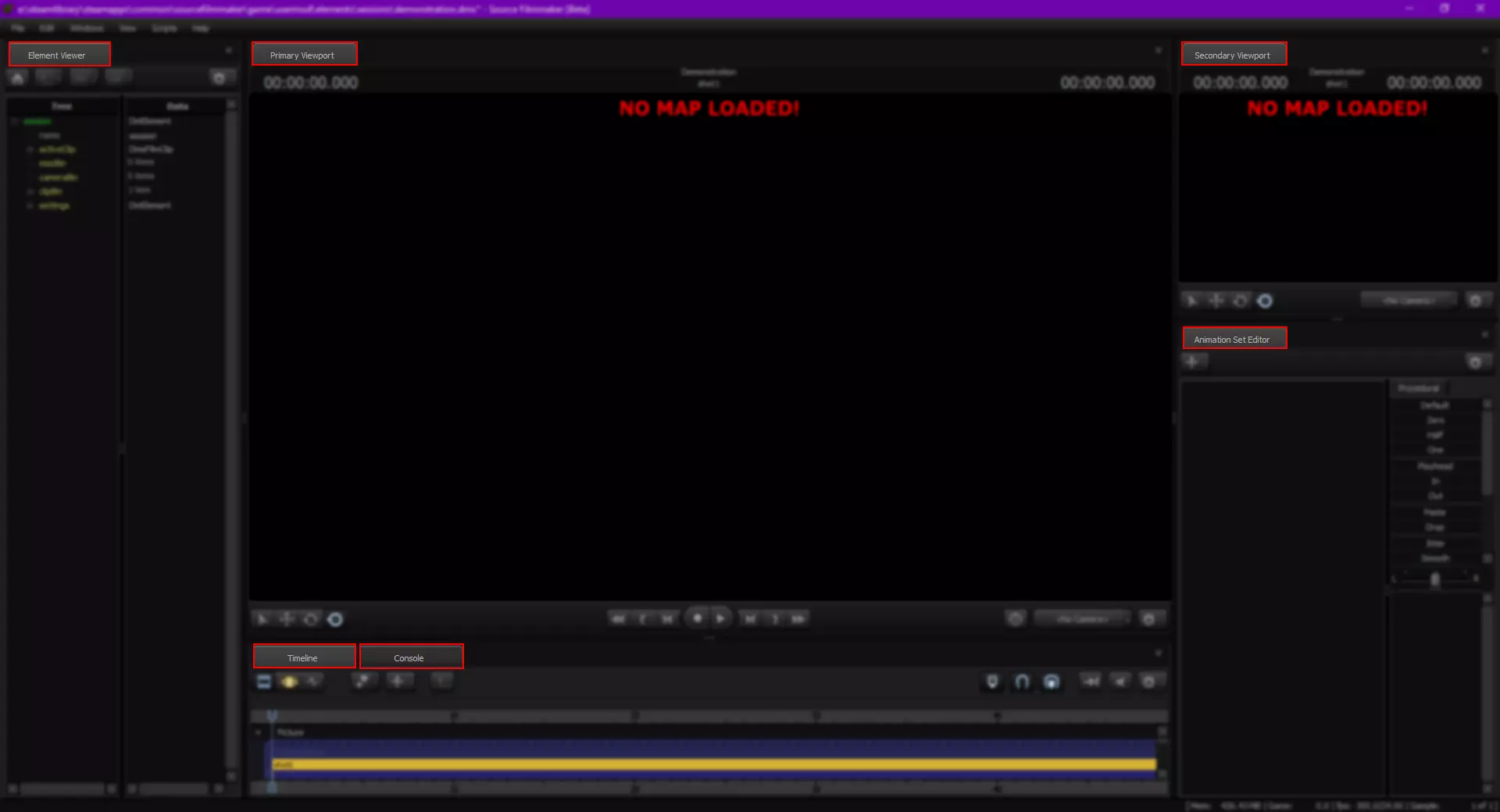
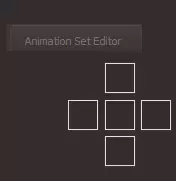
要移动选项卡,左键点击并按住该选项卡。当你将其拖开时,SFM的每个区域周围会出现类似这样的方块。将选项卡拖放到其中一个方块上,即可将其吸附到该位置。例如,若要将动画集编辑器移动到视口窗口的右侧:将其拖到该窗口,然后直接放置在右侧的方块上。 此外,如果你在未将选项卡拖放到任何方块上的情况下释放鼠标左键,该选项卡将成为独立窗口。如果这并非你想要的结果,不必担心——你可以轻松将其吸附回原来的位置。只需将其拖放到主窗口上的任意可用方块即可。 但是,要是我弄丢了一个选项卡,该如何找回呢?从功能区选择“窗口”,然后点击当前布局中缺失的任意选项。这将打开一个独立窗口,你可以通过与之前相同的步骤将其固定到主窗口:拖放到白色方块中。 如果你不小心把布局弄得一团糟,不知道各项功能在哪里,可以前往功能区,点击“窗口”->“布局”->“恢复默认布局”。 你可以随意尝试,创建一个自己觉得舒适的SFM布局。满意后,尝试保存为.INI文件,然后加载它。如果加载后显示的布局与保存时完全一致,说明操作成功!如何安装非创意工坊资源 你可能已经注意到,有时艺术作品或视频中的某些模型无法在创意工坊中直接获取。这可能是由以下原因导致的: 1. 上传者将其创意工坊上传设置为私密,因此只有他们自己可以使用。 2. 该模型未在SFM创意工坊中提供。 如果是第二种情况,这意味着你可以访问其他网站下载适用于SFM的模型,而不必仅依赖创意工坊。只要模型已转换为适用于Source引擎的格式,就可以正常使用。这对于那些希望分享和贡献自己作品的人来说非常方便,因为由于大小限制或某些其他原因,上传到创意工坊可能会有些困难。该模型的特性不适用于Steam。 别废话,直接告诉我怎么做!这个过程比点击“订阅”然后让Steam自动下载要复杂一些。你需要手动下载文件并进行安装。先别急着说“我对电脑不在行”,其实这真的很简单! 首先,从任何地方下载你的模型。它很可能是一个压缩文件夹。在里面,你会看到两个名为【Models】和【Materials】的文件夹,需要将它们解压出来。我们推荐使用7-Zip,但任何能打开.rar和.zip文件并进行解压的软件都可以。 在此处访问你的游戏文件夹:
在游戏文件夹内,新建一个不存在的文件夹,并在其中创建以下子文件夹,使其结构如下: maps materials models particles sound 接下来,打开SDK并勾选你的新文件夹。
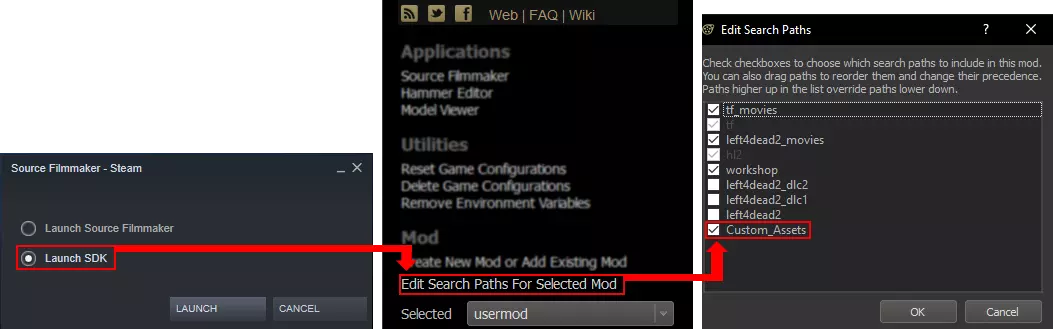
获取你想要添加的模型的“model”和“materials”文件夹,并将它们放入新建的文件夹中!不要将它们放在任何已创建的子文件夹内,模型会自行整理。 恭喜,现在你可以在SFM中使用该模型了!如果程序已在运行,可能需要重启,并且确保保存备份,因为如果你重新安装SFM,这些模型也会被删除。 为什么我们不使用Usermod文件夹呢?因为Usermod文件夹中存放着程序的关键文件,在此处放置内容可能会损坏你的SFM安装,因此最好创建新目录来存储自定义资源。此外,多个包含自定义资源的文件夹目录可以防止Source引擎一次性加载所有内容并占用全部可用内存。这样,你只需通过SDK启用所需的功能即可。 在SFM中搜索自定义资源 在动画集编辑器中将筛选器设置为【所有模组】,会显示SDK中已勾选的所有自定义游戏文件夹中的所有模型。或者,你可以将筛选器更改为自定义游戏文件夹的名称,以缩小搜索范围。 额外提示与技巧 使用超过8盏灯光
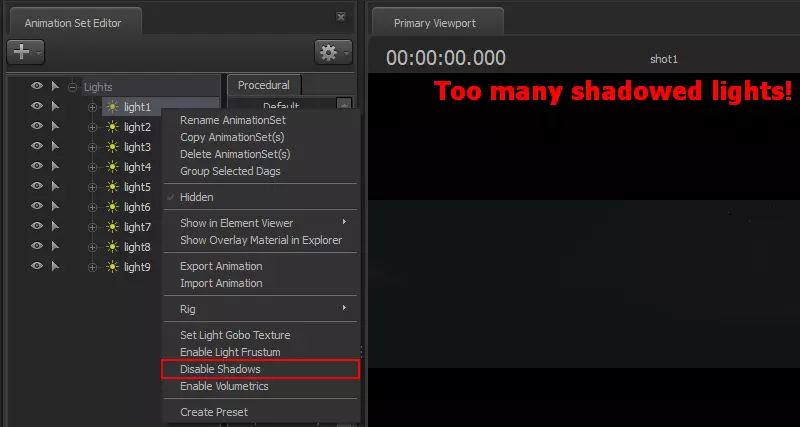
SFM 默认仅允许场景中存在最多八个带有动态阴影的灯光。你可以右键点击并为所选灯光选择【禁用阴影】,之后就可以继续放置灯光,但代价是失去阴影效果。 好消息是,现在有一种方法可以绕过八个阴影灯光的硬性限制!详细说明请参考相关指南。 精确滑块值:与滑块范围重映射不同,当你双击滑块时,可以输入 0 到 1 之间的数字,将其精确调整到滑块的对应百分比。例如,0.1 对应滑块的 10%,0.65 对应滑块的 65%,依此类推。适用于快速为多个元素(如灯光)设置所需数值。提升性能
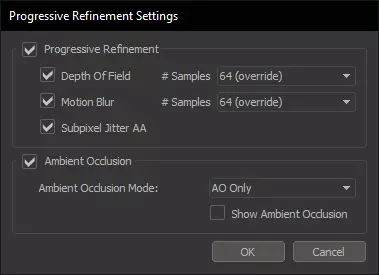
This little window right here may save you a lot of headaches if you have a slow computer. If you've previously set your Depth of Field sample rate to a high amount, changing it down to 64 or less will allow you to render previews faster. Remember to set this back to a much higher, or even maximum amount, before rendering. I recommend to set Motion Blur to the same samples as Depth of Field, or to the maximum if DoF is higher. Rendering times and quality are dependent on the highest of the two numbers, and DoF has a much higher impact on visual quality than MB. If you're using a fairly large amount of lights with shadows enabled, disabling shadows on the lights that don't see a significant benefit can bring you back some frames per second as well. Ambient Occlusion can also be disabled if your PC is having significant difficulties running the program. Credits Addendum Author's NoteI started using SFM somewhere around 2014. I praised my friends for their high talents and never thought I could ever reach the same calibre of quality they’d achieve. With no prior knowledge with SFM, I decided to dip my toes into the unknown to see how well I would do. It quickly became very apparent that SFM just isn't beginner friendly at all, and a good chunk of existing guides have some form of assumption that you understand at least the basics. I created this guide to help remedy that problem, and act similarly to Valve's official SFM tutorials, not as a replacement to those, (they are still useful!). ~ Prof. Purble Places to visit and learn from!YouTube Many users offer advice, and can provide useful resources with a visual tutorial. Valve even released their own tutorial series, which remains useful to this day! The Steam Forums A great deal of users who use the program can be found here and are willing to help! There is even a Pinned discussion thread to get you started on the more advanced stuff. Steam Guides Go to "Top Rated All Time" and have a look at the first couple of pages. This guide also has helpful Guides posted throughout for their relevant sections, showcasing a variety of community-made tutorials that I personally recommend to any newcomers. Social Platforms Places such as Reddit and Discord for example. While there is no Official SFM Discord server, there are many community gatherings; namely the r/SFM server gets brought up quite a lot. A lot of high profile artists are gathered there, who are more than willing to lend you a hand! Created byAuthor - Prof. Purble Past contributorsCo-author & Editorial Assistant - A Tomato YouTube Tutorials - Cusuno Editorial Assistant - Sharper Editorial Assistant - Noah TG Special ThanksMarco Skoll Pte Jack Hunter in the Green Vest EmperorFaiz Source Filmmaker is developed and owned by Valve. Helpful Guides Spotlight! Here are some additional guides that I found especially useful. Some of them are a little less known, and I wanted to give them some time in the spotlight. Thank you to all those who shared their valuable knowledge with the SFM community! This one goes in depth to explain more things you can do in SFM! A lot of things are in fact not covered in this guide. https://steamcommunity.com/sharedfiles/filedetails/?id=2115357116 Cool secrets just waiting to be uncovered. https://steamcommunity.com/sharedfiles/filedetails/?id=1716880745 A proper tutorial on creating cell-shaded artworks or just cartoony looks in general. https://steamcommunity.com/sharedfiles/filedetails/?id=2116664621 An excellent place to visit if you need help creating animated images such as GIFs! https://steamcommunity.com/sharedfiles/filedetails/?id=158186863 Particles are complex and may seem overwhelming to new users. This is how you can change some basic settings within them and make them more versatile. https://steamcommunity.com/sharedfiles/filedetails/?id=1729828393 Perhaps you're using an older or newer variant of Blender and want to understand more on how to export videos from image sequences? https://steamcommunity.com/sharedfiles/filedetails/?id=375229570 There are, like, five hundred and a half light settings to alter in SFM. What do they do? Check out this guide for some explanation, theories and practical use. https://steamcommunity.com/sharedfiles/filedetails/?id=881610592 Excellent lecture on how to properly deliver critique to other works. https://steamcommunity.com/sharedfiles/filedetails/?id=1661268459 Another useful guide for applying certain material properties and altering them. https://steamcommunity.com/sharedfiles/filedetails/?id=1683500927 3D skyboxes are a neat concept, and so is this guide. https://steamcommunity.com/sharedfiles/filedetails/?id=645553481 Helpful Guides Spotlight! Part 2 How to give your poster some lovely high dynamic range! https://steamcommunity.com/sharedfiles/filedetails/?id=938272940 The Graph Editor, and how to love it even more. https://steamcommunity.com/sharedfiles/filedetails/?id=461083885 A useful guide outlining the principles of posing, emphasis on using rigs and finger posing. https://steamcommunity.com/sharedfiles/filedetails/?id=2422092254 How to achieve better bloom results using Photopea! https://steamcommunity.com/sharedfiles/filedetails/?id=2165584940 A way to bypass the hard limit on 8 Shadowed lights using Hex editing! https://steamcommunity.com/sharedfiles/filedetails/?id=2788015755 written by me, this guide hosts an archives worth of dedication into solving some of SFM's most common to somewhat less-common issues that you'll probably encounter more than a few times. https://steamcommunity.com/sharedfiles/filedetails/?id=2131043208 Update's Log History April, 2019 The idea for "The Fundamentals of SFM" and its development started here. Publication3rd, November, 2019 - V.1.0.0 Guide Published by Prof. Purble. 1st, December, 2019 - V.1.0.1 Added more pictures. Switched Sections around to prioritise learning about the Viewport. 18th, December, 2019 - V.1.1.0 Added new Section: Export Settings. More pictures were added/replaced. Extended Section: Camera Composition. 2nd, January, 2020 - V.1.2.0 Clarified part in "Export Settings" under "Removing that grain!" to help/fix the issue. Updated picture in Section "Using the Viewport". Included more pictures for "Creating a Camera" for better clarification. Added new part "Export as an Image" in the "Export Settings" Section. Updated images for creating a model and light, demonstrating how to use the "Add" button. Overhaul Update24th, April, 2020 - V.2.0.0 Changed the branding image. Completely removed Section: Planning your Scene. Completely removed Section: Posing Strategies. Removed Section: Camera Composition. Some of its contents migrated to "An Introduction to Camera Settings." Removed Section: Lighting Techniques. Some of its contents migrated to "An Introduction to Lights." Guide was set to Private temporarily.All of the original scrapped Sections have been backed up, and are planned to return in a future update. 1st, May, 2020 - V.2.1.0 Included more Pictures in "Export Settings". 2nd, May, 2020 - V.2.1.1 Added new Section: Changing Bodygroups and Skins. 15th, June, 2020 - V.2.1.2 Section "Troubleshooting Source FilmMaker" taken down to give its own dedicated guide. 16th, June, 2020 - V.2.2.0 Introduction rewritten. 19th, June, 2020 - V.2.3.0 Some pictures inexplicably went missing. (Situation has been resolved.) Added the "Troubleshooting Source FilmMaker" guide. Sample count part in "Export Settings" rewritten. Added new Section: Object & Zero Locking. Updated the branding image. 1 Year Anniversary Update3rd, November, 2020 - V.3.0.0 Temporarily changed the branding image to celebrate the guides 1 year anniversary. Migrated contents from the scrapped "vol. 2" guide over into this guide. Added new Section: Baking Jiggle Bones. Added new Section: Game Mode. Added new Section: Customising UI layout. Added new Section: How to Export a Movie. Added new Section: Helpful Guides Spotlight! Added new Section: Disclaimer! Added new Section: The Past, Future and Now. More pictures were added/replaced. 21st, February, 2021 - V.3.1.0 All Sections given a revision and edited for better read flow. End of 2021 - V.3.2.0 Added new section: Helpful Guides Spotlight! Part 2. 16th, November, 2022 - V.3.2.1 Added new section: Update's Log History. 21st, November, 2022 - V.3.3.0 Updated images to Steams newer Properties UI in Section: How to Install Non-Workshop Assets. Updated images to Blender 3.3 in Section: How to Export a Movie. General clean up of unused images and if all are in working order. No problems found. Included the "How to increase the shadowed light limit" guide in Section: Extra Tips. 27th, November, 2022 - V.3.4.0 Updated title for "Extra Tips", to "Bonus Tips and Tricks" and numbered it. Moved the "Troubleshooting guide" into "Helpful Guides Spotlight! Part 2". Moved "Disclaimer!" down to sit next to "The Past, Future and Now". 7th, February, 2023 - V.3.5.0 Adjusted the guides section numbering. 2nd, July, 2023 - V.3.5.1 Updated the guide's description to reflect on a slightly more accurate number of images present within the guide. (There are 77 images in total throughout this guide as of current.) 5th, July, 2023 - V.3.5.2 Fixed a formatting issue that made all the text unintentionally bold in "loading a map". 9th, December, 2023 - V.3.5.3 Example artwork used for Aperture in Section "An Introduction to Camera Settings" changed. 16th, December, 2023 - V.3.6.0 Multiple adjustments and rewrites across all sections. 22nd, June, 2024 - V.3.6.1 Restored all images that inexplicably went missing. Definitive Update Part 129th, July, 2025 - V.4.0.0