换一换
换一换 




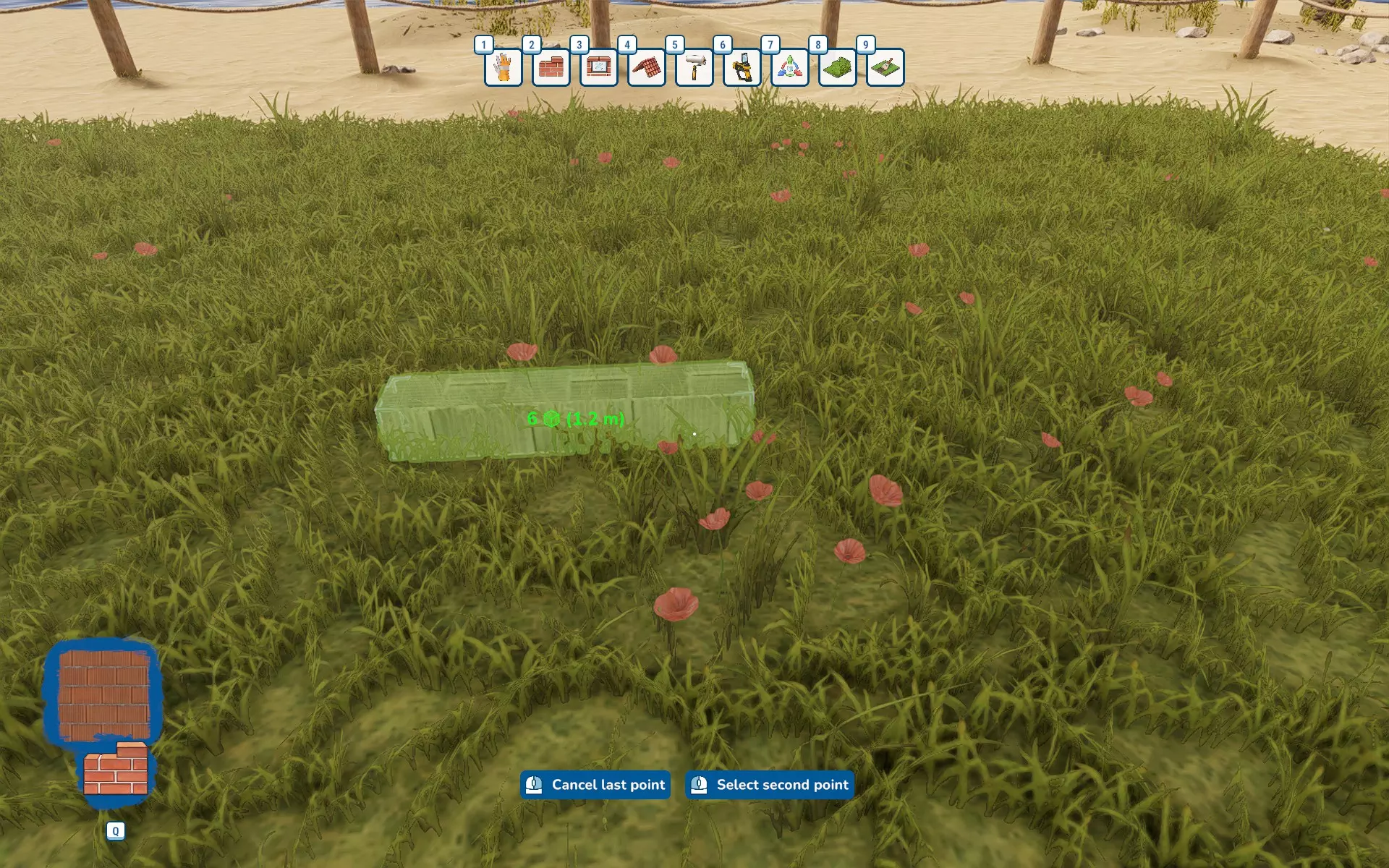
我一直想建造布局精美的房屋,但我对想要建造的东西只有一个非常模糊的概念,而且提前规划让我觉得很无聊……所以我想出了一个能让我在建造过程中产生灵感的方法! 免责声明 本指南的截图拍摄于不同时间,来自不同的建造过程,因为我在测试我的指南以确保我的策略有效。因此,它们可能并不总是与文字内容完全匹配,仅用于演示目的。 阶段0:开始前需要了解的事情。 当你启动沙盒模式并点击“开始游戏”时,会看到两个选项。你每次游玩都需要选择【编辑房产】!这将为你提供完整的沙盒模式界面。其上方的“游玩/继续”按钮供自定义任务创建者测试其场景——该按钮仅提供标准故事模式界面。虽然可以在游玩模式中构建场景,但其中缺少许多强大的工具,甚至部分保存选项。 若要在屏幕顶部的快捷栏中添加最多9个快捷方式,只需右键调出界面,将鼠标悬停在工具上并按下键盘上的数字键。高亮的工具将被添加到工具栏的对应槽位。你可以随时重复此操作来更改按键绑定。 以下是我在构建时发现最易用的工具栏设置: 1. 手形工具。复制功能位于此处。它也可用作其他工具的“取消”按钮。2. 建造(墙壁)。其选项菜单中有更改样式功能,可一次性为表面的所有侧面应用表面材质! 3. 删除墙壁。有两个设置。如果确保建造工具设为【受屋顶限制】,则永远不需要使用【屋顶上方】设置,但该设置仍会保留,以防忘记。 4. 翻转工具。其最实用的功能是更改样式。 5. 表面材质工具。用于复制和选择表面材质。在表面上拖动选择框,然后单击一次即可覆盖整个表面!也可用于涂漆。 6. 变换工具。用于移动物品和建筑元素。也可用于调整建筑元素的大小。 7. 屋顶。可预先选择屋顶样式并进行建造,但无法编辑——这是翻转工具的功能。撤销的快捷键是Z,重做的快捷键是Y。目前这仅适用于沙盒模式,但故事模式也广泛要求添加类似功能。 建造工具可作为很好的测量工具。幽灵般的绿色砖块上方有绿色小数字,以米和方块为单位显示测量结果。
商店界面右侧的物品预览上方有一个标有“i”的方块。“i”代表“信息”,点击它可以查看物品的厘米尺寸!
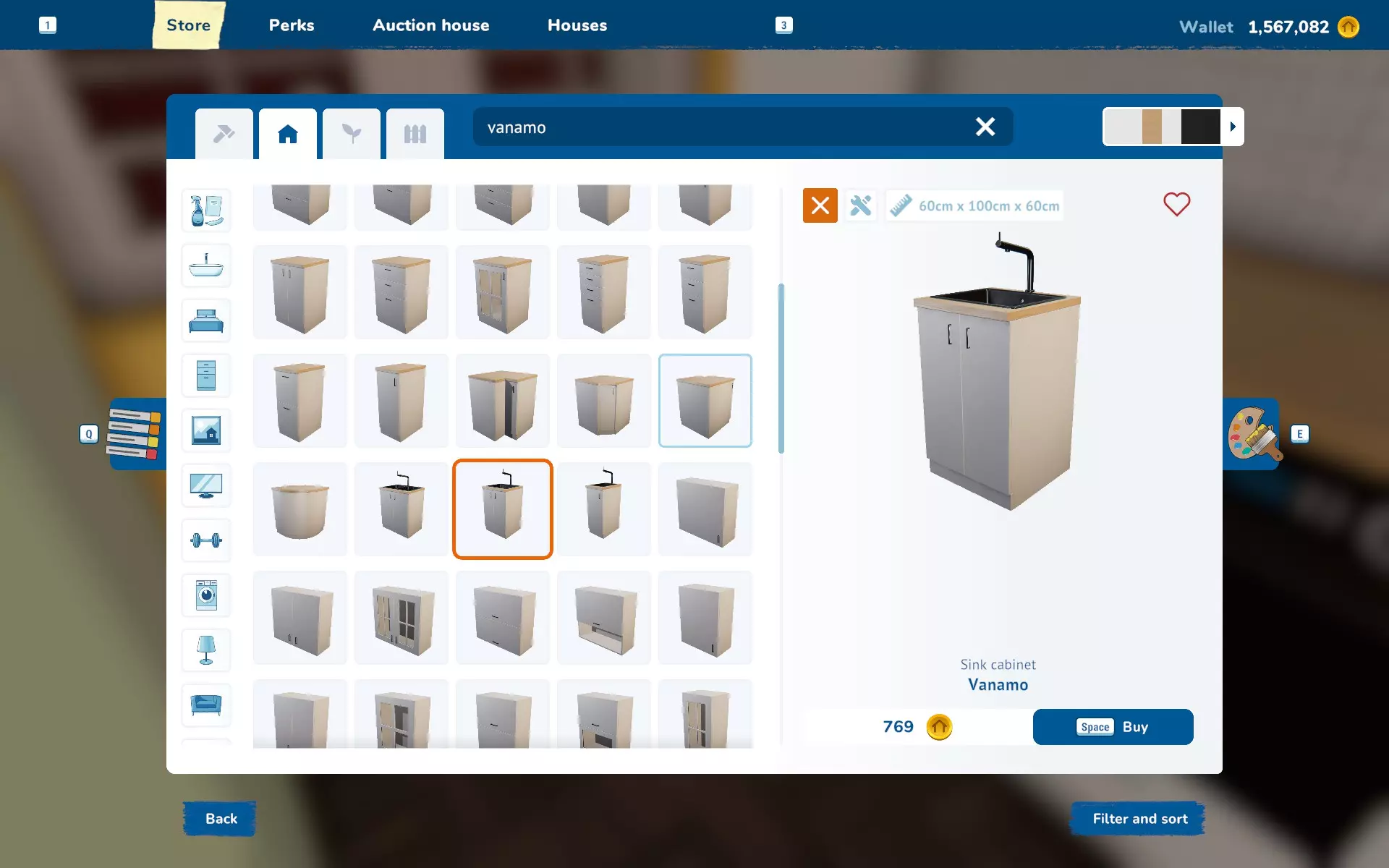
如你所见,商店中物品的右侧图片也会显示其型号名称和物品类型。点击其中任何一个,系统都会自动将其用作搜索词!在下方示例中,你可以根据点击的内容,搜索所有“Vanamo”物品或所有洗手柜。 墙壁工具的选项菜单中有两个基础设置。在本指南中,我将使用【向外】设置,这会使基础高出地面。【向内】设置则会使基础与地面齐平,适用于建造车库、车道、门廊或无障碍设施。以下是对比截图:
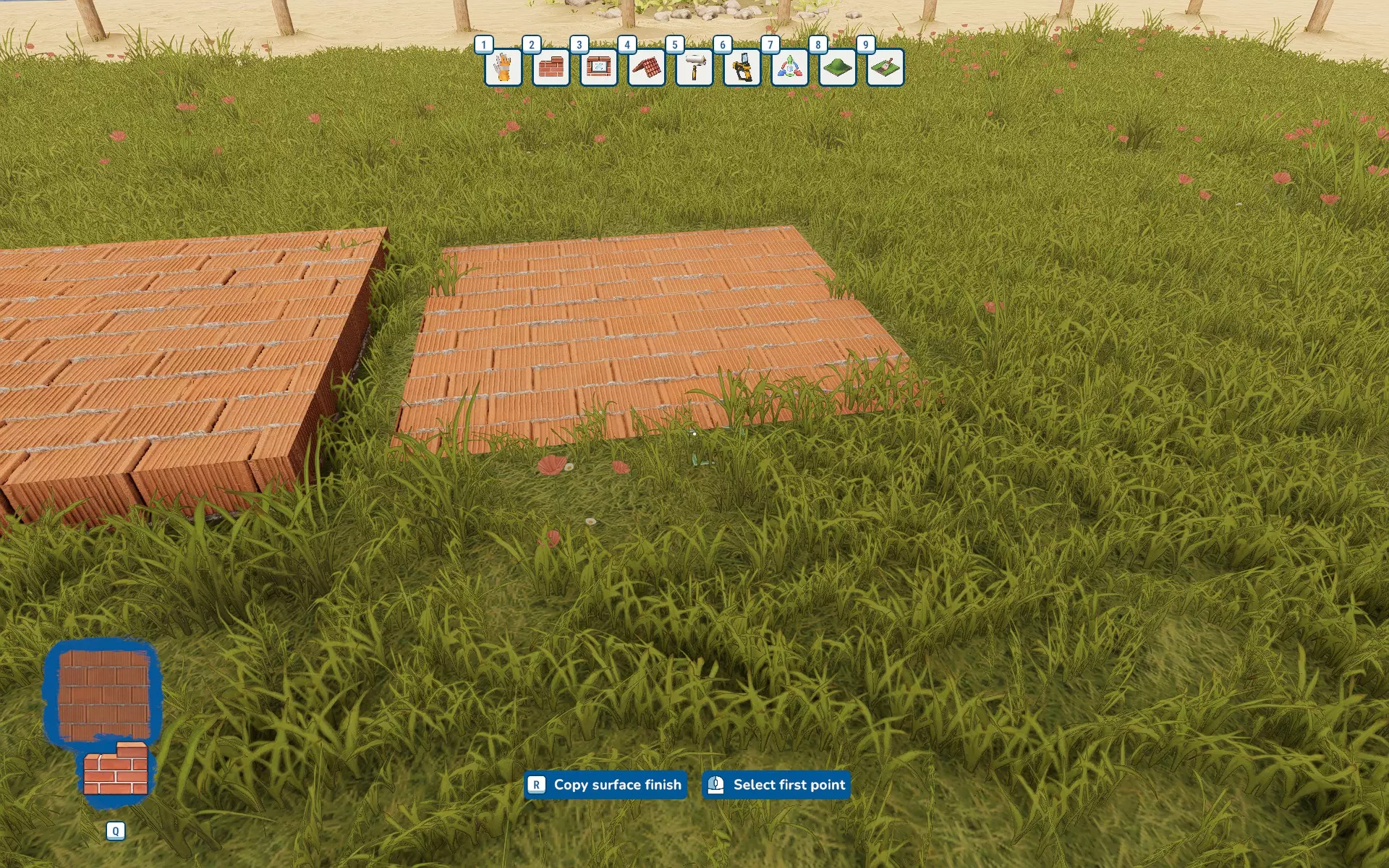
第一阶段:建造未来房屋的“种子” 首先,你需要建造房屋的“种子”——一个房间的雏形,它最终将成为你的走廊。 按G键开启飞行模式,升空并选择你想要开始建造的位置。记住,由于这将是走廊,你可能需要在两侧为其他房间留出空间。将建造工具设为向外模式,建造“种子地板”。我的实验表明,16格×9格是个不错的尺寸。 接下来,建造你的第一面墙——它将作为房屋所有其他墙壁的模板。沿着“种子地板”较长的一侧建造这面墙,使其长度为16格。将所有楼下的墙壁建在地面上,而非地板上,以确保不会损失任何地板面积。墙壁高度设为14格,这样从地板面算起就是13格高。 接下来,放置【天花板标记条】——在距离墙壁7格(1.4米)处放置一排方块,标记出楼梯顶部和天花板的位置。 以下是最终效果的截图。
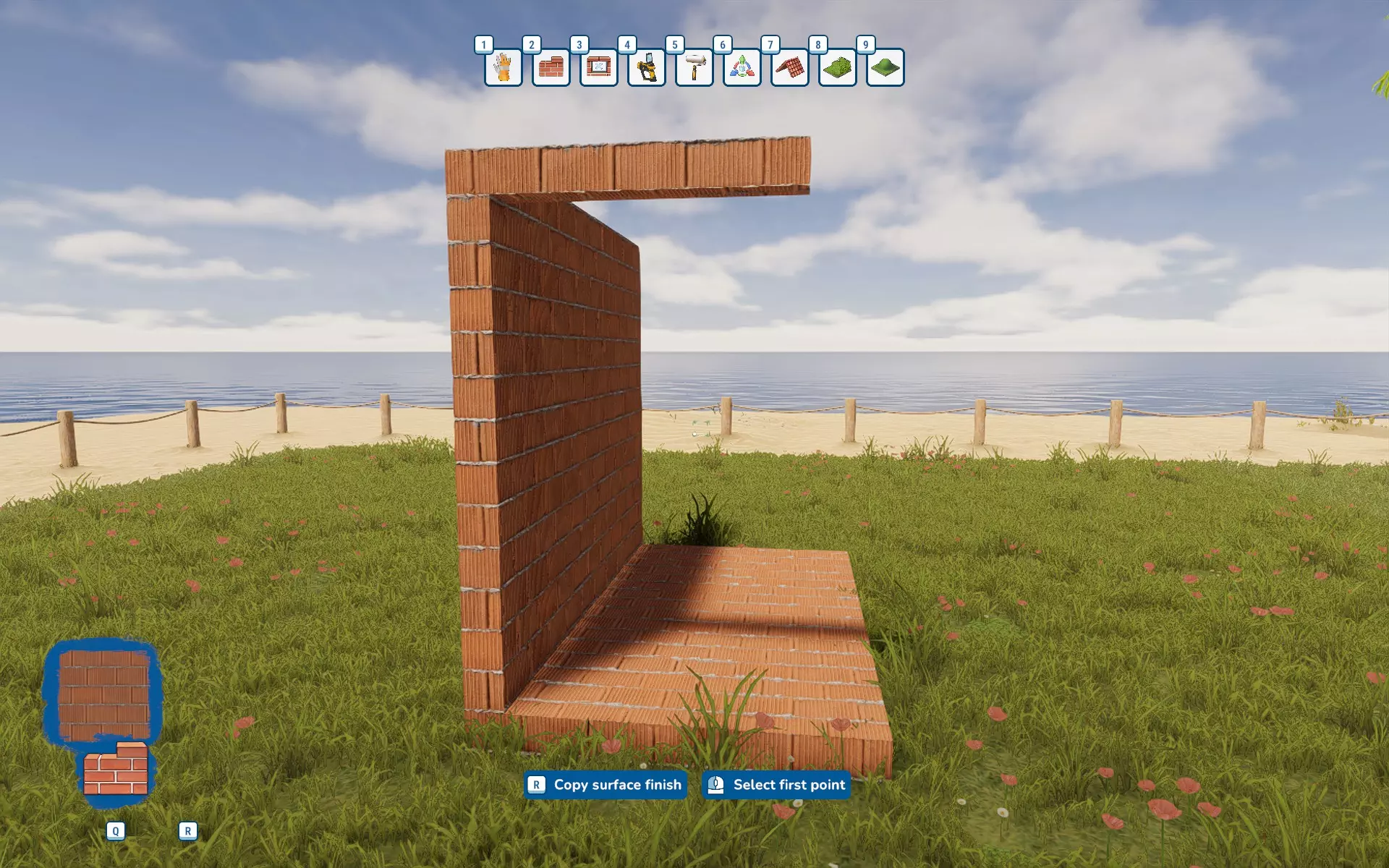
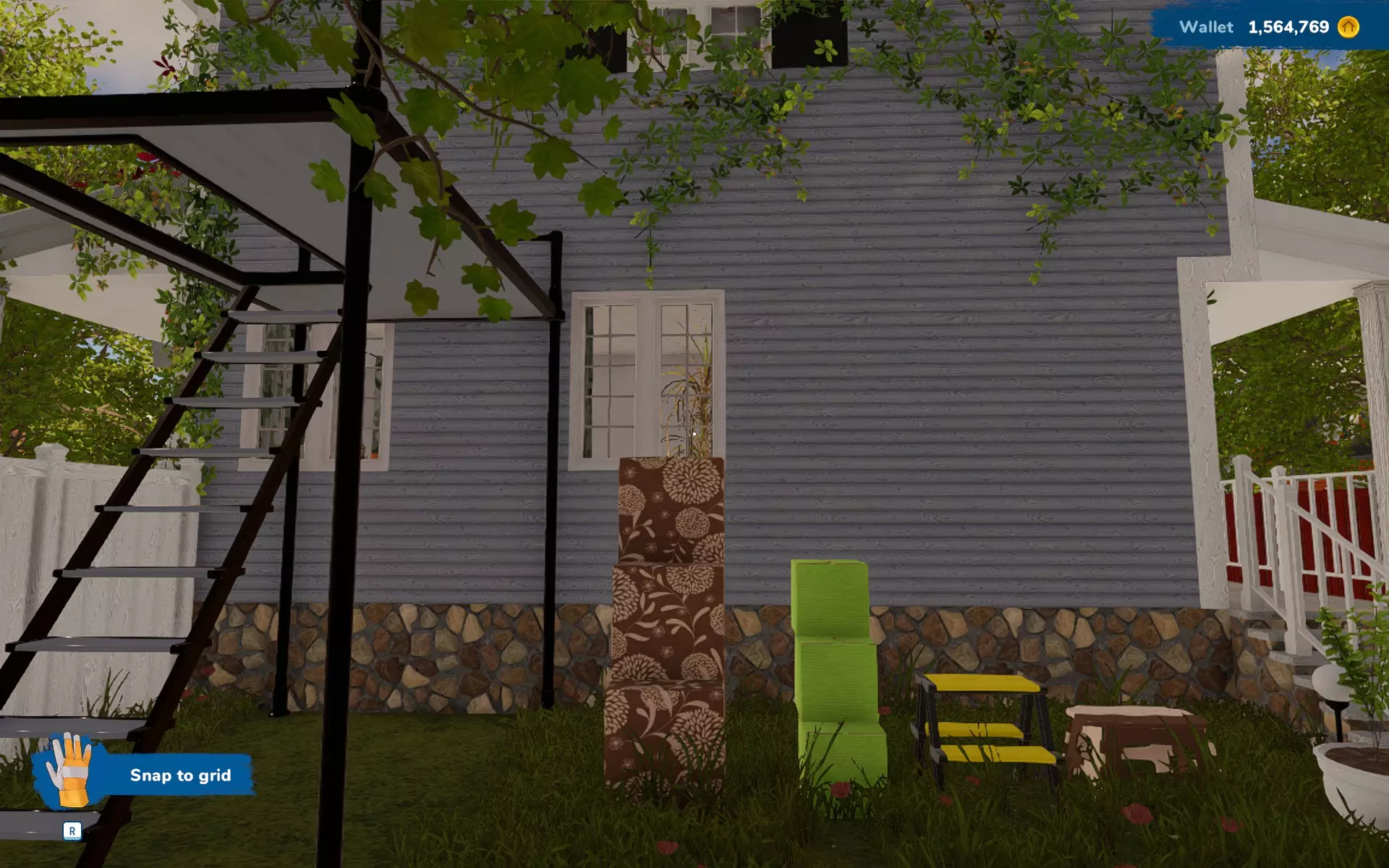
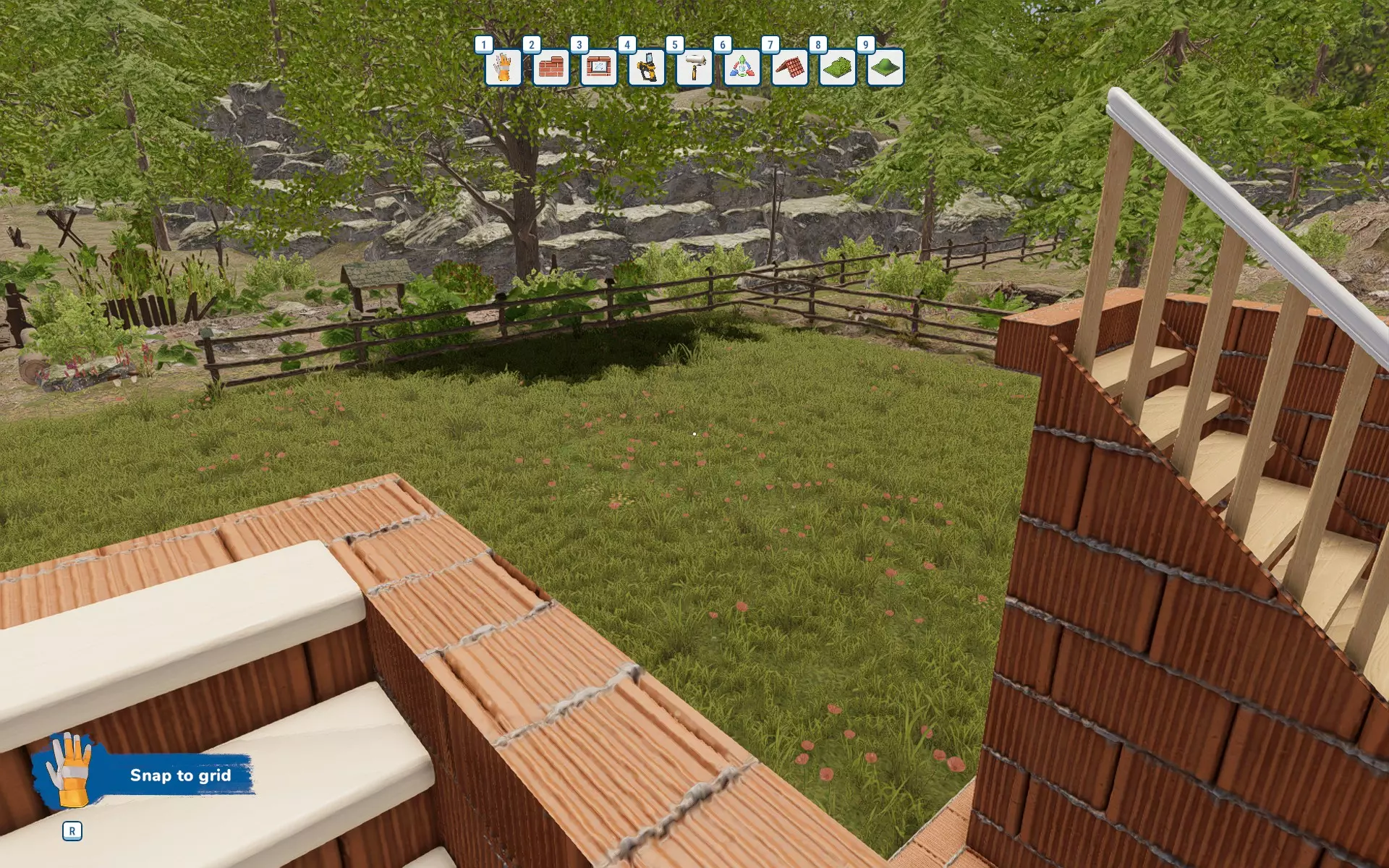
游戏内每个方块为20厘米,因此墙壁从地面到天花板的高度将为2.4米,这是现实生活中住宅建筑最常用的天花板高度。对于更大、更豪华的房屋,你可以加长地板或天花板条,从而增加墙壁高度,但减小这些尺寸可能不是个好主意,因为它们似乎已是最小值。 阶段2:放置楼梯 在购买楼梯前,请为楼梯底部选择“第一步平坦”设置,以便于放置。“平坦”设置难以调整大小,而“倾斜”设置则很难确定底部位置。因此,最好先放置楼梯,然后如果你愿意,可以使用翻转工具选择其他选项。开始建造楼梯时,要让楼梯的最上一级台阶抵住其后方的【天花板栏杆】。将楼梯宽度调整为与【天花板栏杆】相同,然后斜向下拖动直至接触地面。角色需要至少5格空间才能行走,因此如果想要一个扶手,楼梯宽度至少要6格;如果计划安装两个扶手,则至少需要7格宽。5格宽的楼梯也可以使用,适合营造幽闭的氛围。 开放式踏板的【小摆设楼梯】略有不同——它的顶端位置略高于其最上一级台阶。因此放置时,最上一级台阶会比【天花板栏杆】低一格。可参考对比截图。
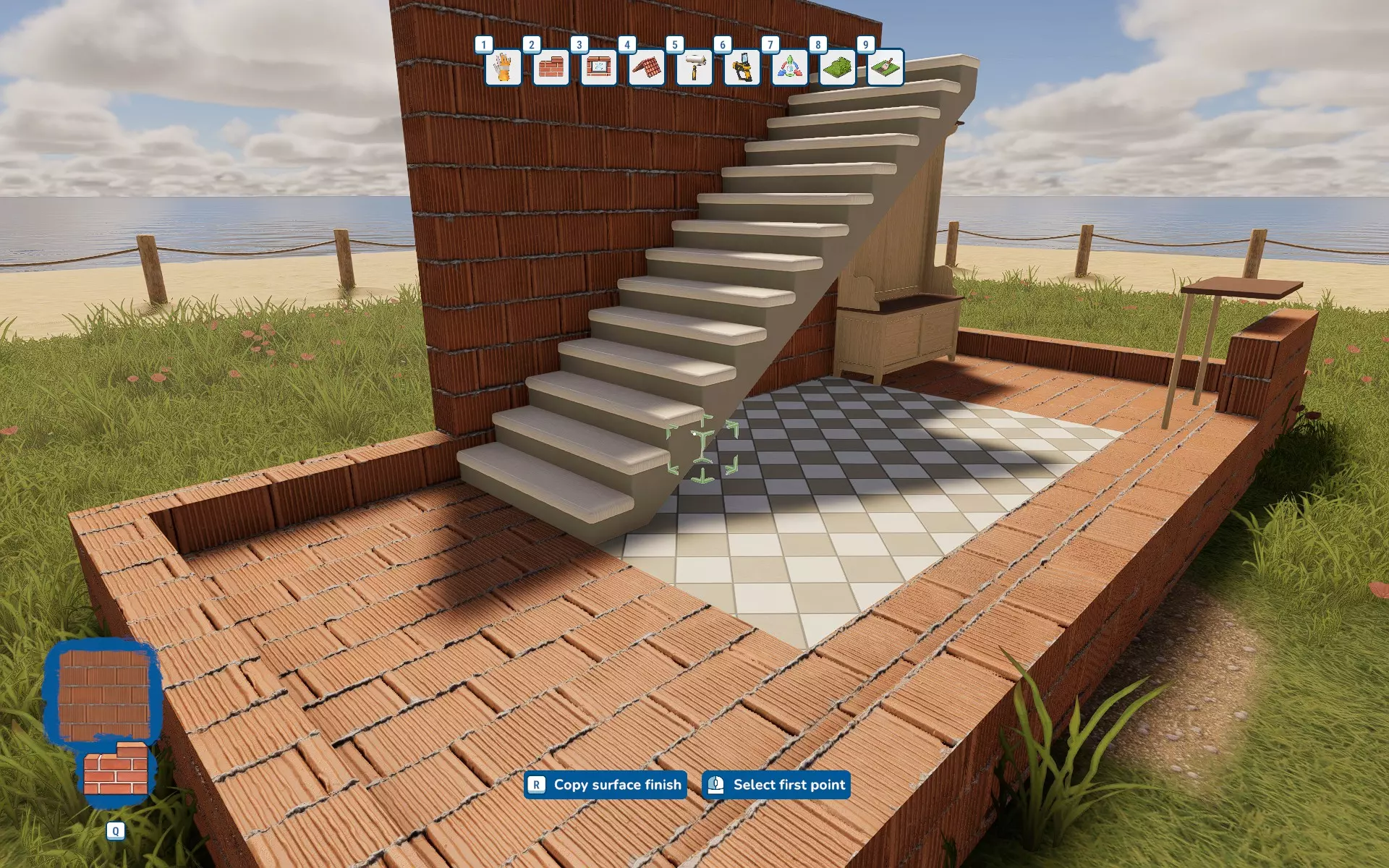
选项: - “倾斜式”底部倾斜角度较大,可最大化下方空间。百花香楼梯的现代主义设计仅支持倾斜式,选择其他选项不会改变其外观。 - “首阶平直式”是大多数家庭采用的设计,因此看起来最为熟悉。 - “平直式”形似直角三角形,下方无空间。但楼梯下方区域的功能与墙壁类似。 阶段3:扩建走廊 现在楼梯和首面墙壁已安装到位,是时候扩建走廊了。向任意方向延伸地板,直至达到你想要的精确尺寸和形状。 接下来,摆放所有需要放置在地板上的家具!如果空间不足,可进一步延伸地板。当你对房间大小和物品摆放满意后,用“矮墙”围起来——这种边框从地面起算高2格,从地板起算高1格。如果你要放置那种奇怪的两脚走廊桌,要确保它后面的“矮墙”从地板起算高3格,否则无法放置。之后,你可以将这些墙加高到“模板墙”的高度。
决定好你想放置外部门和内部门的位置。先将它们放在“矮墙”顶部(见下方截图),然后删除门下方的第一排方块,再将门下移到地板上。即使在你围绕它们建造墙壁之前,这些门也能正常使用!
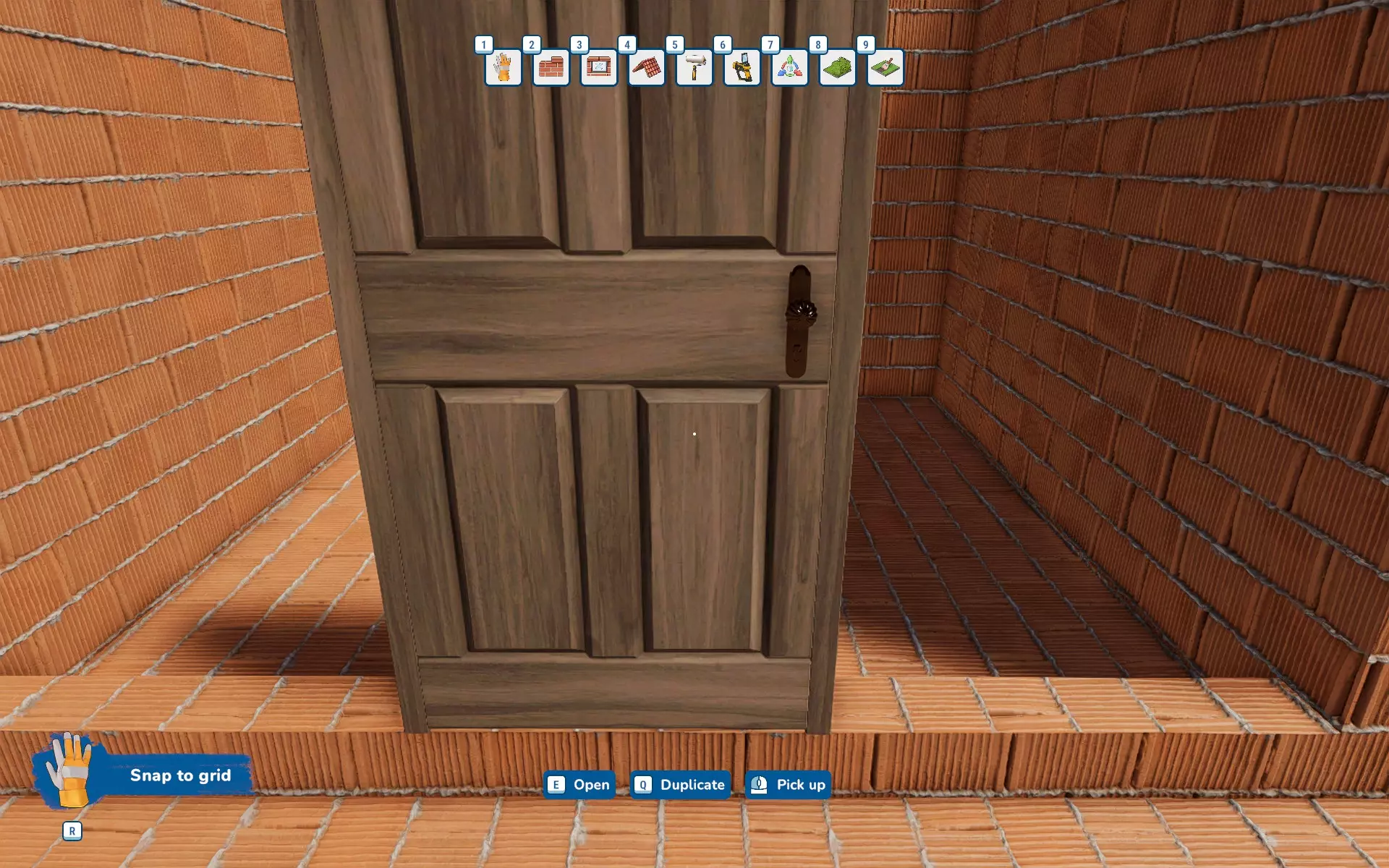
选项: - HF2中的外部门宽度:标准门为1.2米(6格),宽门为1.6米(8格),双开门为2.0米(10格)。 - 内部门宽度:标准门为1.0米(5格),双开门为1.8米(9格)。 - 无门门框宽度为5格、8格和9格。 阶段4:完成走廊 将家具移出走廊。按照【模板墙】的尺寸扩建墙壁,包括围绕之前放置的门进行建造。应用墙壁和地板饰面。打开门,将家具放回房间。在需要的位置安装窗户。 阶段5:楼下其余部分 使用上述方法建造楼下的其余部分。对于浴室和厨房,跳过“婴儿墙”部分——直接建造全高墙,完成表面处理,然后摆放家具。水槽、马桶和淋浴有最低墙高要求,而厨房则需要在墙边放置大量橱柜。 第六阶段:连接楼层 从楼梯后方的“天花板横梁”开始,向下建造一堵墙直至地面。接着围绕楼梯建造一个全高墙“盒子”,将楼梯四周完全封闭。你可以在建造墙壁的选项菜单中更改样式,使其与楼下其他墙壁形成对比,这样操作起来可能会更轻松。
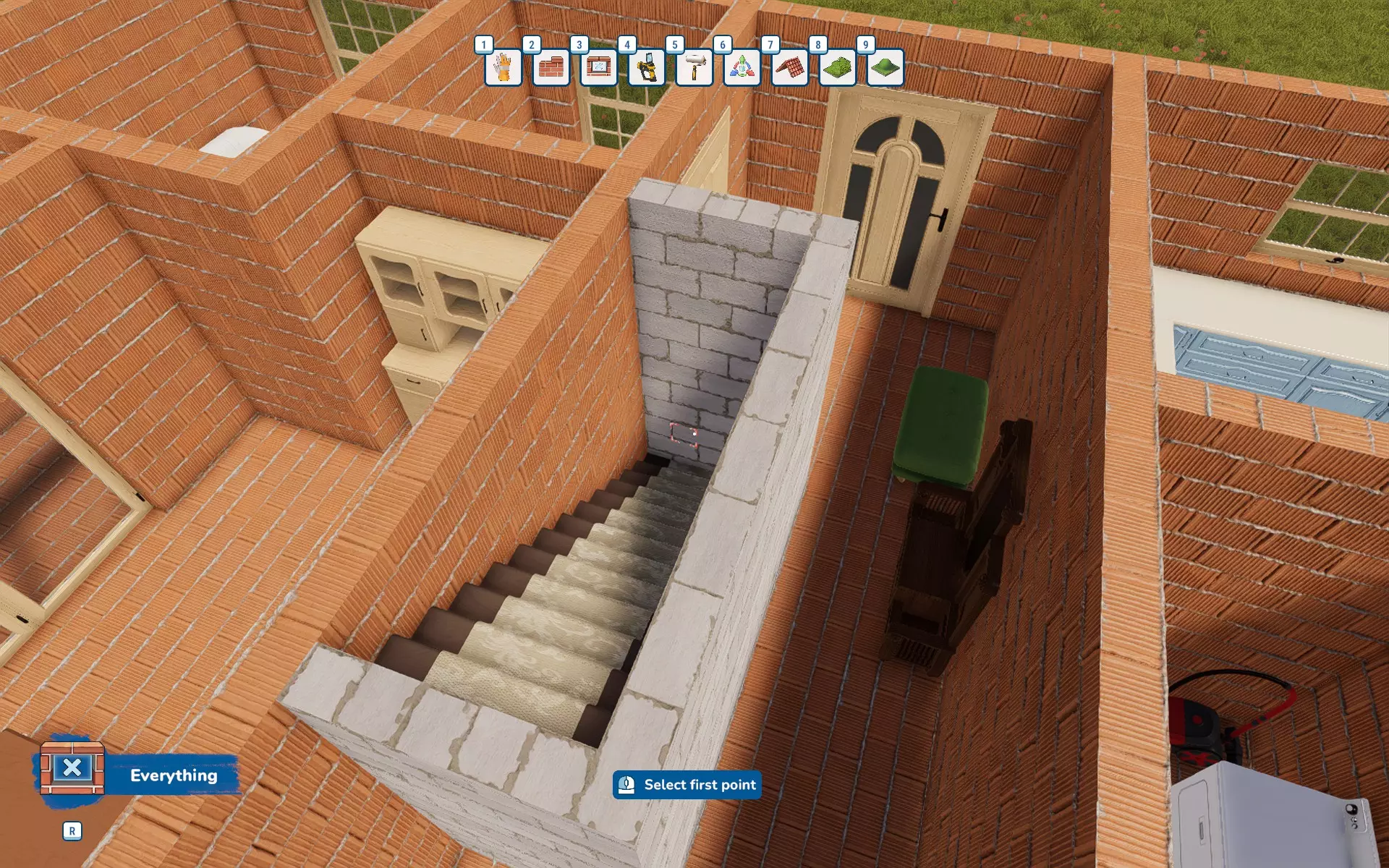
开启飞行模式。从“天花板栏杆”和环绕楼梯的墙壁顶部开始,将楼下天花板/楼上地板延伸至整个房屋。最终结果应是一个完整的表面,楼梯处留有开口。 关闭飞行模式,下楼并删除楼梯前后的墙壁。你也可以删除侧墙,或保留它。 第七阶段:楼梯平台。 在楼梯顶部制作一个楼梯平台。楼梯顶部与前方的门或墙壁之间至少要有1米(5个方块)的水平空间。将平台长度向一侧或两侧延伸,形成楼上走廊。走廊和平台的宽度应保持一致。以下是示例:
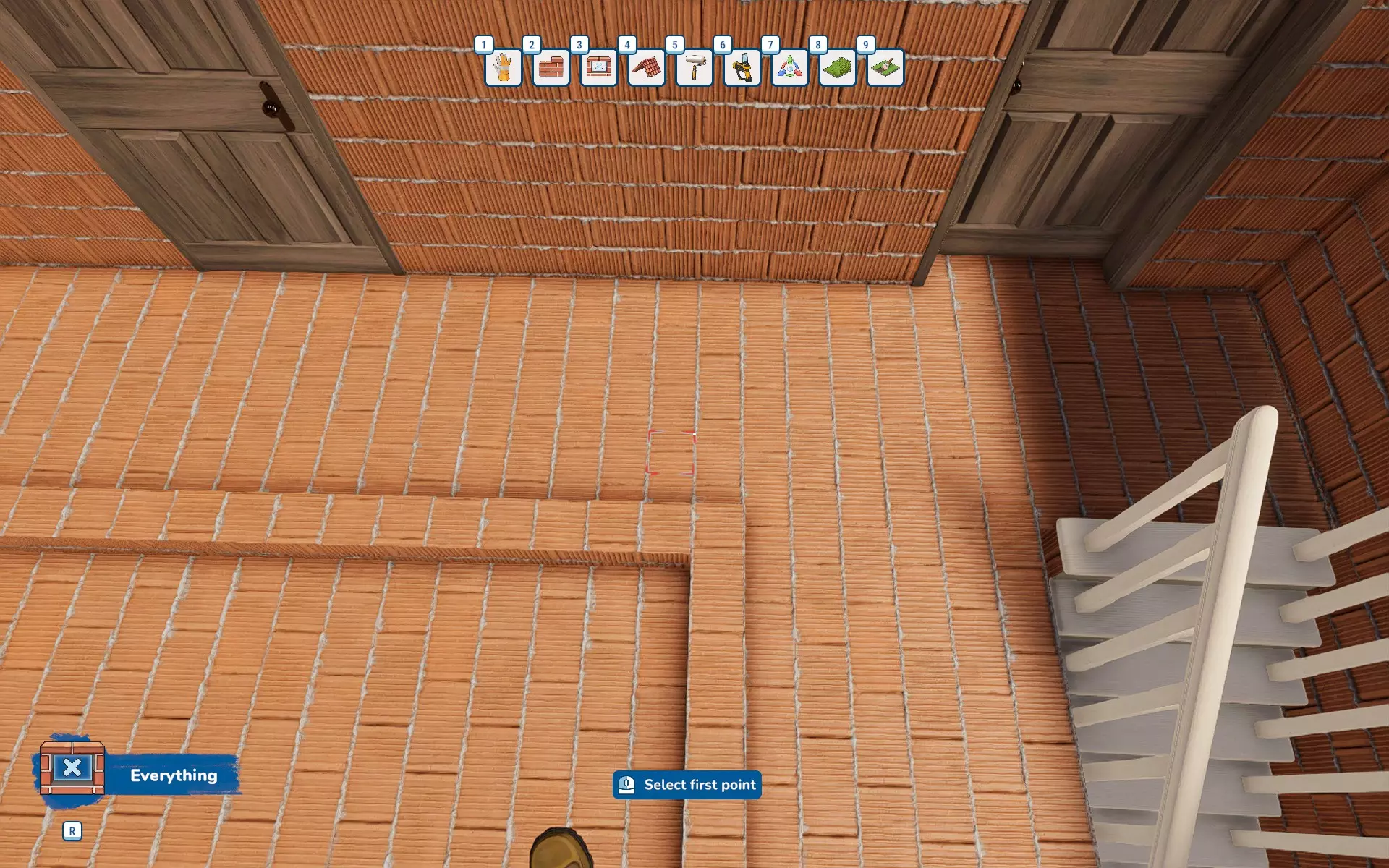
第八阶段:建造剩余的楼上部分。 根据需要开启和关闭飞行模式,像之前一样建造顶层的平面图——先放置“矮墙”,只有当你对布局满意时,再将它们延伸到全高。房间建好并布置好家具后,安装楼上的窗户。 第九阶段:屋顶施工。 开启飞行模式。将屋顶设为默认的四坡屋顶设置,从一个角落将其拉伸至整个建筑,确保没有悬挑。 穿过屋顶飞到下方,查看天花板的样子。再飞回来,使用翻转工具编辑屋顶,尝试不同的屋顶样式,直到找到你最喜欢的那一种。选择好屋顶样式后,使用变换工具的调整大小模式,为屋顶的所有侧边设置均匀的悬挑。水平箭头点击两次似乎是最佳选择,如图所示。
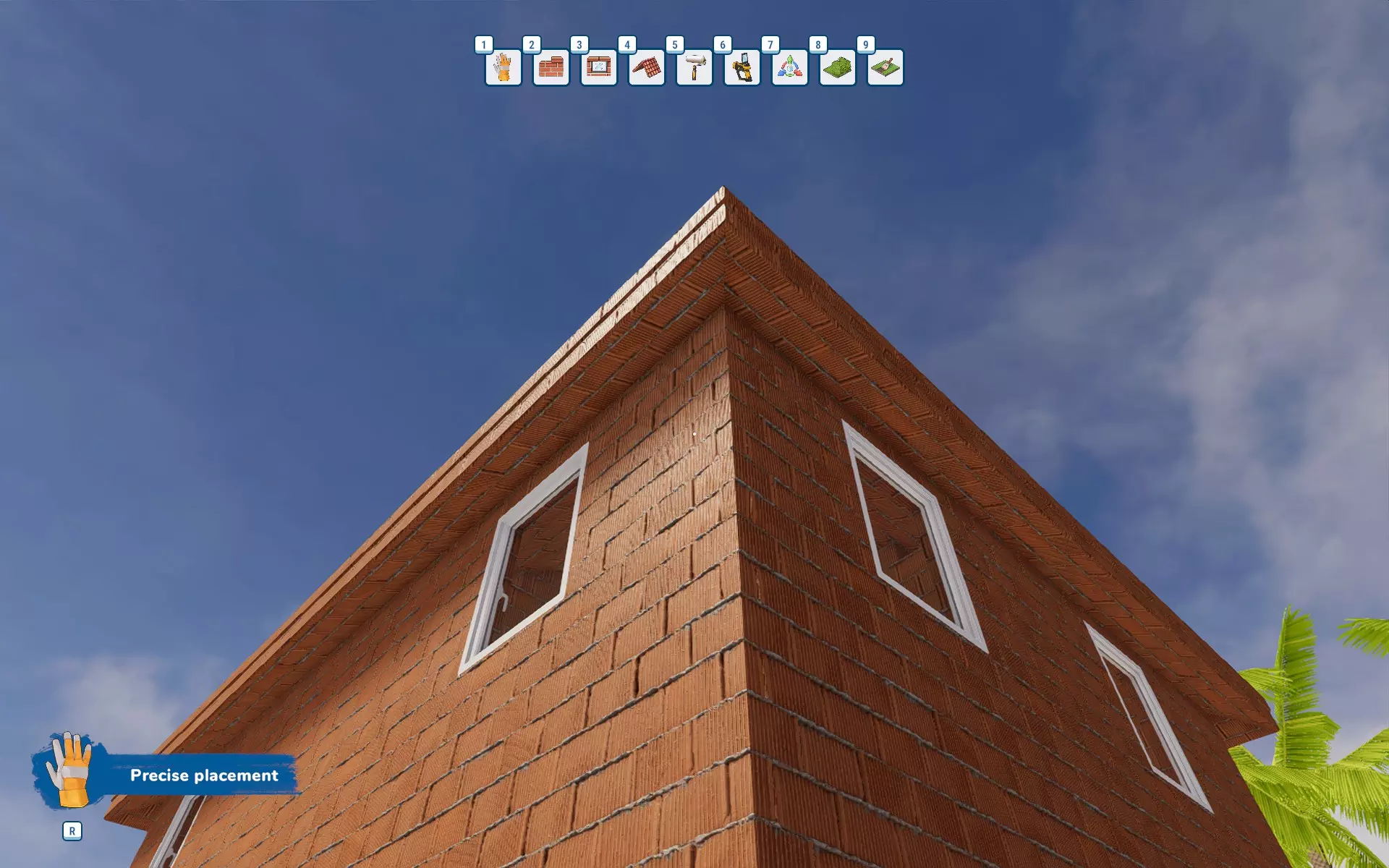
确保你的建造工具设置为【受屋顶限制】。除非你要建造阁楼,否则应将楼上的墙壁一直延伸到屋顶。 选项:不同的屋顶样式如下: - 【四坡屋顶】:默认样式,最容易操作。坡度最好保持默认的6,不过4到10之间的数值看起来都不会太奇怪。由于有4个倾斜面,它似乎不是建造阁楼的理想样式,最多只能作为储物阁楼。 - 【双坡屋顶】:只有2个倾斜面,是建造阁楼的理想样式。坡度可以是1(平屋顶)到21(A型框架小屋)之间的任意数值。 - 【半坡屋顶】:前部为双坡屋顶,后部为四坡屋顶。遗憾的是,屋顶会自行决定山墙的位置,它总是位于建筑较长的一侧,因此你可能需要旋转建筑。 - 【倾斜屋顶】:山墙的一半。如果你想尝试疯狂的建造方式,可以将它延伸覆盖整个建筑。理智的玩家通常会用它来建造门廊或老虎窗,不过四坡屋顶或山墙屋顶在这些场景中更为常用。 - 【四坡转角屋顶】:用于转角处的四坡屋顶。使用方法可参考上述倾斜屋顶的说明。 添加收尾细节。 就这样!你已经建造好了自己的房子。现在你可以完成内部的家具布置和装饰,在门上方搭建一个小屋顶并建造门廊,将门工具设置为向内模式,进而建造车库或车道……唯一的限制就是你的想象力! 景观美化。有时候你的地块可能会感觉有点……嗯,我觉得是太平了。不过好在有工具可以为你的地块增加深度和立体感。注意——你会经常用到Z键! 地形塑造工具。 正如你在下方截图中看到的,它有4种模式。由于我不记得它们的官方名称,就给它们起些听起来像超级英雄的名字吧。
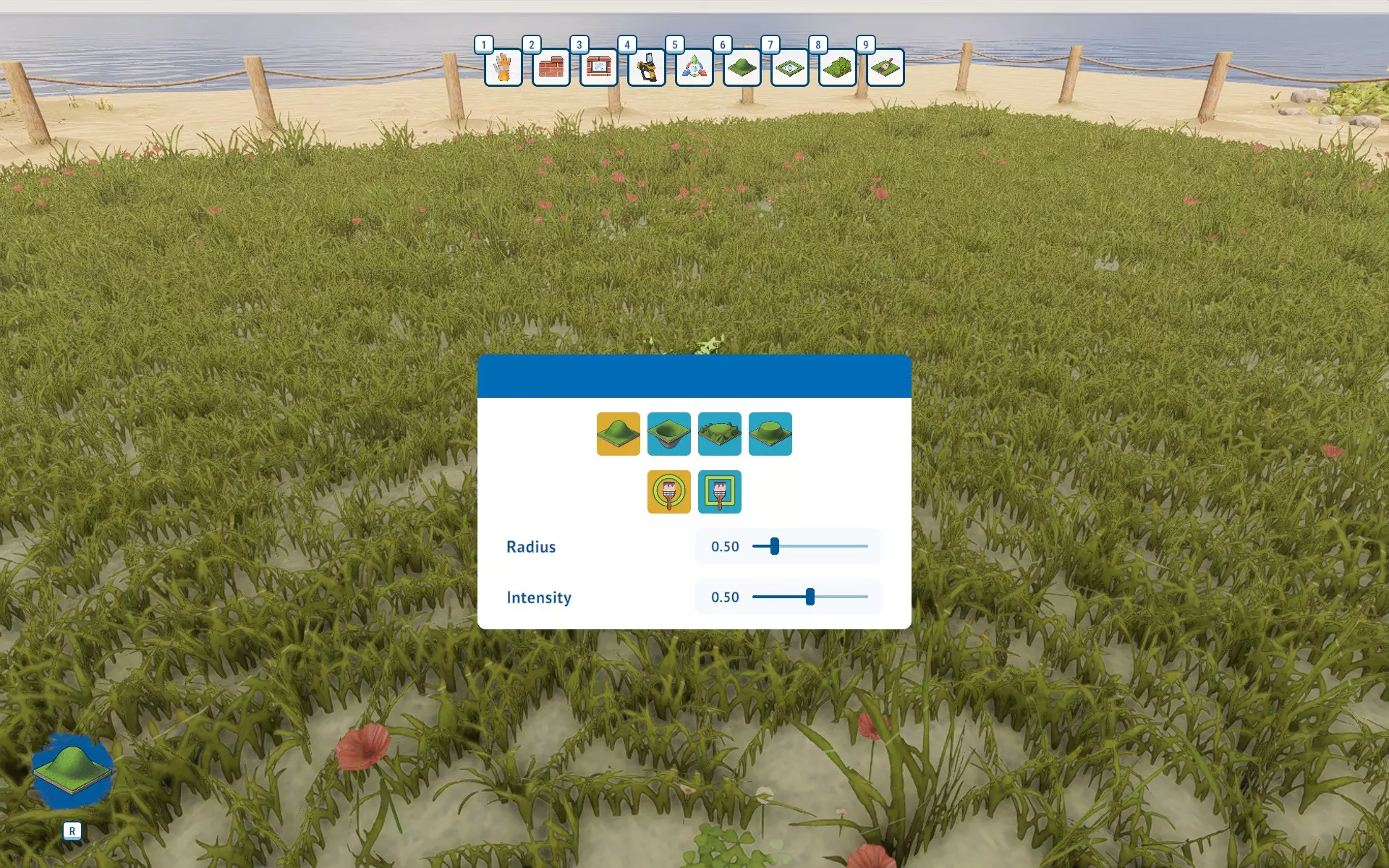
“造山者” 从左侧数第一个模式。山丘应该要大,所以使用小于1.0的半径没有实际意义,除非你要制作较小的山丘来与大山丘合并。你可能需要在抬升前使用绘画工具在上面涂色,以便更好地了解操作效果。这是一个半径为1.0、高度为0.10的沙色涂绘山丘:
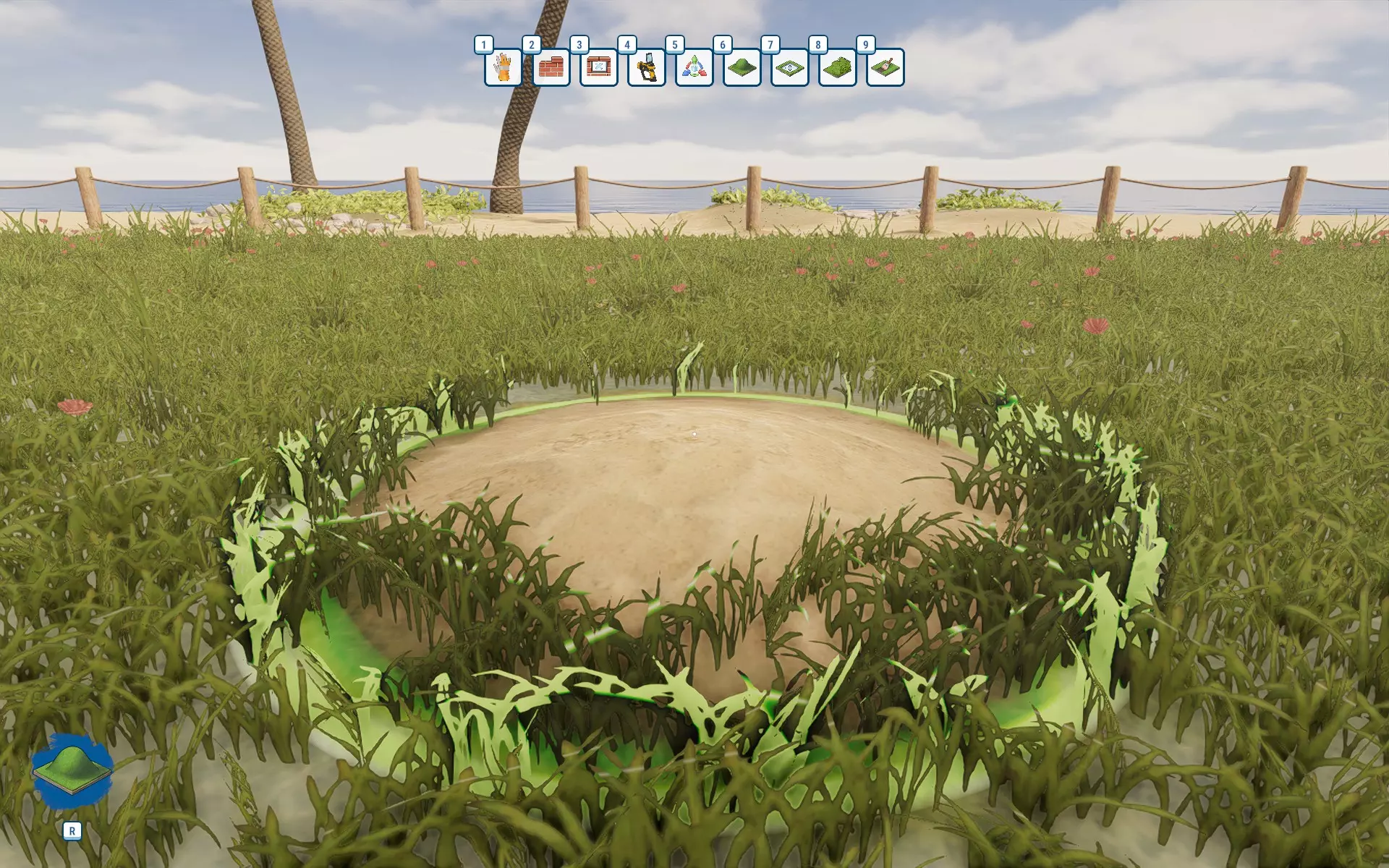
选择方形设置后,你可以建造一个长方体山丘,作为城堡或灯塔的高台。
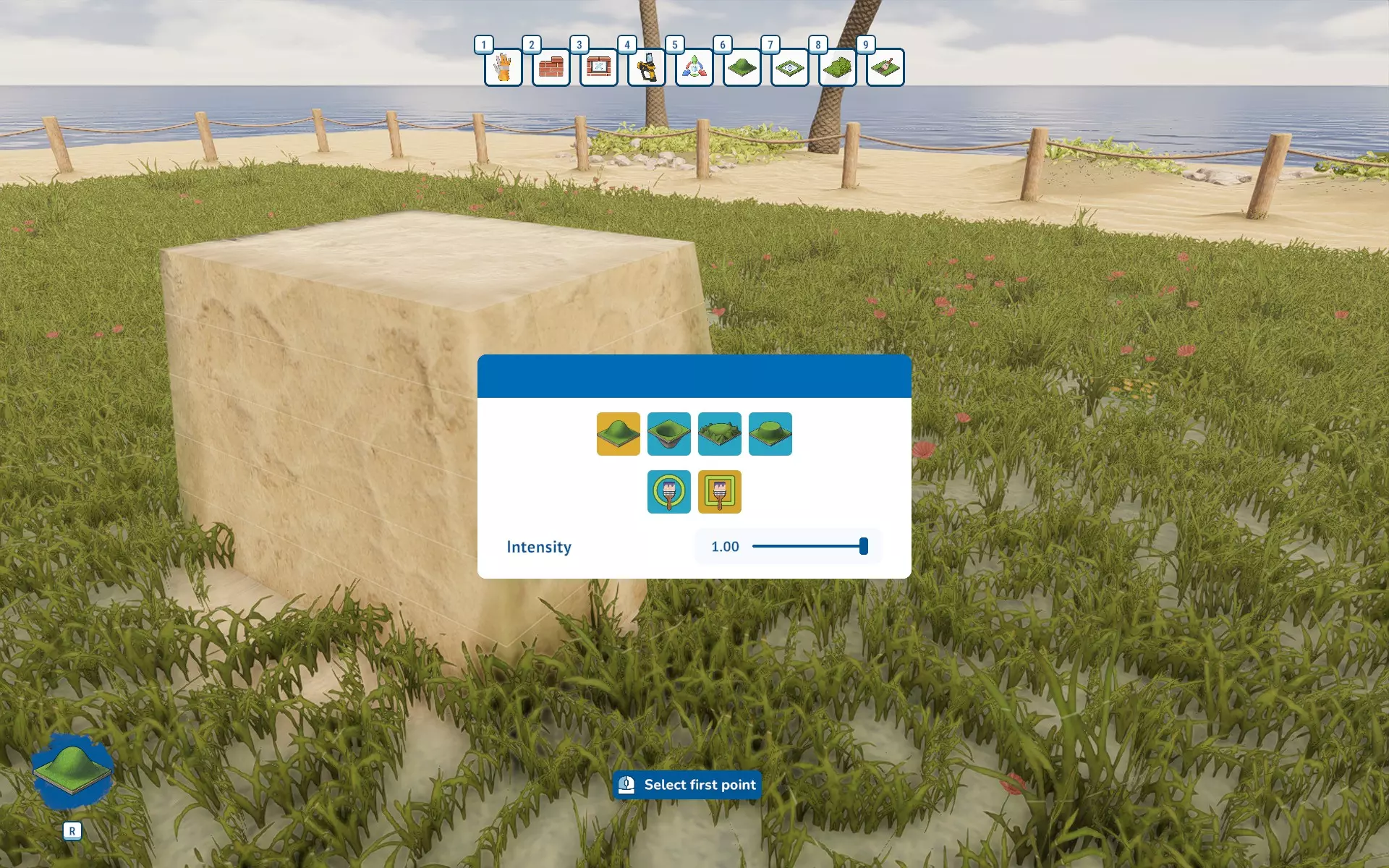
在方形设置下,没有半径概念。你需要先绘制所需大小的方形,然后再点击。
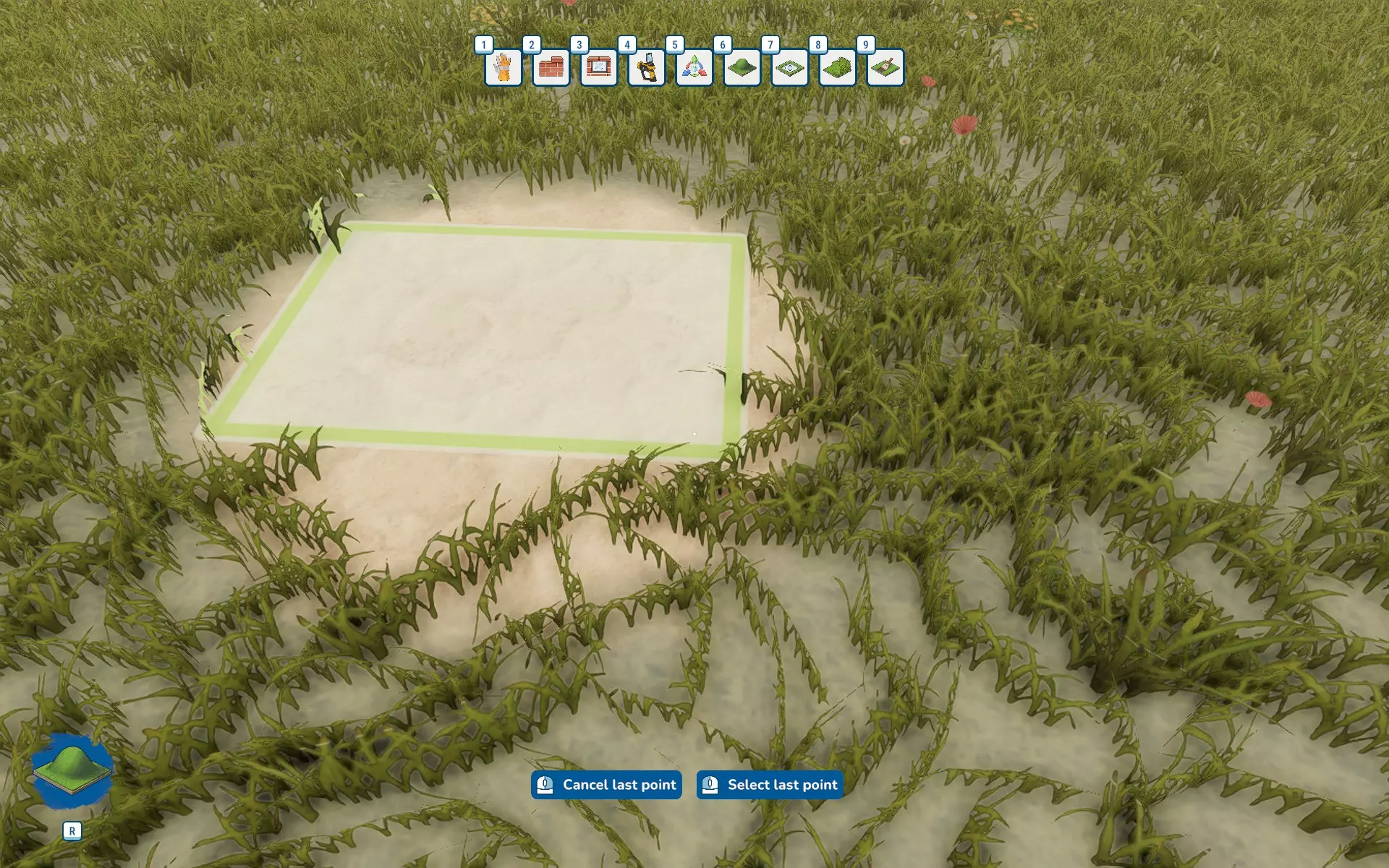
强度越高,单次点击时你的山丘增长得就越多。最大强度设为1.0是有原因的——在方形设置下,它能让你的平台在一次点击中升高1米。
“挖洞工具” 从左数第二个模式。与造山工具类似,但它不是建造而是挖掘。可在紧急情况下用于消除上一个工具造成的失误。 希望有一天能推出造池塘工具,因为这个工具看起来很适合用来造池塘!
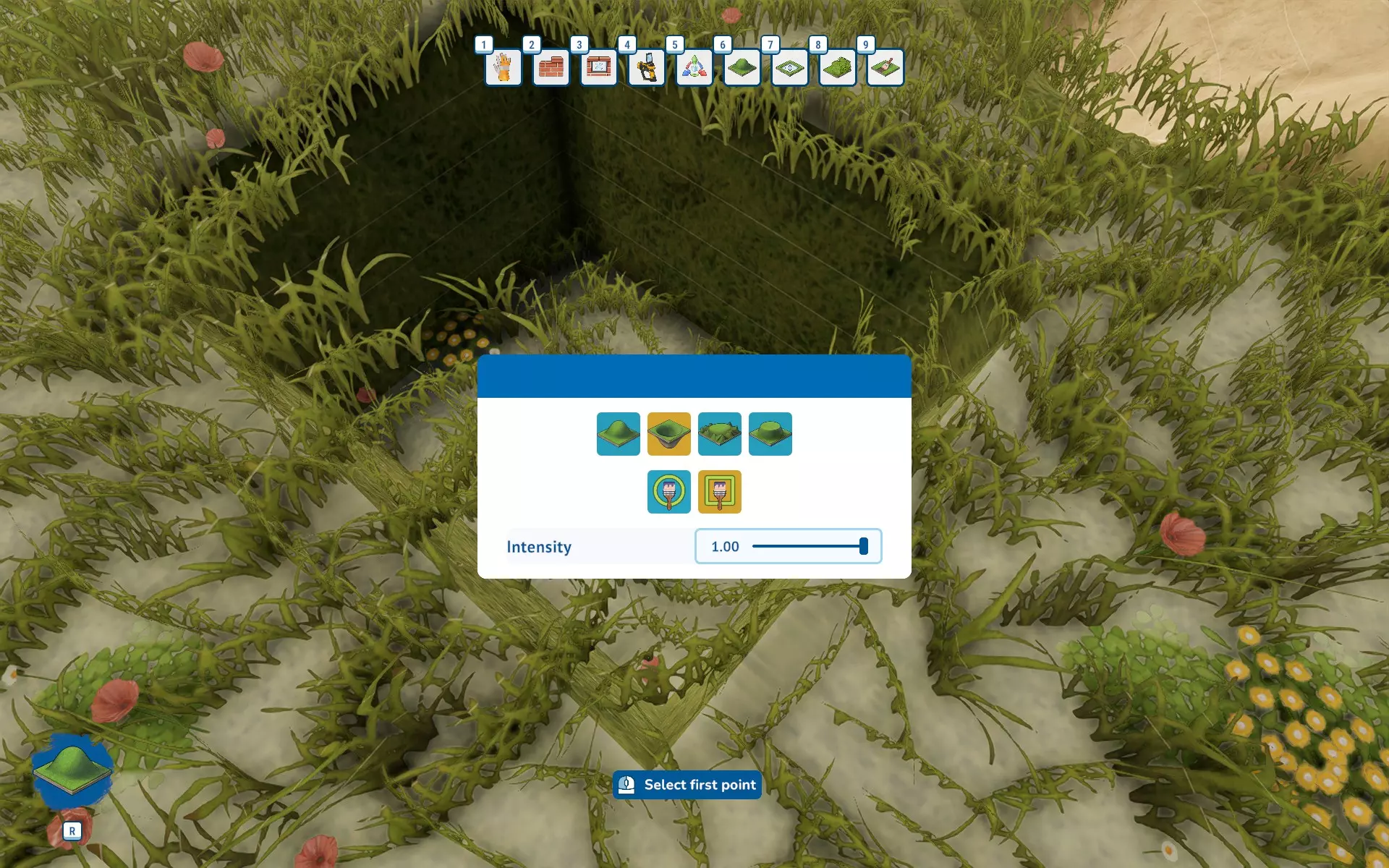
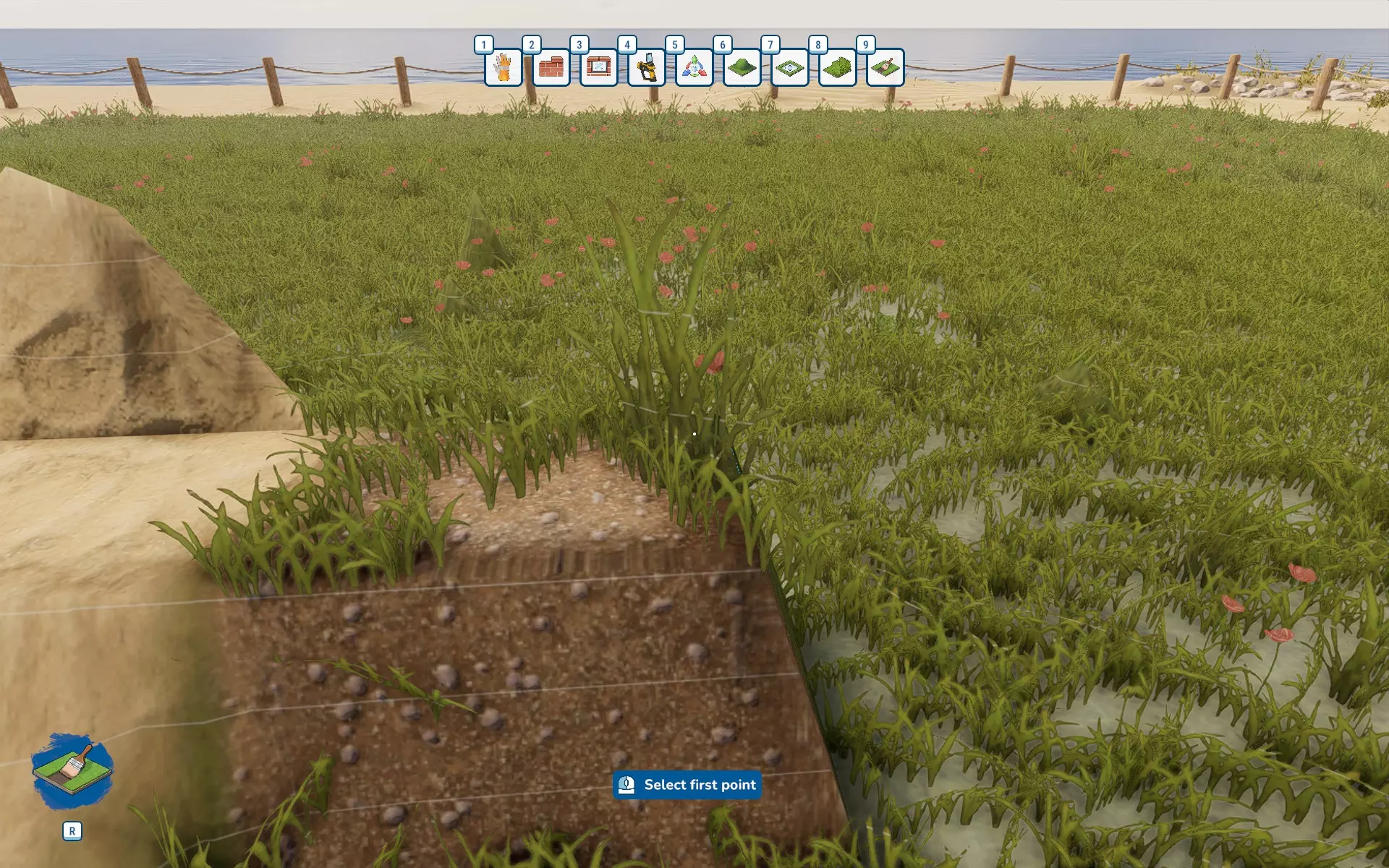
“平滑工具” 从左数第三个模式。最好将半径设置为小于你的山丘半径,用它来平滑有棱角的部分。 “平台工具” 这个是从左数第四个模式,很简单。找到你想要达到的地面高度,按Q键设置,拖动选择作用区域。然后点击,观察所选区域上升到该高度!这是最终效果的示例,经过美化处理:
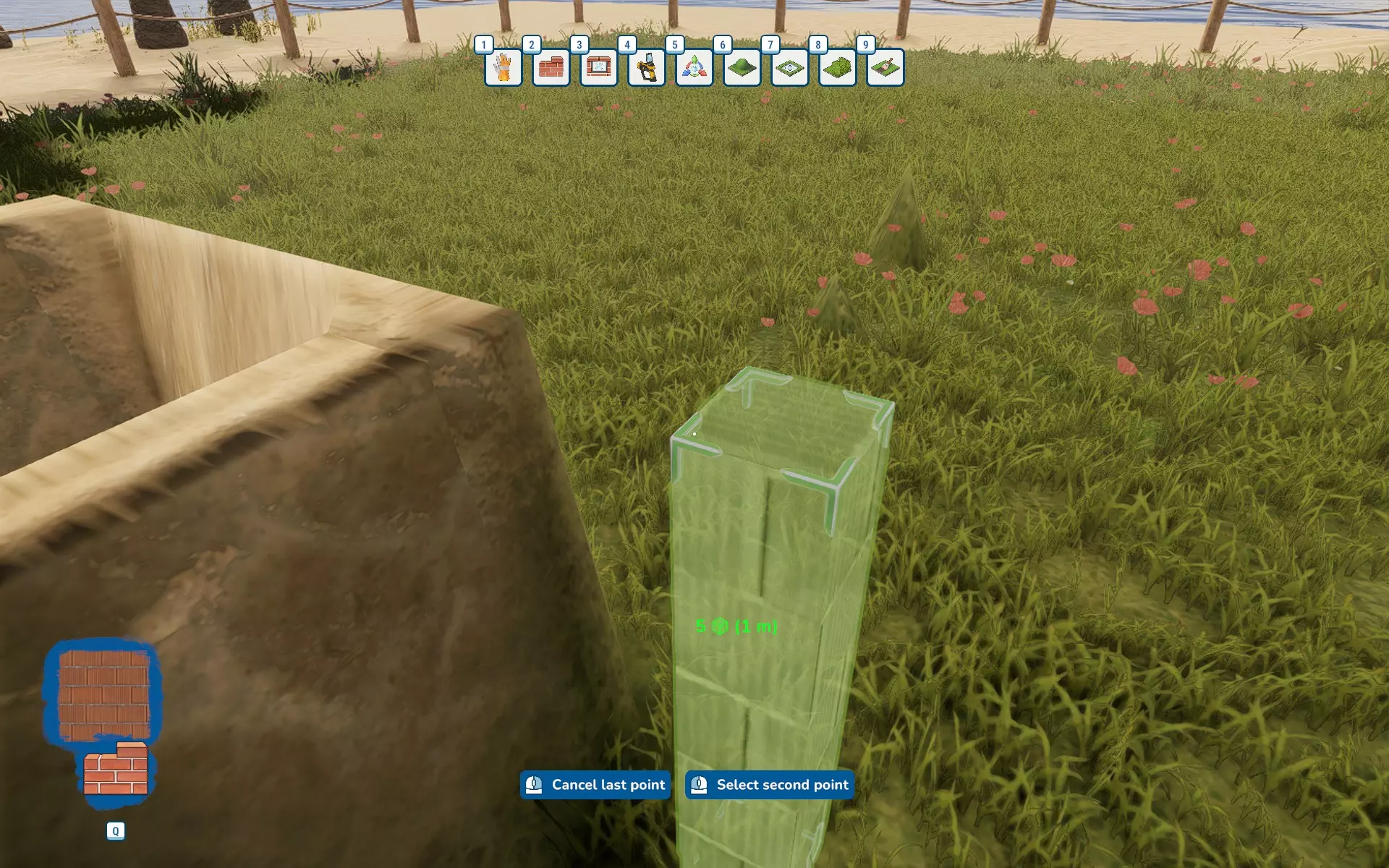
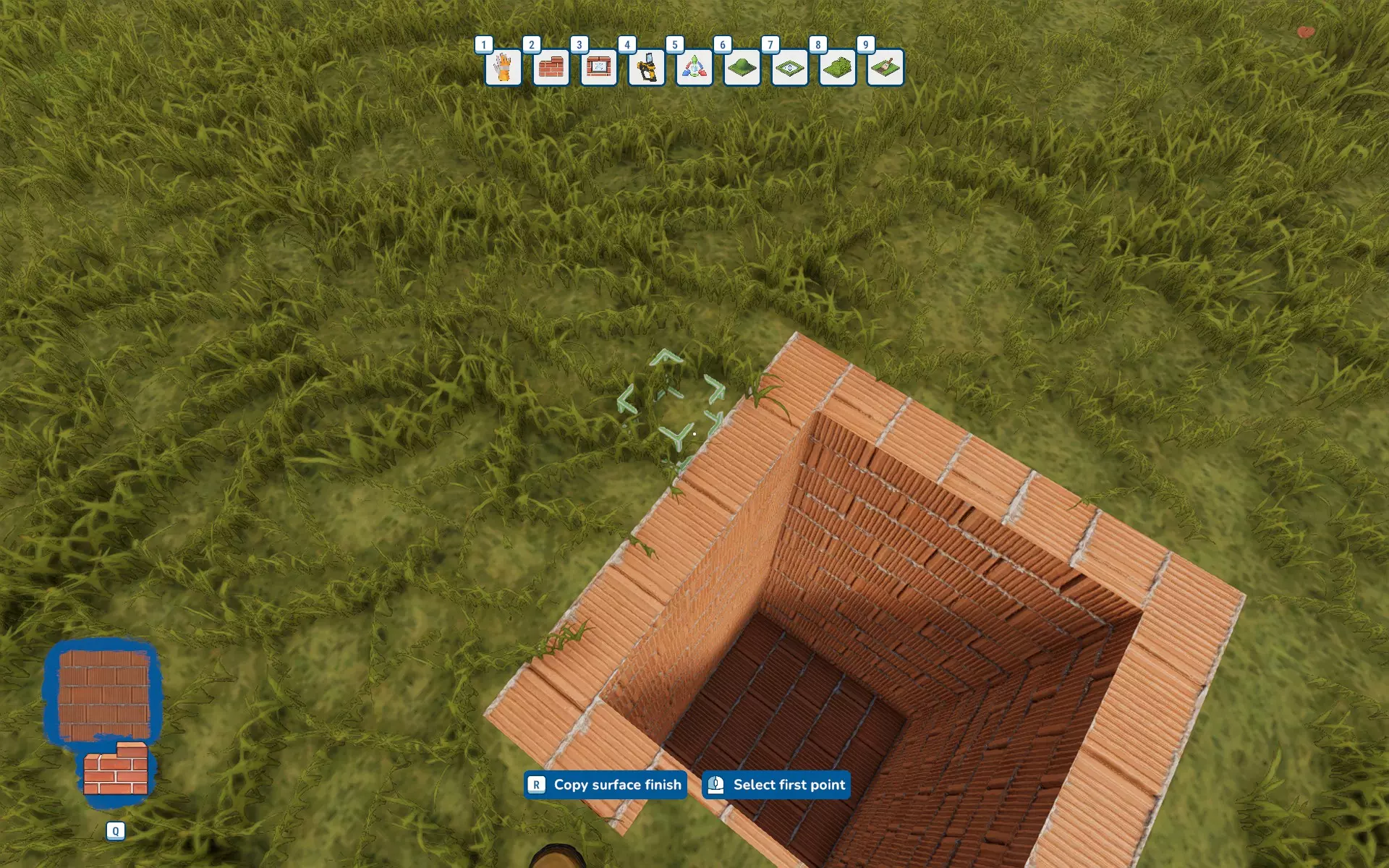
这些模式的最有效使用顺序如下: 1. 如果你想在抬高的土地上建造(例如灯塔或城堡),选择方形模式。如果你想要山丘,选择圆形模式。因此,方形模式最适合在建造前使用,而圆形模式则最适合在房屋已建成时使用,不过当然这取决于你自己的选择。 2. 尝试使用【山丘升高器】和【洞穴挖掘器】,直到找到你需要的半径和高度。 3. 为【高原生成器】尝试不同的半径。在你刚建造的山丘上选择所需高度,并将所需面积的土地抬高到该高度。你可能会发现在想要抬高的区域周围建造临时围栏很有用。 4. 最后使用【平滑工具】完成。如果你有圆形山丘,它可以平滑顶部,使其减少锯齿感和尖刺感。如果你有方形高原,它会让墙壁不那么垂直。换句话说,它能让所有物体的棱角感减弱。 地形绘制器: 用于改变地面表面。有4种模式——草地、沙地、岩石土壤和岩石较少的土壤。后3种模式没有草,因此无需在这些模式上使用草地编辑器。 草地编辑器: 有3种模式——野生模式(长草和罂粟花)、整齐模式(长草但无罂粟花)和无草模式(移除草但保留土地颜色)。 地形洞穴工具: 使用简单。只需在地面上画一个方形,切换回手形工具,开启飞行模式,装备建造工具并进入洞穴。然后像往常一样沿着洞穴的内边缘进行建造即可。看,我挖了一口井,有12格深。
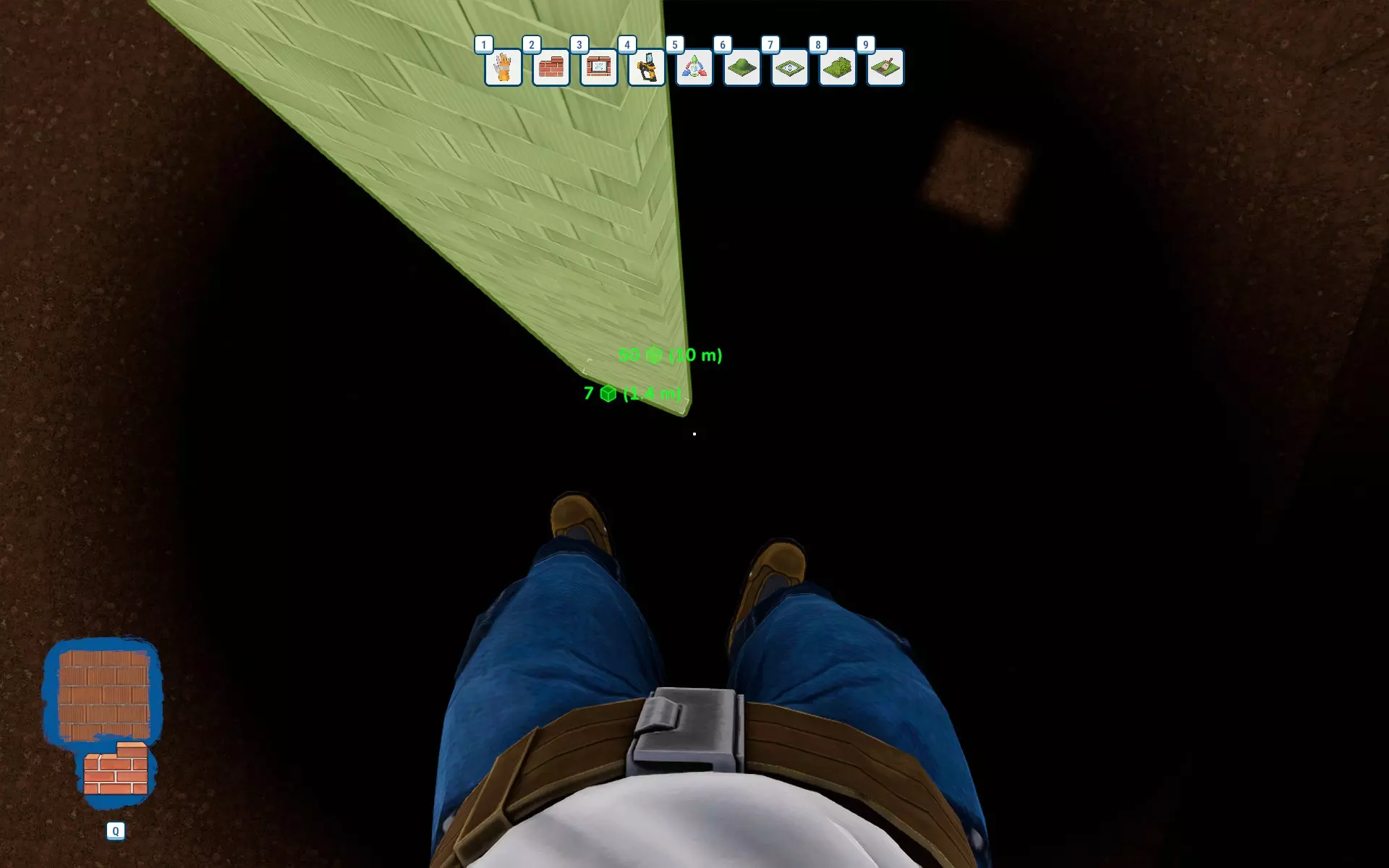
从下方截图可以看到,这个坑有10米深,也就是50个方块的深度——这不仅足够建造一个地下室,甚至可以打造好几层地下空间。
如果你挖得太深,就会出现故障并回到起点,也就是洞口旁边。 结尾 就这样吧!祝大家建造愉快!