换一换
换一换 


《疯狂的麦克斯》画面设置如何改变游戏画面?完整指南 为什么多年后会有这份指南? 多年来,我一直在寻找一篇能详细解析《疯狂的麦克斯》中各项画面设置对图像影响的文章。成百上千款游戏都有这样的指南,但这款游戏却没有。既然9年来都没人做,那我就自己来! “高”“超高”“最高”——这么多档位有什么用?游戏的画质等级令人惊讶:在“超高”之后竟然还有“极致”设置。这究竟是隐藏的性能余量还是营销手段?让我们来分析每个参数对帧率和画面表现的影响。各向异性过滤 首先是各向异性过滤,众所周知,它在倾斜于我们视野的物体上效果最为显著,这里我明确建议至少设置为X4。否则游戏画面会看起来就像在看某个模糊的视频,缺乏清晰度和细节。如果确实追求画质,同时又想保证性能,可以将其设为x8左右,数值越大,差异就越小。
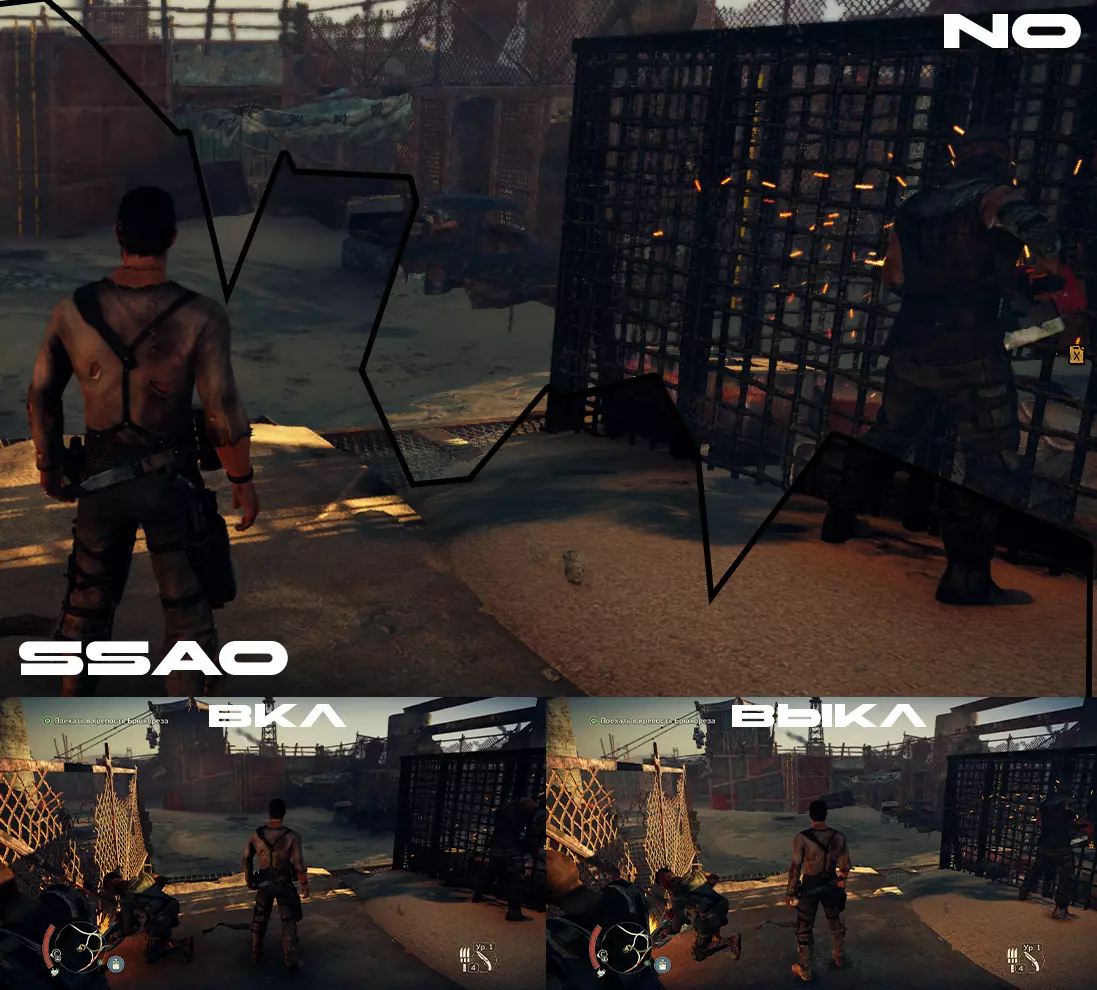
屏幕空间环境光遮蔽(SSAO)。这里的一切都太过明显了,但别忘了它在帧率方面是个非常吃资源的东西。
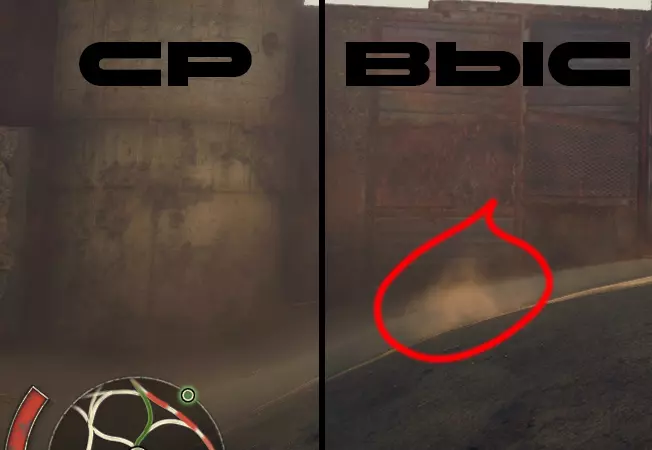
烟雾和粒子采样 我发现风和沙的细节设置在中等和高之间的唯一区别是:高设置下,你会看到更细致的沙粒效果;而中等设置下,只会出现稍微密集一些的烟雾。
几何细节 这是最有趣的设置之一,我建议调至最高。我最喜欢的是该设置会增加各种细节,比如会有垃圾从你身边飞过,这让你所游玩的世界更加真实。简单来说,当你闯入敌人的地盘时,会看到更多的物品,这极大地增加了真实感。我绝对会把画质调到最高!最低也得调到非常高的画质,再往下调画质差异就不那么明显了,但显卡的负载会显著降低。
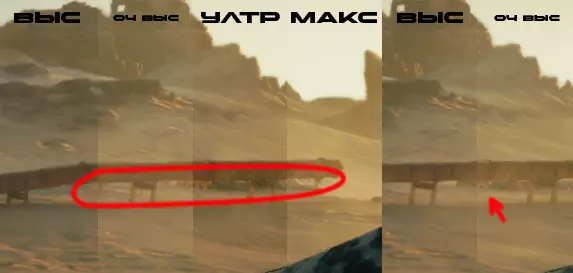
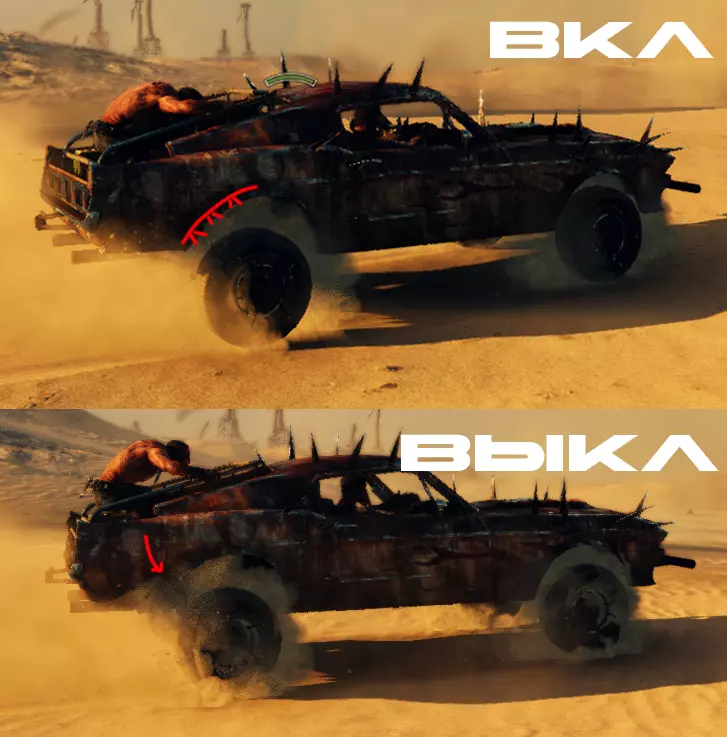
【贴花】 贴花本质上是玩家在游戏世界中留下的痕迹,例如:汽车留下的轨迹、车辆上的损伤、人物身上的伤口等。该设置的数值越高,生成的伤口分辨率就越高,车轮轨迹也会更加细致。此设置会对处理器和显卡造成均衡的负载。对游戏性能要求较高的玩家可以选择中等画质,实际上画质差异只有在仔细观察时才能发现。景观污染 虽然说起来很遗憾,但景观污染本质上只影响你能看到污染的距离。在我看来这真的很令人失望,因为我本期待身边会有很多小颗粒,但结果发现这只是渲染距离的问题,这让我很沮丧。正如你在截图中看到的,近处并没有垃圾。
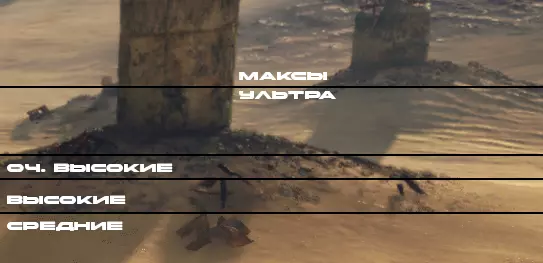
体积光质量 我尝试了各种方法来观察这个设置对画面的影响,但似乎只有一帧画面有所改善。请注意看投影仪,光线好像变得更密集了,感觉亮度也有所提升。是否值得开启,每个人需要自行判断。我个人为了找到这个设置的影响,特意避开了全地图探索,不过既然它这么少见,为什么不把它调到最高呢,这样当看到这些投影仪时,它们就能展现出最华丽的一面!当然这可能是在胡说八道,看来我找错地方了,至于你们能不能找到它到底有什么影响,这也是个问题哈哈。
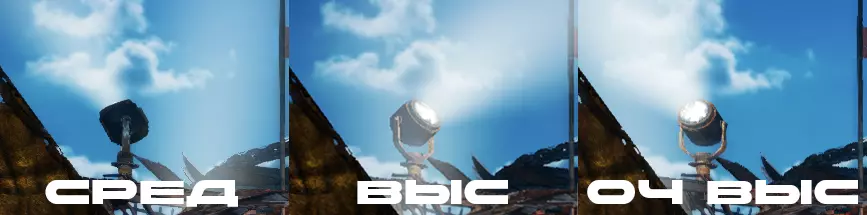
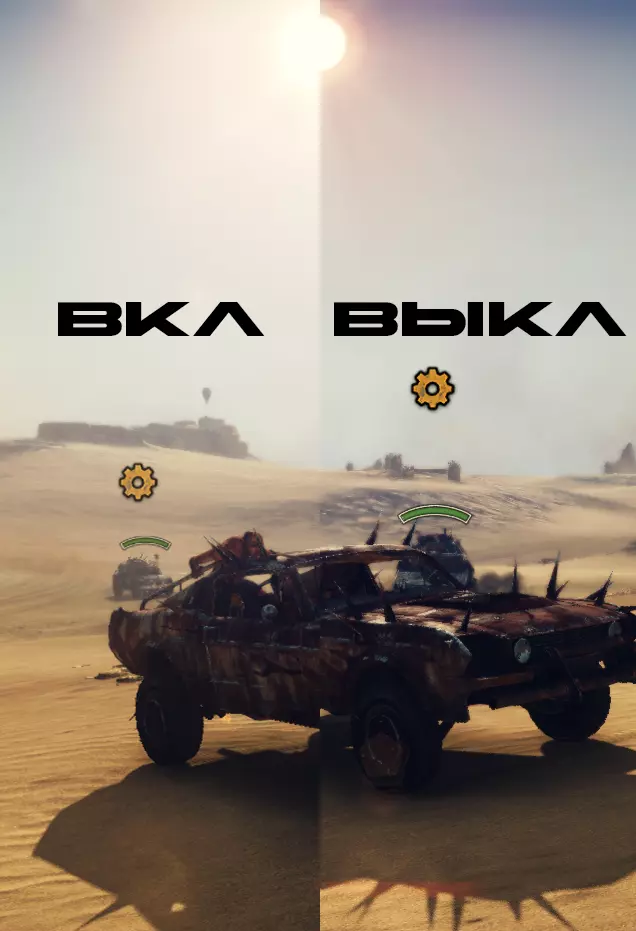
灼热效果:营造出物体高温的感觉,无论是发动机还是篝火。它的缺点是会应用到所有场景,而且会让画面变得非常模糊。如果我没有对比过关闭和开启该效果的区别,可能至今还开着它,但好在现在我知道最好还是关掉它,因为远处的画面会变得非常模糊,完全不值得开启,这个效果本可以做得好得多。
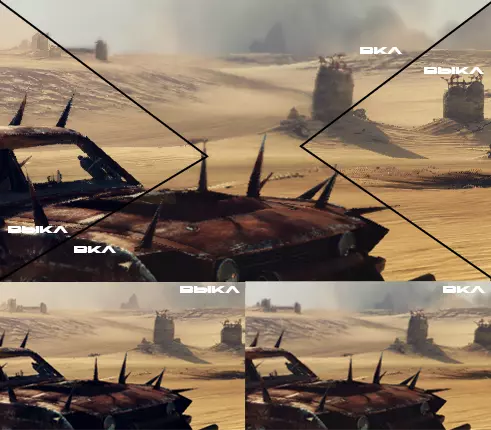
软粒子 启用软粒子后,粒子将不再穿透汽车车身,这看起来更加真实,但在高速行驶时很难注意到这一效果。如果您更看重性能,建议关闭软粒子,因为在不了解该设置的情况下,很难察觉到它的影响。
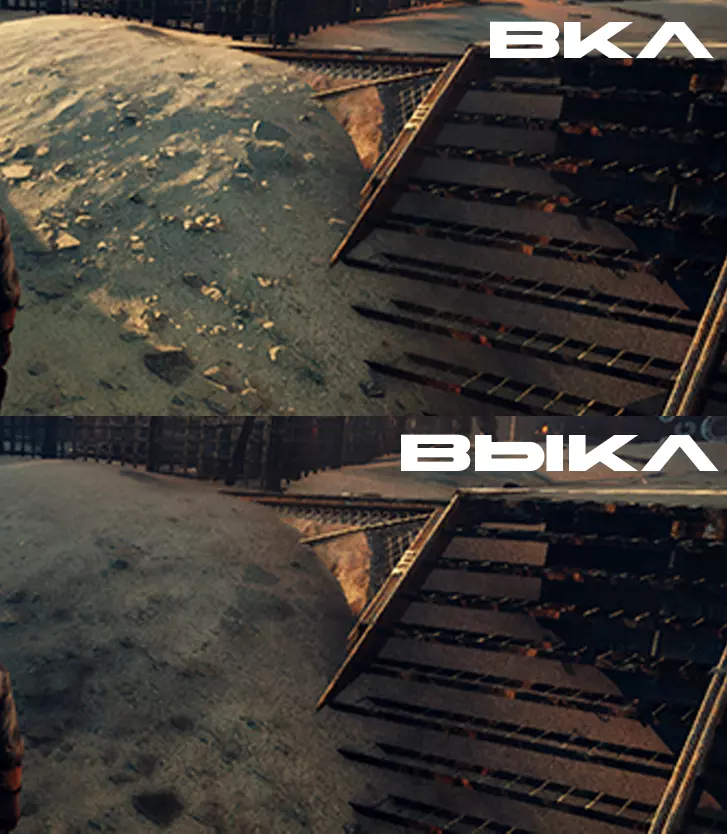
视差地形映射:如果你的电脑配置不是太差,绝对应该开启。这是游戏中最实用的设置之一,能提升沙地和沙漠上阴影的质量,使其更加真实。
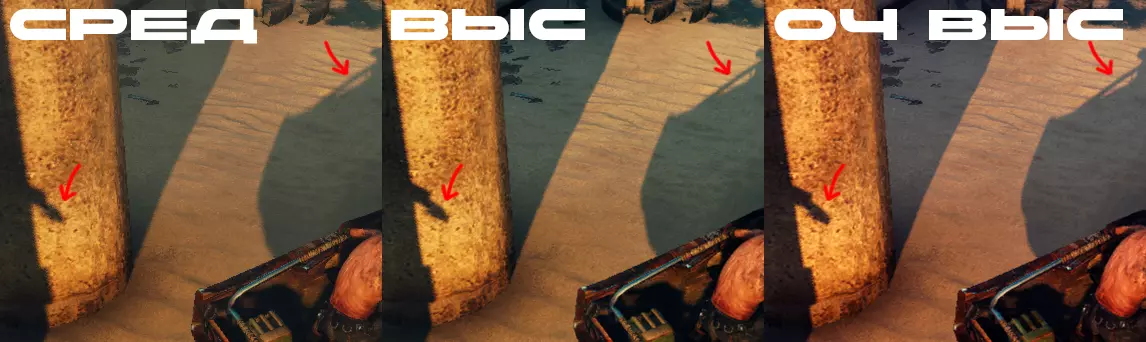
阴影分辨率 阴影的像素感有所降低,但这是我会在性能方面节省资源的设置,因为高和超高之间的差异几乎不存在,而它们对帧率的消耗却相当大。
光与影 光与影,这很可能与动态阴影有关,但我没看出有什么区别。 发光效果 发光效果是游戏中非常经典的后期处理效果,不过并非所有人都喜欢,我个人会关闭它。
抗锯齿 抗锯齿有多种类型,《疯狂的麦克斯》中具体使用了哪种抗锯齿并未明确说明,但我们可以查看该抗锯齿的实际效果。其采用FXAA抗锯齿方式,因此对性能的影响不大,而且画面不会让人感到疲劳。与其他游戏中的FXAA相比,本作的表现相当不错。
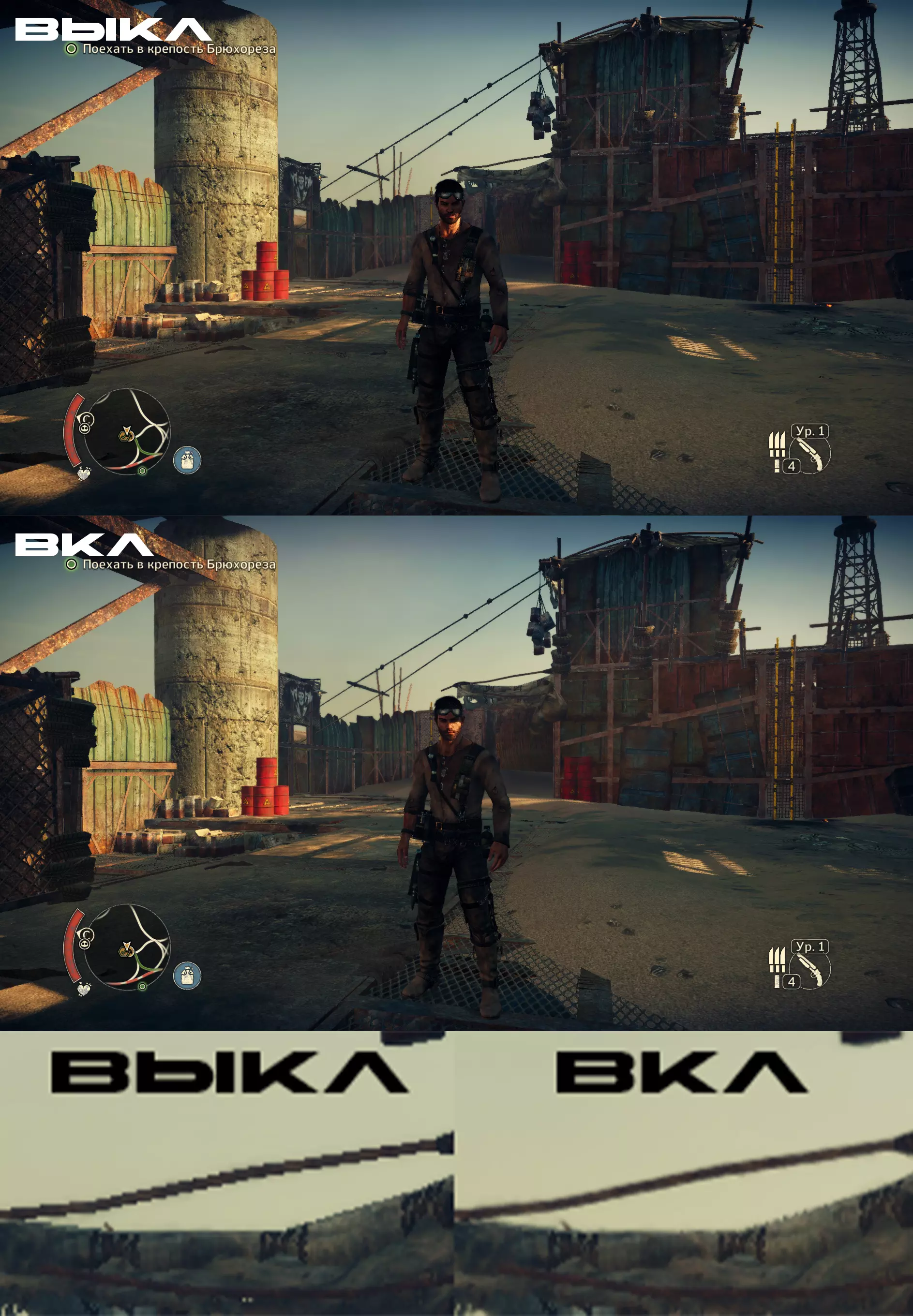
纹理:毫无疑问要设置为高,否则它们无法与出色的特效相匹配。
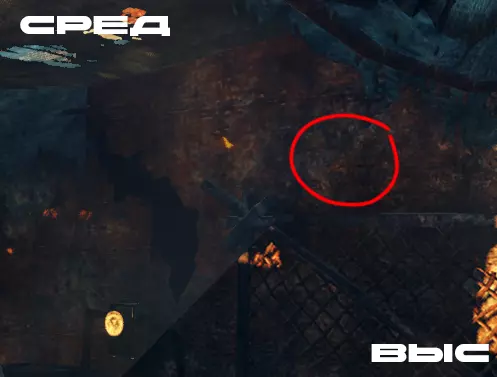
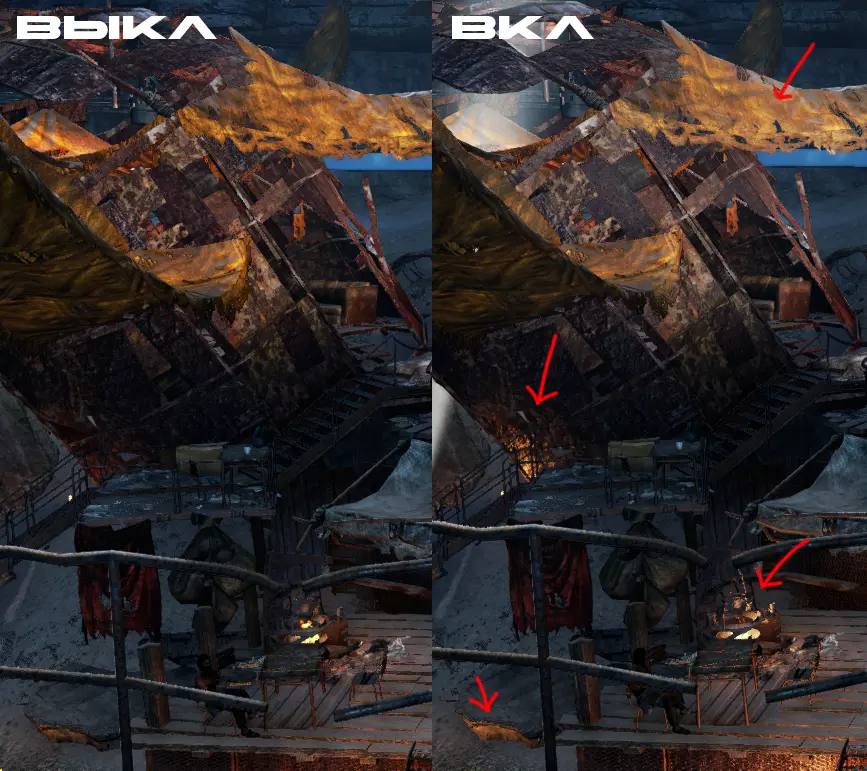
点光源反射 该设置用于控制篝火或灯具的光线反射效果。有时它会对画面产生负面影响,使画面色彩不够鲜艳,但好在某些场景下能增添氛围感,缺少它又会感觉不够到位。可惜这一效果的实现不够完美,会破坏色彩平衡。
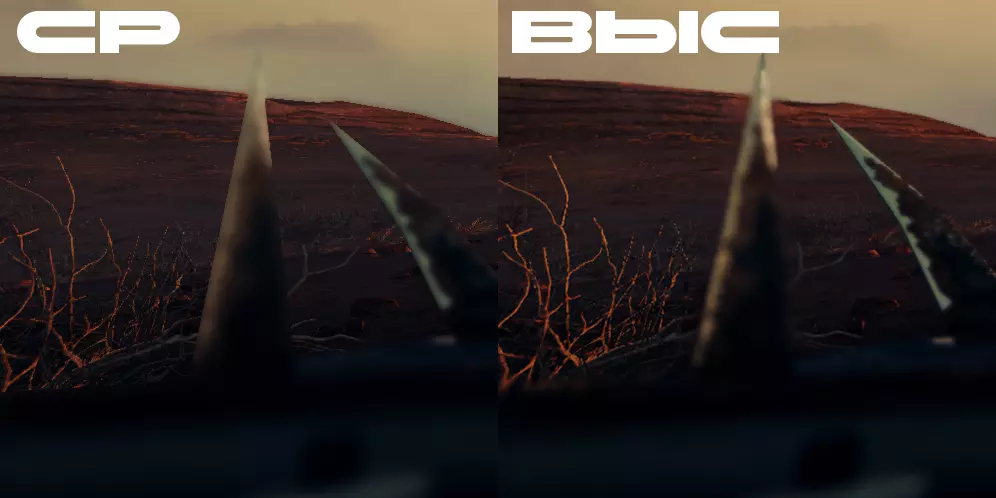
景深:本质上是模拟相机的光学效果,即当相机对焦于特定物体时,所有位于其前后的景物都会失焦。该游戏中此设置只有中等和高等两个选项,它决定了这一效果的美观程度。需要说明的是,中等设置会破坏游戏的整体观感,因此务必选择高设置。该设置用于调节焦点区域与非焦点区域之间的过渡平滑度。此外,在较高设置下,模糊细节的对比度会更舒适,具体效果可参考图片。
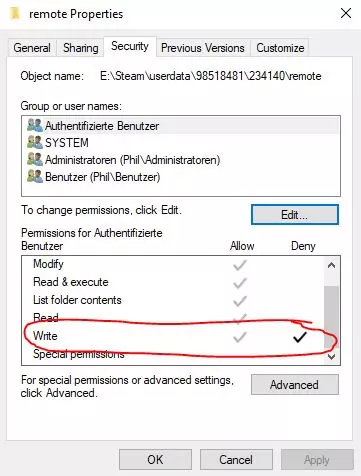
深度设置 如果您在《疯狂的麦克斯》中遇到严重的帧率问题,这里有一个单独的解决方法。首先,在游戏中将所有设置调至最低,然后您需要打开settings.ini文件。Steam版本的该文件位于SteamLibrary\steamapps\common\Mad Max目录下。 如果是游戏文件夹,直接进入Mad Max游戏文件夹即可。文件路径如下:
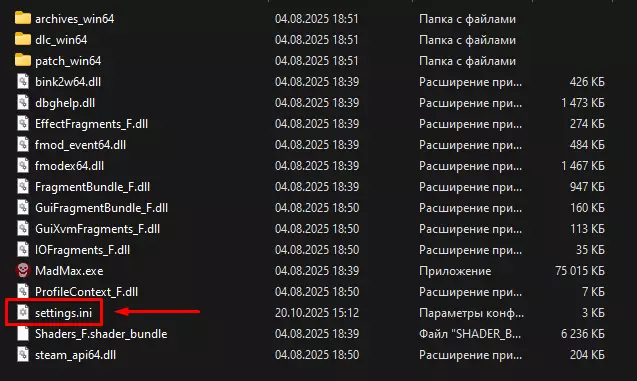
用文本编辑器打开settings.ini文件,这里会显示甚至隐藏的设置,这些设置有助于提高帧率,但图形质量肯定会变差。
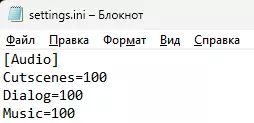
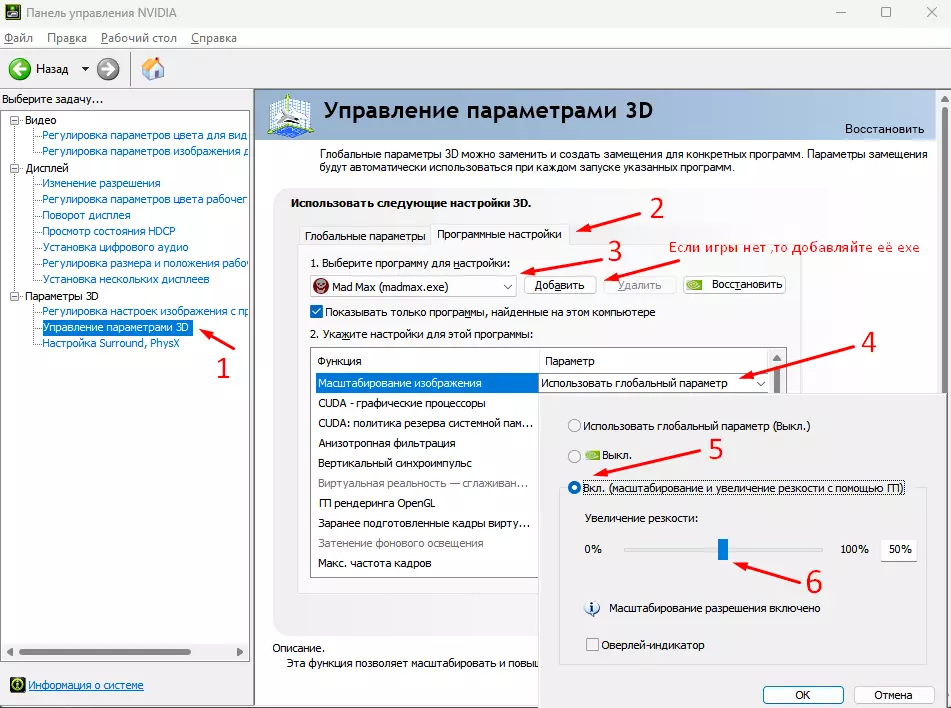
通常认为最消耗性能的FPS参数是阴影质量(ShadowsQuality)和纹理细节(TextureDetail)。我们找到这些参数并将其设为“0”。 但这是极端措施,也是相当老旧的方法,现在更实用的是类似DLSS或FSR的技术。我个人习惯通过英伟达控制面板来操作,但还有更好的方法可以利用这项技术提升FPS。
最高画质与最低画质 实际上,开发者并没有进行过多创新,即便是最低的图形设置,其画面表现也达到了高画质的水平,你可以亲自验证这一点。
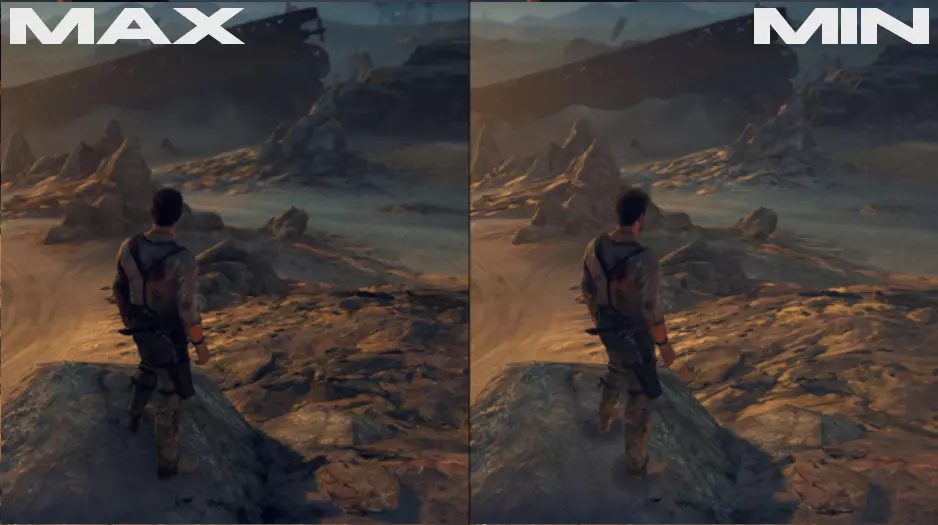
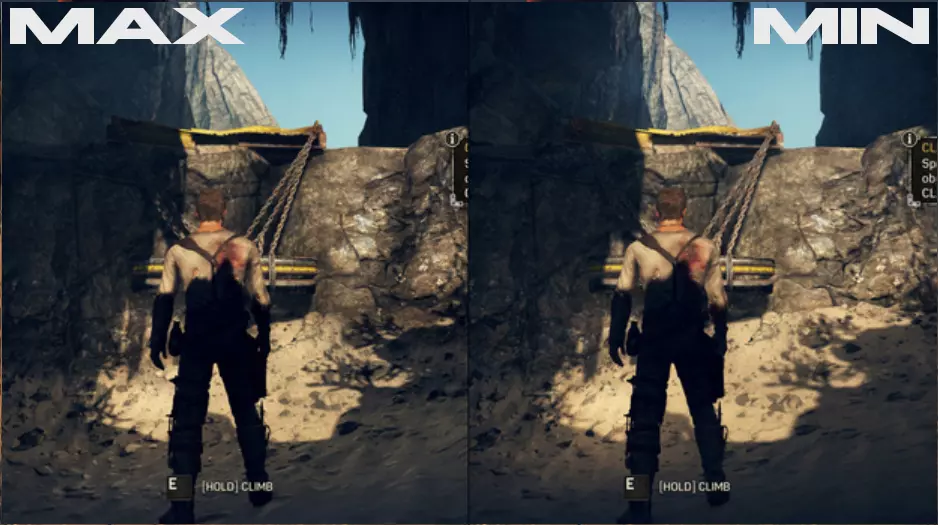
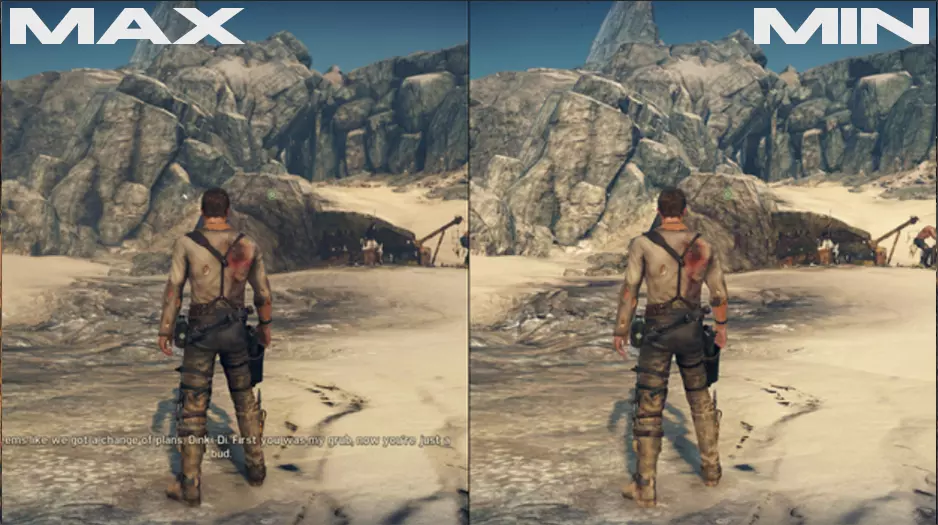
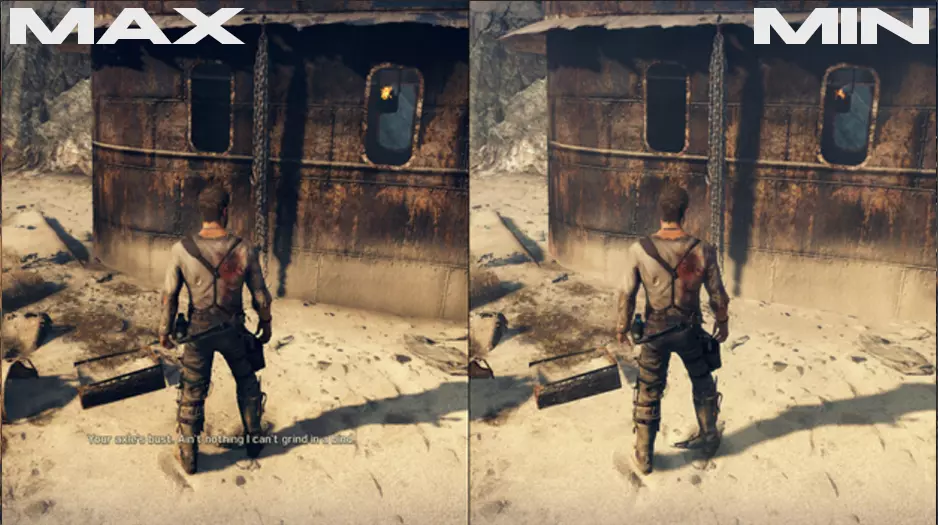
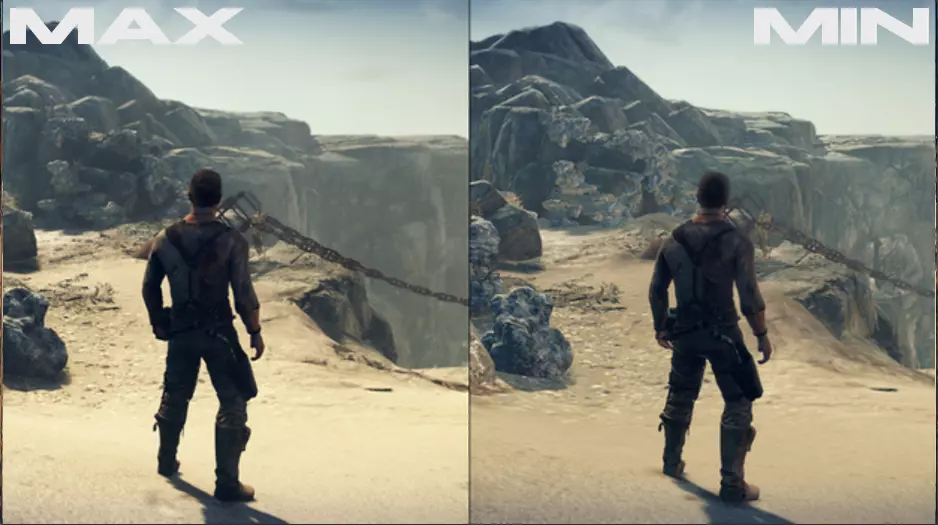
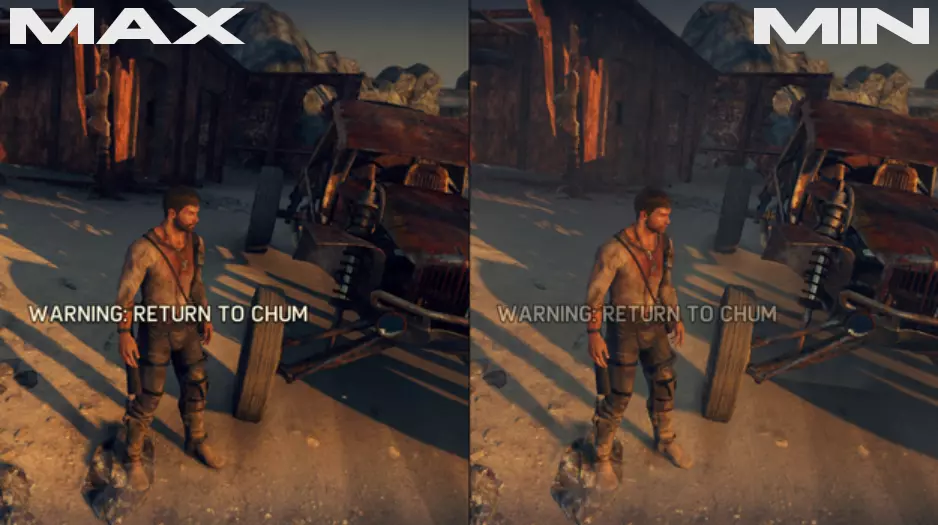
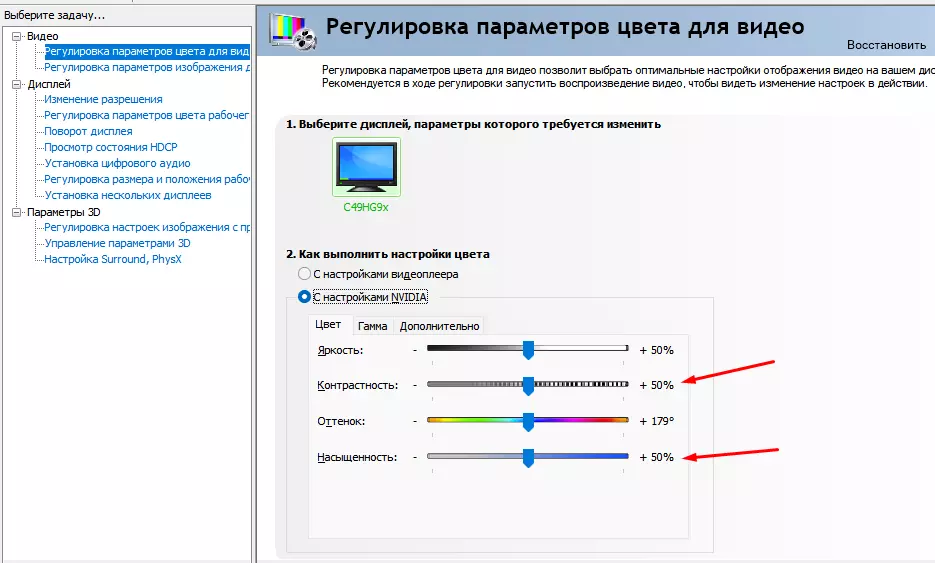
似乎屏幕空间环境光遮蔽(SSAO)的影响最大,它能在需要的地方让画面更具对比度。但实际上,在NVIDIA控制面板中调整对比度滑块,或许再调整一下饱和度,也能达到类似的效果,不过效果会比较微弱。
这是我首次进行画质对比,因为关于这款游戏的此类资料完全没有,希望这些画质相关的信息对大家有所帮助,祝各位一切顺利!