换一换
换一换 


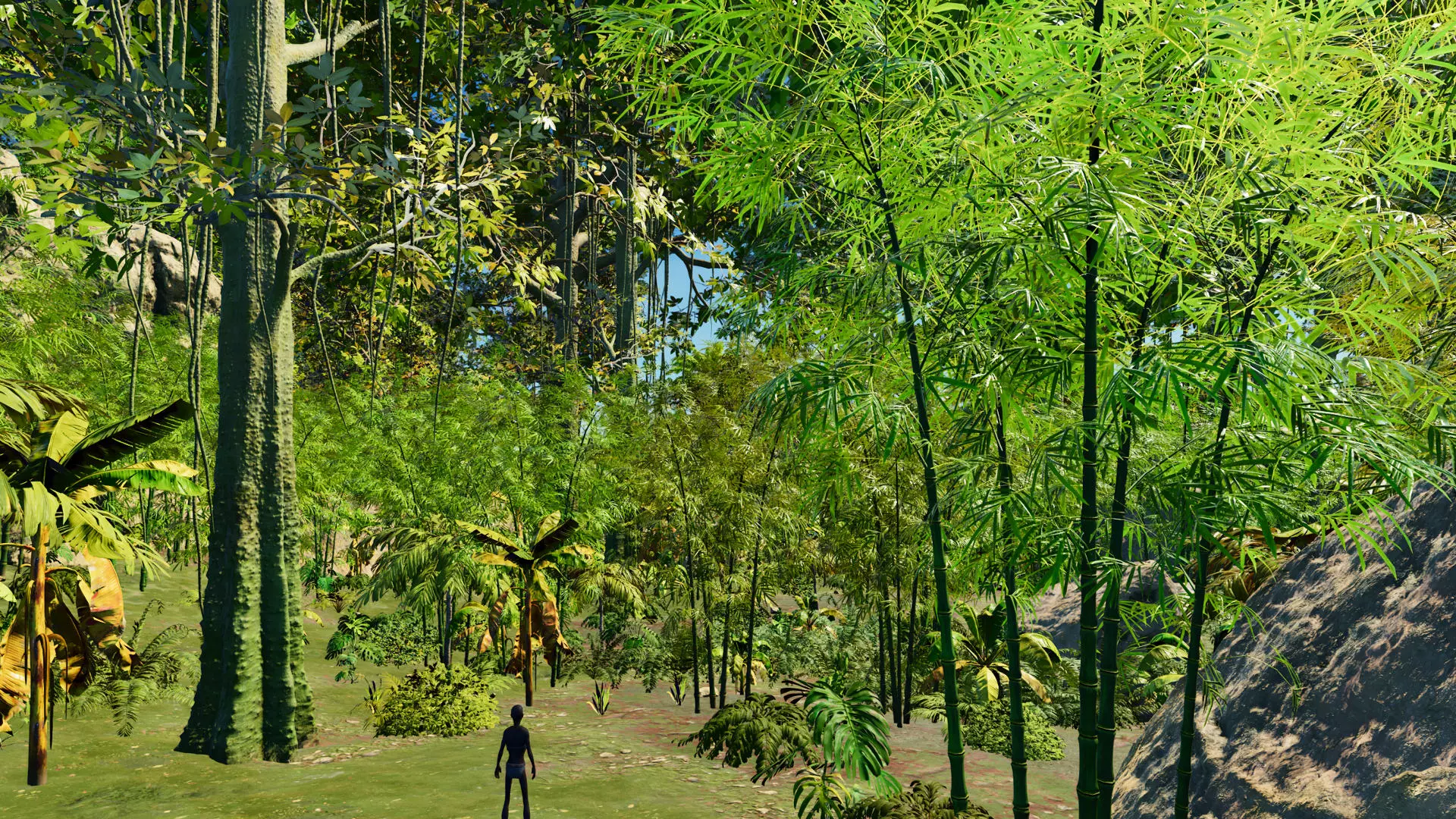
这是一份关于如何提升《方舟:生存飞升》帧率的指南。 这里展示的所有命令都有说明,如果你使用某个命令后对游戏画面不满意,只需将命令中的“0”替换为“1”,即可恢复默认设置。 其中一些命令会显著改变游戏画面,而另一些命令只会带来细微变化,但仍能提升帧率。 对于不喜欢使用命令的玩家,我也会介绍一些能提升帧率的设置,不过效果不如命令明显。 请查看按键绑定设置,确认打开控制台(用于输入命令的菜单)的按键。 话不多说,以下是相关命令: 命令 r.VolumetricCloud 0 移除体积云,天空效果会变差,仍会保留一些云,但这些云是静止的,看起来更像2D效果。 r.VolumetricFog 0 移除远处和树木后方的雾。 r.Fog 0 移除世界中的所有雾。 r.Water.SingleLayer.Reflection 0 将水的质量降低为单层,并使水色变暗。 r.Lumen.DiffuseIndirectAllow 0 会大幅降低游戏画面质量,仅在为追求帧率而牺牲画质时使用。 Grass.Enable 0 移除世界中所有不可采集的草。 r.Shadow.Virtual.Enable 0 移除部分虚拟阴影。 r.DistanceFieldShadowing 0 移除远处的所有阴影。 r.ShadowQuality 0 移除世界中的所有阴影。 r.MipMapLODBias 15 此设置会将游戏性能调至最高,但画面效果降至最低,仅建议在配置极低的电脑上使用。 设置建议: 高级图形-中等 调整整体图形质量,中等设置已完全足够,无需调至更高。 抗锯齿-低 调整抗锯齿效果,对游戏画面影响不大。 视野距离-低 调整视野距离,周围物体的加载距离会缩短。 纹理-高、中等 调整单位纹理质量,会影响显存占用。 若显存为: 6GB及以上-史诗或高 4GB及以上-中等 低于4GB-低 后期处理-中等 调整后期处理效果,对游戏画面影响不大。 全局阴影-中等、低 调整阴影效果,对帧率影响不大,可根据个人喜好选择。全局光照质量-中等 调整光照质量,差异非常细微,也可设为高。 特效质量-中等 调整特效质量,对游戏画面外观影响不大。 foliage质量-低 调整 foliage质量,对帧率影响较大,建议最高设为中等。
《方舟:生存飞升》帧率提升

导读
这份《方舟:生存飞升》帧率提升指南,介绍了多种可提升帧率的控制台命令,如移除体积云、雾、阴影等的命令,还给出了图形设置调整建议,帮助玩家根据电脑配置优化游戏帧率,兼顾不同操作习惯的玩家需求。


评论
共0条评论

《方舟:生存飞升》提升帧率方法(提升20-70帧):获得流畅游戏体验
通过适当降低画质来提升《方舟:生存飞升》帧率的控制台命令。正确操作后,帧率至少可提升70。 使用控制台命令按钮“`”输入命令,需先在设置的高级选项中启用“控制台…
2026-02-15 19:000赞 · 0评论

H1Z1帧率修复!| 从30帧提升至100帧
大家好! 我的帧率一直不超过30。 现在我按照以下设置调整后,帧率能达到90-110。 设置内容将部分说明。 希望本指南对大家有帮助。 【请勿访问诈骗网站】 步…
2026-02-19 10:000赞 · 0评论

我将上传如何提升《Reflex Arena》帧率的方法
抱歉,我的英语不太好,我会尽力表达。这里是关于《Reflex Arena》的视频。 首先,我们找到游戏目录下的reflex game.cfg文件,添加以下内容:…
2026-04-01 22:000赞 · 0评论

《方舟:生存飞升》2024优化内容
《方舟:生存飞升》优化指南。仅包含经过验证的可靠提升帧率方法! 前言
2026-02-15 16:000赞 · 0评论

FPS/卡顿修复。【已过时】
一个解决帧率问题和卡顿问题的好方法! 《无人深空》帧率/卡顿修复(已更新,增加额外帧率提升):此方法已有些时日,若无效请勿归咎于我。 该方法让我的游戏以及成千上…
2026-04-04 14:020赞 · 0评论
《Apex英雄》帧率提升
游戏内设置: - **降低图形设置**:在《Apex英雄》中调整图形设置以降低画质并提升性能。降低特效、纹理和阴影等设置通常能显著提高帧率。 - **分辨率缩放…
2026-02-13 18:010赞 · 0评论
《模拟农场2025》的帧率提升
本指南将帮助你在游玩游戏时获得更流畅的帧率。希望你能喜欢 系统设置介绍 首先,我强烈建议你按照以下步骤优化你的Windows性能,这样所有资源都能直接用于游戏(…
2026-02-12 01:010赞 · 0评论
60+ FPS | 提升你的方舟生存飞升!
本指南将向你展示如何提升《方舟:生存飞升》的帧率! 让我们开始指南! 在开始之前,请确保你已在《方舟:生存飞升》的设置中启用控制台选项。操作路径:设置>高级>控…
2026-02-16 01:000赞 · 0评论

通过4个简单命令提升帧率
欢迎来到《方舟:生存飞升》提升帧率优化指南! 指南 欢迎来到《方舟:生存飞升》提升帧率优化指南! 如果您希望在保持良好视觉体验的同时提升游戏性能,那么您来对地方…
2026-02-15 16:000赞 · 0评论
《方舟:生存进化》帧率提升:最佳指南与代码
FPS代码、技巧以及帧生成/FSR3开关 《方舟:生存飞升》FPS指南! 要启用控制台,我们首先需要在设置->高级->控制台访问中开启。 根据你的电脑配置更改设…
2026-02-15 16:000赞 · 0评论
暂无更多
最新更新
- 《方舟:生存飞升》奇幻生物季第1季:穴居鹿与蜘蛛TLC现已推出! — 通过《方舟:生存飞升》的首个奇妙生物季来扩展你的珍奇生物收藏吧!这些非凡的奇特生物由方舟最神秘的异常现象所孕育,完全颠覆自然法则。 每一种奇妙生物都能为你的部落…
- 《方舟:生存飞升》社区动态 507:挖掘、撕裂与蜕变! — 下周二,随着【奇幻驯服 第一季】的上线,扩展你的珍奇生物收藏吧!这些非凡的奇特生物由方舟最神秘的异常现象孕育而成,为你的部落带来一系列奇妙的全新战术能力。 首先…
- 社区动态 506:时隐时现 — 我们曾提及过这些传奇生物并分享过相关数据,但今天,我们终于要揭晓【掘地巴克】了。 一旦赢得它的信任,并且揉掉眼中的泥土后,整个地图都将成为你的游乐场。需要快速撤…
- 《方舟:生存飞升》社区动态505:深度探索与技术进展——下阶段内容前瞻 — 本周是个重要的日子。我们刚刚为《失落殖民地》推出了一个主要版本更新,其中包含大量修复、改进和底层优化。请继续提出反馈,这很有意义。 我们致力于在推出新内容的同时…
- 社区动态 504:从伙伴到救世主 — 今年夏天,随着【鲍勃的真实故事:财富之潮】的推出,潮汪将为创世纪1带来巨大的动态变化。无论它是停留在你的肩膀上,还是成长为更大的生物,这个好奇的伙伴都将为生存带…
- 社区动态 503:穴居巴克,地道欺诈者 — 你已经瞥见了穴居兔……现在是时候深入挖掘一下了。 这种奇特的带角野兔看似不过是尘土中一闪而过的身影,但那些花时间观察过它的人都知道并非如此。它消失的方式背后有意…
- 《方舟:生存飞升》社区动态 502:抢占高地 — 《方舟:生存飞升》蜘蛛(Araneo)TLC优化正在逐步成型,用不了多久,我们就能向大家展示这个潜伏在黑暗中的生物了。 在我们的Extra Life慈善活动中,…
- 社区通讯 501:坠入兔子洞 — 来认识一下穴居兔,这是一种奇特的带角野兔,仿佛直接从民间传说中走出来的生物。它胆小但聪明,受到威胁时会迅速消失,先扬起令人目眩的尘土,然后在眨眼间挖洞逃离视线。
- 《方舟:生存飞升》社区动态499:穿针引线:蜘蛛回归! — 你们参与了投票,进行了捐赠,现在,一切即将开始。感谢大家在“Extra Life”慈善活动中给予的大力支持,首个“Extra Life”关爱生物即将从它阴暗的巢…
- 《方舟:生存飞升》社区动态 498:来自【方舟:额外生物】的高棘龙登场! — 我们非常激动地欢迎又一个来自Garuga123的方舟:添加物中的期待已久的生物加入方舟:生存飞升的官方世界。这些令人难以置信的生物将继续为方舟带来全新的游戏体验…