换一换
换一换 


本指南介绍了在方块内部放置蓝图的解决方法。无需任何第三方程序。我已尽量让本指南对大多数玩家而言足够易懂。 简介 通常来说,在《废品机械师》的方块编辑器中,你无法直接将蓝图放置到方块内部。但在《废品机械师》Mod工具的方块编辑器中,为自定义游戏执行此操作是可行的。当您在此处编辑贴花时,图纸会引用用户游戏的ID。之后我们需要将贴花ID替换为用户游戏ID。这样做是为了引用贴花中的图纸,而非用户游戏中的图纸。 指南中描述了多次ID替换操作。理论上,当您已在创意工坊发布贴花或想要向现有贴花添加图纸时,这应该会有所帮助。如果您更改方块的原始UUID,将失去该方块与包含它的世界之间的关联。 警告!在普通方块编辑器中重新保存方块将导致蓝图丢失。 详细内容 1. 准备 1.1. 创建方块 1.2. 记录您的方块UUID 1.3. 临时更改方块UUID 1.4. 启动废品机械师Mod工具 1.5. 创建自定义生存模板游戏 1.6. 将自定义游戏的UUID更改为方块的UUID 1.7.在用户游戏中创建名为【Blueprints】的文件夹 1.8. 工坊中的地形资源 2. 蓝图 2.1. 找到您的蓝图 2.2. 复制蓝图 2.3. 将.json改为.blueprint 2.4. 旋转和位置(推荐) 2.5. 工坊中的方块和部件 3. tiles编辑器 3.1. 在Mod Tool中打开tiles编辑器 3.2. 打开您的tile 3.3. 打开蓝图选项卡 3.4. 放置蓝图 3.5. 蓝图副本(推荐) 3.6. tile旋转(可选) 3.7.1. 准备 1.1 创建地块:如果您没有地块,请创建一个。 4. 地块制作完成 4.1 将地块的UUID更改为原始值 4.2 将【Blueprints】文件夹复制到地块文件夹中 4.3 调整蓝图 4.4 为自定义游戏生成新的UUID 4.5 使用您的地块创建世界 4.6 上传至创意工坊(可选) 使用【Save】保存地块
1.2. 记录您的方块UUID 您的方块位于路径“C: Users [用户名] AppData Roaming Axolot Games Scrap Mechanic User User_[您的SteamID] Tiles”。 找到您的方块并打开其文件夹。打开“description.json”文件。其中的“localId”即为方块的UUID。请记录此UUID,以备步骤1.6和4.1使用。
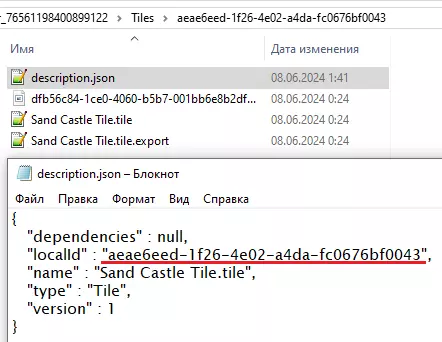
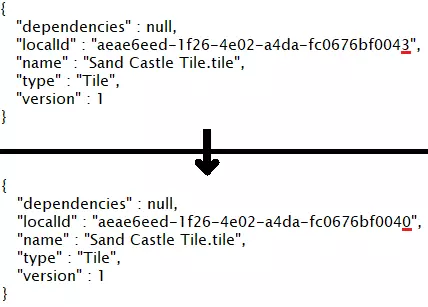
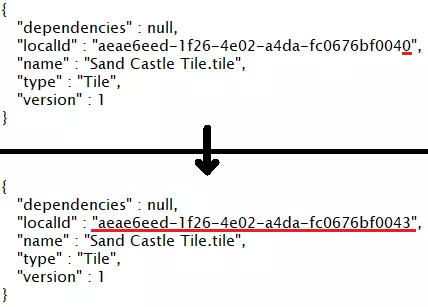
1.3. 临时修改地块UUID:在“description.json”文件中临时修改地块的UUID。您可以将地块UUID的最后一个字符替换为任意数字。完成3.0章节的操作后,必须将地块UUID恢复为初始UUID。
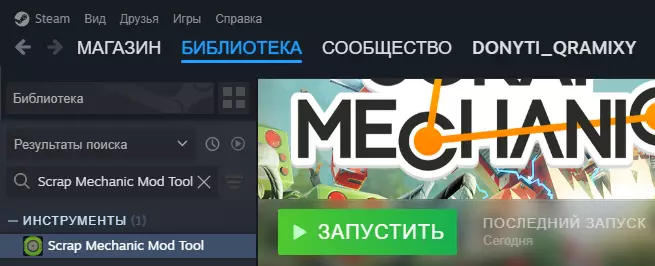
1.4. 启动《废品机械师》模组工具,您可以在Steam库中找到该模组工具。
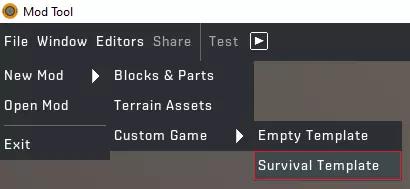
1.5. 创建自定义游戏生存模板 在Mod工具中,依次进入文件>新建Mod>自定义游戏>生存模板。 此自定义游戏为临时游戏,用于在 tiles 编辑器中获取图纸。
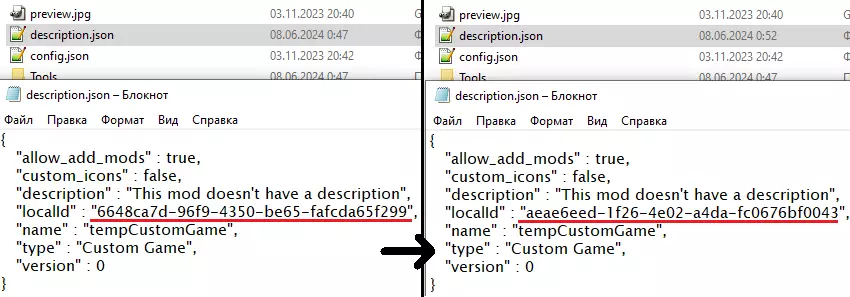
1.6. 将用户游戏的UUID更改为 tiles UUID 您的用户游戏位于路径“C: Users [用户名] AppData Roaming Axolot Games Scrap Mechanic User User_[您的SteamID] Mods [用户游戏名称]”。您也可以在Mod Tool的文件窗口中打开它:文件 > 打开文件夹。
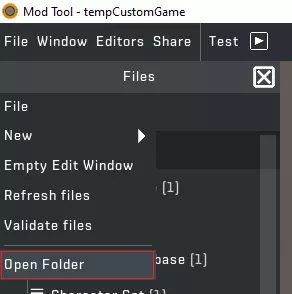
打开“description.json”。将用户游戏的localId替换为初始的磁贴UUID(来自第1.2步)。
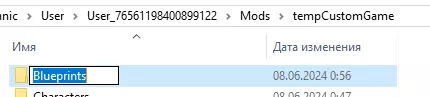
1.7. 在用户游戏文件夹中创建“Blueprints”文件夹。在用户游戏文件夹(“...Mods[用户游戏名称]”)中创建“Blueprints”文件夹。这是为了将蓝图放入其中,以便在 tiles 编辑器中访问它们。
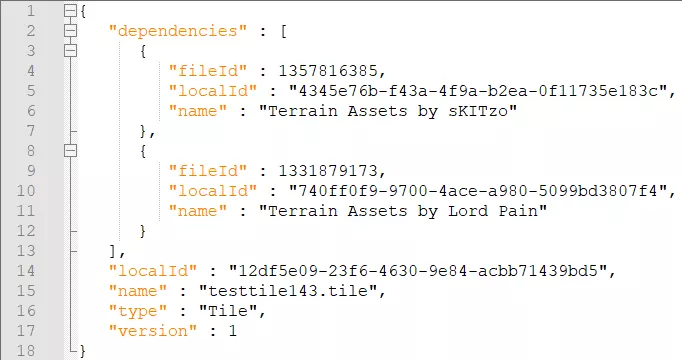
1.8. 创意工坊地形资源 如果您不使用创意工坊的地形资源,请跳过此步骤。 要使用创意工坊中的资源,需要将它们复制到用户游戏中,以确保在编辑器加载区块时不会消失。 可以在区块的【description.json】中找到依赖项(地形资源的引用)。
进入“... Mods [用户游戏名称] Terrain Database”并打开“assetsets.assetdb”。初始的资源列表如下:

例如,以Lord Pain的地形资源包为例。其文件ID为1331879173。要在本地找到它,请打开Steam>库>《废品机械师》>属性>已安装文件>浏览。现在您位于“...steamapps common Scrap Mechanic”目录下。导航至“...steamapps workshop content 387990 1331879173”——这就是Lord Pain的地形资源包文件夹。然后进入“...1331879173 Database assetsets.json”。
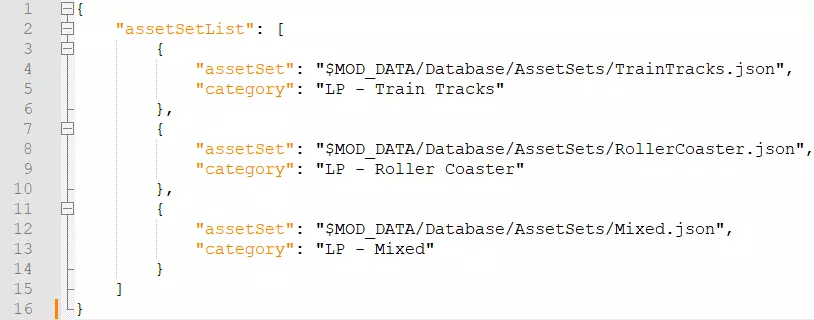
将“assetsets.json”中的assetSetList列表添加到“assetsets.assetdb”中
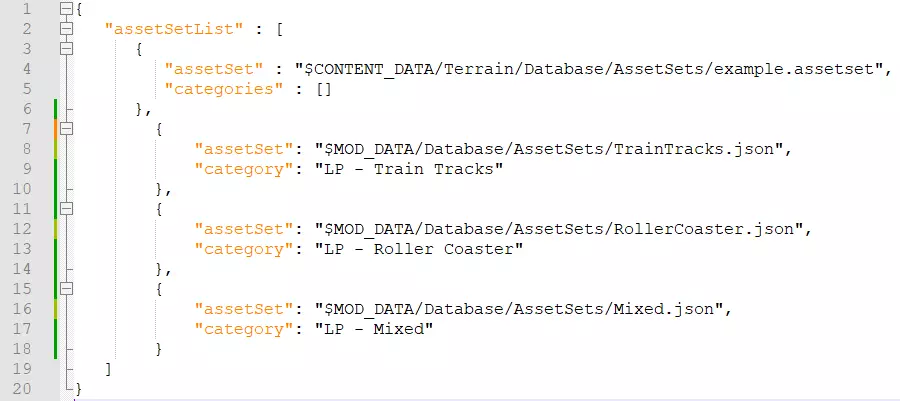
将“... 1331879173”中的Collision、Database、Mesh、Textures文件夹复制到您的用户游戏文件夹中。这样一来,您的 tiles 编辑器中就有了 Lord Pain 的地形资源!
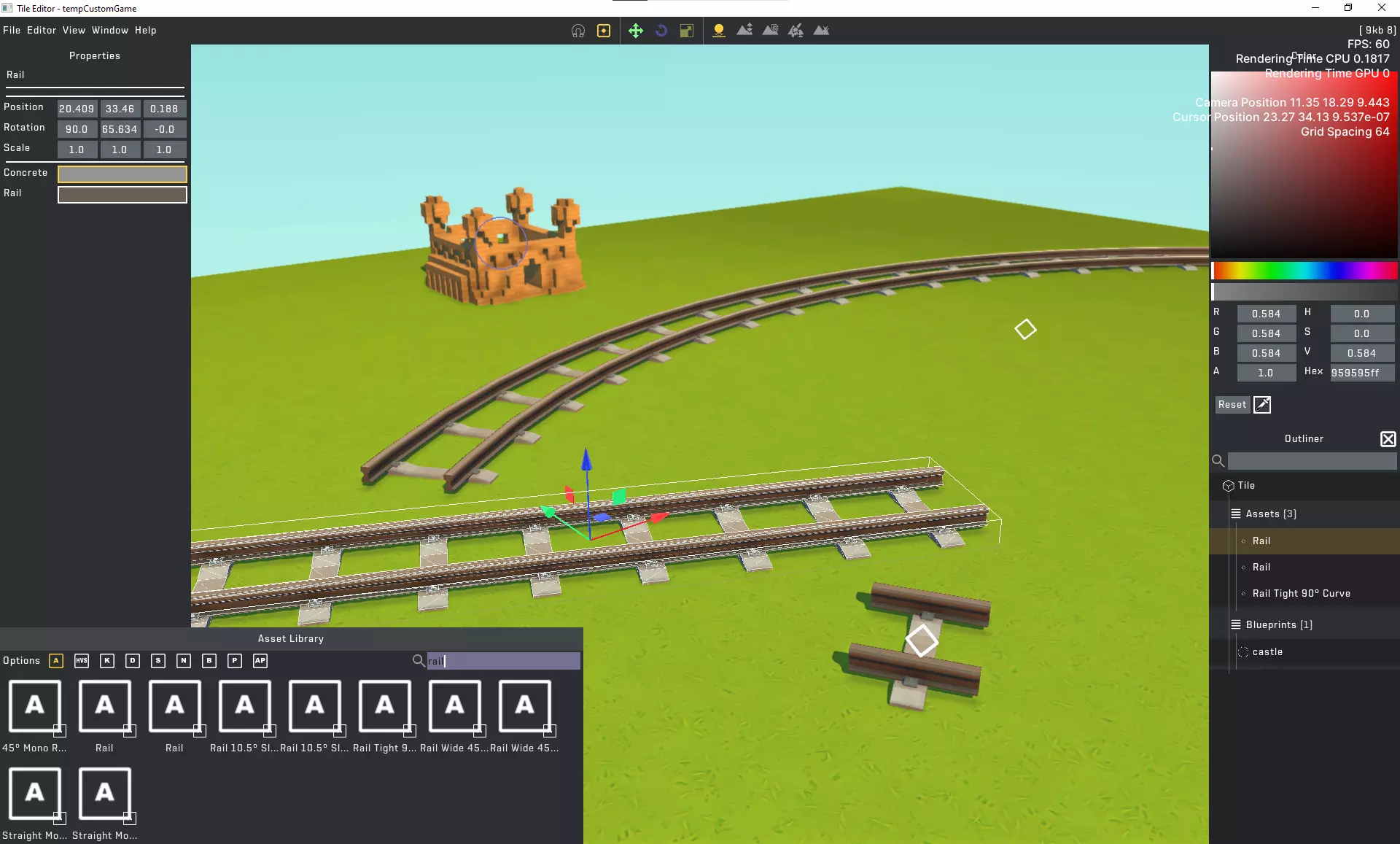
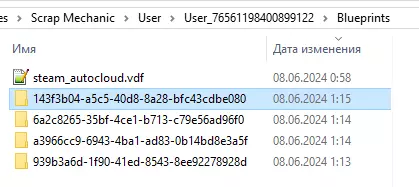
2. 蓝图 2.1. 查找您的蓝图 您的蓝图保存在“C: Users [用户名] AppData Roaming Axolot Games Scrap Mechanic User User_[您的SteamID] Blueprints”路径下。 按日期降序排列文件夹,即可找到最新的蓝图。
2.2. 复制蓝图:打开蓝图所在文件夹,将“blueprint.json”复制到“...Mods[用户游戏名称]Blueprints”路径下。
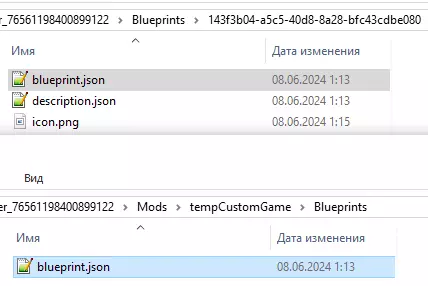
2.3. 将.json改为.blueprint:将“blueprint.json”重命名为“[自定义名称].blueprint”。.blueprint扩展名是在 tileset 编辑器中显示蓝图所必需的。
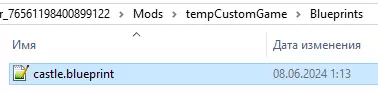
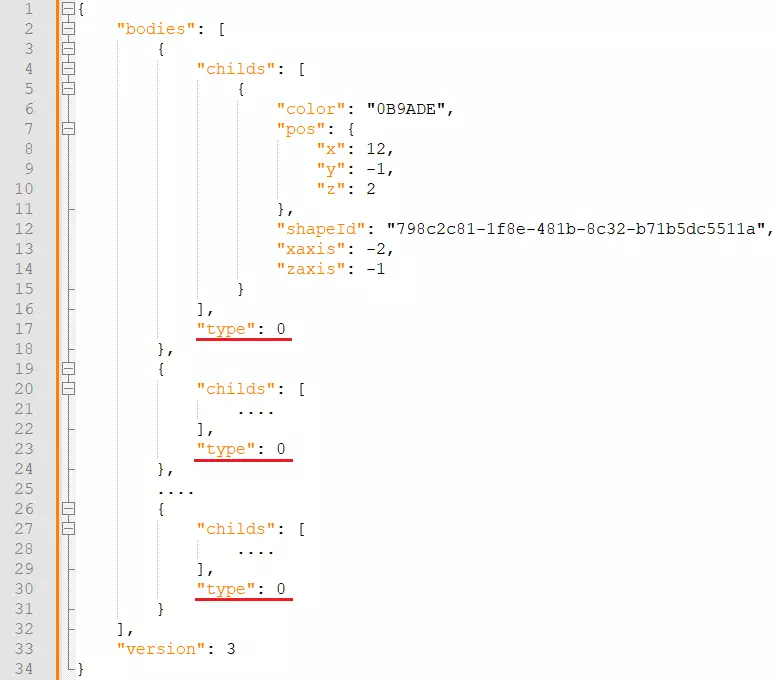
如何在Windows 10中显示文件扩展名: 1. 打开文件资源管理器,切换到“查看”选项卡。 2. 勾选“文件扩展名”旁边的复选框。 遗憾的是,如果您使用的是在《电梯》中保存的图纸,在编辑器中不借助网格将无法更改其旋转角度或位置。即使您修改了对象属性,且该对象在 tiles 编辑器中显示正常,创建世界时图纸仍会损坏。 要解决此问题并使旋转和位置更加灵活,您可以编辑图纸。为了方便编辑图纸,您可以借助 json 格式化工具让图纸更易读。作为示例,我们将查看一个包含多个物体和方块的图纸。简单来说,在建筑中有一些物体:轮子、门等。每个物体包含多个方块。为了能在瓷砖编辑器中自由移动和旋转对象,需要在每个物体的末尾添加参数【type】:0。
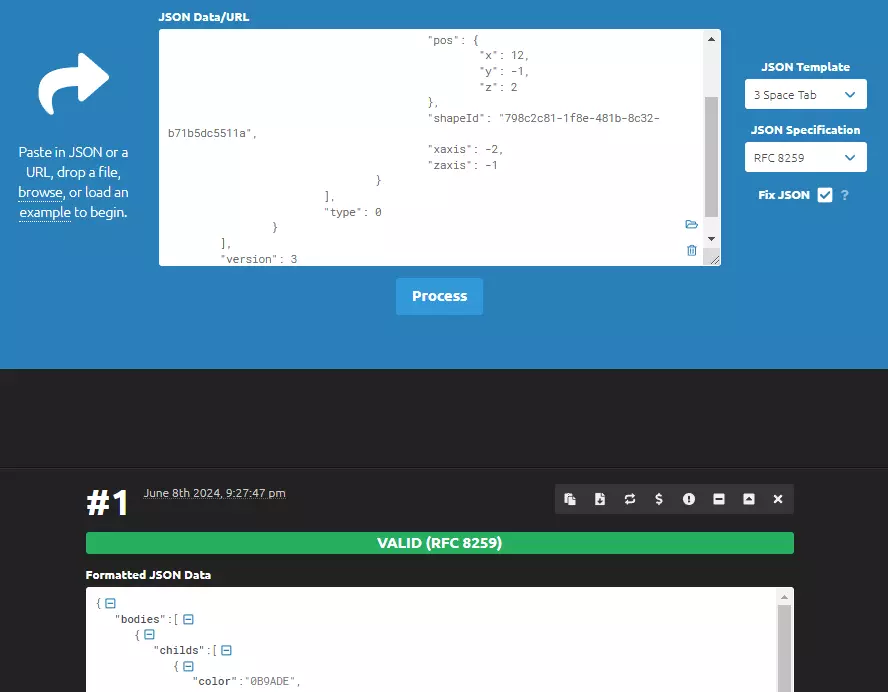
编辑后请不要忘记检查图纸是否有错误。
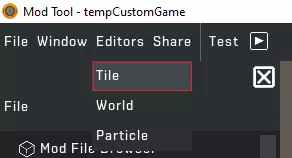
2.5. 创意工坊的方块和部件 模组方块应能正常工作,但不会显示在瓷砖编辑器中。您可以按照1.8的方法添加它们。 3. 瓷砖编辑器 3.1. 在Mod Tool中打开瓷砖编辑器 在Mod Tool中,进入Editors > Tile
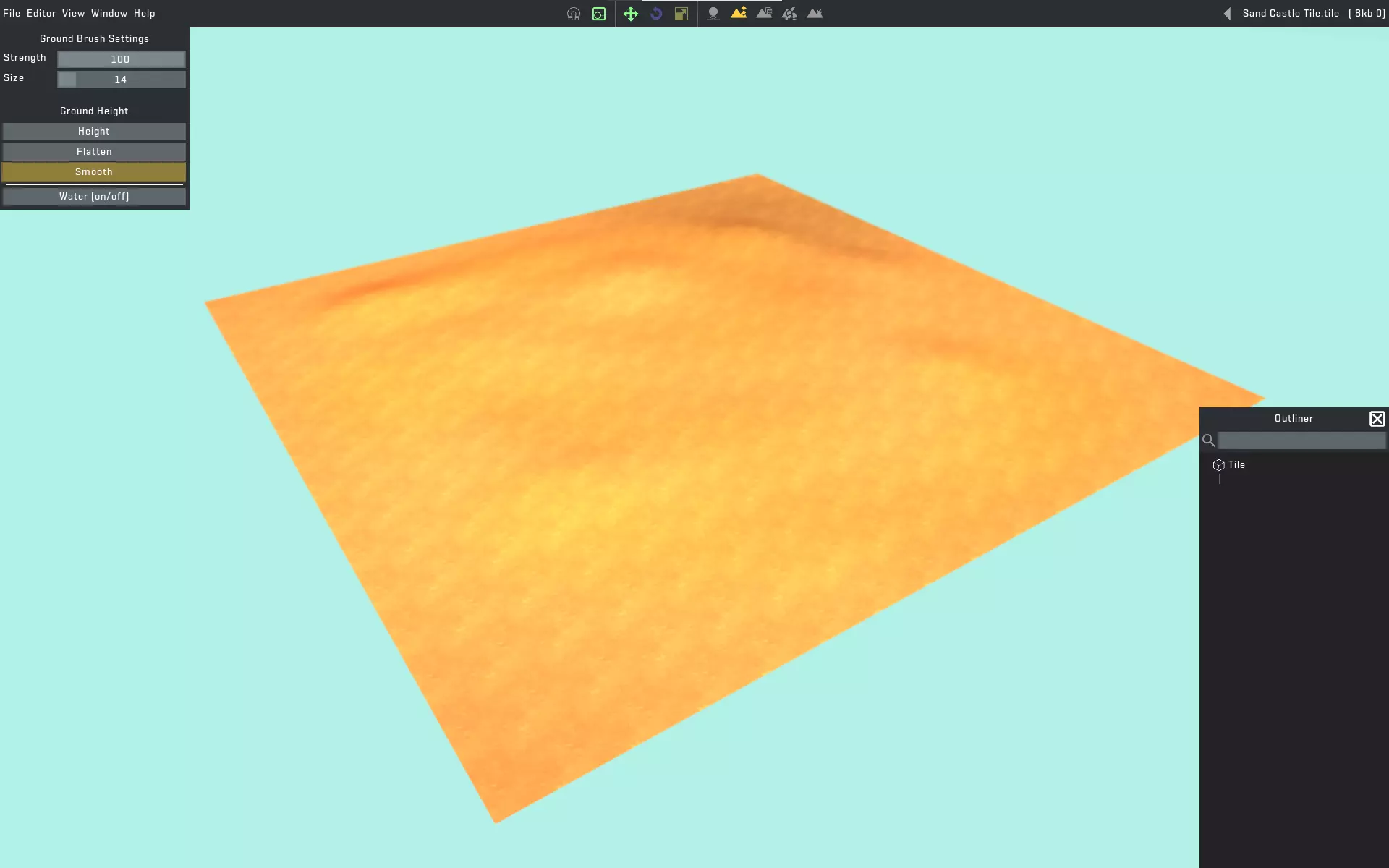
3.2. 打开您的瓦片。在瓦片编辑器(Tile Editor)中,前往文件(File)> 打开(Open)并选择您的瓦片。
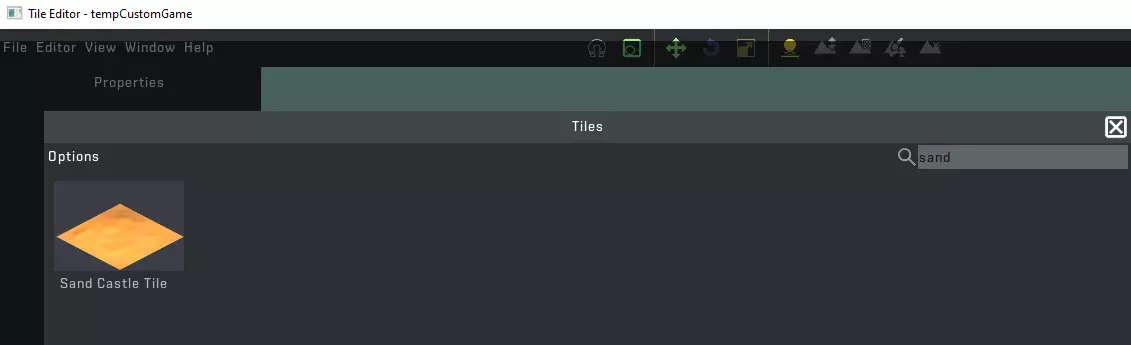
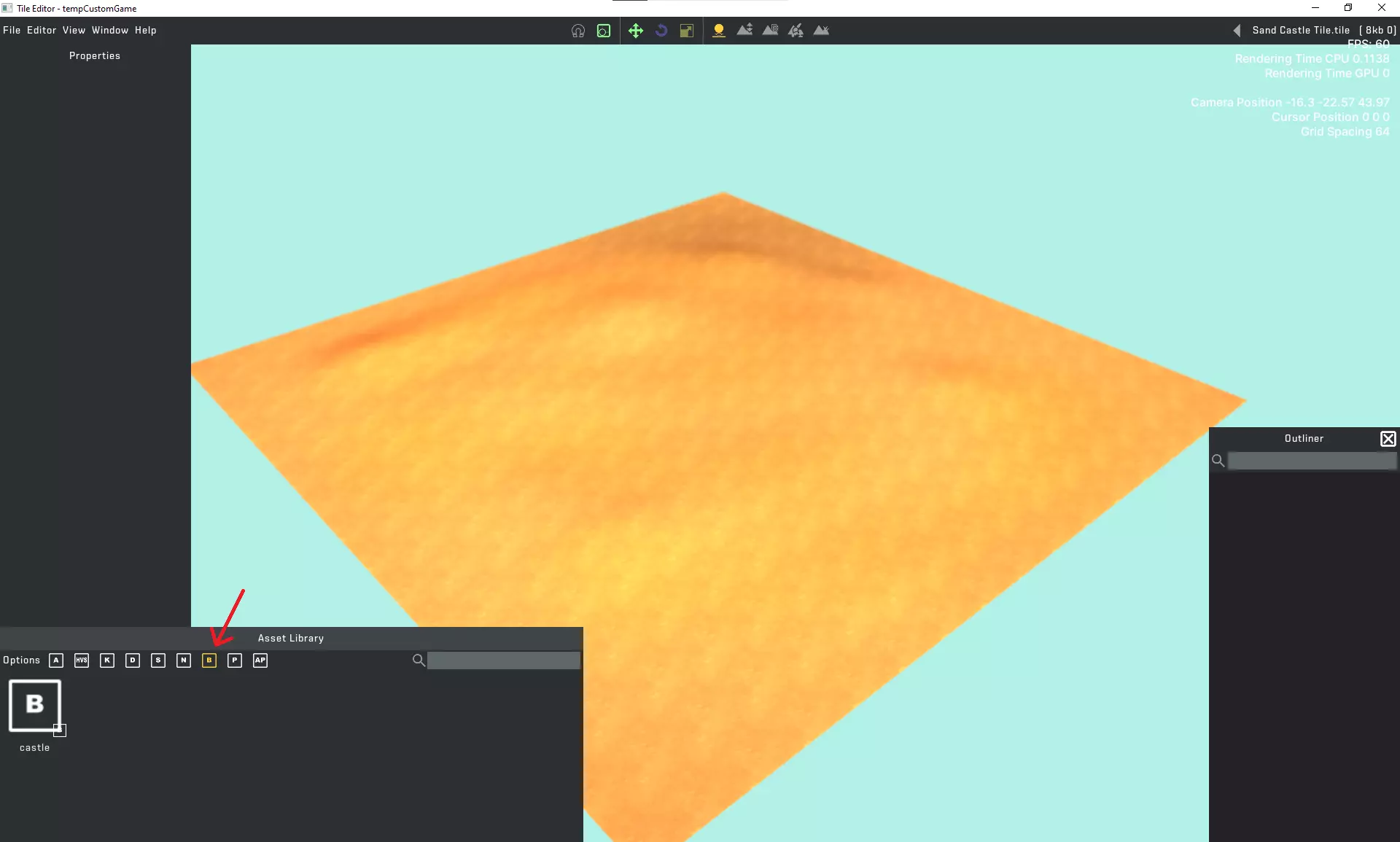
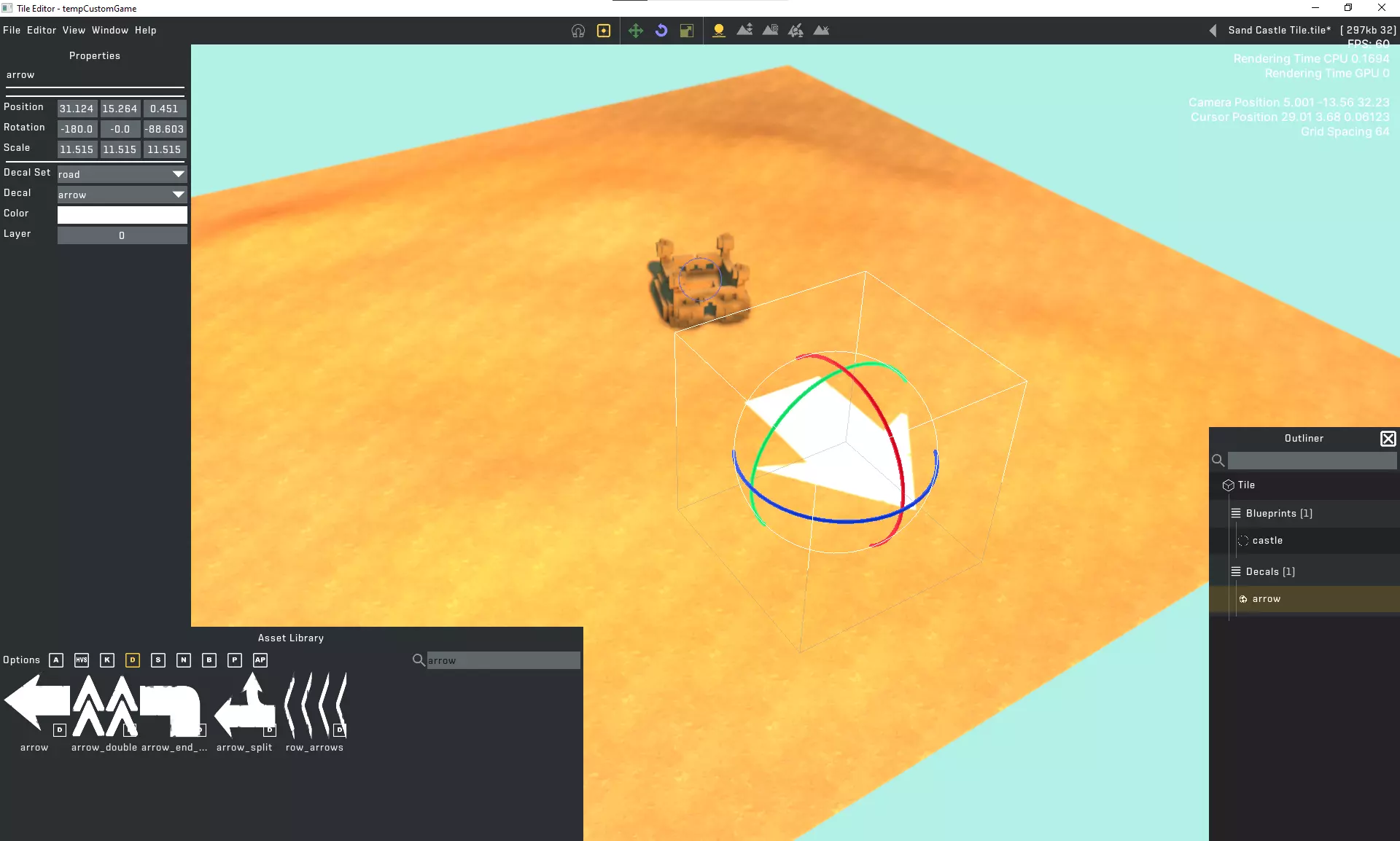
3.3. 打开图纸选项卡。在资源库(左下角)中选择“B” - 图纸。
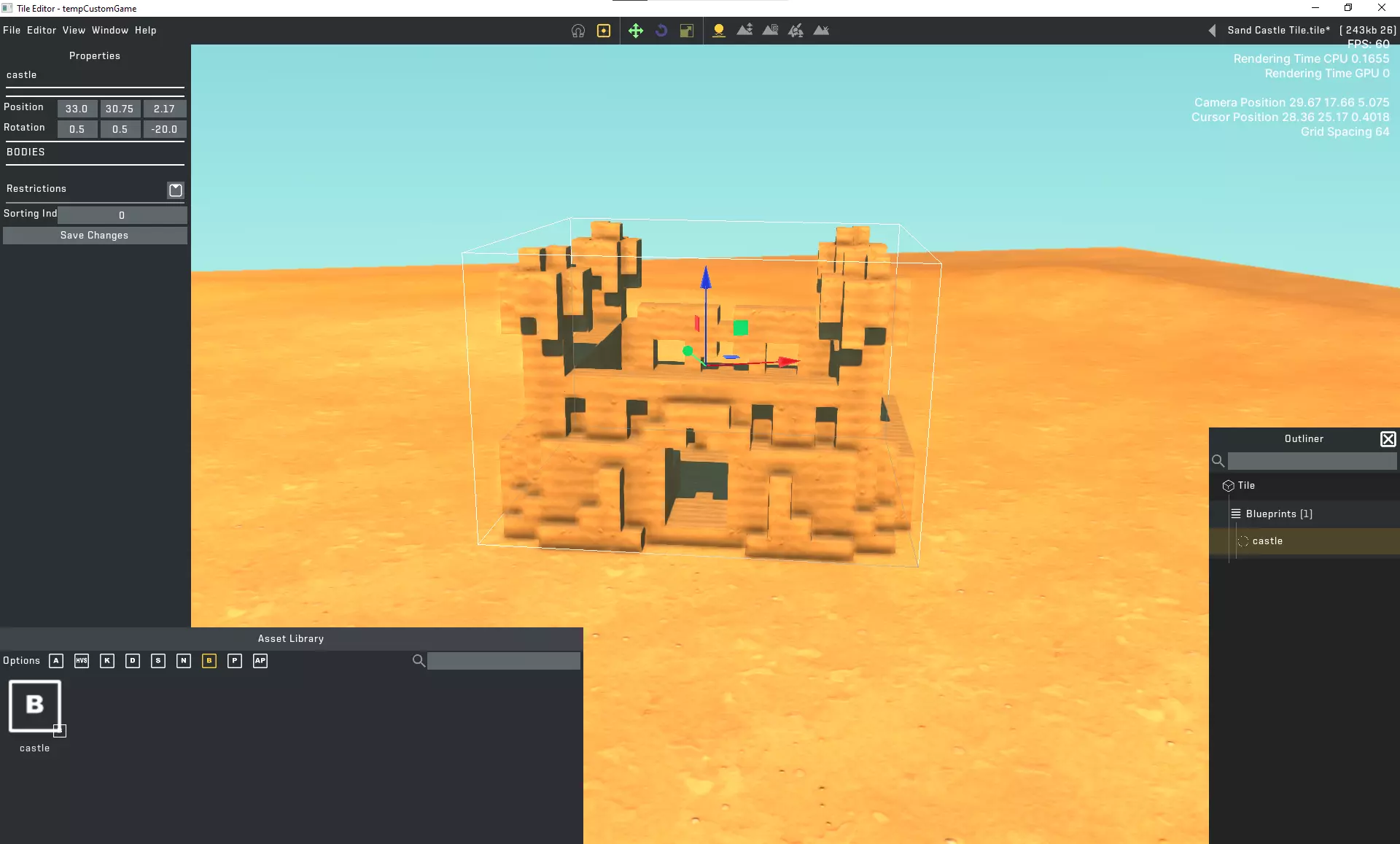
3.4. 放置图纸 为方便放置,可启用【围绕原点变换】选项(快捷键[X])。
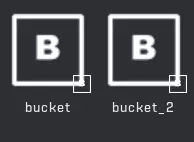
3.5. 蓝图副本(推荐) 保存图块后,多个不同旋转角度和位置的作品将具有相同的旋转和位置偏移量。两个对象都将只保存整体旋转和位置,且它们的位置和旋转偏移量将保持一致。如果您需要多个具有不同属性(限制条件、旋转偏移或相对于网格的位置)的相同对象,请创建不同的蓝图。
3.6. 瓦片旋转(可选) 在世界编辑器(World Builder)中,瓦片上不显示图纸。如果没有可用于确定瓦片旋转方向的参考物,您可以绘制/创建一个标记。完成本指南并在游戏内的世界编辑器(World Editor,非Mod Tool)中创建世界后,请在Mod Tool瓦片编辑器(Mod Tool Tile Editor)中移除该标记并重新保存瓦片。
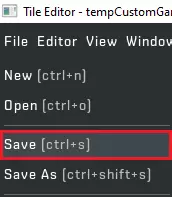
3.7. 使用“保存”功能保存图块 在图块编辑器中,依次点击文件 > 保存。使用“保存”选项保存您的图块以覆盖原文件,不要使用“另存为”。
4. 完成对图块的操作 4.1. 将图块的UUID更改为初始值。该初始值已在步骤1.2的操作结果中记录。
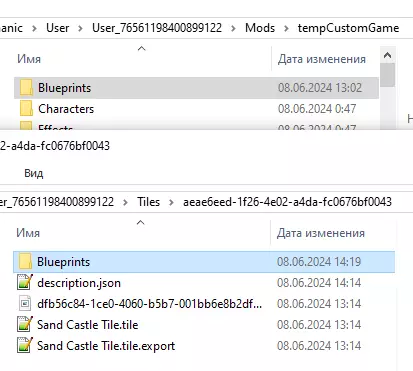
4.2. 将用户游戏文件夹中的【Blueprints】文件夹复制到 tileset 文件夹中。
4.3. 图纸调整 若您已完成2.4步骤: 检查图纸,若不希望物体为静态且绑定到网格,其主体中不应包含"type":1。您需将其修改为"type":2,使物体成为静态且可自由放置的状态。对于需要设为动态的物体,只需保留"type":0即可。 4.4. 自定义游戏的新UUID 为自定义游戏生成新的UUID,以避免可能与瓦片发生的冲突。UUID 可以在此生成。 4.5. 创建带有自定义图块的世界 创建带有自定义图块的世界并检查其是否正常工作。如果您打算再次编辑图块,请不要忘记步骤 1.3、1.6 和 4.1。 4.6. 上传至创意工坊(可选) 您可以在常规图块编辑器中将自定义图块上传至创意工坊。确保不要在此处保存图块,否则会导致设计丢失。当您完全完成后,可以删除用户游戏或保存留待日后。 结语