换一换
换一换 




在本指南中,你将找到使用Level Editor Tools模组将图片或模型导入到自己关卡的较为详细的教程。 1. 基础 你可以导入的文件共有两种类型: .vox模型 不同格式的图片(不包括.webp格式的文件,以及obj、fbx等其他格式的文件,需要提前将它们转换为.vox格式(由于颜色种类多样,需要调整设置以避免出现2万个对象)。 此外,有两种指定文件路径的方法: 第一种方法:勾选“使用文件的完整路径”选项,然后在完整路径字段中粘贴该路径。 在Windows 10系统中,可以通过在文件资源管理器中按住Ctrl+Shift键并左键单击文件,然后选择相应选项来复制文件路径。
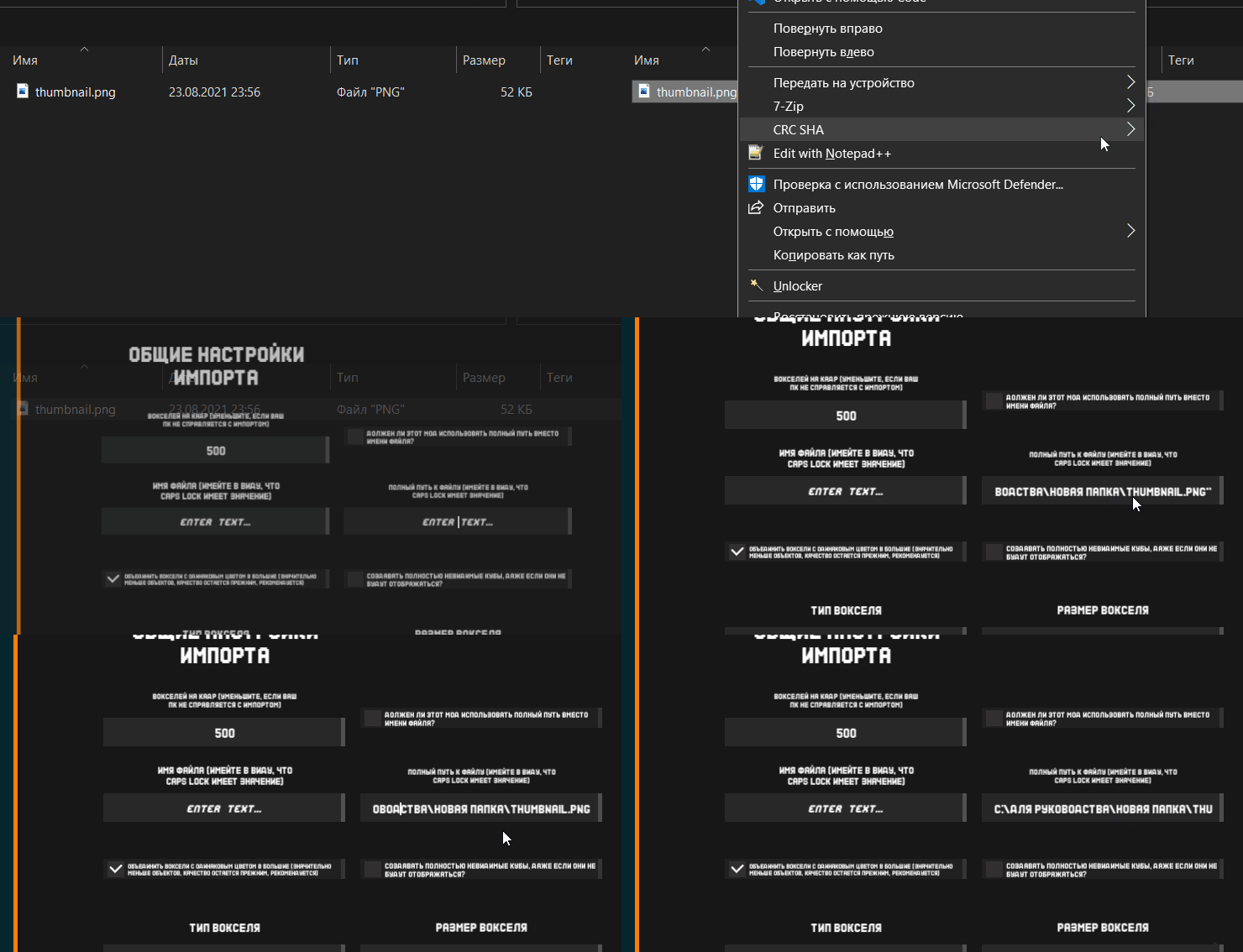
第二种方法:将所需文件移动到模组文件夹,并在模组通用设置的【文件名】栏中粘贴包含扩展名的已复制文件名。
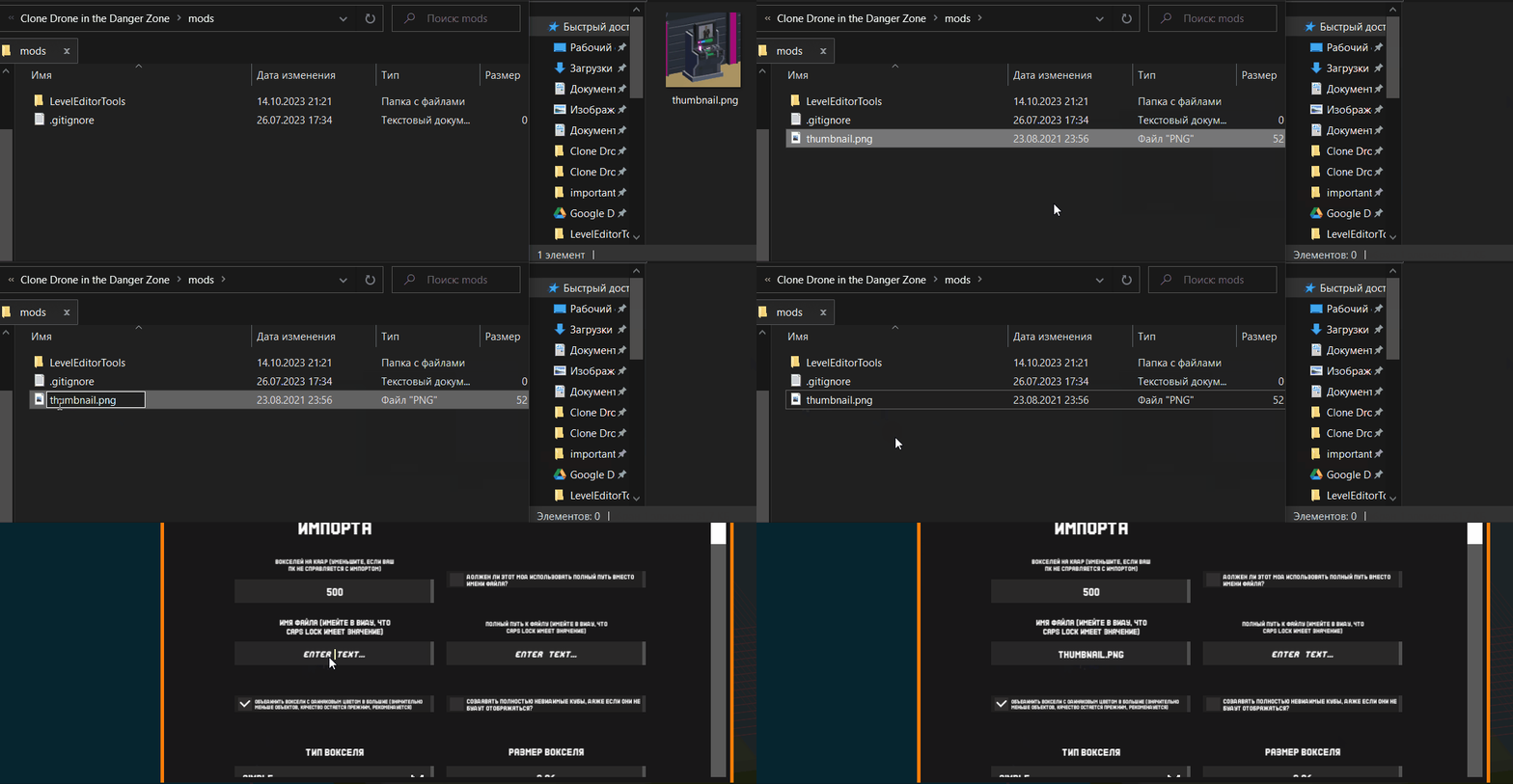
指定文件后,您可以返回编辑器并按下Ctrl + I,随后将开始文件导入(但我仍然建议在该过程前检查每一项设置)。 导入过程中,您也可以通过再次按下Ctrl + I来强制停止该过程。 第二部分将对所有导入设置进行说明。 2. 导入通用设置
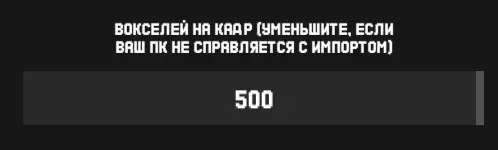
每帧生成的小立方体数量。如果未勾选【合并相同颜色的体素为大立方体】选项,这些立方体将直接作为独立完整的对象出现在编辑器中(这会导致帧率大幅下降,不建议这么做)。如果勾选该选项,立方体的生成速度会快得多,且不会直接显示(它们将用于合并操作,游戏对象会在合并后生成)。如果你的游戏在导入体素时严重卡顿,建议降低该数值,但不要设置得太低,以免导入过程耗时过长。

这里一切都很清楚
这一点我在第一部分已经详细说明。注意:游戏中使用的字体里,大小写字母显示效果相同,因此请务必留意。

【合并小立方体为较大块】选项。缺点:导入的模型无法像在体素编辑器中那样按单个体素进行修改。优点:关卡中的对象数量会显著减少。建议开启。

- 若关闭,将不会生成透明度为0的体素(完全不可见);若开启,则会生成。建议关闭。 体素参数
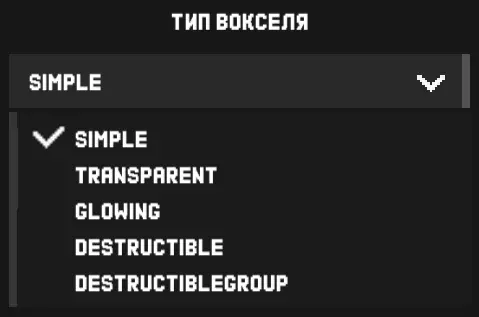
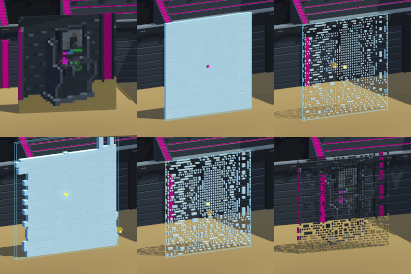
第一种是普通的立方体平面,没有透明度或发光效果。 第二种支持透明度(也支持发光效果,但主要用于透明度)。 第三种支持发光效果。 第四种是可破坏的渐变立方体。 第五种是由27个可破坏的渐变小立方体组成的一组,大小与一个立方体相当(对帧率影响较大,但破坏效果美观)。
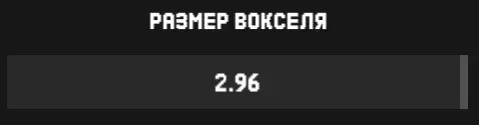
这里一切都很清楚。
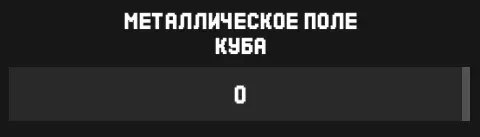
仅适用于第一、第四和第五种类型的立方体。
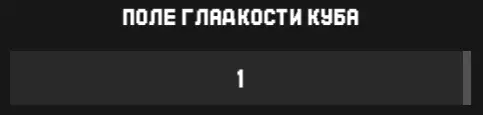
仅适用于第一、第四和第五种类型的立方体。

- 【禁用碰撞体】字段仅适用于第一、第二和第三类立方体。 自动设置透明度或发光值也是可能的,但仅可通过附加调色板实现(如果是体素模型)。有关详情,请参见指南第6章。 3. 图像导入设置
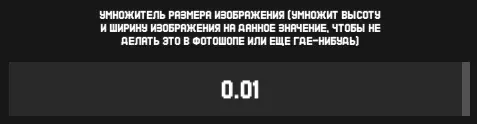
您可以提前将图像压缩到较小的分辨率,以减少对象数量,并在此处设置为1,这样模组就不会更改图片。
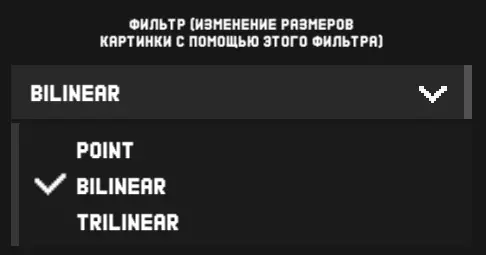
- 当缩放倍率为1时将无法生效。 点采样 - 效果近似像素艺术。 双线性 - 缩小图像尺寸时会使画面模糊。 三线性 - 效果与双线性相同。

- 如果处理后的图片中体素数量过多,模组会向你发出警告。 (计算的是体素总数,而非合并后的块数量) 4. 模型导入设置
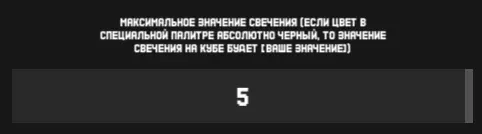
- 关于特殊(额外)调色板的所有信息在第6节。 5. 体素(方块)合并设置
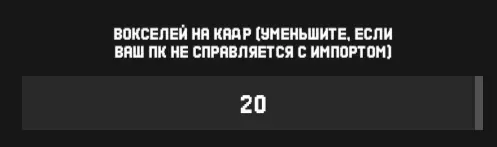
每帧处理的方块数量。
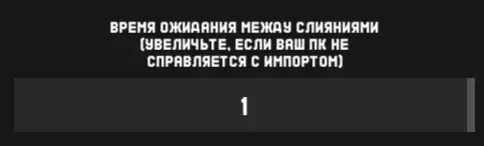
方块合并之间的时间间隔(秒)。
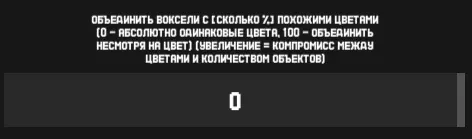
- 按颜色合并体素的百分比。例如,如果数值为100,且图片由5个红色像素和5个蓝色像素组成,那么将得到1个大的紫色方块。 6. 用于.vox模型的额外(特殊)调色板 额外调色板可用于在单个体素中创建透明度或发光效果(例如直接在体素编辑器中创建窗户或灯具)。
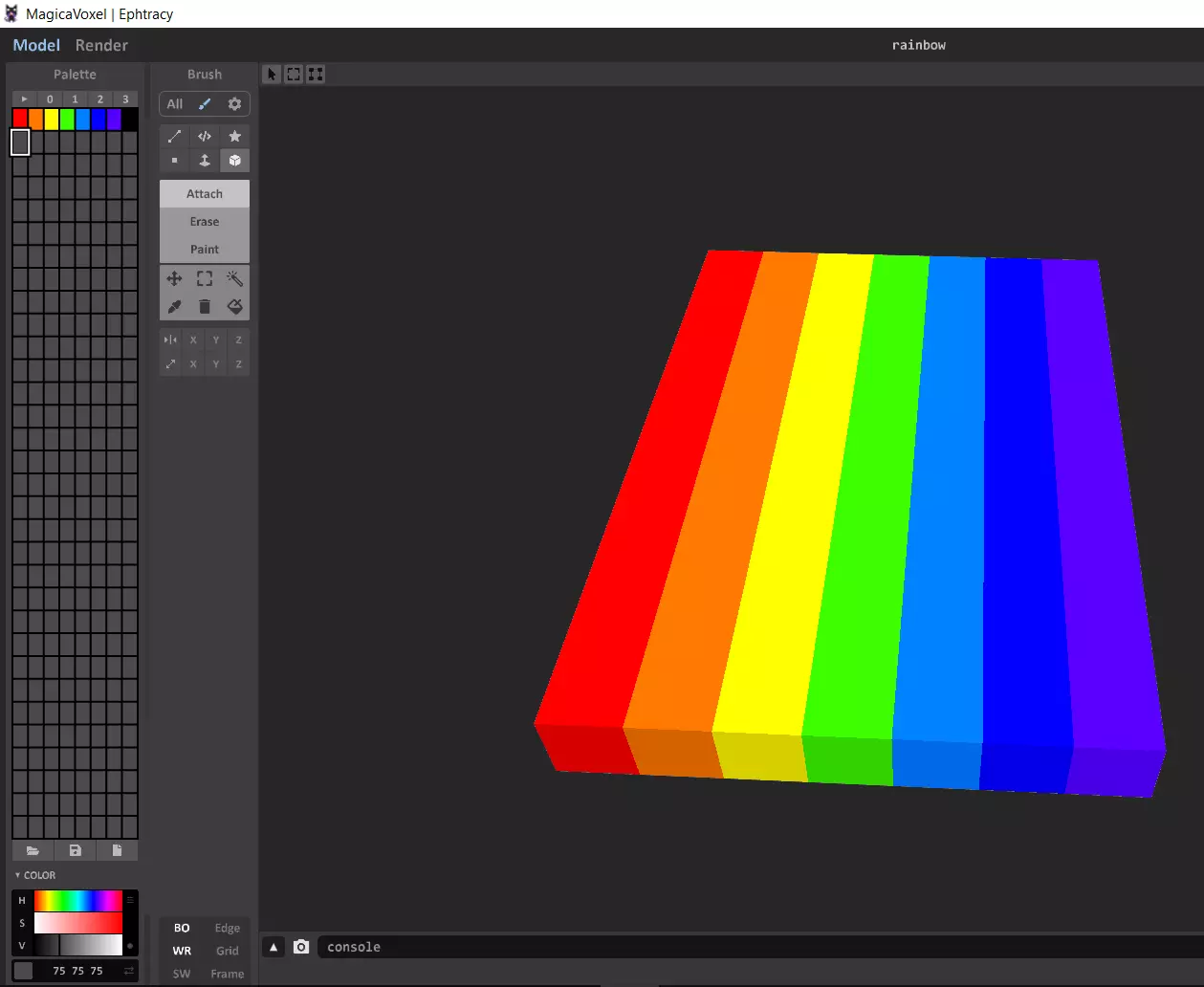
首先,您需要将.vox模型及其常规调色板导出到同一个单独的文件夹中。
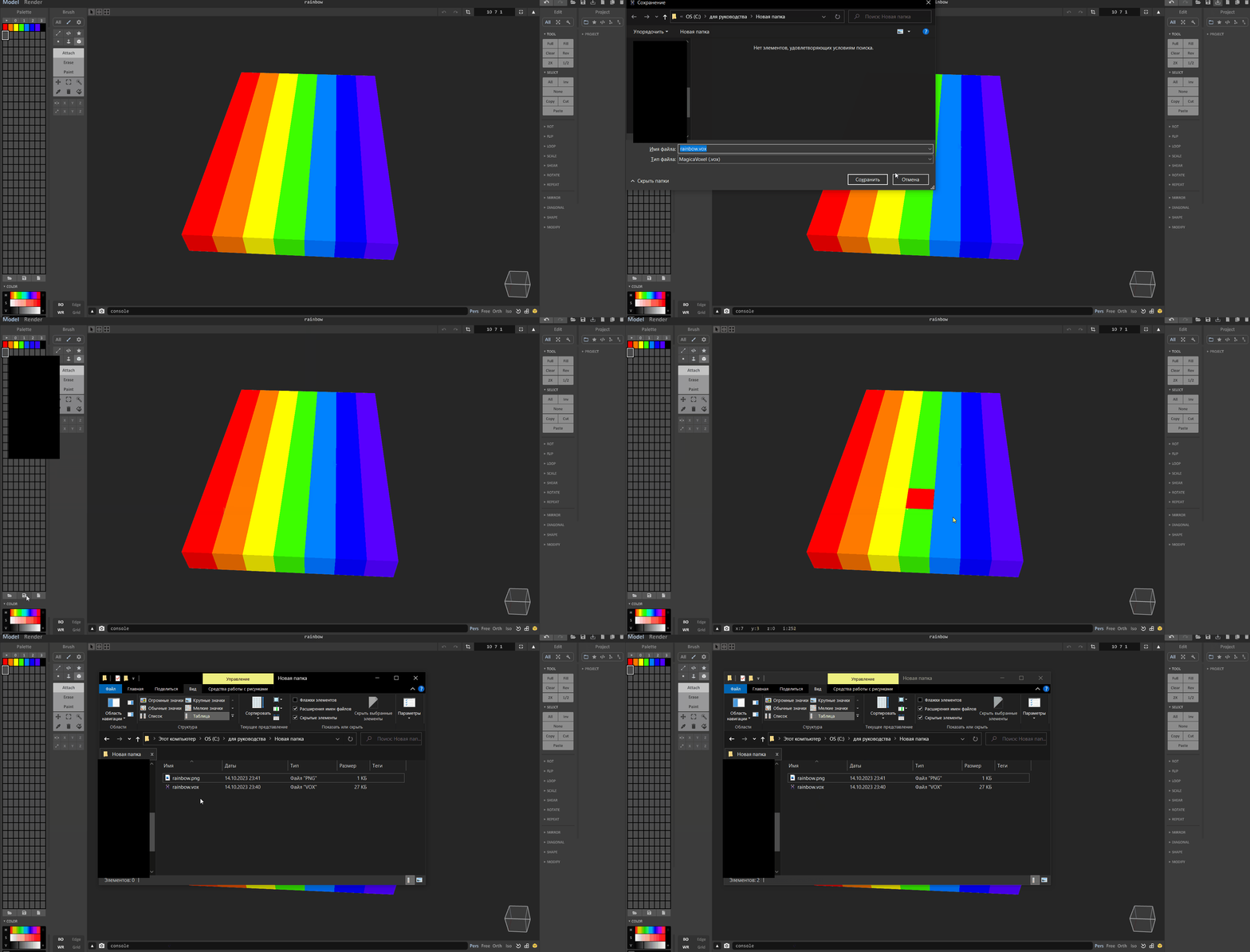
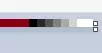
调色板

接下来在调色板名称末尾添加-special,否则模组将无法找到调色板。以我为例,结果是rainbow-special.png。 接下来在任意你喜欢的图像编辑器(画图、GIMP或Photoshop)中编辑此调色板。不需要的颜色可以用任意颜色填充,因为它们不会被使用。此蒙版中的白色代表1,黑色代表0。
发光强度/透明度由0到1的灰度值设定,发光强度随后还会乘以模型导入设置中的【最大发光值】。 已编辑的调色板:
导入结果:上方为透明方块类型,下方为发光方块类型(完全透明的方块能够生成,仅仅是因为我勾选了设置中的标记)
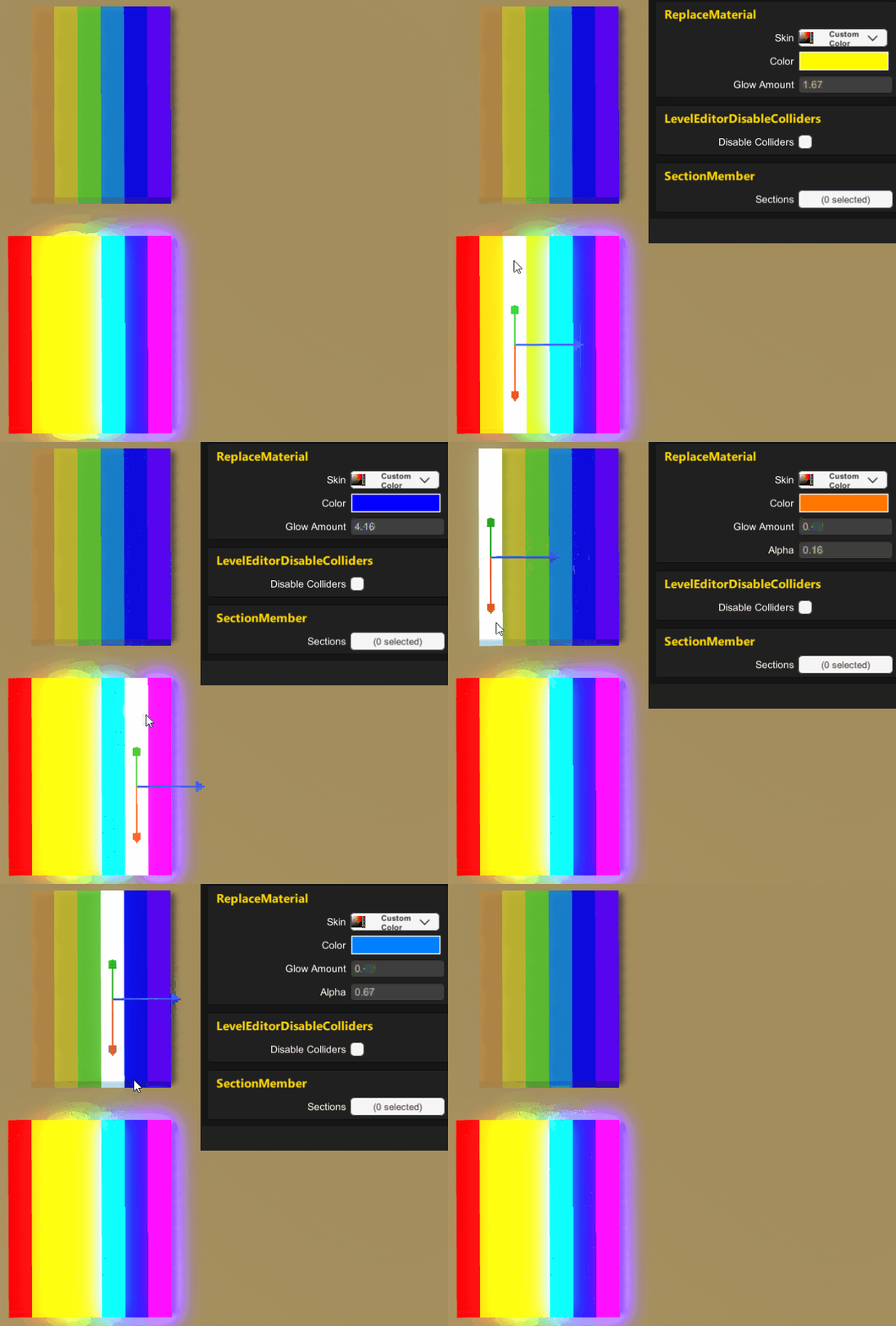
7. 可能出现的问题 问题 - 问题 解决 - 解决方案 === 图片导入 === 问题:按下ctrl+I时听到错误提示音,但没有其他反应。 解决:尝试关闭5000像素限制或缩小图片尺寸。 问题:图片显示为红色问号而非原图。 解决:您的图片可能: a) 已损坏 b) 实际为其他格式文件,仅重命名为.png或.jpg(或您使用的其他格式) 网上有很多可以将图片从.webp格式转换为.png格式的网站 问:我的图片和导入后的图片颜色不完全一致 答:使用.png格式 === 模型导入 === 问:按下Ctrl+I时游戏崩溃并出现如下错误:
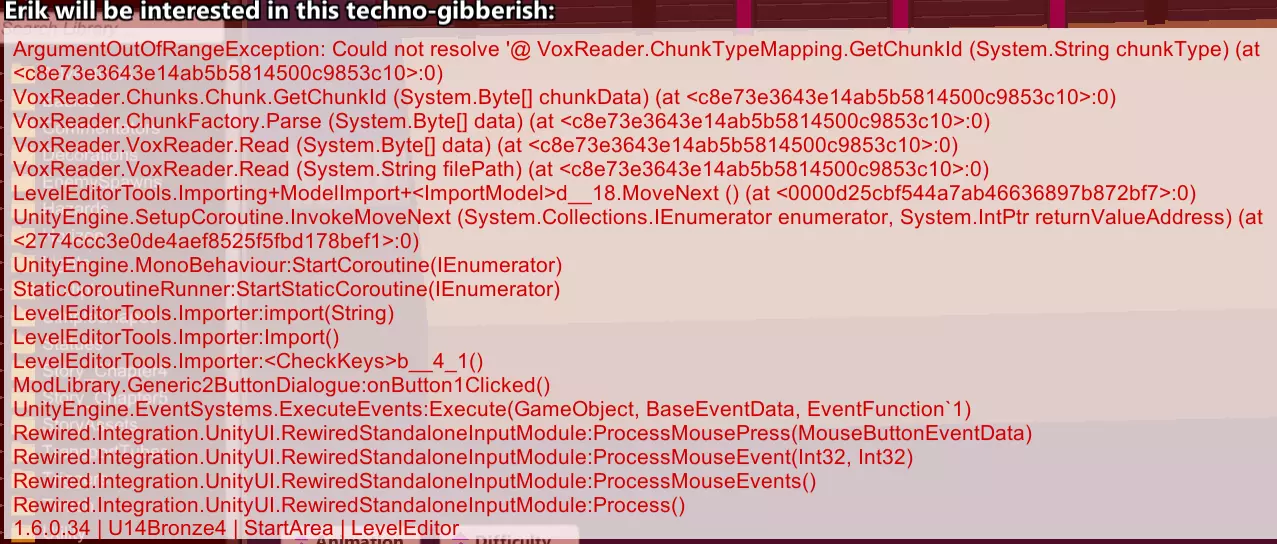
R:您的.vox模型已损坏,请尝试在MagicaVoxel中打开并另存为新文件来修复它 === 常见导入问题 === Q:我听到错误提示音,但不知道问题出在哪里。 R:按F1打开控制台,错误文本很可能在那里(当然是英文的,请使用翻译工具) Q:由于对象数量过多,我这里出现卡顿。 R:1. 使用立方体合并功能(启用/禁用 - 通用设置) 2.(如果方法1没有帮助)1. 增加颜色合并百分比(方块合并设置中的第三个选项) 2. (如果方法2无效)手动优化模型或图像(使用Photoshop、MagicaVoxel等工具) 问题:导入速度过慢。 解决方法:取消导入(再次按下Ctrl+I),并在全局设置和方块合并设置中增加每帧的体素数量。 问题:找不到已导入的模型/图片。 解决方法:在零坐标(x=0,y=0,z=0)附近查找。玩家:这里没有我的问题/解释没有帮助/发现了模组中的漏洞 回应:请通过相关渠道联系我。 8. 结束 在模组未来的版本中(如果还会更新的话),很可能会扩展额外调色板功能,以便可以同时使用普通、透明和发光的体素。