换一换
换一换 




在本指南中,我将告诉大家如何优化我们都喜爱的游戏【七日杀】 前言 你可能以30 FPS的帧率游玩该游戏,并且在周围有大量僵尸时、在某些户外地点或进入大型建筑(例如高楼)时,经常会遇到明显的掉帧问题。下面我将为大家介绍一些提高帧率的步骤。 还有一个非常重要的说明,所有信息均来源于此视频。
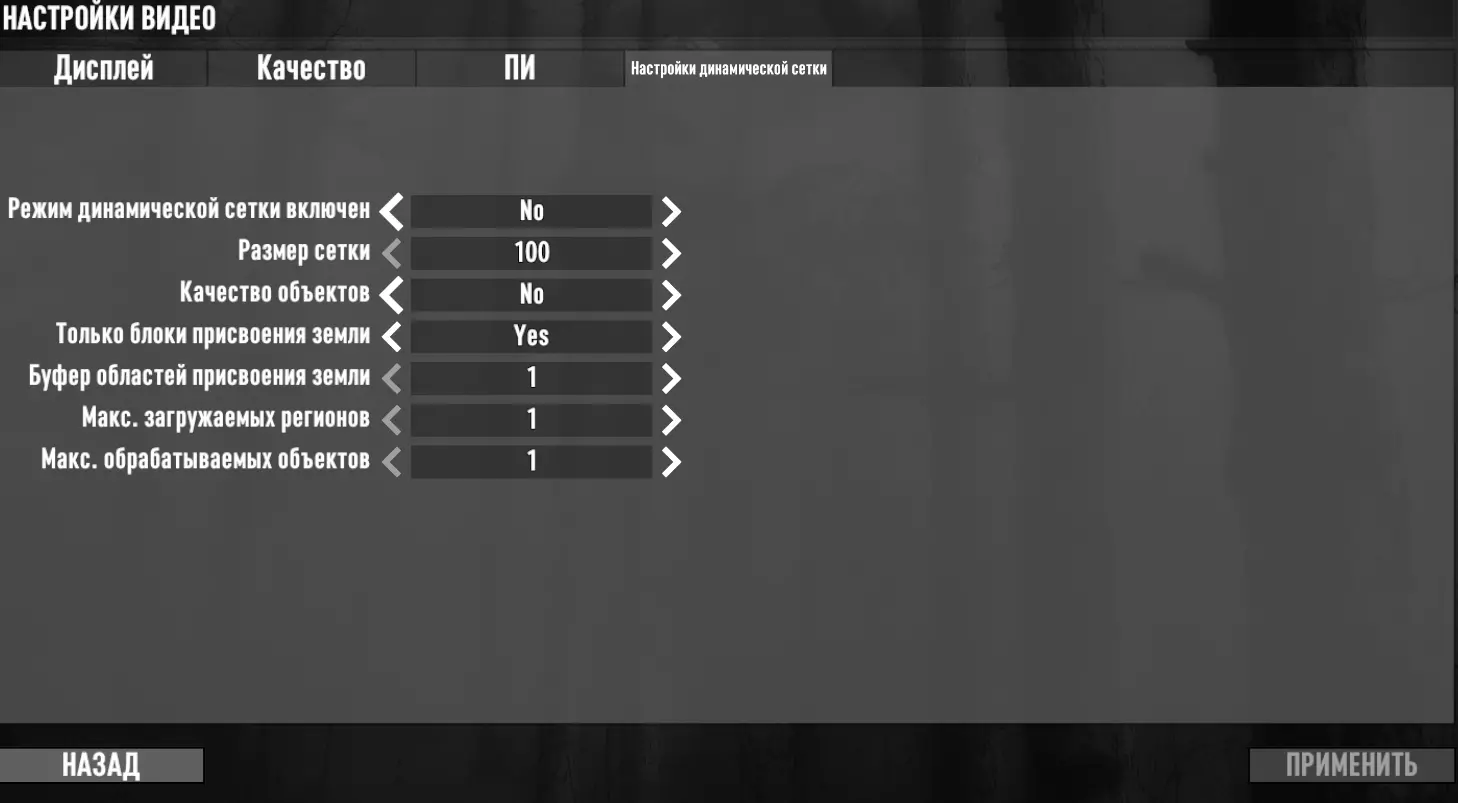
这是同一个作者关于游戏优化的另一个视频 步骤1 A20更新后新增了动态网格设置选项。 进入【设置】,然后选择【视频】,接着在右上角的标签页中,你会看到【动态网格设置】,点击向左箭头将其关闭,直到显示“No”。其他参数将不再生效,因为动态网格已被禁用。
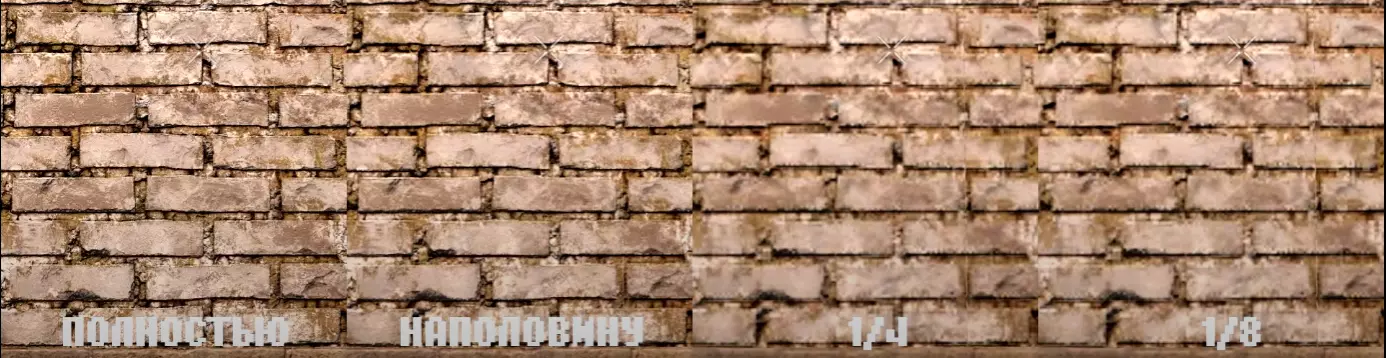
步骤2 同样在【视频】中应用以下设置: 关闭【垂直同步】、【反射质量】和【动态模糊】。 关闭【反射阴影】、【环境光遮蔽(SSAO)】和【太阳井】。 如果需要,可以将【纹理绘制质量】保留为【完全】,【水体质量】保留为【高】。 将【UMA纹理质量】更改为【中等】。将【视野距离】设置为【中等】或【低】,【视野范围】调整至70,【物体渲染距离】调整至50%。如果这样帮助不大,可以降低物体质量。(简单来说,这就是物体的显示距离。你离物体越远,它的画质就越低于全高清。只是不知道为什么这一切都运行得如此糟糕) 将【粒子效果】设置为25%或0%。你几乎不会感觉到差异,但这对系统性能会有帮助。在【显示】设置中关闭【垂直同步】。阴影非常消耗性能,最好关闭或调至最低。阴影绘制距离同样建议设为最低或完全关闭。
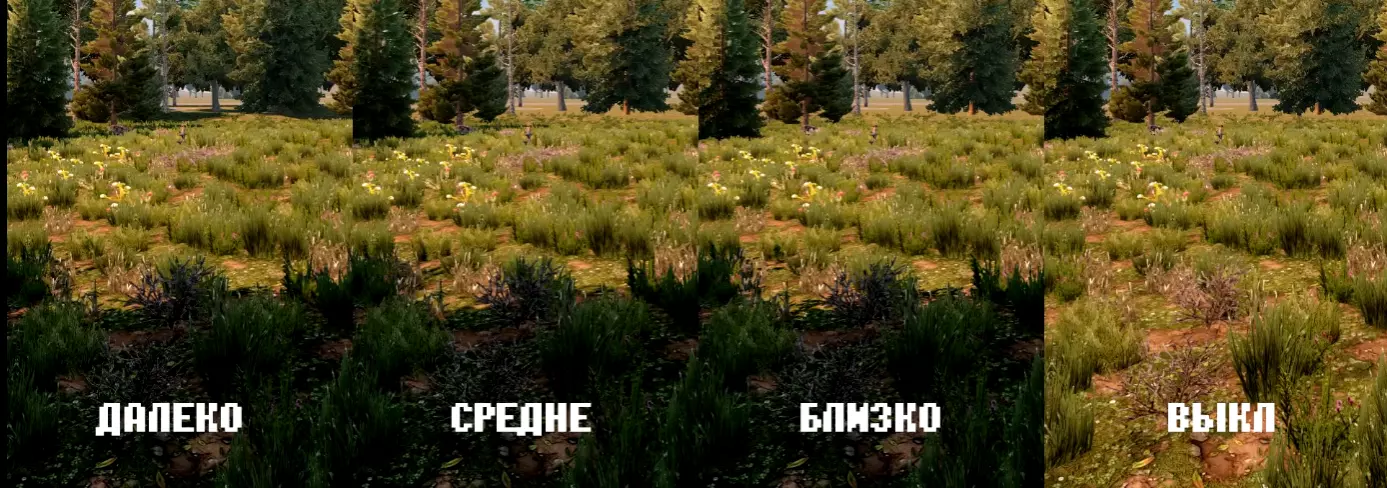
可以放心将地表质量设为低(除非你对草地情有独钟)。该设置会让地面更有立体感,带有起伏。在超高设置下,它会加载非常非常远的距离,这可能会导致帧率下降。
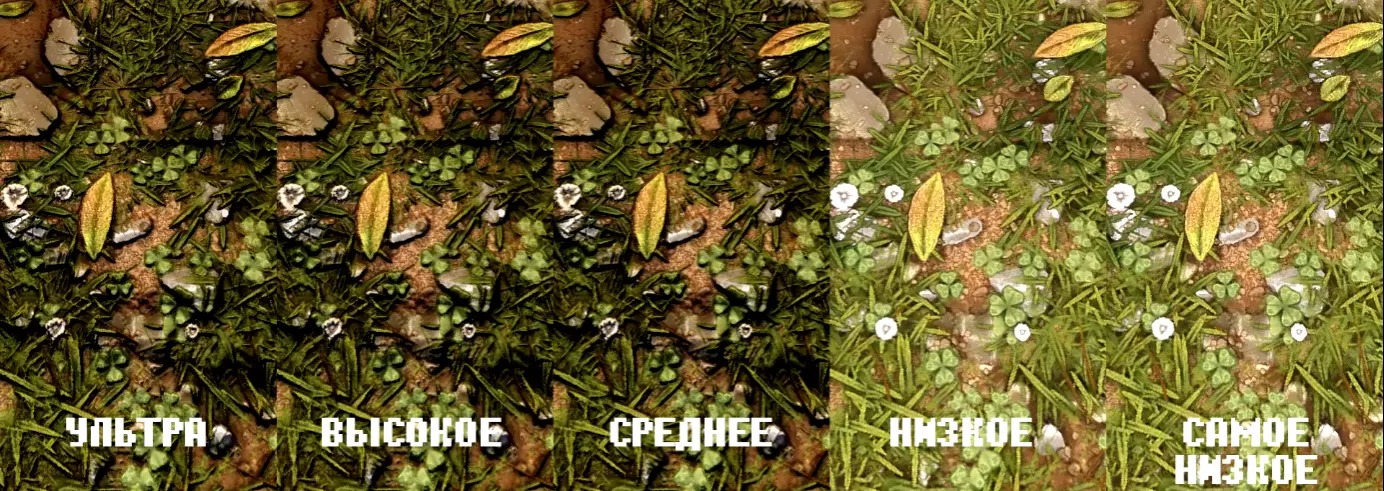
为什么我们将“纹理绘制质量”保留为“完全”?此设置负责所有纹理的分辨率。例如,在低设置下,纹理会拉伸到128×128像素的方块上。因此,我没有发现帧率有明显下降。如果您觉得不适且帧率较低,可以降低该设置。
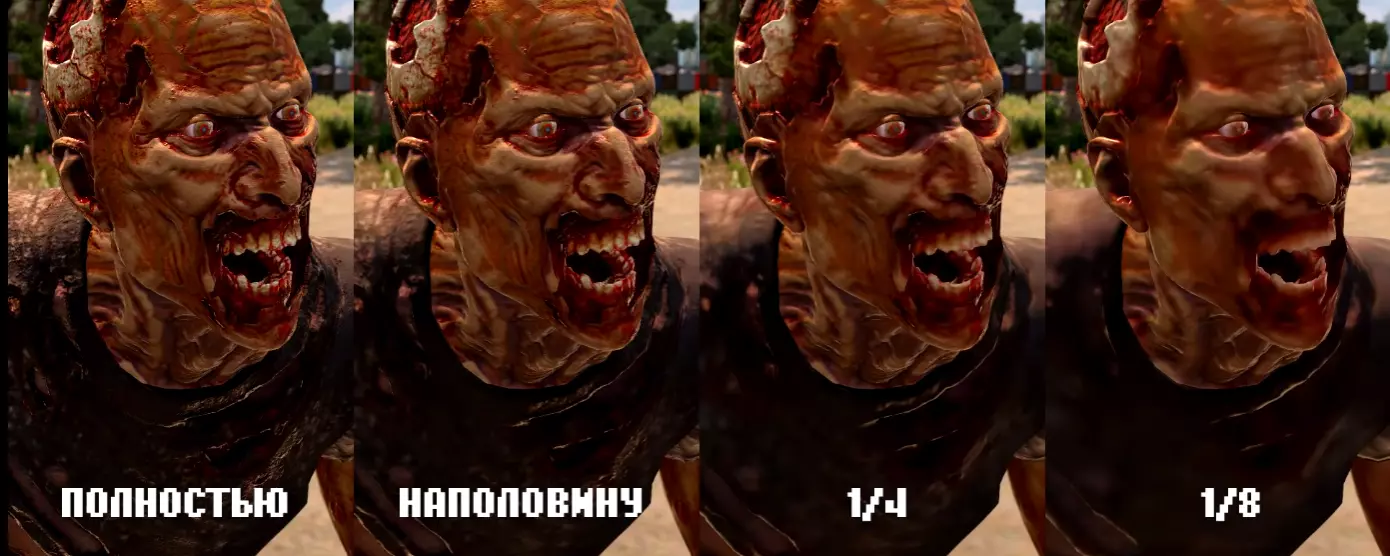
那么我们为什么要关闭垂直同步呢?它可能会提升帧率,但遗憾的是会出现画面撕裂,这体验不太好。垂直同步会将你的帧率限制在显示器的刷新率。60赫兹、75赫兹是最常见的。 UMA纹理质量,简单来说就是玩家角色身上的纹理。如果你玩游戏时画面卡顿严重,那么最好将这个设置调低至中或低。但在背包中,你将以最高画质查看自己的角色。
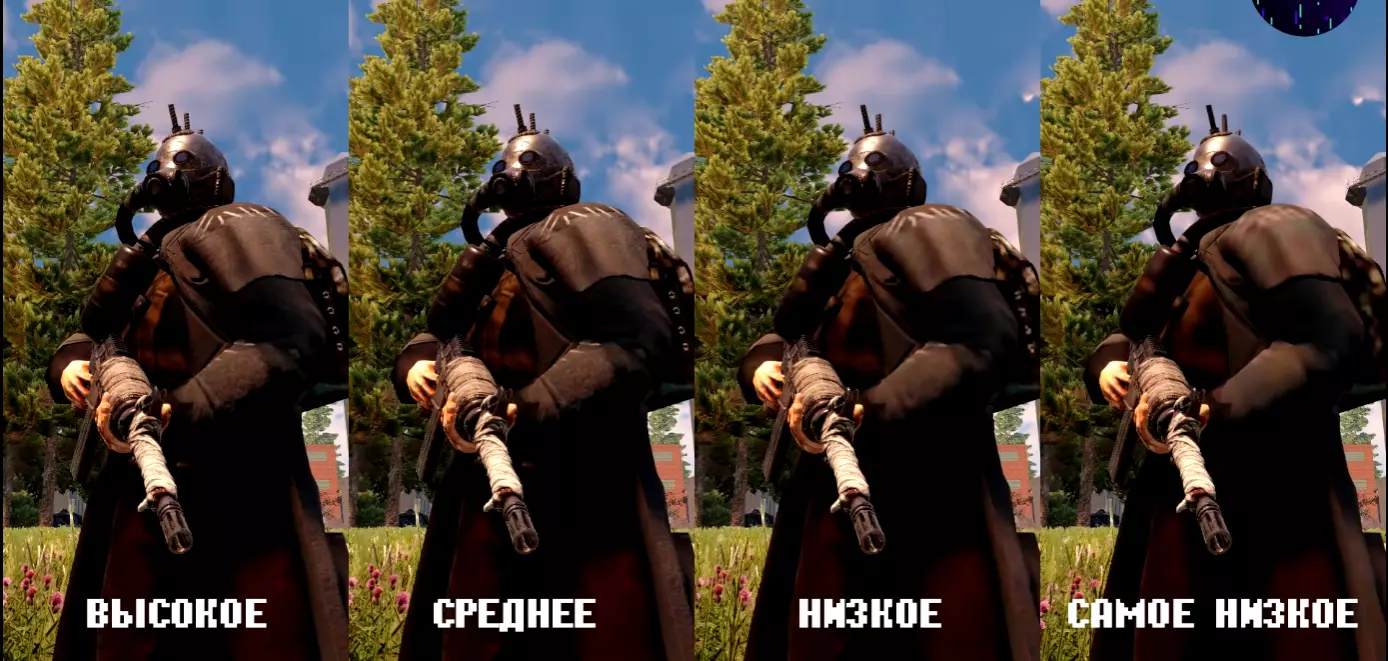
步骤3 进入游戏后,按F1打开控制台,输入以下命令: gfx texlimit 100(压缩所有纹理,是所有的!!使用此命令时游戏可能会卡住,这是正常现象。) gfx dt enable 0 或 gfx dt(世界绘制距离。最好谨慎使用,不要调得太高,否则可能会走出地图边界。) gfx dr 0.5(这是在极端情况下使用的。会将图像质量降低一半。)简单来说就是肥皂) pois(关闭远处房屋的计算和显示)
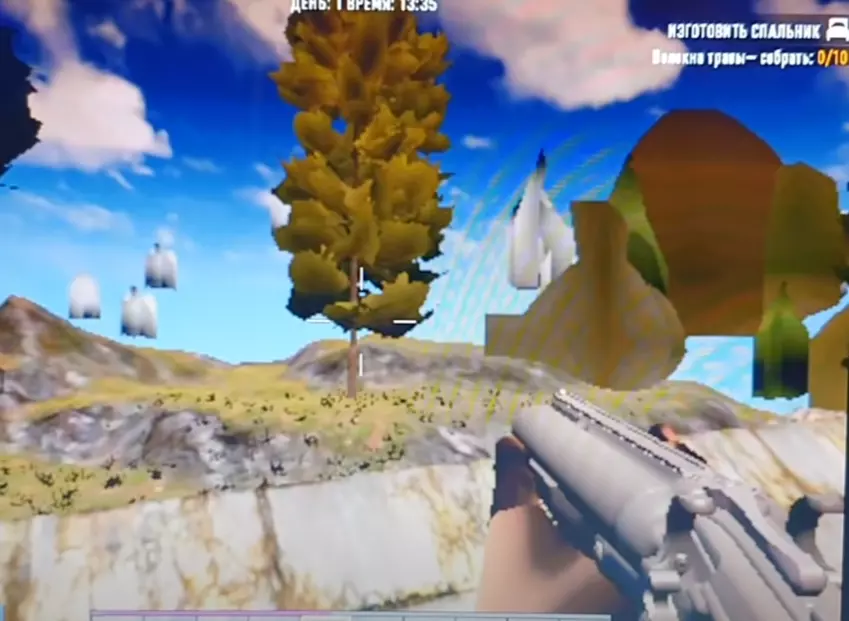
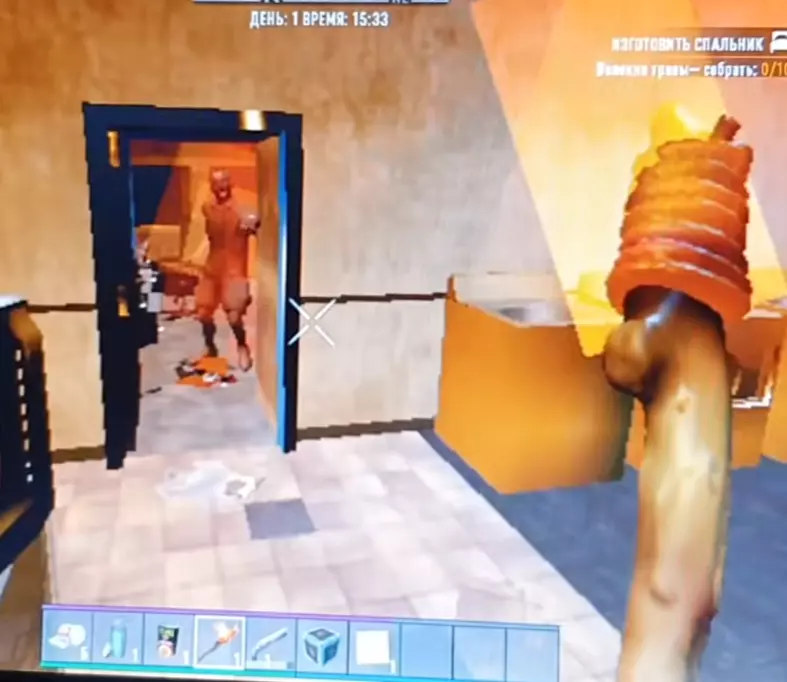
恭喜你成功搞定了!(这很大程度上归功于gfx texlimit 100和gfx dr 0.5这两条指令,它们能带来非常棒的画质) gfx pp enable 0(关闭后期处理,可提升帧率) gfx af enable 0 步骤4 【显卡设置】 首先打开NVIDIA控制面板 选择【3D设置管理】并进入【程序设置】,点击【添加】并选择【七日杀】。那里点击各向异性过滤 - 关闭 垂直同步 - 关闭 抗锯齿 - 关闭 将“最大预渲染帧数”更改为“4”。 将“电源管理模式”更改为“优先最高性能”。 游戏设置 现在打开《七日杀》,加入你的游戏并按下“F8”键检查你的FPS。应该在60 FPS左右(可能在40 FPS到80 FPS以上)。只有在极少数情况下,帧率会降至10 FPS以下,但同样,这种情况非常罕见。 接下来的内容并非绝对必要,但我找到了一组设置,应用后我的帧率从35-50 FPS提升到了60-80 FPS。 右键点击7D2D -> 属性 -> 本地文件 -> 浏览本地文件 -> 数据 -> 配置 -> biomes。xml - 用文本编辑器打开并查找以下字符串: “ < Prefab ParticleEffect = ” ParticleEffects / p_sandstorm ” ChunkMargin = ” 7 ″ / > ” “ < Prefab ParticleEffect = ” ParticleEffects / p_smokestorm ” ChunkMargin = ” 7 ″ / > ” “ < Prefab ParticleEffect = ” ParticleEffects / p_snowstorm1 ″ ChunkMargin = ” 7 ″ / > ” 将其中的7修改为80或更高数值。