换一换
换一换 


《星界边境》的像素艺术独具风格,但如何捕捉这种风格呢? 快速掌握像素画基础! 让我们来探讨如何让像素画显得真实。网上关于这个话题的讨论已经很多了,所以我不会花太多时间。不过,我觉得很多讨论都太冗长了。我们现在就开始吧! 要理解像素画,就要理解两种限制:尺寸限制和颜色限制。大多数人都明白尺寸的限制,但并非所有人都理解颜色的限制。 为了展示有限调色板的效果,这里有一个我绘制的巨石。

这是25×25像素的图像,所以尺寸相当小。这是一个明显的尺寸限制示例。但可能不会立即注意到的是,它只有同一颜色的4种色调。
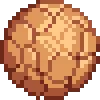
现在它变大了,你能看出来吗?这是我使用的确切颜色:

《星界边境》是如何做到的? 就像上面部分所述,《星界边境》的许多色彩最多仅使用4种色调。让我们来好好分析一下《星界边境》中的一些色彩。
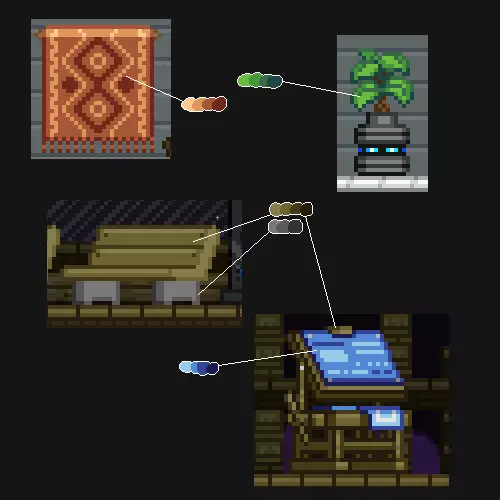
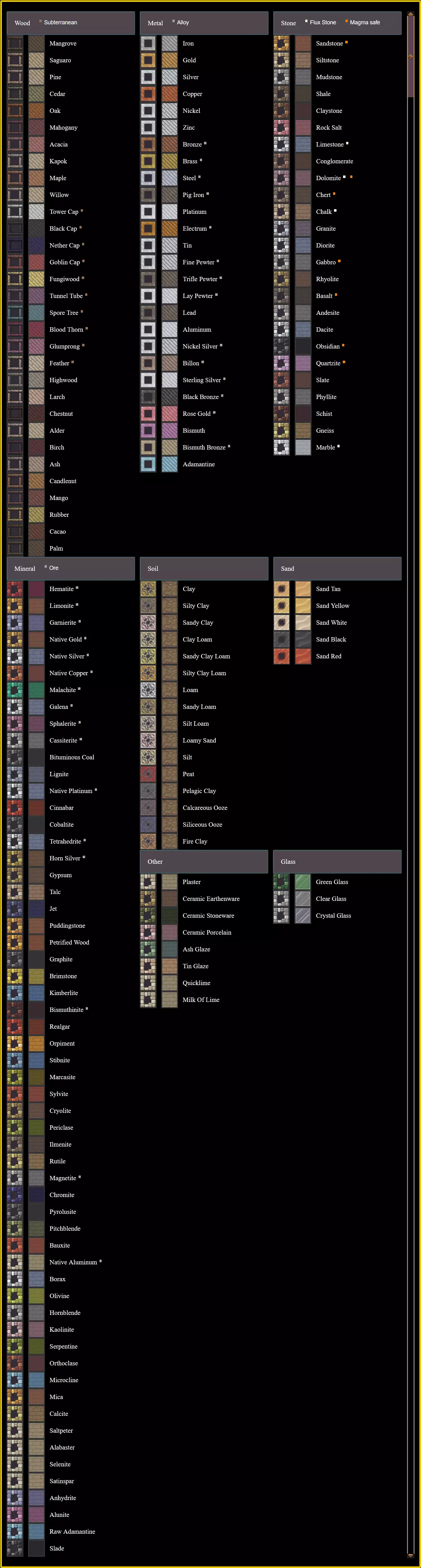
如你所见,《星界边境》的每种颜色很少超过4种色调。你有没有注意到,两个完全不同的物体之间,木材的颜色却保持一致?这是《星界边境》通过在两种不同使用场景中重复使用相同调色板,从而保持物体间主题一致性的绝佳例子。作为参考,这里有一张我从《星界边境》中收集了多种颜色的图片。
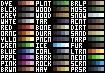
这是一个较小的版本,适合你在小画布上创作时使用。

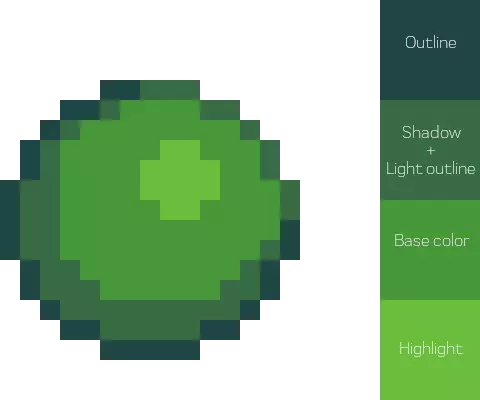
既然你已经了解《星界边境》中使用了多少种颜色,下面就来简单介绍一下这些颜色的使用方式。我在这里绘制了一个绿色的小球,并标注了每种颜色的用途。
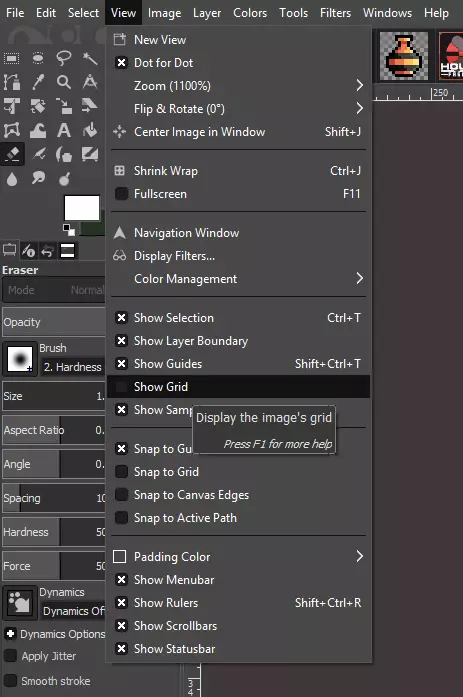
应该使用什么软件? 大多数情况下没什么关系,但你使用的软件需要支持导出透明图像,而且如果它们允许自定义网格会很有帮助,因为《星界边境》通常在8x8网格上运行。 我个人推荐GIMP或Aseprite。Aseprite是付费软件,但如果你正在制作动画对象,它有非常好的动画和调色板工具,而GIMP是免费的,也很好用,只是在动画方面不太擅长。 这里我将展示如何在GIMP中设置8x8网格。 1. 转到“视图”并勾选“显示网格”。
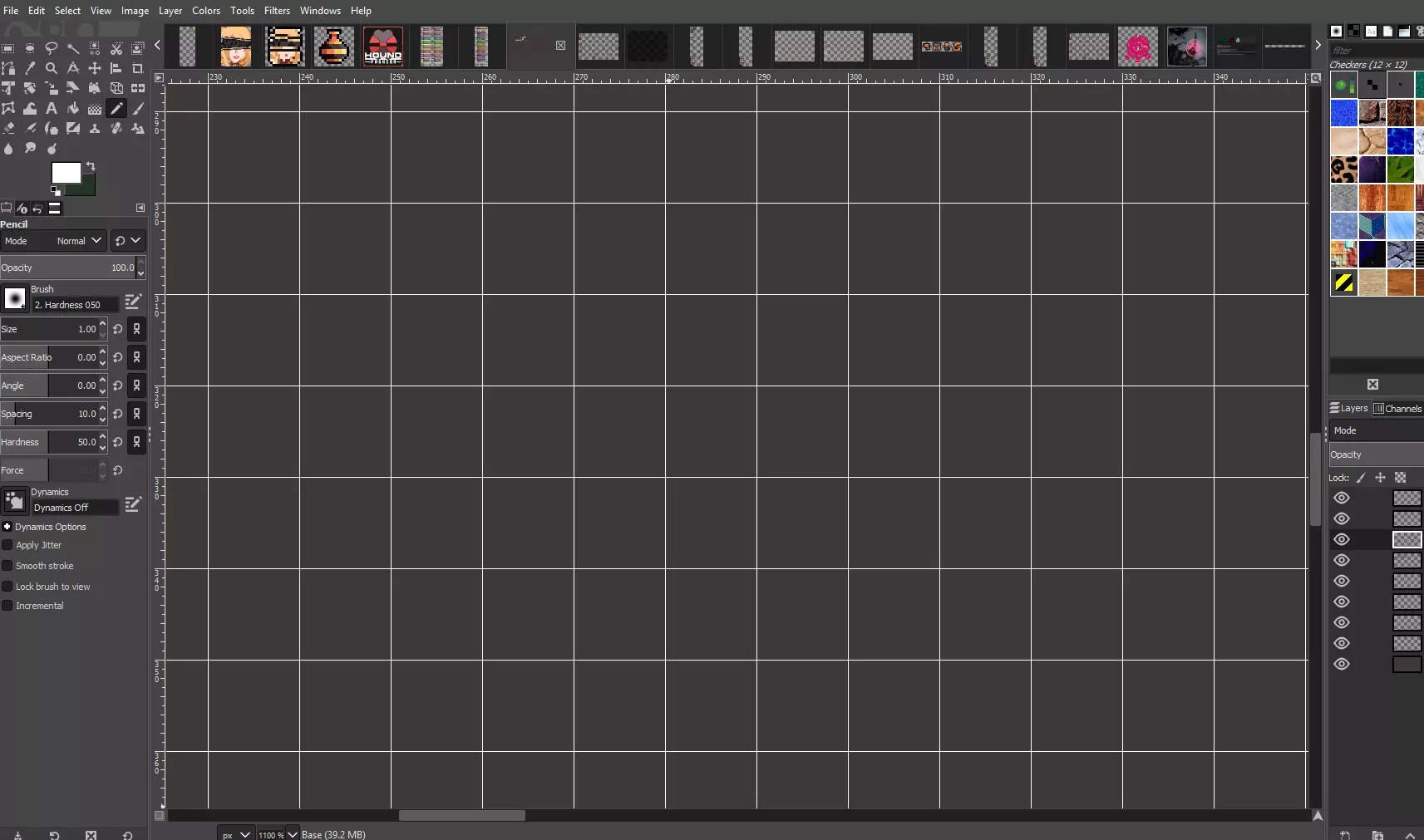
你的网格现在可见了!
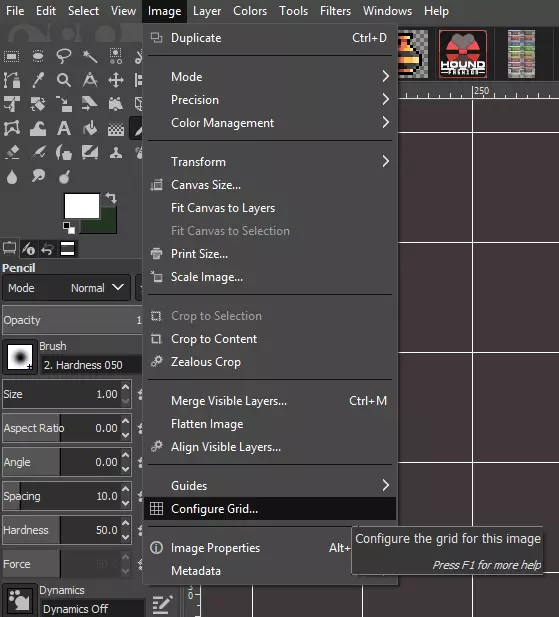
但它可能未配置为8x8。 3. 转到图像并点击【配置网格...】
4. 将网格配置为8x8像素。操作前请先取消小链条图标的链接。
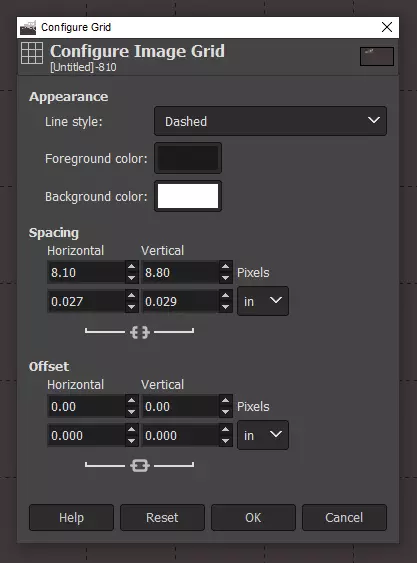
如果线条太分散注意力,你也可以调整它们的颜色和样式。 GIMP的部分就介绍到这里!在Aseprite中,操作非常简单,只需依次点击【视图】>【网格】>【网格设置】。 更多示例! 这里有一些我的精灵图作品,用实例展示了我上面所说的内容。开始创作吧,祝你玩得开心!