换一换
换一换 




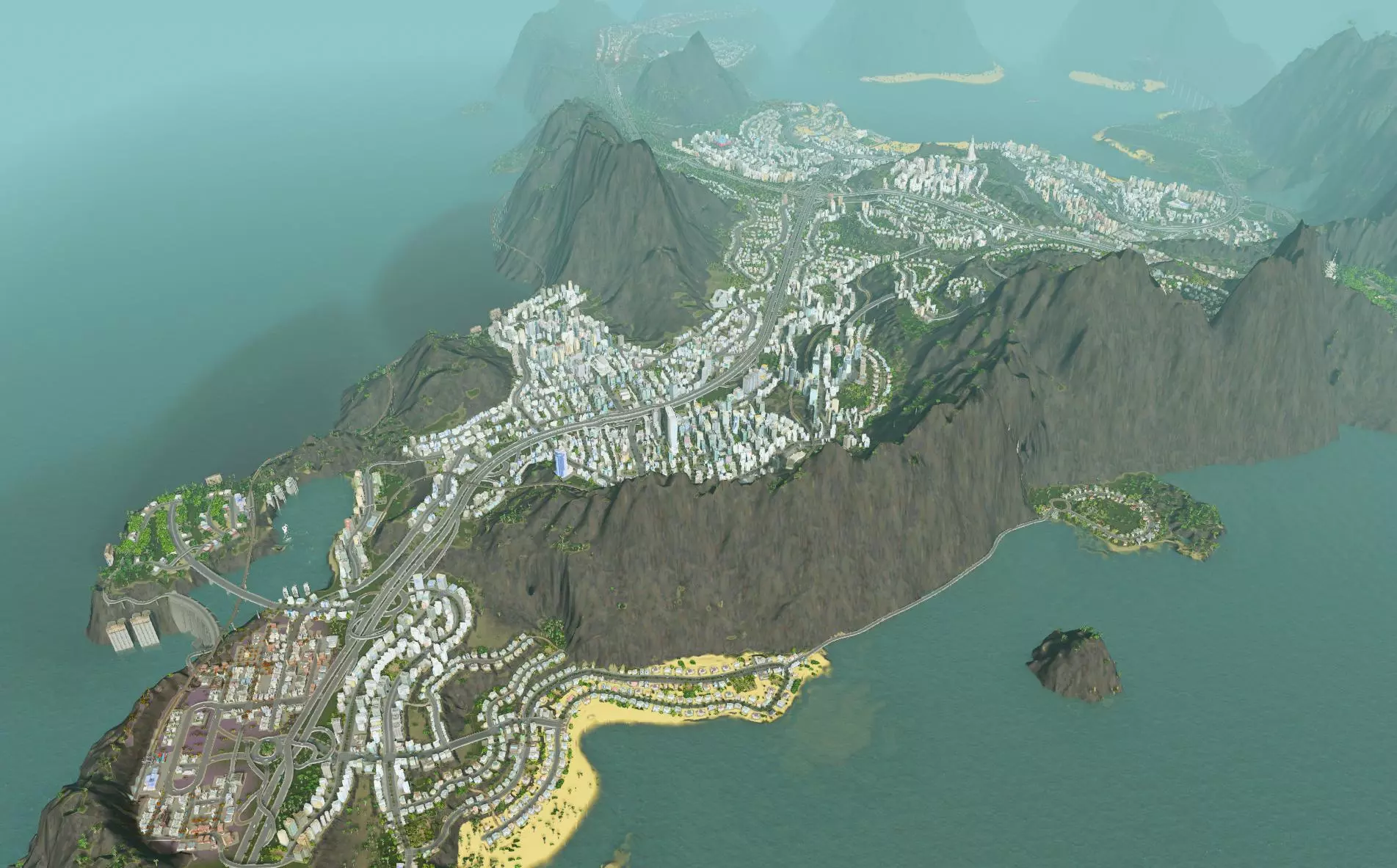
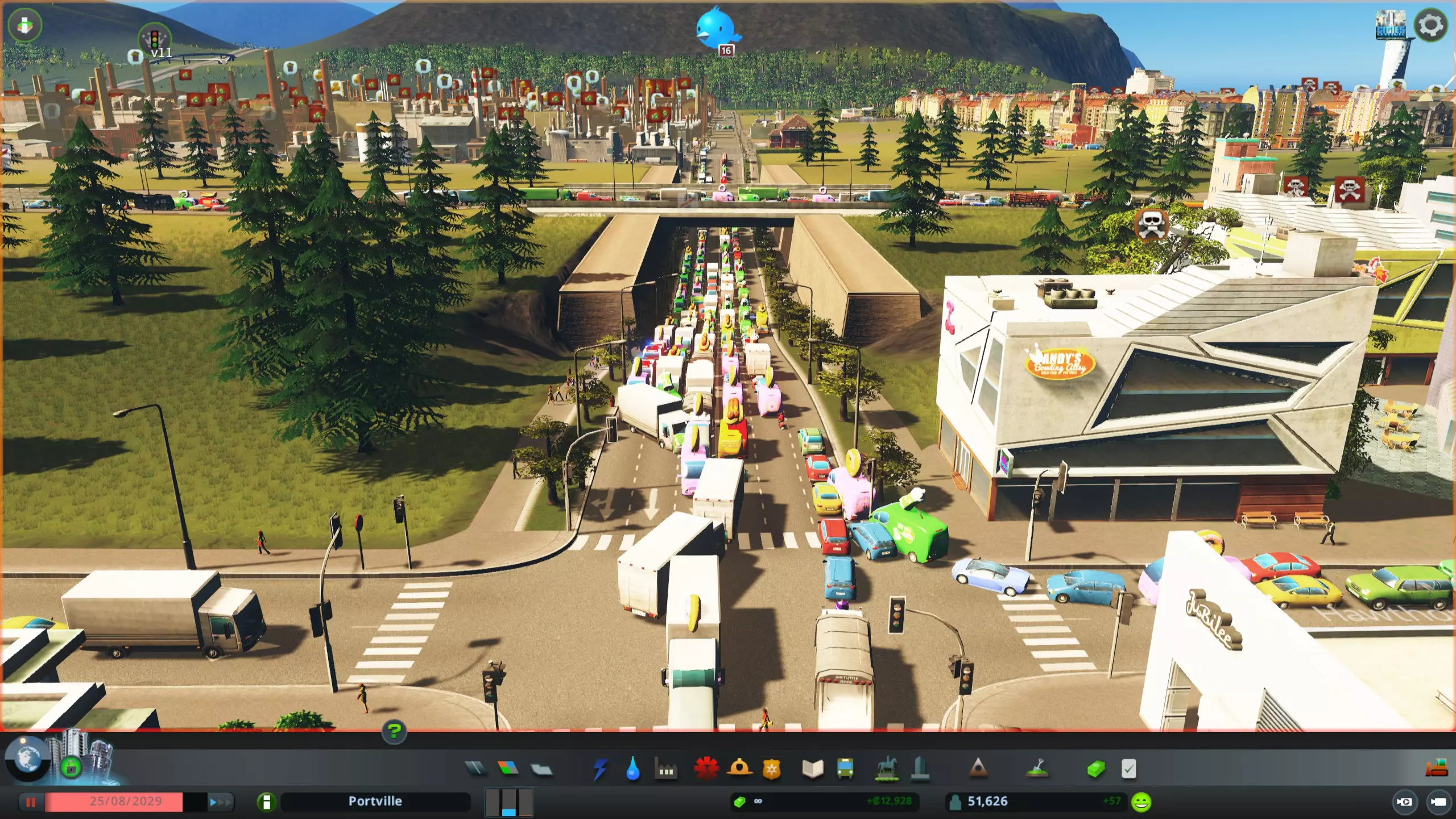
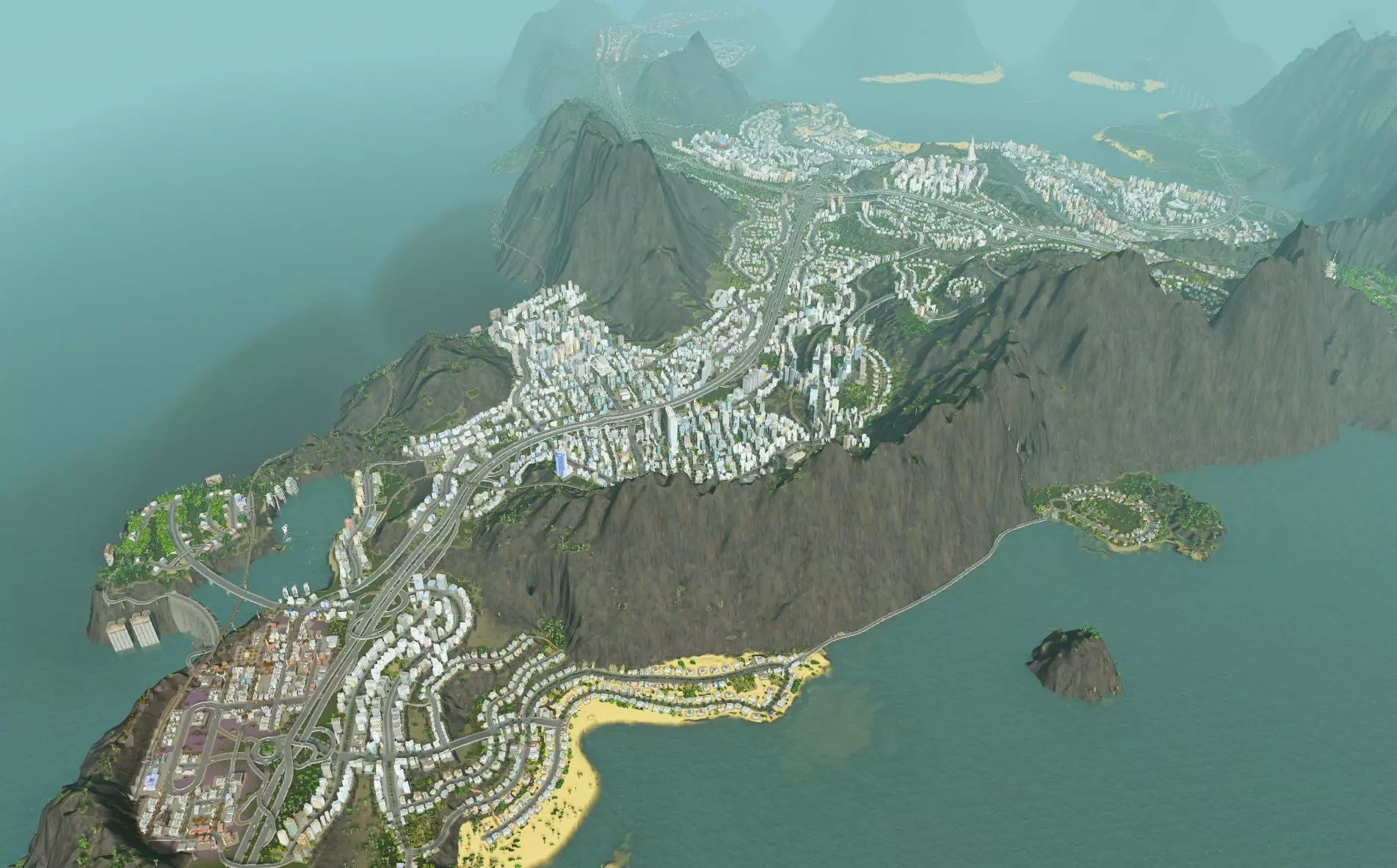
提升《城市:天际线》画质的简单方法 引言 《城市:天际线》的画质很糟糕。为了让大家不再忍受这样的画面,我花费了1039小时的游戏时间,收集了所有已知的画质提升方法。按照本指南中的步骤操作,包括加载城市在内,我只花了12分钟,而结果……
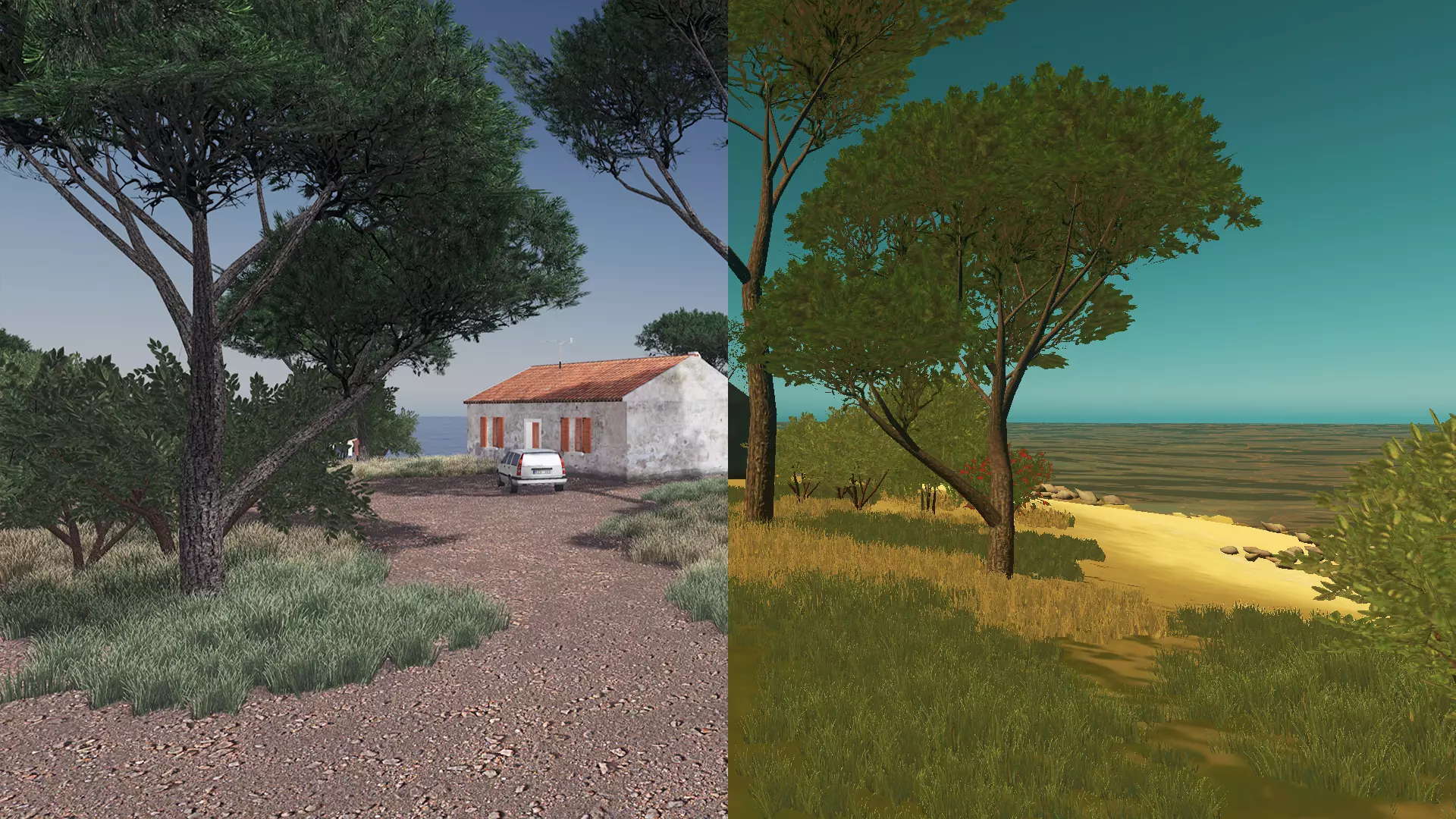
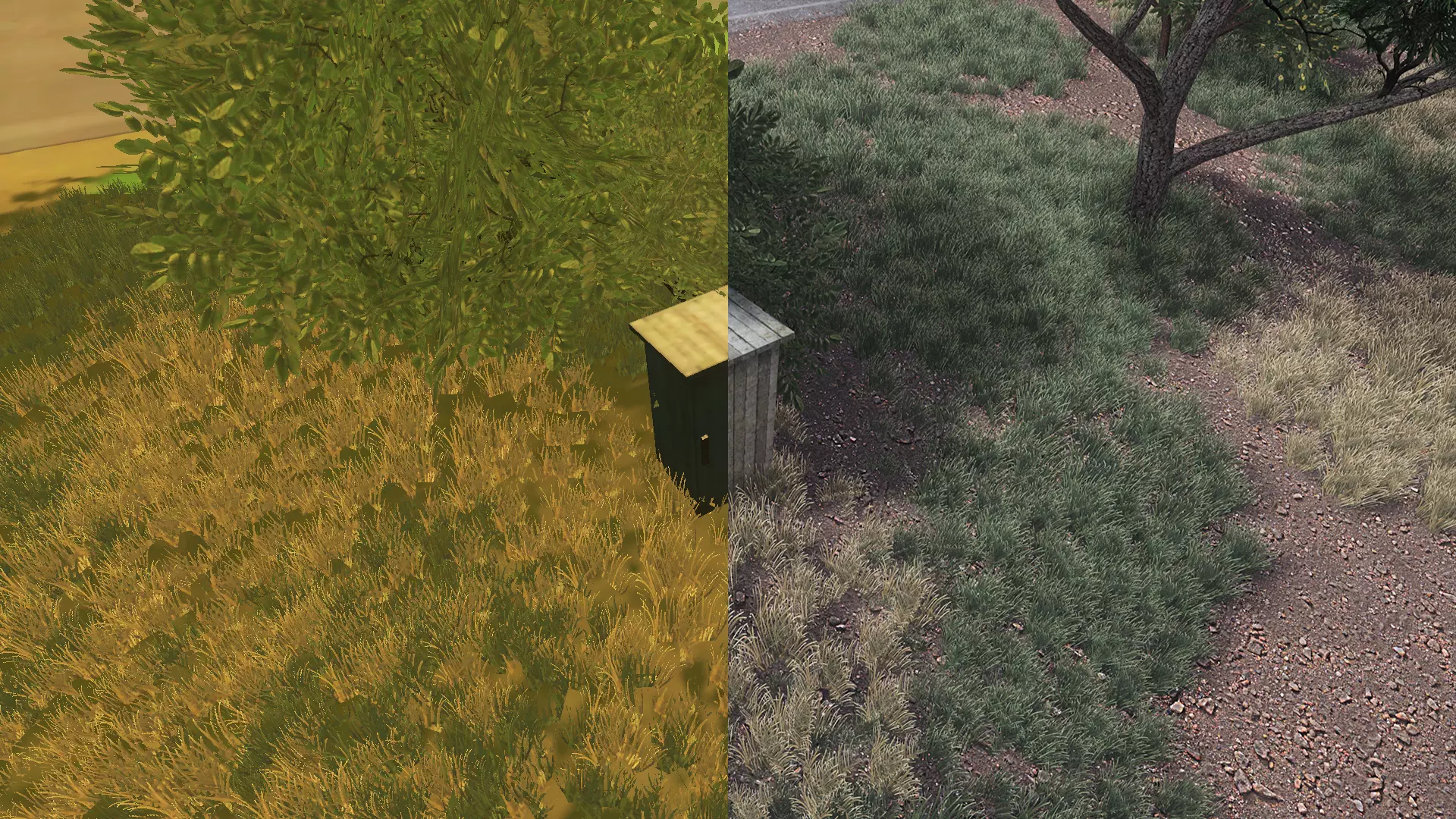
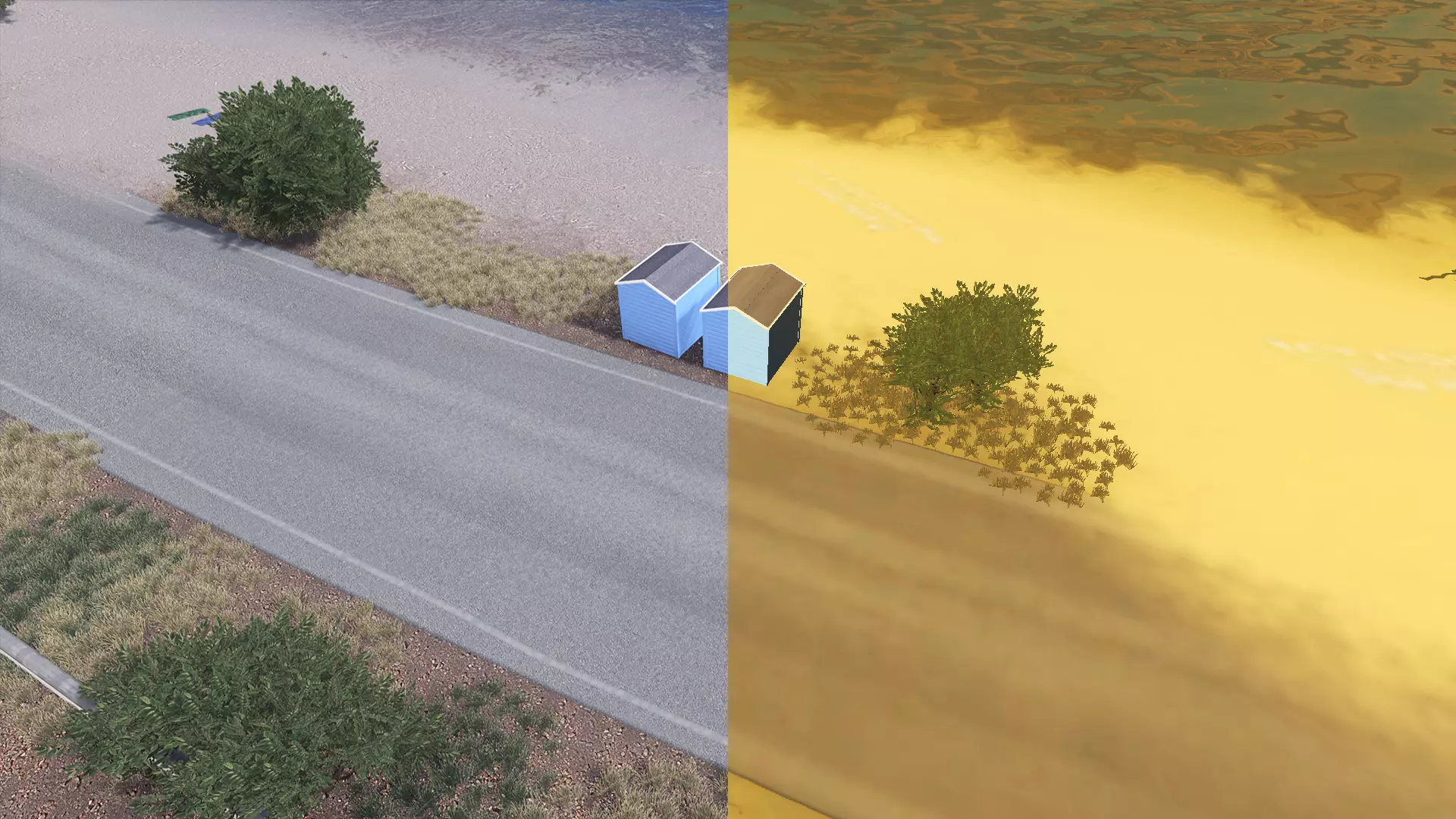
为了快速完成同样的操作,建议立即订阅指南中提到的所有模组。 地图主题 我习惯一次性创建一个具有合适光照和颜色的主题,然后通过主题混合器直接替换纹理。 如果您觉得麻烦,这里有一份优质主题列表。选择合适的主题后,请进入下一部分。 如果已经创建了城市,也没有关系。订阅环境更改器模组,从主菜单的“加载”选项加载城市时,您将能够切换主题。选择中性主题作为基础主题,即使城市位于热带或北方地区。中性主题的色彩范围较为中性,因此游戏中的所有纹理都会如您预期般显示。 如果您不介意麻烦,可以进入主菜单 ⇒ 工具 ⇒ 主题编辑器 ⇒ 创建。选择中性主题。打开底部面板的第一个标签页,在“纹理模糊”部分,将除“岩石”外的所有滑块调整至0.975。关闭草地和石头的精灵效果。根据需要,为草地(农业专业化工业中用于农场的纹理)、肥沃土地和森林选择合适的草地颜色偏移值。污染相关的草地颜色偏移值可设为零。我目前的设置如下:
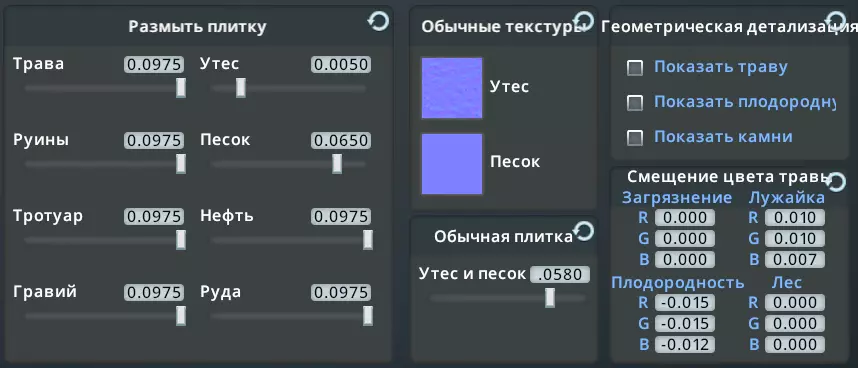
打开第二个选项卡,将水的颜色调得更深更暗。水下的颜色应呈现灰色调,以免与岸边形成明显对比。 打开第三个选项卡,将所有参数调整至与截图一致。
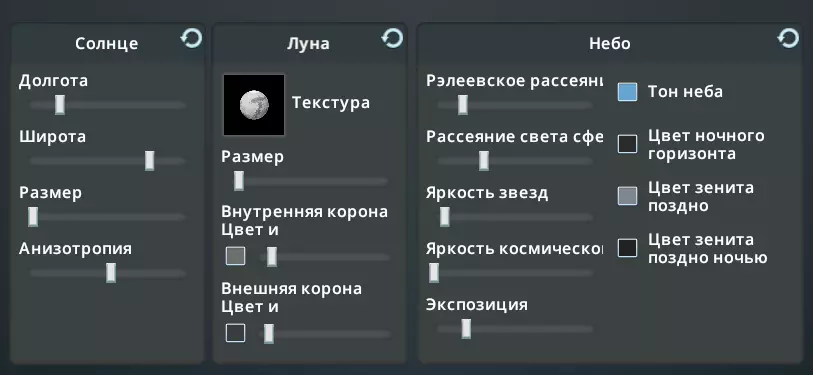
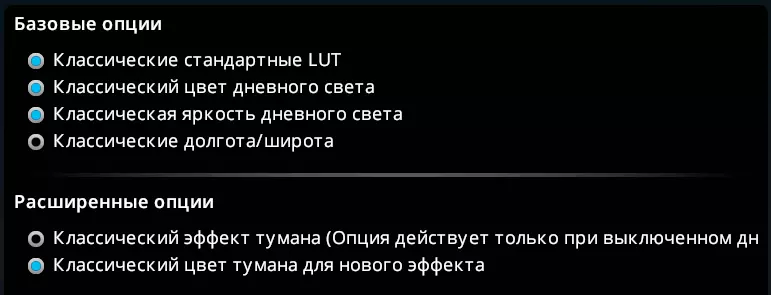
检查一下这样的光照是否让你满意。如果太暗,请将曝光滑块向右移动。如果天空有问题,请调整各项异性、瑞利散射、球体光散射的滑块,并尝试更改天空颜色。一旦满意,保存主题。 现在需要寻找纹理。你可以通过谷歌搜索,在类似textures.com的网站上查找,或者从其他主题中提取。来自谷歌和textures的纹理需要降低亮度和对比度,并将其放入C: Users用户名AppData Local Colossal Order Cities_Skylines Addons ThemeEditor ThemeTextures。其他主题的纹理通过Theme Mixer提取。除了明显的Grass-、Ruined-、Gravel-、Cliff-、Pavement-和SandDiffuseTexture外,还应寻找其他纹理。例如,UpwardsRoadTexture负责道路上的沥青纹理,BuildingBaseTexture是建筑物的地基纹理,Water_Normal和Water_Foam负责水面的波浪和泡沫。光照与色彩校正 经典日光(不影响帧率) 加载城市。按ESC键⇒设置⇒经典日光,确保你的设置与截图中的选项一致。这将修复画面泛黄、过度阴影和雾气颜色问题。
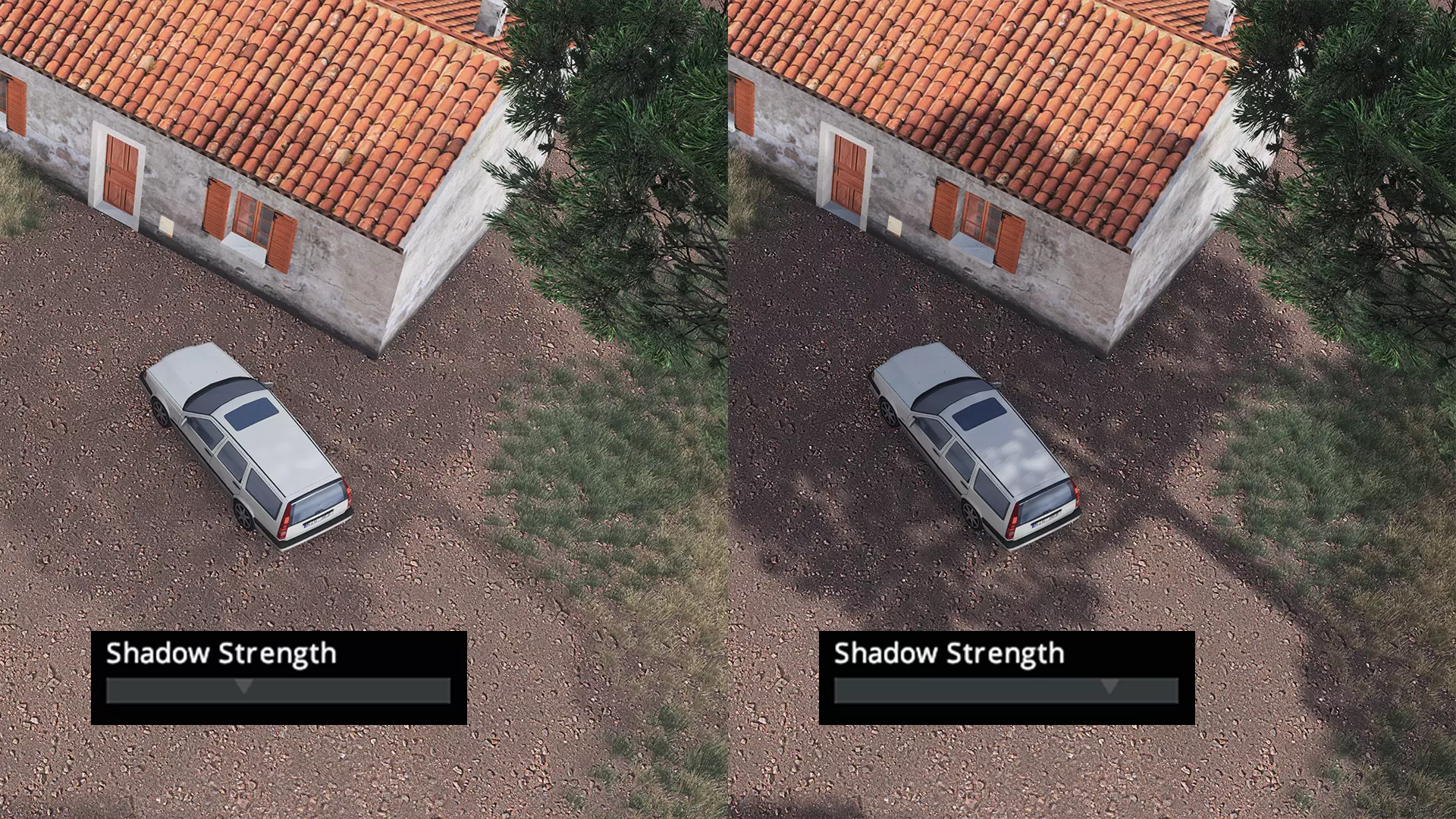
阴影强度调节器(不影响帧率)在设置的模组列表中找到阴影强度调节器,将滑块调整到你喜欢的位置。阴天适合较低的数值,晴天则适合较高的数值。
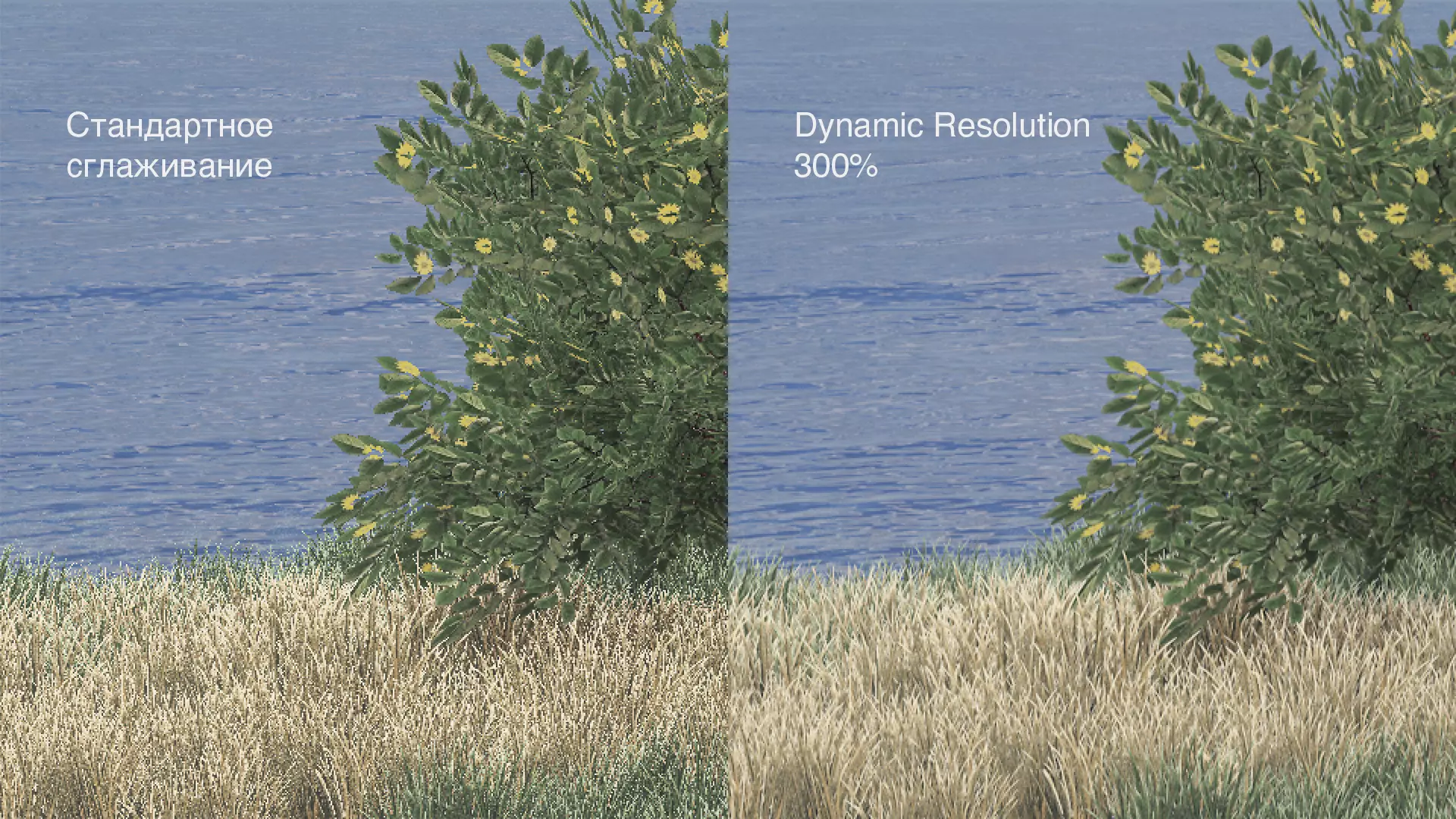
终极画质(不影响帧率) 按下Shift+U或屏幕右下角的天气图标,将环境光强度滑块调至最右侧。然后调整全局光强度,使画面接近窗外的真实景象。我使用的数值是1.75,但如果你的曝光度不同,数值也会有所差异。 在LUT选项卡中尝试所有预设并选择最佳效果。在预设选项卡中保存设置。立方体贴图替换器(不影响帧率):在设置中尝试不同的天空盒并选择最佳的。天空盒会按需加载,大小约为10MB,因此该模组不会影响帧率。 重新光照(应该不影响帧率):如果找不到合适的LUT,重新光照模组会有所帮助。我没有测试过这个模组,但读者建议添加它。通过组合键Shift+Alt+L调出菜单。为确保模组不会导致问题或破坏游戏,需满足以下要求: - 在【Ultimate Eyecandy】中,将【Global light intensity】设为5,【Ambient light intensity】设为1。 - 在【Shadow Strength Adjuster】菜单中,将【Shadow strength】滑块拖至最右侧。若想减弱阴影,需在【Ultimate Eyecandy】中降低【Global light intensity】并提高【Ambient light intensity】。 - 【Softer Shadows】与【Relight】存在冲突,需取消订阅前者。在【Daylight Classic】设置中,关闭【Classic sunlight color】、【Classic sunlight intensity】和【Classic fog color for AD fog effect】(即第二个、第三个和最后一个复选框)。 现在可以放心地来回拖动滑块,以找到理想的颜色和光照效果。 图形和LOD设置: 毫不犹豫地将所有图形设置调至最高。 关于抗锯齿(动态分辨率会降低20 FPS,后期处理效果会降低6 FPS):按下F10打开动态分辨率,将滑块拖动至200%,然后点击【Accept】。如果帧率变得过低,请将滑块调回100%,再次点击接受,然后按下Ctrl+F9。此时会打开后期处理效果菜单。在其中找到抗锯齿选项卡,进入后将滑块拖到最右侧,并勾选“锐利”选项——画面会比使用动态分辨率时稍微模糊一些,但帧率会有所提升。
环境光遮蔽和太阳光线(降低5帧)按F8并拖动滑块至截图所示位置
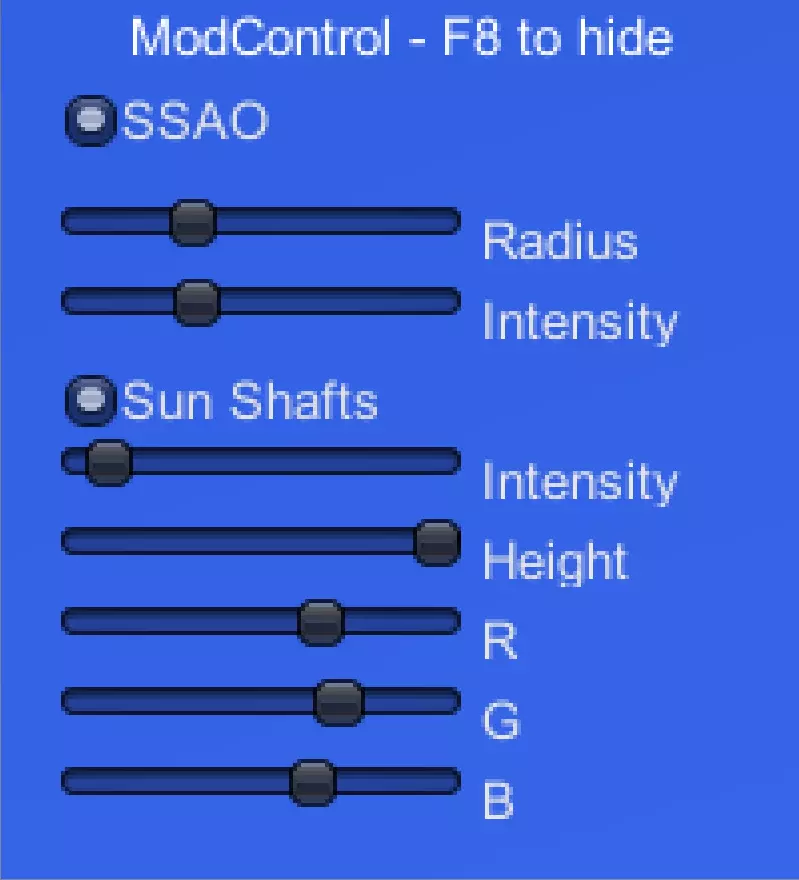
太阳光线的颜色应与太阳颜色保持一致。白天为白色或淡黄色,日落和日出时为橙色或红色。不要过度增强光线强度,滑块的四分之一为最大值。 注意!在撰写本指南时,环境光遮蔽(Ambient Occlusion)模组中的SSAO(屏幕空间环境光遮蔽)会在水面甚至远距离的地面上产生 artifacts(瑕疵)。仅在拍摄截图且近距离时使用该功能。 自适应道具可见距离(-7 FPS):此模组用于调整LOD(细节层次)。LOD的全称是“细节级别”。这是一种简化模型,通过降低纹理精度来提升游戏性能,但会牺牲部分细节表现。若要调整游戏切换至LOD模型的距离,请打开模组设置,找到【Adaptive Prop Visibility Distance】选项,然后进行如下设置:
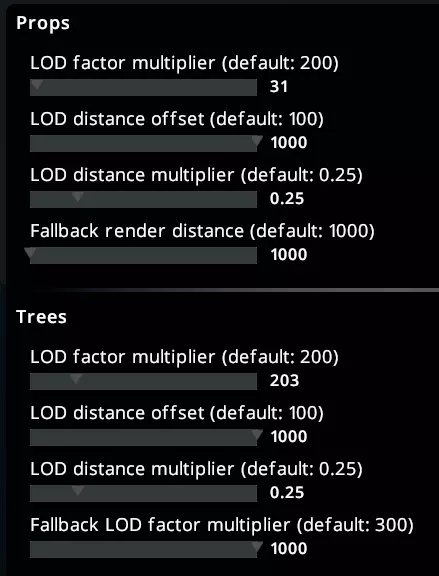
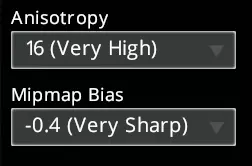
如果帧率变得过低,请将滑块调回其名称右侧显示的标准值。如果画面仍然不满意,可以将滑块向增大的方向调整。 对于截图场景,或者懒得调整这些滑块时,按下Ctrl+.组合键,这将启用LOD切换器并关闭所有LOD,代价是降低数十帧率。 【锐利纹理】(不影响帧率)在左侧菜单的设置中找到【锐利纹理】,并设置如下参数:
主题混合器(-2 FPS)在主题混合器的设置中调整为最佳可能的设置
相机 如果您在指南开头订阅了模组合集,那么您应该已经拥有【无边界限制相机】模组,现在可以将相机移动到城市边界之外。 建议再订阅一个相机模组【扩展电影视角】,该模组同样包含在指南开头的合集中,并将视野设置为110-120度。这是人眼能够分辨三维物体的视野范围。我使用Shift+F12键截图,这样截图会以四倍画质保存。结合动态分辨率,能得到非常流畅的画面。截图保存在C: Users 用户名 AppData Local Colossal Order Cities_Skylines Screenshots路径下。 在色彩和光照设置中,不仅要参考本指南,还要结合窗外的景色以及自己对美的理解。优秀的画面效果更多取决于合理的色彩搭配和光照设计,而非多重抗锯齿处理。