换一换
换一换 




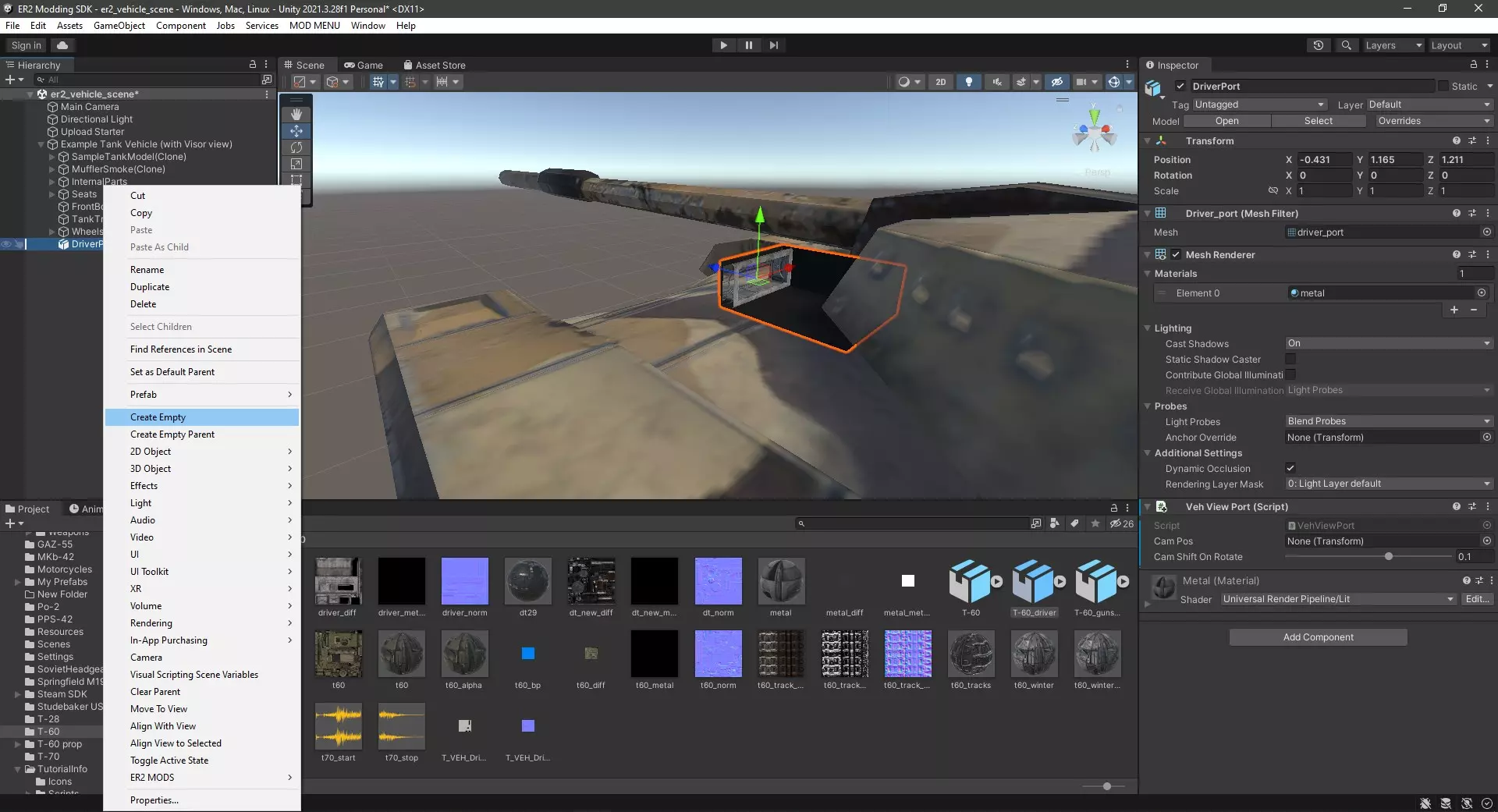
如果你已经看过Marco的SDK坦克创建指南,可能已经注意到指南中有一个部分没有涉及。那就是,如何准确地让第一人称相机视角与游戏中其他封闭式载具相似。如果你也像我一样对此感到疑惑,那么欢迎继续阅读。 准备工作 你至少已经观看过一些官方ER2 SDK教程,并且大致了解如何使用SDK以及你选择的3D建模软件。 大概就这些了。 你可能来这里的目的 假设你已经准备好一辆载具(我会使用修改后的示例坦克模板)。首先,添加你想要作为相机视图内部的物体(我将以《战地5》中的驾驶员观察口为例),并将其放置在你希望在第一人称视角下显示的位置。(我会故意将其放在载具外部,以向你展示它的确切位置无关紧要)。
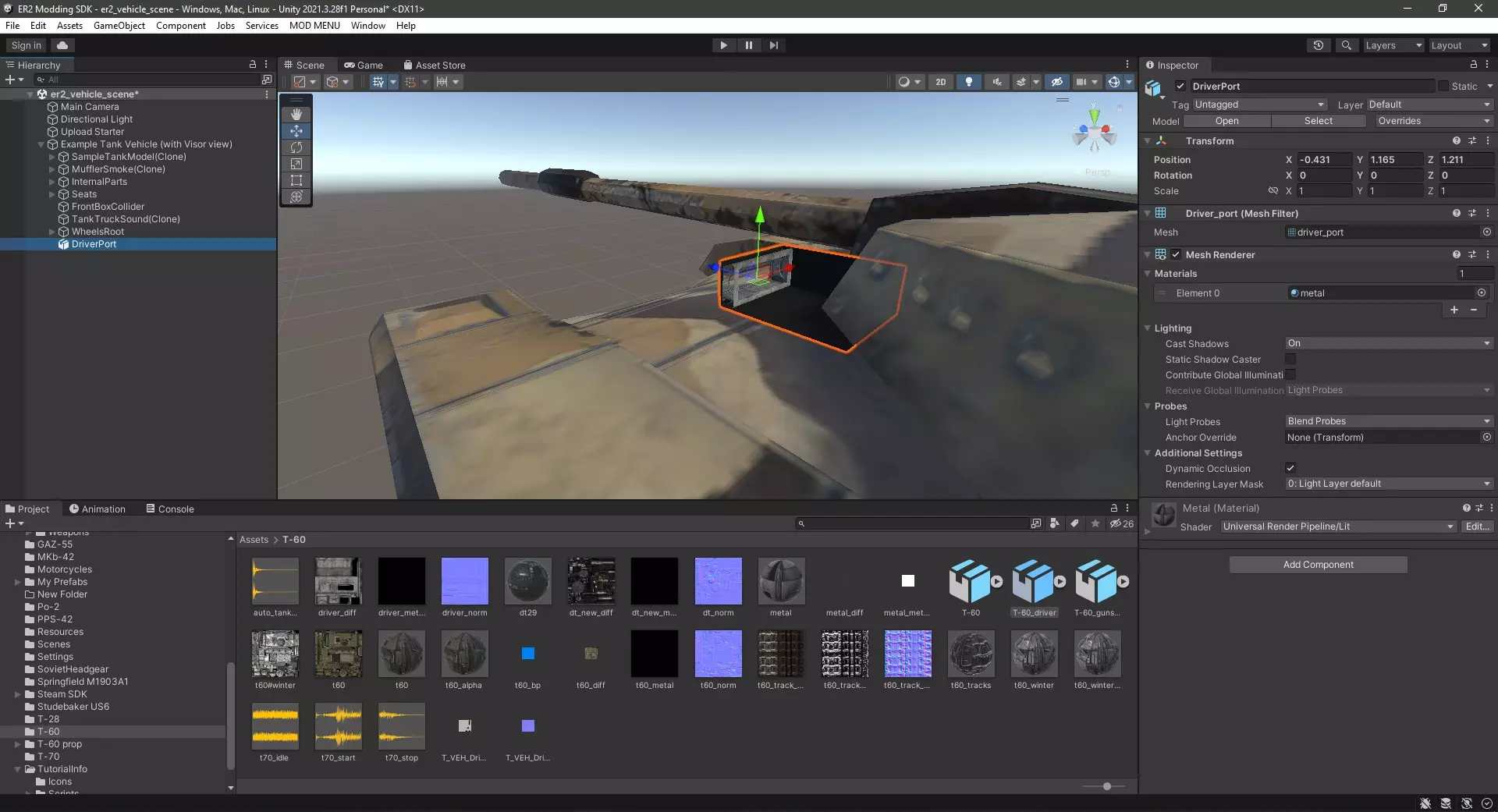
选择此室内物体,按下添加组件并输入【载具观察端口】。将此组件添加到你未来的观察装置中。
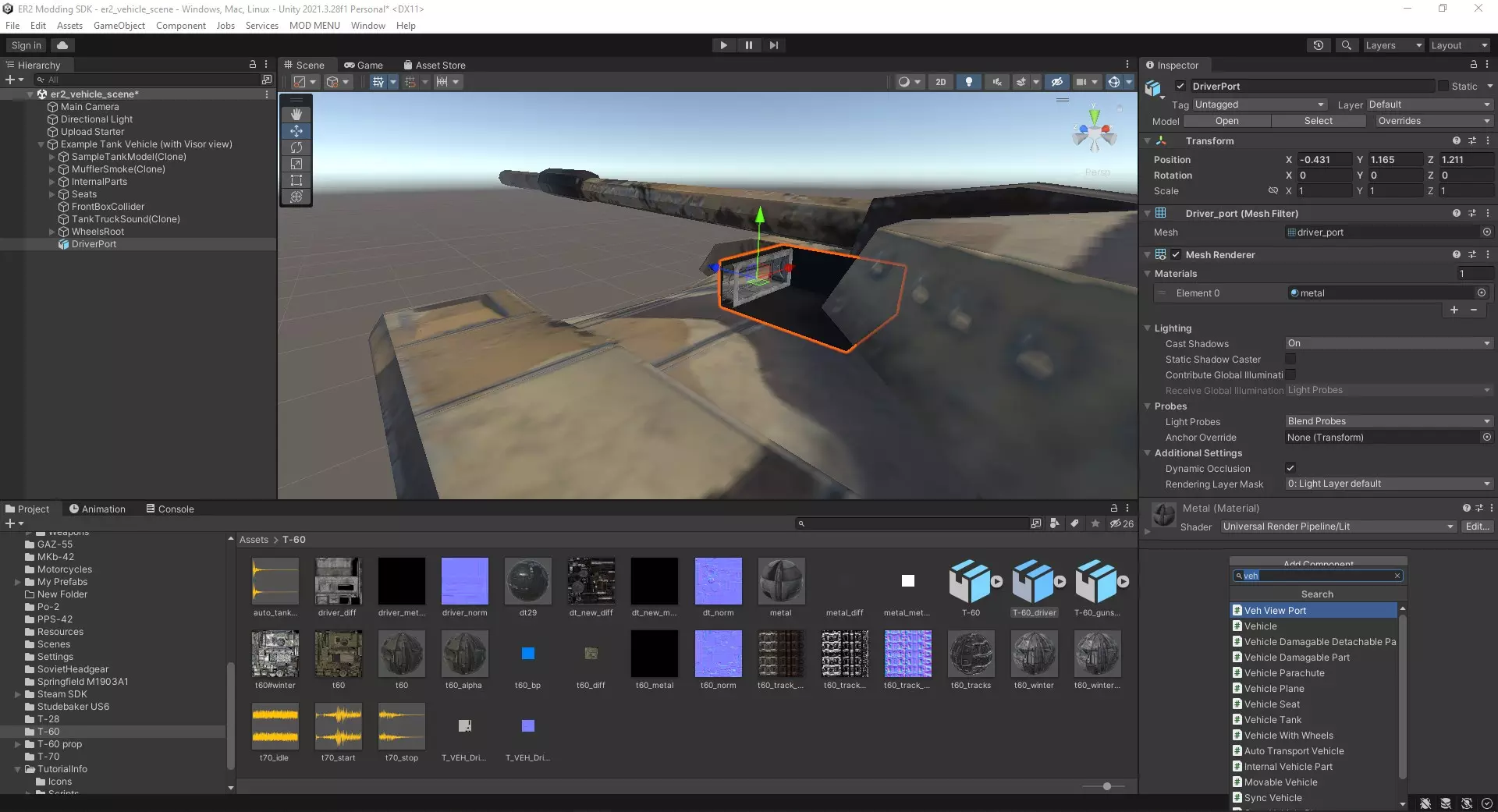
这里有两个设置可供调整。第一个是【相机位置】,顾名思义,它负责第一人称视角下的相机位置。当然,如果你非常确定视觉端口的轴心点正是你想要的相机位置,你可以直接将其拖放到【相机位置】字段中。但我强烈建议在该位置添加一个空物体,以便在你像通常修改游戏时那样出错时,能够手动控制相机位置。
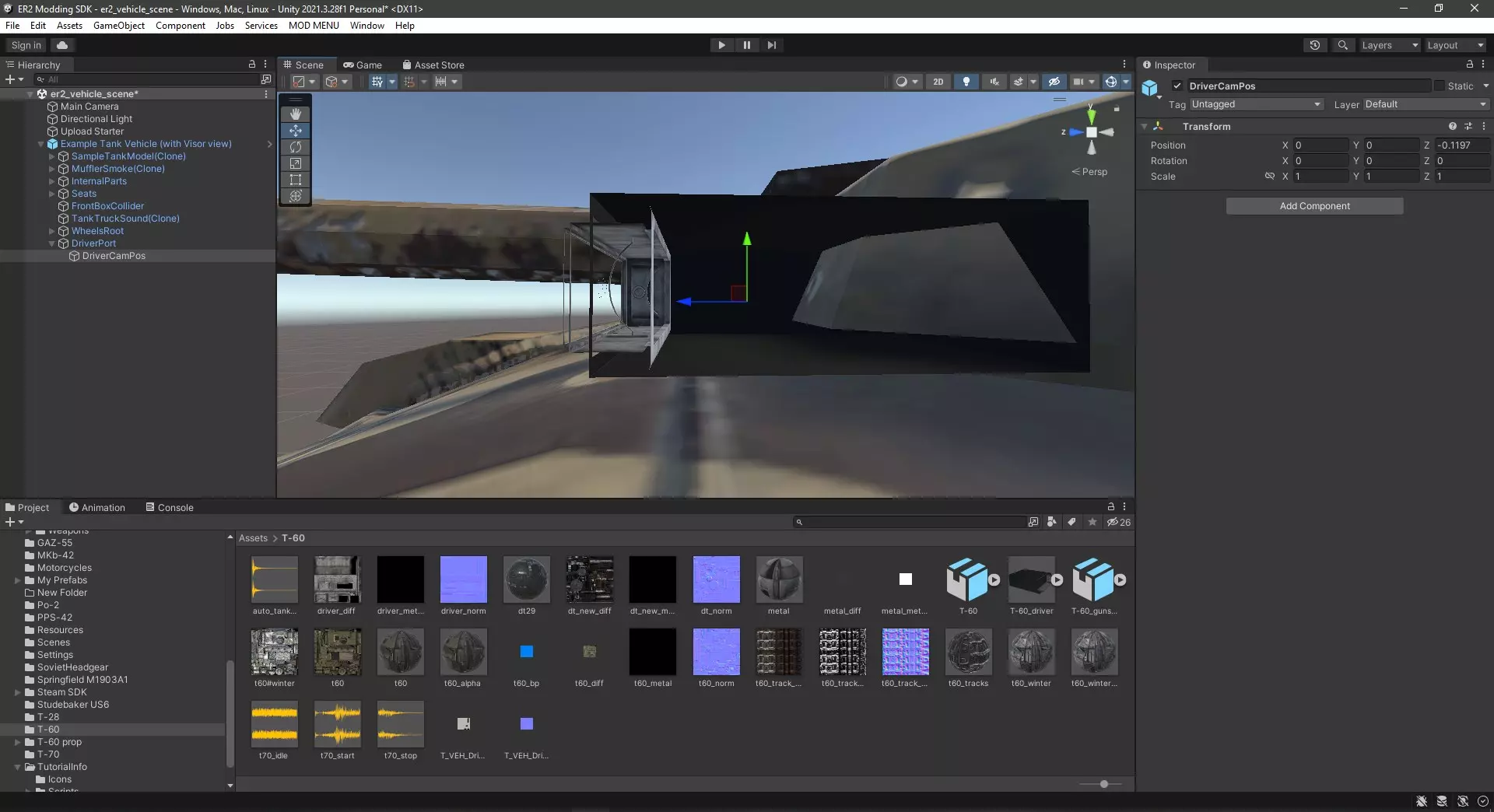
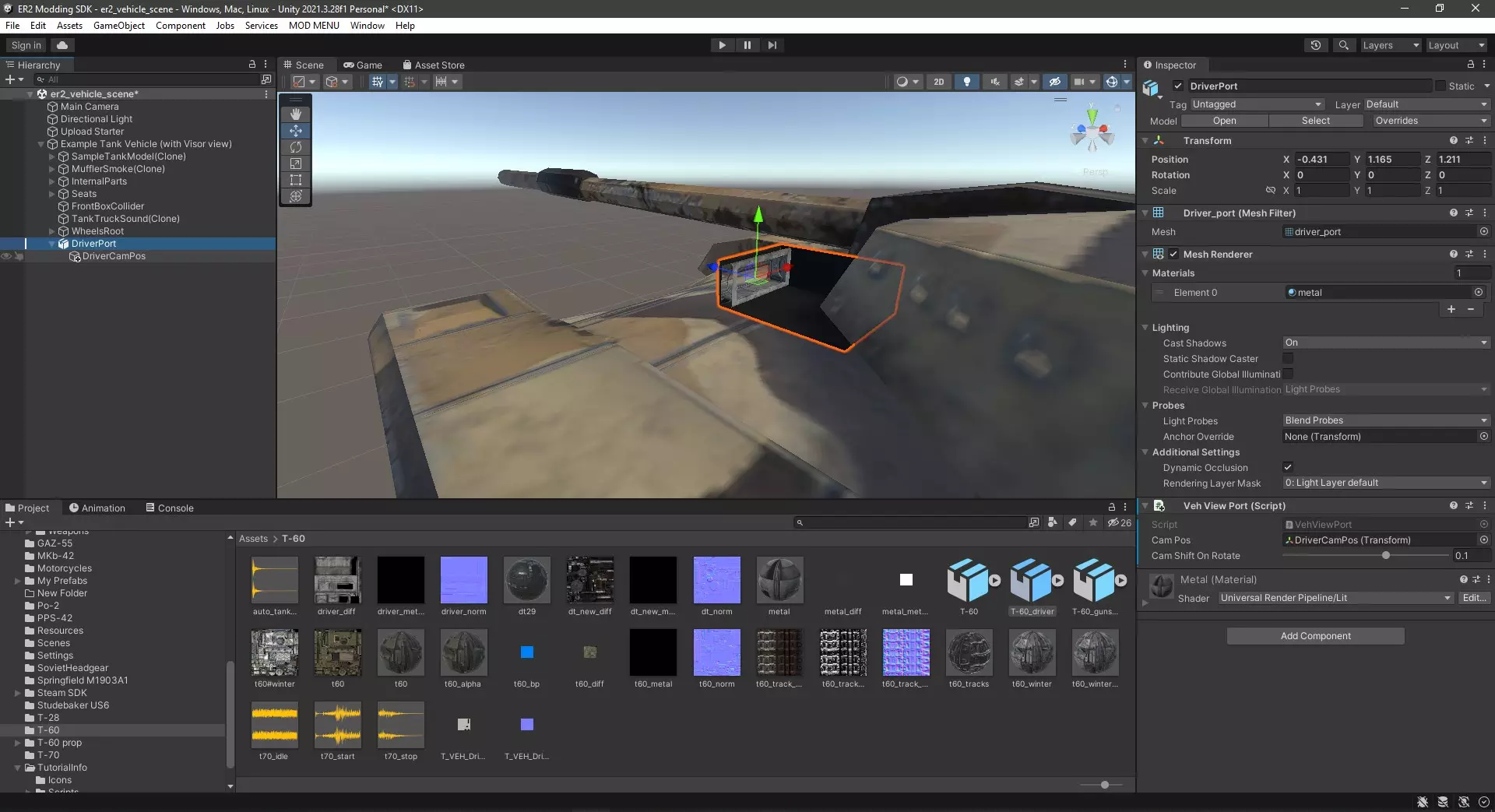
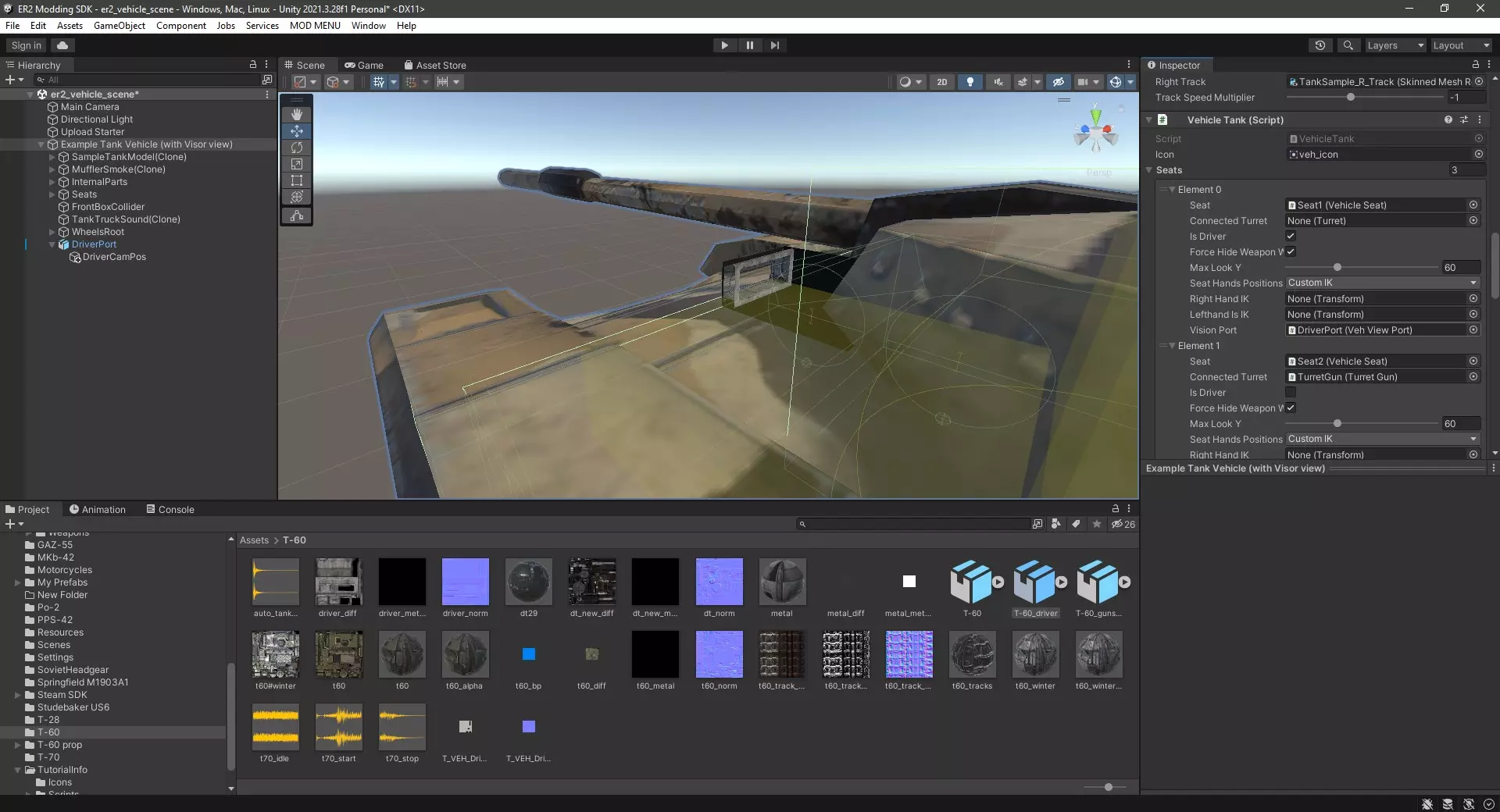
“旋转时镜头偏移”选项也不是特别复杂。你是否注意到某些游戏载具上有一种效果(在带有“窗口”式遮阳板的座位上尤为明显,比如机枪手或驾驶员座位),即镜头会围绕中心偏移,而不是固定在一个位置?这就是控制该效果的设置。如果你想禁用它(例如制作潜望镜时),只需将其设为0。否则,可以调整该数值直到感觉合适,或者保持默认的0.1值。 完成载具视角设置后,选择载具的根对象(以我为例,是【坦克载具(带遮阳板视角)】),然后进入“座位”部分。在与所需座位(以我为例,即驾驶座,也就是座位1)相关的部分,你可以将新创建的视口拖放到视觉端口区域,或者直接从列表中选择它。在这里,你还可以调整允许的Y轴移动量。再次说明,请调整此设置,直到感觉合适为止。
像往常一样发布载具,然后前往靶场进行测试。
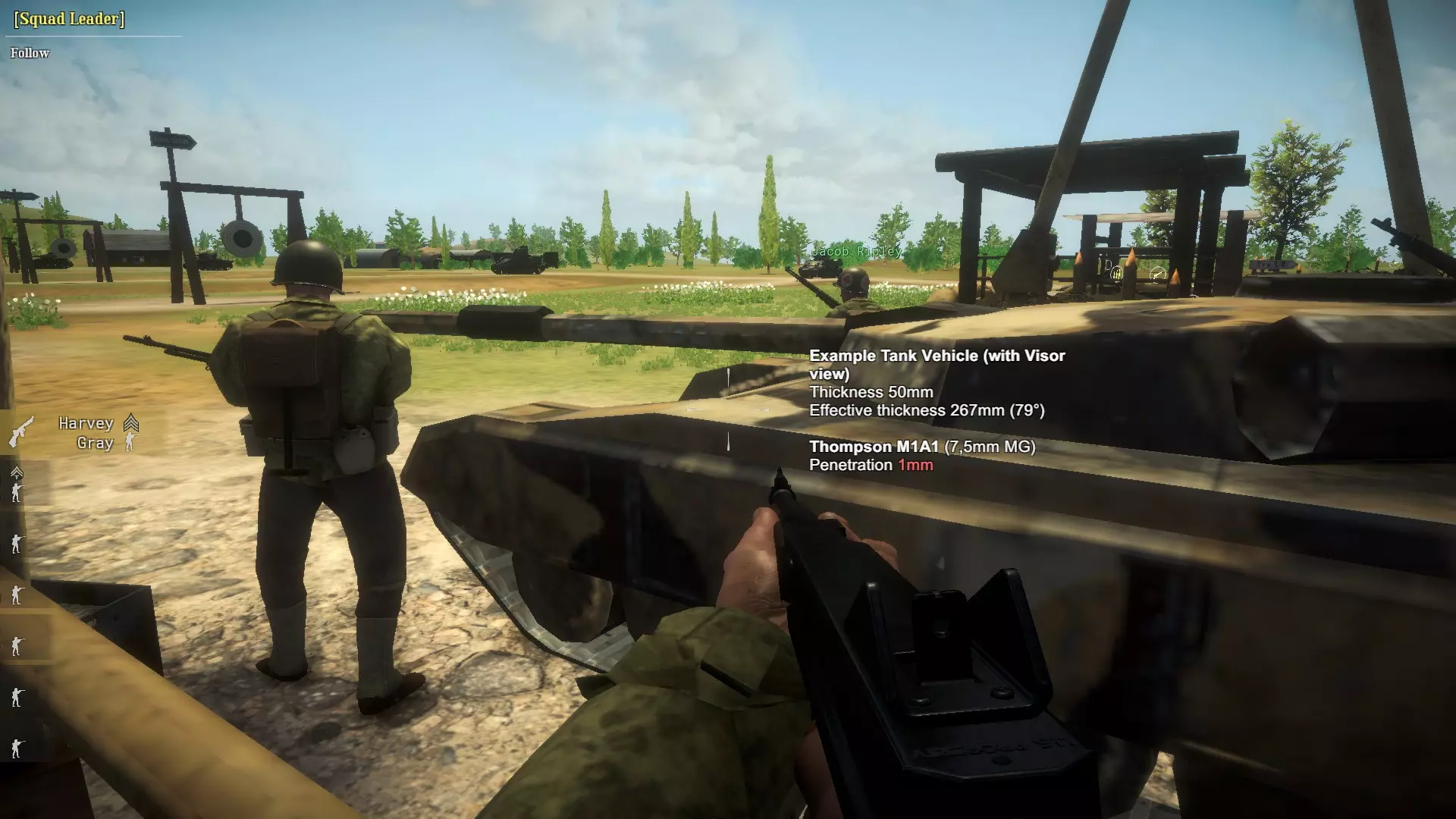
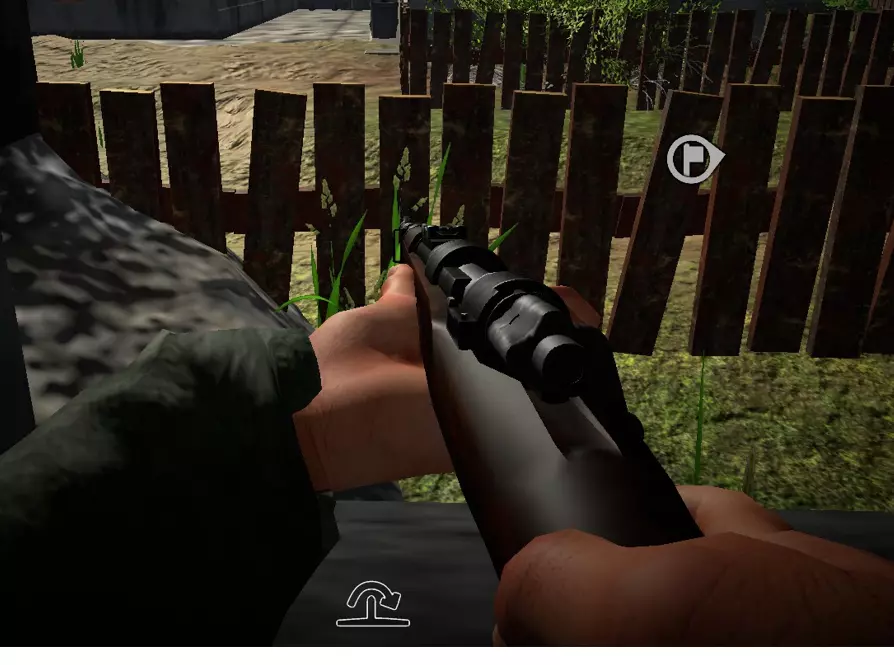
如你所见,我们选择作为驾驶座观察口的物体从外部是不可见的。
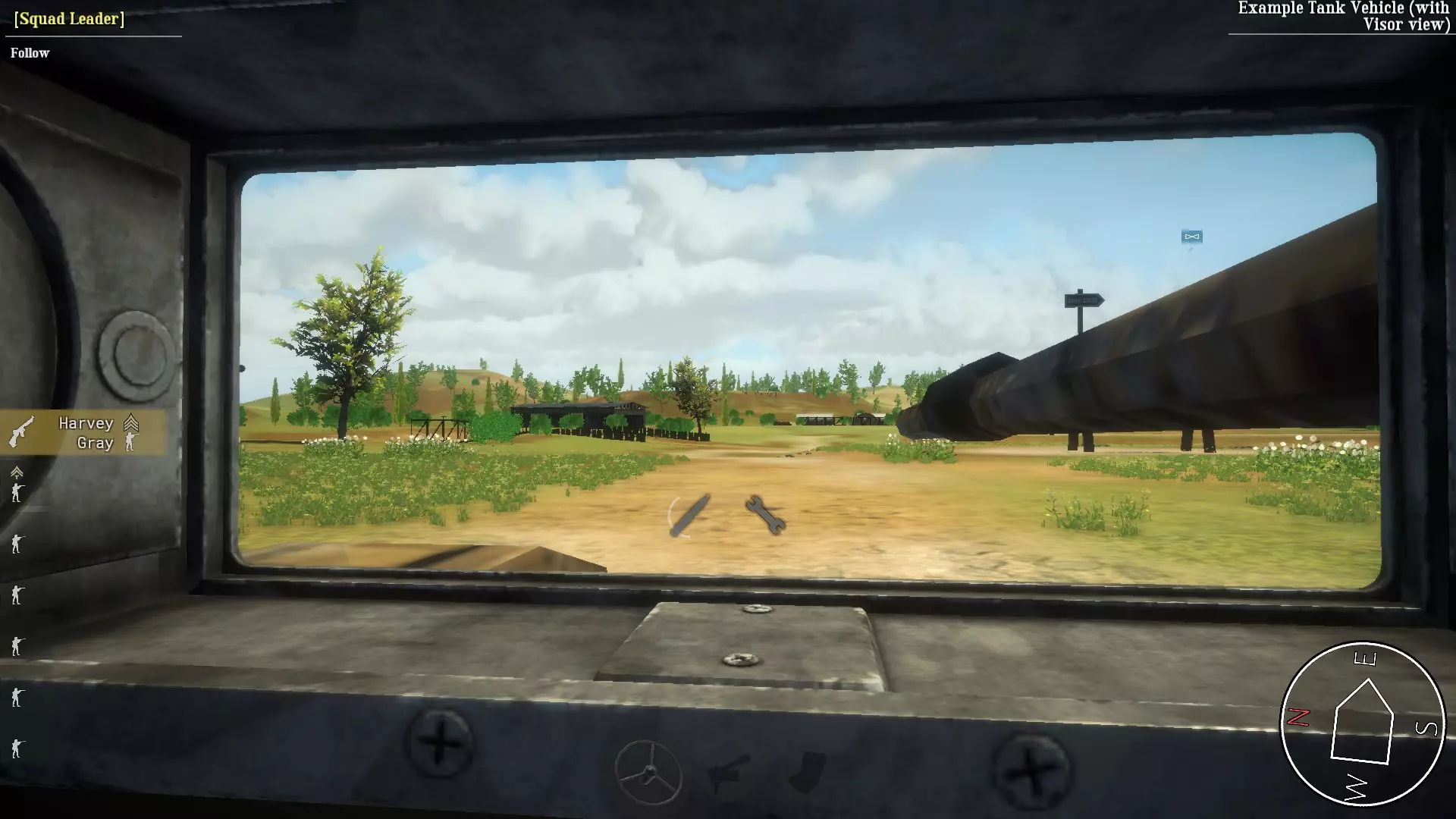
另一方面,一旦你进入座位,相机就会移动到你选择的位置,并开始显示前面提到的物体。 大致就是这样了。希望这对你有帮助。 附言:如果你的载具确实有内饰模型 说实话,没有什么能阻止你利用现有的东西。在这种情况下,只需添加一个空物体来代替网格,并将其放置在你希望相机所在的位置。由于它不与某个模糊3D模型的 pivot point(枢轴点)相连,你实际上也可以将其重新用作相机位置物体,并随意移动它。除此之外,它应该与前面描述的内容没有太大区别。