换一换
换一换 


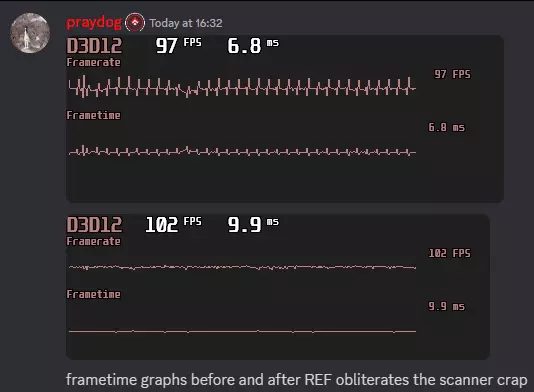
### 《怪物猎人:荒野》画面与性能优化指南 #### 画面优化设置 1. 导航至C: Program Files (x86) Steam steamapps common MonsterHunterWilds 2. 打开config.ini文件 3. 按下Ctrl+F搜索ChromaticAberration 3.1 将"ChromaticAberration=true"修改为"ChromaticAberration=false" 4. 按下Ctrl+F搜索FilmGrainEnable 4.1 将"FilmGrainEnable=true"修改为"FilmGrainEnable=false" 5. 关闭并保存文件 6. 右键点击config.ini→属性→勾选"只读" 7. 点击应用并确定 #### 性能/卡顿优化 REFramework安装说明: 1.1. 下载最新版本的“MHWILDS.zip” 2. 解压MHWILDS.zip并仅提取“dinput8.dll”文件 3. 导航至C: Program Files (x86) Steam steamapps common MonsterHunterWilds 4. 将“dinput8.dll”复制粘贴到MonsterHunterWilds文件夹中 DirectStorage更新 1. 下载最新的“DirectStorage”版本 2. 将包扩展名从.nupkg重命名为.zip并打开文件 3. 在压缩包内导航至native bin x64,提取“dstorage.dll”和“dstoragecore.dll” 4. 复制粘贴“dstorage.dll”和“dstoragecore”将“dll”文件放入怪物猎人荒野文件夹并替换现有文件。启动游戏后,应该会出现一个小窗口。
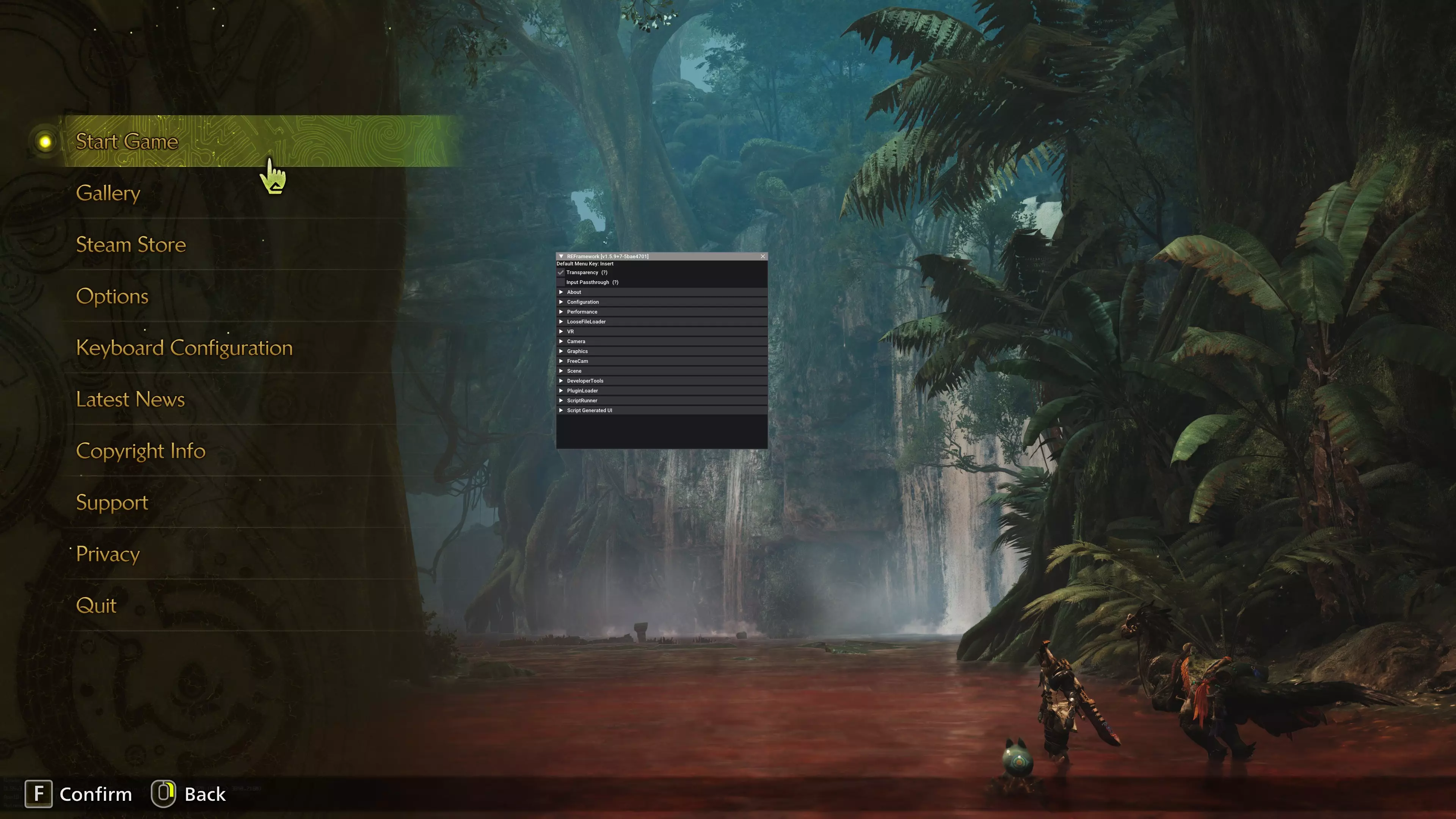
你无需在此处检查或更改任何内容。 按下键盘上的【Insert】键可关闭窗口。 额外提示:不要使用【高分辨率纹理包】DLC。由于《荒野》中的纹理流传输方式实现不佳,该DLC会导致大量卡顿和弹出效果。