换一换
换一换 




在这份《RPG制作大师MZ》官方指南中,我们将逐步指导你为游戏中的武器制作自定义美术资源,让你的角色能够挥舞视觉独特的装备! 简介与SV战斗图
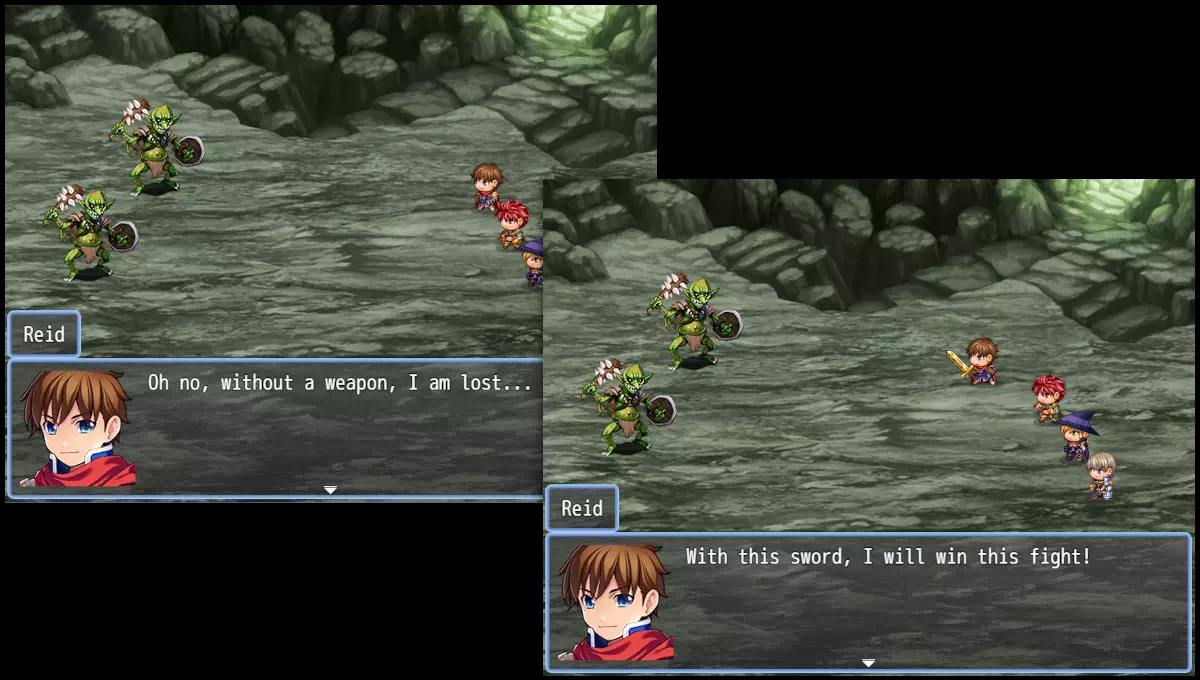
艾弗里官方指南 如果你的英雄能挥舞着你专门为他们打造的特殊武器,那岂不是很酷?今天我们就来看看如何实现这一点! 首先,让我们来看一下默认的SV表格:
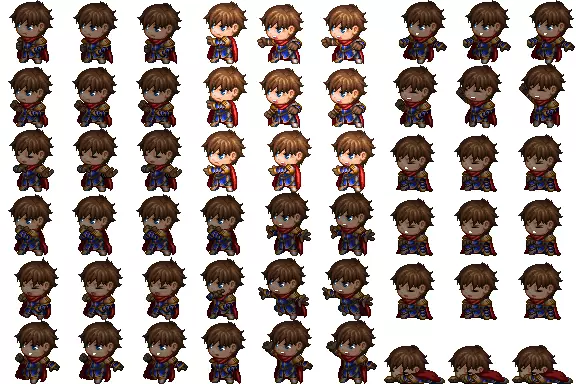
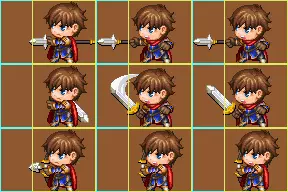
在所有这些帧中,只有这里高亮显示的9帧会用于任何战斗武器动画。 攻击动作 共有3种攻击类型,你可以在数据库的【系统2】标签页中查看它们分别对应哪种武器类型。
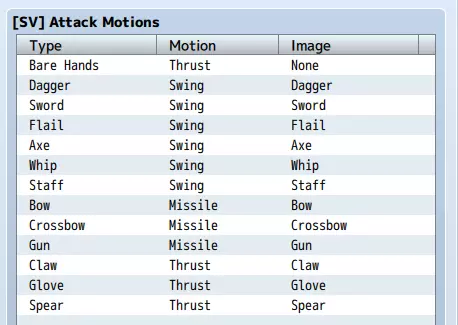
如你所见,存在三种动作类型:突刺、挥砍和投射,每种类型都使用这些帧中的一行。
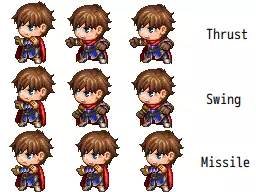
结合SV战斗者与攻击动作 若要了解如何为该精灵添加武器,需记住这些动画的每个“单元格”均为64x64像素。
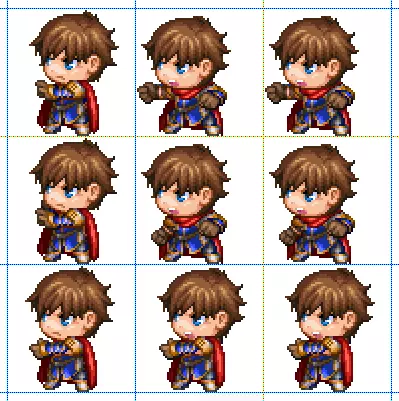
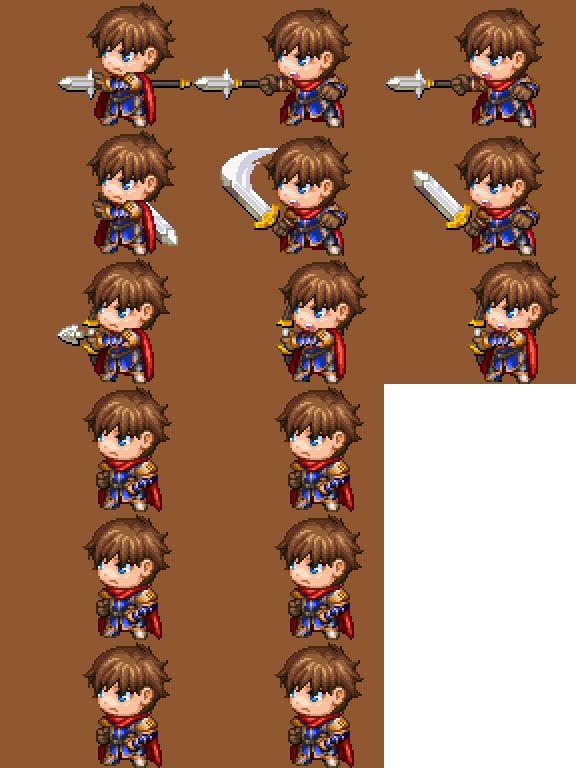
相比之下,每个武器单元格为96×64像素,因为需要更多空间来移动武器。这里有默认套装中的典型突刺、挥砍和投射武器,我们可以看到它们是如何适配该网格的。
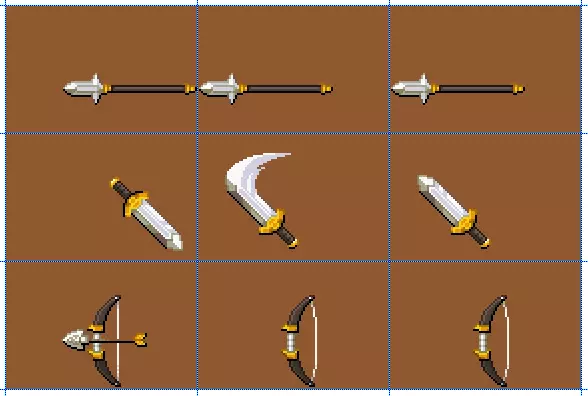
战斗武器与战斗者的组合通过将战斗者框绘制在武器框右侧来实现。我们还能看到,战斗者总是绘制在武器之上。 在这里,你可以在绿色单元格中看到网格中的战斗者,而左侧则显示武器单元格如何超出该网格范围。
以下是这些动作执行时的样子:
解析挥砍动画 若要创建自定义武器动画,需先理解动作原理。对于挥砍动画,武器存在两个关键位置:一是角色开始挥砍时的位置,二是挥砍至角色前方的位置。
由于我们需要能与战斗者动作同步挥舞的个人武器,因此可以追踪例如剑柄的位置。
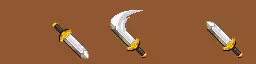
勾勒剑身 通过这个小模板,我们现在可以将任何像素化的合适尺寸武器完美对齐到角色的手部!

但在我们实际制作武器之前,我们必须记住:我们的武器也必须适配这些96x64像素的单元格,因此每一帧都不能大于这个尺寸!这是我们的模板(已放大至200%,后续的帧也一样,以便你能更清楚地看到我们的操作)。

有了这两条准则,我们现在可以设计出任何类型的挥砍武器,一个典型的例子自然是另一把剑。
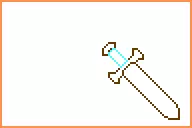
即将推出的新功能:让对称操作变得更轻松快捷。 上色 现在我们需要合适的调色板,我个人喜欢使用自己图标的配色方案,再加上黑色——如果需要默认素材中没有的颜色的话。通常来说,颜色需要有良好的对比度,而且武器颜色往往饱和度很高。 出于某种原因,战斗武器的光源来自右上方而非左上方,因此你可以从为轮廓添加阴影开始进行明暗处理。
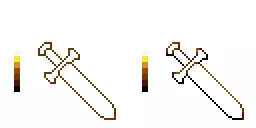
战斗武器的轮廓通常在左下角区域带有一些黑色,然后你可以使用最深的颜色,再用一到两种较浅的色调来突出最靠近光源的区域。现在我们有了线条,就可以用纯色填充不同的区域。在这一步,如果我要制作一把剑(既然我们正在做一把……),我还喜欢加上剑脊。
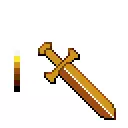
由于刀脊会将刀刃分为明暗两个区域,我们可以用不同的色调为这些区域上色。 阴影处理 接下来就只剩下实际的阴影绘制了。对于刀刃,我喜欢在边缘处添加一条1像素宽的亮线,以表明这些部分是锋利的。除此之外,我们可以用水平和垂直线条为刀刃添加阴影,其他所有部分则根据右上角的光源来进行阴影处理。
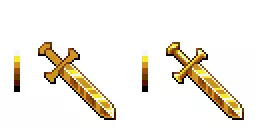
为什么制作对称武器更容易: 如果武器是非对称的,我们需要将武器旋转180度,并根据全新的、完全不同的光照位置重新着色。 如果武器是对称的,就像这把剑一样,我们可以将其镜像并旋转180度。 这样就会得到左侧的剑,如你所见,剩下只需修复剑柄和握把的部分部件,右侧的图中可以看到这些需要修复的地方。
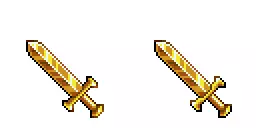
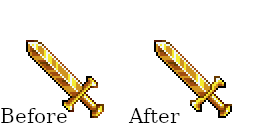
这里有一个小GIF作为对比:
添加“嗖”的音效 通过这两个以我们的小模板为指导排列的帧,我们已经非常接近完成剑的制作了:
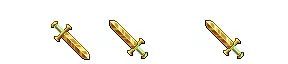
但总觉得少了点什么,就是第二帧的【嗖】的那一下。
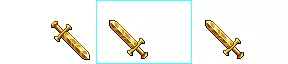
为实现这一目标,我们取该框架并在右侧添加一个曲线形状,其外观大致如下:
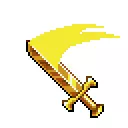
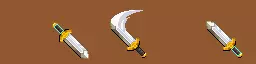
它应该从剑身中部开始,我们可以用白色或其他浅色来绘制,这里我选用了黄色。然后你可以在剑身底部添加一些阴影,阴影的颜色要比剑身主体颜色深一个色阶。
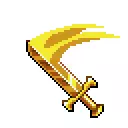
如果在这一步遇到问题,请仔细观察默认挥砍武器是如何处理的。如果遇到大麻烦或想走捷径,可以从某个默认武器中复制这部分内容,然后重新着色以匹配你的武器!现在,我们添加这个帧,就完成了!
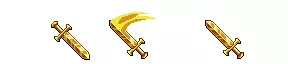
在编辑器中进行设置 现在剩下的就是实际导入了。如果你想将其作为额外武器,可以将其剪切到系统图形文件夹中的【武器3】位置。确保它位于网格的正确位置!
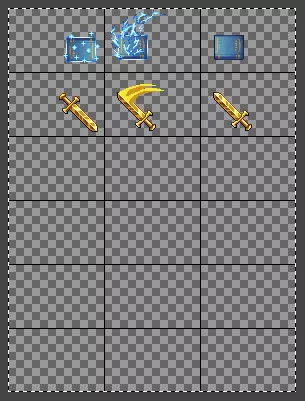
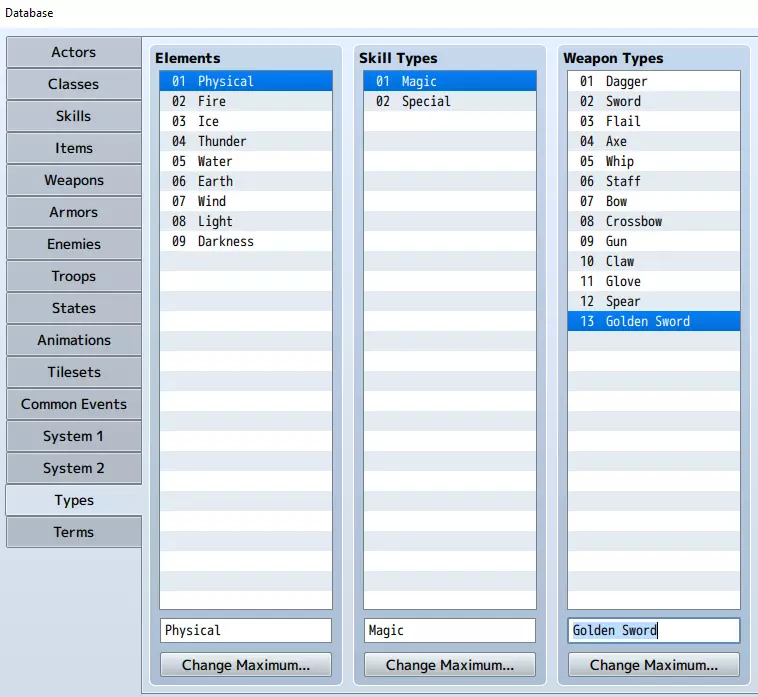
现在进入数据库的“类型”选项卡,为你的新图像创建一个新的武器类型。我将其命名为【金色之剑】。
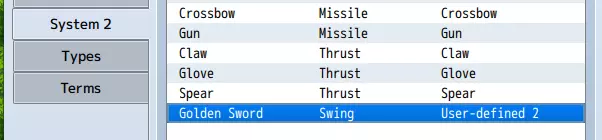
然后你进入数据库2标签页,应用动作类型——这里选择【挥砍】,以及图像——在这种情况下,选择【自定义2】,因为它是武器3图像上的第二个槽位。
现在你要做的就是将你的类型应用到合适的武器上,比如你可以像我这样把秘银剑变成金剑!

请记住,你还需要为想要使用新武器类型的职业启用该武器类型。这样就可以了!现在是时候将你自己的想法和设计变为虚拟现实,并为你的英雄们装备它们了!