换一换
换一换 




我知道你们很多人对如何使用【艺术作品支持者】感到好奇和困惑,所以这里为大家带来(虽然迟了但总比没有好)官方教程文章!祝大家在战争摄影中玩得开心! 第0节 - 简介
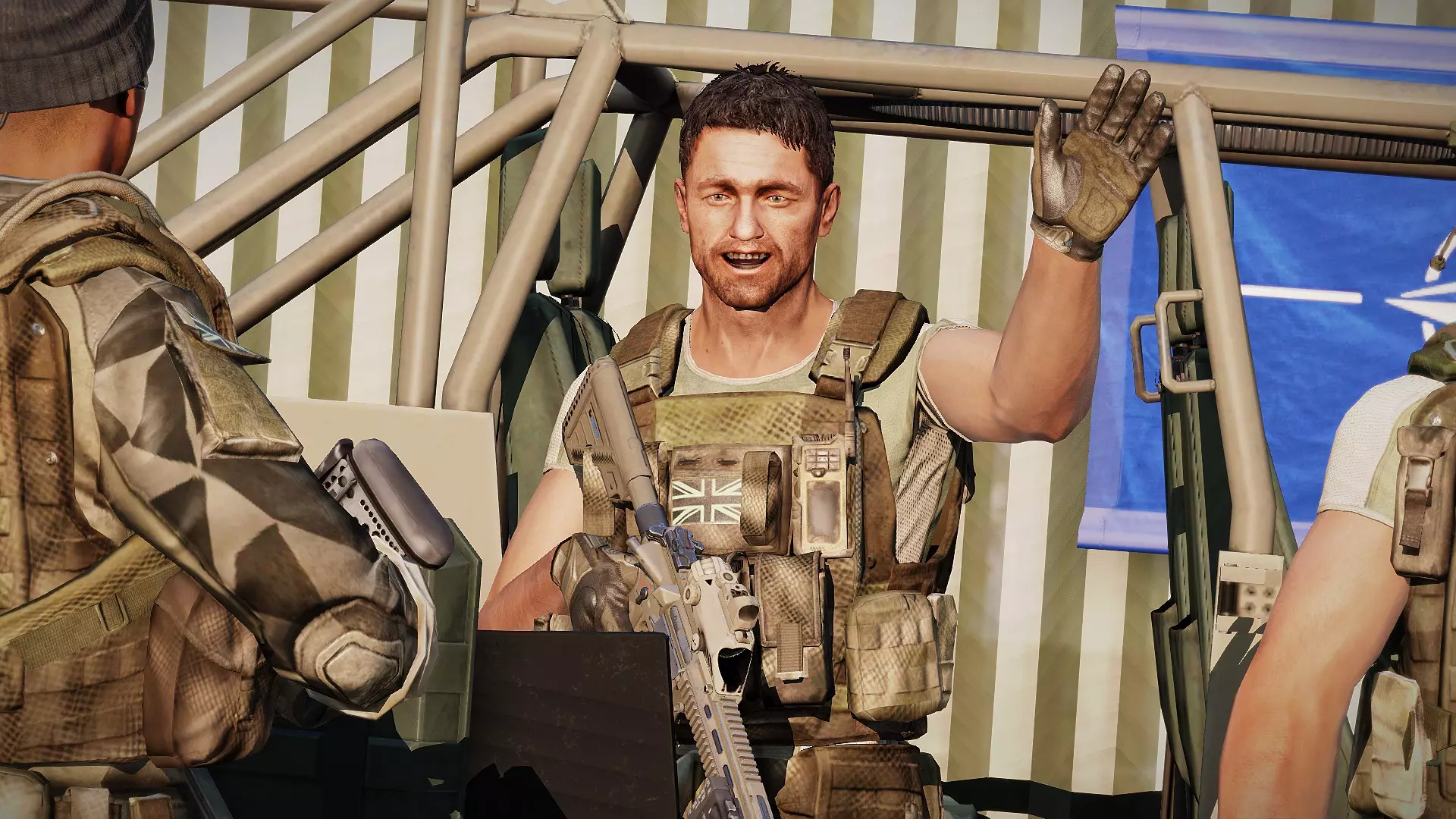
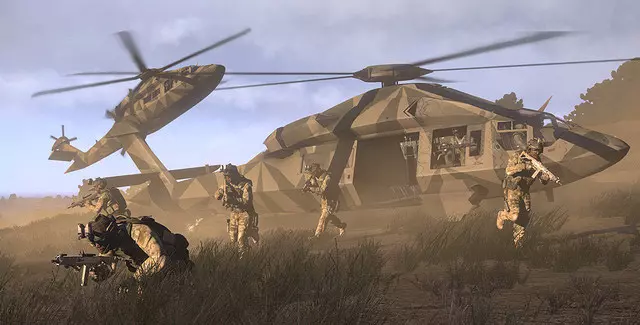
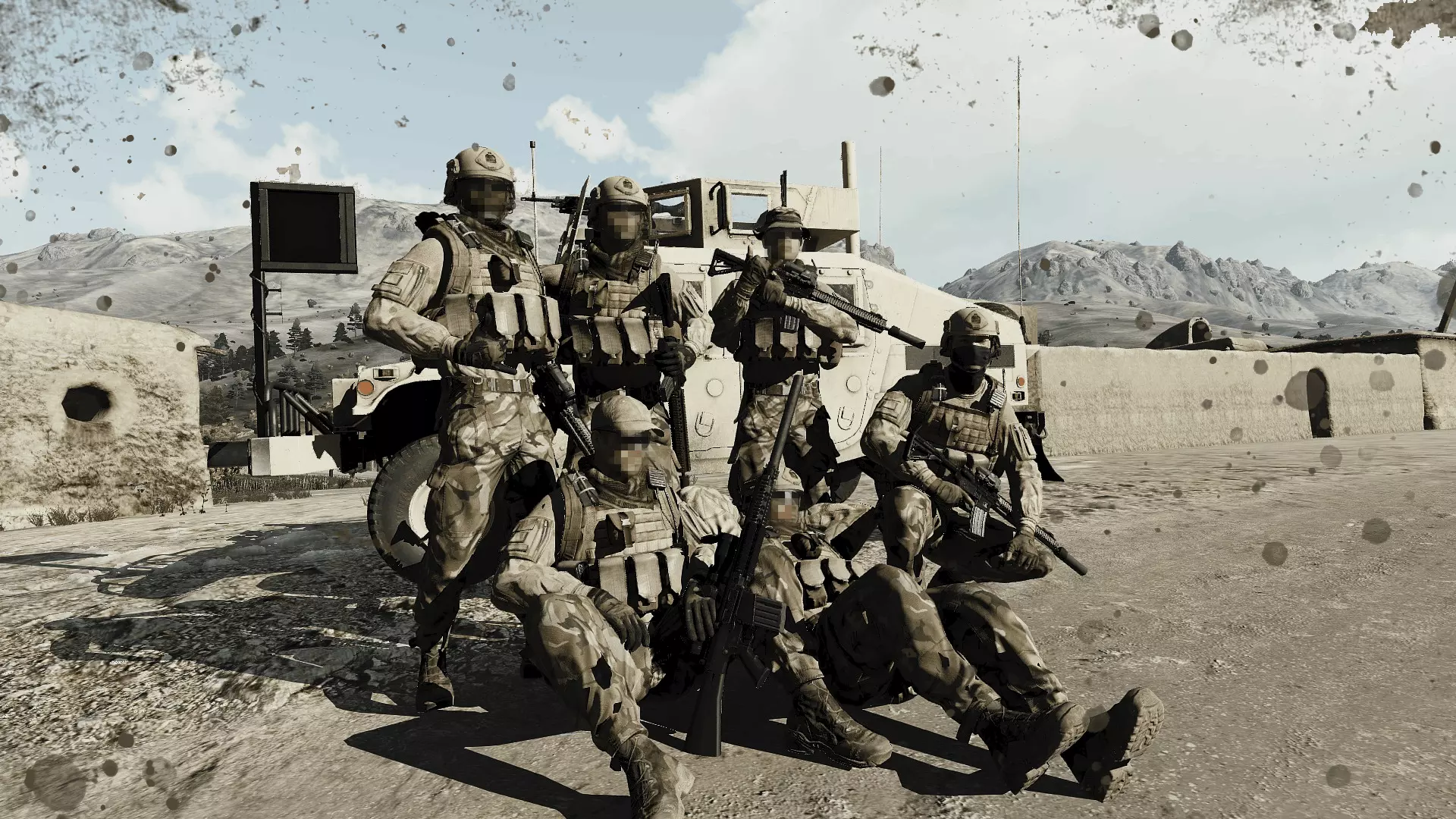
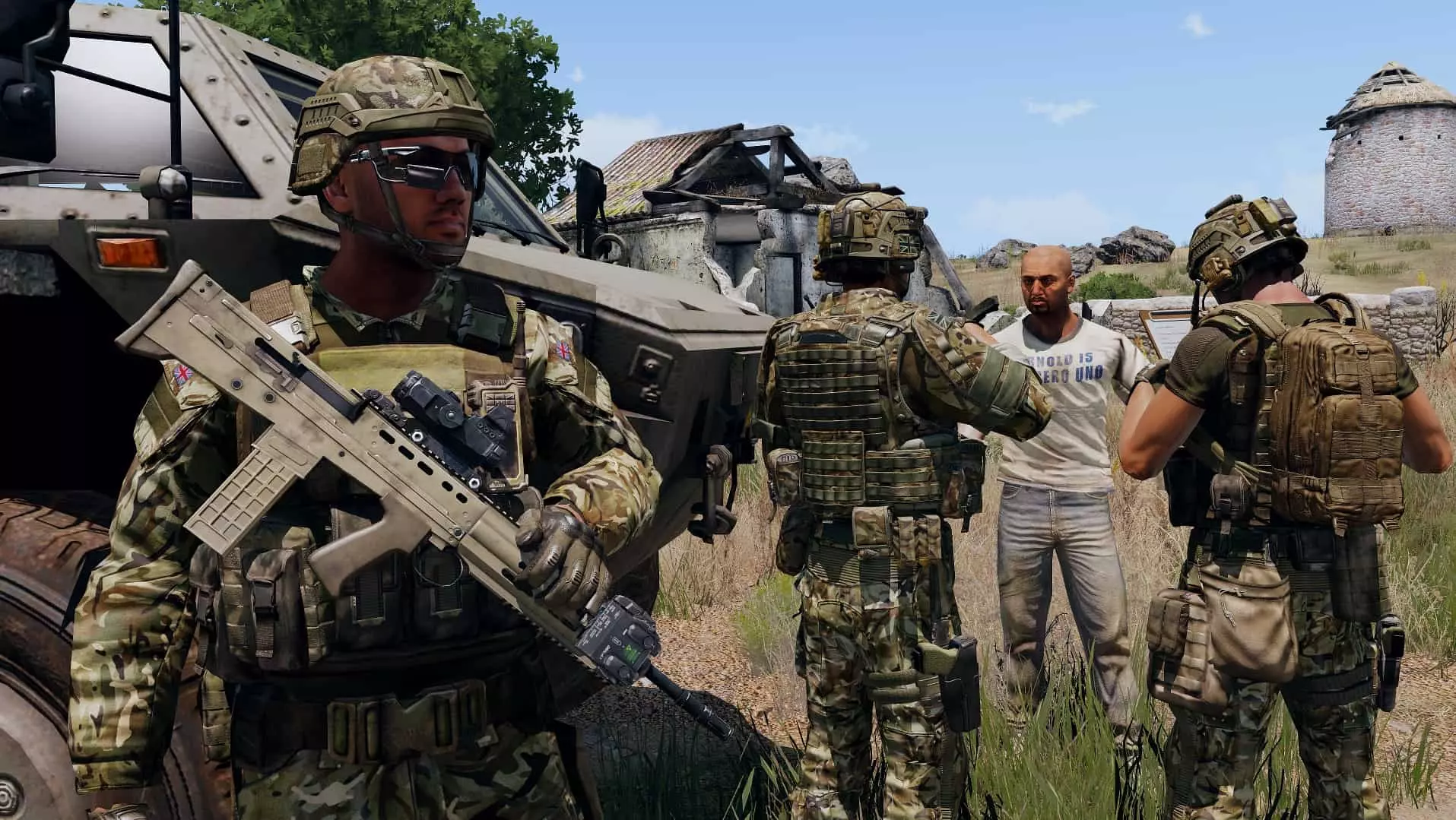
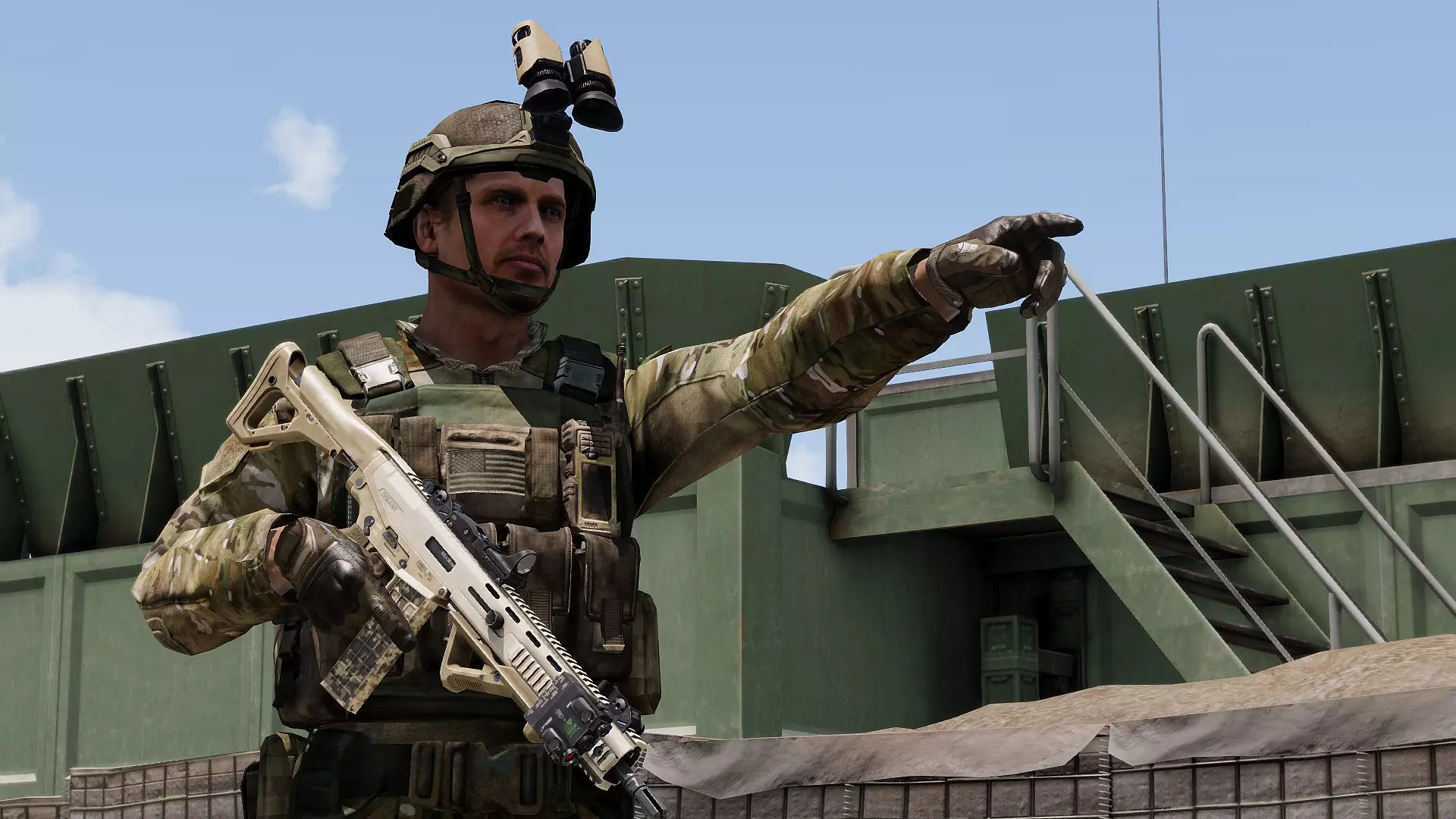
嗨!你在这里是因为想学习如何使用POLPOX's Artwork Supporter吧? 不过在开始教程之前,我们先来聊聊这个MOD。POLPOX's Artwork Supporter正如其名,是一款支持你进行艺术创作的MOD。 没有它,即便是将动画单位放置到你想要的位置都将是一件痛苦的事。这个MOD是截图必备工具! 让我们来看一些使用Artwork Supporter制作的截图示例。
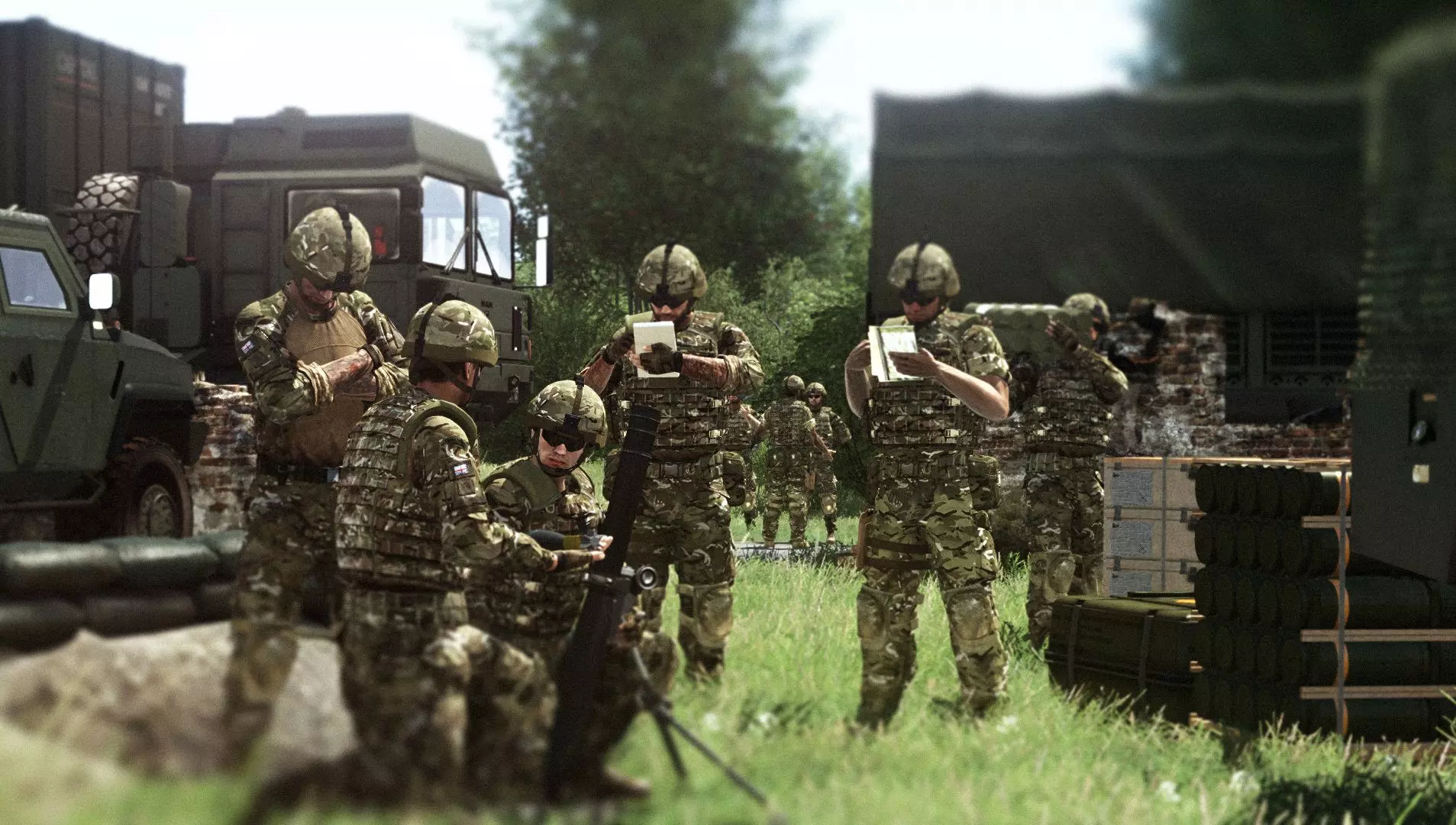
作者:胡子先生 模组(除Artwork Supporter外):3CB、Veteran 使用ReShade和Photoshop进行后期处理
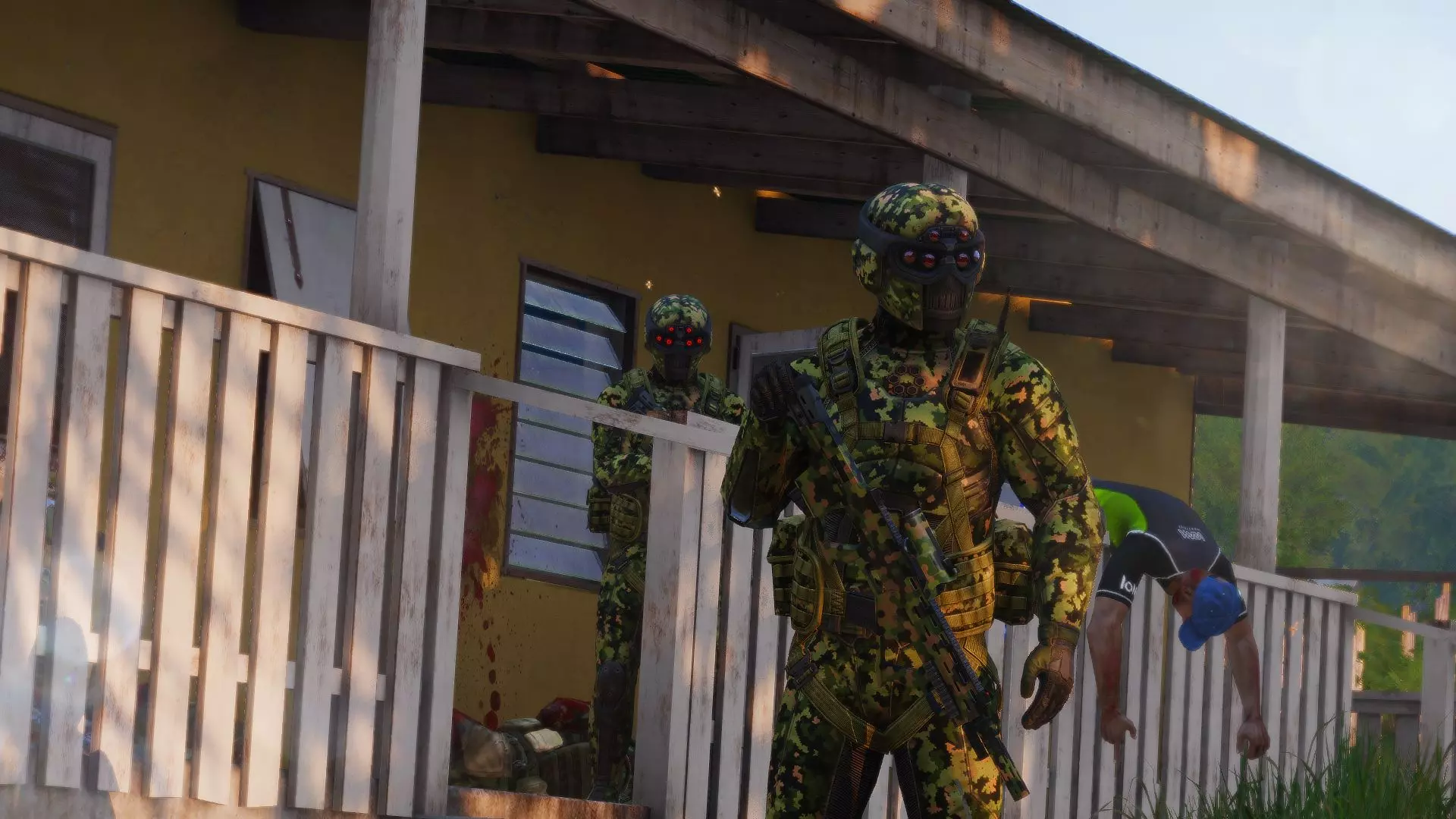
作者:Krytera 模组:无
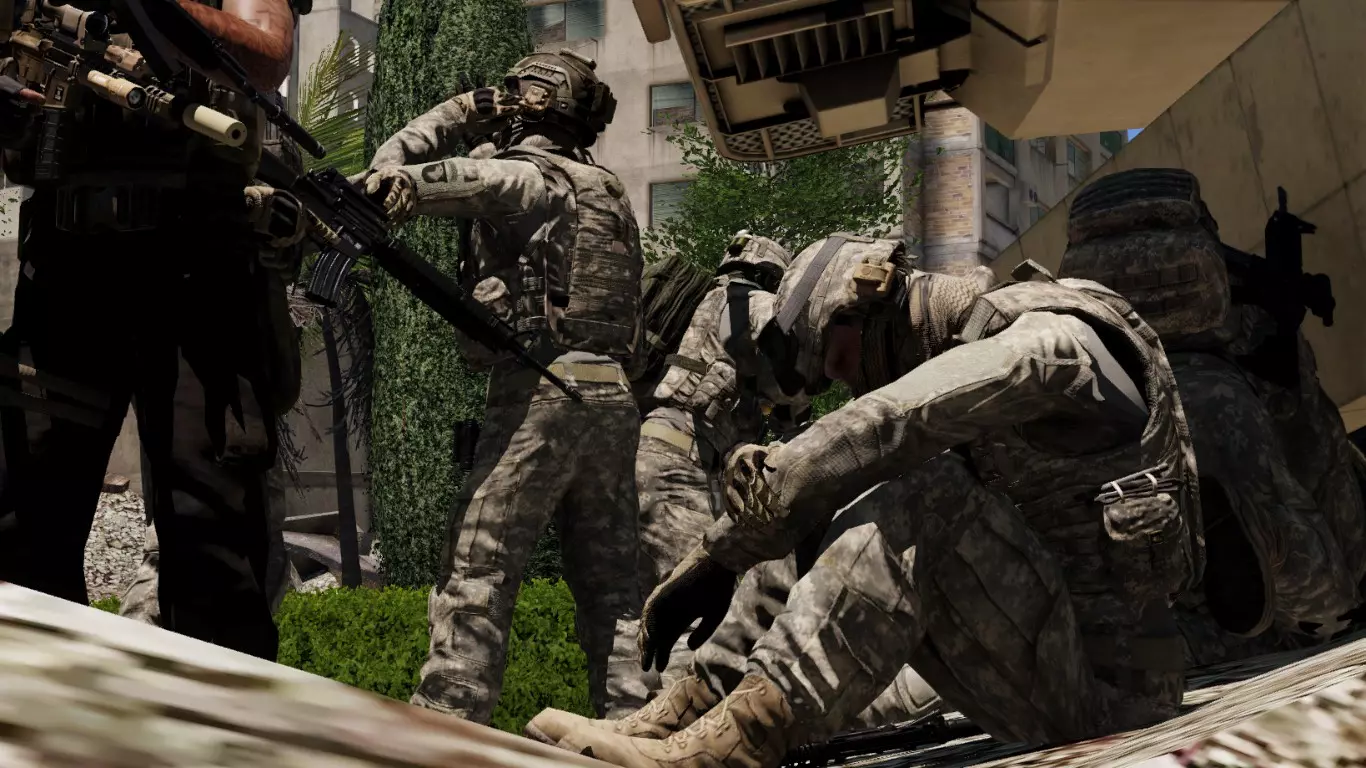
作者:kkcat 模组:RHSUSAF、CUP Terrains、RSO BUILDINGS PACK
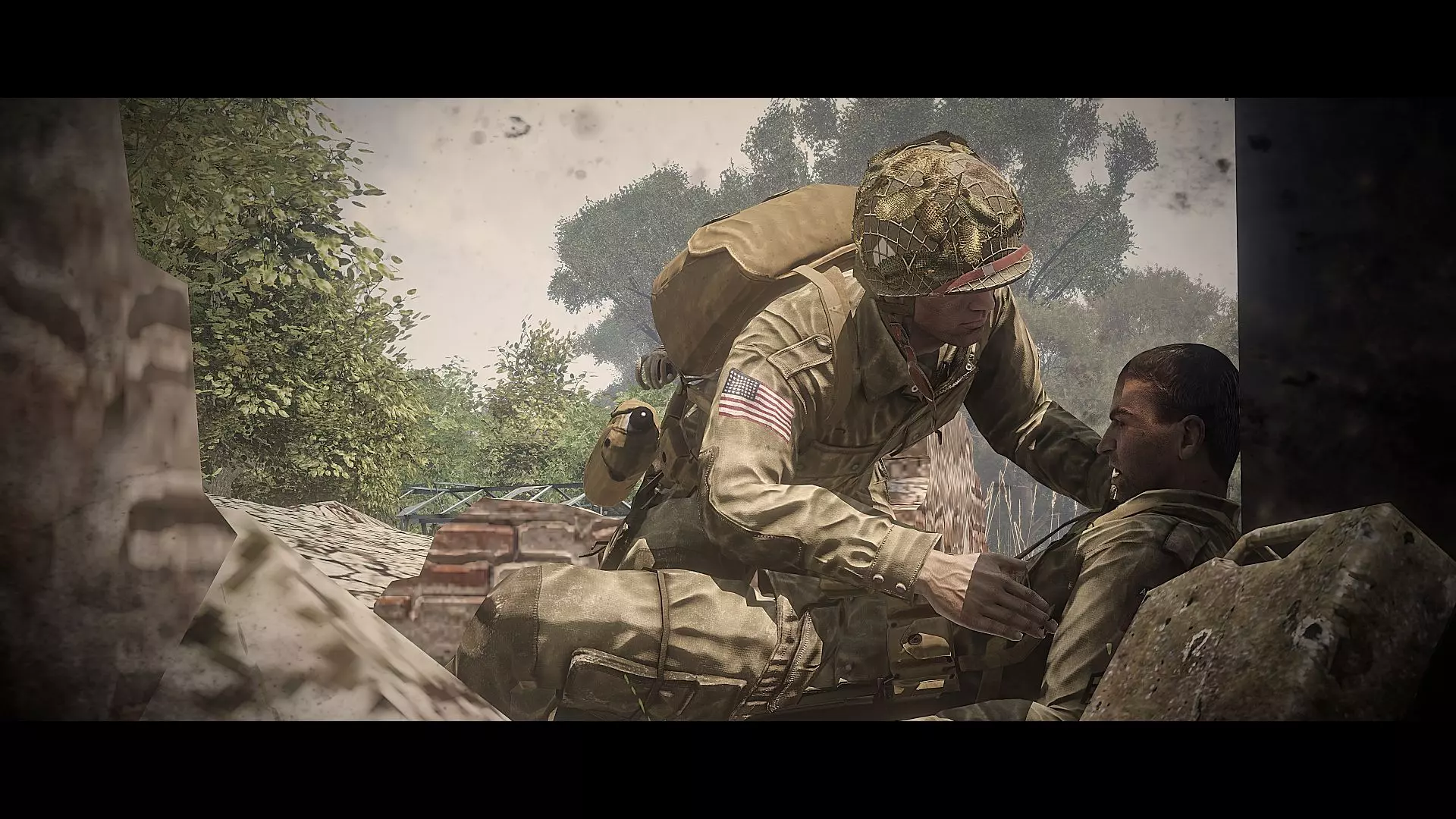
作者:[2RIMa]-PapaBear 模组:IFA3_AIO_LITE、战争面孔
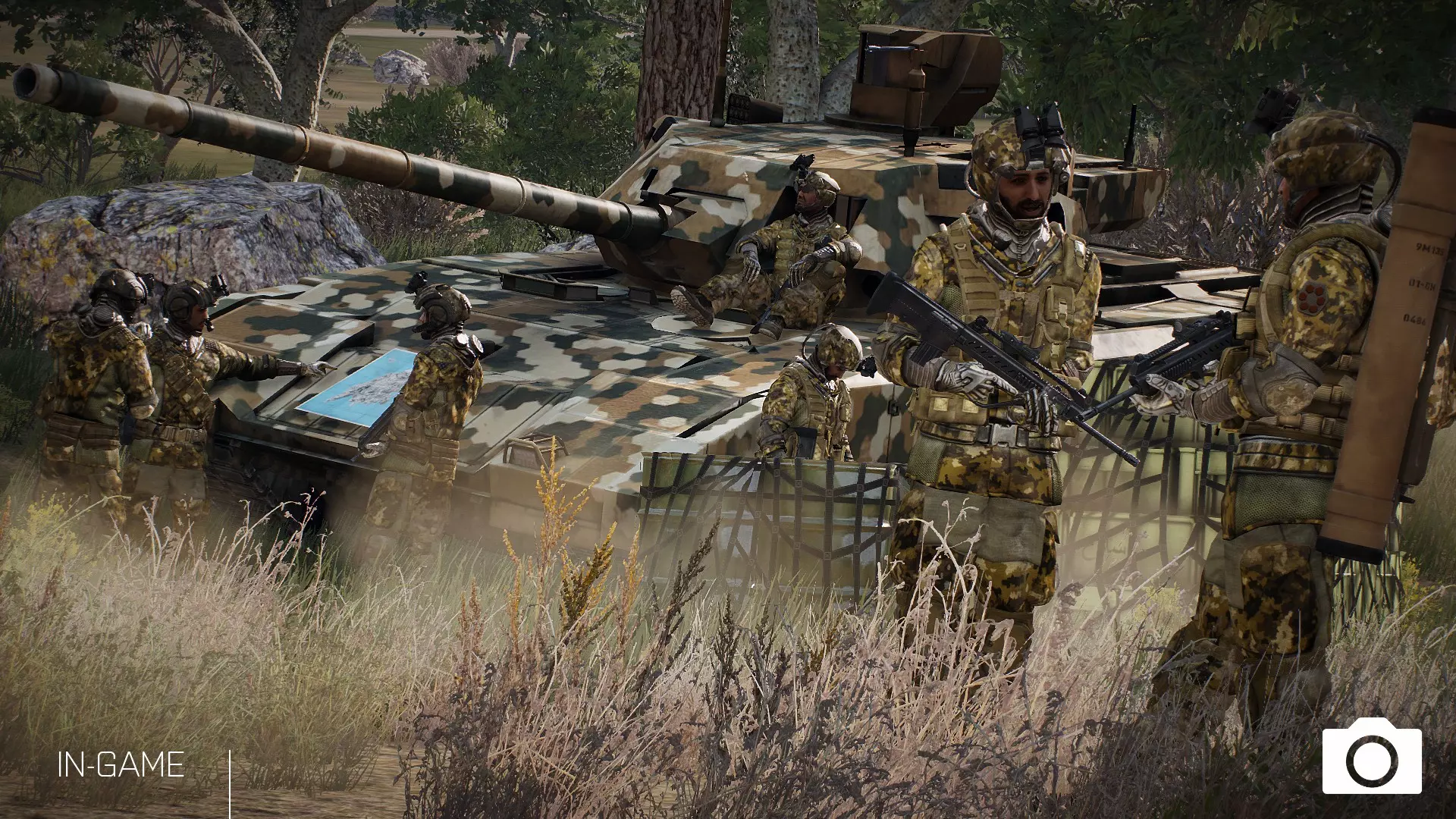
作者:POLPOX 模组:无 如果你觉得这些很酷并且想要制作类似内容,现在是时候了解方法了。欢迎来到艺术作品支持者!首先是:基础知识。 第一部分 - 非常基础的截图方法 注意:所有说明和图片均基于v2.0e及更早版本。后续版本中内容可能会有变化。 启动游戏前,请确保已将POLPOX's Base Functions安装到游戏中。此模组是运行艺术作品支持者所必需的,不要忘记! 启动《武装突袭3》后,确保两个模组均已启用,然后打开 Eden 编辑器。
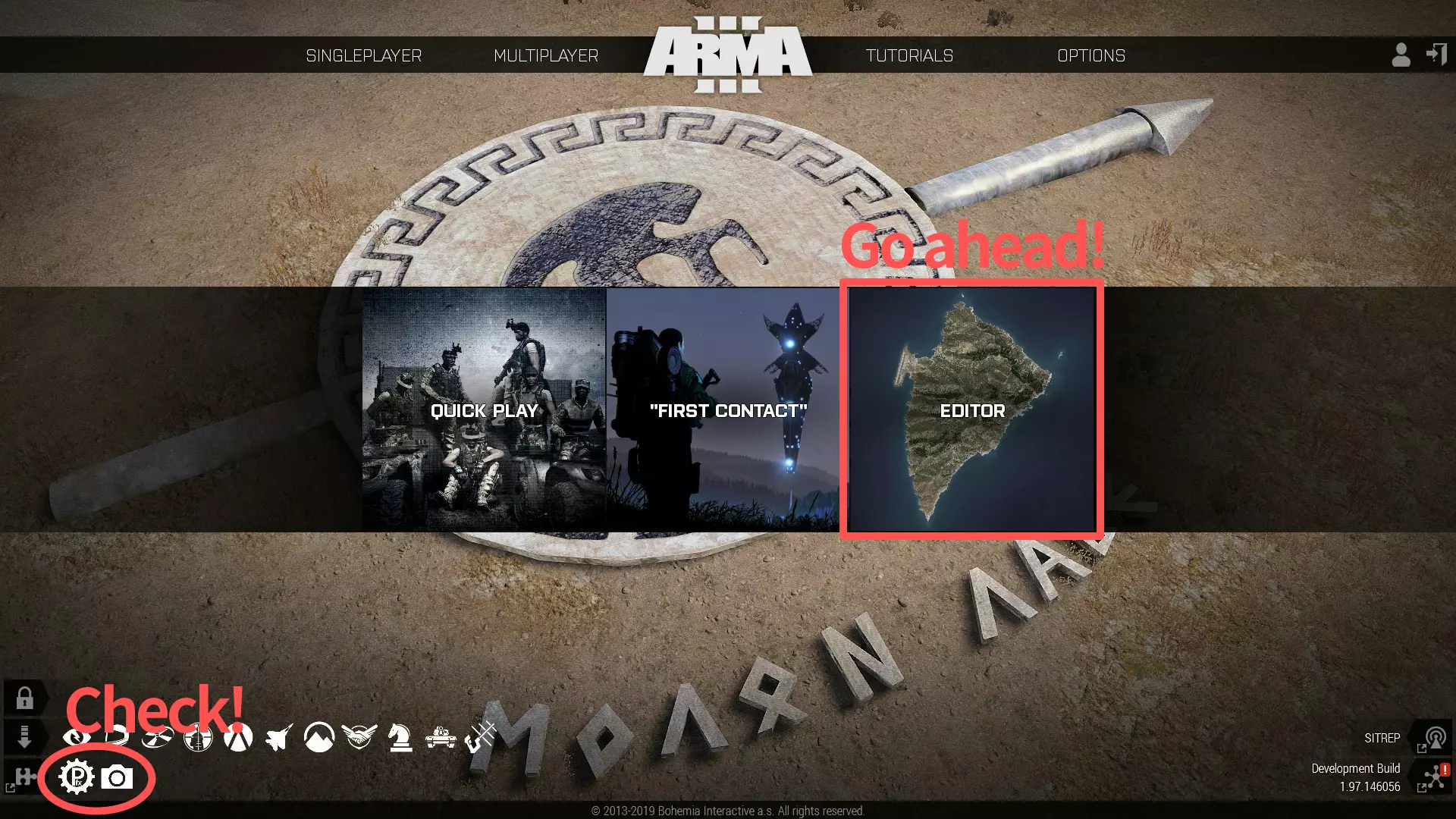
假设你已了解如何在 Eden 编辑器中进行基础编辑操作。
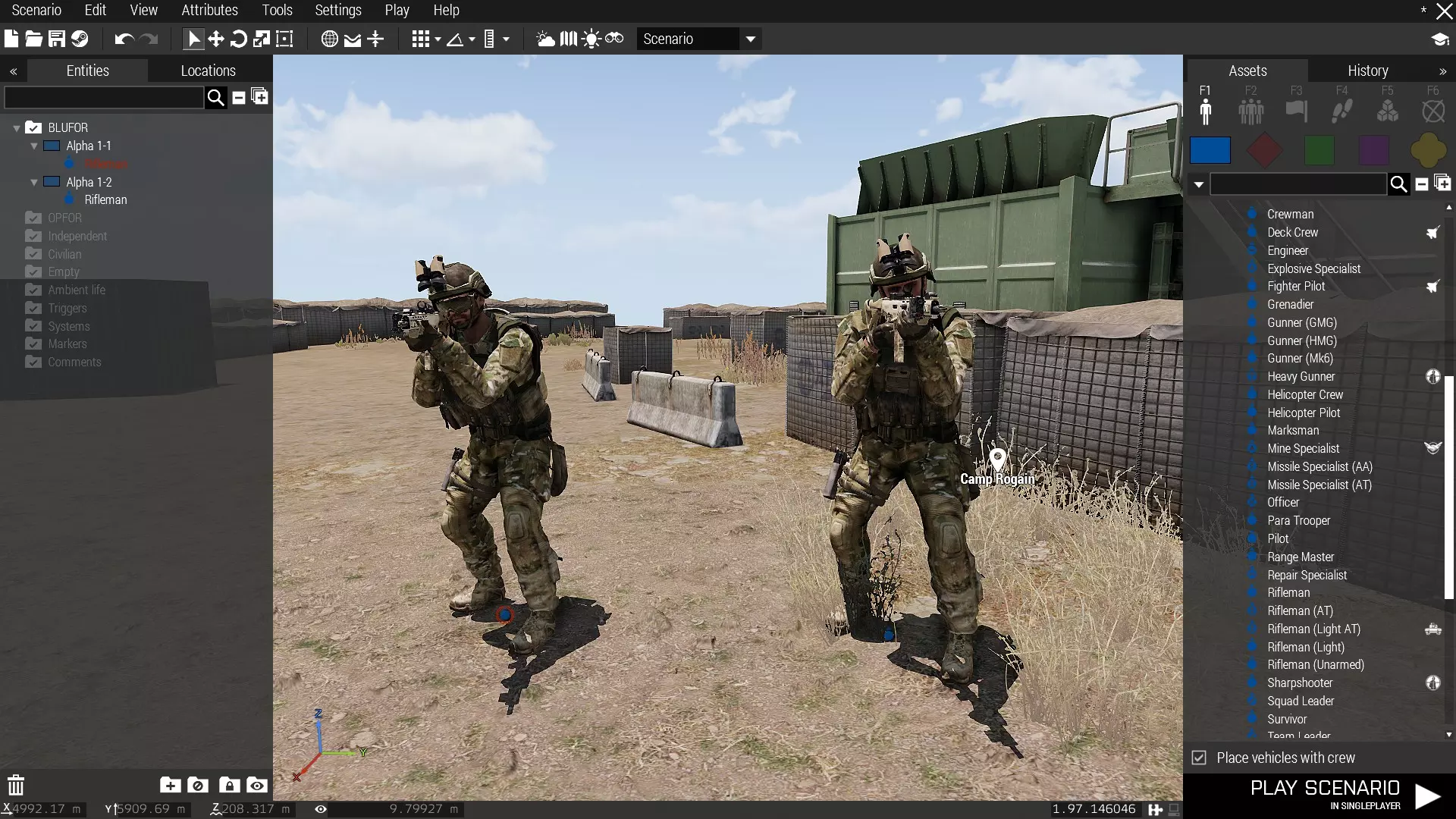
虽然你现在就可以开始截图,但效果不会太好,所以让我们来为AI制作动画。打开动画查看器。 操作方法:按下Ctrl+Q键打开动画查看器。 注意:我发现某些MOD可能会与Artwork Supporter冲突,导致无法打开动画查看器。如果你遇到此问题,请在不加载任何可选MOD的情况下启动游戏,并确认问题是否由Artwork Supporter引起。
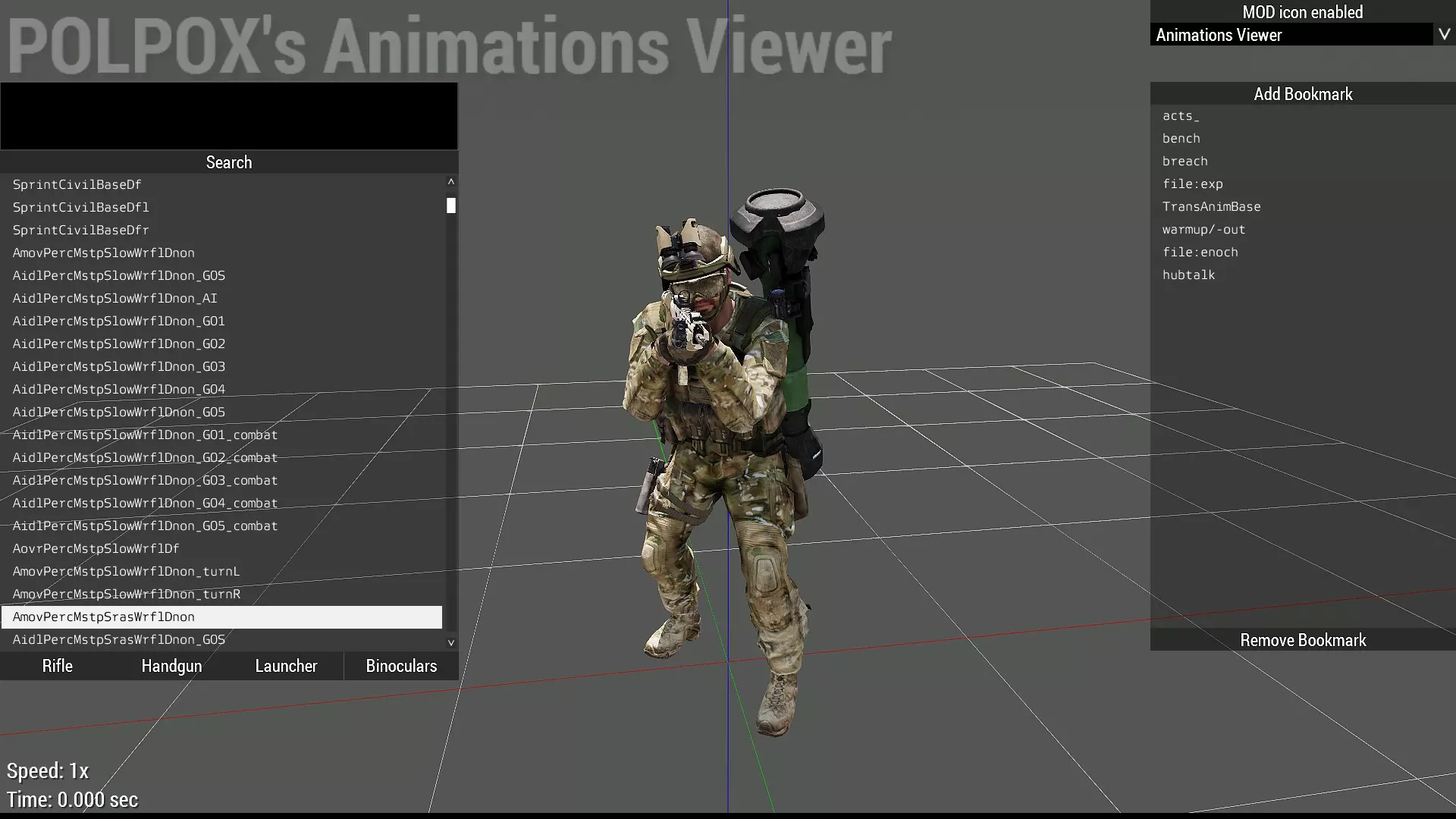
这是由Artwork Supporter推出的动画查看器。它非常实用,能查看《武装突袭3》中加载的所有动画,包括模组添加的动画。 注意:请注意剧透。过场动画中使用的动画也可以被访问和查看。 操作方法:在动画查看器中,右键拖动可旋转视角,左键拖动可移动视角,鼠标滚轮上下滚动可缩放镜头。 你可以看到左上角的方框,那是搜索框,你可以输入任意文字来筛选动画。比如输入“acts_”。 操作方法:当你聚焦(最后点击)搜索框时,按回车键是搜索动画的快捷键。
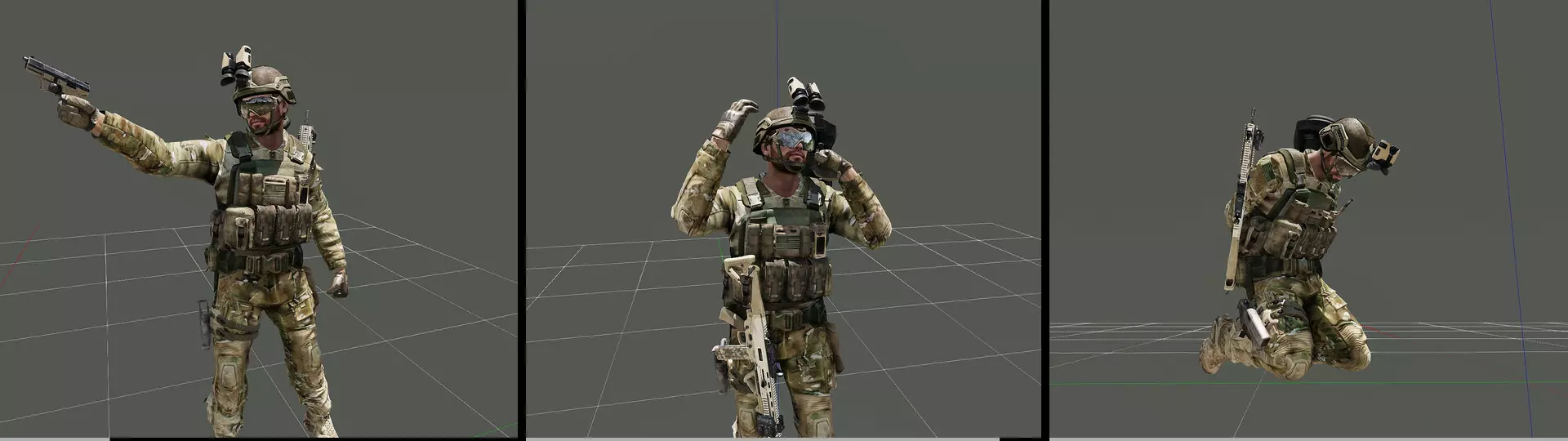
此图片展示了通过搜索词可找到的部分动画。 注意:搜索框接受工具提示中显示的部分命令。最重要的是使用【/】(斜杠)来分隔命令。 例如,输入【acts_/nato】将筛选出动画名称中同时包含【acts_】和【nato】的结果。如果找到满意的动画,你可以复制其名称,然后关闭动画查看器。 操作控制:点击列表中的名称后,按【Ctrl+C】即可复制所选名称。出现白色闪烁即表示操作成功。按【Esc】键可关闭查看器。 返回至 Eden Editor 界面。将鼠标放在你的 AI 单位上,应用刚才复制的动画。 操作控制:按【Ctrl+E】可将动画应用到鼠标悬停的单位上。注意:不建议对玩家应用动画。这会导致预览中出现一些意外动画。
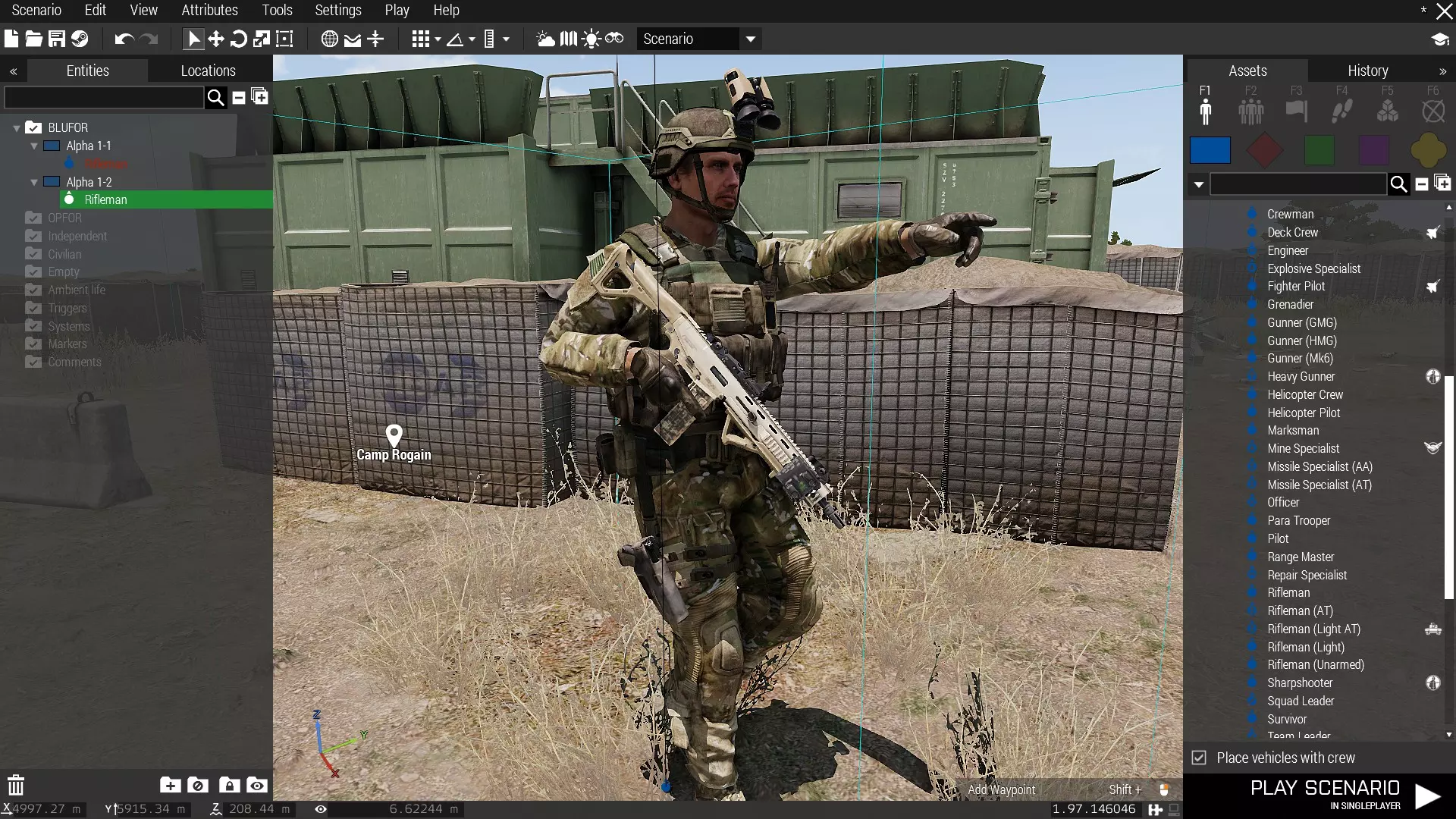
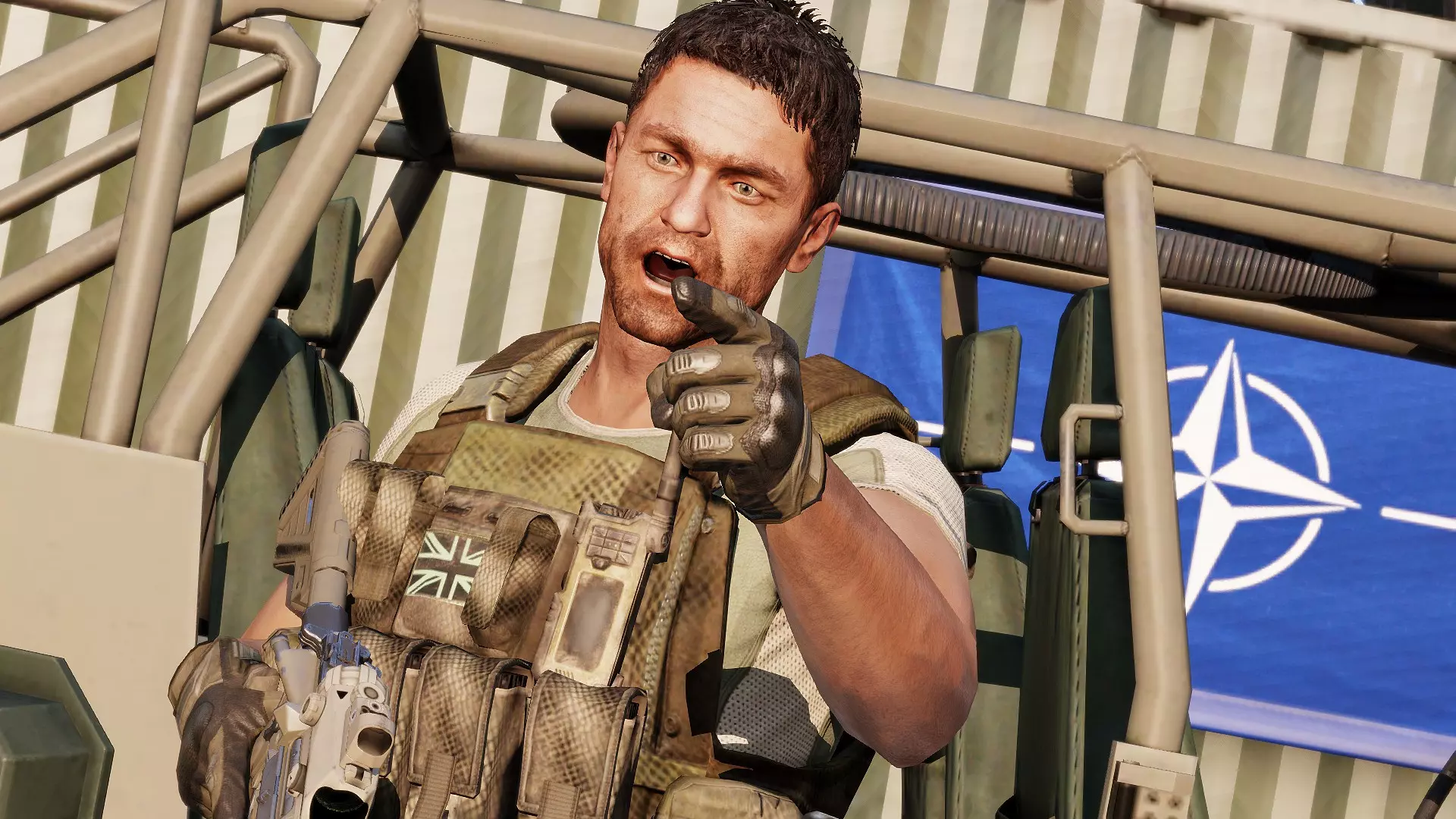
我已将动画“Acts_NATOCommanderArrival_Commander_3”应用到AI单位上。应用了动画的单位也可以通过常规的【 eden编辑器】控制方法轻松操作。但我想使用“指向”动画的最后部分,所以需要在所需时间停止动画。要执行此操作,请打开单位的属性。
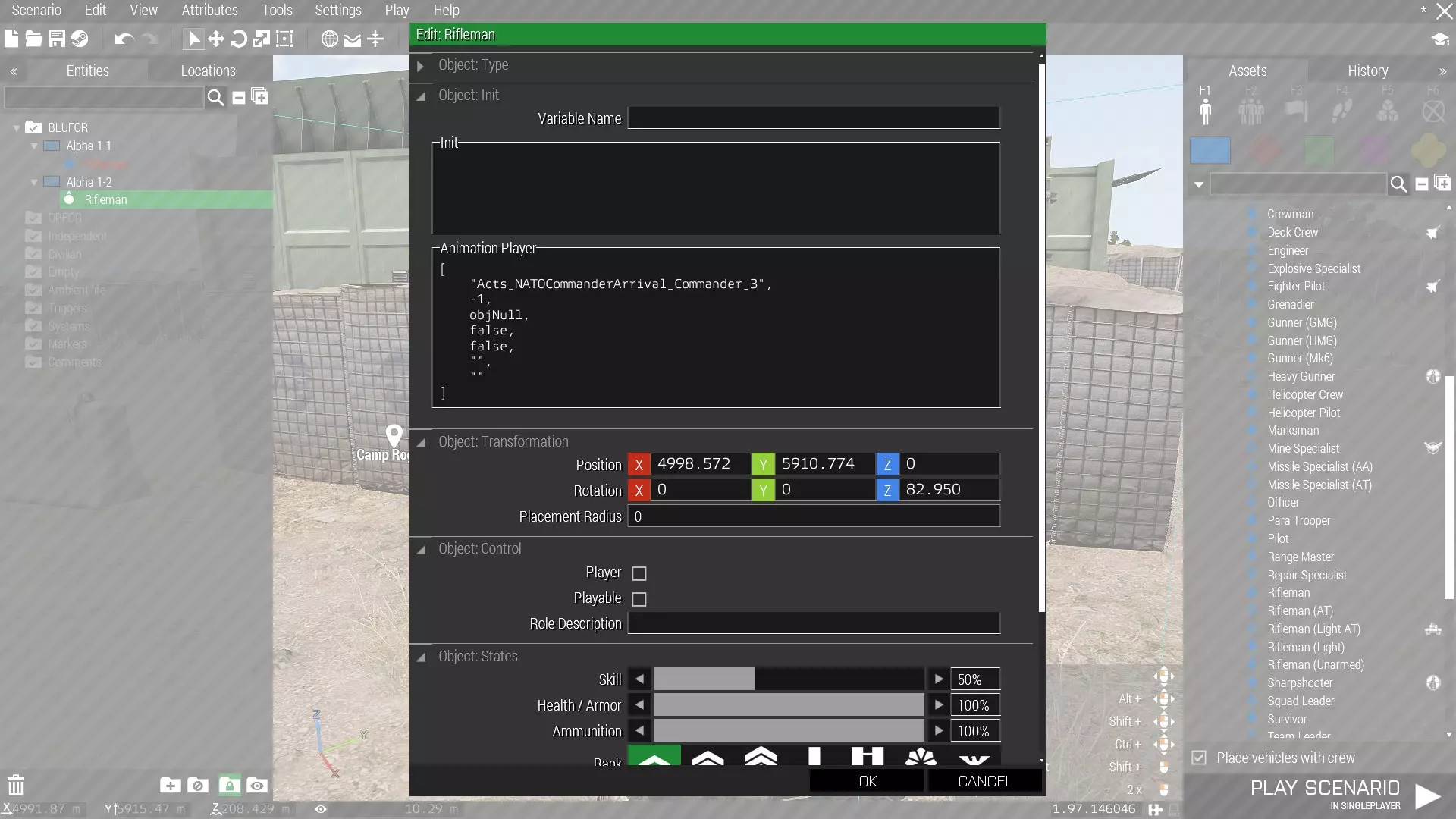
在初始框下方有一个你不熟悉的框,它用于控制动画。 [ "Acts_NATOCommanderArrival_Commander_3", -1, objNull, false, false, "", "" ] 这个框里显示着一些奇怪的乱码,但它们都有特定含义。不过我们先不管其他内容,只看其中的“-1”,它代表动画的时间。-1的意思是“不要让动画停止”。如果你想让动画在特定时间(比如3秒)停止,只需将-1替换为3即可。 注意:在动画查看器中,左下角会显示计时器。 我的修改结果如下: [ "Acts_NATOCommanderArrival_Commander_3", 4.7, objNull, false, false, "", "" ] 注意:如果在编辑此部分时遇到错误,通过Ctrl+E重新应用动画会重置该部分,这可能会解决问题。
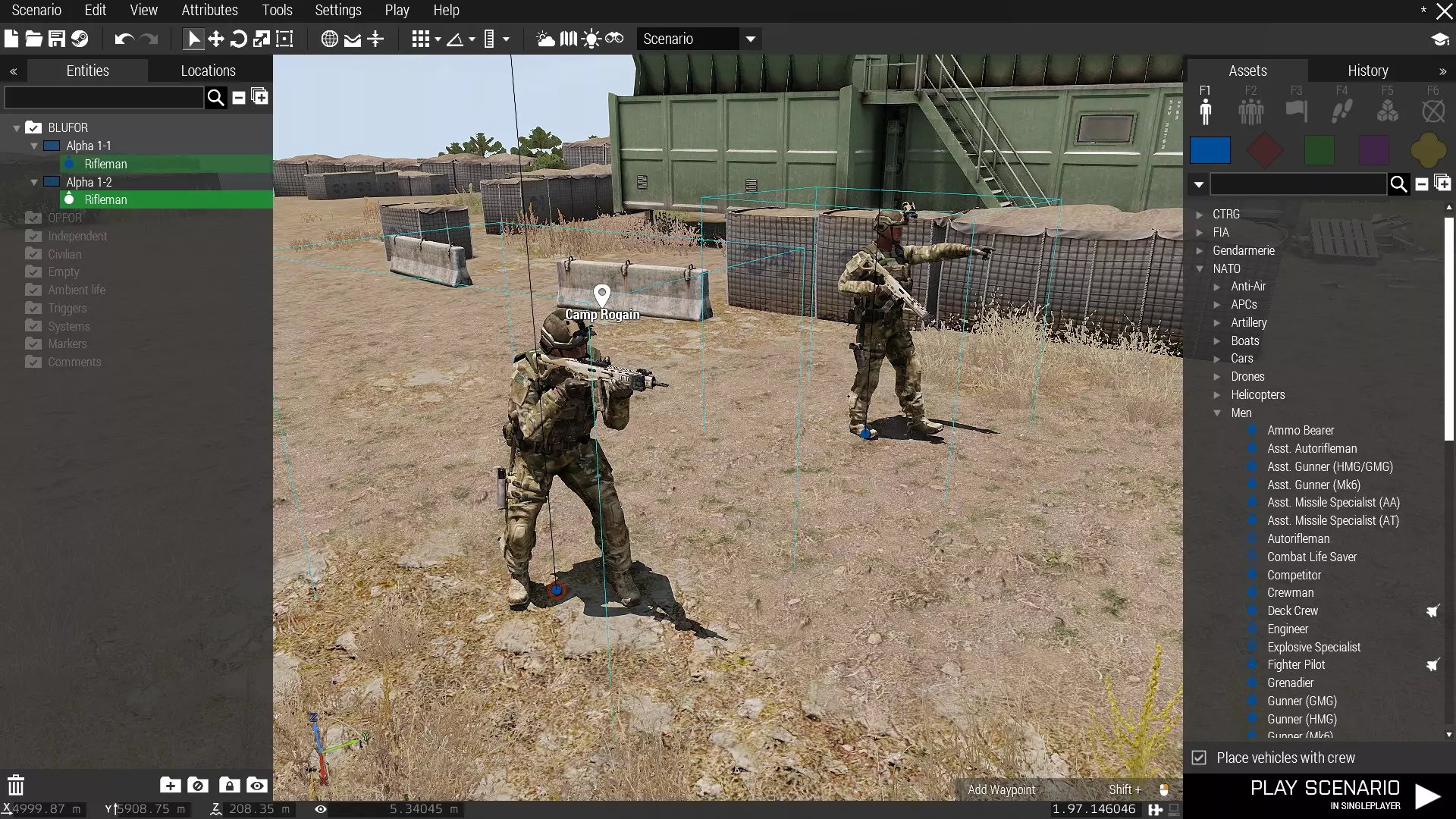
如果你的场景已准备好拍摄,那就打开相机吧。 注意:你可以在伊甸园编辑器(从工具选项卡中)或预览中打开相机。如果有需要模拟的内容,建议在预览中拍摄照片。 注意:在精彩相机中,大多数控制未做修改。使用WASD键移动,Q和Z键上下移动,以此类推。
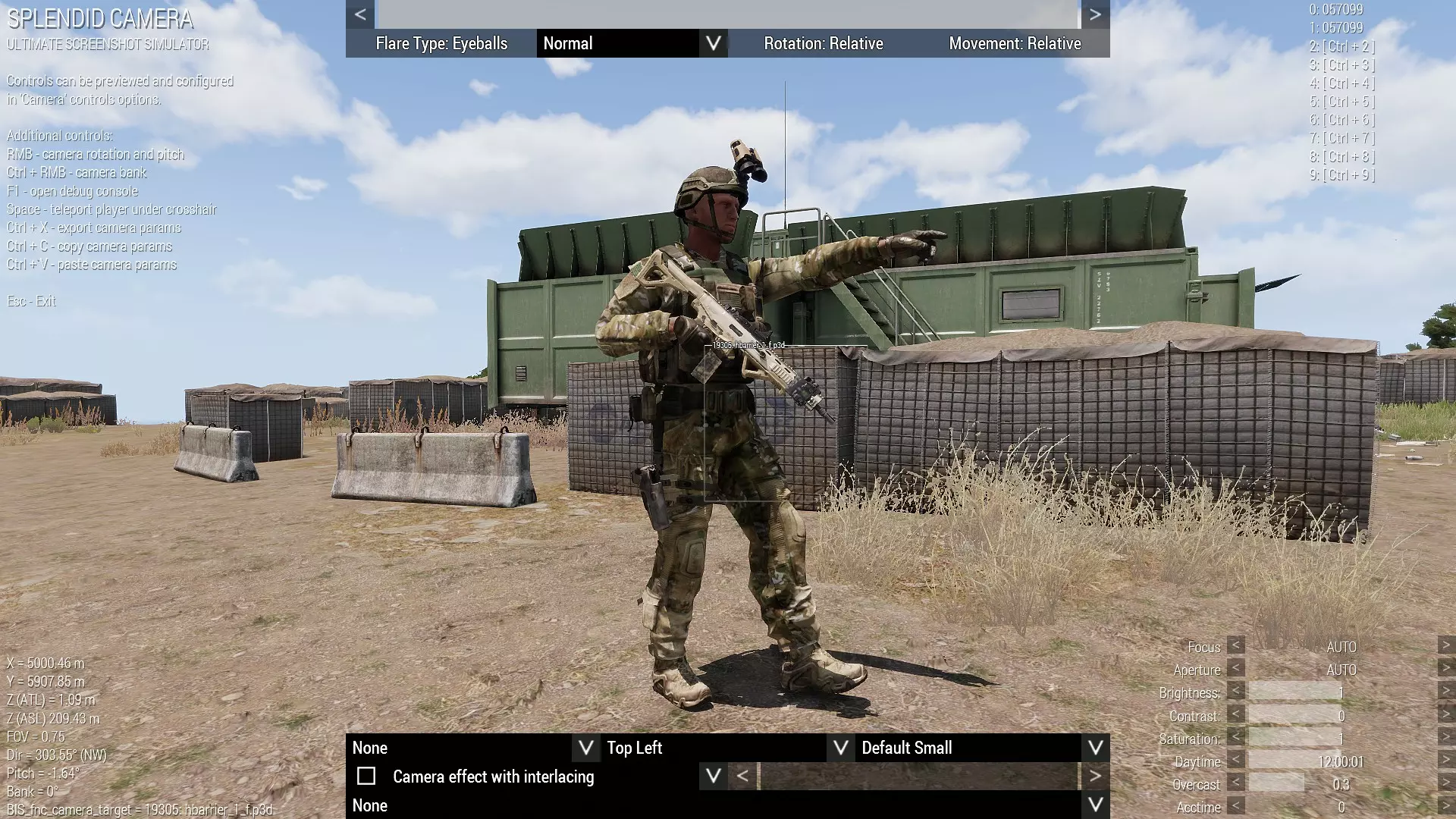
【华丽相机】是由MOD修改的版本。自定义界面带来了一些改进,但我们先不谈这些。 注意:顶部和底部界面仅在鼠标位于屏幕顶部或底部时才会显示。 调整好相机角度,就可以开始拍摄了!
第二节 - 深度指南 动画查看器 POLPOX的动画查看器最初是一个独立项目,后来成为Artwork Supporter的关键部分。许多实用功能正等待你探索。
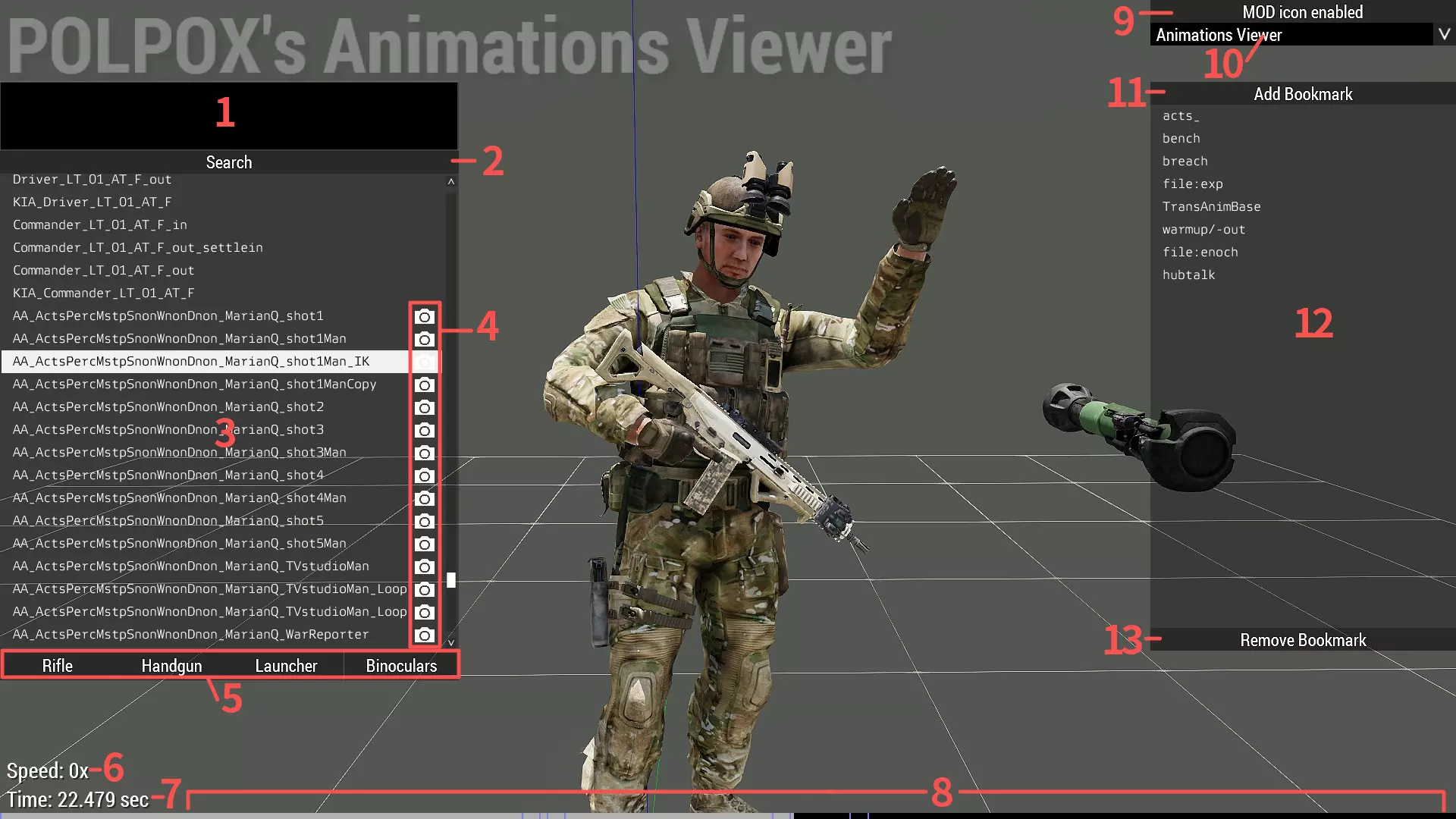
编辑框:搜索框 输入任意文字可筛选列表。 部分特殊命令可用: file:<任意文字> 按文件路径筛选。 disableWeapons:<0或1> 0表示可射击,1表示不可射击。 若希望角色在动画过程中射击武器,别忘了检查该参数。 IK:<0、1、2或4> 武器IK(反向运动学)是用于将角色手部与武器匹配的技术。 0代表无(已禁用),1代表步枪,2代表手枪,4代表发射器。 若武器无相关配置,则此命令无效。 pistol:<0或1> pistol:1用于筛选右手持有手枪的动画。 binocular:<0或1> binocular:1用于筛选左手持有 binocular 的动画。按钮:搜索按钮 列表:动画列表 图标:MOD图标 若此处显示图标,则表示该动画已添加MOD和/或受MOD影响。 按钮:显示/隐藏项目 点击以切换项目。 文本:动画速度 控制方式:可通过按下【时间加速】和【时间减速】键来加快或减慢动画速度。默认按键为“-”和“=”(0键右侧,退格键左侧)。 文本:动画时长 部分动画可能不生效。 进度条:动画时长 左侧为开始,右侧为动画结束。 此进度条上的红线和蓝线分别代表右手和左手IK状态变化。 部分动画可能同样不生效。 按钮:显示/隐藏MOD图标 显示MOD图标可使动画识别更便捷,隐藏MOD图标可提升性能。请根据需求选择。下拉菜单:查看器模式 有3种模式可供选择:动画、手势和表情查看器。 手势是指“动画中的动画”。表情是指面部表情。 使用动画查看器以外的模式时,部分功能可能无法正常工作。 手势和表情的使用方法与动画相同。 操作方法:复制手势或表情的名称后,在角色身上按Ctrl+E即可应用该手势/表情。但应用手势或表情前必须先应用一个动画。 按钮:添加书签 如提示所示,点击此按钮可保存当前搜索词。 列表:书签 双击项目将应用书签中的搜索词并执行搜索操作。按钮:移除书签 在选中书签列表中的项目时,双击即可移除该书签。此外,还可以调用一些实用功能(主要供开发者使用)。 按下F1键,可以显示简单的配置查看器。 此功能在角色单位的动画查看器外无法使用。 按下F2键,可以显示IK查看器。 它会显示左右手IK的状态。 并且,动画列表中存在一些官方动画的“别名”。 PLP_[...]_Hgun:右手持有 handgun。 PLP_[...]_enableFire:此动画与原版不同,可以进行武器射击。 PLP_[...]_Hgun_enableFire:同时具备上述两种效果。 [...]_IK:应用了武器IK,因此所有武器都能适配此动画。 Splendid Camera 还记得有许多修改过的界面吗?让我们来谈谈它们的每一个部分。
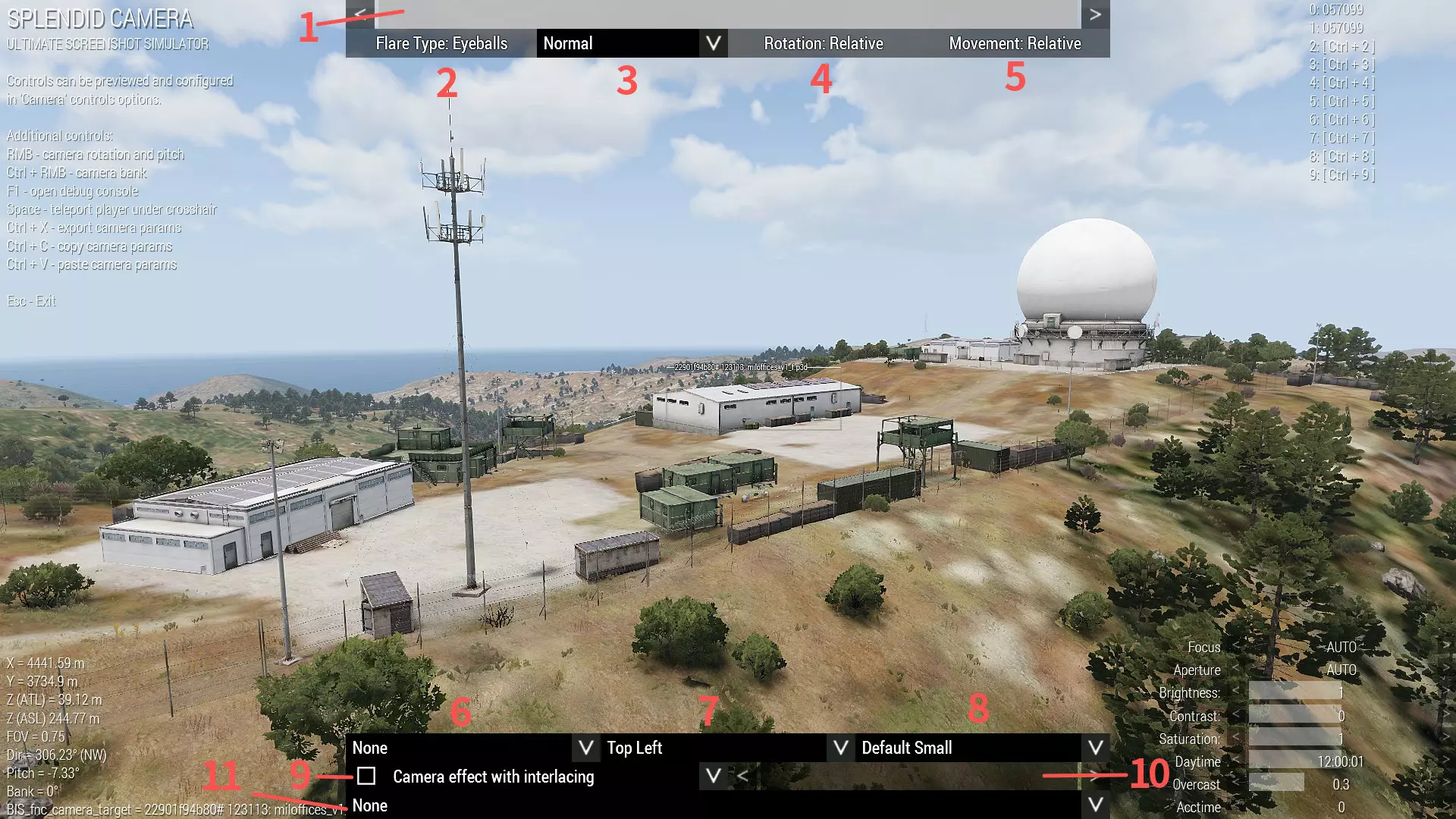
滑块:相机移动速度调节 最右侧为100%(默认)速度,最左侧为0%速度。 需要减慢相机移动时非常实用。 按钮:更改光晕类型 提供眼球模式和相机镜头模式。 当太阳位于相机视角内时生效。 下拉菜单:更改视觉模式 提供正常、夜视以及红外颜色0~64。 按钮:更改旋转轴 绝对代表全局轴,相对代表本地(相机)轴。 强烈建议切换为相对模式。当相机倾斜时非常实用! 按钮:更改移动轴 与上述类似,但针对移动轴。 在相对模式下,按W键将使相机向相机前方移动,而非相机朝向的方向。下拉菜单:标志应用器 选择列表中的项目,该项目将显示在镜头中。 可使用所有DLC、更新和MOD的标志。 下拉菜单:标志定位器 可将标志位置更改为上、中、下以及左、中、右。 下拉菜单:标志效果选择器 可选择大小和黑白效果。 下拉菜单:滤镜效果选择器 提供预设项目,如暗角效果、灰尘效果和电影边框。 可同时启用多个滤镜。 滑块:滤镜强度 最左侧为0%,最右侧为100%强度。 可对所有滤镜进行设置。 下拉菜单:构图参考线 可在镜头视角中显示中心构图、三分法则等参考线。 隐藏界面时,参考线也会隐藏。注意:如果点击某些界面后无法移动相机,调整右下角的官方滑块可能会解决此问题。此外,艺术支持者版本中引入的【Splendid Camera】功能可让你更高效地截图。 在 Eden 编辑器中打开 Splendid Camera 时,按 Ctrl+C 保存相机视角。红色线条用于显示视角。 在预览中,在调试控制台输入 call PLP_fnc_loadCamera 可加载视角。在 Eden 编辑器中,按 Ctrl+P 加载视角。按住 Shift 键可加快相机倾斜速度。 控制方式:按住 Ctrl+鼠标右键拖动可倾斜相机。按住 Ctrl+Shift+鼠标右键拖动可以 10 倍速度倾斜相机。 动画播放器:动画播放器允许你在 Eden 编辑器和预览中进行预览。
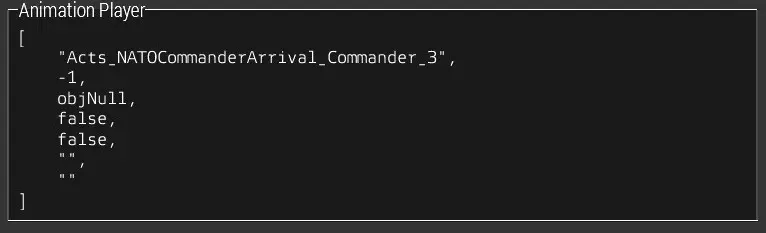
字符串:动画名称 通常无需手动编辑。 数字:动画时间 上文已说明。 对象:附加至 默认值为objNull(表示不附加)。将其设为某个对象的变量名,单位将会附加到该对象上。 在尝试拍摄包含移动载具上方单位的镜头时非常有用。 布尔值:启用手电筒和激光 默认值为false。设为true则启用。 如果单位拥有手电筒或激光,单位将会将其开启。 此功能必须在夜间使用。 布尔值:启用另一种播放方式 默认值为false。设为true则启用。 这是一种不稳定的动画播放方式。它能实现一些新功能,但说实话不建议过多使用。 字符串:手势名称 通常无需手动编辑。 字符串:模仿名称 通常无需手动编辑。第三节 - 最实用的自定义物品 注意:部分自定义资源存在错误行为,请谨慎使用。POLPOX's Artwork Supporter 提供了一些有助于截图创作的资源。 下面为你介绍其中的一部分。 注意:部分自定义资源具有自定义属性。若要编辑属性,请打开属性面板并向下滚动至【Object Specific】部分。 Artwork Supporter 道具 > 灯光 > 简易灯光放置器 灯光的重要性可能超出你的想象。简易灯光放置器可在你需要的位置提供简单的光源。
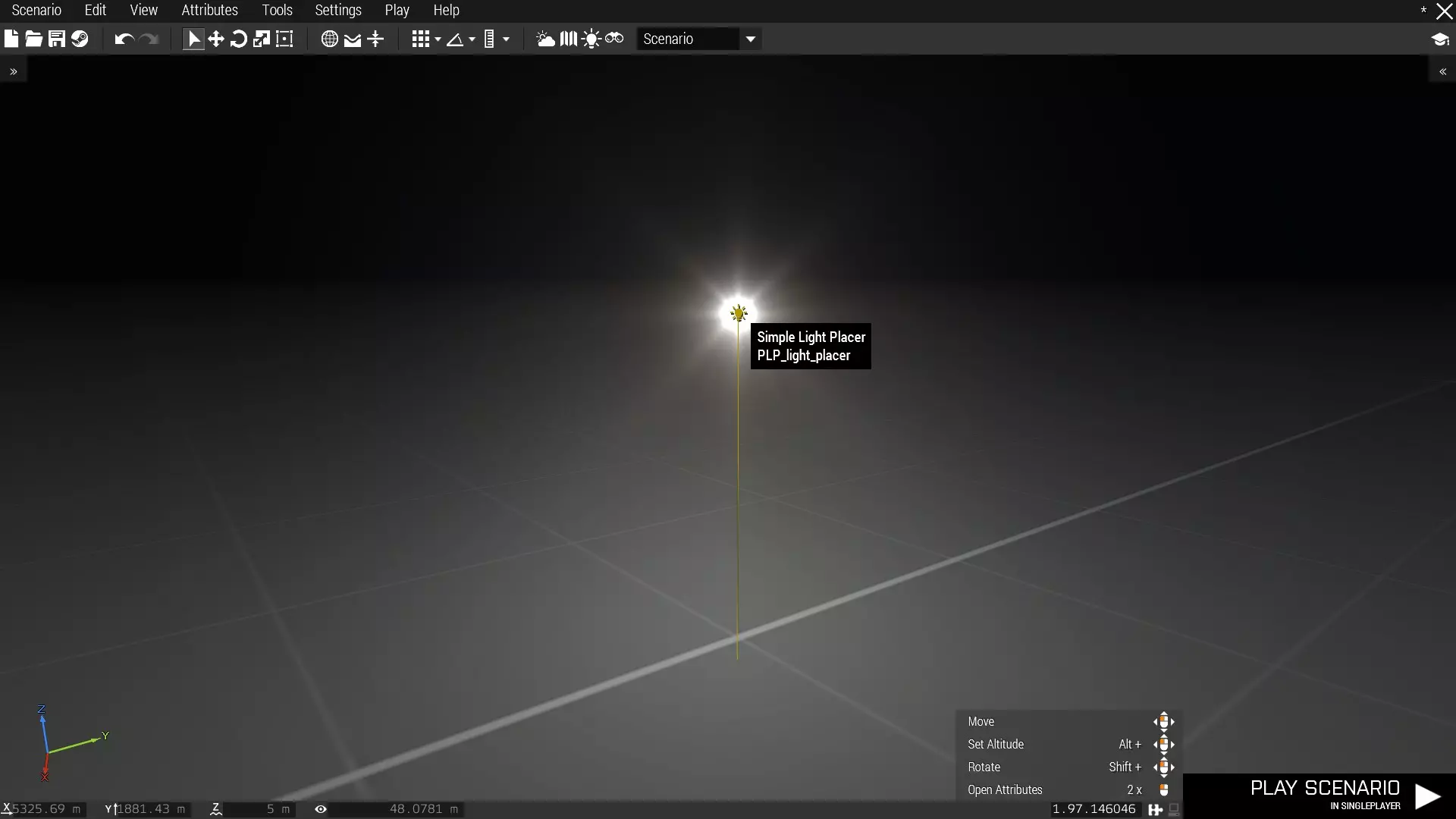
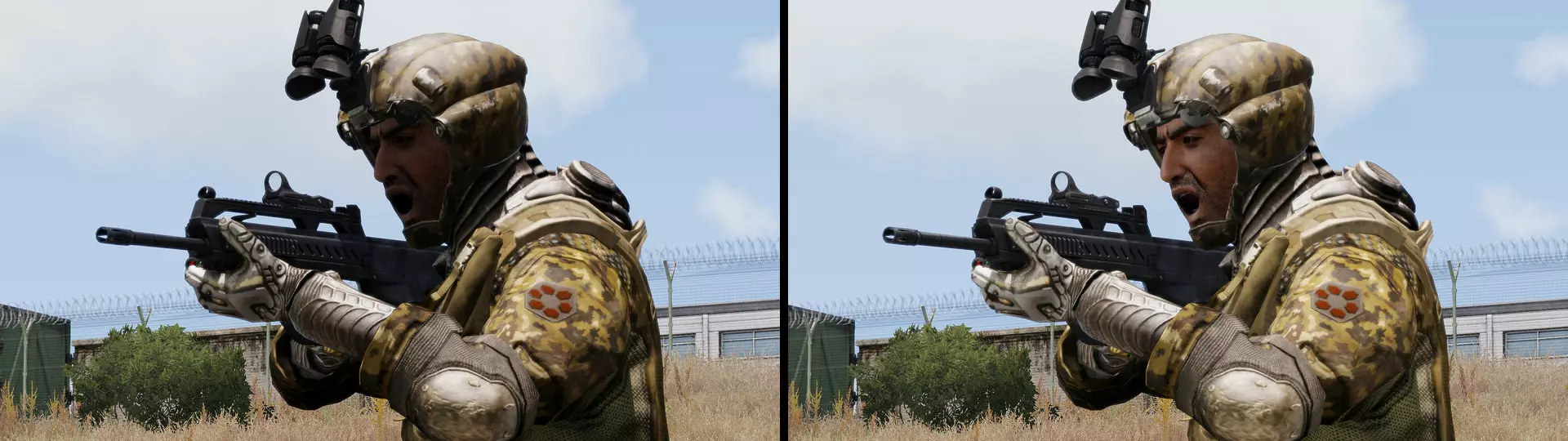
滑块:亮度 向左滑动降低亮度,向右滑动增加亮度。 滑块:红、绿、蓝 调整这三个滑块以改变颜色。 复选框:启用光晕 正午时分无法看到光晕。 滑块:光晕大小 亮度不等于光晕大小。你可以根据需要更改光晕大小。 编辑框:衰减 高级功能。参数基于setLightAttenuation。 即使在白天,调整光照也非常重要。查看图片中的差异。
艺术作品支持道具>武器>武器放置器 此功能允许你放置带有所需配件的武器。
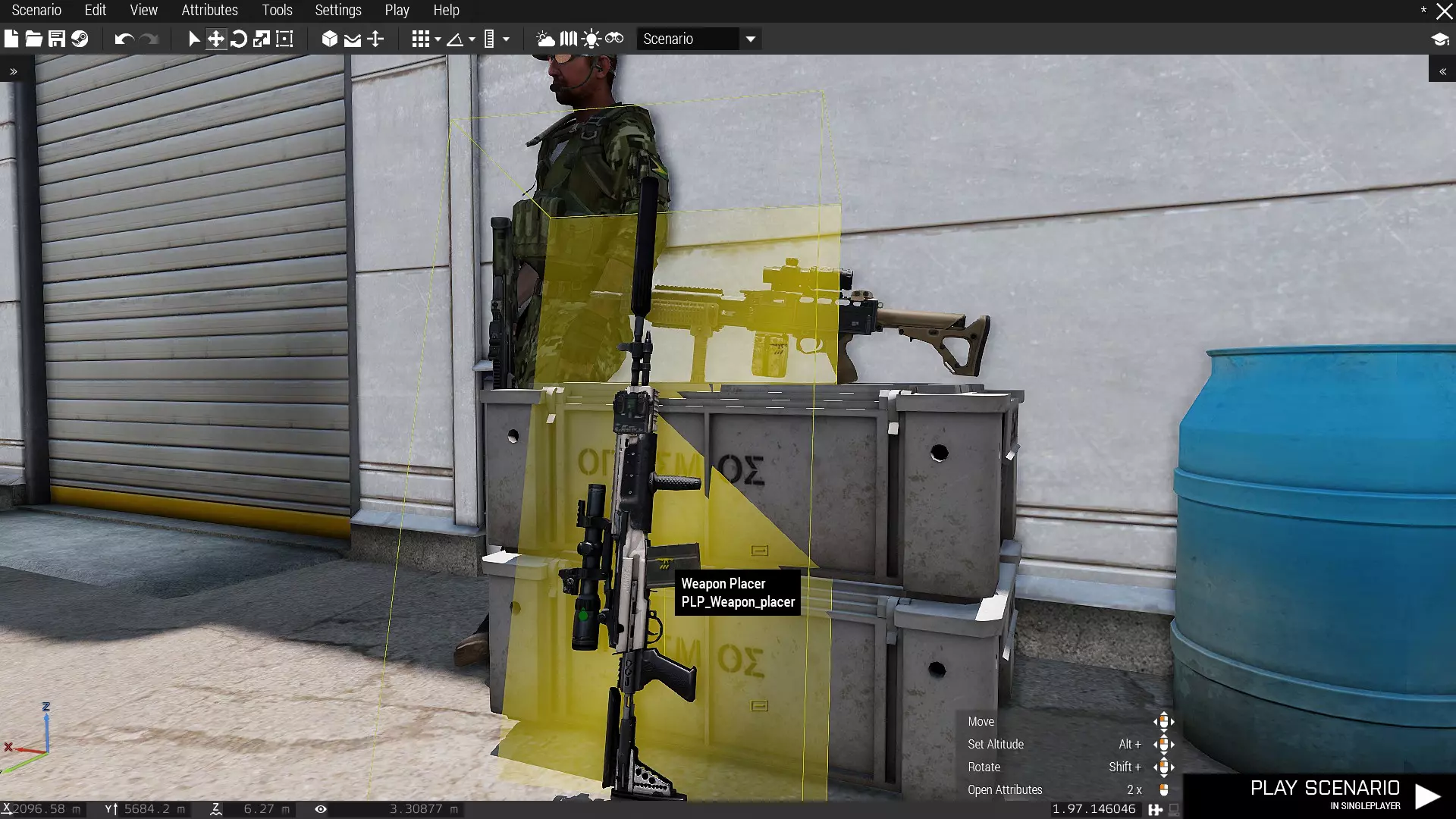
注意:首次打开游戏时,属性界面加载可能需要一些时间。 下拉菜单:武器选择 列表中会显示所有个人武器。 下拉菜单:枪口配件选择 列表中会显示所有枪口配件。若所选配件与武器不兼容,则不会显示。 下拉菜单:瞄准镜配件选择 列表中会显示所有瞄准镜和光学镜。若所选配件与武器不兼容,则不会显示。 下拉菜单:侧面配件选择 列表中会显示所有侧面配件(例如激光瞄准器和手电筒)。若所选配件与武器不兼容,则不会显示。下拉菜单:下挂配件选择 所有下挂配件(如两脚架)均显示在列表中。若所选物品与武器不兼容,则不会显示。 编辑框:弹匣 输入弹匣的类名,或输入#DEFAULT以使用默认弹匣。 编辑框:备用弹匣 与上述相同,但用于备用弹匣,例如下挂式榴弹和115型的.50弹药。 艺术支持者道具 > 杂项 > 效果投放器 提供可自定义的预设效果,如烟雾、火焰和信号弹。
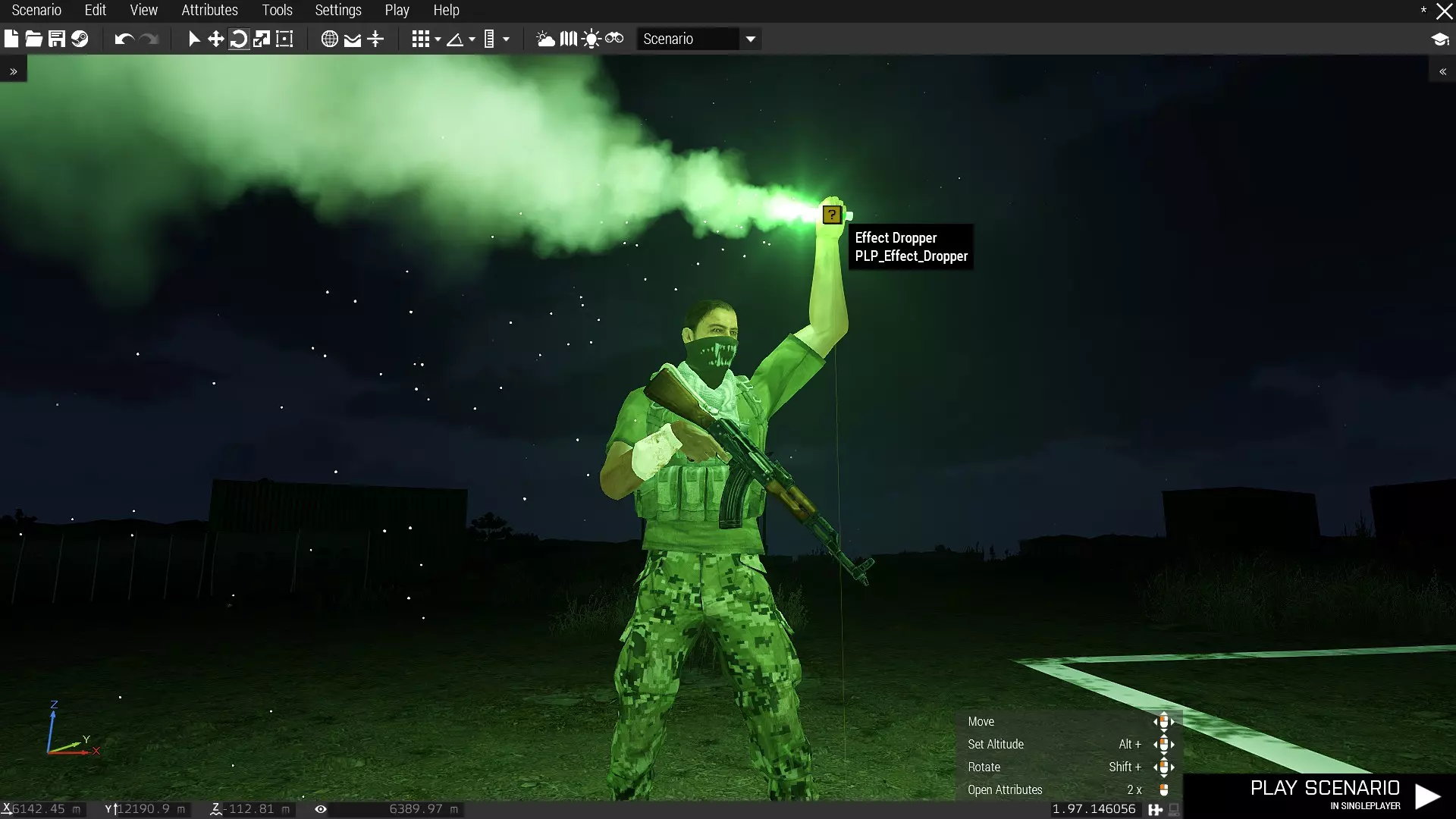
下拉菜单:效果类别 你可以从列表中选择一个类别。 编辑框:缩放 数值越大,效果越大,反之亦然。 编辑框:时间 数值越大,效果持续时间越长,反之亦然。 编辑框:速度 数值越大,效果下落速度越快,反之亦然。 编辑框:范围 输入的数值越大,效果生成的范围越大。 编辑框:附加到 默认值为objNull,与动画播放器的设置相同。 注意:部分属性对某些效果无效。 第4节 - 常用功能 模拟武器开火 - PLP_fnc_fireWeapon 此函数可让角色持续开火。
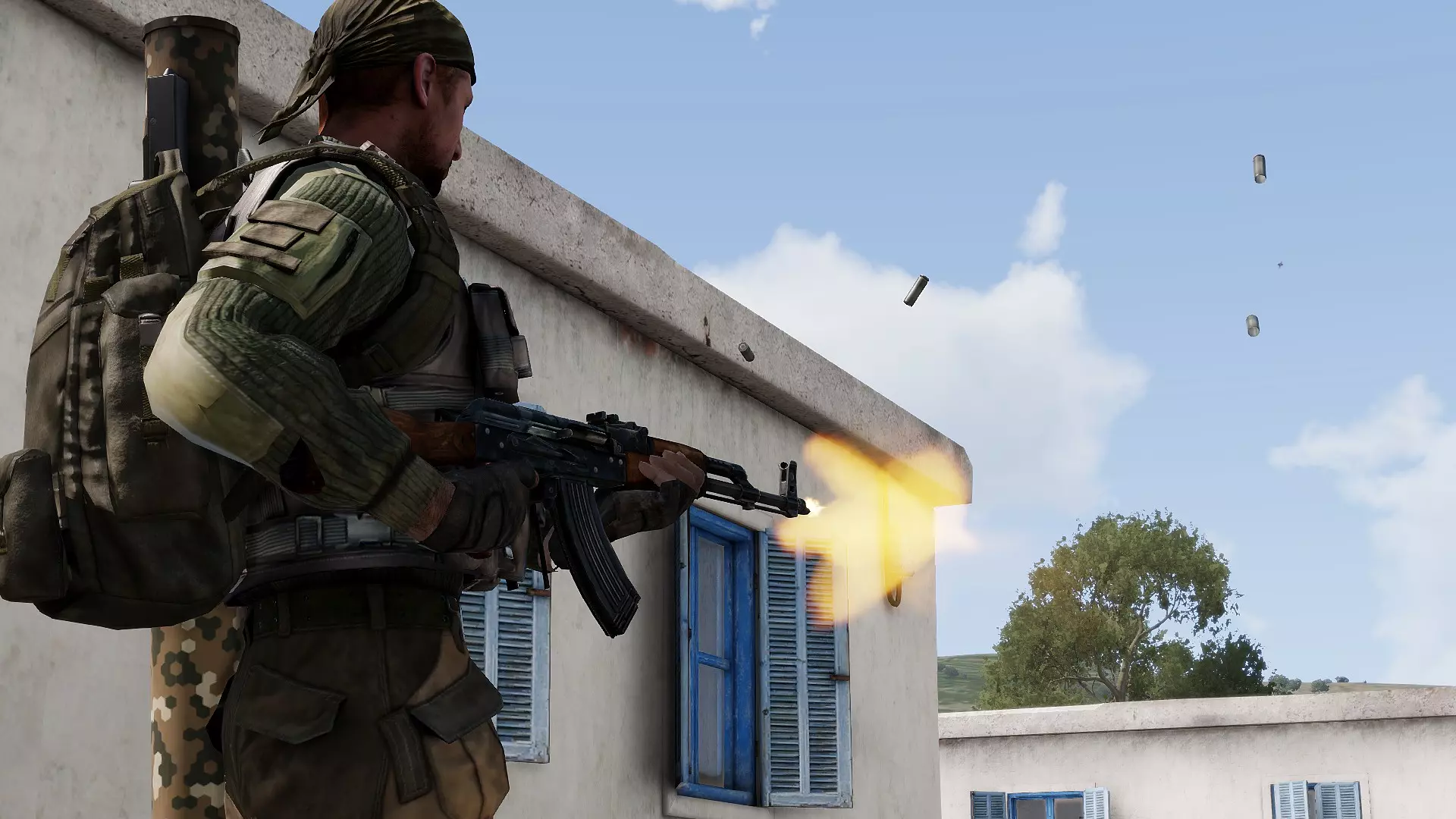
语法:[单位, 武器索引, 开火速率, 删除投射物] 调用 PLP_fnc_fireWeaponArguments 单位:对象。应用效果的单位。通常,将此放在单位的初始化中即可。 武器索引:数字。从0(步枪)或1(手枪)中选择。 开火速率:数字。1表示武器的默认射速,小于1的值会使武器开火更快。强烈建议在尝试拍摄照片时使用小于1的值。 删除投射物:布尔值。可选。默认值:true。设为false将不会移除实际投射物。 注意:由于引擎限制,默认模式下应用了动画的单位所持武器不会出现枪口烟雾。 示例(在单位的初始化部分):[this, 0, 0.调用PLP_fnc_fireWeapon让翅膀保持飞行 - PLP_fnc_simpleAttach想要让翅膀在你期望的、由 Eden 编辑器定义的位置保持飞行状态吗?是时候使用这个功能了。
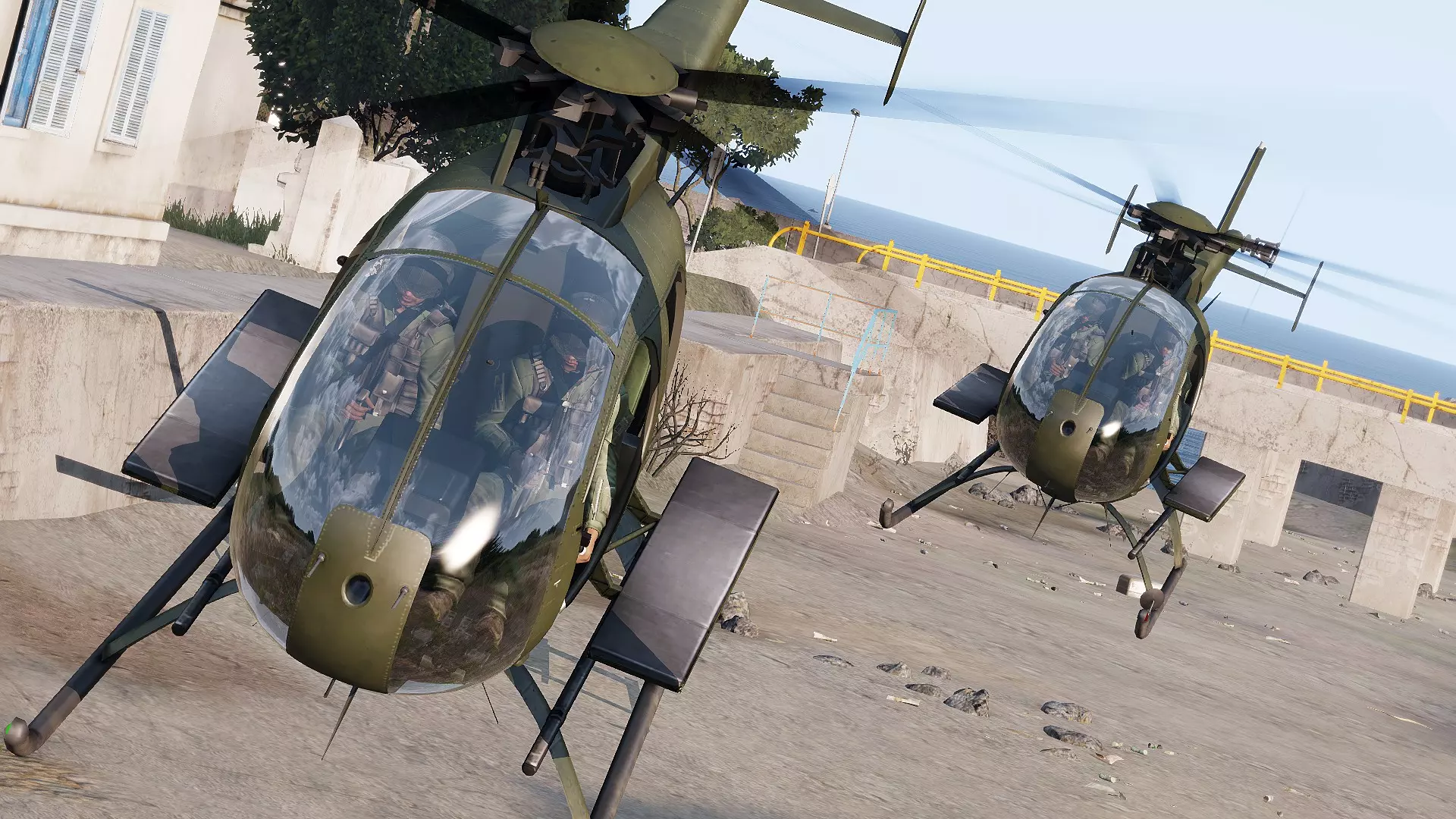
语法:plane call PLP_fnc_simpleAttach 参数:plane:对象。应用此效果的固定翼/旋翼飞行器。 示例(在飞行器单位的初始化部分):this call PLP_fnc_simpleAttach 此外,替代语法可提供机翼涡流效果。 替代语法:[plane, dummy plane] call PLP_fnc_simpleAttach 参数:plane:对象。应用此效果的固定翼飞行器。直升机无法使用此语法。 dummy plane:对象。此虚拟飞行器必须为空(无乘员)且与原飞行器类型相同。它决定机翼涡流效果的结束位置。 示例(在飞行器的初始化部分):[this, dummy] call PLP_fnc_simpleAttach 第五节 - 结论 尽管这并非我所提供的全部内容,但我已告知你Artwork Supporter中最重要的部分。 有一些模组可用于添加静态动画。由于《武装突袭3》只能处理预定义动画,因此添加动画是改进作品的一种方式。 ReColor提供了调整画面氛围的实用功能。 最后,你可以在此处报告任何错误、问题和反馈。
第六部分 - 面向MOD开发者(额外内容) 要制作静态动画、手势和面部表情等,有一篇文章包含制作相关的详细教程。 如果您对现有的动画不满意,是时候自己制作了!制作过程并不困难(当然需要一些配置知识),如果您将其公开,还将为整个社区的成果做出贡献!