换一换
换一换 


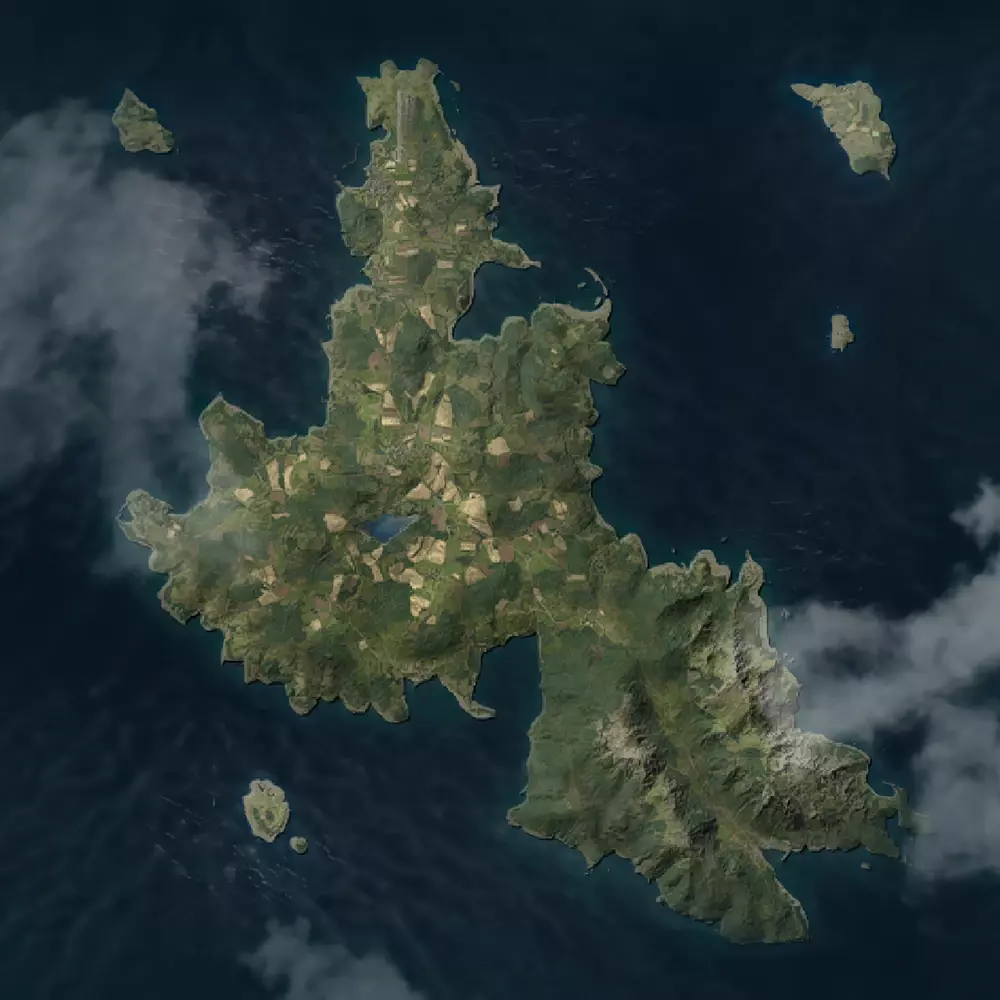
《武装突袭:Reforger》新岛屿创建分步指南 介绍 感谢Lou Montana提供了我能找到的关于如何使用编辑器创建地形的首批文档。我整理这份教程主要是因为我喜欢Steam指南,相比视频指南更偏爱文字指南,同时也想记录一些我在编辑器实验过程中发现的要点。 本指南可能会很快过时,因为游戏正在不断更新,但我已经完整发布了一个1平方公里的地图【Abbey Island】,希望你能从中找到有用的内容。创建新项目 在Steam库中启动武装突袭:Reforger工具。 点击“新建”并为项目输入一个简短名称。建议以你将要创建的地形命名。唯一需要的依赖项是“ArmA Reforger”,它将使你能够访问基础游戏中的所有资源,因此除了强制勾选的选项外,无需勾选其他任何框。 点击确定,项目将打开。在“资源浏览器”中找到与你的项目名称相同的文件夹并选择它。 现在,在显示“addon.gproj”和“resourceDatabase.rdb”的区域下方,右键单击空白处并点击“新建文件夹”。将文件夹命名为“worlds”——这将是我们保存世界文件的位置。
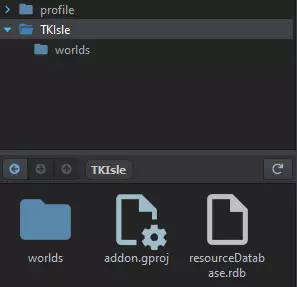
现在点击【世界生成器】按钮,我们就可以开始制作地图了。 创建地形 先保存 世界编辑器打开后会显示一个未命名的空世界。点击【文件/另存世界为】,然后进入之前在项目文件夹中创建的worlds文件夹。将文件命名为你想要的岛屿/地图名称。例如,在基础游戏中,他们将其命名为“Eden”。点击【确定】进行保存。 之后如果你关闭项目,需要再次使用【打开】按钮找到该文件来重新打开世界。 创建地形 点击屏幕左下角的【创建】。 在搜索框中输入“Terrain”,找到“GenericTerrainEntity”。
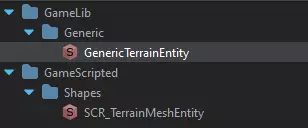
点击并拖动此物体到大型灰色视口中。 层级结构中现在应显示【GenericTerrainEntity】。 选择【GenericTerrainEntity】,在对象属性中找到“坐标”,将X、Y、Z均设为0。 右键点击【GenericTerrainEntity】,选择最底部的“创建新地形”。
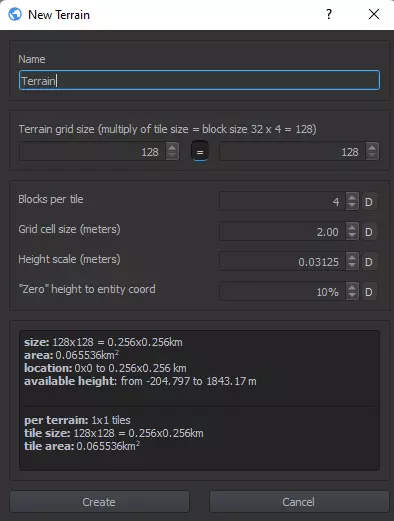
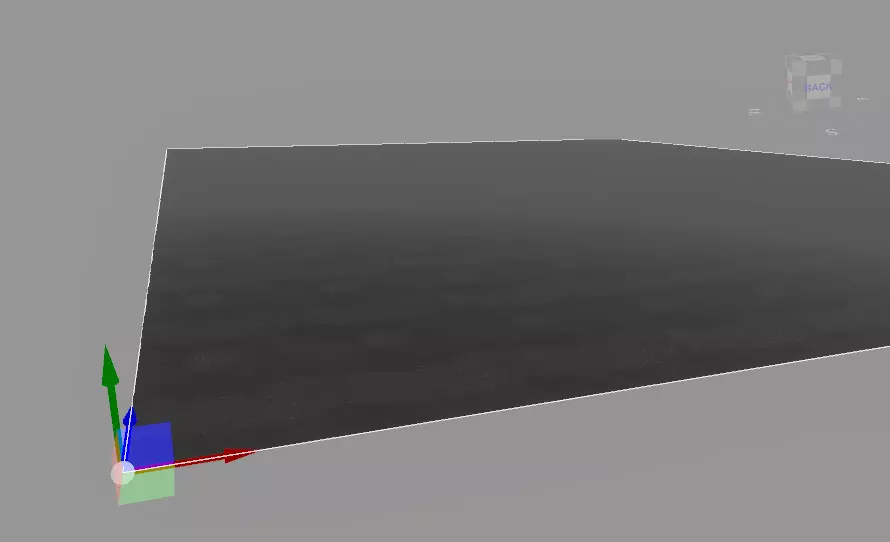
弹出菜单中的默认值会创建一个小区域。如果你想要更大的地形,请更改地形网格大小值。选择2的幂次方数值(例如128、256、512、1024)可能会比较好。地形大小会显示在底部,你可以将其更改为任意平方公里的区域。如果你想创建岛屿,建议将地形做得比所需区域稍大一些,因为很多地形会位于水下。 点击确定。 3D视口中应会出现平坦地形。 我查看了Eden中设置的一些数值——要让你的岛屿像他们的那样运行,复制其中一些数值可能会有所帮助。在层级面板中再次选择【GenericTerrainEntity】,并调整以下设置: 近距离最大值:200 近距离混合:200 中距离最大值:750 中距离混合:400 图层预设:地形
光照/必要实体 现在地形已添加完成,我们还需要其他所有元素:光照、天空、海洋、雾效等。它们在世界中的放置位置无关紧要,因为可以从层级面板中选择它们,并且它们会对整个世界产生全局影响。记得经常保存你的工作,以防程序崩溃。 警告:我遇到过一个可能会影响到你的bug,如果你点击了错误的内容,下面我会解释如何修复。不要双击这里提到的任何预制体——打开其中一些预制体可能会导致Enfusion崩溃,并且之后每次打开时都会持续崩溃。出于某种原因,你无法在工作台浏览器中预览这些实体,并且程序在重新启动时会尝试重新打开它们。如果遇到此问题,你需要打开注册表编辑器(在Windows上搜索)并导航至: 计算机/HKEY_CURRENT_USER/Software/Bohemia Interactive/Arma Reforger Workbench/Resource Manager 找到【lastSessionFilePath】并右键选择【修改】。删除保存的数据文本。这将阻止工作台尝试重新打开该文件。 预制件 你需要一些预制件来使各种世界设置正常工作。打开资源浏览器,搜索以下实体并将它们拖入场景: 【Lighting_Default.et】(用于设置所有照明、后期处理和雾效) 【TimeAndWeatherManager.et】(用于调整照明/天气) 【SCR_CameraManager.et】(与使摄像机在播放模式下工作有关) 【EnvProbe_Default】“et”(这有助于材质反射) “ProjectileSoundsManager.et”(不确定是否需要,但它在Eden中) “SCR_AIWorld.et”(这将启用AI——如果你不希望你的地图支持AI,就不要创建它) 你可以在放置后在层级结构中选择物体,然后在物体属性的右上角输入新名称,将其重命名为更容易找到的名称。 世界设置 你的世界中已经有一个名为“world”的实体——在层级结构中选择它。它包含许多世界设置。你可以拖入一个预制件来替换它并删除原始实体,但直接编辑它也足够简单。 通过点击每个字段旁边的“...”按钮并在搜索栏中输入所需的值来设置以下数值。 天空预设:大气emat(选择此选项后屏幕会变白,但很快会调整到新的HDR设置) 行星预设:点击加号按钮4次,使显示为0、1、2、3。为每个项目点击“...”并找到以下内容: 0:Stars_01.emat 1:Sun_01.emat 2:Moon_01.emat 3:Clouds_Distant.emat 云层渲染器:SkyVolCloudsRenderer 云层预设:Clouds_Volumetric.emat(天空中应出现云层) 海洋材质:ocean.emat(海洋现在应有纹理) 海洋模拟:oceanSimIsland(用于设置水体的粗糙度) 镜头光晕配置:LensFlares.conf(JJ Abrams风格) 光照:如果已制作TimeAndWeatherManager预制件,可通过屏幕顶部中间的天气按钮调整光照设置。在弹出菜单中,你可以通过滑块调整时间,并点击确定来应用设置并关闭菜单。 测试 记得保存你的工作以防崩溃。 在对地形进行任何操作之前,在编辑器中测试项目。为此,点击绿色播放按钮旁边的下拉菜单,选择【从相机位置开始播放】并确保其已勾选。 启用后,将相机定位到地形某处,点击绿色箭头开始播放。按【Esc】键退出播放模式。 另外,我还没提到,你可以在视口中按住鼠标右键环顾四周,并使用【WASD】键移动。向上/向下滚动鼠标可更改移动速度。
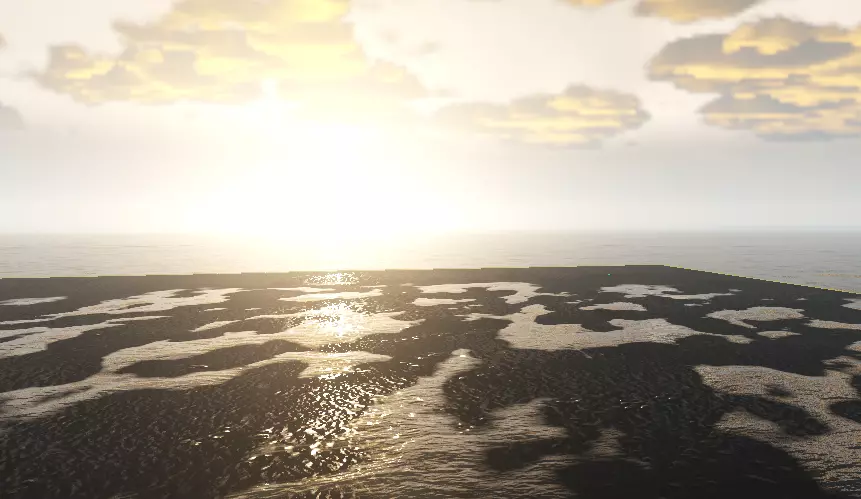
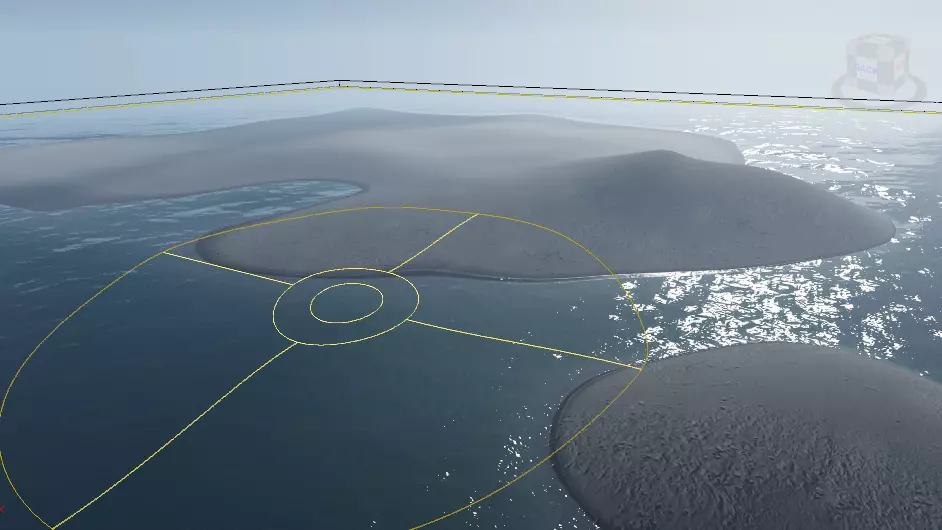
目前地形与水面齐平,因此到处都是水洼。如果看不到地形,请记得调整地形实体的坐标,使其位于0,0,0处。 地形雕刻 要进入地形雕刻模式,点击屏幕顶部中间附近的山脉图标。右下角会出现【地形工具】选项卡,点击该选项卡可查看更多设置。 你可以导入高度图来简化地形编辑。高度图是黑白图像(png文件格式),它会像俯视地图一样塑造地形——黑色代表低地形,白色代表高地形。操作方法是:进入地形工具的管理选项卡,点击【导入高度图】。本教程不会使用高度图,但如果你使用的话,它应该能为你提供一个良好的起点。许多程序都能为你输出高度图供使用,例如Blender、图像编辑软件以及一些网站。如果你要制作现实世界中的岛屿,高度图对于保证准确性至关重要。之后我会提到卫星地图——如果你获取了某个区域的高度图,建议同时获取该区域的卫星图像(基础照片图像),这样它们就能相互对齐。 在进行任何编辑之前,你需要点击【生成法线贴图】按钮来“生成法线贴图”。使用默认值点击确定即可。 完成此步骤后,你应该就能进入地形工具的雕刻选项卡,并调整一些设置。 雕刻:进入【雕刻】选项,将半径调至较大数值。现在将鼠标悬停在某些地形上,点击鼠标左键可抬高地形——你会注意到当地形露出水面时,地面纹理会发生变化(我认为这基于层级中名为“World”的通用世界实体里的“湿度”设置)。按住Alt键并左键点击也会使用当前笔刷降低地形。我发现制作小型测试岛屿的一个好方法是:使用“平整”工具将岛屿周围的地形降低到较低水平,然后使用“平滑”工具平滑海岸。不要长时间使用平滑工具,因为它非常占用CPU资源。“噪点”工具也很适合制作粗糙地形。按住Shift键并移动鼠标可以调整当前工具的设置。
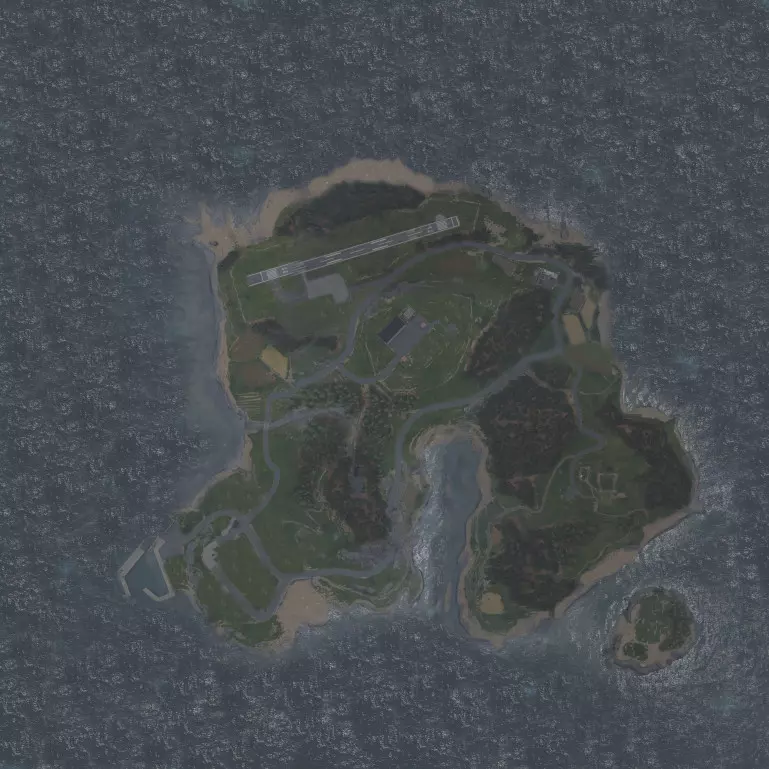
绘画功能 当你在地面上绘制不同材质时,会添加草、小石块/植物等细节。首先进入【绘画】选项卡,查看可用材质。初始只有一种默认材质,即沙质地貌。 在添加更多材质前,你可能需要选择绘画工具,在地形任意位置点击并确认弹出消息。 若要添加更多材质,请打开资源浏览器,导航至ArmaReforger/Terrains/Common/Surfaces。这里有多种材质,包括草地、卵石、海床等。将其中一种拖到右侧面板(默认材质旁边),它会成为可选选项。选择该材质后,即可在地形上进行绘制。我建议从使用一种草地材质、一种岩石材质、一种森林材质和一种泥土材质开始。 警告:在大面积绘制时编辑器经常崩溃。记得经常保存。 有一种材质看起来有点奇怪:默认材质。这种材质会显示卫星地图图像上的内容,并拉伸以适应整个地形。卫星地图是整个岛屿的图像,就像从卫星上拍摄的一样。如果你正在制作“真实”岛屿,这很容易获取,因为你可以使用真实的卫星图像。如果你在制作虚构岛屿,则可能需要自己制作。需要卫星地图的原因与游戏引擎的工作方式有关。卫星地图图像不仅会显示在“默认”材质上,当你距离地图非常远时,系统实际上不会渲染任何已应用的材质,而是会显示卫星地图。这意味着远处的地形只会用卫星地图图像中基本的模糊部分来着色。 卫星地图——又名:如何修复发光的草地 感谢在ArmA Discord上的搜索,我发现草地/ foliage过于明亮的问题。这是因为你没有卫星地图。要创建卫星地图,你必须将地图导出为PNG图像,然后重新导入。在执行此操作前请保存,以防万一。 如果你没有卫星图像,首先进入地形工具,然后进入管理选项卡。在下拉菜单中选择“基础”,然后点击旁边的“导出高度图”按钮。选择png作为文件类型,并将其保存到电脑上的某个位置(桌面即可,之后需要能找到它)。 你需要调整这张图片,使其看起来像你的岛屿,因为高度图本身只是灰色的。我的做法是,在地图完成后截取截图,将它们叠加到图片上,然后再重新导入。这不需要非常精确,因为只有在大约700米以下且在 foliage/透过雾气时,人们才能看到它。你也可以像我当初完全不知道卫星地图是什么时那样,直接保留灰色,地图仍然可以正常工作。你唯一会注意到的是远处的地形会变成灰色。 现在点击“导入卫星地图...”然后使用“...”按钮再次找到已完成的图像文件。使用默认设置点击确定。下面是一个导入图像的示例,你可以看到一些错误和其他奇怪的地方,但它是有效的。
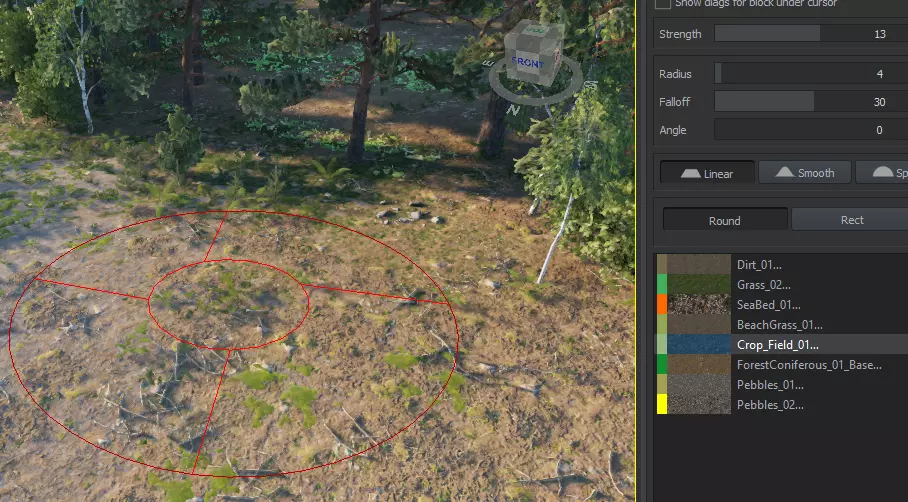
材质限制 最后提醒:如果勾选绘画工具顶部的【显示光标下方块的诊断信息】选项,地形上会显示网格,并标注每个方格中的材质信息。这一点很重要,因为每个网格方格最多只能包含5种不同材质。尽量避免在一个区域使用过多材质,否则会达到上限,导致无法在该方格中绘制新材质。 如果遇到材质限制问题,可以使用地形工具的【信息与诊断】选项卡调整已应用的材质。例如,若不小心用某种材质留下了微小痕迹且找不到位置,可进入信息与诊断选项卡,点击包含多余材质的地形区域,然后查看右侧窗口。找到旁边标有百分比(显示它们占据方块的百分比)的材料,右键点击并选择“与……合并”,然后选择你想要用来替换它们的其他材料。
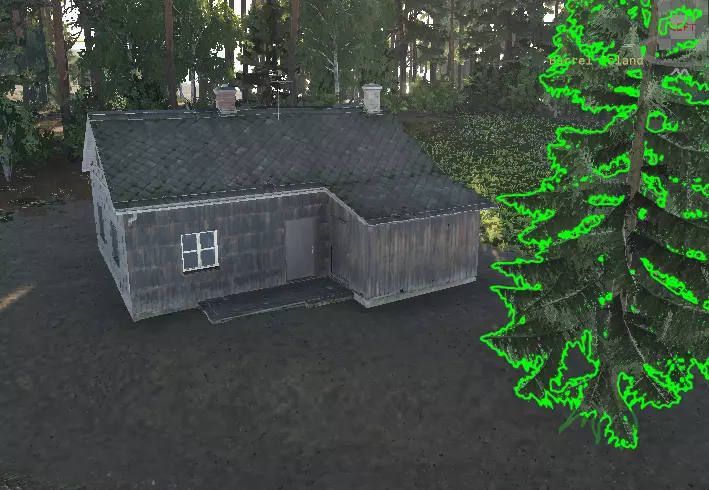
物体 放置物体非常简单。在资源浏览器中搜索实体,然后拖入预制件。
森林与植被 我最近通过实验发现了创建森林的方法,因为没有相关文档,所以我可能做得不对。以下是我的方法: 首先,点击顶部工具栏中的【矢量实体工具】。 然后,点击【新建多段线】。 在世界中你想要种植树木的位置点击一下。 现在,通过按住Ctrl键并点击来添加新的点,围绕你想要种植树木的区域绘制一个形状。 现在你已经定义了树木生成的区域。要生成树木,你需要一个森林生成器组件。你可以从头开始创建一个并定义所有生成参数,但这会花费一些时间。幸运的是,你可以使用Eden/Everon中使用过的森林生成器组件。 打开资源浏览器,搜索【FG_】。 选择任意一个森林生成器(以.结尾)。将其拖到层级面板中转换折线时生成的PolyLineShapeEntity上。这会使森林生成器成为该区域的子对象。 区域内应该会出现树木——调整森林生成器实体中的设置以更改密度,调整种子以随机化位置,或者直接替换为不同的森林生成器预制体来尝试不同的设置。
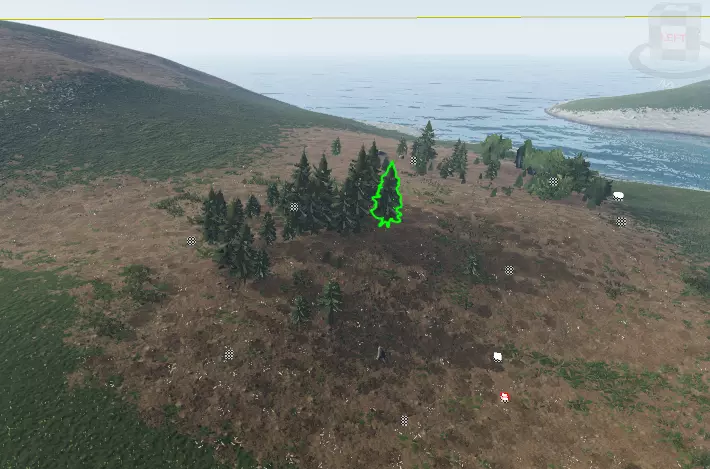
如果你在预制件库文件夹中查找,会发现其他生成器——它们可以生成贴花、岩石、灌木丛等。
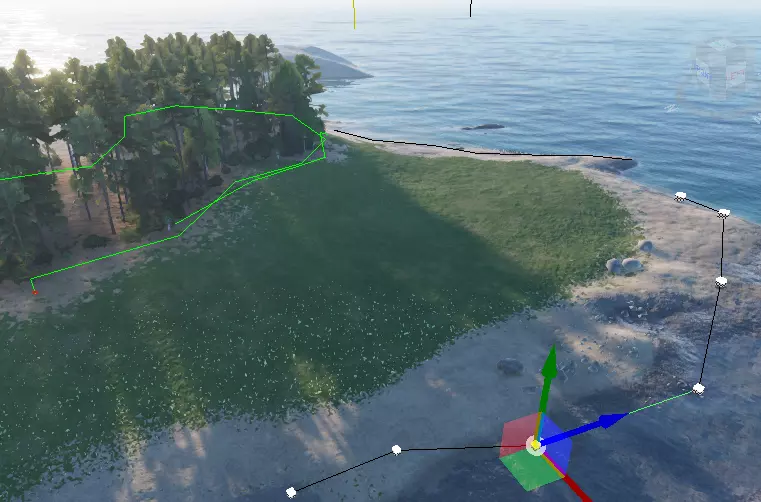
道路 你可以用创建森林的方法来建造道路。由于道路是线性而非区域的,你可以在矢量工具上使用【样条线】设置。样条线本质上就是一条曲线,因此你绘制的路径会更平滑。 点击【新建样条线】,然后点击你希望道路开始的位置。 使用Ctrl+点击来绘制道路要遵循的节点。你也可以通过点击矢量工具中的删除按钮来删除节点。注意,新的样条线生成时已经有2个节点——我通常会在创建新的折线/样条线后立即删除一个,这样我就可以自己放置第二个节点。 完成后,在资源浏览器中搜索【RG_】。选择一种道路类型,并将其拖到层级结构中的【SplineShapeEntity】上。你可能需要更改地形材质,使道路与地形更好地融合。
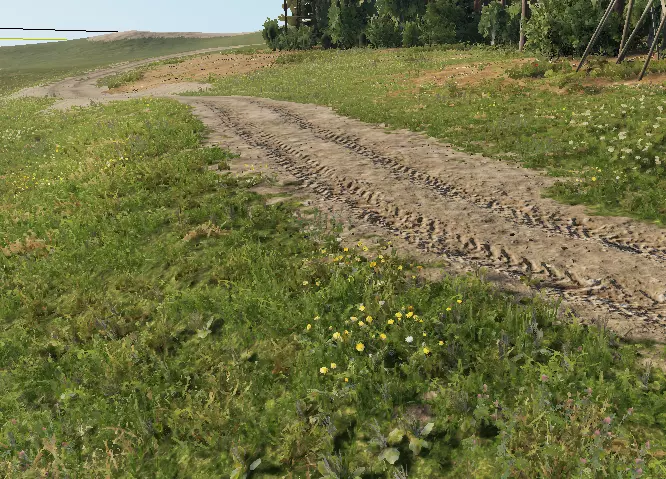
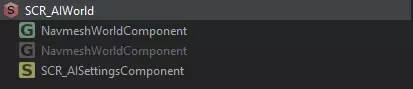
你可以叠加样条线并创建带有适当材质的【贴花实体】,以将道路融合在一起,并添加诸如混凝土坑洼修补补丁或污垢痕迹等细节。道路默认会使地形变形,但可在对象属性中禁用此功能。当需要多条道路在交叉路口连接,或经过你已精心平整过的地形时,此功能非常有用。 AI寻路(导航) 如果你在地图上生成AI,可能会发现它们会撞墙并直线移动。如果你注意到这种情况,说明导航网格已损坏。 导航网格是地面上的一系列形状,用于告知AI如何在你的环境中移动。创建导航网格非常简单,只需点击一个按钮,系统就会自动完成所有计算。首先,你需要确保你的世界中存在名为“SCR_AIWorld.et”的预制体(我们之前已创建)。该实体包含NavmeshWorldComponent组件,这是我们后续会用到的。
首先点击导航网格工具

现在前往屏幕右下角,点击名为【导航网格工具】的标签页。 在显示“Navmesh”的下拉菜单中,选择【士兵】。这意味着你正在编辑步兵的导航网格。你可能会注意到,在制作本指南时的游戏版本中,AI无法操作载具。未来,你可能需要为载具生成导航网格。
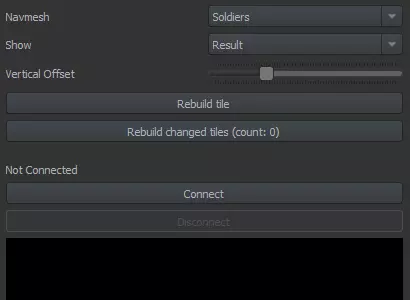
点击“连接”,然后在“本地”选项卡下选择“士兵”。这意味着你已连接到正在编辑的文件,对导航网格所做的更改将会保存。点击确定。 现在只需点击“生成”,并确认每个窗口上的默认选项。你会看到右侧的黑框填充以显示进度。完成后,点击保存。 启用你的导航网格 最后,你需要将导航网格连接到我之前提到的“NavmeshWorldComponent”。在你的地图中找到SCR_AIWorld实体,点击“对象属性”以找到NavmeshWorldComponent。可能会有两个NavmeshWorldComponent,只需选择已启用的那个(另一个用于载具,目前尚未实现)。
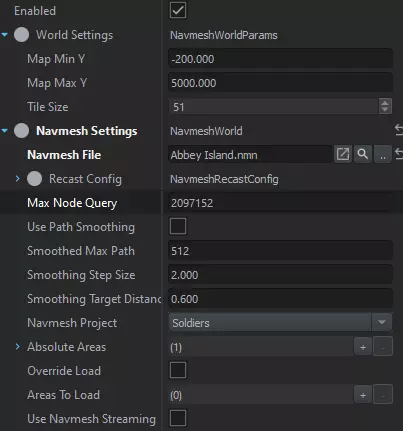
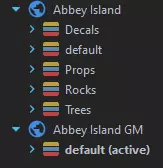
找到【导航网格文件】并点击【...】按钮。找到你的导航网格文件(以.nmn结尾)并选择它。 现在,如果你生成AI(通过完成下一部分内容),它们应该能够在地形上导航。目前AI的表现还不是很好,但当它们被命令移动或受到警报时,应该能够避开障碍物并翻越围栏。 更新说明:请注意,如果你对地图进行了更改,可能需要重复此过程,不过无需生成整个地图,只需使用【重建已更改区块】按钮重建已更改的区块即可。记住,如果你的AI开始穿墙传送或撞到物体,可能是导航网格出现了问题,需要重新构建。游戏模式 要让你的岛屿出现在他人的游戏中,你需要在发布前为其分配一个游戏模式。或者,你也可以不设置任何游戏模式就发布,让其他开发者创建模式并将你的插件作为依赖项包含在内。 目前有一些关于如何制作场景的教程(例如用于夺旗模式),你可以按照这些教程操作,但不要使用Eden作为地图,而是使用你自己的地图。这里我将仅描述如何设置基本的游戏管理员模式。在该模式下,一名玩家可以生成AI/预制件,并设置目标/时间/天气。 让你的地图支持多种模式 如果你希望你的地图能够支持多种不同的模式,你需要使用子场景。子场景功能允许你将整个世界整合到一个文件中,而不同的游戏模式则分别存放在子场景文件里。这样做的好处是,当你需要修复地形相关问题(例如,建筑物的地形穿模到地板和室内草丛中)时,只需在基础世界文件中进行修复,所有子场景中的问题也会随之解决! 要创建世界的子场景,请点击世界编辑器左上角的“新建”按钮,然后选择“子场景”。你可以将此子场景保存在与世界文件相同的文件夹中——我在文件名末尾添加了“GM”字样,以便区分这是游戏管理员模式的世界。现在,你可以编辑这个GM版本的世界,添加游戏模式相关的对象。打开子场景时要小心——不要意外编辑基础世界中的图层,因为这也会影响你基于该世界构建的所有其他子场景。检查图层以查看哪个图层处于【活动】状态,右键点击图层可打开菜单,从中可以将某个图层设为活动状态。你也可以通过右键点击图层来【锁定】它们,以防止意外编辑。添加游戏模式实体时,确保游戏模式世界的图层处于活动状态,如下所示。
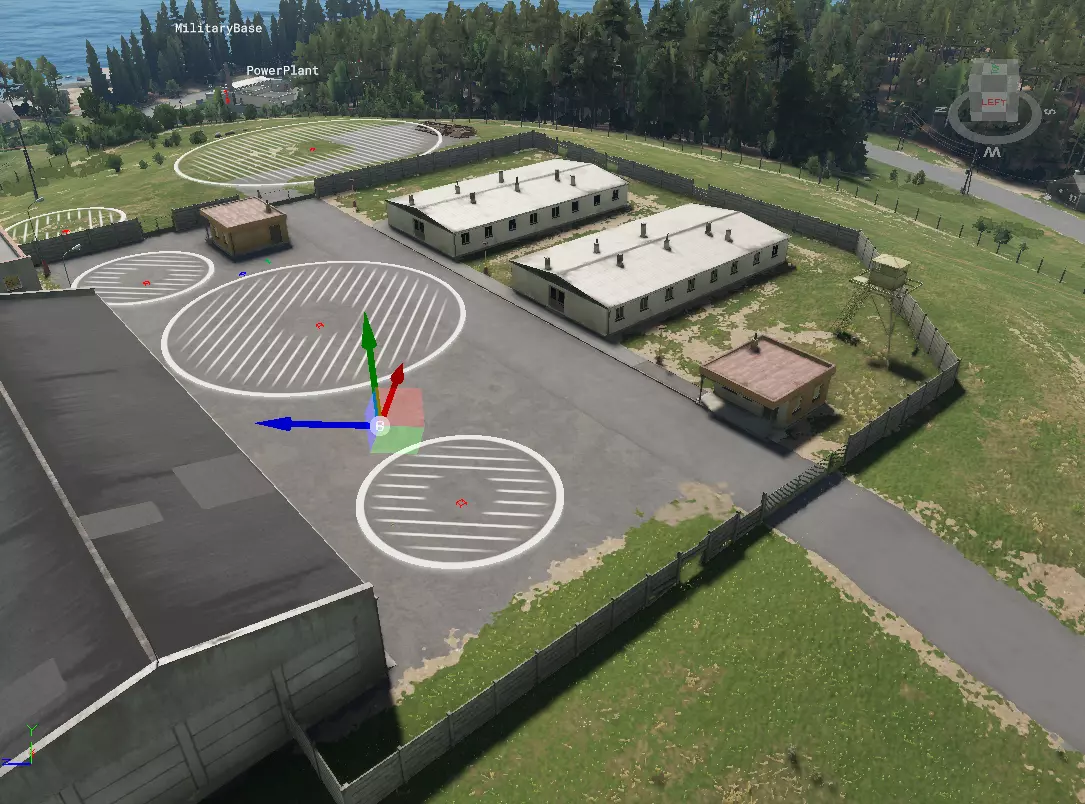
### 游戏管理员模式所需实体设置方法 以下是设置游戏模式运行所需实体的步骤。你可以在编辑器中测试游戏模式是否正常运行。 1. 在资源浏览器中打开以下文件夹(或直接搜索预制件):ArmaReforger/Prefabs/MP/Modes/Editor 2. 找到名为【GameMode_Editor_Full】的预制件。 3. 将此预制件拖入3D视口,此时游戏将以“编辑器”游戏模式(即游戏管理员模式)启动。 这是预制件的“完整”版本,包含所有所需的其他预制件(无需额外创建其他内容)。请注意,任何标有“editor”的内容均指编辑器游戏模式,也就是游戏管理员或宙斯模式。以下是相关内容的说明,供你编辑时参考: - 阵营管理器编辑器(FactionManager_Editor):定义可选择的游戏阵营。 - 任务管理器编辑器(TaskManager_Editor):允许游戏管理员为每个阵营分配任务,例如防御任务。 - 装备配置管理器编辑器(LoadoutManager_Editor):定义玩家出生时可携带的装备。 - 脚本化聊天实体(ScriptedChatEntity):定义可用的聊天群组。 - 无线电管理器(RadioManager):用于实现地图中的无线电功能。 - 垃圾管理器(GarbageManager):删除尸体和残骸,以减少游戏崩溃的可能性。 最后,搜索并创建以下预制体: - 标签管理器(TagManager) 目前尚不清楚其具体功能,但可能用于其他系统搜索实体时。有趣的是:当鼠标悬停在标签管理器的某个对象属性上时,会显示一条开发人员留下的诙谐提示文本。注意:在游戏管理员指定出生点之前,玩家无法在你的地图中生成。这意味着,如果你在绿色“游玩”按钮的下拉菜单中禁用“从摄像机位置开始游戏”,然后测试地图,你将以游戏管理员身份生成(一个悬浮摄像机)。要允许其他玩家生成,你必须使用游戏管理员界面创建一个阵营,然后为该阵营设置出生点。完成后,按住Y键返回游玩模式,之后你就能正常生成了。 额外的游戏管理员实体: 当在游戏中以游戏管理员模式游玩时,你可以双击世界中的白色圆圈/方块来轻松生成预制体。这些位置可以由你自行设置,我建议将相关实体放置在基础世界层(而非子场景)中,因为它们可能会被多种模式(任何有宙斯玩家的模式)使用。 在资源浏览器中前往ArmaReforger/PrefabsEditable。 在这里,你会找到诸如【E_SlotFlatLarge】之类的插槽预制件。如果你在地图周围放置这些预制件,游戏管理员就能在预定义位置快速生成他们想要的任何内容。注意,朝向很重要——对于道路插槽位置,你会希望蓝色Z轴箭头指向道路方向。记住,将物体吸附到地面的快捷键是Ctrl+下箭头。不过不要在地图上放置过多此类预制件——尽管它们只能被游戏管理员看到,但可能会显得有些杂乱。现在你的模式应该能在世界编辑器的视口中正常运行了。要使其在游戏中生效,请查看下一部分内容(目前该模式暂不会出现在游戏内菜单中)。
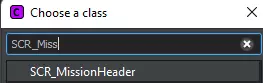
发布 任务文件 若要让你的任务在游戏中显示,需要一个名为任务头文件的特殊配置文件。此文件需放置在特定目录:你的模组主文件夹内名为【Missions】的文件夹。现在就创建该文件夹,并确保文件夹名称中的“M”为大写。 在新建的Missions文件夹内,右键创建一个新的【配置文件】资源。输入你将使用的世界文件名称(以我为例,是“Abbey Island GM”)。然后在弹出窗口中搜索【SCR_MissionHeader】,选中后点击确定。
It will create a config file with your map's name followed by '.conf'. Double click it to open. Here you will set everything you want your mission to use: -'World' should be set to the world you want it to load. For a specific game mode, choose the world you saved with the game mode entities in it, not the base world file. -'Path' - I am unsure on this, but I have heard someone say this is the path to the config file (the one you are editing). Seems strange to me - if it is in the file surely it knows where it is. I put "Missions/Abbey Island GM.conf" for mine - replace the file name with your own. -'Description' and 'Details' are for what displays on the menus/workshop and on the loading screen. I forget which is which. Can you blame me? Details is supposed to be more in depth. -For 'Game Mode' I put 'Game Master', but I think this is just what displays in menus and has no other effect (the game mode is set by the prefabs you made). ImagesThe main cause of crashes/errors when publishing/testing your map is from images - they need to be the correct file type and in the correct location. You cannot use placeholder images from other directories in the mission header file. For simplicity, I recommend making one image for all of these required images(Icon, Loading Screen, Preview Image). The dimensions I have used which work are 576 x 324 pixels, in JPG format. If this doesn't work, try PNG format (note that PNG images work best when they are small or contain flat areas of exactly the same colour. Do not use PNG on large screenshots). Make this image from a screenshot (you could take a screenshot in the world editor using print screen) and edit it to the correct size/file type. I use GIMP as it is a free image editing program. Now drag this image into your root folder on your project (the one containing your Missions and worlds folders). It should automatically create an edds file (a game material). This is the material you will then need to assign to Icon/Loading Screen / Preview Image in your mission header file. With that done, your mission *might* appear in-game (depending on where you save your project files. Otherwise, to get it to work, publish it as a private item (see below). Publish To publish, go to the workbench. Go to Workbench>Publish Project and enter information. It is all fairly self-explanatory, except for the following: -Your working directory is where you will output your finished project. I am still having some problems with this, but found the following directory to work: **Your User Name** /Documents/My Games/ArmaReforger/publish/ **Your Addon Name** -Version is set automatically and will be updated every time you release an update (it says the current version on the right) -Visibility can be: -Public: This is the normal 'everyone can see it' setting -Unlisted: This is a special setting for if you want to include your addon in another addon but don't want people to be able to find it in any way on the workshop -Private: Only you can see this in the workshop (good for testing before you make public) -Test: Strange setting - it makes it public, but also makes it so you can only find it by activating the 'test' filter in the workshop. Good for if you want to do a multiplayer test with someone else. -Change notes is for when you release an update. Click 'Bundle' when done, and 'Publish' after to publish it. If you want to update your map, just bundle and publish again and everyone who is subscribed will update their files to the new version. If you go to the workshop and sort by most recent, you should be able to find your post and subscribe. If you are having problems downloading, see the next section as you might need to move some files around. Directories I originally saved my workbench files in the My Games/ArmaReforger/Addons/ directory and then when I published the addon, was not able to view my scenario in-game. This is because when you subscribe to an item, it downloads it to that addon folder and was confused that I already had the developer versions of the files. I don't fully understand what's going on, but basically don't save your workbench project in the addons folder. I created a separate folder: My Games/ArmaReforger/dev. This means that to test your map in-game you will need to publish an unlisted version and download it. Once you do download it, the files should appear in the addons folder. You can move your directory quite easily if you need to. First go to workbench and don't open your project. Instead, right click and click 'remove from list' on your project. This will not delete your files, just remove it from your list of projects. Then move the project files to their new location in Windows File Explorer. Go back to the workbench and select 'add existing project'. Locate your project file's new location and select the gproj file and it will appear back on the list. You will have to do this if ever you want to revert to a backup version of your project. Let me know if you have any problems, as I'm still learning about the publishing process. In the future, Bohemia are thinking of moving to the Steam Workshop, which will be a big help to everyone - especially when getting feedback, as the current workshop has no comment feature or easy to use managing tools. Notes As I was writing this, I learned a lot - I have removed some details from earlier in the guide which I found were unnecessary and will store them here for reference in case you need them. Setting up Entities without PrefabsAt first, I thought you had to set up various basic entities yourself using the Create tab(e.g. lighting), when instead you can just drag in a default prefab which would get all your values set up for you. Here are some of the settings I noted for entities if setting them up manually and not using the prefab. Lighting Settings Select the GenericWorldLightEntity and enter the following settings (the rest can remain default) Global Light Color Properties: Direct Light LV: 15 Indirect Light LV: 14 Indirect Light Color: 255,255,255,255 (fully white with maximum opacity) HDR Properties: Target EV: 1.75 Target EV Limit Bright: 0.5 Target EV Limit Dark: -0.5 See the Terrain Sculpting section for how to fix grass rendering too bright. Environment Probe Select EnvironmentProbeEntity and adjust the following settings: Type: Global Placed Far Plane: 250 Rendering: Sky, Ocean, Terrain, Roads and Specular checked LV Reflection Brightness: -1 Reflection Desaturation: 0.4 Top Angle Max: 8 Top Angle Min: 0 Bottom Angle Max: -5 Bottom Angle Min: 0 Post Processing There are 9 GenericWorldPPEffect entities in the map put out by Bohemia Interactive. Here are their settings if you are not using the prfab. I also noted that some of these are not in the default prefab (PPAA and heightmapAO) Priority: 0, Profile: SSR Priority: 2, Profile: GodRays Priority: 15, Profile: HBAO Priority: 16, Profile: HDR Priority: 1, Profile: Custom, Under 'Material' search/enter: "HeightmapAO.emat" Priority: 17, Profile: PPAA Priority: 4, Profile: Rain (It will start raining when you do this) Priority: 14, Profile: SSDO Priority: 3, Profile: UnderWater You can then drag 8 of them onto the first one you made to group them together, and minimise the stack.
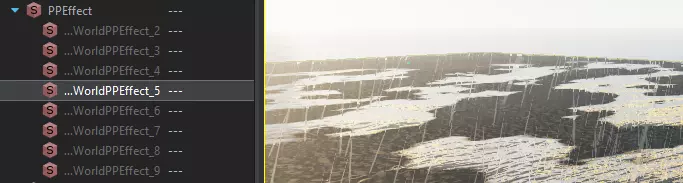
我暂时调整了雨水实体,通过将配置文件更改为自定义来停止下雨,直到天气控制功能正常工作。 其他操作: 不确定是否需要: 选择ProjectileSoundsManager,将亚音速值调整为60。 在ProjectileSoundsManager上点击“添加组件”,搜索并添加“声音组件”。 点击文件名数组旁的加号按钮两次,然后点击每个字段的“...”,添加以下两个文件: Weapons_BulletFlybys.acp Weapons_BulletSonicCracks_Rifle.acp 选择TimeAndWeatherManagerEntity,点击“添加组件”。搜索并添加“EventHandlerManagerComponent”组件,在其属性中添加两个事件处理器:第一个输入“OnDayStart”,第二个输入“OnNightStart”。这很可能用于发送事件消息,让相关事物知晓夜晚何时开始。 再次点击添加组件,搜索并添加“RplComponent”组件。将“Streamable”设置为禁用。该组件用于服务器/客户端同步时间和天气。 如果想要手动在地图上设置出生点,需要以下预制体: - SpawnPoint_FIA - SpawnPoint_USSR - SpawnPoint_US 这些出生点将始终显示在地图上供选择(无法被游戏管理员移除)。