换一换
换一换 




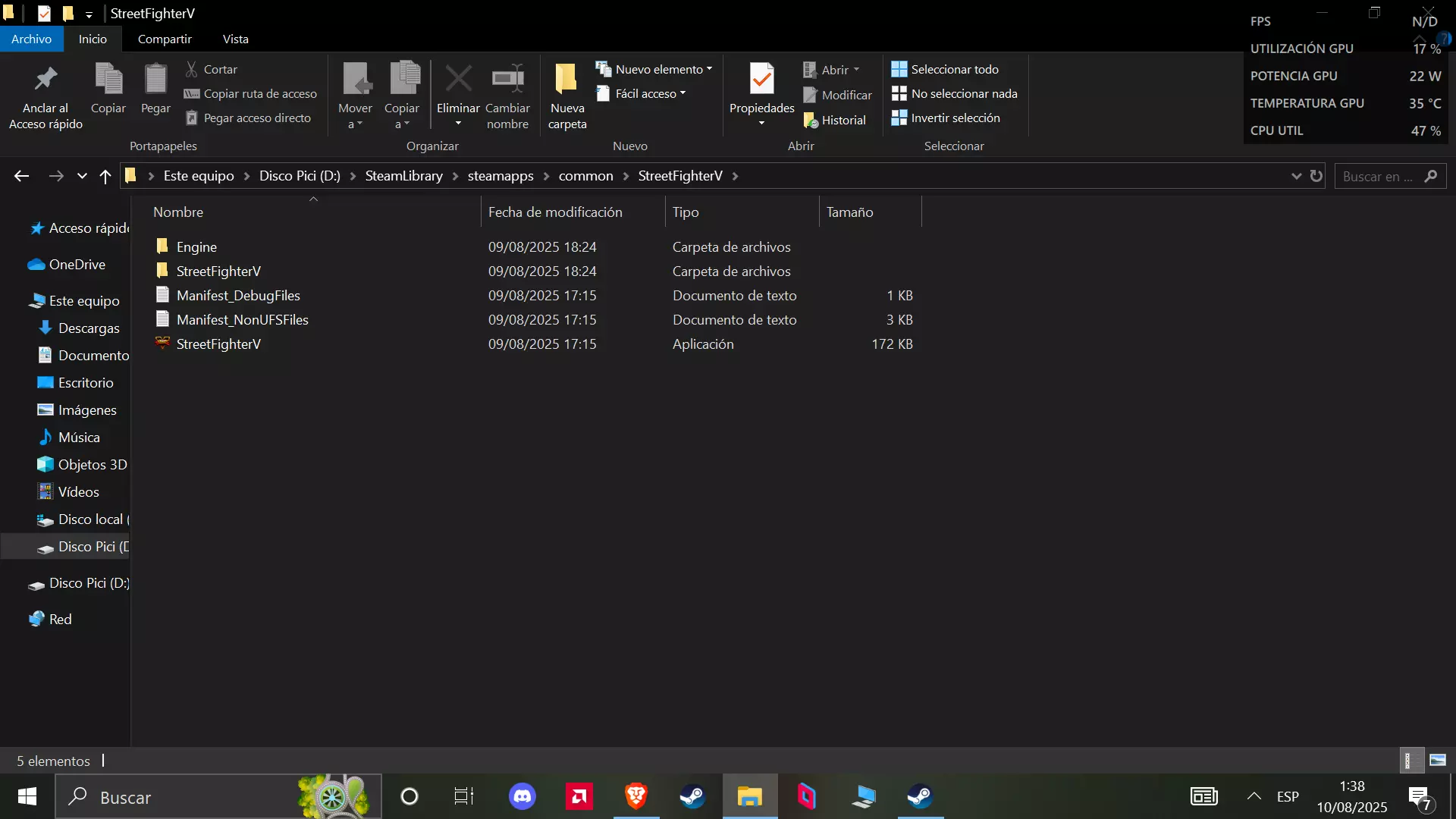
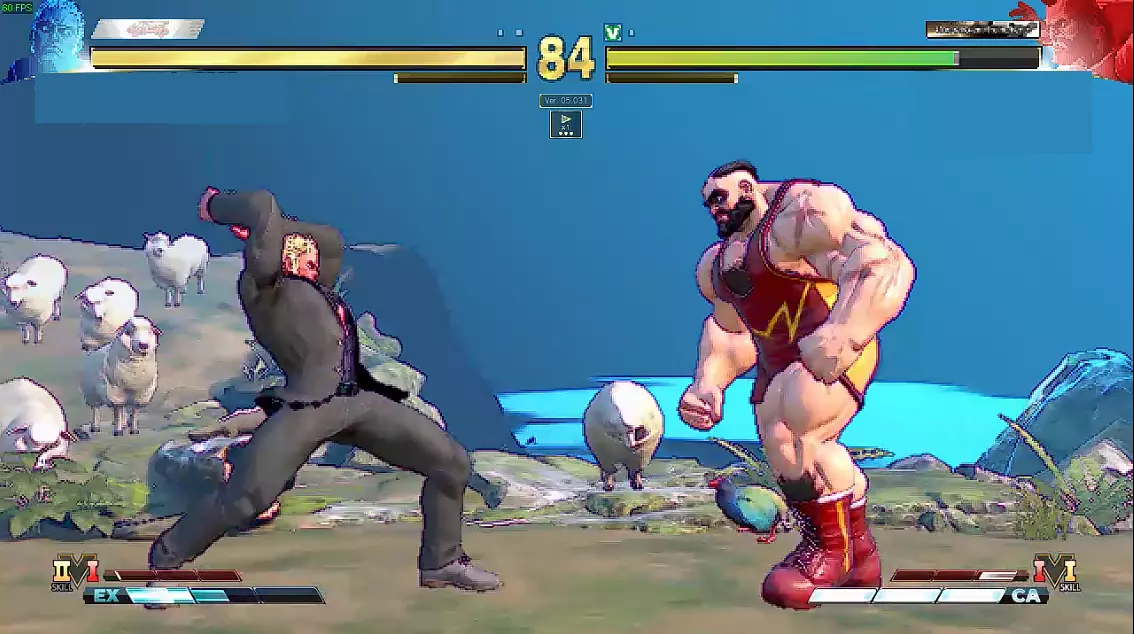
I use this configuration to play with 60 fps on my laptop, since season 3 (2017) , and now season 5(2021) i share with the steam community my configuration for performance reference 8GB RAM video card onboard: intel HD 5500 offboard: Amd Radeon 8500M 2GB processor: I5 play with Ethernet Cable. this is important too! :) to increase performance to play with 60fps Step 1 - User Configuration on Unreal Game Engine Go to Street Fighter folder in AppData: C: Users "Your PC user Name" AppData Local StreetFighterV Saved Config WindowsNoEditor or search for %localappdata% Note 1: this changes do not modify the original game files on Steam Game folder, Only user configuration and will be replaced when you open the game, if you deleted this files (But only in AppData!!!!). And the configuration will be reset to default. Note 2: if these files are not in the AppData folder you can copy from original Steam Game folder C: Program Files (x86) Steam steamapps common StreetFighterV StreetFighterV Intermediate Config CoalescedSourceConfigs and paste all files In C: Users "Your PC user Name" AppData Local StreetFighterV Saved Config WindowsNoEditor 1.1 - Open the file Scalability.ini copy and paste: [ShadowQuality@0] r.ShadowQuality=0 r.Shadow.CSM.MaxCascades=0 r.Shadow.MaxResolution=0 r.Shadow.RadiusThreshold=0.00 r.Shadow.DistanceScale=0.0 [AntiAliasingQuality@0] r.MSAA.CompositingSampleCount=0 [PostProcessQuality@0] r.BloomQuality=0 r.Upscale.Quality=0 r.AmbientOcclusionRadiusScale=2.0 r.RenderTargetPoolMin=0 [TextureQuality@0] r.Streaming.PoolSize=0 r.Streaming.MipBias=4.0 [EffectsQuality@0] r.TranslucencyLightingVolumeDim=2 r.EmitterSpawnRateScale=0 --------------------------------------------------------------------------------------- 1.2 - Open the file GameUserSettings.ini copy and paste: [/script/kiwigame.kiwigameusersettings] GameVersion=5 ScalabilityResolution=(bGroupQuality=True,ResolutionQuality=50,ScreenPercentageSettingIndex=-1) ScalabilityViewDistance=(bGroupQuality=True,ViewDistanceQuality=0,SkeletalMeshLODBiasSettingIndex=-1,ViewDistanceScaleSettingIndex=-1) ScalabilityAntiAliasing=(bGroupQuality=True,AntiAliasingQuality=0,PostProcessAASettingIndex=-1,MSAACompositingSampleCountSetting=-1) ScalabilityShadow=(bGroupQuality=True,ShadowQuality=0,LightFunctionQualitySettingIndex=-1,ShadowQualitySettingIndex=-1,ShadowCSMMaxCascadesSettingIndex=-1,ShadowMaxResolutionSettingIndex=-1,ShadowRadiusThresholdSettingIndex=-1,ShadowDistanceScaleSettingIndex=-1,ShadowCSMTransitionScaleSettingIndex=-1,DistanceFieldShadowingSettingIndex=-1,DistanceFieldAOSettingIndex=-1) ScalabilityPostProcess=(bGroupQuality=True,PostProcessQuality=0,MotionBlurQualitySettingIndex=-1,AmbientOcclusionLevelsSettingIndex=-1,AmbientOcclusionRadiusScaleSettingIndex=-1,DepthOfFieldQualitySettingIndex=-1,RenderTargetPoolMinSettingIndex=-1,LensFlareQualitySettingIndex=-1,SceneColorFringeQualitySettingIndex=-1,EyeAdaptationQualitySettingIndex=-1,BloomQualitySettingIndex=-1,FastBlurThresholdSettingIndex=-1,UpscaleQualitySettingIndex=-1,TonemapperQualitySettingIndex=-1,LightShaftQualitySettingIndex=-1) ScalabilityTexture=(bGroupQuality=True,TextureQuality=0,StreamingMipBiasSettingIndex=-1,MaxAnisotropySettingIndex=-1,StreamingPoolSizeSettingIndex=-1) ScalabilityEffects=(bGroupQuality=True,EffectsQuality=0,TranslucencyLightingVolumeDimSettingIndex=-1,RefractionQualitySettingIndex=-1,SSRQualitySettingIndex=-1,SceneColorFormatSettingIndex=-1,DetailModeSettingIndex=-1,TranslucencyVolumeBlurSettingIndex=-1,BlurRadiusSettingIndex=-1,MaterialQualityLevelSettingIndex=-1,SSSScaleSettingIndex=-1,SSSSampleSetSettingIndex=-1,EmitterSpawnRateScaleSettingIndex=-1) bUseVSync=True LastUserConfirmedResolutionSizeX=1280 LastUserConfirmedResolutionSizeY=720 WindowPosX=-1 WindowPosY=-1 LastConfirmedFullscreenMode=0 ResolutionSizeX=1280 ResolutionSizeY=720 [ScalabilityGroups] sg.ResolutionQuality=50 sg.ViewDistanceQuality=0 sg.AntiAliasingQuality=0 sg.ShadowQuality=0 sg.PostProcessQuality=0 sg.TextureQuality=0 sg.EffectsQuality=0 --------------------------------------------------------------------------------------- Note 1: you can change the game resolution with this commands "LastUserConfirmedResolutionSizeX=1280" "LastUserConfirmedResolutionSizeY=720" Note 2: you can change the window mode (Fullscreen=0; Windowed fullscreen =1; Windowed =2) "LastConfirmedFullscreenMode=0" --------------------------------------------------------------------------------------- 1.3 - Open the file Engine.ini copy and paste: [Core.System] Paths=../../../Engine/Content Paths=../../../StreetFighterV/Content Paths=../../../Engine/Plugins/Runtime/CriWare/Content [/script/engine.engine] bSmoothFrameRate=False [SystemSettings] r.SeparateTranslucency=0 r.OpacityStencil=0 r.FogDensity=0 --------------------------------------------------------------------------------------- Note: try (Smooth FrameRate=True) if motion animation is flickering --------------------------------------------------------------------------------------- 1.4 - Open the file DeviceProfile.ini copy and paste: [Windows DeviceProfile] CVars=r.TonemapperQuality=0 CVars=r.SSR.Quality=0 CVars=r.SceneColorFringeQuality=0 CVars=r.SceneColorFormat=0 CVars=r.RenderTimeFrozen=1 CVars=r.RenderTargetSwitchWorkaround=1 CVars=r.RefractionQuality=0 CVars=r.ReflectionEnvironment=0 CVars=r.PreViewTranslation=0 CVars=r.PostProcessAAQuality=0 CVars=r.ParticleLODBias=0 CVars=fx.MaxCPUParticlesPerEmitter 0 CVars=r.NormalMapsForStaticLighting=False CVars=r.MSAA.CompositingSampleCount=0 CVars=r.MotionBlurQuality=0 CVars=r.MobileHDR=0 CVars=r.MaxAnisotropy=1 CVars=r.MaterialQualityLevel=0 CVars=r.LightShafts=0 CVars=r.LightFunctionQuality=0 CVars=r.LensFlareQuality=0 CVars=r.HalfResReflections=1 CVars=r.DontLimitOnBattery=1 CVars=r.DepthOfFieldQuality=0 CVars=r.DefaultFeature.AmbientOcclusion=0 CVars=r.Cache.DrawLightingSamples=0 CVars=r.Cache.DrawInterpolationPoints=0 CVars=r.AmbientOcclusionLevels=0 CVars=r.HalfResReflections=1 CVars=r.ViewDistanceScale=0.0000000000000000000000000000000000044 --------------------------------------------------------------------------------------- Note 1: CVars=r.ViewDistanceScale - High values means See nothing of background stage Note 2: if you don't want to use it just delete this line ( CVars=r.ViewDistanceScale)
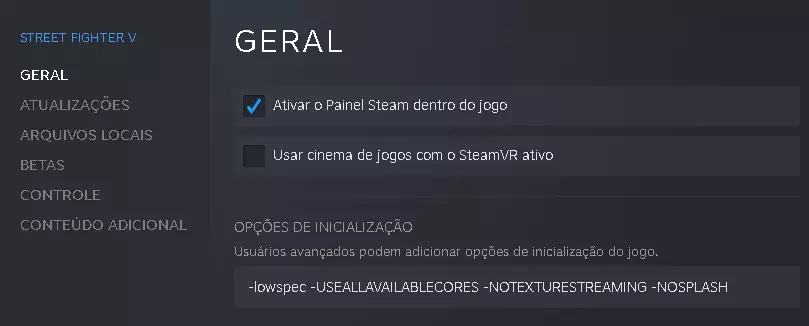
步骤2 - 设置游戏启动选项 设置启动选项 -打开你的Steam库 -在游戏的库页面中,选择管理>属性 -在常规选项卡中,你会找到启动选项部分 -输入你想要应用的启动选项(确保每个代码之间用空格分隔) -关闭游戏的属性窗口并启动游戏 使用以下启动选项: -lowspec -USEALLAVAILABLECORES -NOTEXTURESTREAMING -NOSPLASH -windowed
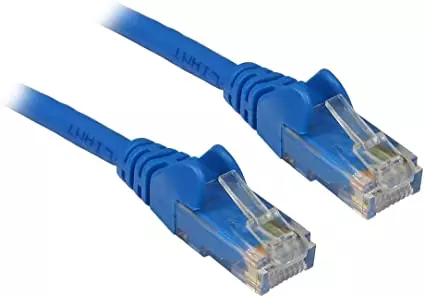
步骤3 - 以太网电缆 是的,以太网电缆比无线网络更能提升帧率表现,这不仅仅是为了减少延迟,因为使用无线网络会占用更多的CPU资源。
更新指南(2022)-垂直同步=关闭(可选) 注意:关闭垂直同步可能会导致与PlayStation 4玩家不同步,例如战斗中出现慢动作和冻结,你可能会输掉战斗,还会有输入延迟。 如果你想禁用垂直同步,请使用以下命令:r.VSync=0 禁用动态模糊:r.MotionBlurQuality=0 限制最大帧率:t.maxfps=60 如果有输入延迟,尝试使用bSmoothFrameRate=True。 打开Engine.ini文件 [Core.System] Paths=../../../Engine/Content Paths=../../../StreetFighterV/Content Paths=../../../Engine/Plugins/Runtime/CriWare/Content [/script/engine.engine] bSmoothFrameRate=False [SystemSettings] r.SeparateTranslucency=0 r.OpacityStencil=0 r.FogDensity=0 r.垂直同步=0 动态模糊质量=0 [/script/engine.renderersettings] 最大帧率=60