换一换
换一换 


本指南介绍了《战地模拟器》中所有必要的优化方法。这些是为了让你能更流畅地游玩这款模拟类第一人称射击游戏并获得更高帧率而必须进行的设置。该游戏采用Unity引擎开发,所以如果你遇到一些bug也不必惊讶,因为这很正常! 免责声明:目前大多数设备运行该游戏时帧率表现都比较一般。以我的设备(英特尔酷睿i3-8145U处理器和英特尔UHD Graphics 620显卡)为例,当 bots 数量超过50时帧率会降至60fps以下,但这只是我的笔记本电脑的情况(当然也有性能更强的电脑可以全特效运行《战地模拟器》,这类设备被称为游戏电脑,有台式机和笔记本两种类型)。以下是我总结并一直在使用的一些方法,可在SteelRaven官方推出游戏优化更新前后帮助提升帧率。别担心,有两种方法可以让《战地模拟器》运行得更好!
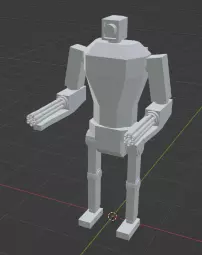
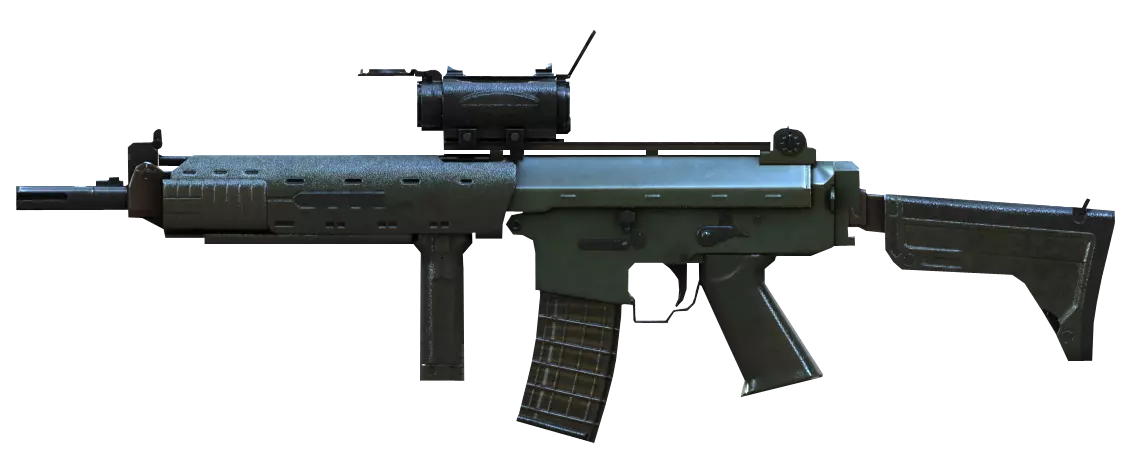
模组 如果你启用了大量模组,游戏性能会下降!这是毫无疑问的。我个人运行游戏时大概启用了350个左右的模组(包括我自己制作的那些,它们不会显示在订阅项目列表中),目前性能还算可以,但对很多人来说这可能是个大问题。即使现在看起来没问题,随着游戏时间的推移,由于内存泄漏,性能也会下降。《战地模拟器》刚启动时似乎就占用了我21GB的内存,而且随着时间推移还会继续增加。 某些《战地模拟器》模组,比如武器或载具模组,会对性能造成很大影响。要解决此问题,请按照以下步骤操作:首先,在模组菜单中禁用所有模组,这可能需要很长时间——如果没有获得性能提升,就完全跳过此步骤。如果你有一堆小型模组,可能不会感受到明显影响;但即便是单个模组也可能体积巨大——城市战争包或二战合集都是相当大的模组,如果你没有大容量硬盘,它们会占用相当一部分硬盘空间。 如果模组导致了问题,建议始终为 bots 配备标准武器,即那些不是从创意工坊获取的武器。适合 bots 的最佳武器如下: 水银 RK-44 M1 加勒特 S-IND7 [SUP] .357 神鹰 手术刀 SLAM-R 医疗包 弹药包 三角形与纹理 三角形数量 模组制作者有时没有考虑到其模组中的细节量,尤其是载具方面。没有确定哪种载具最好的标准方法,除非直接询问模组制作者,否则无法真正知晓。关于性能,最重要的是纹理大小和三角形数量。许多模组制作者会使用大量三角形(构成模型的三角形);你可能见过线框游戏模型的图片,其中显示了大量多边形、三角形、N边形等。例如:这是我为二战系列制作的一个模型。
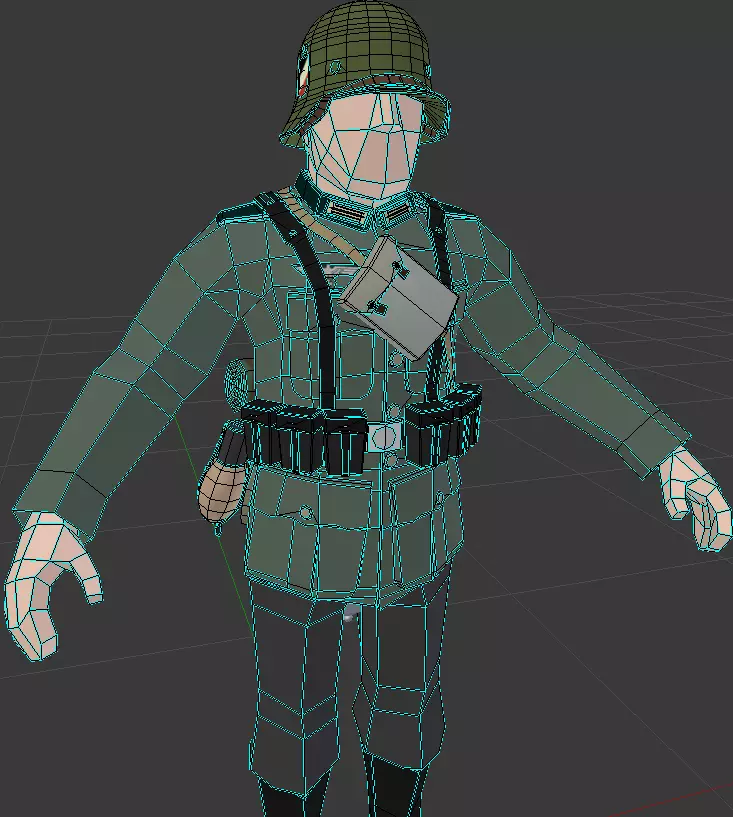
忽略那些蓝黑色的线条,我会手动锐化和平滑边缘,这些颜色仅代表这一操作。除此之外,正如你所见,角色被分成了多个不同的部分。这类皮肤的运行效果不如更简化的皮肤——不过对于皮肤而言,更重要的方面是纹理尺寸。我的大多数皮肤都使用像素颜色网格,尺寸为8x32或16x32,这样可以实现Unity提供的最小压缩率。 纹理方面,很少有 mods 比【Urban Warfare】系列因纹理而对性能造成更坏的影响。该系列的模型本身通常经过高度优化,它们来自专业游戏工作室,这些工作室通常喜欢保持较低的三角形数量;然而其纹理要求极高,达到了4k。纹理是一种平面图像,包含角色的所有颜色和细节,有多种类型。主要的纹理文件是基础,此外还有法线贴图/凹凸贴图等,它们能在模型未实际建模的情况下增加一些3D立体感。纹理文件有多种类型,简单来说,分辨率越高,对性能和文件大小的要求就越高。我以前在旧的HARP系列中制作过4K纹理,那些文件体积很大。对于《战地模拟器》,如果我制作纹理(这种情况很少!),我会使用1K或2K分辨率。嘿,Sui,我们能有32K纹理吗? 正如我之前所说,如果不询问模组制作者,就无法真正判断一个模组的资源强度,但如果模组中的纹理看起来非常精细,或者模型细节过多,你或许可以据此推断它们可能无法流畅运行。
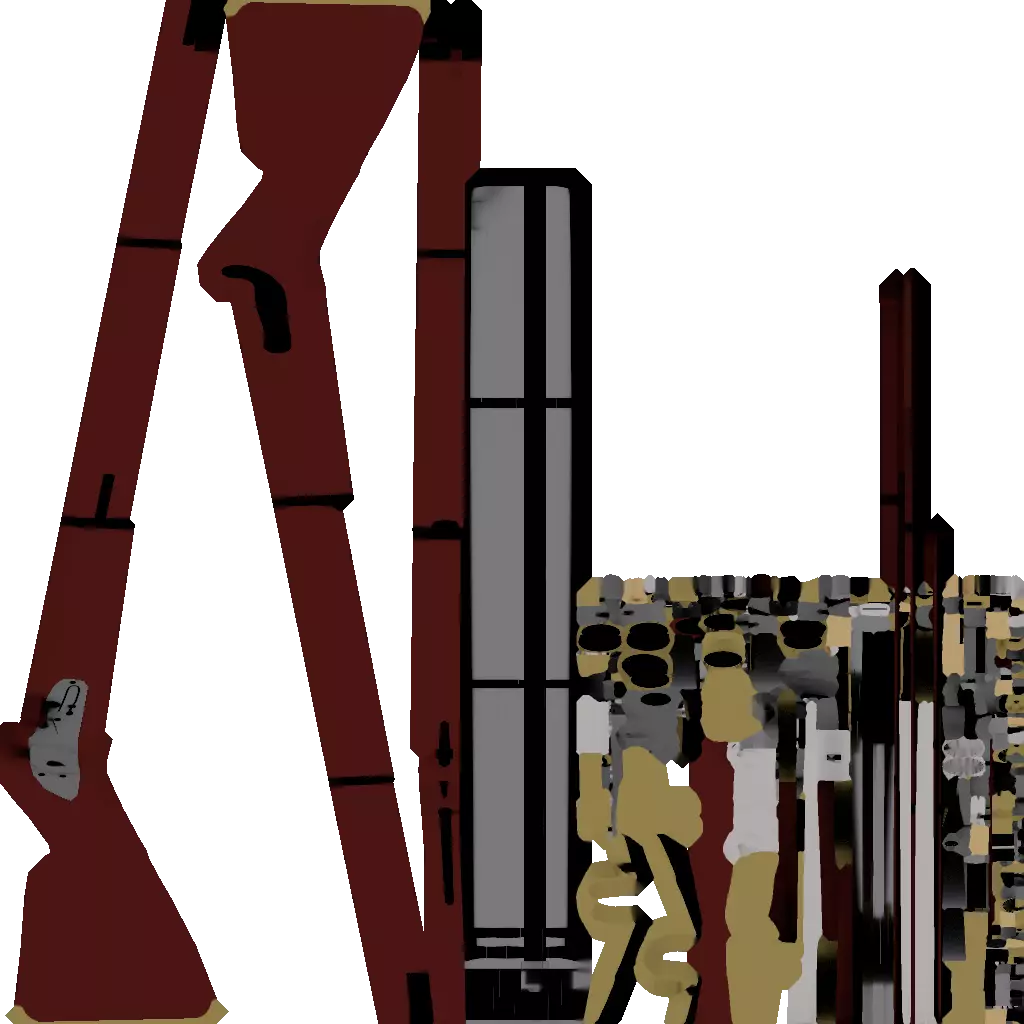
这张贴图远非最佳,其中有大量空间本可用于优化,但希望这能作为贴图的基本概念。如果模组描述中提到包含烘焙AO,那么可以认为它使用了贴图。不过,并非所有使用贴图的模组都会注明这一点。 另一个会影响游戏的因素是包含多种材质的模组。Unity中的所有模型都能支持多种不同材质,例如我之前发布的那个德军模型,其徽章、帐篷布和主体部分都有各自的材质。我的大多数模组会使用1-2种材质,但迷彩通常需要添加全新的材质。正如krev在其蒙皮指南中所解释的,游戏需要渲染并追踪每种材质。一个皮肤搭配六种材质或许还能接受,但两个皮肤就意味着十二种材质,三个皮肤则是十八种,以此类推。这会显著增加渲染量,进而可能降低性能。 粒子效果:和其他游戏一样,粒子效果是影响性能的一大因素。这可能包括枪口火焰、爆炸、子弹命中效果,或是地图特效粒子,比如雾气、火花等等。特定区域内粒子的细节、复杂度和数量,都会导致游戏卡顿。对于模组而言,通常没有太多方法可以调整这一点。在我最近制作的武器模组中,我会在描述里提供一个【低配/性能优化版】,其中移除了枪口火焰,有时还会去掉弹壳和命中粒子效果。虽然这些设置能让你使用的内容更令人满意,但可能会对帧率产生负面影响。 平滑着色与平面着色:这两者无关紧要,只是着色方式不同。它们之间没有显著差异。
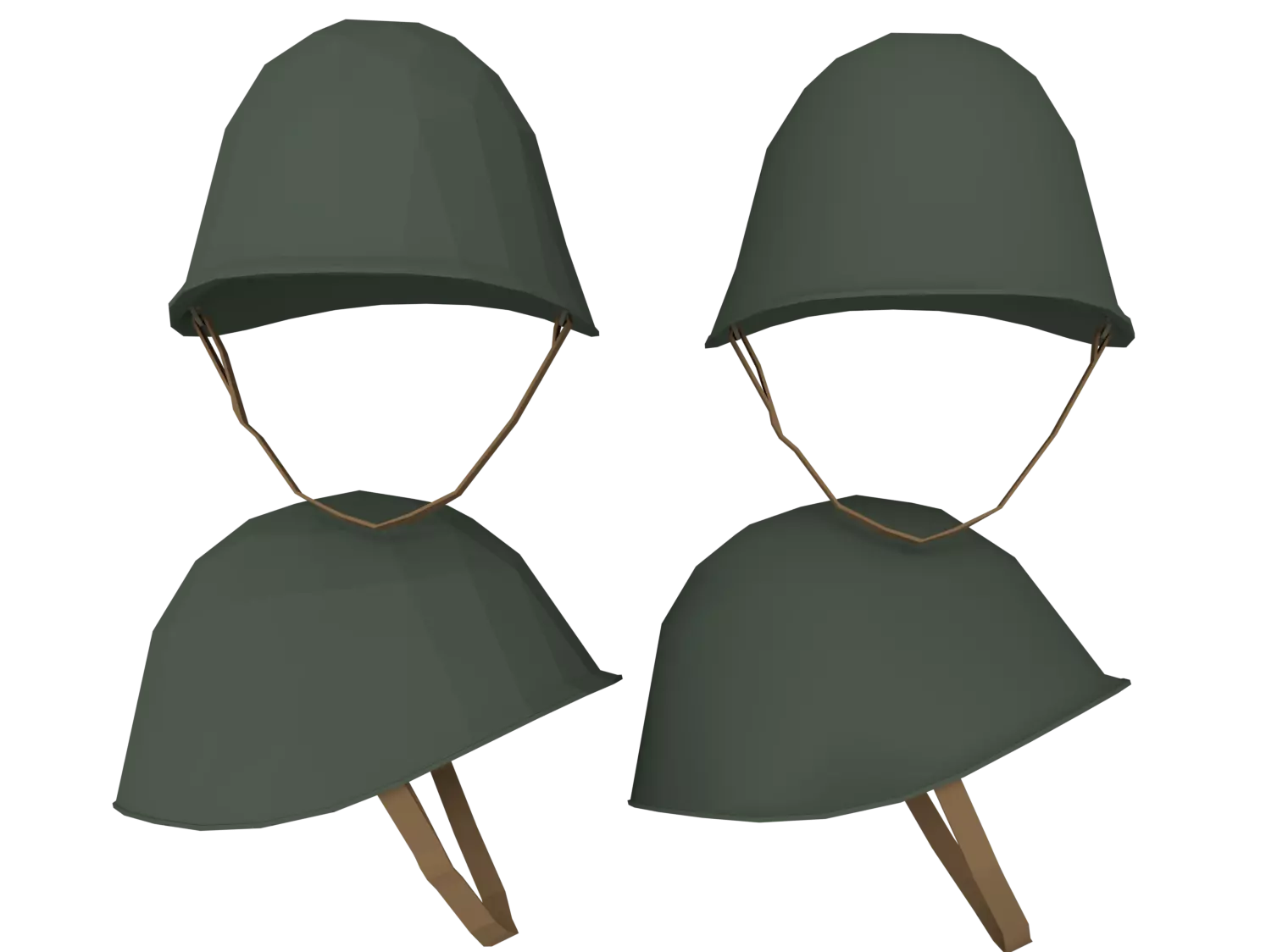
这是我最近制作的二战系列意大利风格皮肤中的头盔;左侧是平面着色,右侧(大部分)是平滑着色。如你所见,模型是相同的,唯一的变化是着色方式,平滑着色会将颜色混合在一起。不要仅根据平滑着色或平面着色来评判一个模组。
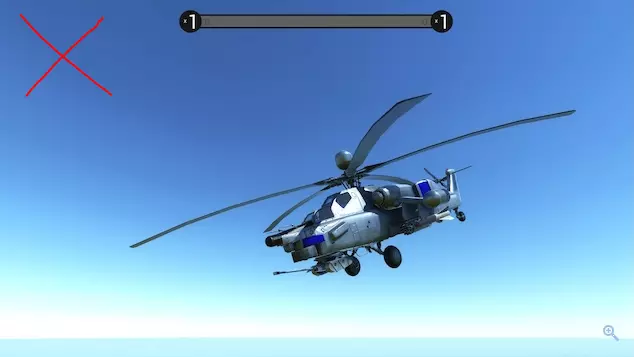
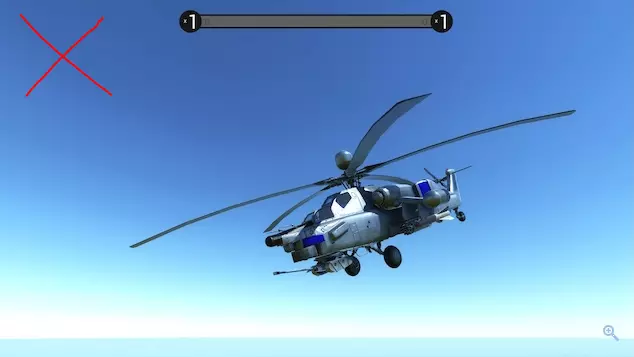
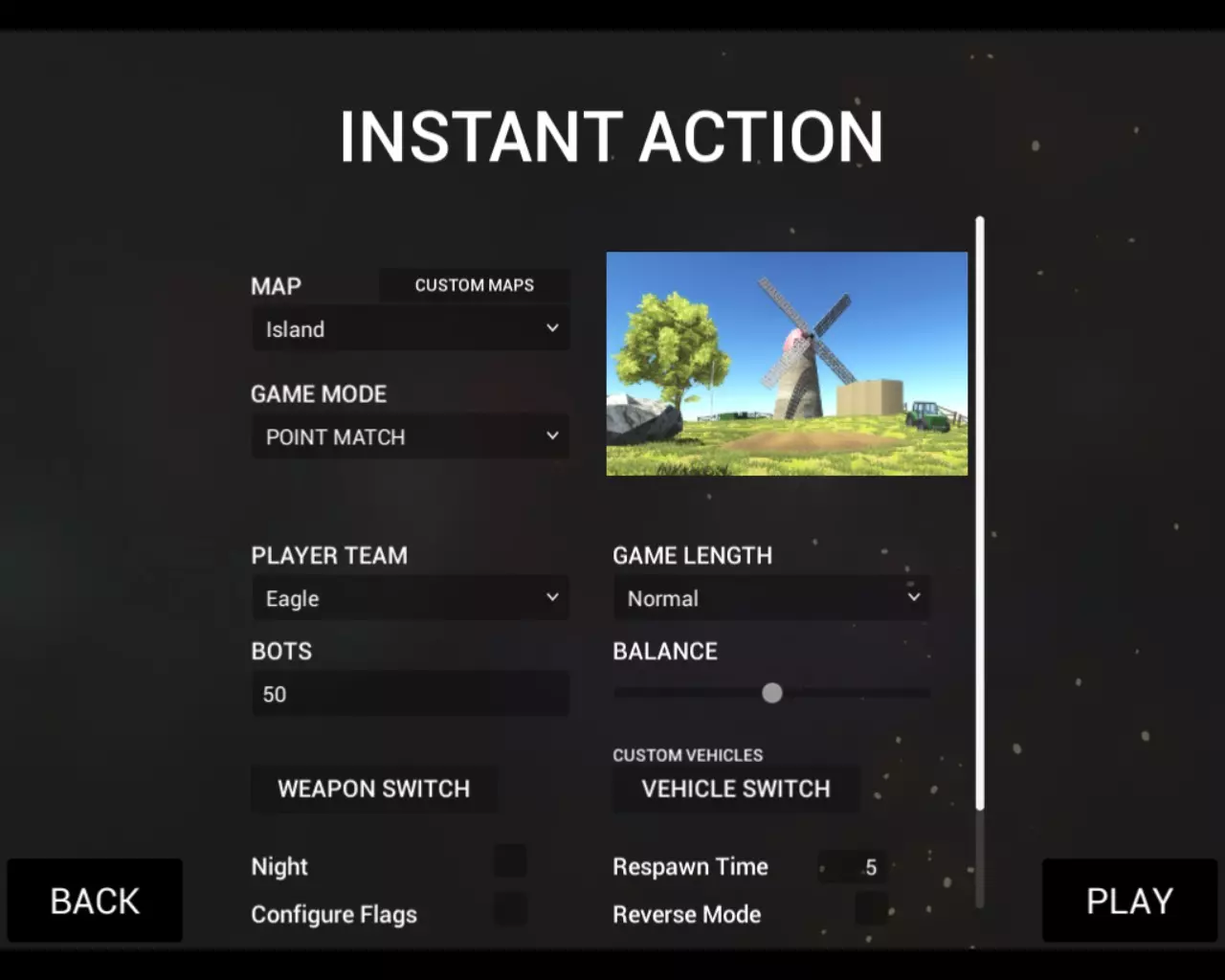
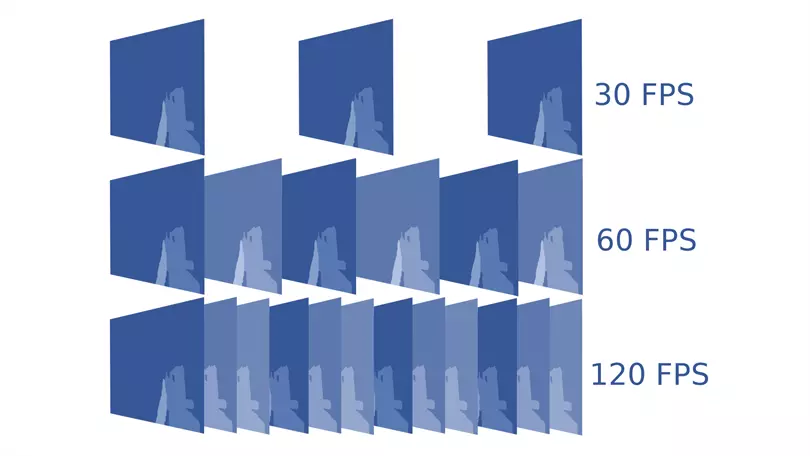
左侧:如你所见,这架直升机拥有一些非常华丽的纹理,这可能会对性能产生负面影响。 右侧:这架直升机的纹理看起来简单得多,但三角形数量可能更高。对于载具而言,三角形数量影响不大,因为你不会同时看到上百架载具。 两种模型看起来都不错,但为了性能考虑,最好选择细节较少的版本,除非你认为自己的电脑能够处理细节更丰富且对性能要求更高的模组。 关于 bots 根据 King_CreepaLot 的说法: 引用作者:“对性能影响最大的是 bot 数量,我通常设置约 100 个,但即便如此,根据具体情况和游戏内事件,运行速度也不会特别快。” 这让我开始思考!每次选择原版地图或模组地图时,尝试使用游戏预设的机器人进行游戏,若无法使用则跳过此步骤。如果机器人数量是个问题,建议设置25到35个机器人,这大约是你的电脑能运行的最低数量。按地图预设的机器人 地图 机器人数量 木筏 40 岛屿 50 Dustbow 60 其余机器人数量会在你每次选择地图时由游戏自动预设 设置 你的设置可能是问题所在,以下是解决方法 全屏:始终开启(适用于所有游戏) 通常情况下,这样做几乎总能让游戏运行得更流畅 根据游戏选择“简单图形”或“最快”画质 图形质量会降低,但由于《战地模拟器》本身的艺术风格相对简单,所以看起来不会与最高设置有太大差别视野:70 FOV 减少渲染物体可提升性能(但30%的概率会让你因晕动症感到恶心) 天气效果: 关闭 - 就像在战斗中真实地注视着自然环境一样。 色彩校正:(保持开启,关闭后我的帧率反而更低) 通常这对性能影响很小甚至没有,更多是改变色彩风格。 布料物理:(关闭,虽提升不大但积少成多) 这会禁用可夺取旗帜等物体的飘动效果。 枪口闪光:(关闭,除非你想要枪口闪光,可设为低强度) 会使默认枪支或模组枪支发光,关闭后可提升性能。 泛光:(同样建议关闭,提升不大,不过可按个人喜好设置)使物体看起来发光 垂直同步(帧率限制):请保持关闭,如果已开启,请关闭它!如果你不知道什么是垂直同步,它是将显卡的帧率与显示器的刷新率同步,垂直同步旨在消除屏幕撕裂并根据显示器的刷新率锁定帧率。(这也会影响你的性能)这就是为什么当垂直同步关闭时,你的帧率会很高,但有时会出现屏幕裂纹或屏幕撕裂,并非所有人都会遇到。 抗锯齿:如果你不知道那是什么。抗锯齿调至最高设置不是个好主意,尤其是对于像你这样的低配电脑,如果你想要更高的帧率,关闭它是个好主意。此外,你会在任何纹理、文本框等的边缘看到像素。 环境光遮蔽:设为低,但这取决于你的电脑,我不知道这是否会占用大量显卡资源。 高动态范围(HDR):此设置为可选。高动态范围是目前视频领域最新、最出色的技术。理论上,HDR游戏与HDR视频非常相似。其理念是提供更好的对比度以及更广泛的色彩和亮度范围,从而使画面更逼真、更具沉浸感。(如果你使用的是AMD显卡,其更快的响应时间和更低的输入延迟会让体验更佳;而对于英伟达显卡,G-sync则能带来最佳的游戏体验。) 分辨率:只有在确实需要时才更改此项。将分辨率降至1280×720可在视觉效果变化不大的情况下显著提升帧率。进一步降至640×480则能获得最佳的帧率提升。测试分支
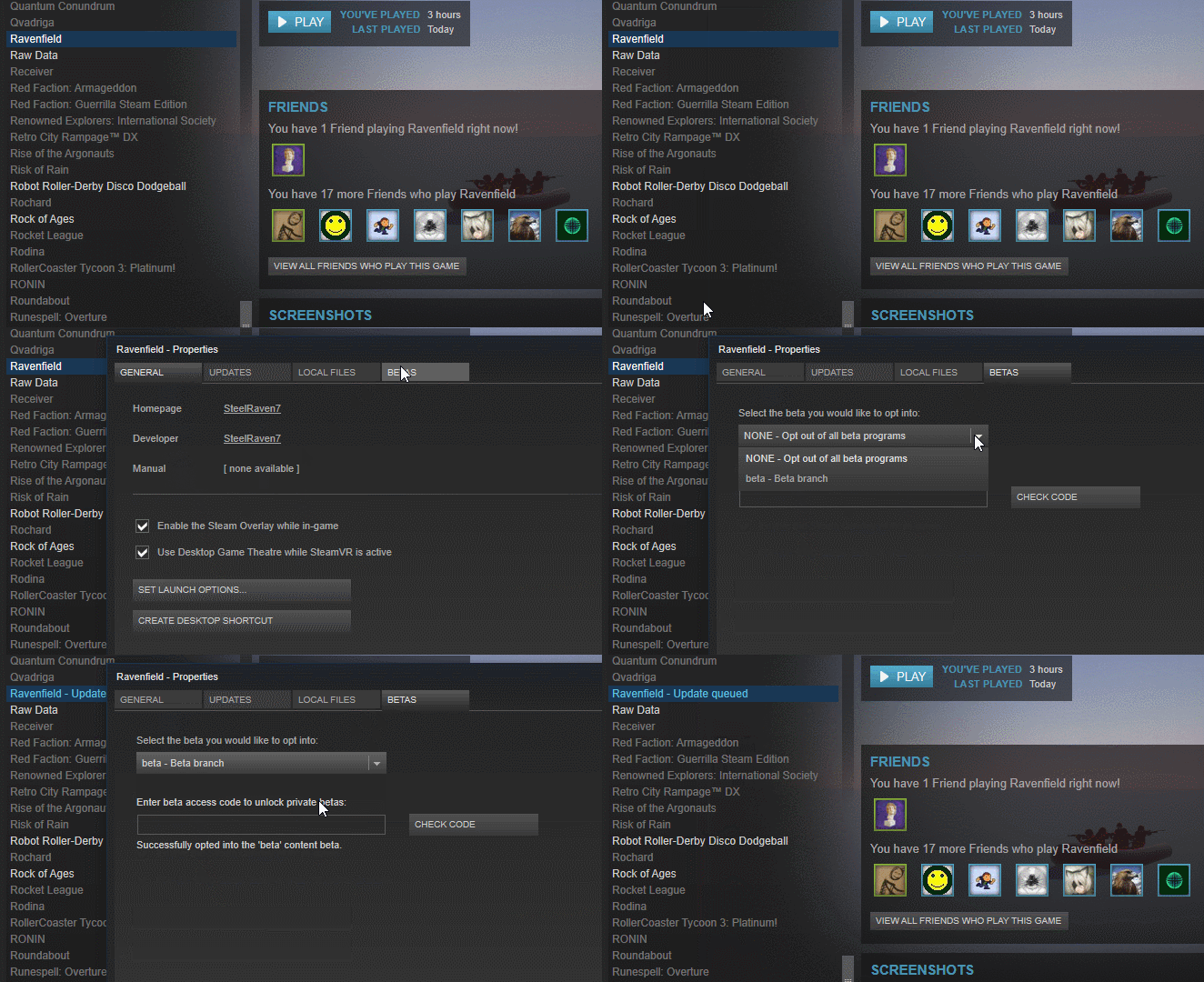
测试分支是测试游戏即将推出内容的好地方。这其中有利有弊。部分模组可能无法正常运行,例如多皮肤模组和一些武器模组,但整体性能提升相当显著,同时还能体验到新功能,如地形孔洞体积和一些图形增强效果。请注意,你的体验可能与他人不同。 需要说明的是,测试分支是否能提升性能,取决于所添加的内容。——King_CreepaLot 选项2:升级你的电脑。这需要花钱,但说句实话,如果你想要一台游戏电脑,就去买一台,我无所谓。而且,游戏电脑通常比普通的办公台式机更快。如果你有空闲时间,学习组装一台电脑也是一个经济实惠的选择,通常能帮你节省一些钱。 注意:如果你有性能良好的内存、显卡,最重要的是有强大的处理器,那么所有游戏的帧率(FPS)都会更好,《战地模拟器》自然也包括在内。这款游戏对CPU的要求较高,主要原因是它完全依赖单核性能。如果你使用单核性能更强的处理器,应该会对这款游戏有所帮助。 除非你是“King's friend”,显然《半条命2》会让他的电脑过热。要我说,这1400美元花得不值。 额外内容 游戏测试
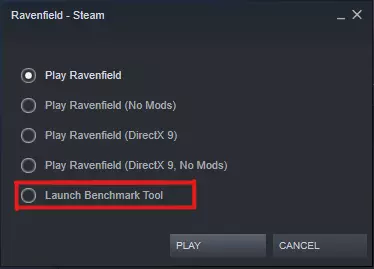
SteelRaven7 制作了一款游戏基准测试工具,用于测试你的电脑在游戏中的性能表现。命令有些复杂,但你应该能理解列表中的第一个命令,并且需要将其输入到这里。
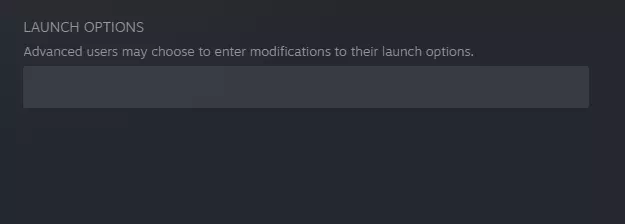
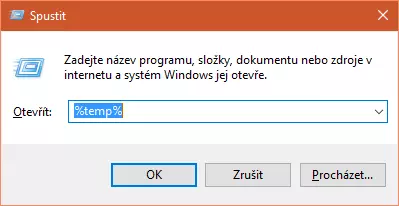
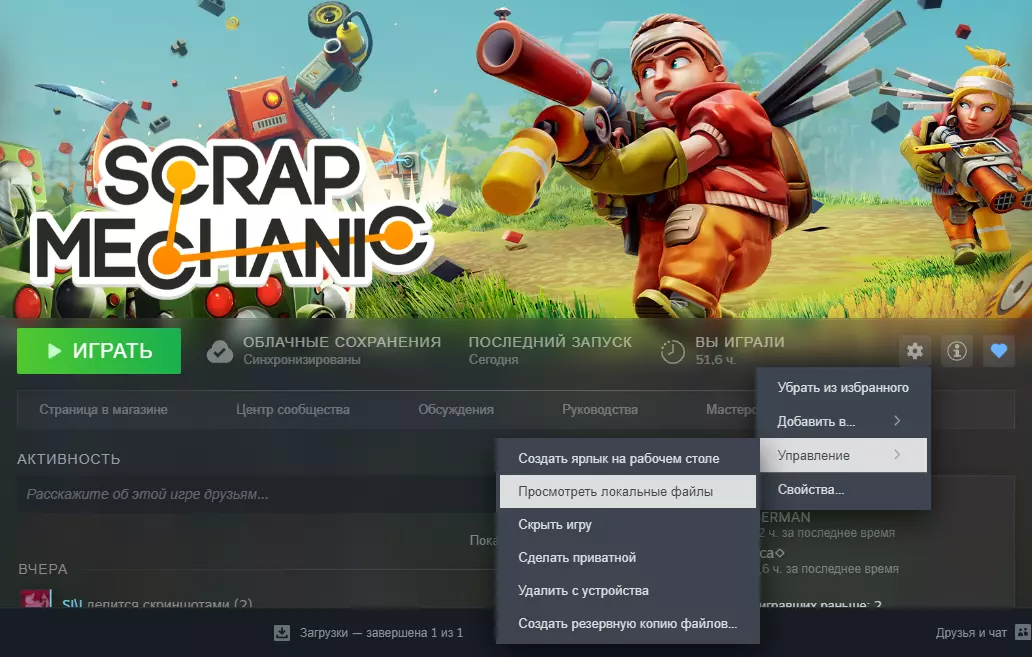
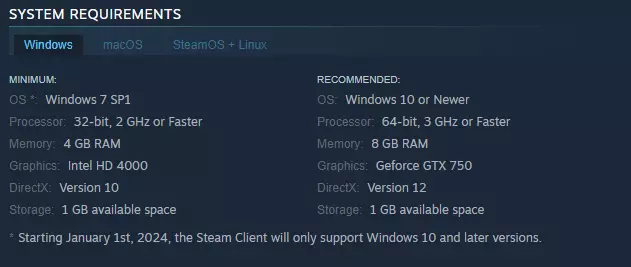
可在属性的常规选项中找到。 命令: "-benchmark"(使用模组进行测试) "-map archipelago" -benchmark(在群岛地图上进行测试) "-benchmark *botcount*"(配置战斗AI数量) "-map *mapname/path*" -benchmark(可在群岛以外的其他地图上运行测试) "-resetresolution"(当Unity引擎意外将游戏启动为零尺寸窗口时非常有用) "-strictmodversion"(仅加载Unity2020.3版本的模组到游戏中)附:这不是基准测试命令 电脑测试 如果你有时间,可以尝试检查一下自己电脑的配置。进行电脑测试怎么样?King的说明: 根据你的电脑配置,你可能甚至不需要这类程序来检查所需配置。例如,我可以直接打开命令控制台(Windows键+R),然后输入:msinfo32。显然,如果你使用的是Macintosh,这个命令就不起作用了。你又不是在运行Windows系统,傻瓜!说明结束 按照以下3个简单步骤操作: 1. 下载测试应用 2. 点击你下载的应用 3. 查看结果 只需确认是否满足《战地模拟器》所需的最低PC规格要求。 《战地模拟器》最低配置要求: 操作系统:Windows XP SP2 处理器:32位,2 GHz或更快 内存:4 GB RAM 显卡:Intel HD 3000 DirectX:9.0版本《战地模拟器》推荐配置要求: 操作系统:Windows 7 或更新版本 处理器:64位,3 GHz 或更快 内存:8 GB RAM 显卡:Geforce GTX 750 DirectX:11版本 存储空间:1 GB 可用空间 如果使用模组,建议额外预留数GB存储空间,模组会迅速占用空间! 注意:你需要自行确认所使用的电脑硬件配置及相应操作,但一切由你决定!如果你使用Linux或苹果系统,请查看《战地模拟器》商店页面底部的相关要求。 脚注:本指南最初由lil ♡ peep abov3n编写,由我(Crucialcap93098)进行了重制。 嘿,我是King,我对语法进行了一些编辑,调整了整体格式,并添加了一些脚注。我其实不太担心帧率问题,因为我的电脑完全能流畅运行最高画质。但我知道,这款游戏吸引大量玩家的原因在于其简单易上手的特性(以及丰富的模组社区)。如果你使用英伟达显卡,可以尝试使用GeForce Experience,它能自动调整设置以适配你的电脑。虽然它并非总能完美运行(我通常还是手动调整游戏设置),但如果你不想花时间手动设置,它的效果也还算不错。希望你觉得Crucialcap写的内容对你有帮助!