换一换
换一换 




如何使用我的独立程序将图像转换为新的方舟Pnt格式。 程序说明:针对《方舟:生存飞升》,Steam用户JL已制作了一款应用。 大家好,我意识到虽然我在Reddit上发布了我的程序,但却忽略了Steam社区。我的应用仅适用于使用.Net框架的Windows系统。 我的程序可在此处获取: 适用于《方舟:生存进化》玩家: 带模板的转换器压缩包(链接右上角有下载按钮) 适用于《ATLAS》玩家:此版本程序包含所有阿特拉斯染料,并提供1024x1024像素的纹身制作选项。
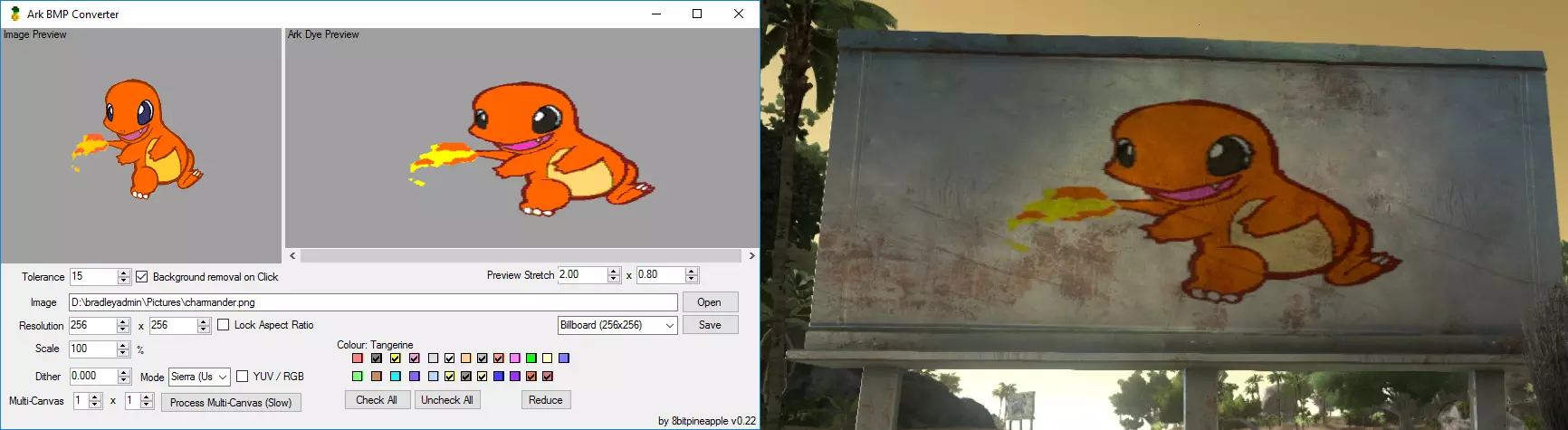
请注意,这仍在开发中。我会继续编辑和改进该软件。

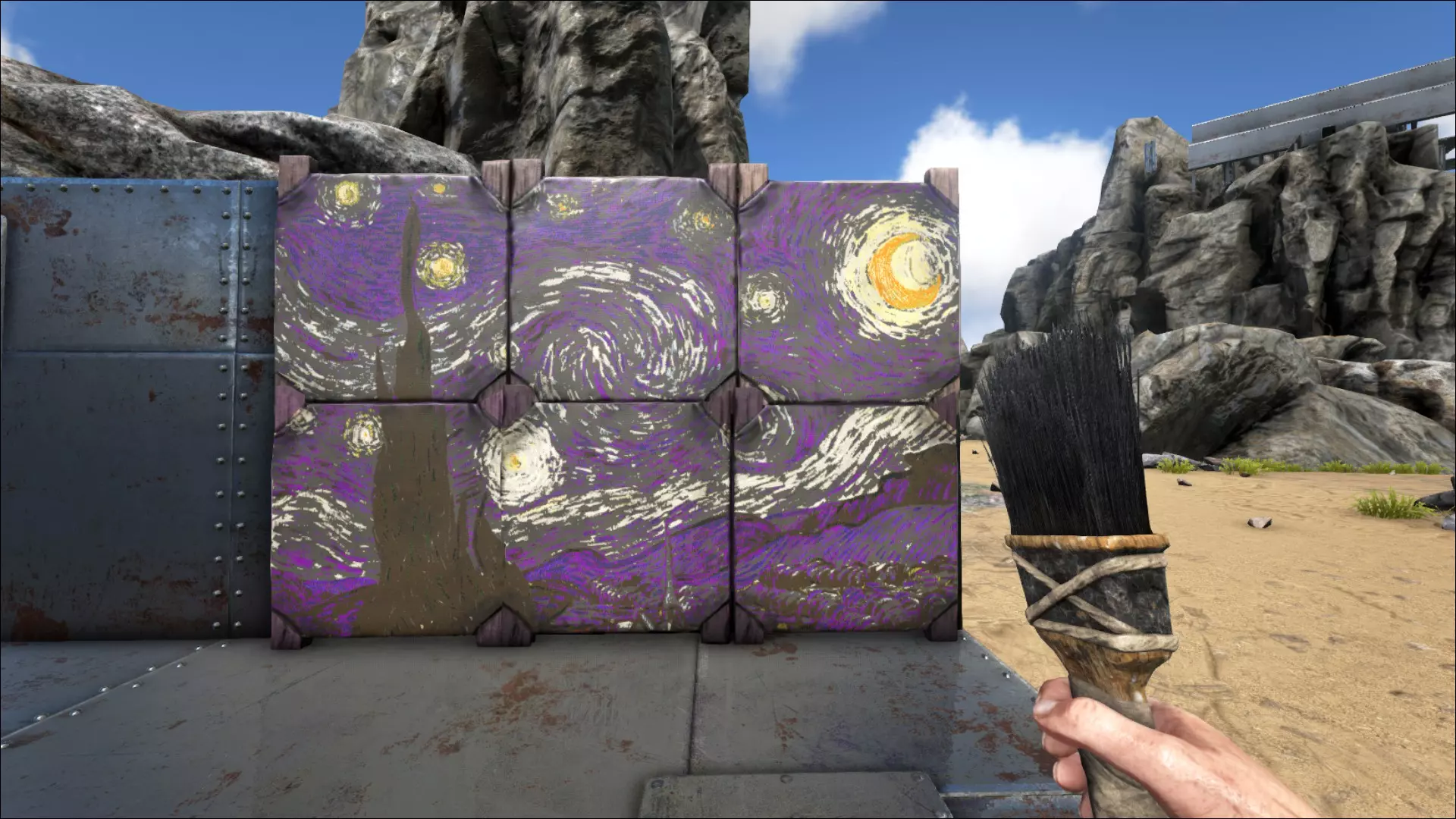
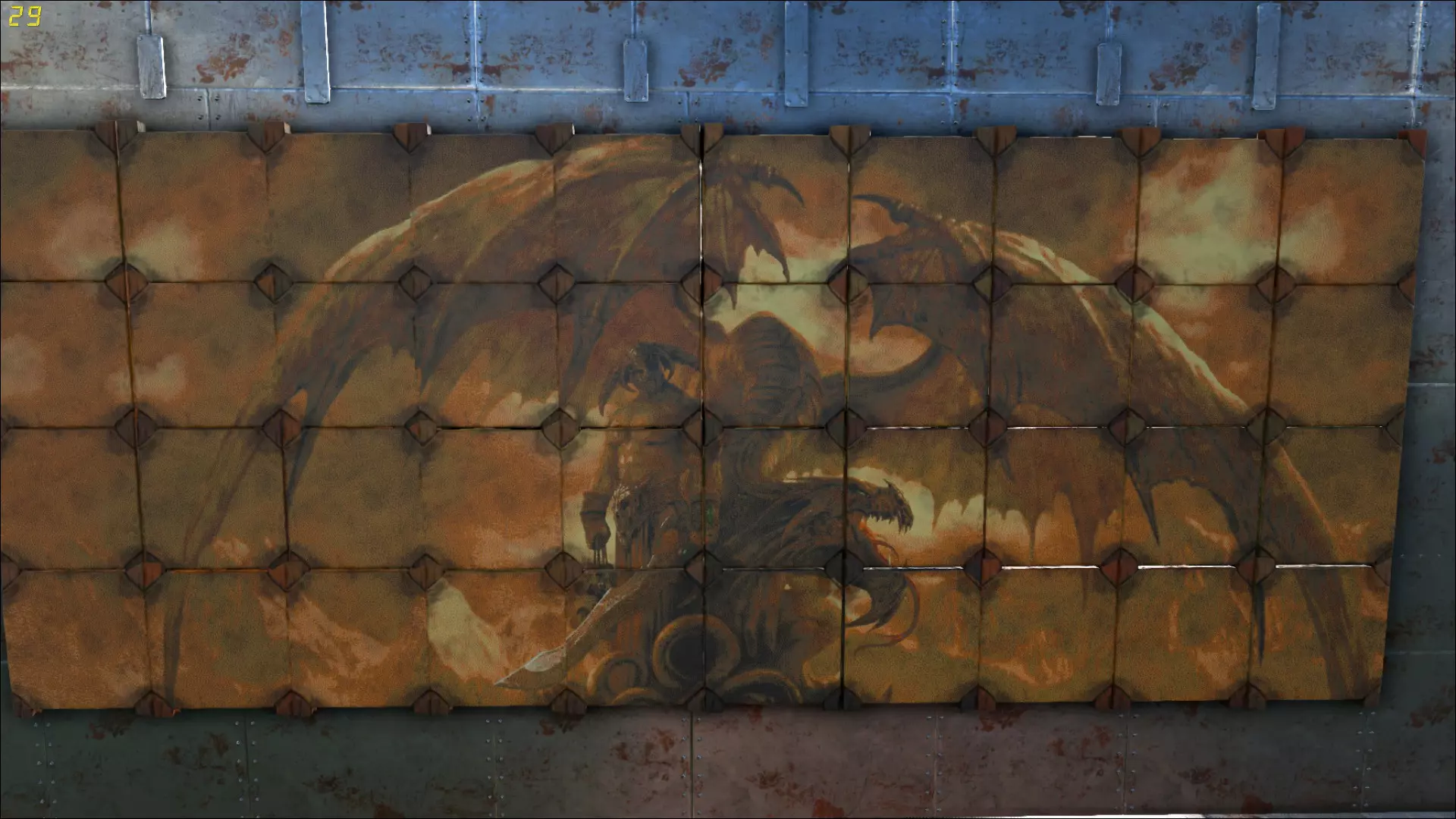
如果你真的喜欢这个程序,可以通过贝宝进行捐赠。目前的捐赠者:感谢Jenea、Stefan、Erin、Jerry、Pablo、Kara、Jennifer、Gleb、doomkittenplays、Mike和Ignacy。此前接受的捐赠(平均捐赠金额为10.27英镑)。2015年捐赠最多。由于我在2017年左右对《方舟:生存进化》失去了兴趣,因此在2022年关闭了捐赠通道。我在2019年为《Atlas》制作了一个替代版本。但我没有计划为《方舟:生存飞升》游玩或重写该程序。我会尝试大致说明一下《方舟:生存进化》中PNT文件的工作原理,供任何想尝试的人参考。多画布示例
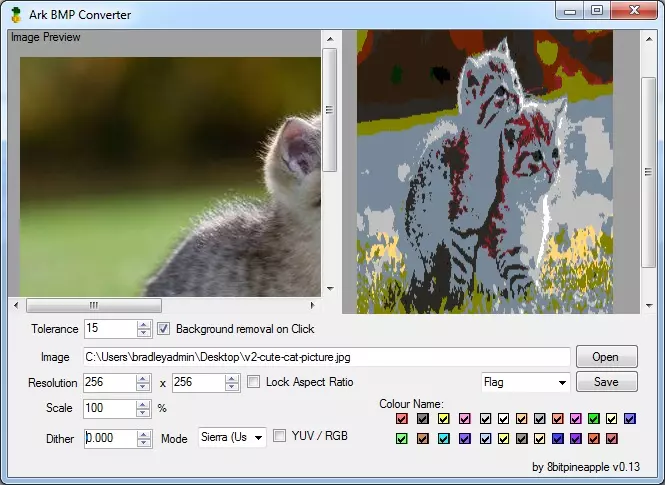
使用方法 1. 在程序中加载图像(恐龙需要准备特定图像,平面物体可使用任意图片。但建议根据绘画对象使用合适的宽高比,例如广告牌为2:1,新绘画画布为1:1,旗帜使用高图像等) 2. 选择你要绘制的对象(广告牌、旗帜、小标牌、恐龙、绘画画布、人物) - 未列出的选项可使用旗帜、广告牌或恐龙 3. 调整图像使其看起来更美观 4. 移除背景(如果初始图像不是PNG格式) 5. 保存图像 你还可以打开Pnt文件并保存为PNG以进行进一步编辑(只需点击打开,从文件类型下拉菜单中选择pnt,打开文件后按保存并从下拉菜单中选择png)图像调整 调整图像使其看起来更美观: 有几种调整图像的选项。你应该尝试不同的【抖动】值和模式,以找到最适合你图像的设置。对于卡通图像,你可以将抖动值设为0,有时能获得更好的效果。而照片则往往需要较高的抖动值。我发现第一种抖动模式通常效果最好,但有时其他两种模式也可能更合适。 高抖动
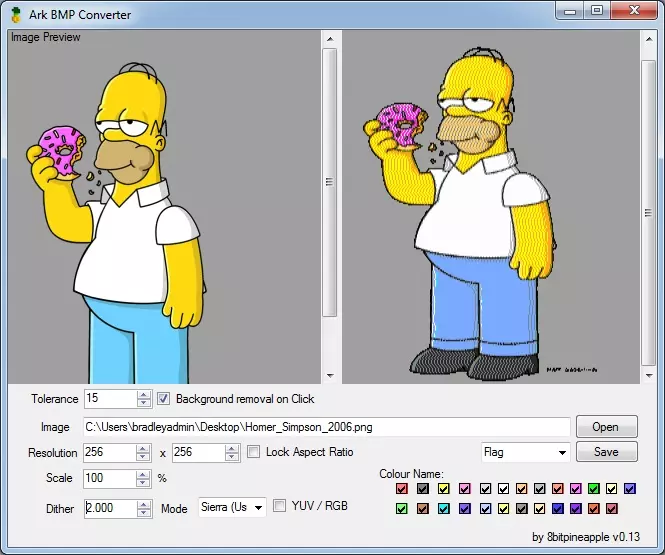
无抖动
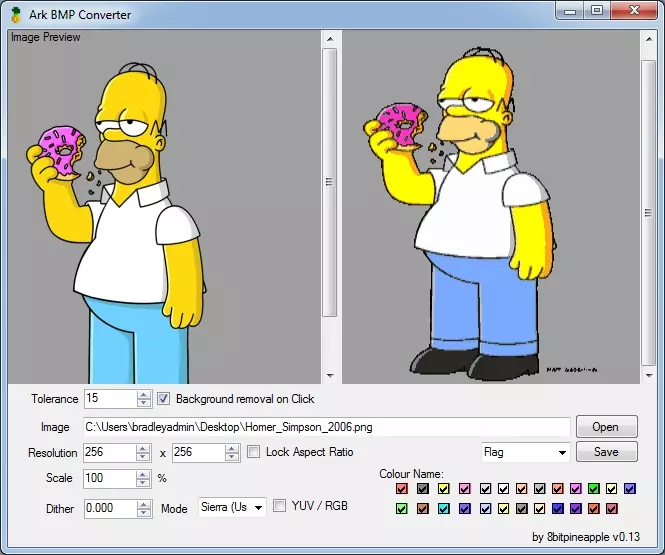
高抖动
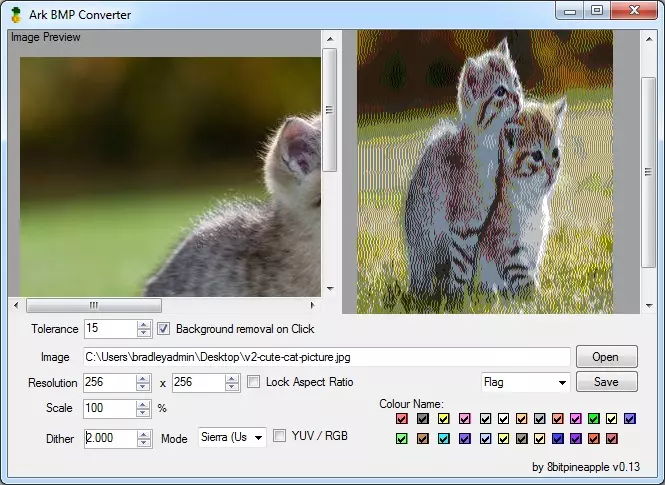
无抖动
进一步限制颜色面板 勾选或取消勾选右下角的颜色,可添加或移除面板中的染料。 例如,仅保留黑白两色:
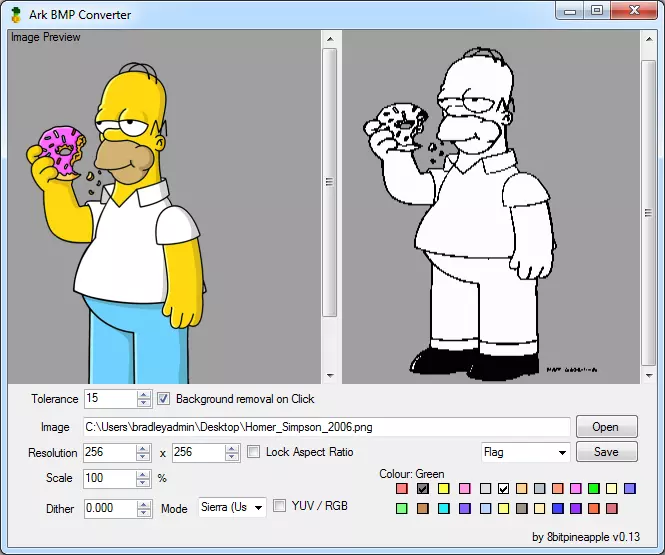
背景移除 背景移除: 在左侧“图像预览”中左键点击图像区域,可将该区域像素设为完全透明。其功能类似Photoshop中的魔棒工具。设置容差值后,点击不需要的像素即可。 点击空白区域前:
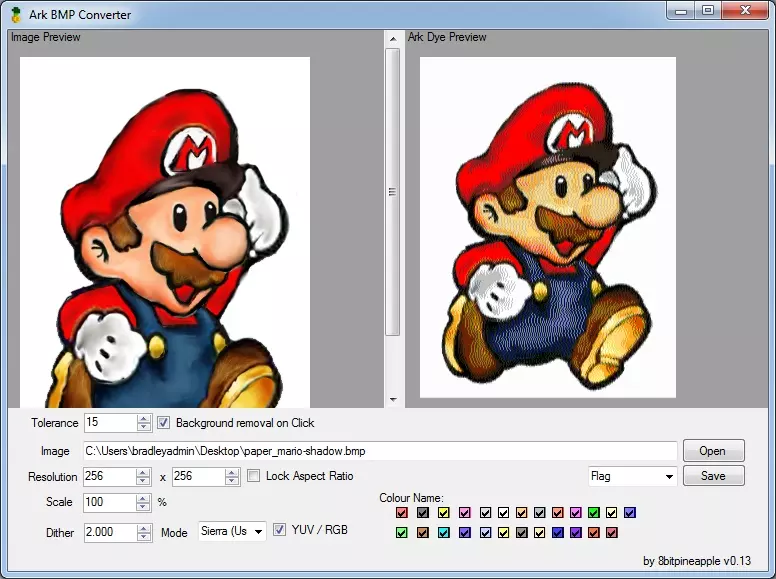
之后:
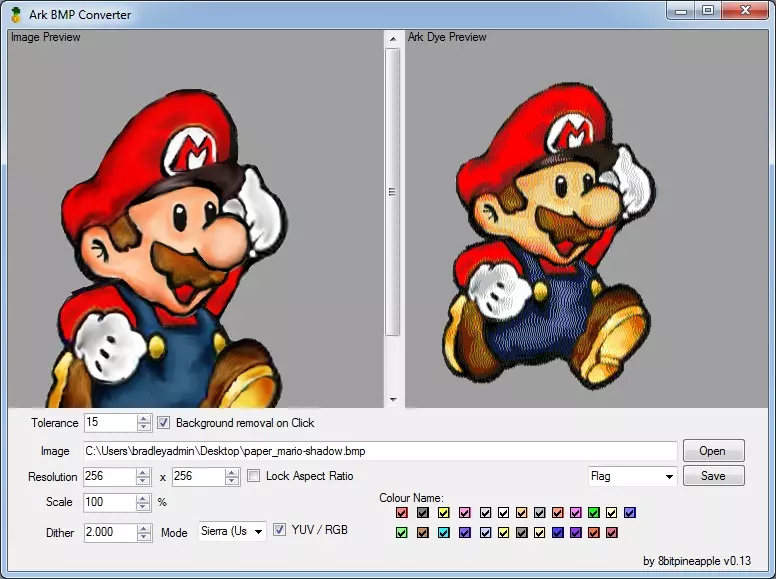
保存: 你需要导航至Steam的common文件夹中的ARK ShooterGame Saved MyPaintings目录。如果看不到MyPaintings文件夹,你可以自行创建该文件夹,或者在游戏中保存一幅画作,系统会自动生成该目录。建议为这个文件夹创建一个快捷方式并放在更方便的位置(例如桌面)。 文件名必须采用“paintingname_objectname”的格式。如果想使用多个名称相同的图片,每个文件末尾都需要添加一个数字,例如:大型金属标牌C 大型金属标牌C_1 大型金属标牌C_2 示例名称: 木质广告牌 -- (名称)_Sign_Large_Wood_C 金属广告牌 -- (名称)_Sign_Large_Metal_C 单旗 -- (名称)_Flag_SM_Single_C 多面板旗帜 -- (名称)_Flag_SM_C 墙面画布 -- (名称)_Sign_PaintingCanvas_C 如果您要绘制多个画布,不应像通常那样在文件名中添加_Sign_PaintingCanvas_C 保存时可以参考png模板名称。或者,您可以在恐龙/广告牌/旗帜等上面绘制一个像素,在游戏中将其保存为【MyPainting】,然后在我的程序中保存时覆盖新文件【MyPainting_Otherstuff_C.pnt】,以确保名称正确。
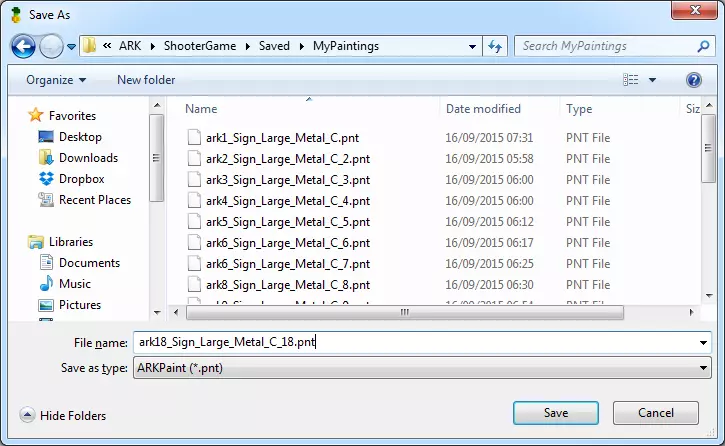
我制作大量金属广告牌画作时的文件 :) 用Paint .Net给恐龙添加图像 要给恐龙添加图像,你需要事先准备好一张图片。在图像编辑方面,Paint .Net是个相当不错的Photoshop替代软件。 如果你想使用Paint .Net给恐龙添加图像,可以按照以下步骤操作: 1. 打开恐龙模板 2. 如果模板中的恐龙看起来有点“压扁”,你可以 3. 点击顶部菜单栏中“文件”“编辑”“查看”等选项旁边的“图像”,然后点击“调整大小” 4. 取消勾选“保持纵横比”,并增加宽度(例如,对于雷龙,我必须将宽度加倍才能让模板看起来大致正常)将图片粘贴并放置在恐龙身上你想要的位置。关闭右下角的模板(或者如果你想将恐龙其他部分涂成特定颜色,可以重新着色)。保存此图片并使用程序将其转换为pnt格式,以便在《方舟:生存进化》中加载。建议只更改名称的第一部分,例如Argent_Argent_Character_BP_C可以保存为MyArgentPaint_Argent_Character_BP_C。这样,当你在程序中保存时,名称应该已经是正确的。如果你想更好地对齐图片,也可以按照这些步骤将图片添加到旗帜/广告牌等物品上。恐龙和人类:为了制作适合恐龙/人类的涂装,你需要练习制作/编辑图片。(请参考“编辑模板示例”了解需要制作的图片类型)。Photoshop可能是最佳工具,但如果不熟悉Photoshop,像Paint.Net这样的简单工具也很不错。 目前方舟Pnt文件中恐龙的分辨率为256x256,玩家角色为512x512。模板展示了完全绘制的恐龙在绘画文件中的最终效果。由于所有恐龙绘画文件都使用256x256分辨率,而恐龙通常不是正方形,建议调整模板大小,避免恐龙被“挤压”,以防止出现不必要的拉伸。如果使用Photoshop,一个“高级”技巧是更改像素宽高比,而不是调整模板大小。当你制作好满意的图像后,将其加载到我的程序中,并将pnt文件保存到你的Steam common文件夹下的【ARK: Survival Evolved】ShooterGame Saved MyPaintings文件夹中,文件名需符合要求。我已将所有png模板命名为你应使用的pnt文件名,例如name_Argent_Character_BP_C。
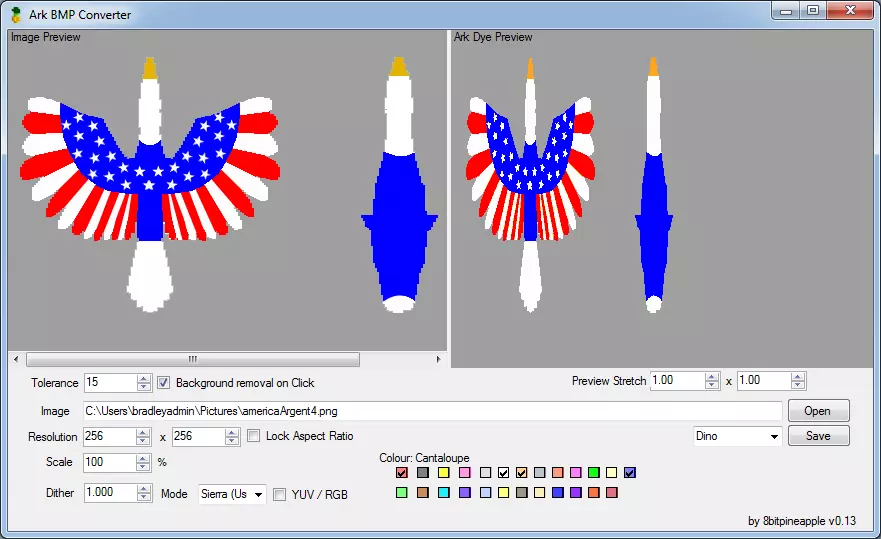
为了方便操作,建议在保存编辑后的模板时,只需调整文件名中下划线前的第一个字段。例如,Argent_Argent_Character_BP_C 可保存为 MyArgentPaintingName_Argent_Character_BP_C。这样,当你在我的程序中加载图片以转换为方舟PNT格式时,保存时就已经有了正确的文件名。 如果缺少模板,你可以自行制作(请参阅指南中的【制作自己的模板】部分)。 编辑后的模板示例 以下是我在Photoshop中制作的编辑后模板示例(如果你没有Photoshop,可以使用免费替代软件,如:Paint.net或Gimp)。
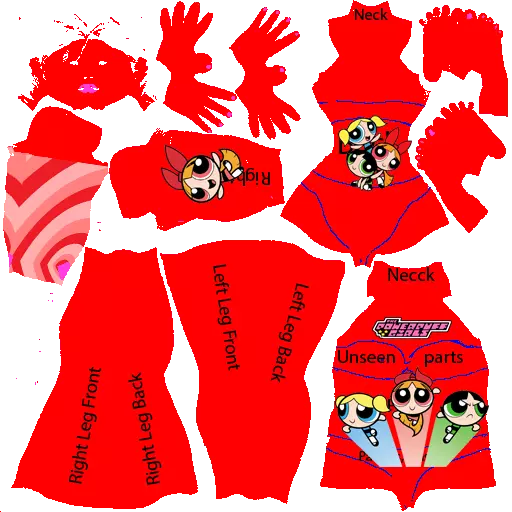
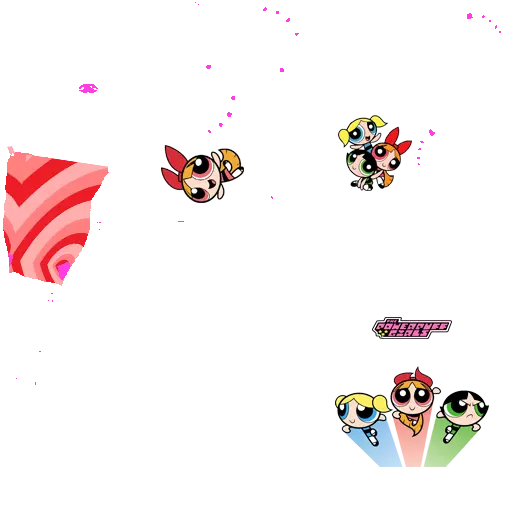
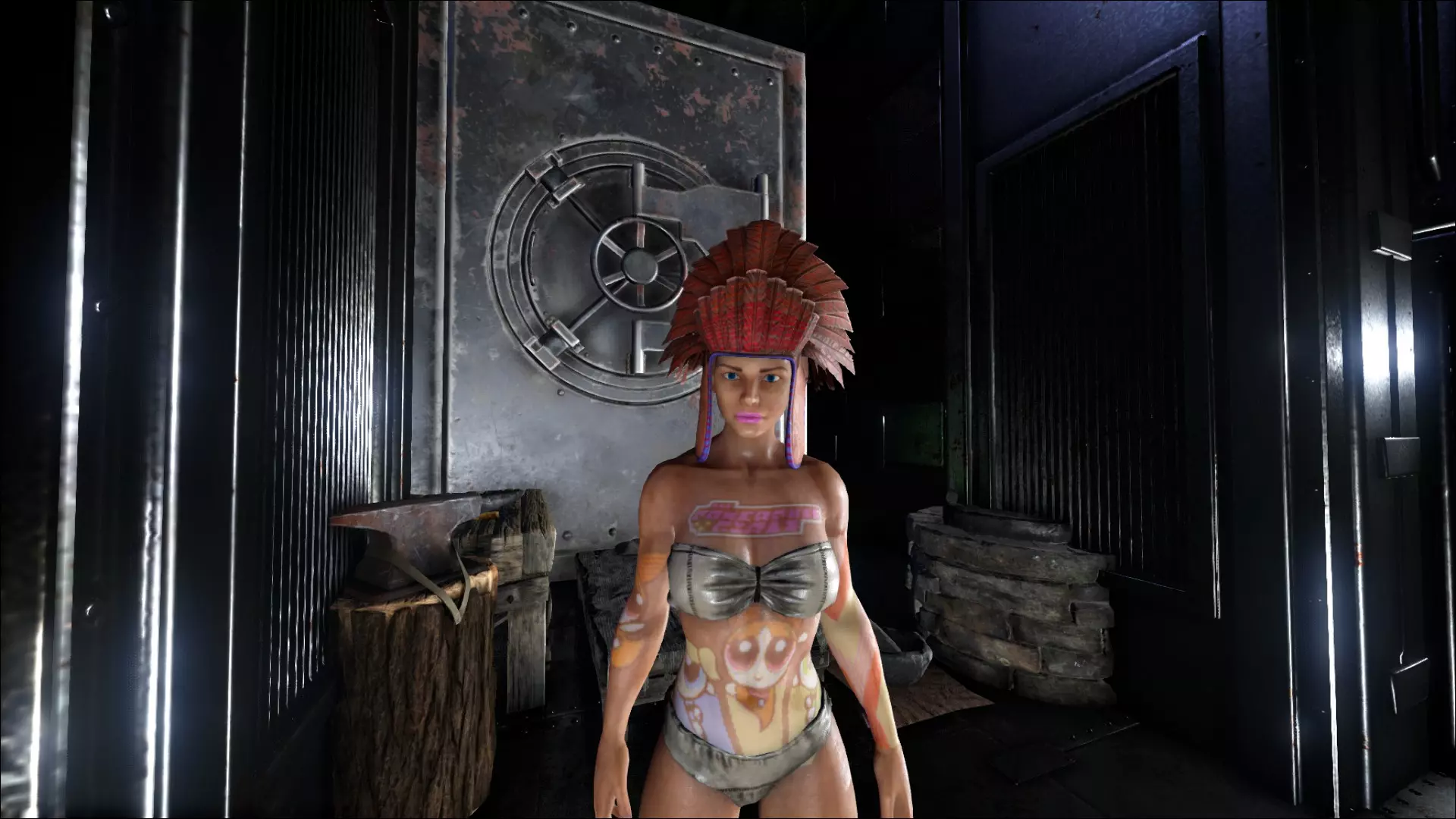
模板使用方法(右侧未显示模板的部分是你需要加载到程序中的内容) 在Photoshop中,我将模板图像作为底层图层,并在角色身上我想要的部位添加和调整图像大小。例如,在我们左臂上的菱形装饰周围添加心形图案。然后移除模板,得到要加载到程序中的图像版本。
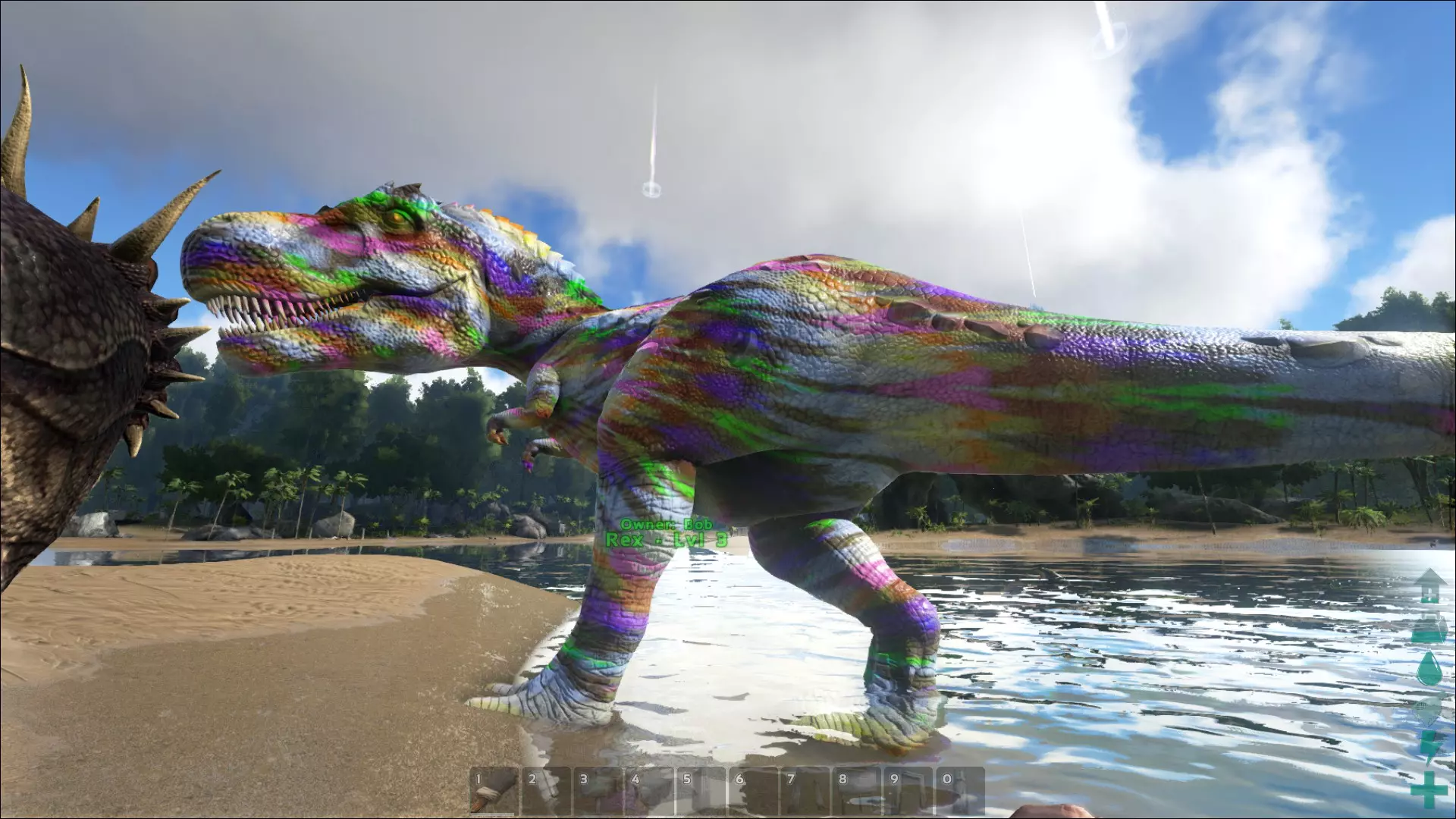
注意:对于大型恐龙,256x256的分辨率非常低,很难呈现出任何真实细节。我建议选择有趣的颜色图案。示例:我制作的霸王龙皮肤
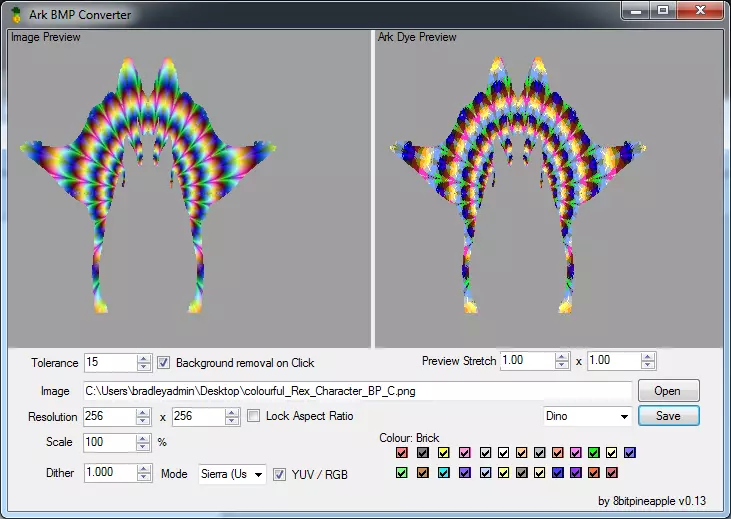
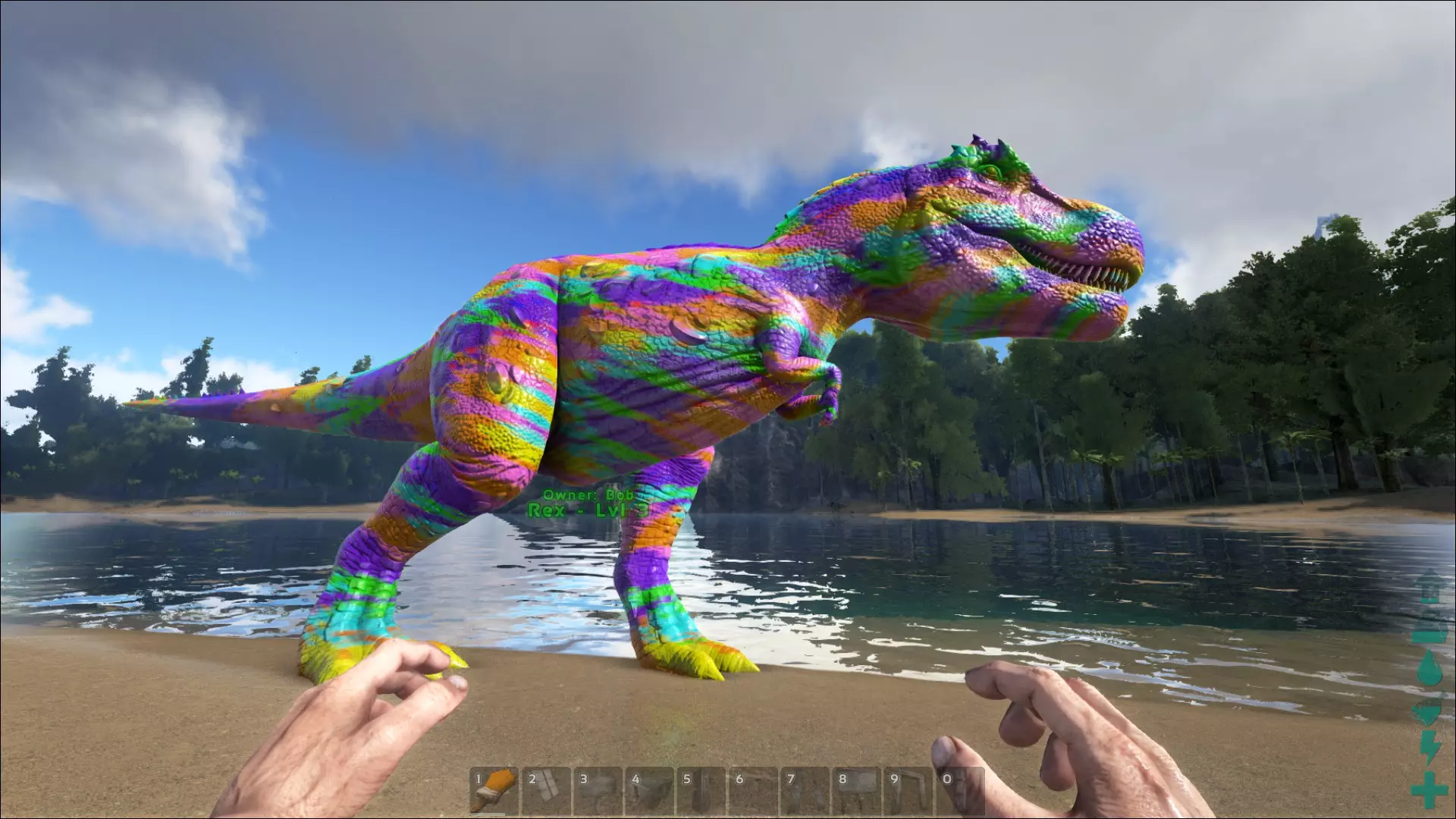
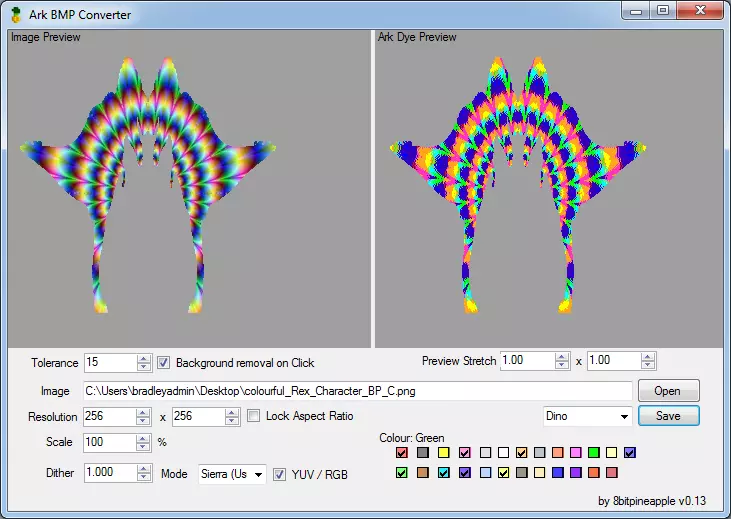
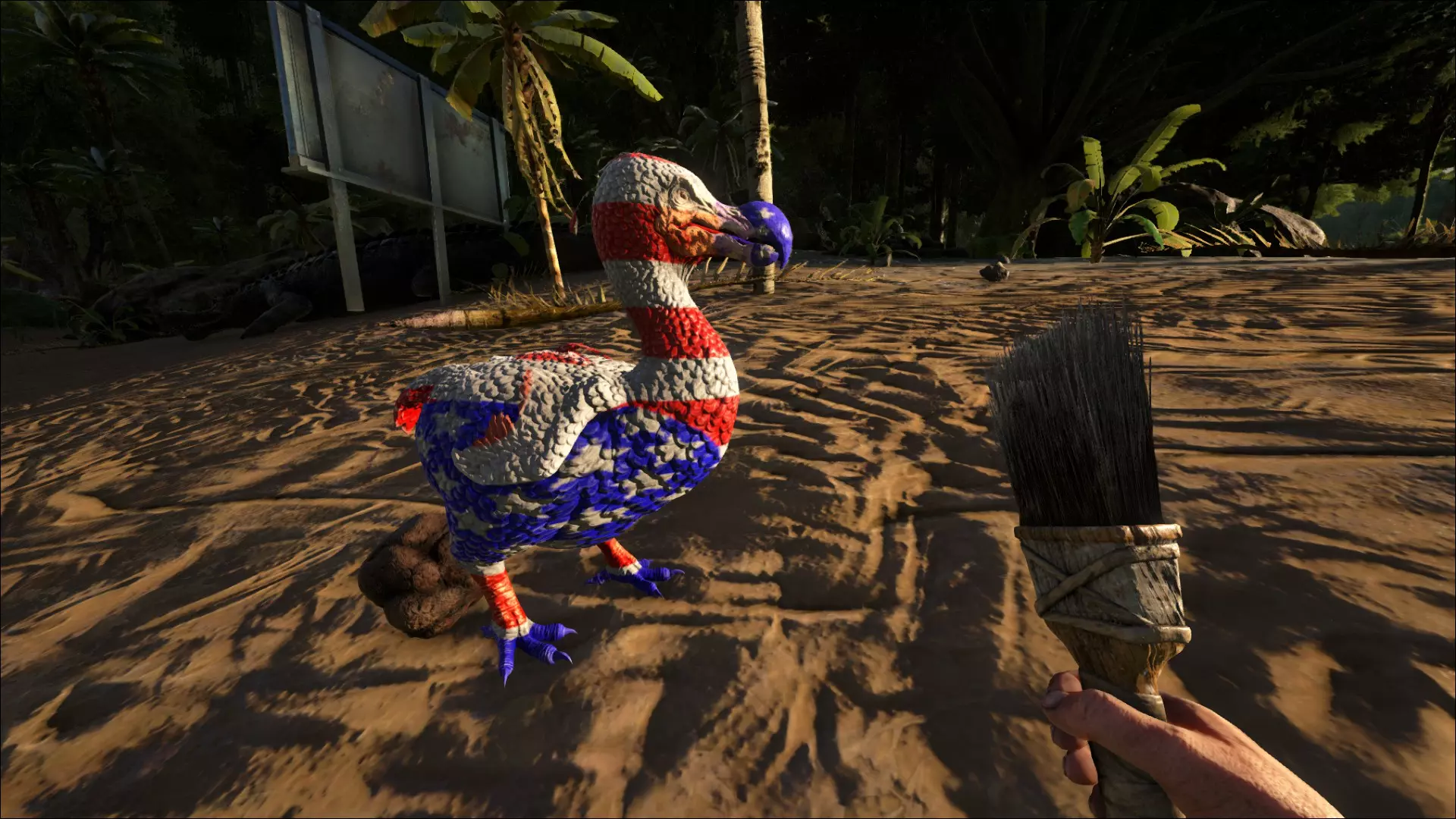
TheJollyLlama875的《扬基歌嘟嘟鸟》
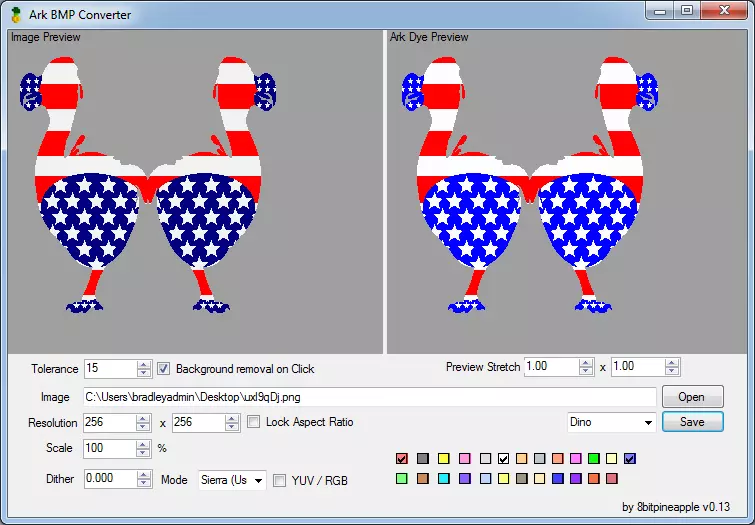
绿灯侠猛犸象(Triplesteel作品)
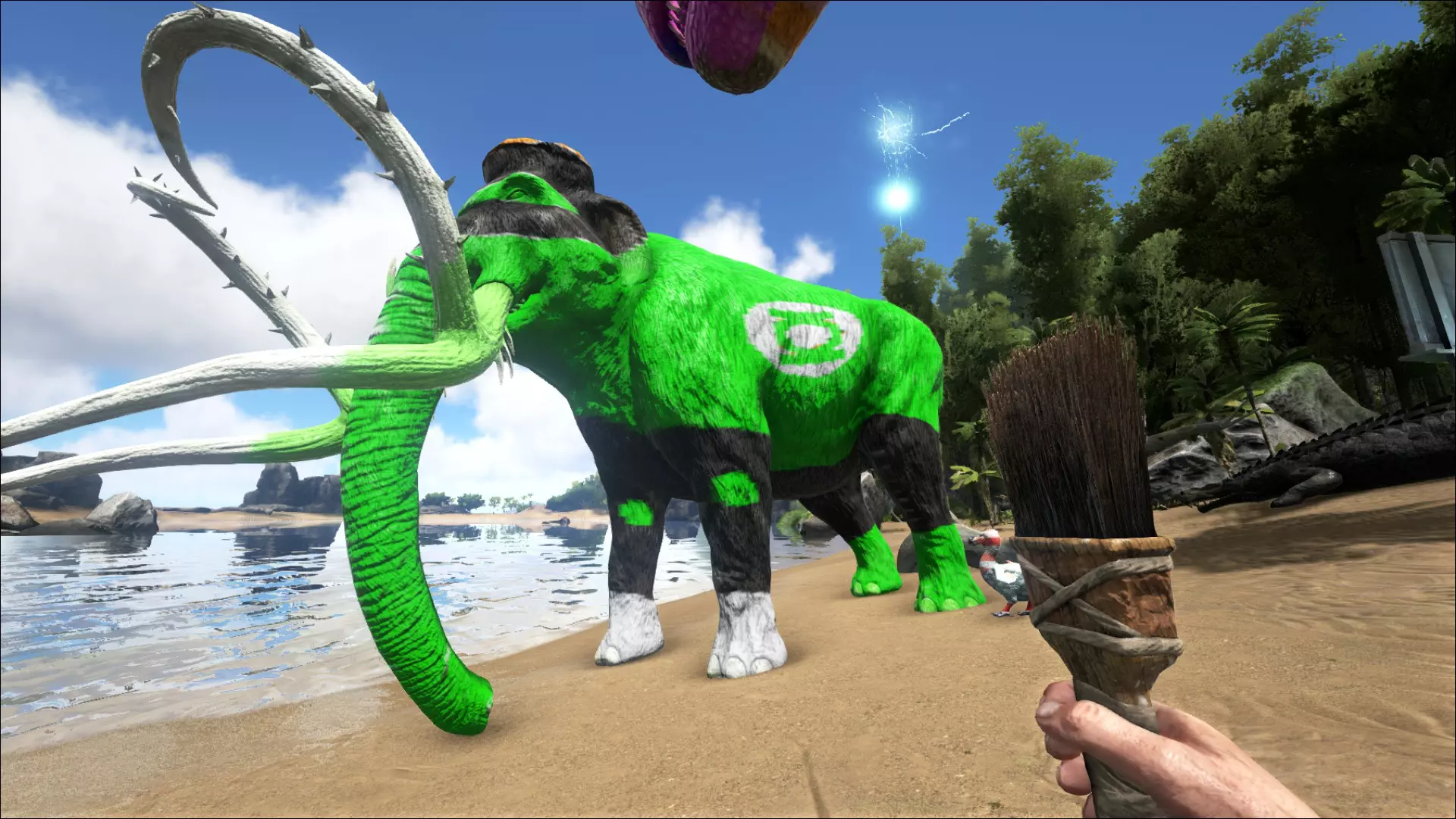
无法识别或无法翻译,已删除。
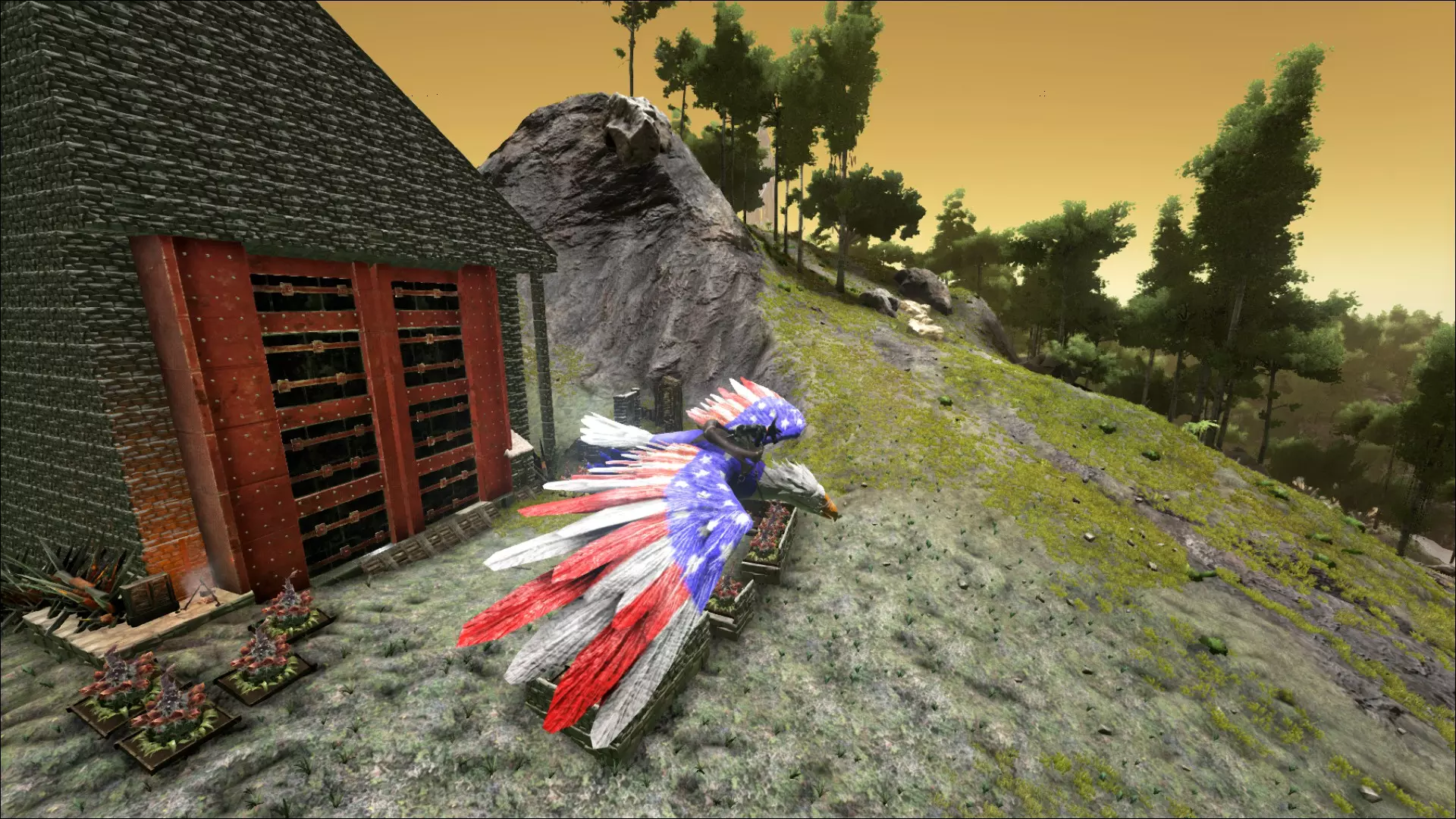
霸王龙涂装文件 限制颜色后的霸王龙涂装文件 渡渡鸟涂装文件 绿灯侠猛犸象 美洲阿根廷龙涂装文件(已针对毛发更新进行更新,可能仍需少量调整,但大体良好) 如果你正在寻找更多现成的恐龙涂装,我推荐网站arkpaint.com和相关社区。 对于只想使用示例皮肤且未阅读指南其余部分的玩家:涂装文件可直接添加到Steam的common文件夹下的ARK ShooterGame Saved MyPaintings目录中。 制作自己的模板 如果缺少某个模板,你可以通过在游戏中给恐龙或物体涂色,在游戏中保存,然后在我的程序中加载pnt文件来制作自己的模板。之后你可以将其保存为PNG格式。在绘制恐龙或物体时,你可以选择绘制整个对象,或者只绘制你计划添加图像的矩形区域。 示例: 1. 我在游戏中完整绘制了一只阿根廷巨鹰,并在游戏内将其命名为“argent”保存。
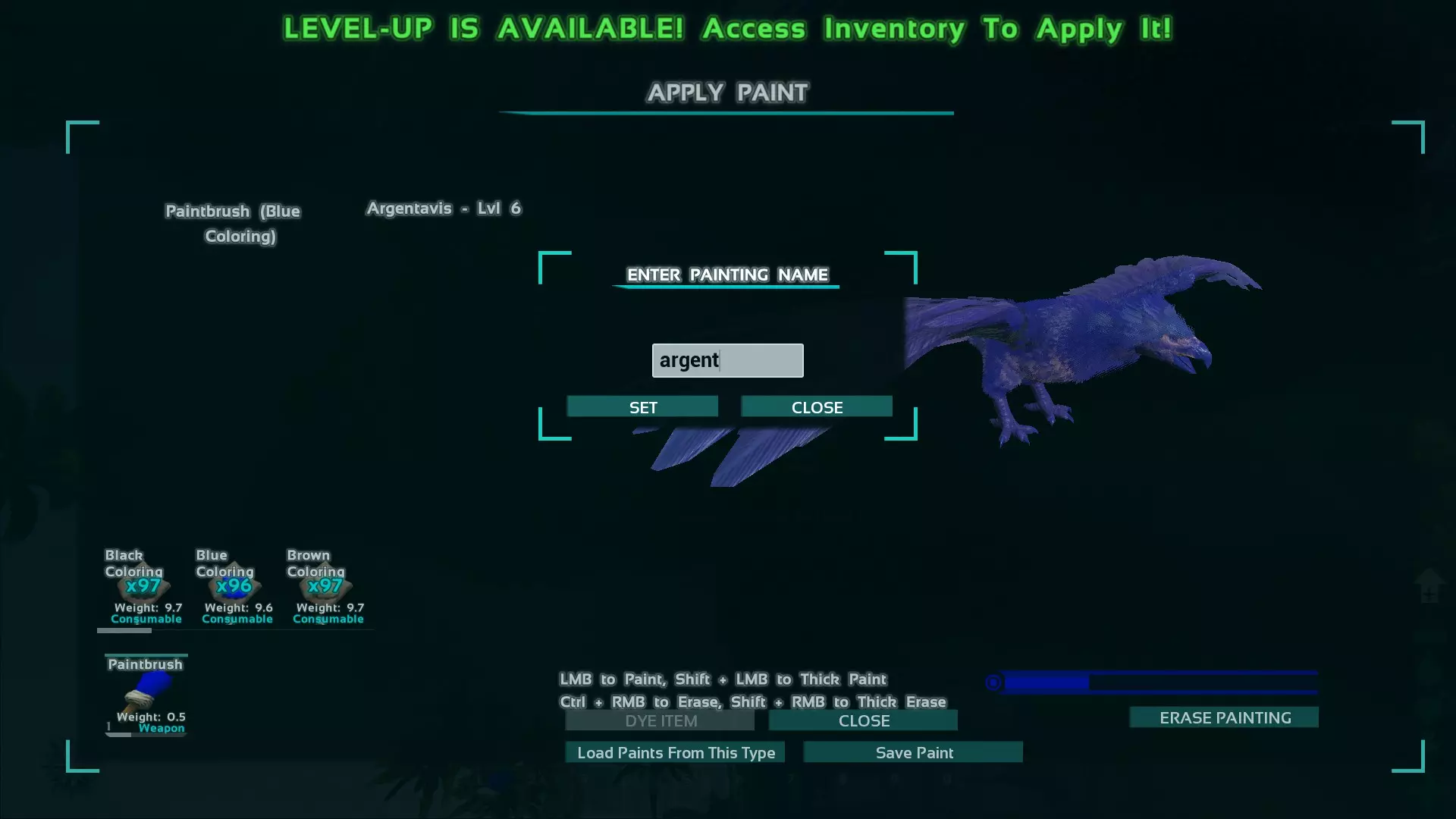
我用我的程序加载了pnt文件(argent_Argent_Character....pnt)
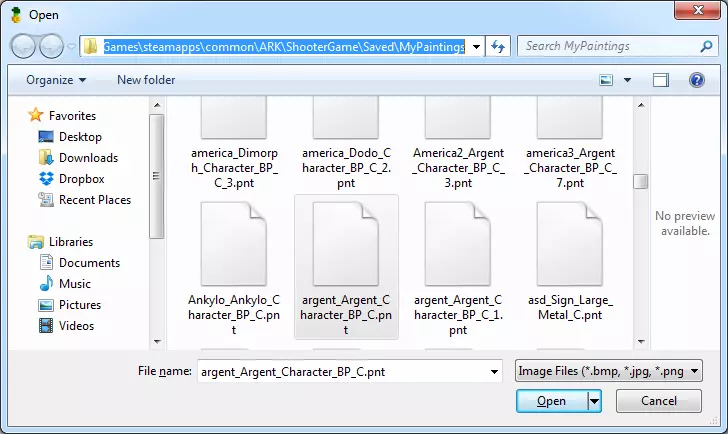
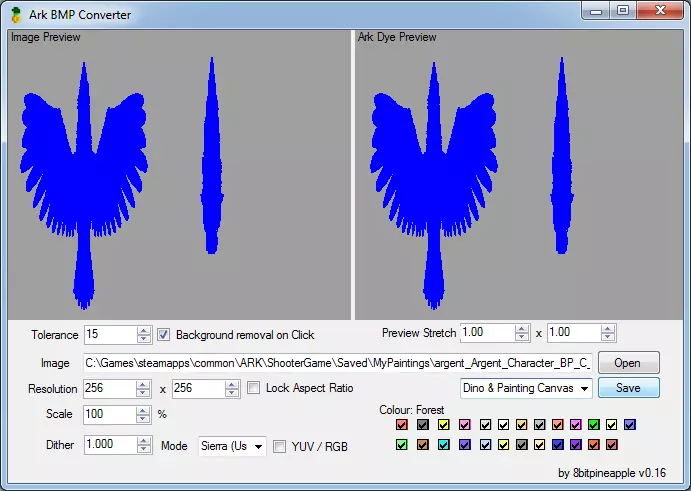
3. 按下保存键
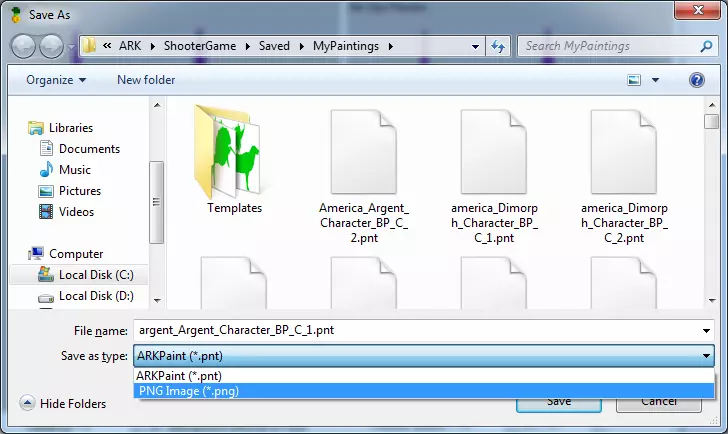
4. 使用下拉菜单将文件保存为PNG格式到我想要的位置。
Zaiux的作品 Zaiux使用我的程序创作了一些非常棒的图片。 “你好,感谢你与世界分享你的才华!你的BMP转PNT转换器是目前最棒的。你可以在我的截图和社区作品中查看我用你的软件和一些Photoshop完成的作品。” 常见问题 1. “在游戏中加载画作失败/冻结,如何解决?” 这是部分玩家在加载任何画作(不仅仅是用我的程序制作的画作)时会遇到的问题。论坛和Reddit上很多人告诉我,加载前尽量站在画作旁边有助于解决这个问题,如果是恐龙画作,可以吹口哨让它跟随。不过我自己没试过,因为对我来说,加载画作时游戏虽然有点卡顿,但总能完成。 2.【无法在游戏中看到已保存的画作】 如果你保存了文件但在游戏中看不到列表,那可能是你给文件起的名字不太对。文件的object_name必须正确,例如,girlPower_PlayerPawnTest_Female_C.pnt这个文件,当用女性角色加载时,会显示为“GirlPower”。获取文件名最简单的方法是在游戏中保存一幅画作,哪怕只是在恐龙、标牌或广告牌上画一个点,然后在我的程序中保存文件时替换该画作。或者,如果你下载的程序带有模板,所有模板都以正确的文件名保存,你可以将其用作参考。 3. 无法找到方舟绘画文件或安装目录 如果你难以找到方舟的安装目录,可以打开Steam,找到【方舟:生存进化】,右键点击属性,在顶部栏中选择【本地文件】,然后点击【浏览本地文件】按钮。从这里你可以在Shootergame、Saved、MyPaintings文件夹中找到绘画文件夹,如果没有“MyPaintings”文件夹,你可以手动创建一个,或者在游戏中使用画笔保存一幅绘画,游戏会自动生成该文件夹。 4. “是否会推出MAC OS版本” 目前没有开发MAC OS版本的计划。我当前所有关于用户界面以及绘画加载/保存的代码都使用了Windows类。因此,移植程序几乎相当于重写大部分内容。 5. “当我执行X操作时,程序崩溃了” 那就别执行X操作!……开个玩笑,请在本指南的评论区报告任何问题,我会在需要时尝试修复。 6. “我可以在多人游戏中使用这个程序吗” 可以,你可以使用我的程序制作绘画并加载到任何多人服务器中。 7.染料在我的恐龙/角色身上显示效果不太好。 目前的染料透明度有点过高,在颜色较深的恐龙/玩家模型上显示效果会好很多。在《方舟:生存进化》开发者问答27期中,有人提问“黑白色染料是否会更新,以便在给恐龙和人物染色时更明显?”,得到的回应是“是的!我们正在处理中;)”。所以期待后续补丁中染料的显示效果会更好:D 为了获得更好的新图像效果 你可以使用此图像作为可用颜色的参考。
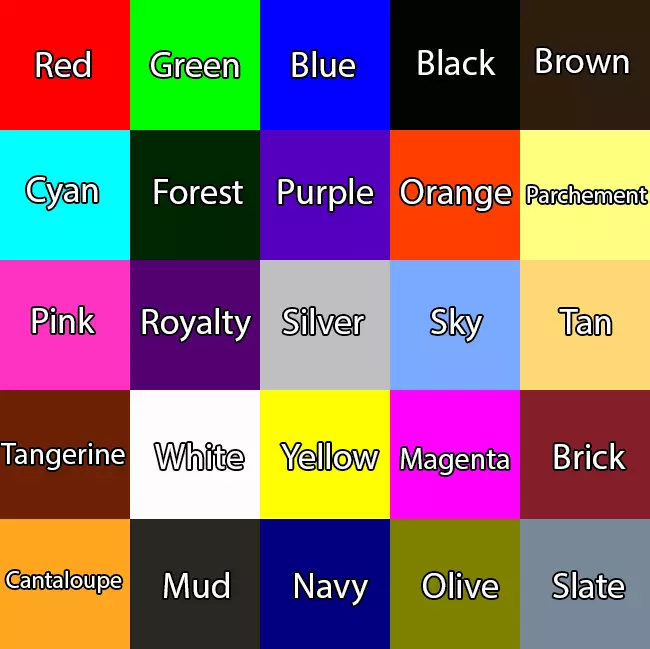
关于《Atlas》,有一张包含所有不同Atlas染料色板的图片(由Commander Doomkitten制作)。Photoshop用户可使用以下色表:Ark色表、Atlas色表(在Photoshop中最简便的使用方法:文件-存储为Web所用格式,在窗口右侧加载色表)。此外,如果你的电脑配置足够,可同时运行相关程序、Photoshop和《方舟:生存进化》。在《方舟:生存进化》单人模式中,使用命令“Giveitemnum 38”可获得一把画笔,“give colours 20”可获得每种染料20个,之后可在Photoshop、相关程序和游戏之间切换,测试你的面部彩绘。《Atlas》更新内容 2019年1月25日 Atlas Version 0.26a 【对多画布的左右两侧各裁剪了25像素,现在它们应能在Atlas中正常工作。】 【修复了部分漏洞:修复了在0.25a测试版本中更改多画布尺寸时可能出现的索引超出范围错误。优化了从多画布切换回其他选项时应用程序对图像预览的更新功能。】 2019年1月25日 Atlas Version 0.25a 【Atlas多画布更新测试版本。】 2019年1月6日 Atlas Version 0.24a 【移除了森林染料,因其已在Atlas中被移除。】 【重新添加了对多画布的支持(可根据多画布图像将要使用的画布类型,在小、中、大尺寸之间进行选择)。】 2018年12月30日 旧版Atlas Version 0.22c 【与v0版本相同。】0.22版本更新内容 12/12/2017 1. 程序现在通过配置文件在会话之间保持位置/分辨率(文件在关闭时创建/更新)。 2. 多画布现在保存时其坐标从左上角的1-1开始(针对倾向于从1而不是0开始计数的非程序员/非数学家……你们真奇怪……)。坐标现在也在连字符后开始,以提高可读性,例如mypainting-1-1。 3. 将“另存为png”更改为保存后处理图像而不是预处理图像。将pnt转换为png时没有区别,但对于对处理后的图像进行自己的调整很有用。 4. 添加了来自图谱的所有新染料。 5. 可以加载和保存包含所有染料的图谱Pnt文件。 6. 暂时移除了多画布(如果图谱中有类似画布的功能,可以重新添加)。21 2017年6月11日 新增【减少颜色】按钮,用于减少图像中使用的颜色数量。这能更轻松地去除图像中极少使用的颜色(建议大家都这么做:p……实际上只需要3种颜色就能绘制图像,却要用到每种染料的所有色阶,这很麻烦)。 版本0.18、0.19、0.19b 2016年6月1日-2017年6月11日 进行了小bug修复和 minor 优化。 版本0.17 2016年6月1日 新增【多画布】选项,更便于制作和保存由多个画布组成的图像。 使用方法:打开图像,在保存下拉菜单中选择【多画布】,在左下角更改x轴和y轴上希望图像由多少个画布组成的数值,如需预览可点击【处理图像】,然后以任意名称保存。保存文件将输出为name0-0、name1-0、name2-0,其中第一个数字是画布的X坐标,第二个是Y坐标,0-0代表画布左上角。示例图片由LeonardoDiCarryoohh提供。
《ARK》更新内容 Version 0.16 1. 为染料颜色添加了全选和取消全选按钮。如果你希望图片只使用少数几种染料,这能节省时间,你可以取消全选后再选择所需的几种。 2. 新增了战争地图和南瓜的模板,并修改了保存选项下拉菜单的名称,使其包含这些模板及其分辨率,例如“Human”现在被称为“Human & WarMap (512x512px)”。 3. 2015年11月19日,更新了所有恐龙模板以适配毛发变化,并新增了企鹅模板。 4. 针对毛发更新调整了美洲阿根廷龙皮肤,虽然可能还需要一些微调,但大体上已完善。 Version 0.15 1. 新增加载ARK Pnt文件和保存为PNG格式的功能。保存对话框现在默认使用你已打开的文件名。这在你加载的图像已有正确名称时非常有用,例如当你从模板制作恐龙皮肤并使用原始模板名称保存时。 版本:0.14,最新变更——编辑了【Royalty】的颜色代码,使其更匹配方舟的颜色。绘画将不会再把蓝色误认为【Royalty】(见下方示例)