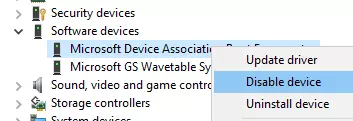
欢迎来到这篇终极且超长(不像我的小弟弟)指南 《艾尔登法环》提升帧率指南:提高并增强你的游戏性能,适用于任何电脑(可能) 关于微卡顿: 同样可以尝试窗口化无边框模式。有人说这能消除卡顿 :) 不过我不确定这有多准确。 右键点击开始菜单或搜索设备管理器 -> 找到软件设备 -> 右键点击Microsoft Device Association Root Enumerator -> 禁用它 警告:这帮助我解决了微卡顿问题,但我不知道是否存在风险。
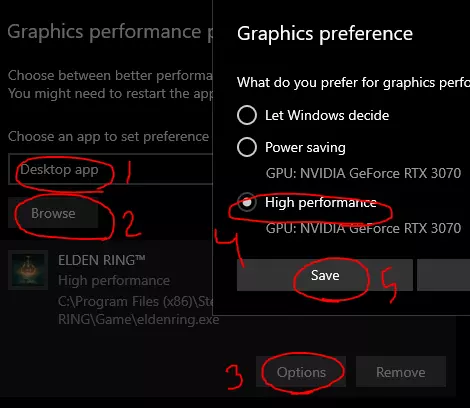
更新你的显卡驱动 首先,第一件事就是更新你的显卡驱动。别再觉得“哦不,驱动更新会降低显卡性能”了,Linus早在两三年前就已经证明这种说法是错误的,更新显卡驱动不会影响显卡性能。 Windows系统设置 为确保游戏能以高性能运行,请按以下步骤操作: 1. 打开开始菜单 -> 输入“图形设置” -> 打开“图形设置” 2. 选择“桌面应用” -> 点击“浏览” 3. 找到Elden Ring.exe,通常位于C: Program Files (x86) Steam steamapps common ELDEN RING Game目录下 4. 在图形设置中点击“艾尔登法环” -> 选择“选项” -> 设为“高性能”
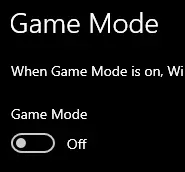
现在请确保已关闭游戏模式。要完成此操作,请执行以下步骤:打开开始菜单 -> 输入“游戏模式”或“设置” -> 选择“游戏” -> 找到“游戏模式”并关闭。
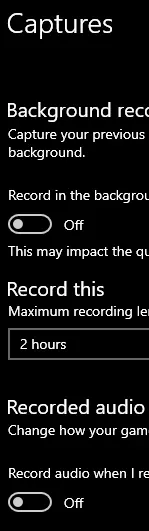
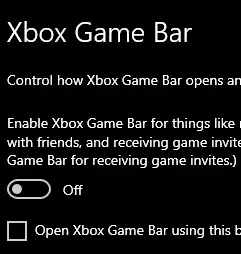
在那里你会找到【捕获】->【关闭后台录制】和【录制音频】
在Xbox游戏栏中,你会找到一个开关,只需将其关闭即可。
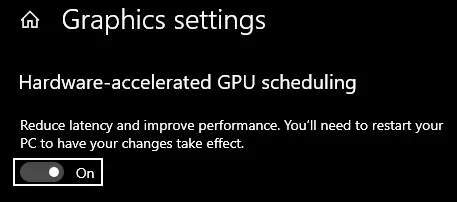
现在这是许多人都无法完成的最艰巨任务。这比通关那款魂系游戏还要难,哈哈哈哈。确保你安装了最新的Windows 2004版本。要检查版本,请前往设置 -> 关于。如果你还在使用旧版本的“石器时代”系统,也不用怕,前往设置 -> 更新和安全,然后检查更新即可。 接下来,前往设置 -> 系统 -> 显示 -> 图形设置,开启硬件加速GPU调度,然后重启电脑……就这么做……GPU制造商表示这是为了你好,他们比我们任何人都更了解这一点。
NVIDIA控制面板 操作步骤如下: 1. 打开NVIDIA控制面板 2. 进入“管理3D设置” 3. 选择“全局设置” 4. 找到【艾尔登法环】,若未找到则添加该游戏 5. 找到“着色器缓存大小”选项 6. 设置为“无限制”
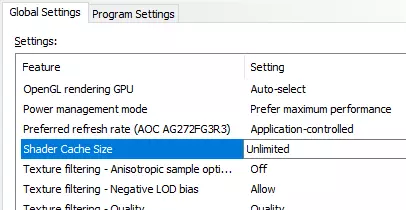
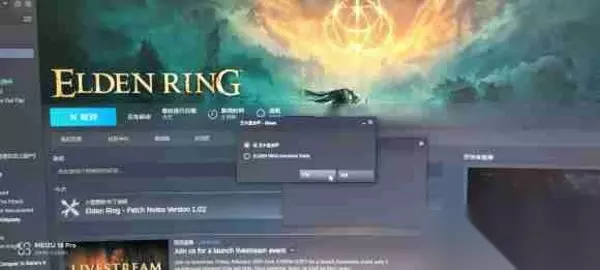
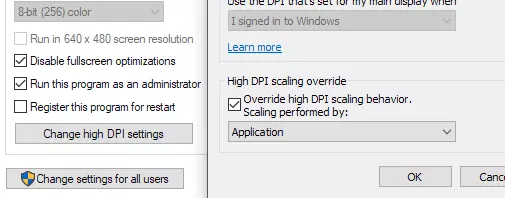
现在关闭NVIDIA控制面板。 嗯……开个玩笑啦。你会找到【电源管理模式】,将其更改为【最佳性能】。 另外,如果你使用的分辨率低于显示器原生分辨率,可以开启【图像锐化】并设置为0.5。这会让画面稍微变得清晰锐利一些,但效果不保证。 现在在安装文件夹中找到《艾尔登法环》的可执行文件。你可以按以下步骤轻松找到:在Steam库中右键点击《艾尔登法环》,选择【属性】,进入【本地文件】,点击【浏览本地文件】,找到Elden Ring.exe。右键点击该文件,再次选择【属性】,然后:1.勾选【禁用全屏优化】;2.勾选【以管理员身份运行此程序】;3.进入【更改高DPI设置】,勾选【覆盖高DPI缩放行为】,选择【应用程序】。
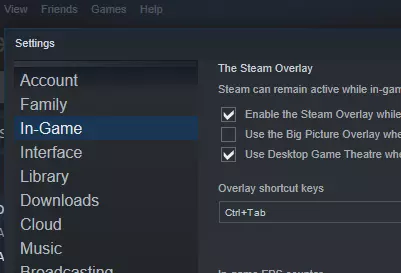
游戏内设置 建议调低阴影效果,不过你可以根据自己的情况调整到最佳设置。 覆盖层 确保关闭所有类型的覆盖层,好吗?比如英伟达GeForce Experience、OBS、游戏捕获、Discord等等都要关闭。这显然会导致游戏卡顿,就算不是这款游戏,其他游戏也可能出现。自己去搜索如何关闭吧……别问我怎么关…… 打开Steam -> 查看 -> 设置 -> 游戏内 -> 禁用Steam覆盖层。