换一换
换一换 


《我的自动点击器》官方指南,涵盖并解释了该软件各部分的所有功能。 前言 尽管名为“我的自动点击器”,但它不仅仅是一款自动点击工具。它还具备宏录制和应用界面自定义功能。本指南将为你详细介绍所有你需要了解的内容。

我也强烈推荐你加入我们的交流群组,你可以在那里获取应用的最新消息,并能快速得到任何问题的解答。 “经典”标签页 - 经典自动点击器
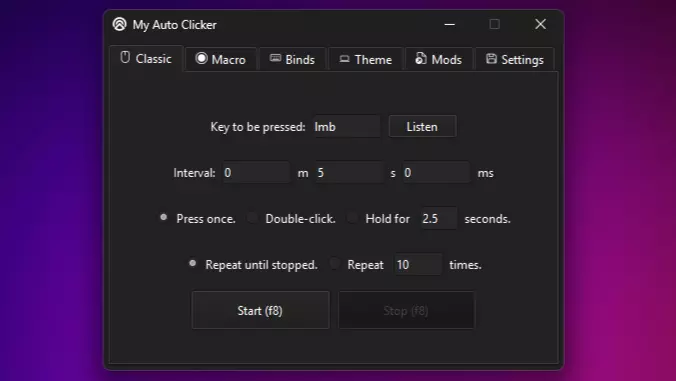
首先是【经典】自动点击器。它的工作方式与其他常见的自动点击器几乎完全相同,但有几个使其更出色的功能。你可以选择想要按下的按键、按键的按下方式以及按下的时间间隔。当此标签页打开时,你可以随时使用播放键触发自动点击器,播放键可在【设置】标签页中更改。 【宏】标签页 - 宏录制
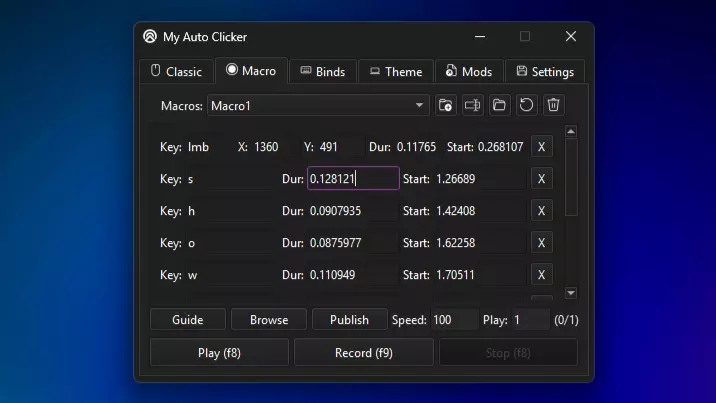
此标签页包含宏录制器,这是本应用的主要功能。它允许您录制并回放计算机操作,包括按键操作和鼠标点击。每次按键操作还可以分配一个屏幕坐标,鼠标会先移动到该坐标再执行按键,但默认情况下仅对鼠标点击启用此功能。 在顶部,您可以看到一个标签页,用于选择您的宏。右侧有几个带图标的小按钮,分别用于新建宏、重命名宏、打开宏文件夹、删除所有宏操作以及删除宏。 屏幕右下角还有两个额外设置:播放速度(百分比)和播放次数。这些功能仅对【MAC Plus】所有者开放。当你创建宏录制时,应用程序可执行文件旁的“macros”子目录下会创建一个同名新文件夹。你可以通过点击文件夹按钮导航至该文件夹。此文件夹中会生成一个“macro.txt”文件,宏就录制在该文件内。 宏的录制格式如下: My Auto Clicker Macro Recording v2.0 RESOLUTION 1920 1080 RECORDING START KEY lmb X 1481 Y 190 DURATION 0.094192 START 0.82987 KEY e X -1 Y -1 DURATION 0.125034 START 1.35977 KEY x X -1 Y -1 DURATION 0.145195 START 1.61449 KEY a X -1 Y -1 DURATION 0.158338 START 1.83017 KEY m X -1 Y -1 DURATION 0.0958251 START 1.98815 KEY p X -1 Y -1 DURATION 0.0953246 START 2.23804 KEY l X -1 Y -1 DURATION 0.0868672 START 2.44221 按键 e X -1 Y -1 持续时间 0.147633 开始时间 2.63627 录制结束 如你所见,动作条目格式如下: 按下的按键。 X坐标。 Y坐标。 按压持续时间。 相对开始时间。屏幕坐标为-1表示未录制,且仅在鼠标按下时才会录制坐标。如果某个动作有有效的X和Y坐标,鼠标会先移动到该坐标,然后再按下按键。 选择.txt格式是为了方便你读取和编辑宏录制内容,但容易出现输入错误导致问题,因此建议使用软件编辑器。 所有宏都可以在Steam创意工坊分享,具体可参考【模组 - 工坊发布与下载】部分,我强烈建议你分享自己的录制内容。“绑定”标签页 - 宏绑定
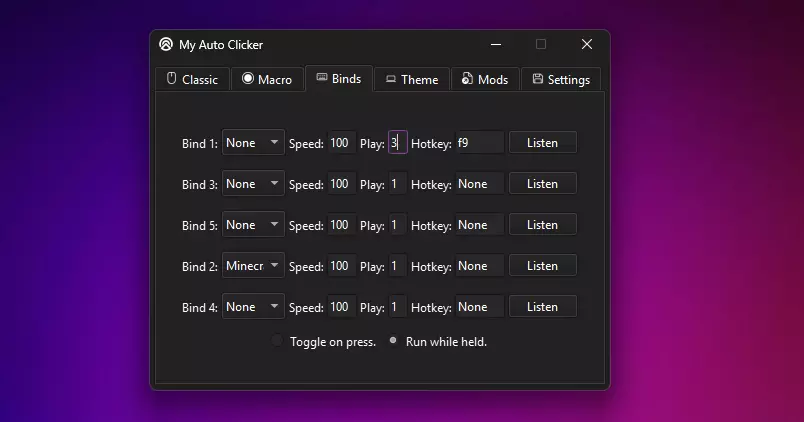
接下来是【绑定】页面。绑定功能允许你通过特定按键触发已录制的特定宏。仅当绑定页面处于打开状态时,绑定才会被触发。免费用户只能使用1个绑定,高级用户则可以使用所有绑定,并能对每个绑定进行速度和播放次数的设置。 根据你启用的回放模式,你既可以通过热键切换绑定宏,也可以按住按键时播放宏。这两种选项对免费用户和付费用户均适用。 【主题】标签页 - 主题预设和壁纸
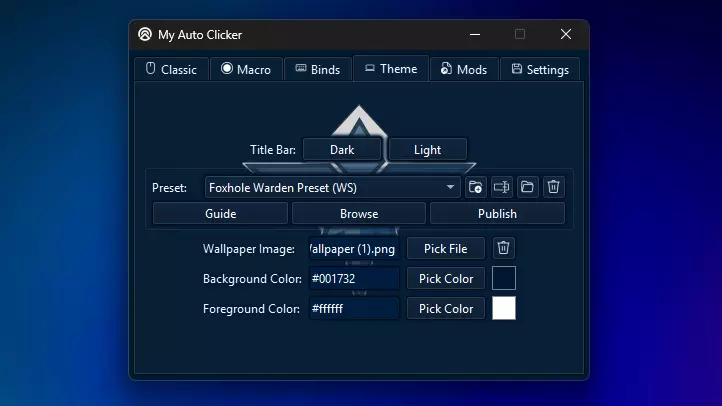
与其他任何自动点击器或宏录制工具不同,MAC允许你完全自定义用户界面。你可以通过创建主题预设来实现这一点。对于每个预设,你可以选择前景色和背景色,还可以上传自定义图片作为背景。在上图中,你可以看到一个带有在线战争游戏【Foxhole】标志的自定义主题预设。所有预设也可以在Steam创意工坊上分享。更多相关内容请见【模组】标签页。 值得注意的是,MAC窗口(不包括无法更改的标题栏)的尺寸为460*330像素。如果你想上传自定义壁纸,建议使用接近该宽高比的图片,以避免拉伸。 【模组】标签页 - 创意工坊上传与下载
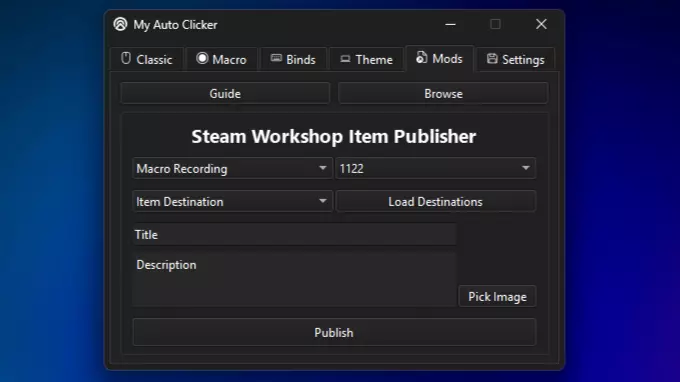
My Auto Clicker拥有一项其他宏录制器或自动点击器所不具备的独特功能,那就是你可以在Steam创意工坊上与Steam社区分享你的宏录制和主题预设。 要下载并使用Steam创意工坊中的任何主题预设或宏录制,只需点击该项目上的“订阅”按钮。下载完成后,它会出现在你的宏/预设选择中,名称后带有“(WS)”,表示其来自Steam创意工坊。 要将新项目上传到Steam创意工坊,只需执行以下步骤: 1. 选择上传类型(宏或预设)。 2. 选择你要上传的文件。 3. 加载可能的目标位置。 4. 选择“创建新项目”。 5. 填写标题和描述。 6. 选择预览图片。 7. 按下“发布”按钮。如果发布通过,你将被引导至Steam创意工坊物品页面,在这里你可以进行其他操作,例如为列表添加更多图片。 “设置”选项卡 - 更改设置
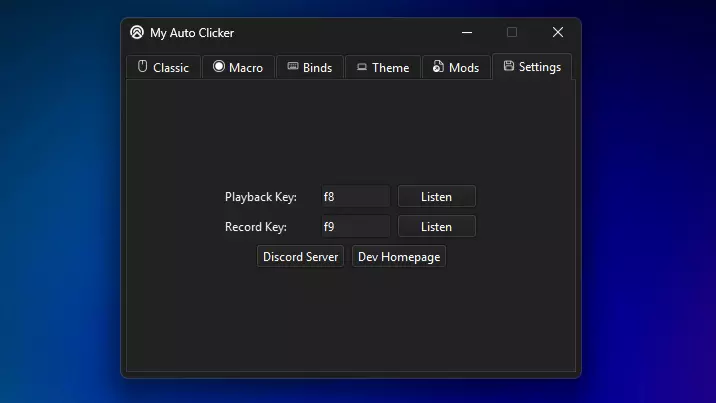
设置选项卡的功能一目了然,在这里你可以更改播放和录制按键。