换一换
换一换 


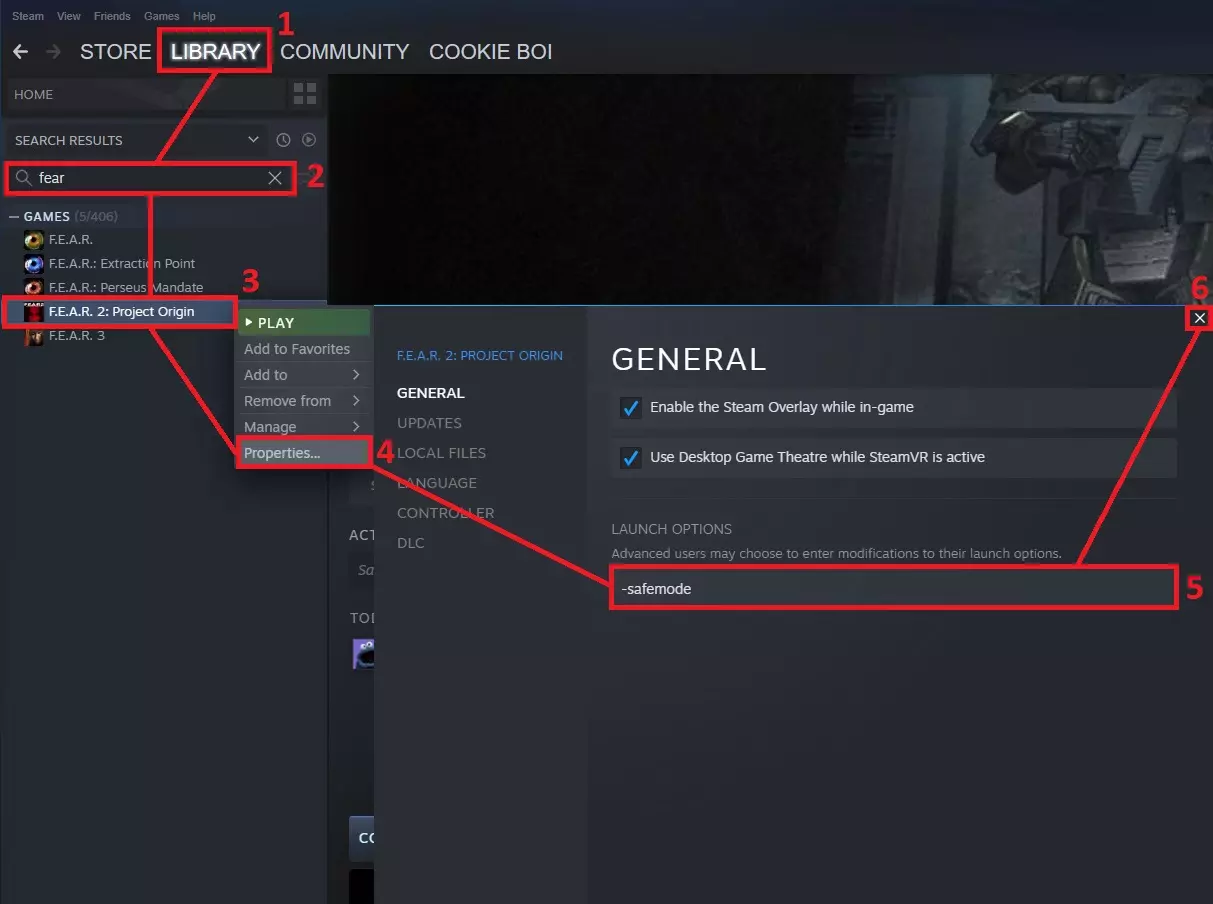
这是针对所有启动时出现黑屏且无法进入游戏的玩家的修复方法!(已在Win10 64位系统上测试) 修复方法1 快速提示 - 如果你在以下任何步骤中操作失败,导致程序无法打开或出现黑屏,请按下CTRL + ALT + DELETE打开【任务管理器】,右键点击【F.E.A.R 2】,然后选择【结束任务】,这样一切就会恢复正常。 现在开始教程! 1. 在你的Steam【库】中搜索【F.E.A.R】 2. 右键点击【极度恐慌2:起源计划】 3. 选择【属性】 4. 在【常规】选项卡的【启动选项】中输入 -safemode 5. 然后退出
启动游戏并对所有提示选择【是】!游戏加载时持续快速点击鼠标左键,避免返回桌面!持续点击左键后会出现无尽的黑屏,只需按下回车键或空格键,应该就能看到GAMESPY标志,随后显示游戏内菜单!
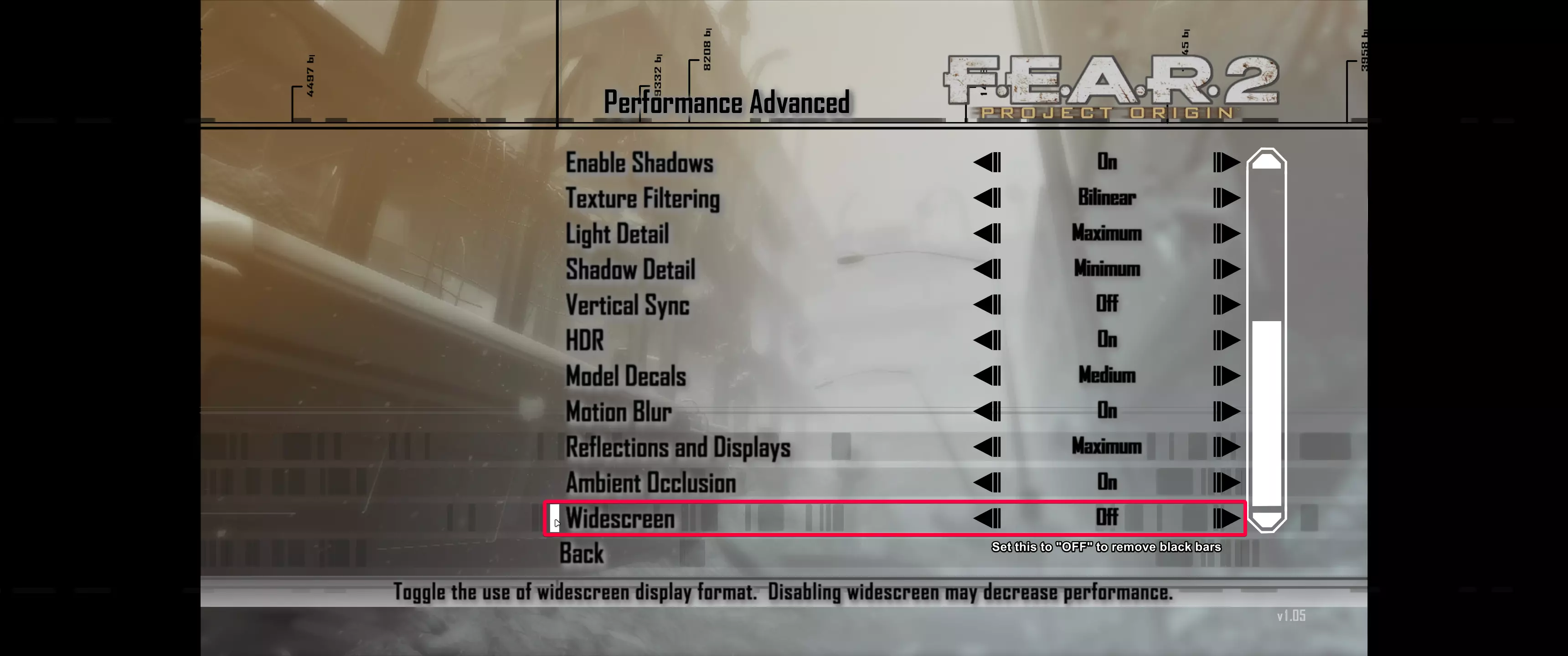
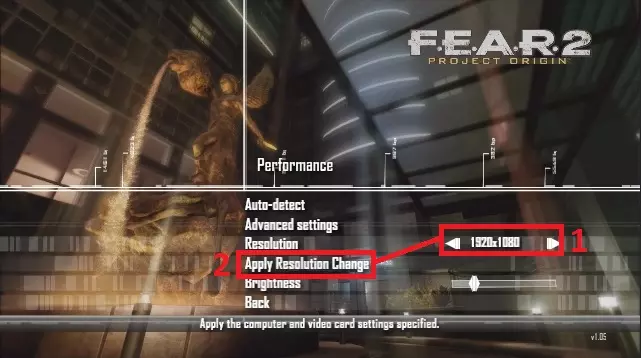
(1)在菜单中进入【选项】,然后选择【性能】,将分辨率更改为1920x1080(或其他你想要的分辨率,但建议不低于1024x768)。 (2)更改分辨率后,点击【应用分辨率更改】。
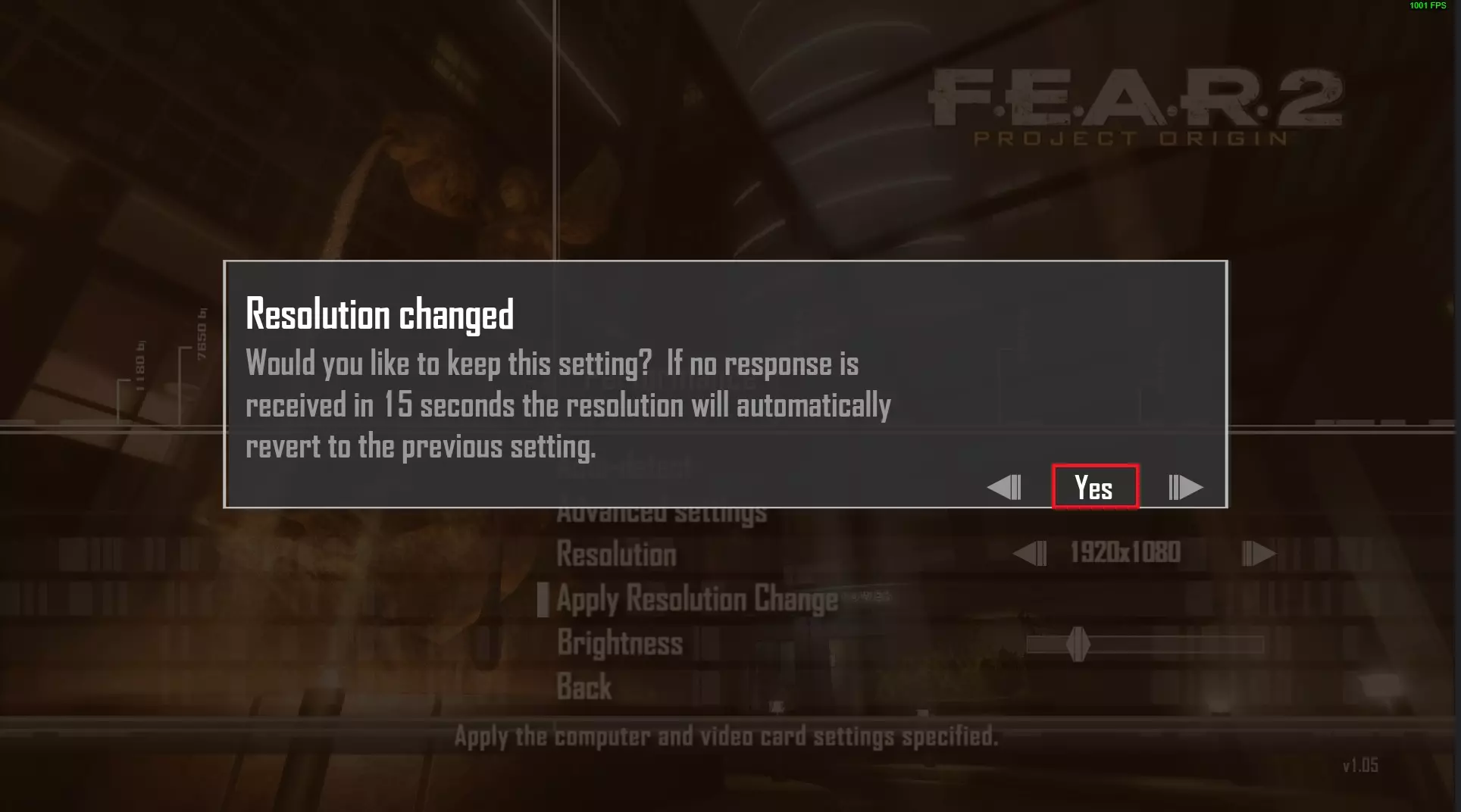
你会被返回到桌面,但游戏应该仍在任务栏中保持打开状态。只需点击任务栏中的【极度恐慌2:起源计划】图标,即可重新回到游戏中。

随后你会看到一条关于保留更改的消息,选择“是”
在【高级设置】中,尽可能将所有选项调至最高,但务必关闭【动态模糊】!(开启动态模糊可能会导致问题,所以请将其关闭!)保存设置并退出游戏!在【启动选项】中移除“-safemode”参数。启动游戏,查看问题是否已解决!(你可能会被返回到桌面!但游戏仍应在任务栏中运行。只需点击任务栏中的【F.E.A.R. 2】图标即可重新进入游戏!)
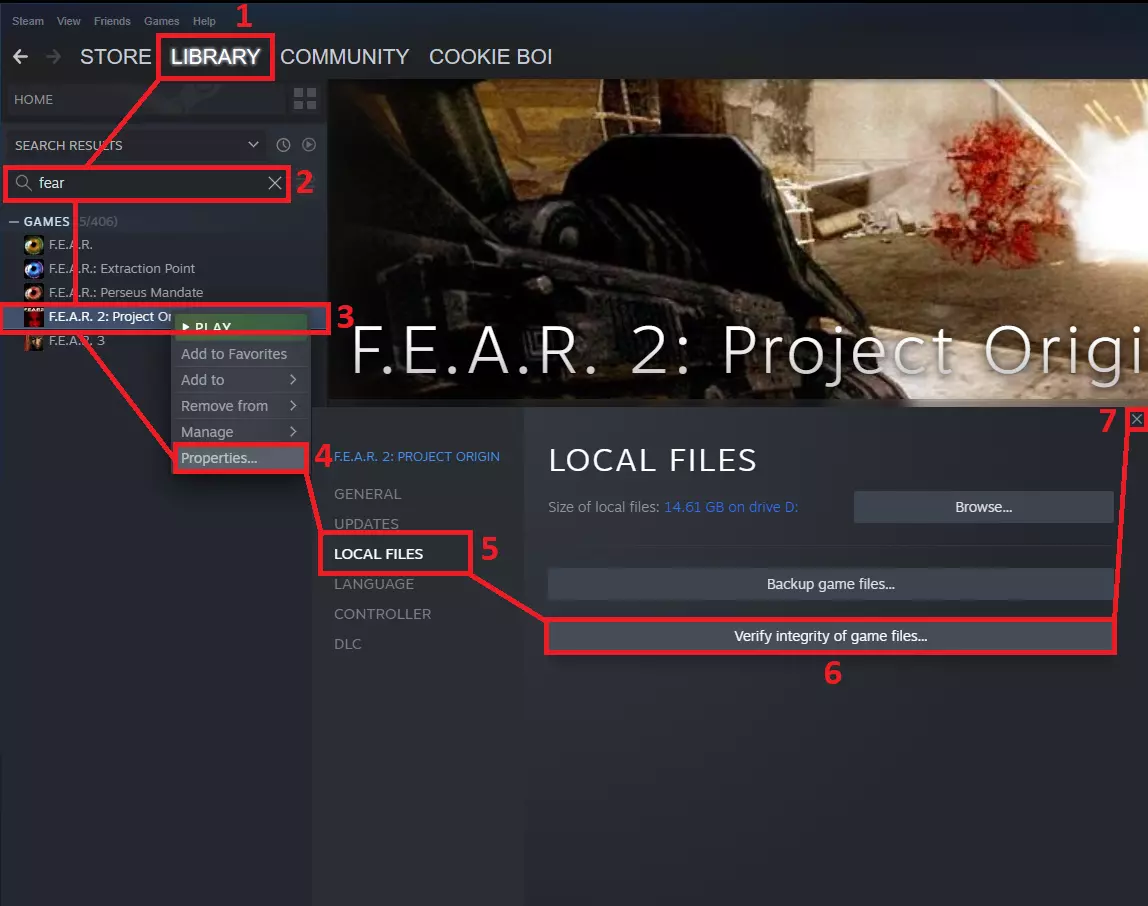
修复方法2 简要说明:此修复方法可用于大多数旧游戏,但并非对所有人都有效。 1. 在你的Steam【库】中 2. 搜索【F.E.A.R】 3. 右键点击【极度恐慌2:起源计划】 4. 选择【属性】 5. 在【本地文件】选项卡中 6. 点击【验证游戏文件的完整性...】按钮 7. Steam将验证游戏文件,此过程可能需要几分钟,完成后退出即可。
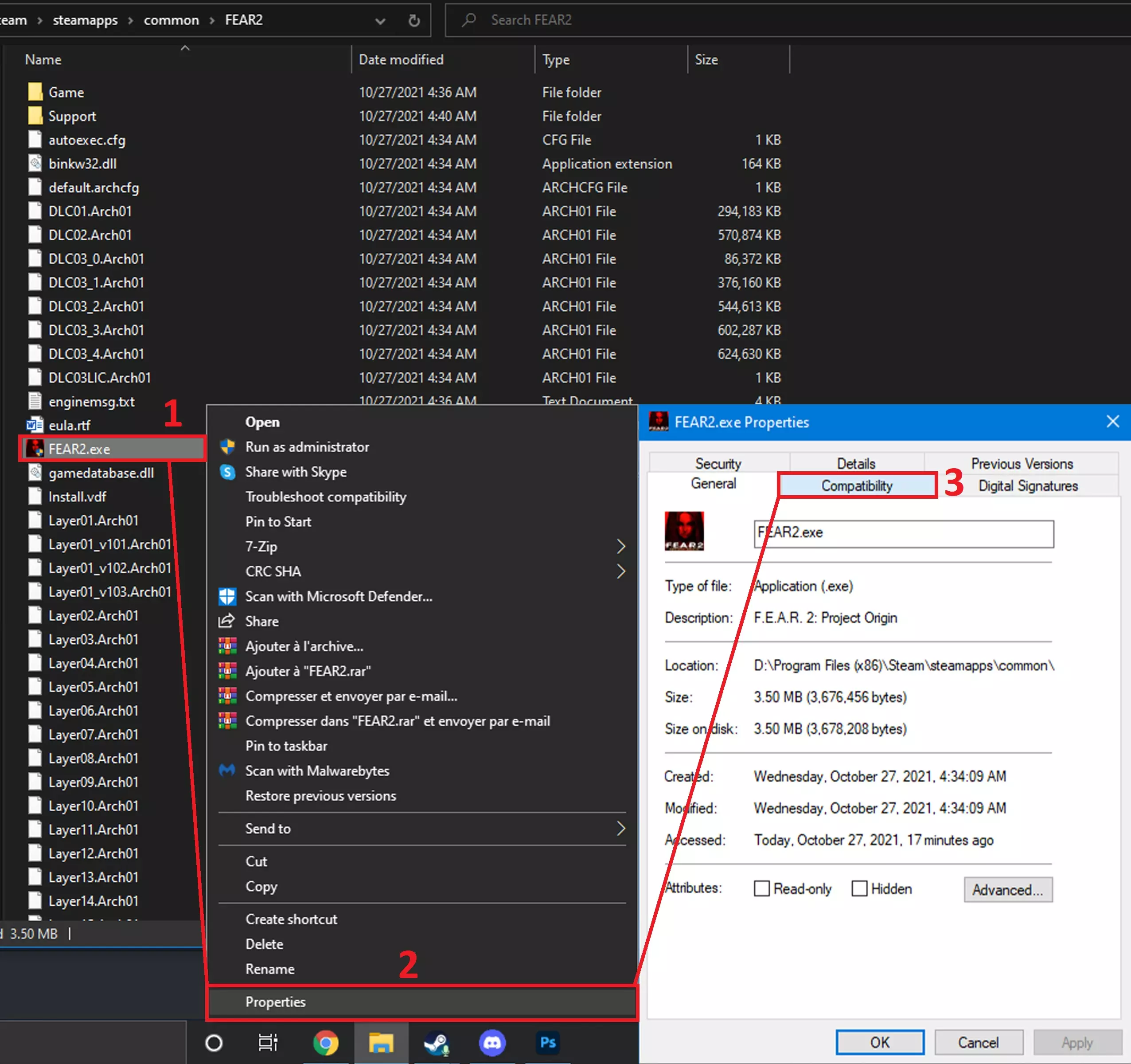
在C: Program Files (x86) Steam steamapps common FEAR2中找到你的FEAR2.EXE。右键点击FEAR2.EXE(1),点击“属性”(2),然后点击兼容性按钮(3)。
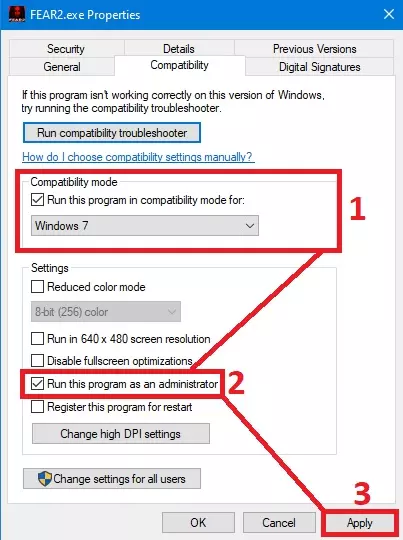
勾选“以兼容模式运行此程序”复选框,并选择Windows 7或Windows XP(Service Pack 2)(1),然后勾选“以管理员身份运行此程序”复选框(2),点击“应用”按钮(3)
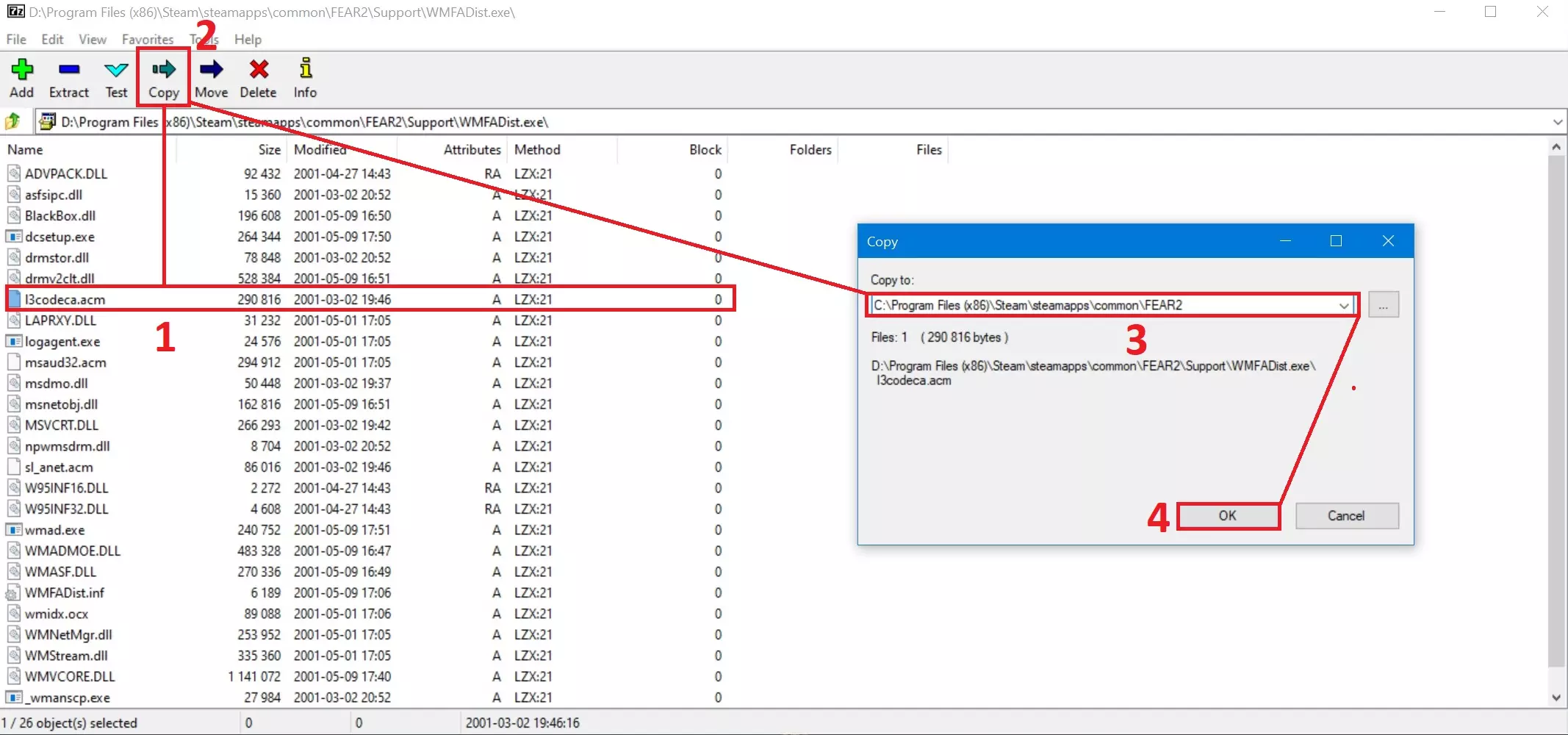
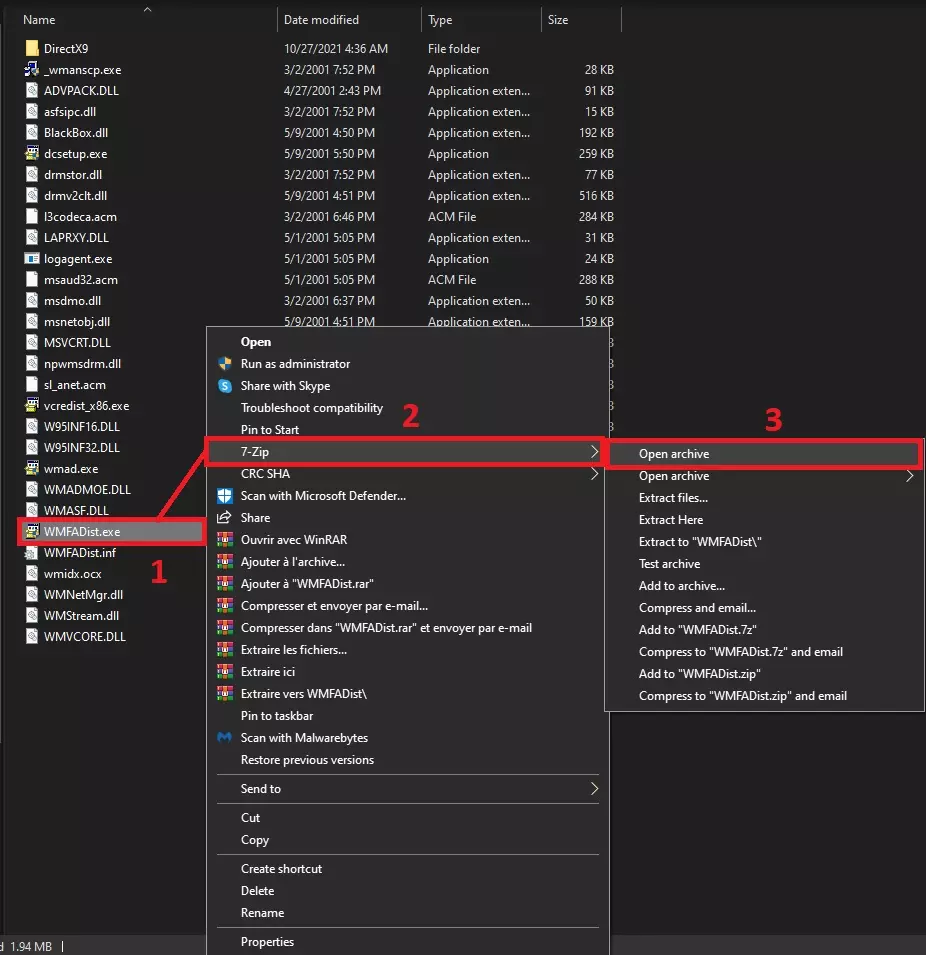
启动游戏,看看这是否解决了你的问题! 修复方法3 注意:此修复需要安装7-Zip,它将帮助从“WMFADist.EXE”中提取文件“l3codeca.acm”到你的《极度恐慌2:起源计划》文件夹。 安装7-Zip。 在C: Program Files (x86) Steam steamapps common FEAR2 Support中找到“WMFADist.EXE”。 右键点击“WMFADist.EXE”(1),然后选择“7-Zip”(2)并点击“打开压缩包”(3)。
点击【l3codeca.acm】文件(1),然后点击【复制】(2),将其粘贴到【C: Program Files (x86) Steam steamapps common FEAR2】(3),接着点击【确定】(4)