换一换
换一换 




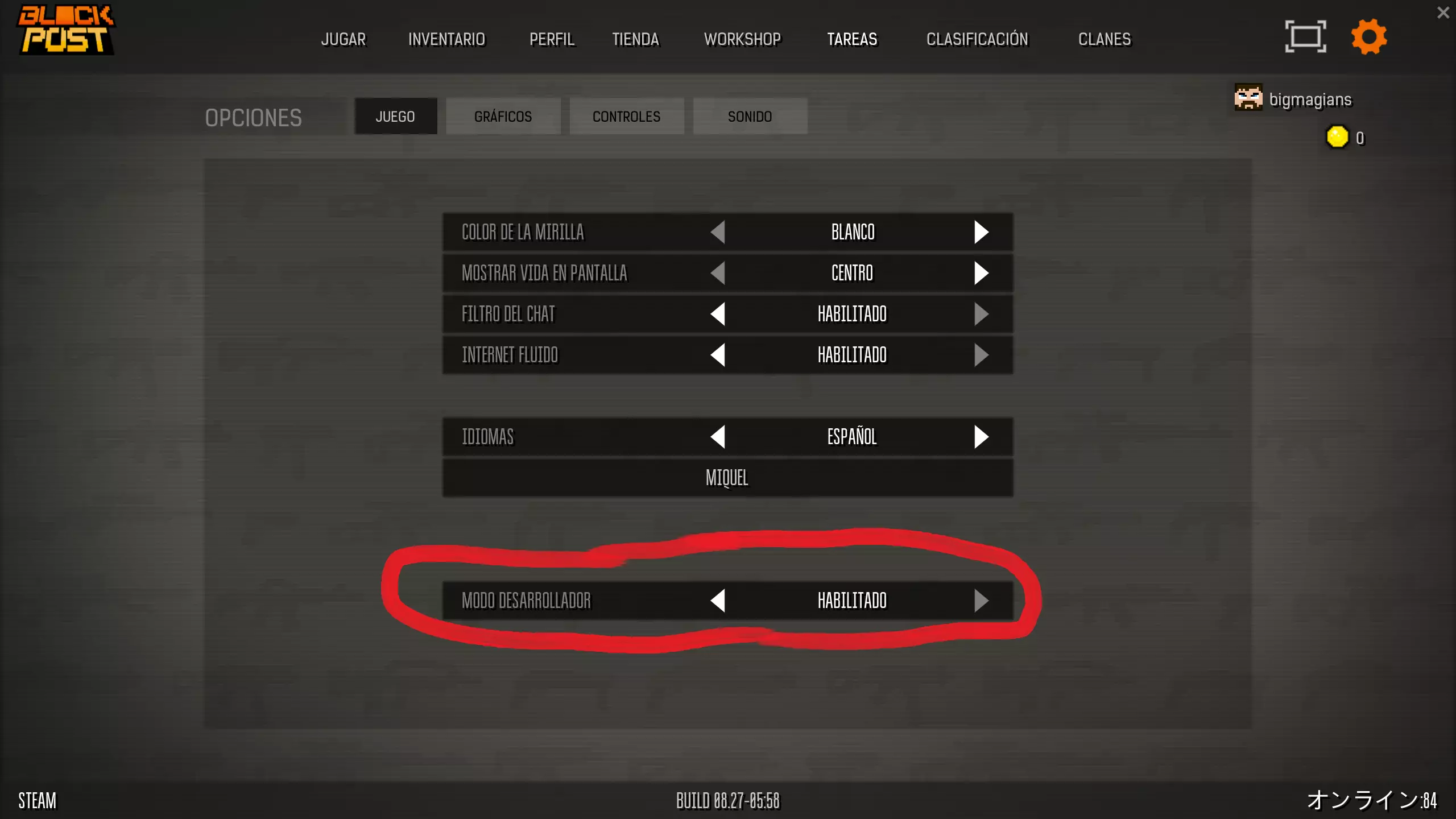
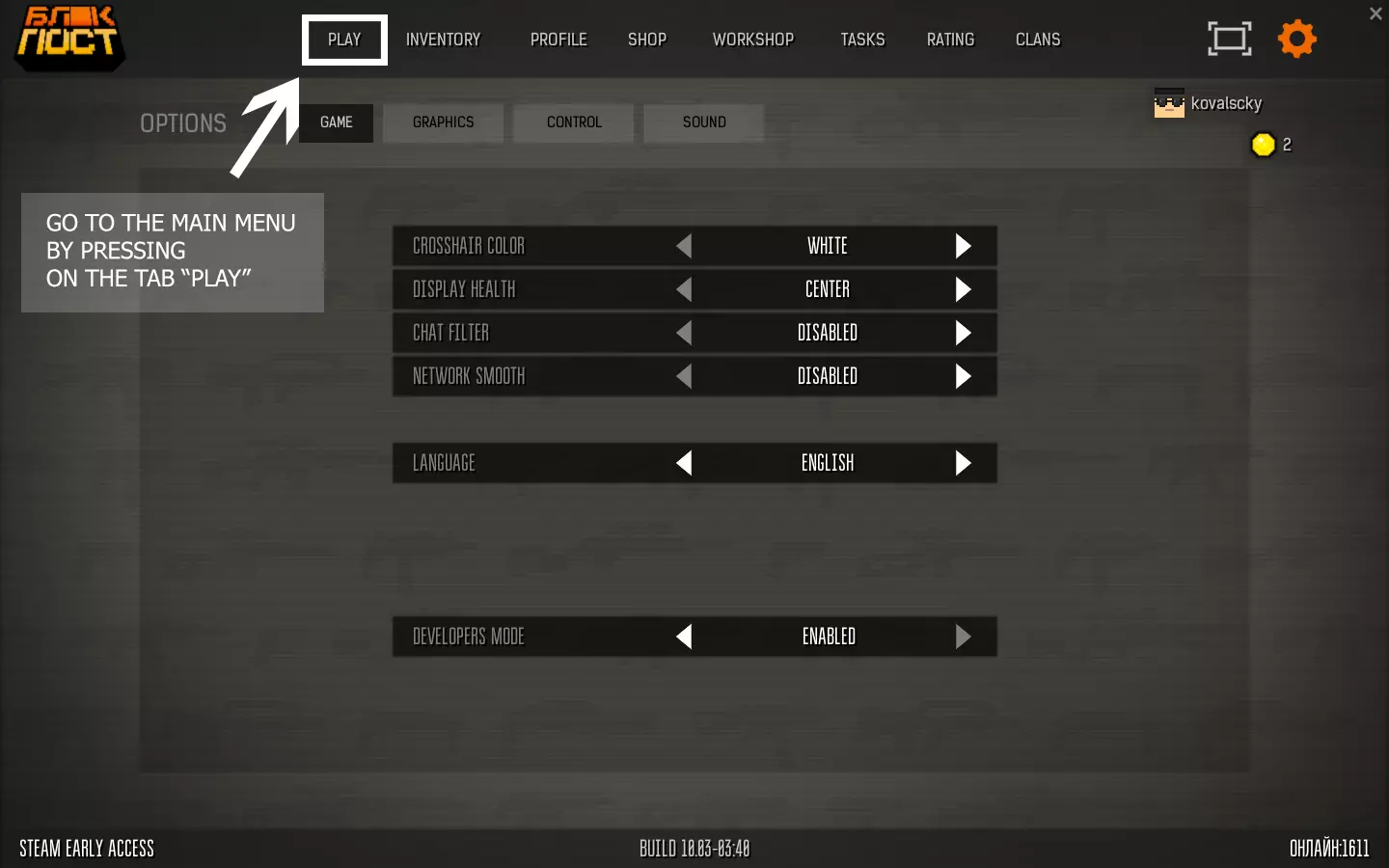
游戏地图编辑器所有工具的详细使用说明。 简介。 本指南最初以俄语编写,因此本指南已被翻译成英语,可能存在不准确之处。 本手册完全以英语编写。 如何开始建造——解锁地图编辑器的流程。 在【Checkpoint】中,玩家最初没有地图编辑器的访问权限。要解锁它,需执行以下步骤: 1. 进入设置(右上角的齿轮图标)。
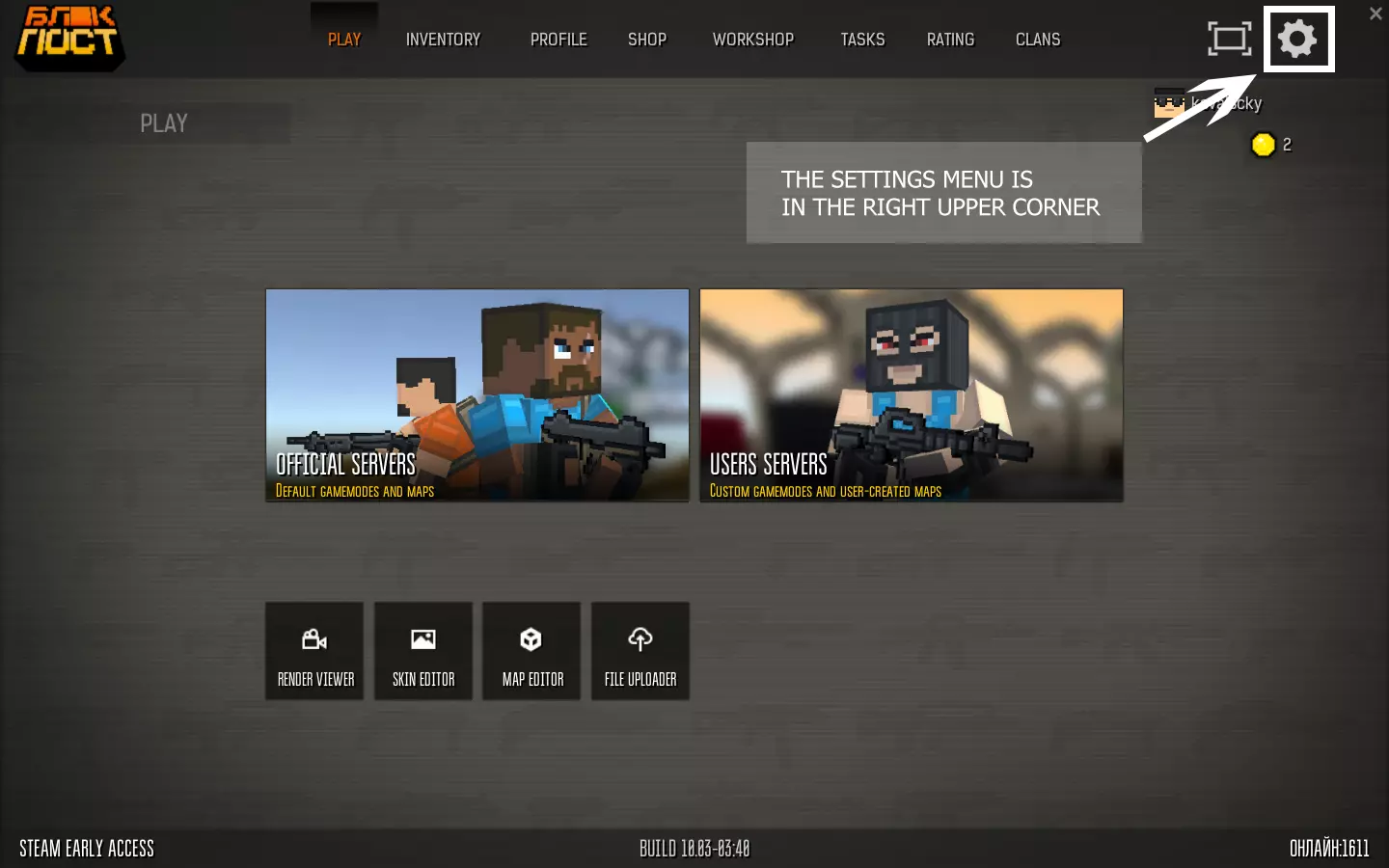
当切换齿轮变为橙色后 2. 点击“开发者模式”文字旁的右箭头以激活该模式,之后按红色的“保存”按钮保存设置。
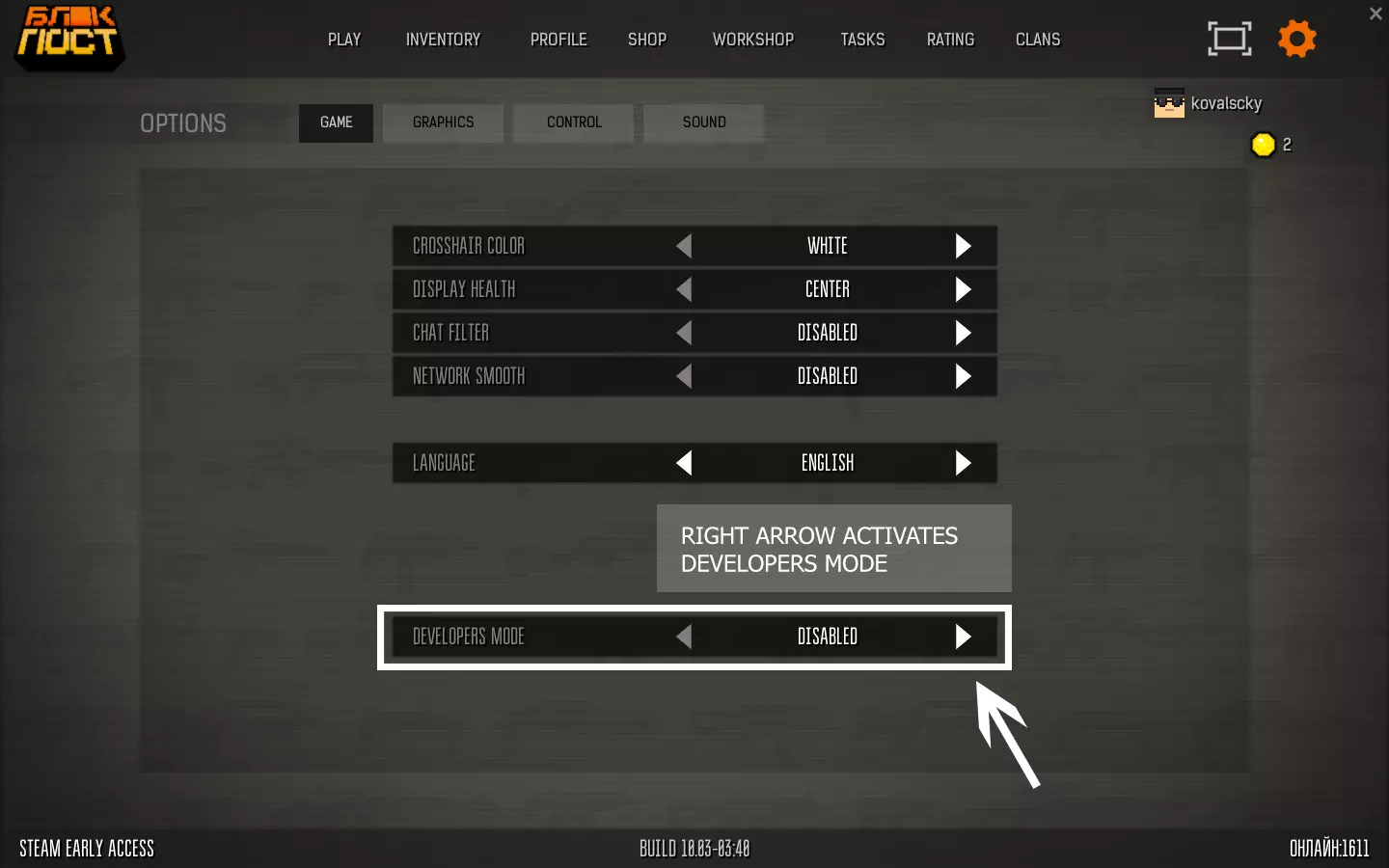
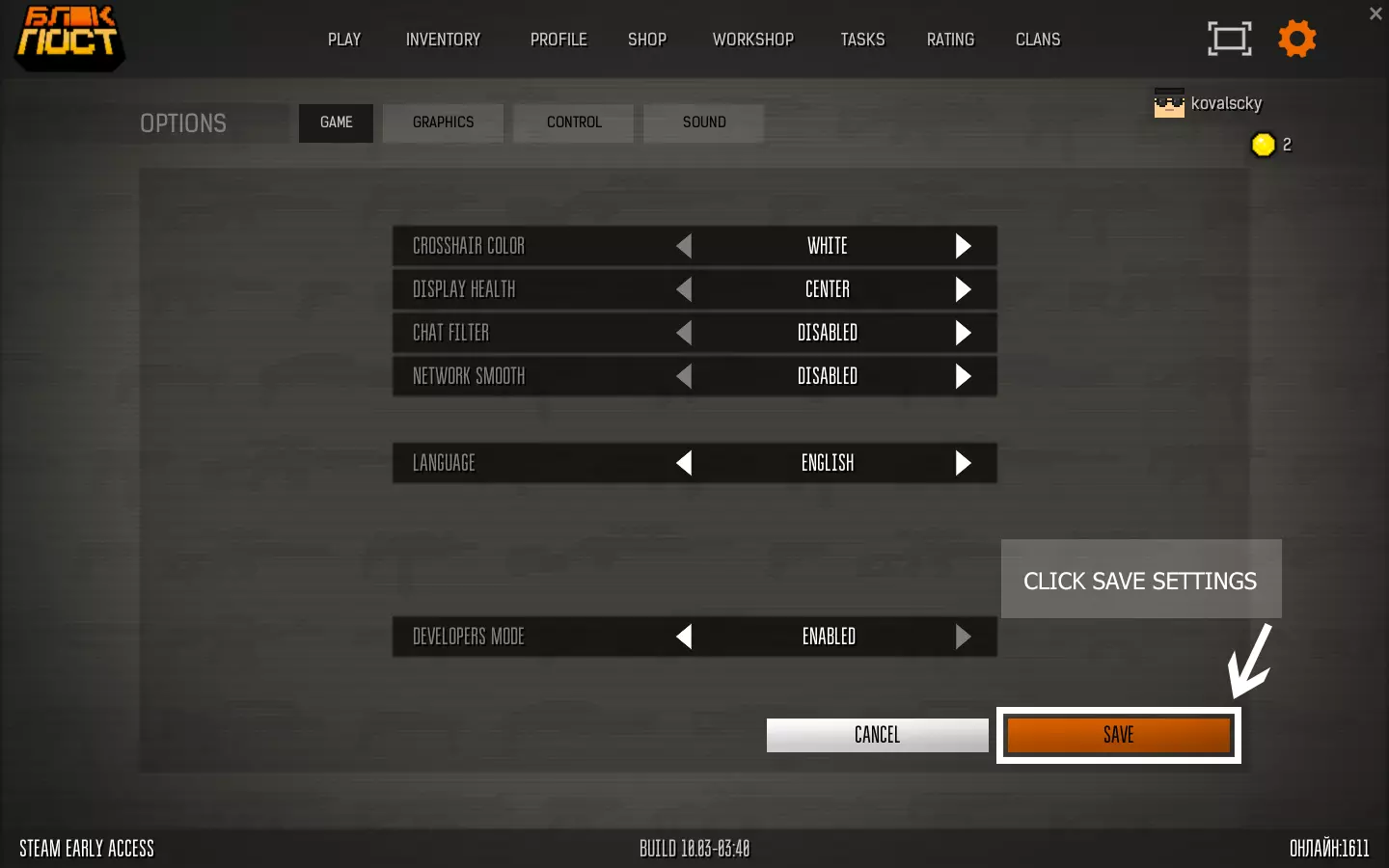
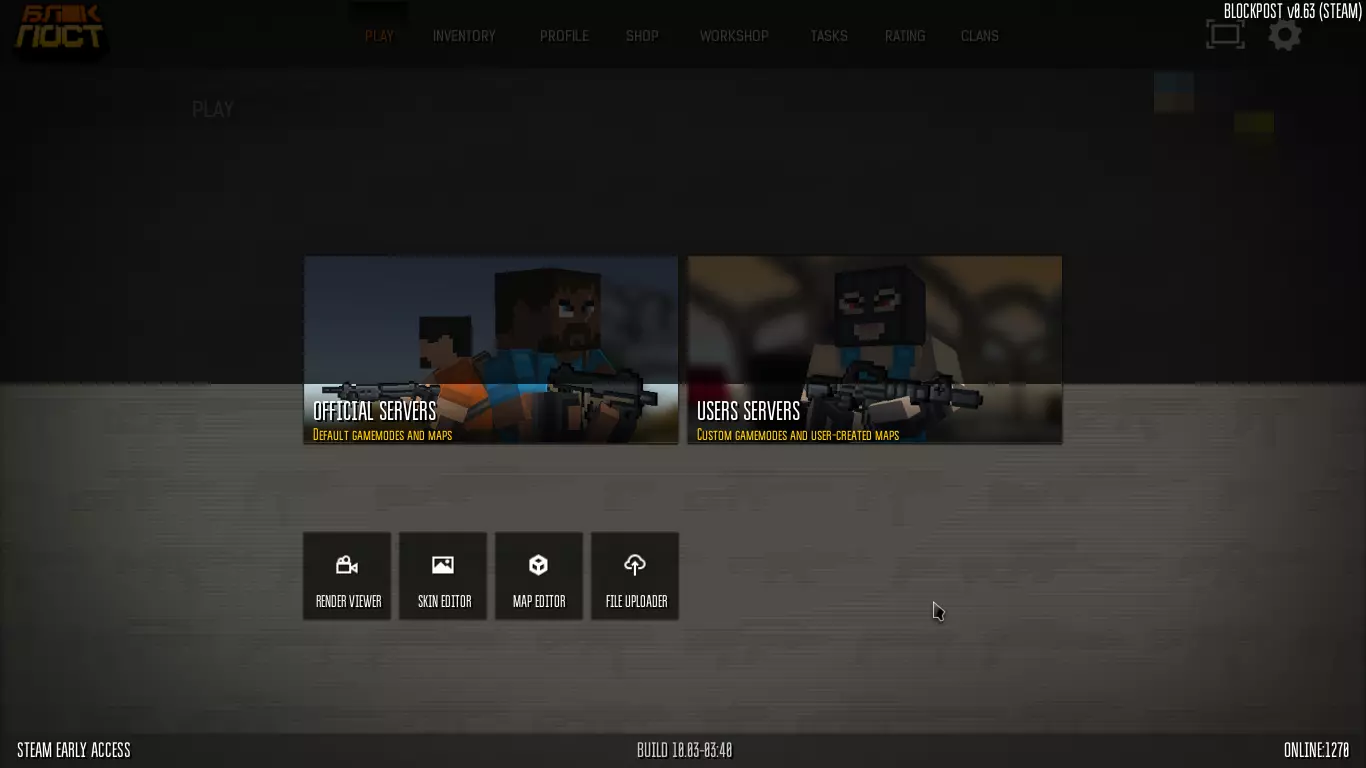
显示“设置已保存!”消息后 3. 游戏主菜单上会出现地图编辑器的所需子菜单(需进入“游玩”选项卡)
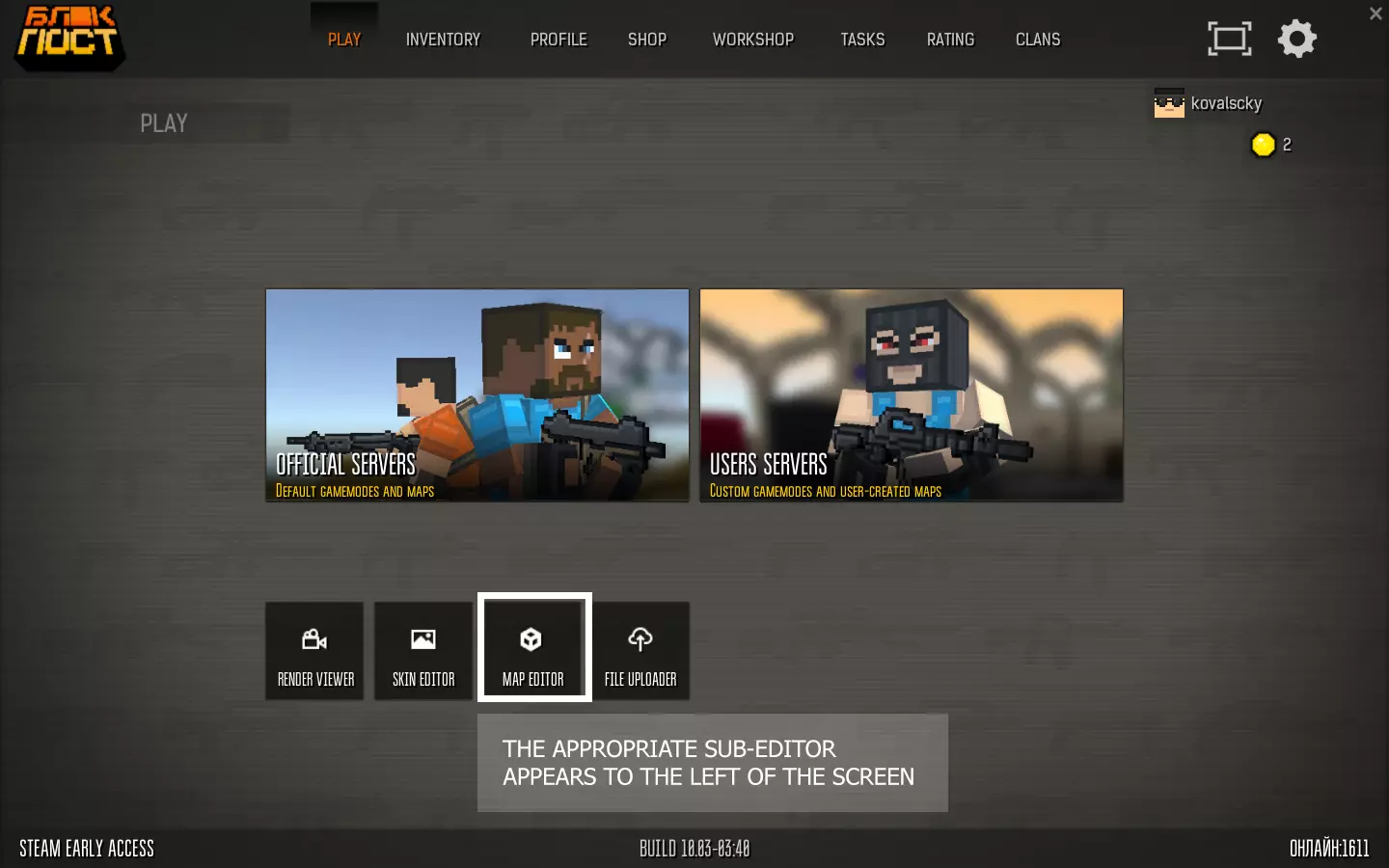
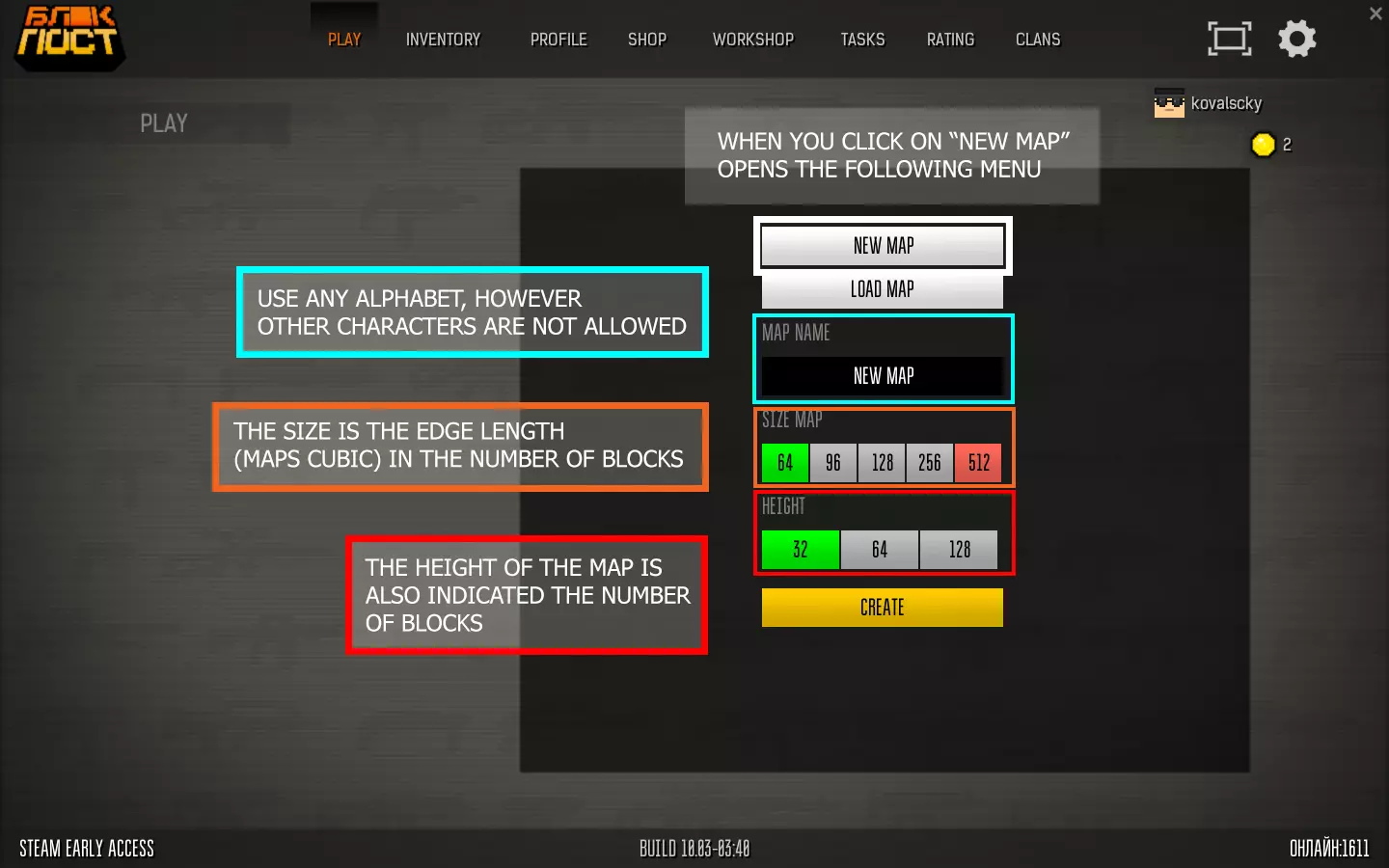
解锁阶段已结束。后续进入游戏时,你无需再自行解锁地图编辑器。 分析菜单——创建地图前请先查看地图设置。 【新建地图】标签页:点击后会出现三个用于创建前配置地图的字段: -【地图名称】:你可以在此输入任意英文名称。但任何其他字符(不仅限于标点符号)都会导致你的地图无法在私人服务器上运行。因此,请尽量让地图的工作版本不包含各种标记和符号。 -【地图尺寸】:按长度选择地图大小,以方块数量为单位。游戏中的地图为正方形,因此选择的长度适用于地图的其中一边。 -【高度】:与选择地图高度尺寸类似,以方块数量为单位。为了更方便地飞行和拍摄地图,建议将地图高度设置为最大值。
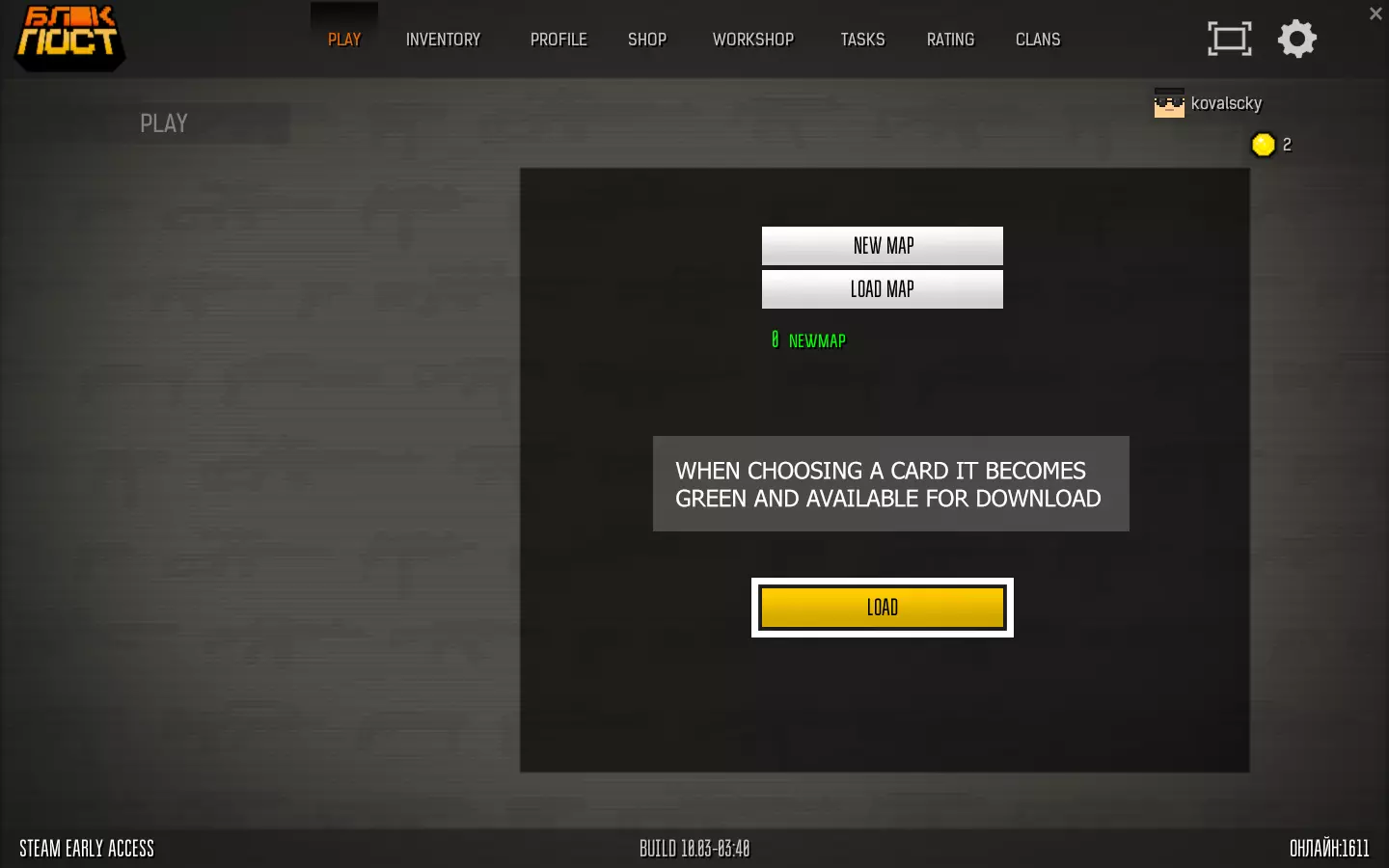
【加载地图】标签页 此标签页显示所有可用地图及您保存的地图。初始状态下,您仅有一张地图【testmap1】,该地图通过地形生成功能创建了雪山地形。
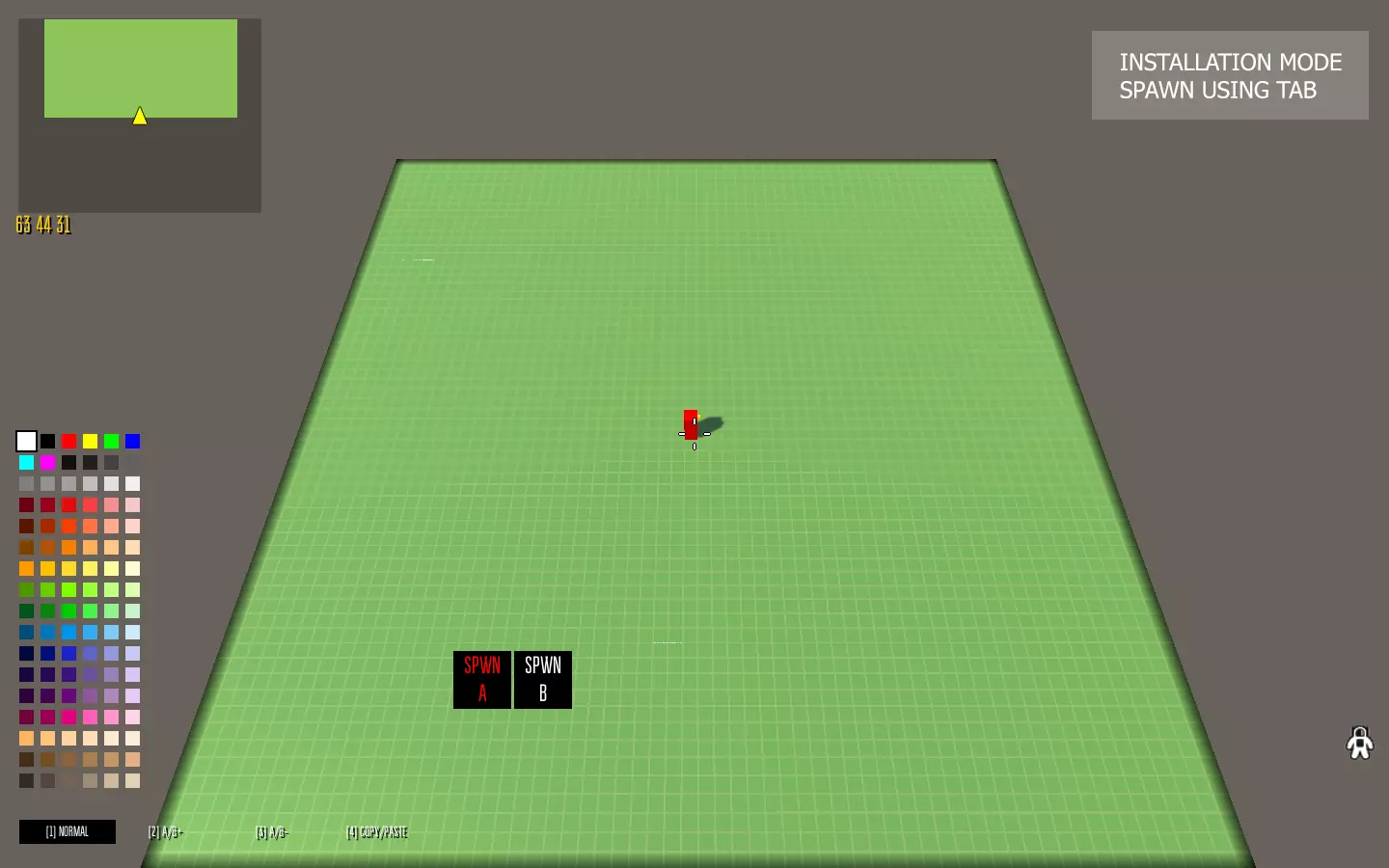
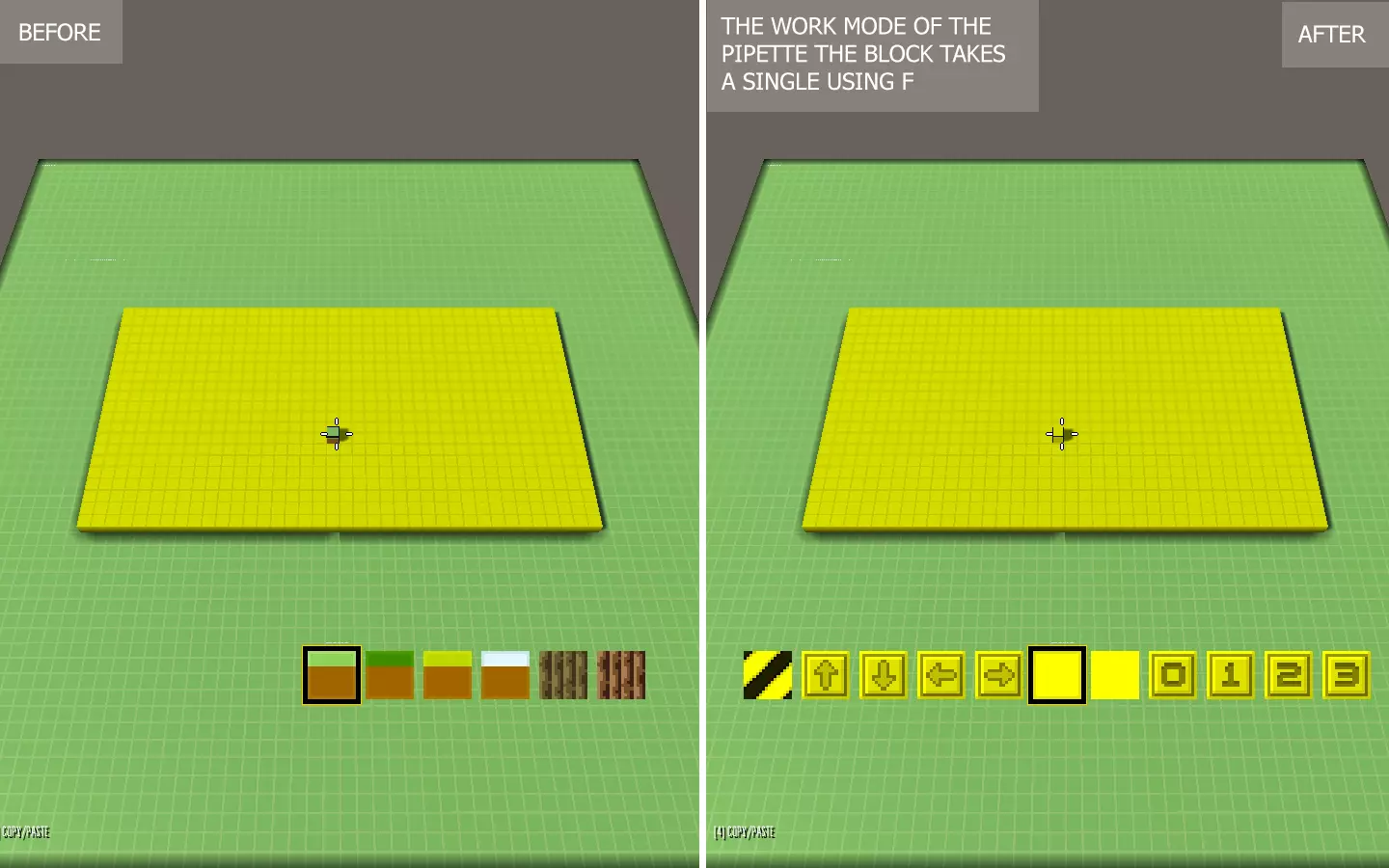
通用工具——分析所有可能的建造模式。 由于编辑器的工具确实相当多,本主题将分为几个要点进行说明。需要注意的是,创建任何地图后,其底部都有1块香草绿草的厚度。 编辑器内操作: - 鼠标右键:放置方块/玩家出生点 - 鼠标左键:移除方块/玩家出生点 - 鼠标滚轮:选择方块纹理/玩家出生点颜色 - W、A、S、D:在编辑器中移动角色 - 回车键:启用/禁用飞行模式,右上角会出现相应的宇航员图标 - 左Shift键:飞行时使角色移动速度提升两倍 - 空格键:飞行时使角色上升左Ctrl键 - 角色飞行时下降。 F键 - 吸管工具。用于对瞄准(灰色十字)的单位进行取样。 Q和E键 - 通过右侧调色板选择颜色块/旋转玩家出生点。 上方工具栏按钮1、2、3、4 - 切换建造模式。 TAB键 - 切换至玩家出生点设置模式。
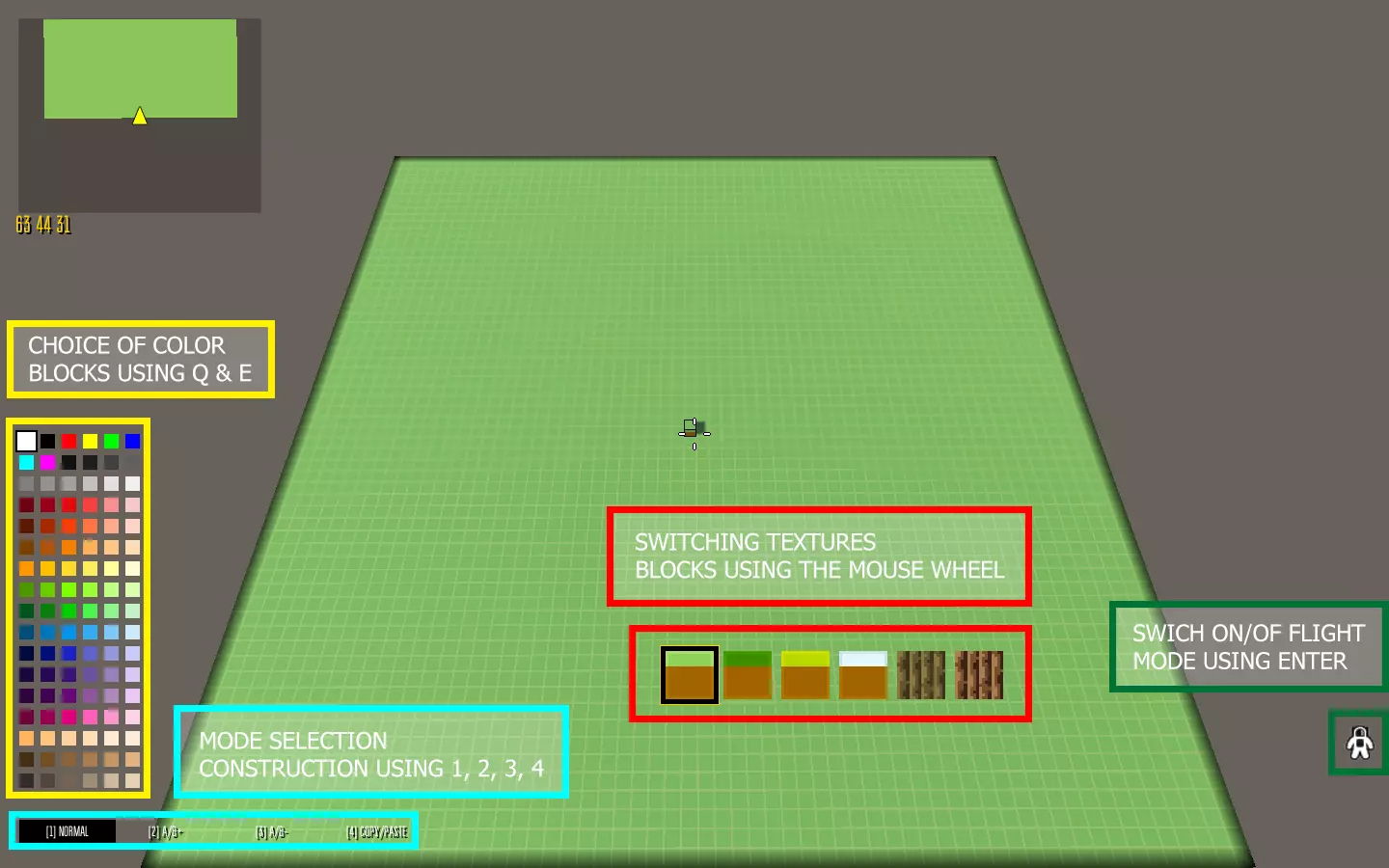
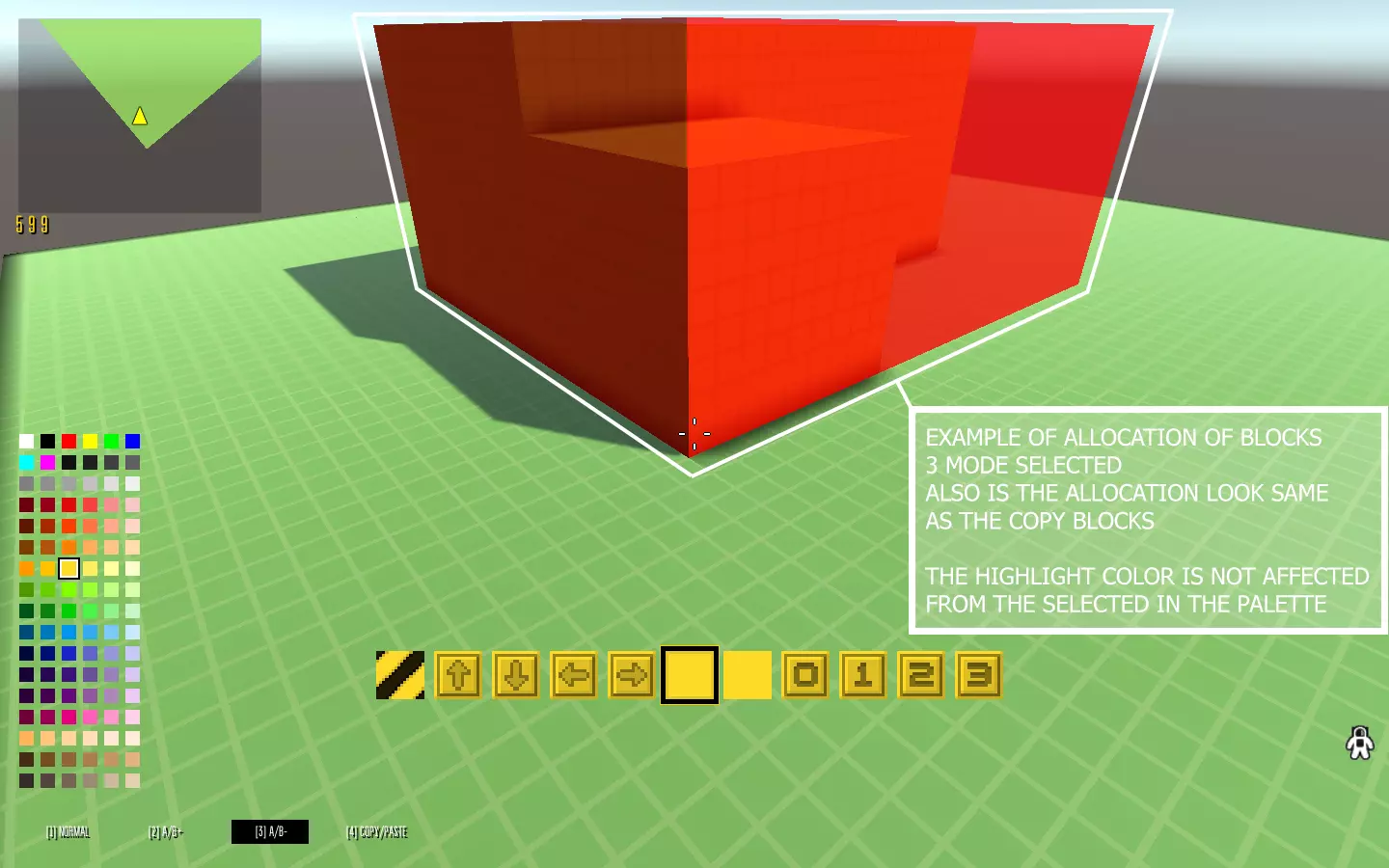
示例说明 建造模式与颜色 目前,游戏包含四种主要建造模式: [1] 普通模式 — 标准建造模式。通过点击鼠标按钮进行单个方块放置。左键放置方块,右键拆除方块。按住右键时,拆除方块的速度会提升至约6块/秒。 [2] A/B+ — 矩形方块放置模式。左键第一次点击选择第一个点,第二次点击选择第二个点,系统会在选中区域(灰色半透明平行六面体)自动放置方块。放置区域无限制。 [3] A/B- — 矩形方块拆除模式。左键第一次点击选择第一个点,第二次点击选择第二个点,系统会自动移除所选区域(红色半透明平行六面体)内的方块。移除区域无限制。 [4] 复制/粘贴——矩形方块复制模式。左键第一次点击选择第一个点,第二次点击选择第二个点,系统会自动以方块的简化纹理形式复制方块。按右键可将复制的物体粘贴到地图上。有时会出现复制的方块发生偏移的bug。复制区域以红色高亮显示,对复制方块数量设置了限制,最大为2730个。
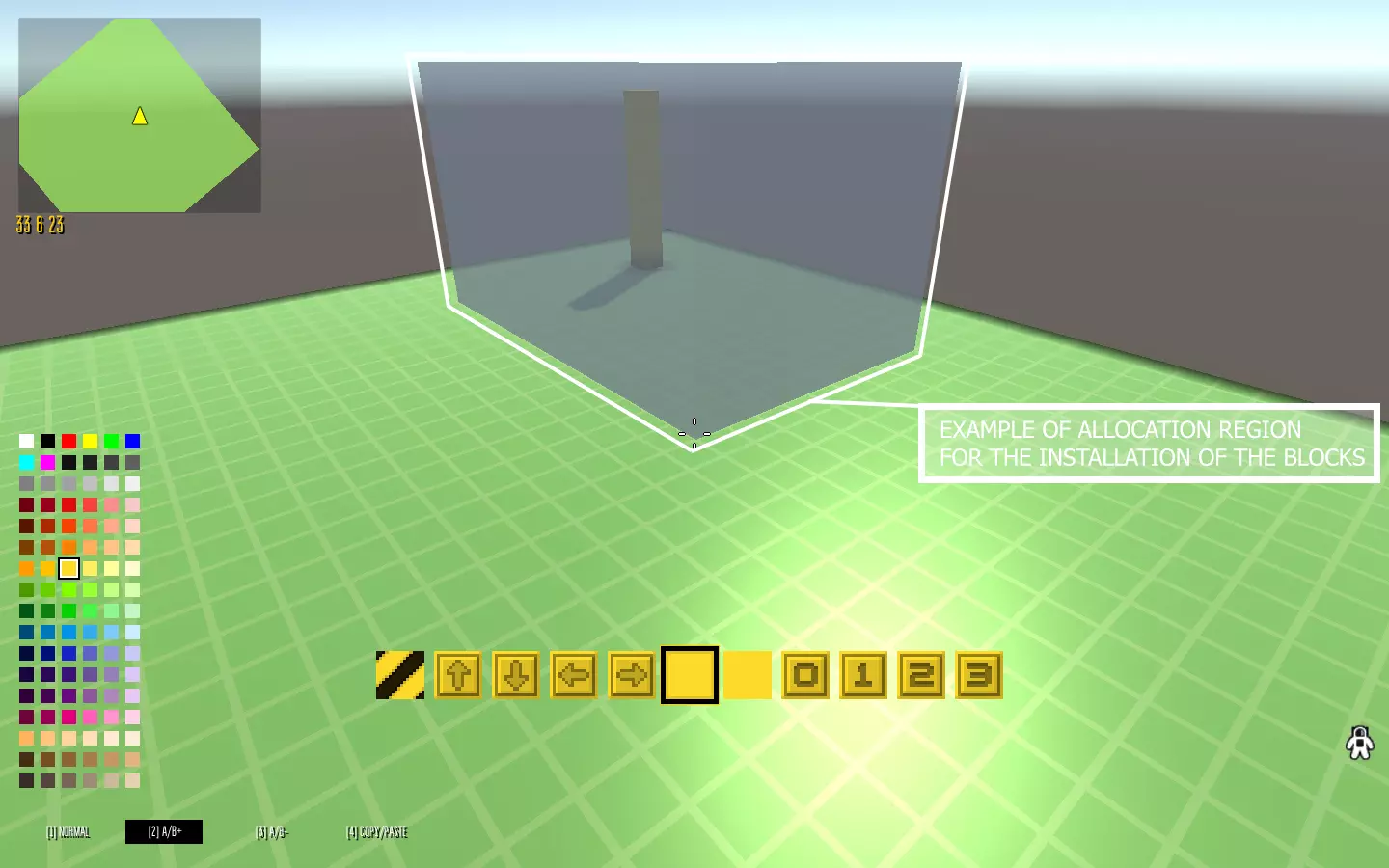
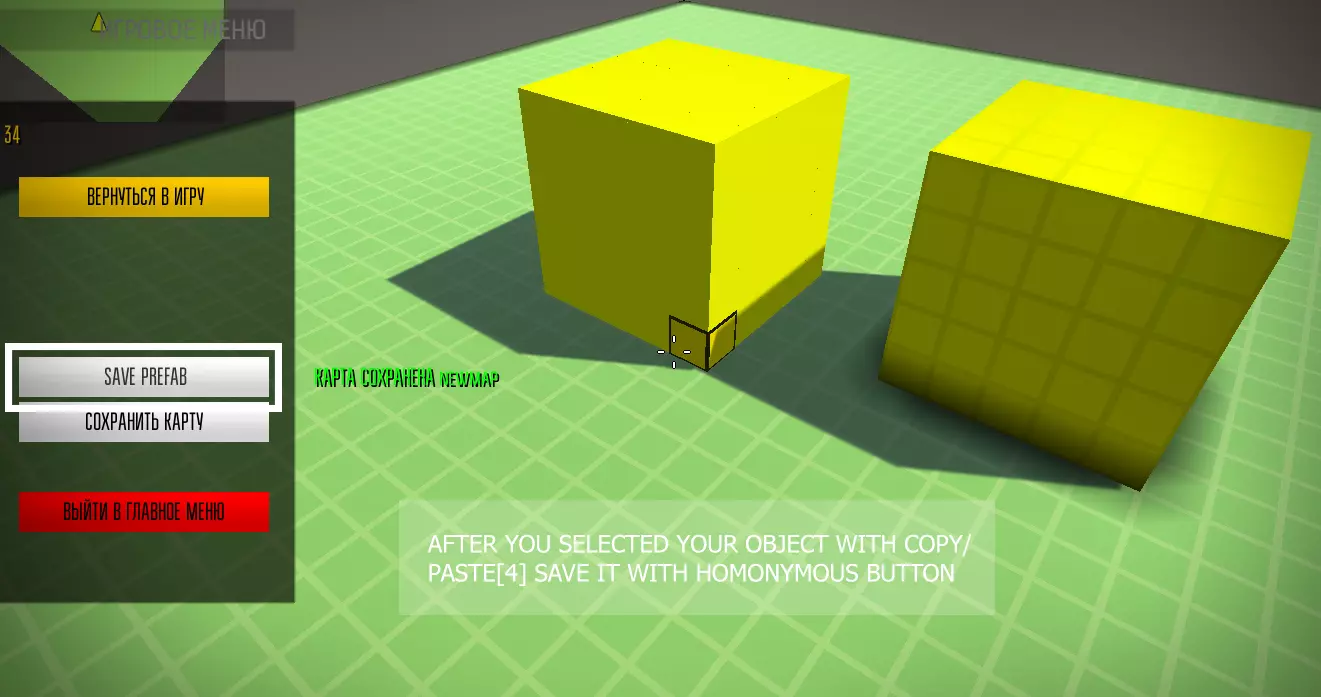
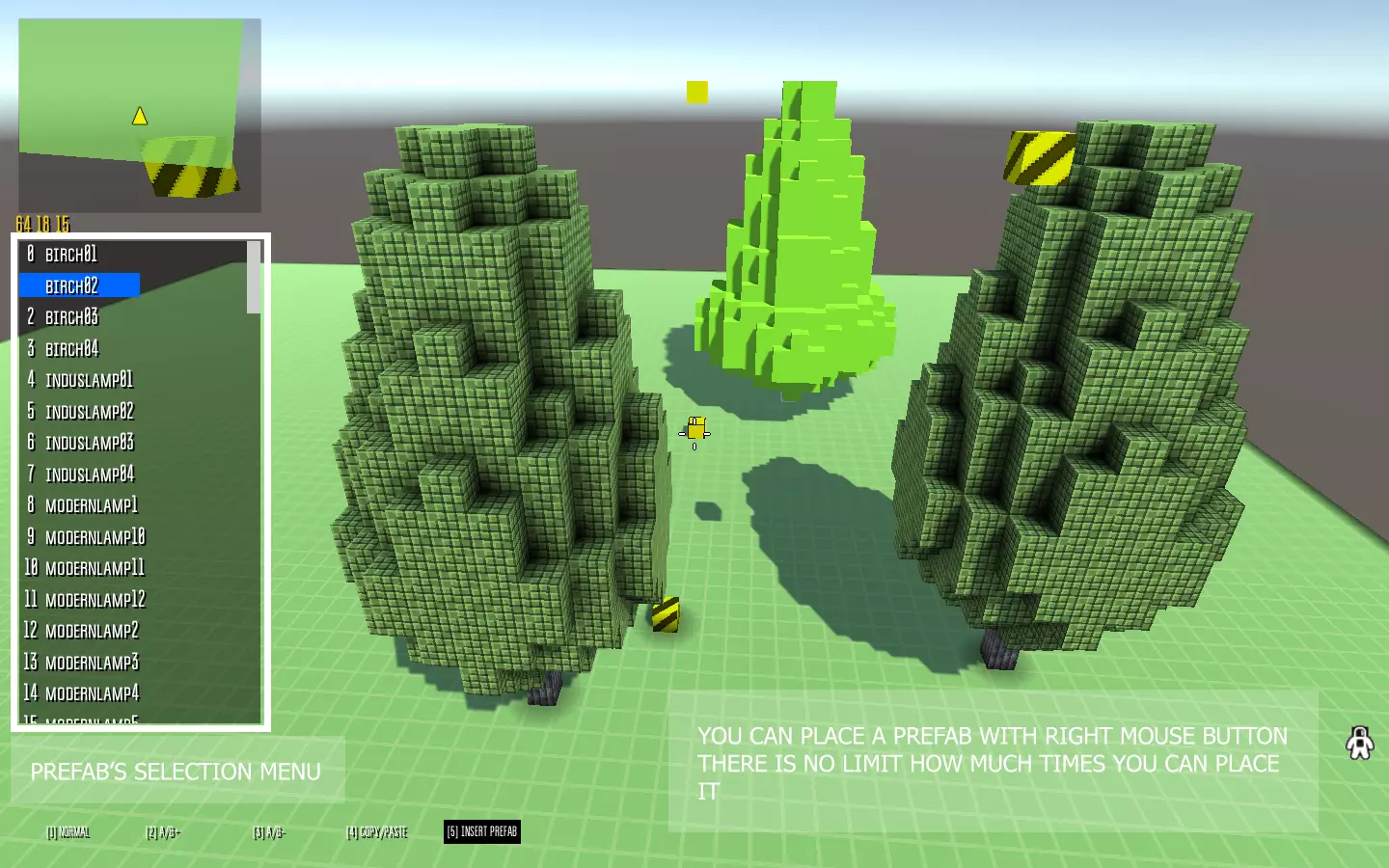
【5】插入预制件——从内存中安装已保存模型的模式。初始状态下,你没有任何预制件。若要保存预制件,需使用复制/粘贴[4]功能选择对象,然后在暂停菜单中点击“保存预制件”按钮:该对象会保存到预制件文件夹中,你可以通过将文件扩展名从.bpobj改为.bpmap(或反之)来编辑它,也可以直接重命名。要放置已保存的预制件,需进入【5】模式,用鼠标滚轮选择所需预制件,按下鼠标右键即可放置。已知bug:预制件列表无法上下滚动;保存预制件时会显示“已保存地图”,但实际上保存的是预制件,而非你的地图。
游戏中的调色板包含102种颜色。调色板中使用的颜色会以黑色边框突出显示。前九个方块不会改变颜色纹理,选择它们时,只会应用相应的半透明图层。 游戏中所有方块的强度和防爆能力相同,且与纹理无关。游戏中没有透明方块、玻璃方块和光源方块。调色板中的第一种颜色白色不会在顶部叠加白色图层,它是自然纹理方块的模型,其中包括前九个方块。 命令和特殊功能——创建地图时的控制台命令和附加工具。 为了更方便地使用地图编辑器,游戏中提供了多个命令。按F10键可打开/关闭命令控制台。注意,在命令中0表示关闭,1表示开启。 控制台命令: sun xx xxx — 用于改变太阳在天空中的位置。前两位数字控制太阳沿直线移动(模拟日落和日出效果),后三位数字控制太阳在地图平面上的环绕移动。太阳与地面的距离始终保持不变,阴影会相应变化。 clearent — 用于从地图中移除出生点。输入此命令后,地图上所有玩家的出生点都将被删除,且没有其他方法可以移除它们。 hud 0/1 — 用于关闭/启用界面,常用于拍摄高质量截图。需要注意的是,首次进入地图时,灰色准星处不会显示方块,只有点击鼠标左键后才会显示。 disablesun — 该指令会完全移除太阳,并从日出位置生成光源。 showfps 0/1 — 启用后会在右上角显示每秒帧数和延迟。
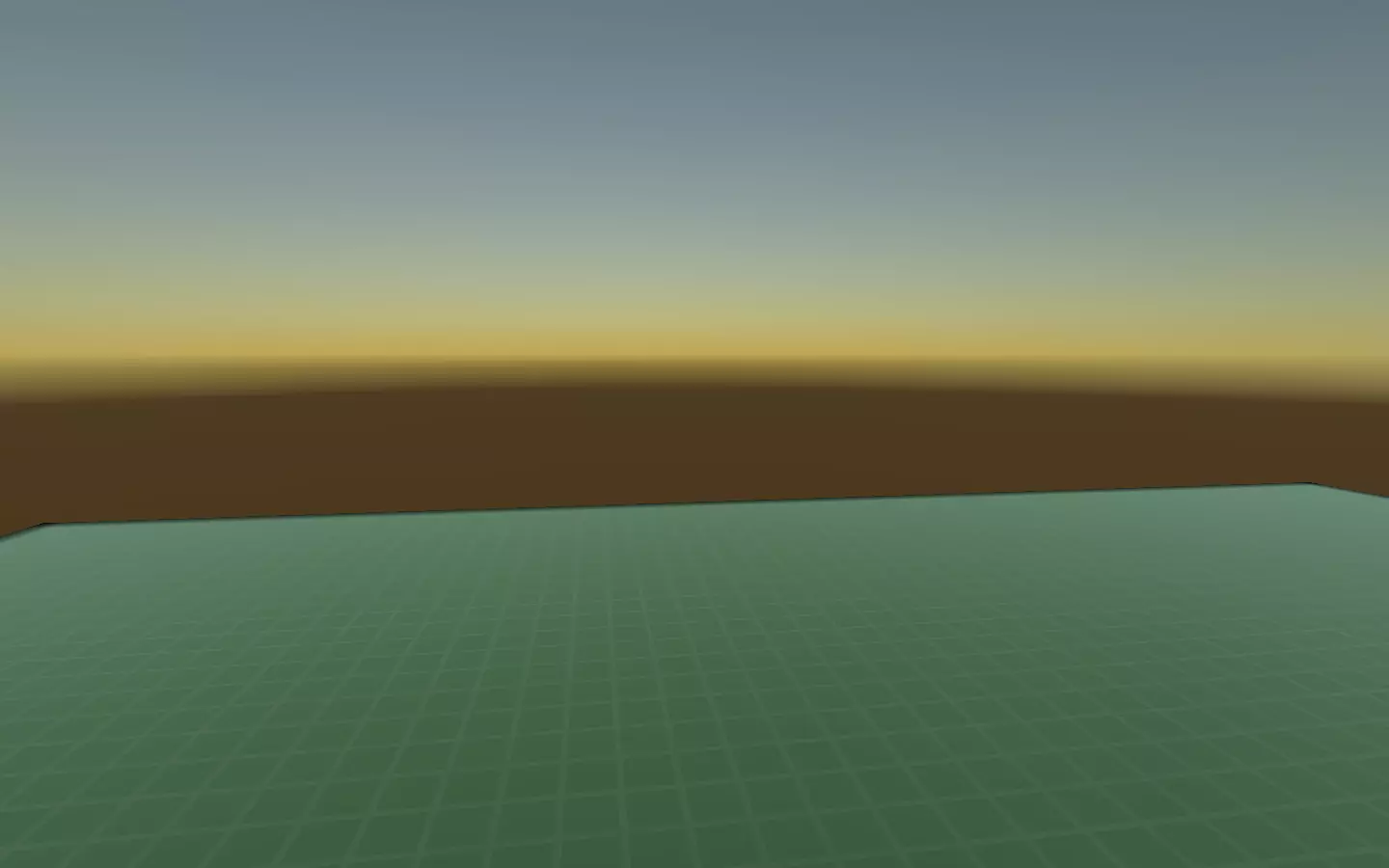
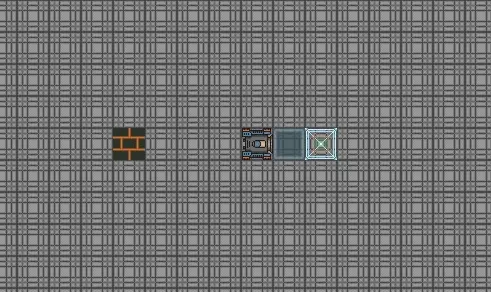
启用“Disablesun”和“hud 0”指令 特殊功能 要为地图添加雪景,需将地图重命名为【map17】。地图编辑器中不会下雪。同一地图上的降雪是随机出现的,持续数秒。降雪间隔通常约为六分钟。 你可以为地图添加水域。操作方法:在坐标【0 0 0】(位于左上角小地图下方)放置任意方块(水域颜色取决于方块颜色,且方块必须与截图中一致——带有选定面的简单方块)。添加水域后需要重新加载地图。水域并非完整方块,玩家在服务器中行走于水域时速度会减慢一半。
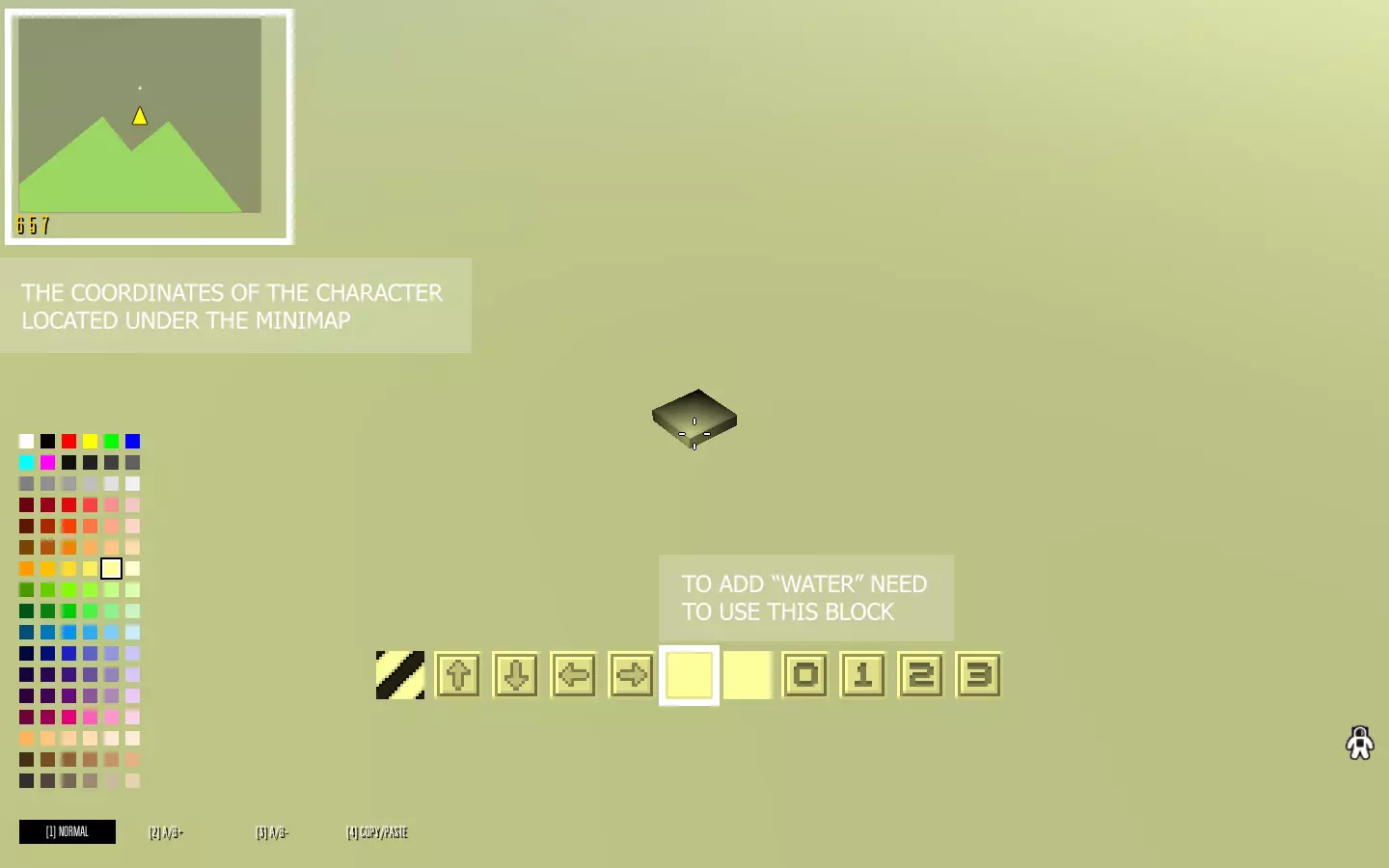
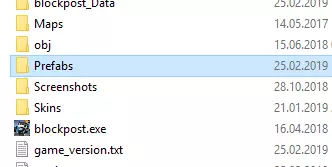
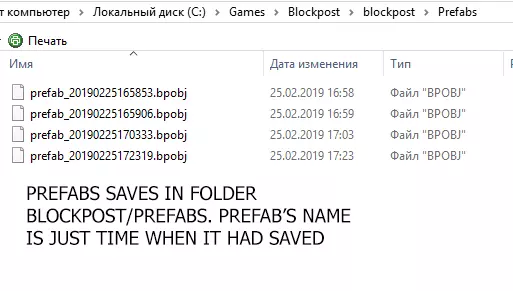
如你所见,“水”可以是任何颜色。 其他内容——保存地图并在私人服务器加载。 保存地图: 若你游玩的是Steam版本,地图将按以下路径保存:C: Program Files (x86) Steam steamapps common BLOCKPOST Maps。 若你通过启动器游玩,地图将按以下方式保存:所有地图会保存至游戏根目录下的maps文件夹,路径为/blockpost/maps。由于你下载的是启动器压缩包,游戏根目录即为你解压游戏的位置。 所有预制件均保存至游戏根目录下的/blockpost/Prefabs文件夹。该文件夹会在你创建第一个预制件时自动生成。你可以在同一文件夹中重命名和编辑你的预制件。
私人服务器加载 若你想在地图加载到官方服务器前进行测试(当然,前提是地图开发者认可),可通过用户(私人)服务器实现。 操作步骤如下: 1. 在游戏主界面点击【自定义服务器】选项卡,然后点击左下角的【创建服务器】按钮,之后你将进入自己的服务器。初始状态下,地图为空,由白色方块构成。 2. 按英文字母键【K】打开管理员菜单,接着选择【下载地图】选项卡。 3. 修饰符是特定操作的权限设置:【允许破坏】用于开启/关闭服务器上的可破坏功能;【允许建造】用于开启/关闭玩家在服务器上放置方块的能力。
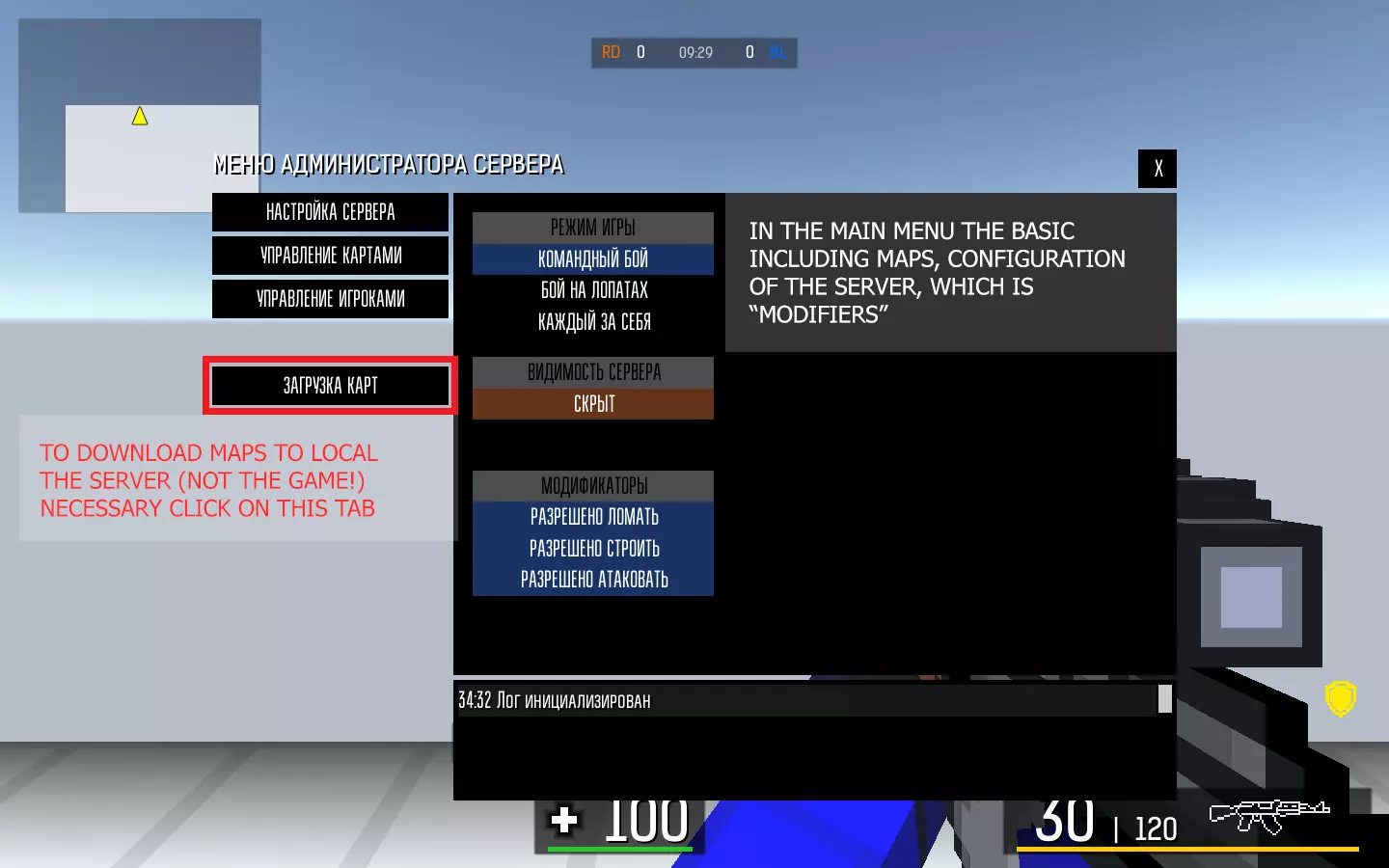
在弹出的菜单中,从左侧栏选择任意可用地图并点击(选中的地图会变为蓝色),然后点击【发送至服务器】。地图处理需要几秒钟时间,之后它会显示在右侧。注意!地图名称中除字母外不应包含其他符号,否则无法正常操作。
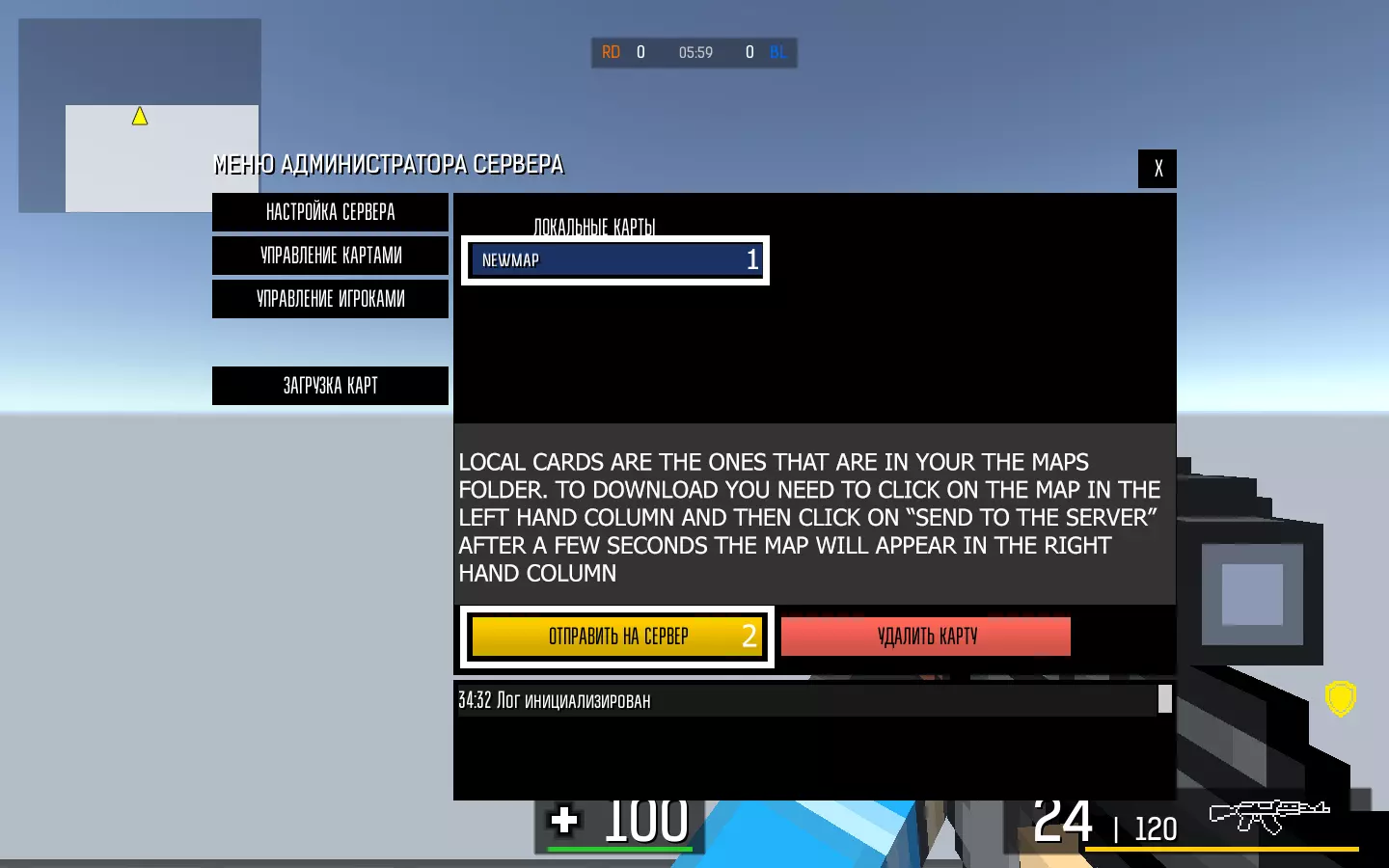
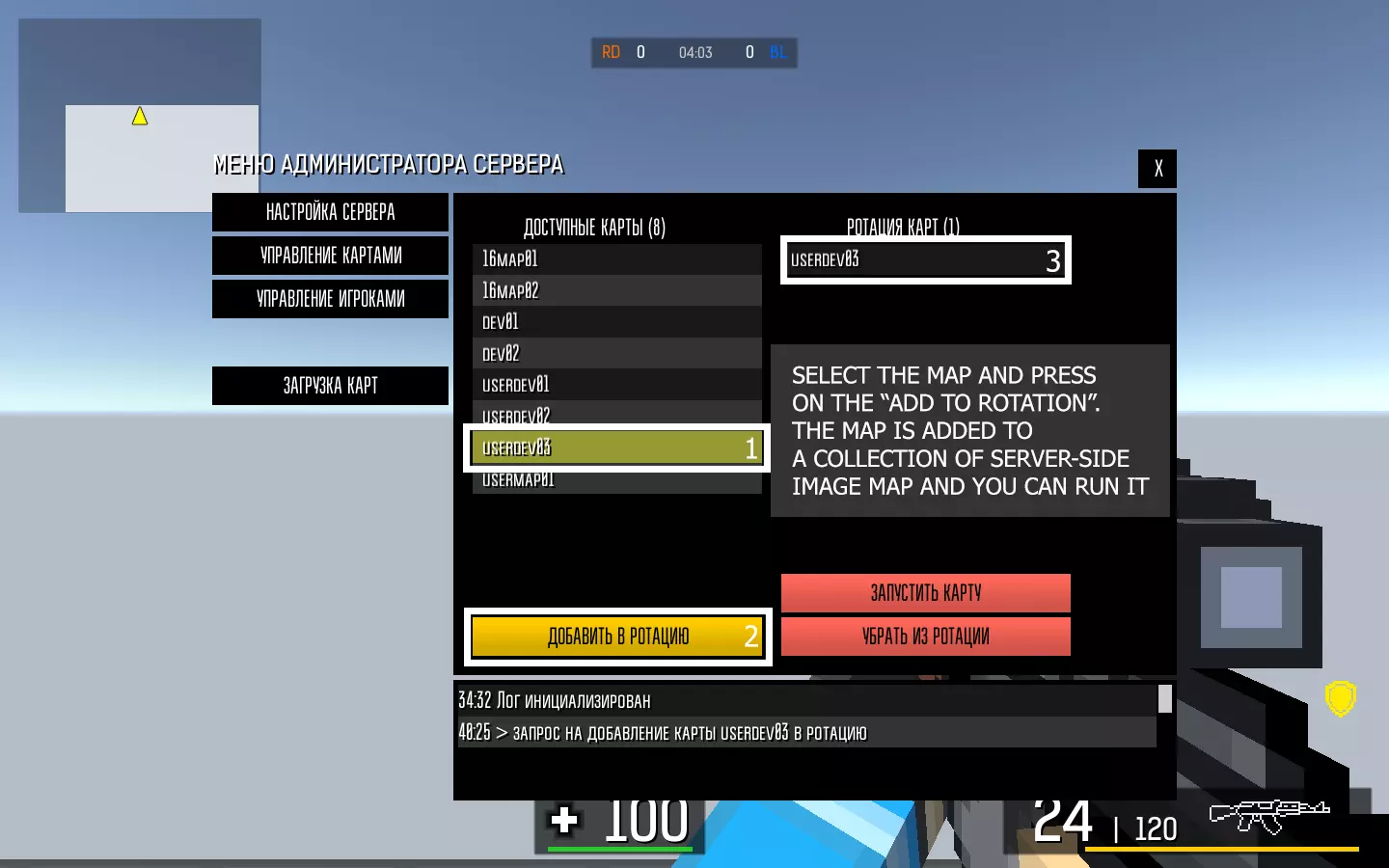
若要在服务器上最终运行地图,你需要前往【管理地图】选项卡,然后选择所需地图,并使用【添加到轮换】按钮将其移至地图集合中(地图名称会以黄色高亮显示)。接下来,你可以等待当前回合结束(地图会从上到下依次加载),或者点击该地图通过相应按钮直接启动。