换一换
换一换 




在本指南中,我将为你提供通过调整游戏设置让《暗黑破坏神IV》第六赛季在显示器上呈现出色画面的技巧及相关说明。游戏玩法设置部分的影响最为显著(详见【战斗文本选项】部分)。本指南中99%的设置均为游戏内设置,因此可应用于你的索尼/微软主机或Steam Deck。现在,让我们开始吧。

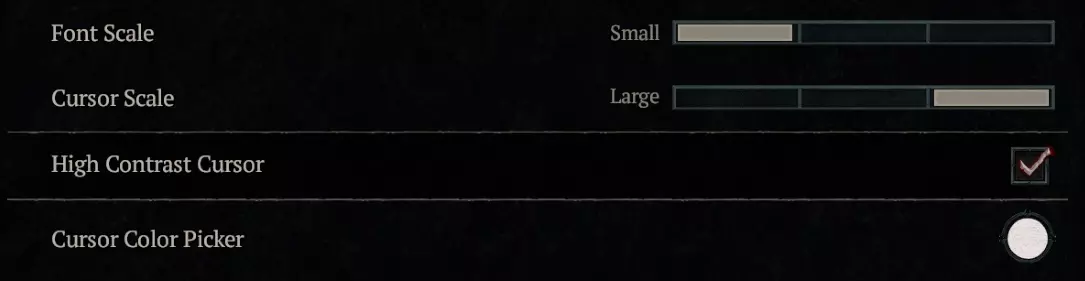
1) 图形设置 - 强烈建议根据屏幕尺寸调整【字体缩放】。对于23英寸/27英寸的1080P/1440P屏幕,选择“小”选项效果最佳。 - 强烈建议将【光标缩放】设置为“大”,并开启【高对比度光标】选项。在【光标颜色选择器】中可以自定义光标颜色,白色为最佳选择。
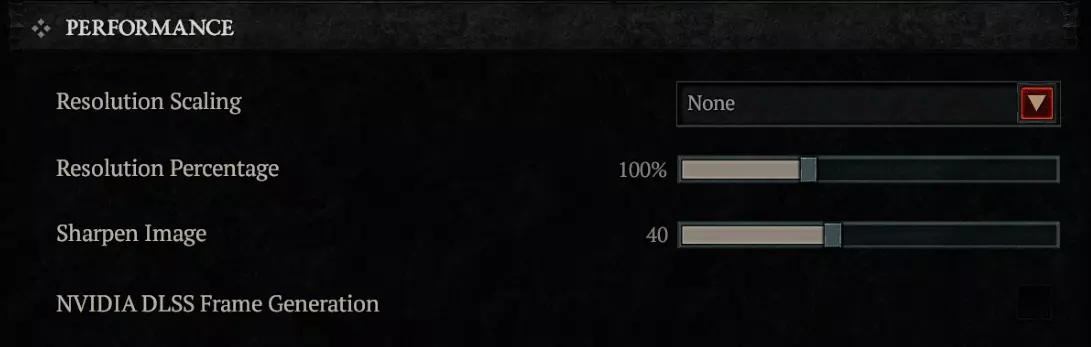
无论你在【分辨率缩放】中选择哪种缩放器,或是完全不使用缩放功能,都记得调整【图像锐化】以获得清晰的画面效果。根据显示器尺寸,20%-40%是不错的选择。 如果你使用的是高端英伟达显卡,不建议开启【DLSS帧生成】。因为在进入或关闭地图、背包、交易界面时,该功能可能导致卡顿,同时还会带来明显的输入延迟并降低图像质量。
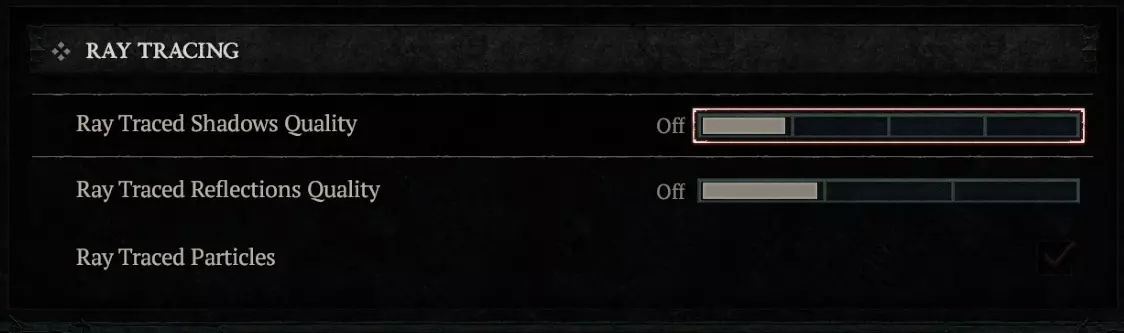
同时不推荐任何光线追踪设置,因为即使对于高端显卡来说,这也是非常吃配置的选项,还会造成严重的输入延迟影响。
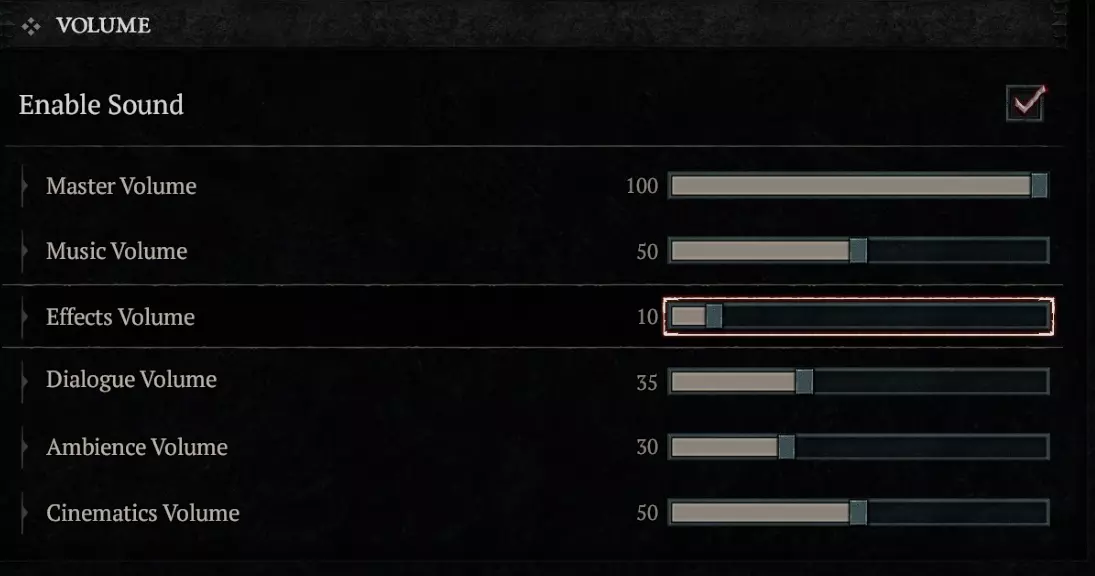
2) 声音设置 - 长时间游戏后,这能让你保持理智——尽量调低“效果音量”,10%是理想值。这会降低你角色和敌人的所有战斗音效。
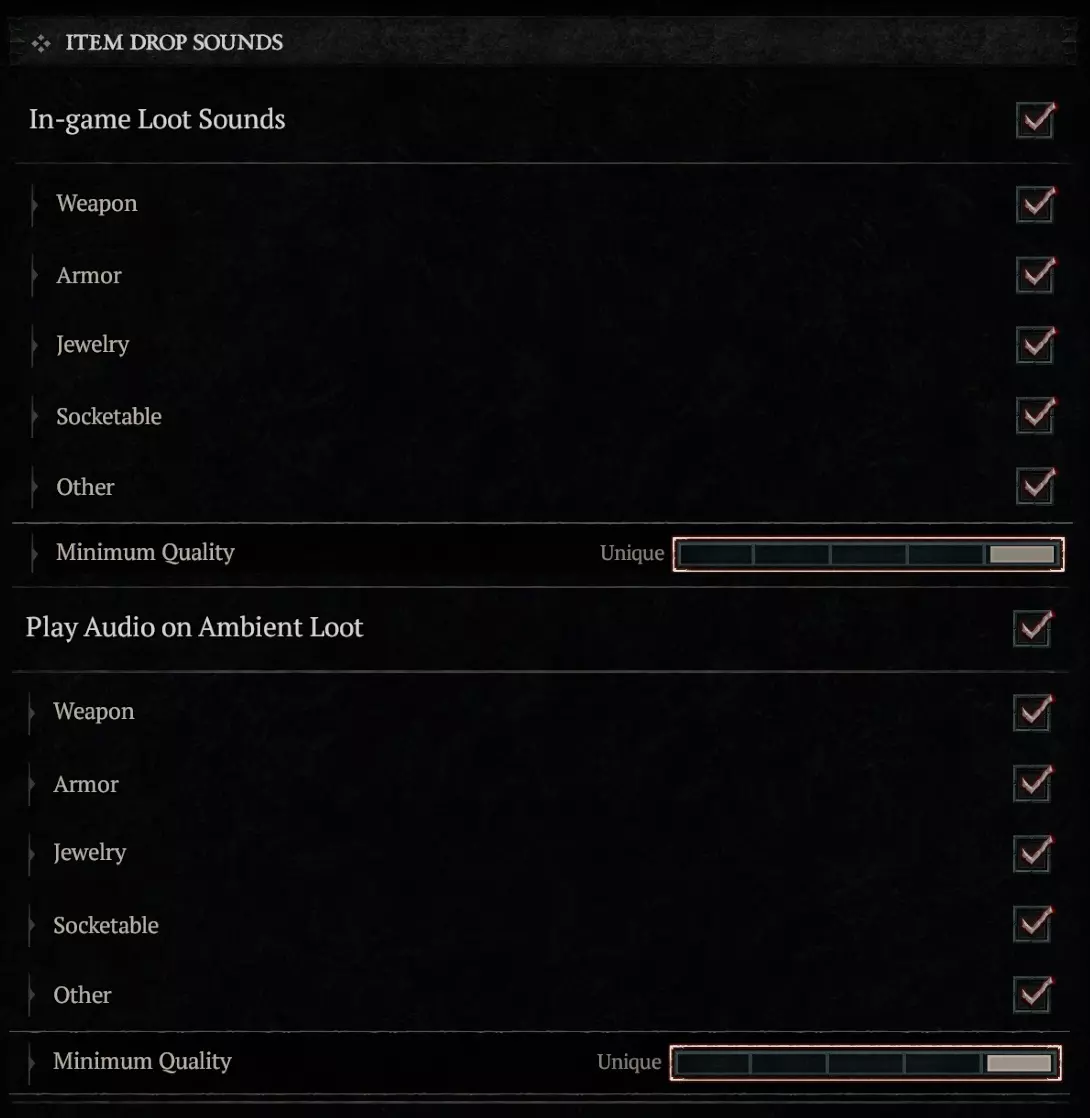
在【物品掉落音效】部分开启所有选项。【战利品音效】和【环境战利品】中的【最低品质】均可设置为【传奇】选项,这样当你从敌人处获得传奇战利品时,会更令人兴奋。
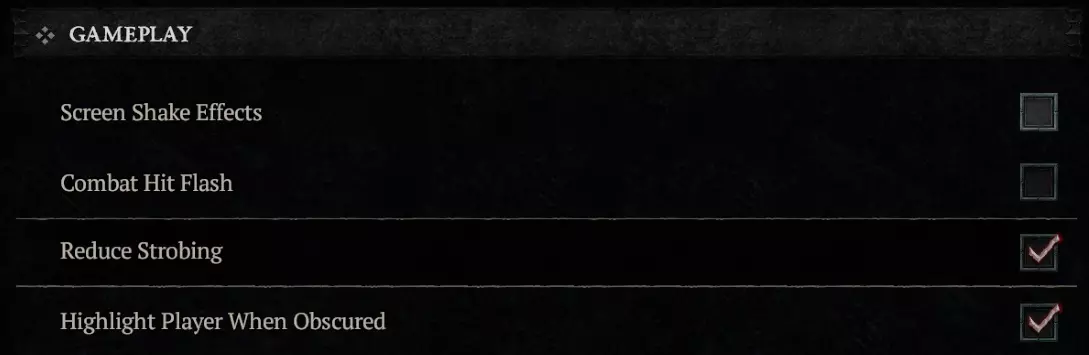
3) 游戏玩法设置 - 【屏幕震动效果】是默认开启的最令人不适的选项,它会使屏幕产生视觉震动,建议关闭。 - 【战斗命中闪烁】也应关闭,以提升视觉体验。 - 【减少频闪】建议开启。 - 【被遮挡时高亮玩家】建议开启。
开启【高级 tooltip 对比】和【高级 tooltip 信息】选项,以获取更多物品信息和对比数据。

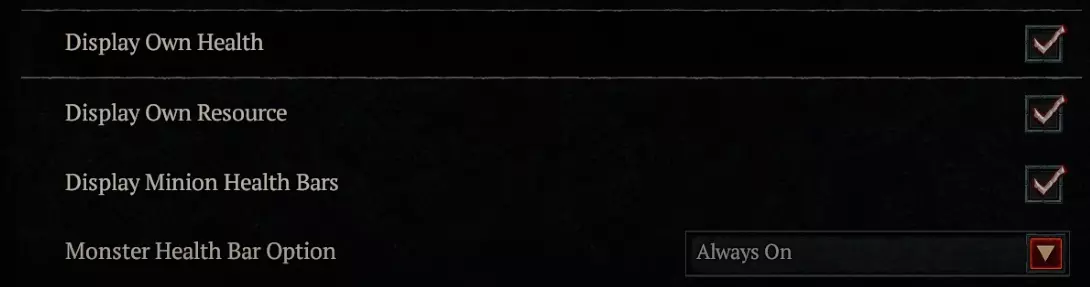
- 建议开启【显示自身生命值】【显示自身资源】和【显示随从生命条】,以便更好地了解战斗中的自身状态。 - 在【怪物生命条显示选项】中,建议选择【始终显示】,以便更好地掌握战斗中敌人的状态,对首领同样有效!
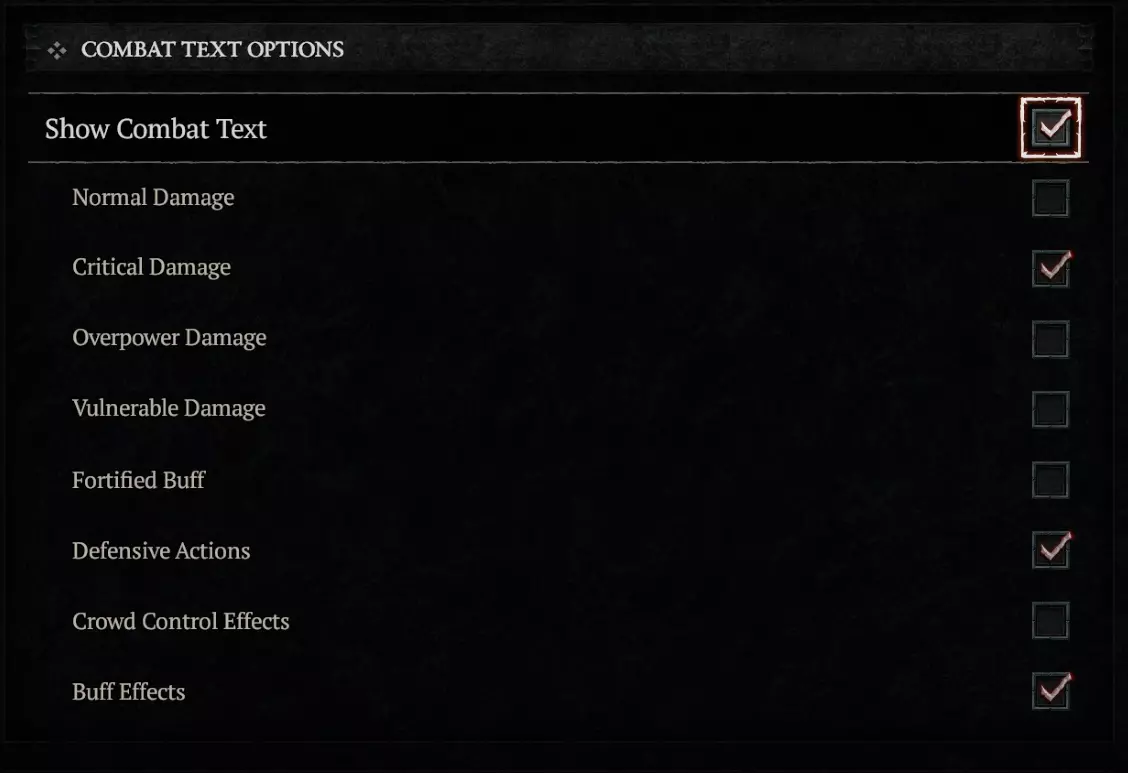
让游戏画面更清爽的最重要设置在【战斗文本选项】部分。【显示战斗文本】应当开启,但这也取决于你是否想隐藏屏幕上所有的伤害数字。最佳选择是保留【暴击伤害】/【压制伤害】显示。具体取决于你的build,但【暴击伤害】是比较经典的选择。为了让画面不那么混乱,此部分除了主要的【显示战斗文本】外,其他所有选项都应关闭!
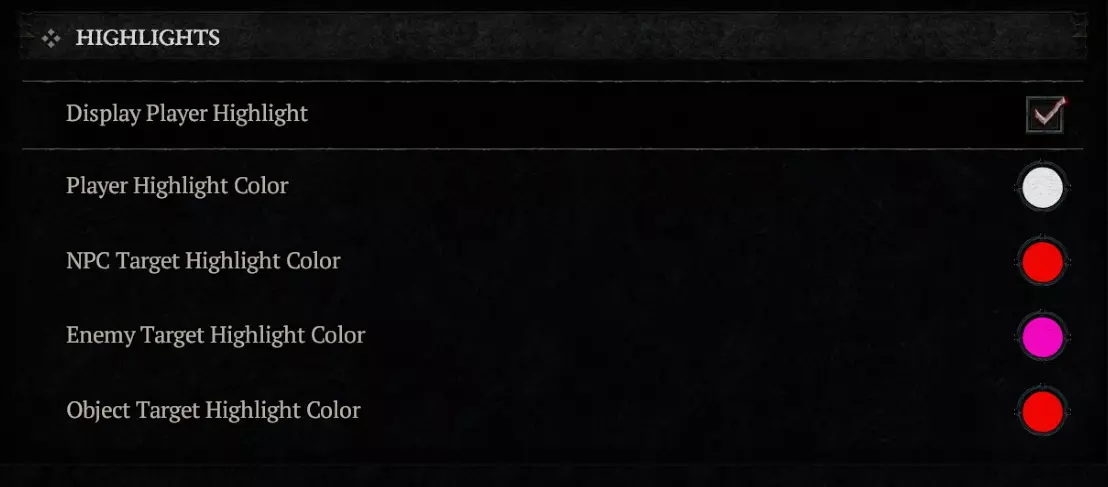
“高亮显示”功能能帮助你更轻松地锁定NPC、敌人、物体,以及在游戏中找到自己的角色。如果你很难在屏幕上找到自己的角色,应该开启“显示玩家高亮”,并选择白色(FFFFFF)、红色(FF0000)或紫色(8800FF)。NPC目标高亮颜色、敌人目标高亮颜色、物体目标高亮颜色的设置方法相同。每个选项都可以设置不同的颜色,最好为角色和敌人设置不同的颜色。
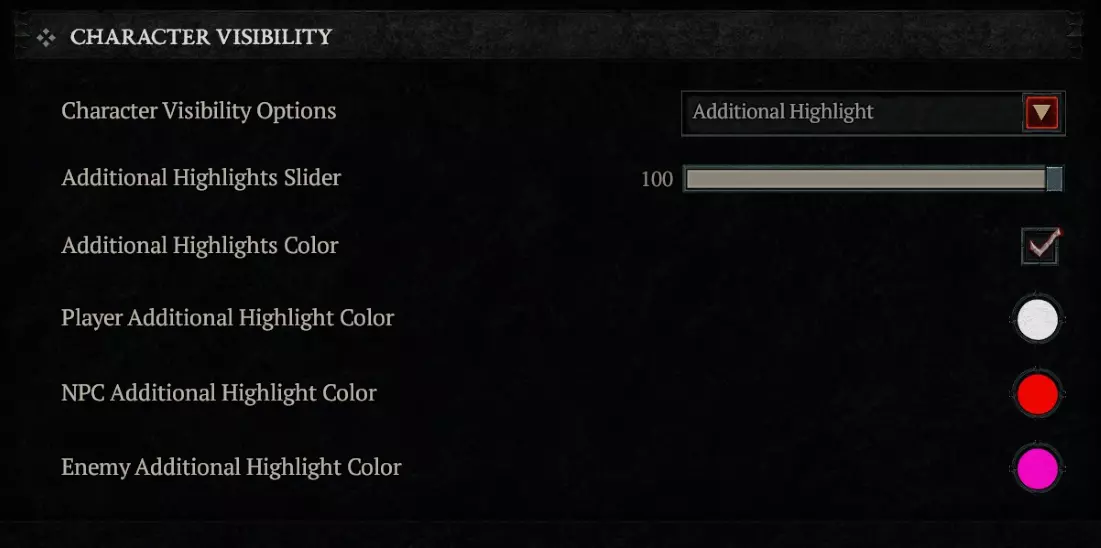
“角色可见性”是对前一部分内容的扩展。在“角色可见性选项”中,你应选择“额外高亮”,并将“额外高亮滑块”调至100%。“玩家/非玩家角色/敌人的额外高亮颜色”可设置为与前一部分各选项颜色相同的重复颜色。
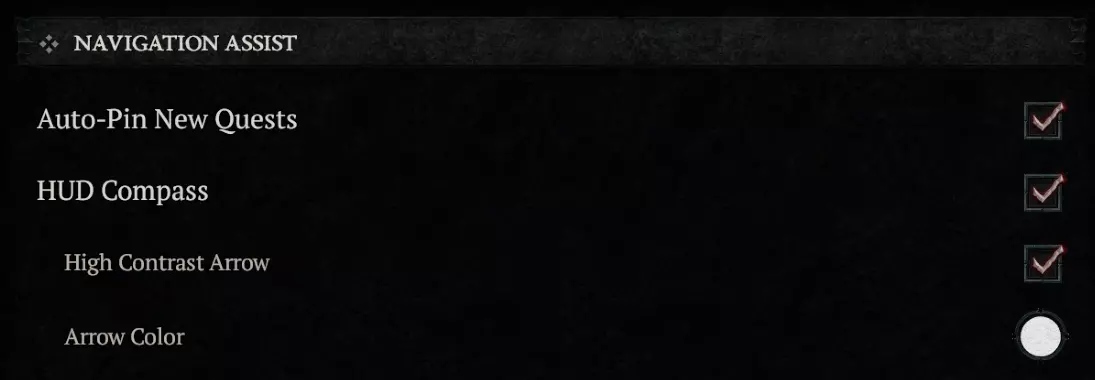
“导航辅助”是第六赛季的新选项。“自动标记新任务”会为新切换的任务/目标提供路径,默认应处于开启状态。“HUD指南针”是额外的标记层,会在角色周围显示视觉箭头,让你无需打开地图菜单或较少关注角落小地图也能更轻松地导航。你需要开启“HU D指南针”和“高对比度箭头”选项。“箭头颜色”与上方部分的“玩家额外高亮颜色”相同。
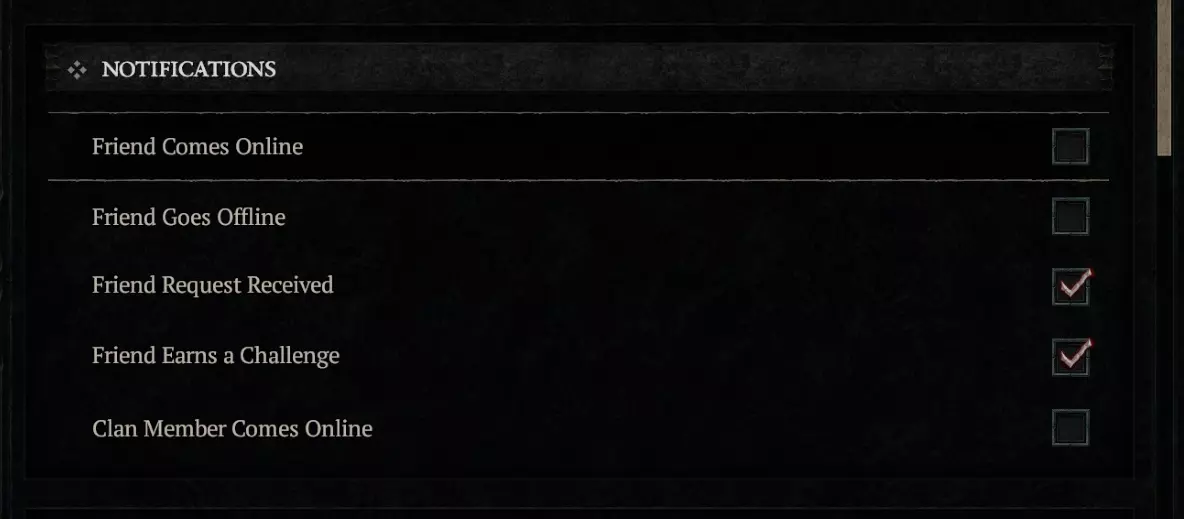
4) 连接 -> 通知 - 如果你厌倦了聊天中显示的好友或 clan 成员的上线、离线状态,可以在此部分将其关闭。建议只开启【好友请求已收到】和【好友完成挑战】这两个选项。
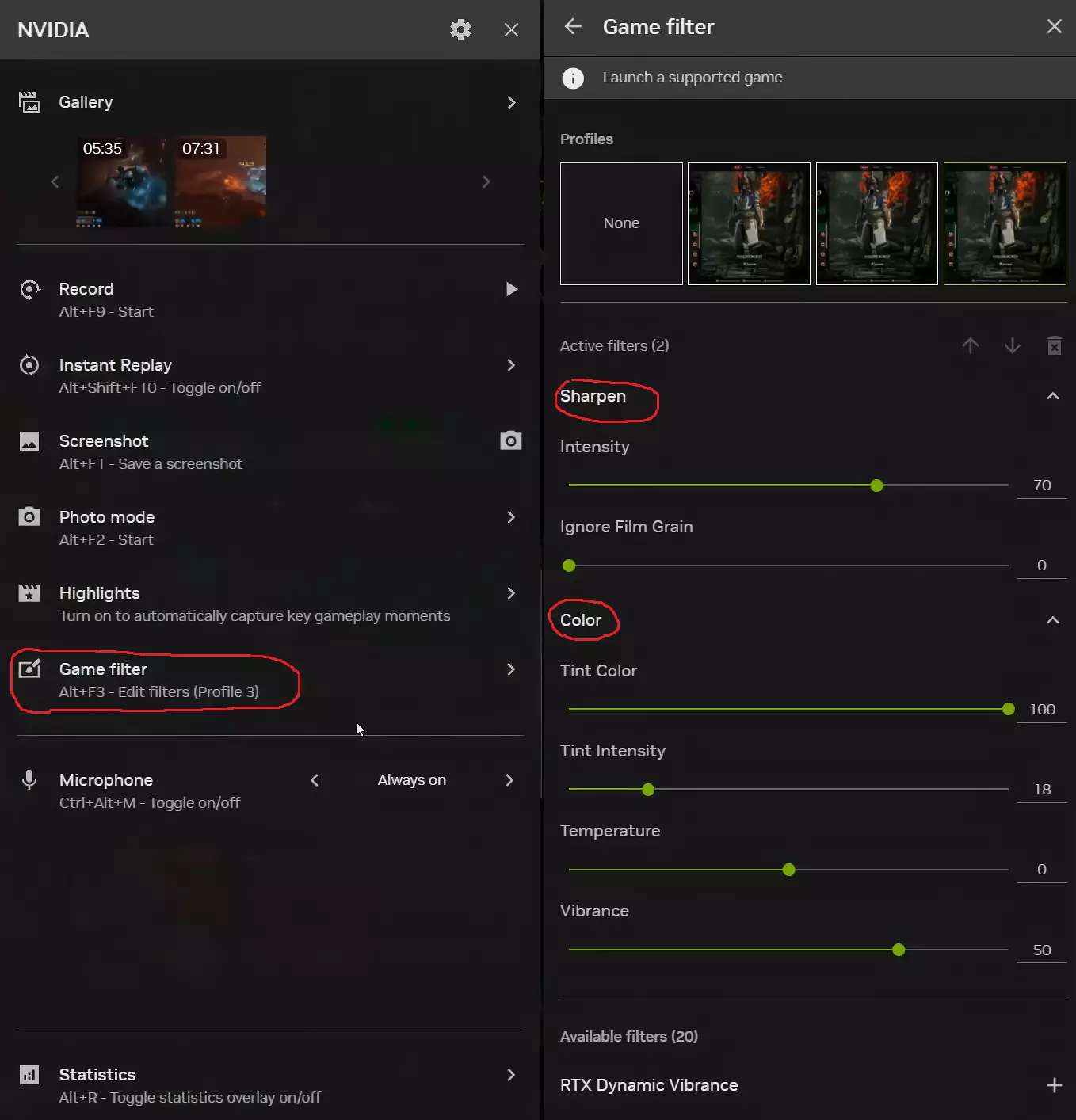
额外内容 - Nvidia应用程序/Geforce Experience的色彩滤镜 你需要在Nvidia控制面板中将“数字振动”设置为60%或以上。 使用Nvidia滤镜中的锐化和色彩滤镜。最佳设置可参考截图。 你也可以将游戏内亮度调低一些,大约40%左右,以获得更沉浸的体验。