换一换
换一换 


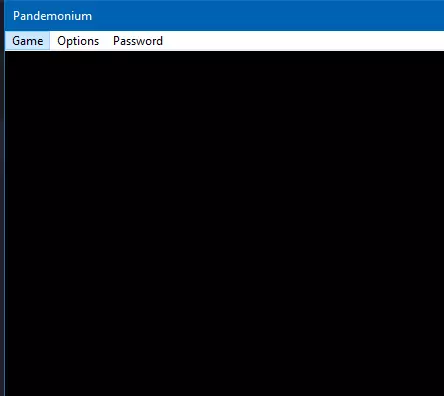
针对Windows 10上游戏无法启动(即使进程在运行)这一主要问题的解决指南。此问题的主要原因在于nGlide的更新,nGlide是负责3dfx图形API的程序。要解决此问题,需要先进行一些设置,请查看以下内容! 简介 我下载了这款游戏,启动时却无法正常运行,而且现有指南中提供的解决方法都没有成功。这清楚地表明问题并非与Windows 10操作系统的兼容性有关,因为该游戏最初是为Windows 95开发的。 一些老游戏是为Voodoo Graphics显卡设计的,并且在如今使用nGlide管理器进行修复。游戏自带的nGlide版本已过时,更新它不仅需要安装,还需要补充文件和配置。解决方法来自GOG的一个帖子,我测试后效果良好,在此分享给大家。
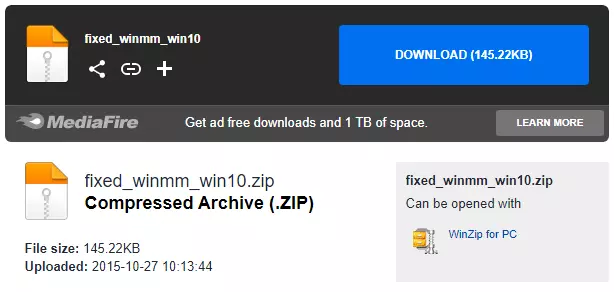
修复WinMM 在继续安装nGlide之前,我们需要修复游戏的一些原生文件,为此,请下载fixed_winmm_win10文件。
winmm.dll是负责CD音频播放的包装程序,但它会导致游戏在Windows 10系统中卡顿且无法正常启动。不过需要注意的是,修复此问题后将无法播放音乐,但不会影响其他音效。 下载完成后,将文件解压到单独的文件夹,并将winmm.dll重命名为win32.dll,然后将所有文件拖到游戏的安装文件夹中,替换所有显示的文件。
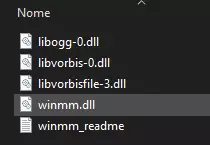
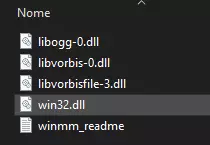
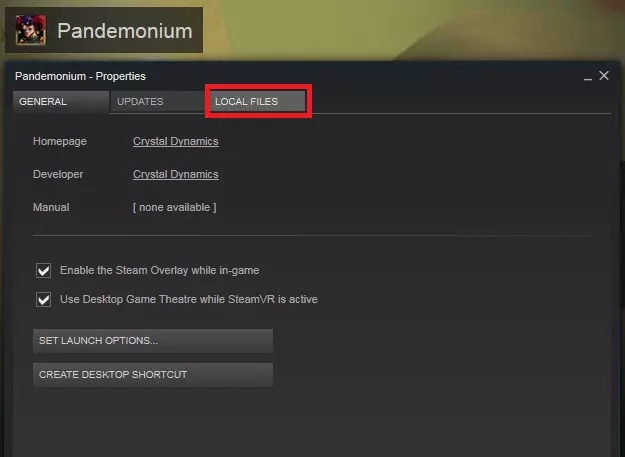
注意事项 要提取上述文件,需要解压缩软件,推荐使用WinZip或WinRar。 默认情况下,游戏的根文件夹位于: Windows用户:C: ProgramFiles(x86) Steam steamapps common Pandemonium Mac用户:~/Library/Application Support/Steam/steamapps/common/Pandemonium 更新3dfx nGlide 此配置步骤的第二步是将nGlide版本更新至最新可用版本(2.10版)。为此,请访问nGlide的网站并下载该工具。
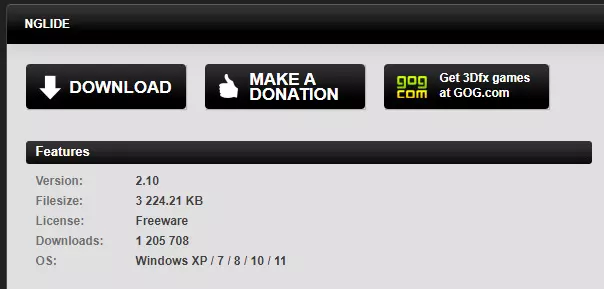
下载完成后,点击安装,安装过程结束后关闭窗口。
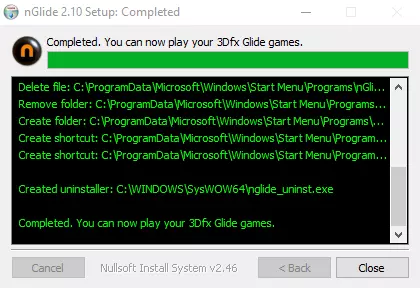
完成配置 安装nGlide后,你需要删除游戏根目录下的旧文件,这将使游戏强制使用当前版本的nGlide以当前分辨率运行且避免卡顿。以下是需要删除的文件列表: 3DfxSpl.dll(以及其他以3DfxSpl开头的DLL文件,如有) glide.dll(以及其他以glide开头的DLL文件,如有) SST1INIT.DLL 删除相应文件后,通过库中的常规启动器或PANDY3.exe文件(与启动器关联)运行游戏,如果你使用桌面快捷方式的话。

注意!文件应在游戏根目录下删除,而非nGlide的安装文件夹。 替代方案:外部音轨 如前所述,此设置会导致CD音轨无法播放,作为替代建议,你可以使用以下音轨之一在游戏时后台运行,让屏幕音轨循环播放,以免丢失部分原始体验。 Windows PC版本
索尼PlayStation版本 法律声明 本指南基于PCGamingWiki网站、GOG Galaxy论坛讨论以及MediaFire存储服务所提供的信息整理而成。所提供的内容已从英语翻译为巴西葡萄牙语,并进行了适当调整以提高可读性。 链接的视频归各自的上传者所有, soundtrack由Burke Trieschmann创作。