换一换
换一换 


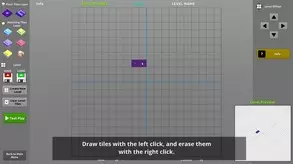
本指南详细介绍了《Patterna》关卡编辑器的使用方法。 你的第一个《Patterna》关卡 编辑器的使用在很大程度上依赖于热键。这些热键是针对QWERTY键盘设计的。如果你偏好不同的键盘设置,可以在游戏启动器中更改热键。 你的第一个《Patterna》关卡 首先,你需要打开关卡编辑器。你可以从额外内容菜单进入。进入编辑器后,你会看到屏幕下边缘有一个菜单栏,以及黑色背景上的白色网格。菜单栏的部分功能不言自明,但要特别注意最重要的功能:撤销和重做。它们绑定了常用的按键(撤销为Ctrl+Z)。 构建关卡的第一步是创建基础图形(即节点和边)。导航 如同游戏内操作,你可以使用鼠标滚轮进行缩放。此外,WASD键和方向键可用于平移视角。若要将相机重置到初始位置,按下退格键即可。 放置与移除节点 要在鼠标指针位置放置节点,按下G键。默认情况下,节点会吸附到网格。你可以通过取消勾选左下角的【网格吸附】复选框来禁用此功能。该复选框旁边有一个带标签的滑块,可用于调整网格的分辨率。 移除节点的操作是:先点击节点将其选中,然后按下键盘上的删除键。 绘制边 当放置好几个节点后,你就可以开始用边将它们连接起来。左键点击任意节点以选中它。现在你可以在该节点上绘制入边和出边,但首先需要切换到边模式:可以通过按Tab键或勾选左下角标记为【边模式】的复选框来完成。操作方式如下: 左键点击节点会从当前选中的节点向被点击的节点绘制一条有向边,并选中被点击的节点。具体来说,这会切换该方向上的边,即如果该方向上已存在边,则会将其移除。 右键点击节点会从当前选中的节点向被点击的节点绘制一条无向边。与左键点击类似,这也会切换边(但会同时影响两个方向)。例如,如果存在两个节点A和B,且有一条从A指向B的有向边,那么对该边使用此功能会使其变为从B指向A的边。 按住Shift键执行此操作时,当前选中的节点不会改变(这对于从单个节点绘制多条边非常有用)。 按住Alt键执行此操作时,所有边的方向都会反转(将其与Shift键结合使用,可以向单个节点绘制多条边)。 为关卡添加信息 现在我们仍需通过该图表制作一个可解的关卡。每个节点都附加了不同的数据,可在编辑器中进行更改: 此节点是否从关卡开始时就显示? 此节点是否为图案节点? 该节点(若有)包含什么信息? 该节点有哪些颜色?首先需要说明的是,你可以按空格键或点击标有“全部可见”的按钮,在显示所有节点已揭示的视图和显示游戏中节点实际可见状态的模式之间进行切换。 要更改节点数据,需先选中该节点。具体操作如下: - 若要更改节点的揭示状态,按V键(V代表可见visible)。 - 若要更改节点是否为模式节点,按C键(C与V相近,所以这是个很明显的选择)。 - 若要切换节点上的信息,使用Q键和E键。若要更改与半径信息相关的连接信息,按F键。 - 若要切换关键颜色,使用数字键1到4。可解性测试 编辑器允许你测试自己的关卡是否可解(使用默认的Patterna规则,不考虑你可能提供给玩家的其他信息)。请注意,对于大型关卡,这可能需要相当长的时间。要检查可解性,请点击上方一行中的【检查可解性】按钮。你可以在按钮旁边的文本框中查看程序是否仍在尝试求解你的关卡。注意,在求解器运行时对关卡进行任何更改都会停止求解器。求解器完成后,你可以使用【标记可解节点】复选框切换到一种模式,在该模式下,状态可推断的节点会标记为黄色,不可解的节点会标记为红色。请注意,用于标记的颜色取决于你为高亮设置的颜色,因为它本质上使用的是相同的机制。 请注意,你不必测试你的关卡是否可解。如果你确定你的关卡可以被解开,无需使用求解器即可继续。 更改关卡元数据(名称等):要更改关卡元数据,请点击上方一行中的【关卡设置】。在这里,你可以为关卡输入名称,以及在关卡开始时显示的消息(如教程中所示)。此外,你可以设置一些标志,但其中大多数标志的用途都非常特定(它们仅在教程中使用)。旗帜设置: 初始显示颜色:可针对四种颜色分别进行设置,即便没有节点揭示该颜色的相关信息,玩家也能初始看到这些颜色。 禁用主界面:关闭左下角的用户界面。 禁用颜色面板:关闭左下角用户界面中的颜色面板。 禁用完成按钮:关闭用于在关卡简单时解决关卡的按钮。 禁止猜测:当玩家尝试揭示某个节点时,使用内置求解器判断玩家是否能知晓该节点的状态。注意:除小型关卡外,不建议在其他关卡使用此功能,因为求解器可能无法快速响应,导致游戏卡顿。该功能主要用于教程。保存关卡 这应该很好理解。点击另存为按钮以打开文件浏览器并选择保存关卡的路径。这将生成一个代表关卡的JSON文件(——我知道你很好奇。尽管查看里面的内容,随意修改,甚至搞破坏都没关系)。此JSON文件可上传至Steam创意工坊,让你的关卡对公众开放。 游玩你的关卡 如果你想在不上传至Steam创意工坊的情况下游玩自己的关卡,可将关卡文件放置在Windows系统%appdata%目录下Patterna子目录中的CustomLevels文件夹内(Mac/Linux系统则放置在相应的等效目录中)。 随机化菜单 点击中间一行的随机化按钮将打开一个菜单,允许你在已指定的图谱上创建一个随机但可解的关卡。它拥有一系列不言自明的选项。 变换菜单 点击中间行的变换按钮将打开一个菜单,其中包含多种更改关卡位置的方式。你可以缩放、旋转(围绕原点)和偏移关卡。最重要的是,你可以将关卡居中,方法是将所有节点的质心或关卡边界框的中心设为原点。