换一换
换一换 


以下是《吸血鬼:避世潜藏 - 救赎》的优化游玩指南:以4K分辨率及法语设置进行游戏! 在按照本指南操作前,请先启动一次游戏。 步骤1:将游戏设置为法语 下载相关文件,解压文件夹并将其中的三个文件(LocalEng.nob、Sounds、Video)替换到游戏目录:steamapps common Vampire The Masquerade - Redemption 下的现有文件。 步骤2:删除游戏启动时不必要的两个视频 前往 steamapps common Vampire The Masquerade - Redemption Video 目录,删除以下两个文件:"logo.bik" 和 "trailer"。步骤3:解决宽屏显示问题(16:9、16:10及21:9) 提取文件夹 选择对应屏幕比例(16x9、16x10或21x9)文件夹中的vampire.exe文件,并覆盖steamapps common Vampire The Masquerade - Redemption目录下的现有文件 步骤4:下载高清材质包 在相关网站创建免费账户 下载相关文件(慢速下载)解压文件夹 将文件/文件夹放入Steam游戏目录steamapps common Vampire The Masquerade - Redemption中 如有必要,覆盖现有文件 步骤5:将游戏设置为4K 下载文件:提取文件夹。你会找到: dgVoodoo.conf:配置文件。 dgVoodooCpl.exe:用于调整设置的工具。 一个包含DLL文件(D3D8.dll、D3D9.dll、D3DImm.dll、DDraw.dll等)的MS x86文件夹。 将以下文件复制到游戏可执行文件所在的文件夹(steamapps common Vampire The Masquerade - Redemption): dgVoodoo.conf dgVoodooCpl.exe MS x86文件夹中的DLL文件(例如,D3D8.dll、D3D9.dll、DDraw.dll、D3DImm.dll)。请勿将这些文件放入Windows系统文件夹(如C:WindowsSystem32),否则可能会导致冲突。从游戏文件夹中启动dgVoodooCpl.exe。 在Glide选项卡中,选择您想要的分辨率(4K分辨率可选3840x2160),抗锯齿设置为8x(MSSA)。 在DirectX选项卡中,在纹理过滤中设置强制各向异性过滤16x,分辨率(例如4K可选3840x2160),抗锯齿8x(MSSA),也可根据需要开启垂直同步。 完成设置后即可应用。 通过Steam正常启动游戏。如果dgVoodoo2正常工作,您将看到水印,游戏应该能顺利运行。 为避免崩溃,请勿在视频高级选项中设置32位纹理。
在良好条件下以法语游玩(4K,高清纹理……)

2026-04-06 22:00:08

导读
这是《吸血鬼:避世潜藏 - 救赎》的优化游玩指南,包含设置法语、删除启动视频、解决宽屏显示问题、安装高清材质包、设置4K分辨率等步骤,能让玩家获得高清、适配宽屏的法语4K游戏体验。

评论
共0条评论

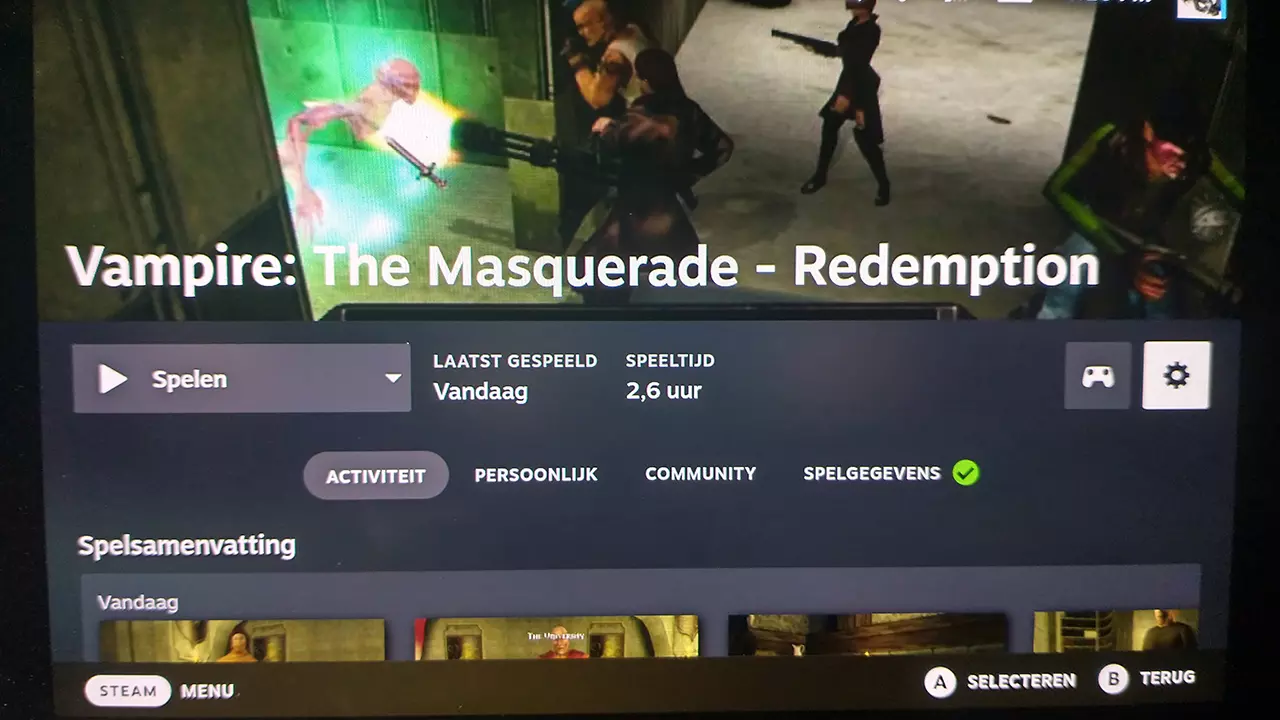
Steam Deck上的《吸血鬼:避世之救赎》
《吸血鬼:避世潜藏 - 救赎》修复宽高比与启用主动暂停的简易步骤 修正宽高比、激活主动暂停以及使用右触控板左键点击 令我有些惊讶的是,VTMR(《吸血鬼:避世潜…
2026-04-05 22:000赞 · 0评论
4K 地平线5 教你开启DLSS4的transformer后是什么表现?5070Ti演示
2025-08-13 08:210赞 · 0评论

如何以1440P或4K分辨率运行游戏
想要以高于1080p的分辨率运行游戏?通过本指南,你可以将游戏分辨率提升至1440p甚至4K,还可选择开启8倍多重采样抗锯齿(8xMSAA)和16倍各向异性过滤…
2026-02-16 01:000赞 · 0评论

正确的宽屏显示(新修复)
一种让《杀手2:沉默刺客》以正常宽屏模式运行的权威方法。 对于那些认为本指南中包含的文件可能是病毒的人: 此方法能让游戏以大多数宽屏分辨率运行,且无任何负面影响…
2026-03-18 07:000赞 · 0评论
暂无更多
最新更新
- 在良好条件下以法语游玩(4K,高清纹理……) — 以下是《吸血鬼:避世潜藏 - 救赎》的优化游玩指南:以4K分辨率及法语设置进行游戏! 在按照本指南操作前,请先启动一次游戏。 步骤1:将游戏设置为法语 下载相关…
- CDĺŻéĽ — 当我进入游戏时,遇到了一个意外问题——游戏要求输入CD密钥。对于Steam上的游戏来说,这很出乎意料。如果是在类似《巫师1》或《巫师2》这样的游戏中遇到密钥,它…
- 吸血鬼:避世潜藏 - 救赎 (法语版) — 在本指南中,你可以了解如何为《吸血鬼:避世之救赎》安装法语补丁 安装说明 要为《吸血鬼:避世之救赎》安装法语本地化,请按以下步骤操作: 1) 下载包含文件的压缩…
- Steam Deck上的《吸血鬼:避世之救赎》 — 《吸血鬼:避世潜藏 - 救赎》修复宽高比与启用主动暂停的简易步骤 修正宽高比、激活主动暂停以及使用右触控板左键点击 令我有些惊讶的是,VTMR(《吸血鬼:避世潜…
- 秘密魔法物品 — 本指南将为你展示游戏中所有的秘密魔法物品。 前言 !!!注意!!! 可能包含剧情剧透! 请注意:本指南提供的是关于可找到的单件物品的信息(例外:魔法卷轴) 修道…