换一换
换一换 




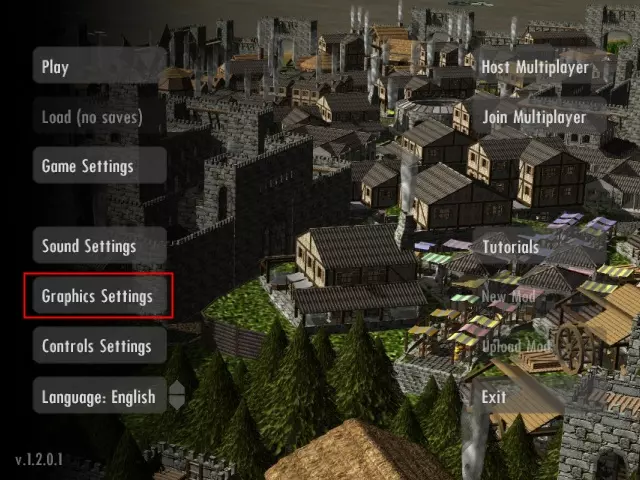
本简明指南将介绍并解释《部落到王国》中可用的各项图形设置。请注意,亮度设置使用不当常被误报为bug,合适的亮度值取决于您的屏幕和个人偏好,建议手动调整(默认值为无亮度校正)。 屏幕设置 要访问图形设置菜单,请在开始菜单中点击【图形设置】按钮(如下图框选所示)。
图像设置菜单的第一部分用于控制屏幕显示,其界面如后续图片所示。
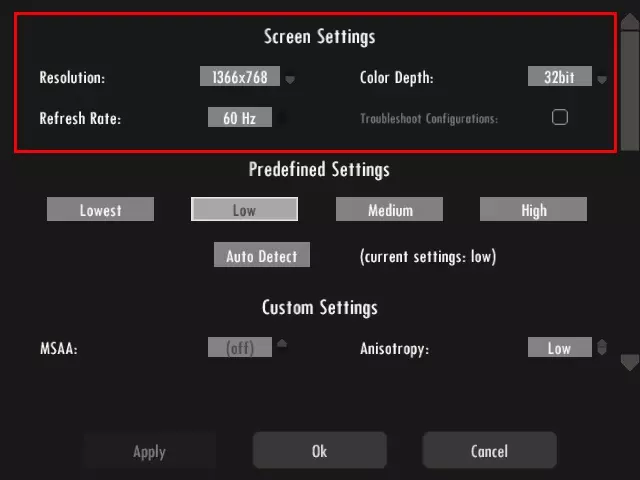
可用选项如下: 分辨率:屏幕分辨率。默认值为您的桌面分辨率。当取消勾选“窗口化”选项时,游戏会将屏幕分辨率更改为所选分辨率。通过其左侧的上下箭头更改此值。 颜色深度:屏幕颜色深度。默认值为您的桌面颜色深度,允许的值取决于您的屏幕驱动。通过其左侧的上下箭头更改此值。 刷新率:屏幕刷新率。默认值为您的桌面刷新率,允许的值取决于您的屏幕驱动。通过其左侧的上下箭头更改此值。故障排除配置:勾选后允许从屏幕驱动程序支持的所有可能配置中进行选择,通常每个屏幕都支持不同的颜色格式、刷新率和颜色深度组合。此选项一般无需使用,除非有特殊需求,否则请避免启用。 预设设置 图形设置的此部分如以下内容所述。在这里,你可以选择和/或自动检测游戏图形的预设配置。请注意,对于配备双显卡的电脑,你必须通过显卡制造商的驱动软件将游戏设置为使用所需的显卡(更多详情请查看常见问题解答)。
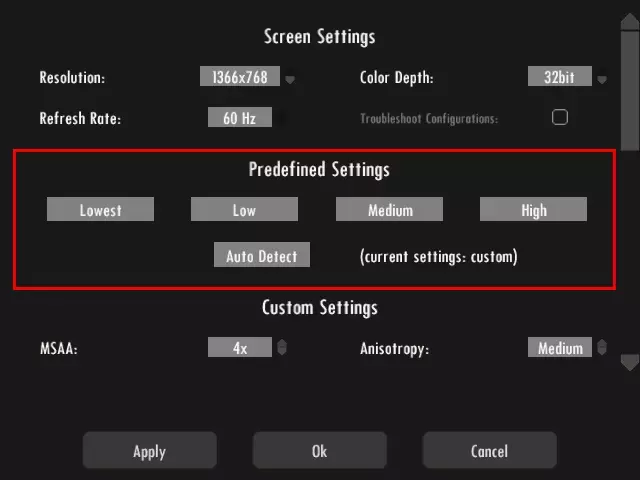
可用选项如下: 按钮【最低】:将图形设置设为最低预设配置。点击此按钮可应用该配置。 按钮【低】:将图形设置设为低预设配置。点击此按钮可应用该配置。 按钮【中等】:将图形设置设为中等预设配置。点击此按钮可应用该配置。 按钮【高】:将图形设置设为高预设配置。点击此按钮可应用该配置。 按钮【自动检测】:检测您的显卡并将图形设置设为合适的预设配置。点击此按钮可自动检测并应用其中一项预设配置。自定义设置 此部分图形设置将在接下来的3张图片中展示,你可以独立选择游戏的各项图形参数。 可用选项包括:
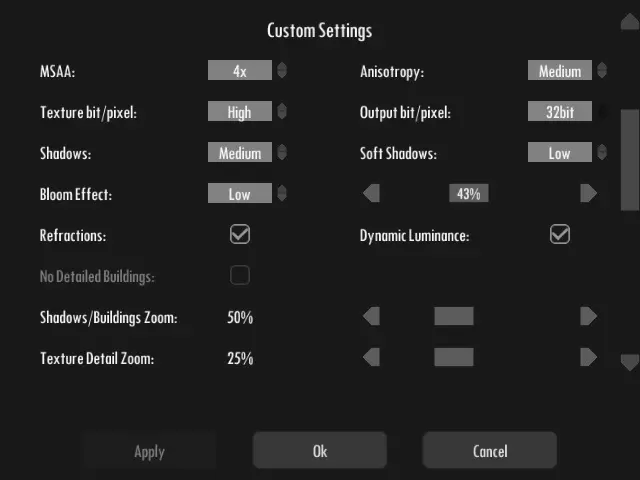
MSAA:启用/禁用多重采样抗锯齿以进行图像处理(提升图像质量)。 各向异性过滤:启用/禁用各向异性过滤以进行图像处理(提升图像质量)。 纹理位/像素:显卡内部图像处理的颜色深度(色彩质量)。 输出位/像素:设置显卡输出图像的颜色深度(色彩质量)。注意,显示器通常为32位,尽管大多数显卡支持64位输出,但更高的颜色深度无法在屏幕上忠实显示。因此,标准屏幕已不再支持64位输出。 阴影:启用/禁用阴影。可选值为“关闭”“低”“中”“高”和“最高”。柔和阴影:启用/禁用柔和阴影(阴影边缘会被柔化)。可选值为【关闭】、【低】和【高】(【高】需要至少【中等】阴影质量)。 泛光效果:启用/禁用泛光效果,可选值为【关闭】、【低】和【高】。在右侧的调节条可设置该效果的强度。 折射效果:勾选则启用水面折射,未勾选则禁用水面折射。需要将【纹理位/像素】选项至少设置为【高】。 动态亮度:当从黑暗(明亮)区域切换到明亮(黑暗)区域时,人眼需要一些时间来适应亮度变化。勾选此选项将模拟该效果,未勾选则不模拟。无详细建筑:当阴影关闭时,仅可使用低分辨率建筑模型(低多边形)进行游戏,这是为低配设备设计的。 阴影/建筑缩放:当镜头拉远时,阴影会逐渐消失,建筑模型细节也会降低,此设置的值用于设定这些效果开始变化的缩放百分比。当阴影关闭时,该设置仅控制建筑细节的降低。 纹理细节缩放:当镜头拉远时,纹理细节会降低,此设置的值用于设定细节开始降低的缩放百分比。
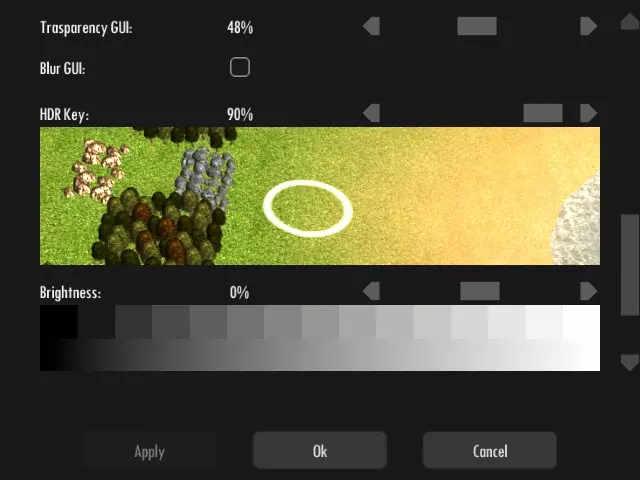
界面透明度:设置游戏内菜单的透明度。 界面模糊:勾选时,访问游戏内菜单会模糊图像背景;取消勾选则不会。此功能需要启用【折射效果】。 HDR 键:此设置控制图像的高动态范围(HDR)。由于屏幕的亮度范围远低于人眼感知范围,因此降低/提高该设置的值会减少/增加明暗颜色之间的区分度。 亮度:增加/降低图像亮度(及伽马校正)。默认值为0%,但合适的数值取决于你的屏幕。请注意,即使在浏览互联网时,你看到的图像颜色也会因屏幕不同而有所差异。此数值可在游戏内更改,下图展示了亮度为-50%、0%和+50%的示例。
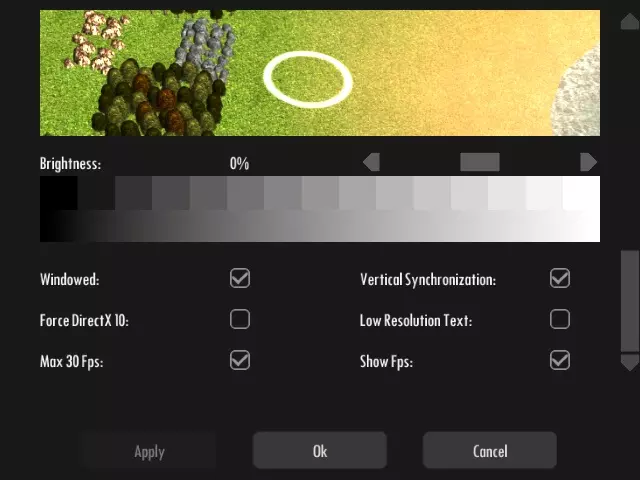
窗口模式:勾选后可在游戏时使用“Alt-Tab”切换至其他应用程序;未勾选则为“全屏模式”,无法使用“Alt-Tab”。通常全屏模式的性能高于窗口模式,但无法访问其他应用程序。 垂直同步:勾选后会将显卡输出与屏幕刷新率同步;未勾选则不同步。 强制使用DirectX 10:勾选后使用DirectX 10,未勾选则使用DirectX 11。此设置仅与较旧的系统相关,可能比DirectX 11运行更快(取决于您的电脑配置)。 低分辨率文本:勾选后使用低分辨率文本,未勾选则使用高分辨率文本。请注意,内存较低的显卡可能无法加载高分辨率文本图像(例如较旧的HD Graphics),出现这种情况时,该选项将自动为你设置。 最大30帧率:勾选时将最大帧率限制为30。未勾选时最大帧率为60。 显示帧率:勾选时会在游戏内小地图上方显示当前帧率(仅在世界地图和游戏内图形设置菜单中显示)。

应用更改/保存更改/取消更改 已修复,在菜单底部有3个按钮: 应用:测试更改并保存更改。停留在菜单中,以便你可以查看已接受的更改。 确定:测试更改并保存更改。返回开始菜单。 取消:放弃更改并返回开始菜单。 游戏内图形设置 在游戏中,要访问游戏内图形设置菜单,请打开【游戏菜单】(在世界中时按ESC键或点击顶部窗格上的【游戏菜单】文字),点击【设置】按钮并选择【图形】选项卡。此菜单如图所示。
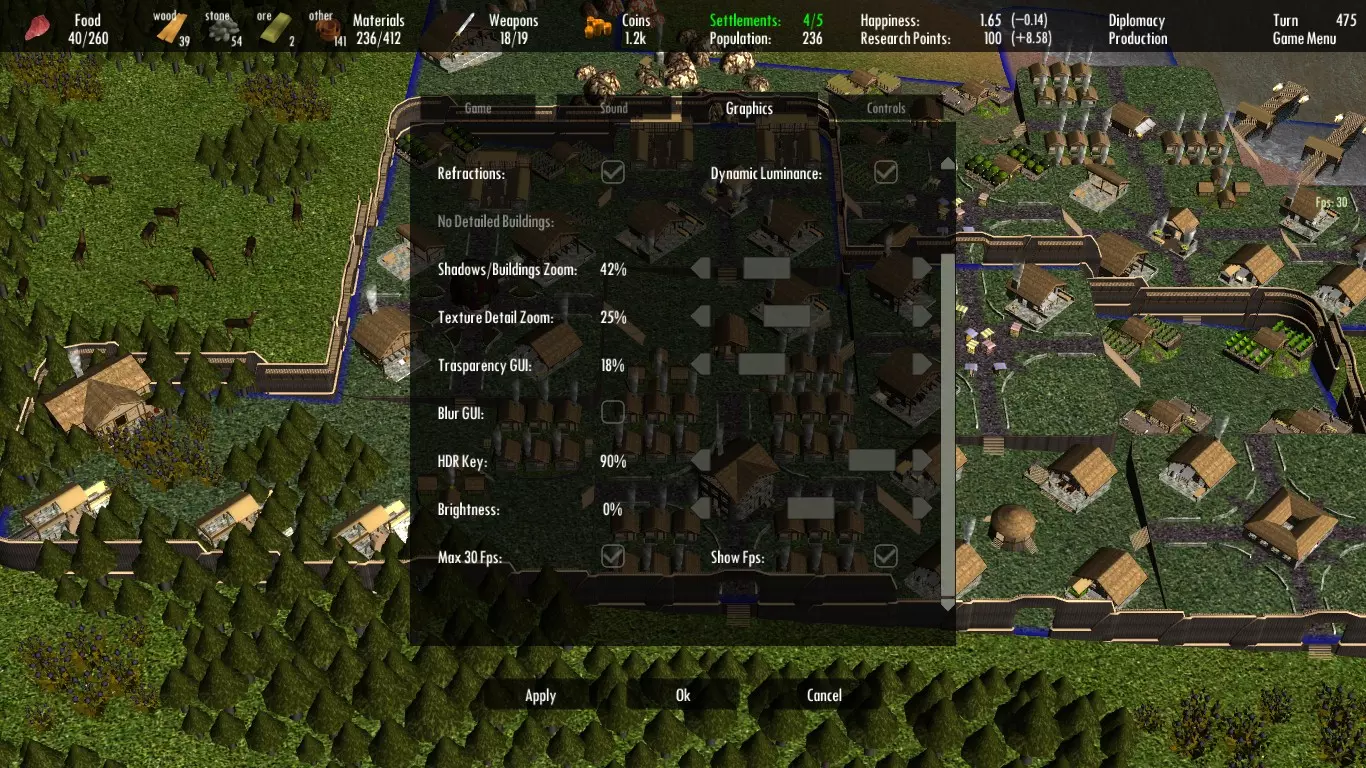
并非所有参数都可更改,您可以调整以下设置:【阴影】、【柔和阴影】、【泛光效果】、【折射】(需要在启动游戏前将【纹理位/像素】选项设为【高】)、【动态亮度】、【透明界面】、【界面模糊】(需要开启【折射】)、【无细节建筑】、【阴影/建筑缩放】、【纹理细节缩放】、【HDR 键值】、【亮度】、【最大 30 帧】和【显示帧率】。 通常,【泛光效果】、【透明界面】、【HDR 键值】和【亮度】这几个选项在您更改数值时会实时更新,以便您进行预览。当需要应用设置才能显示效果时,菜单顶部会出现提示信息。 要应用并保存设置,请点击菜单底部的【应用】或【确定】按钮。若要取消更改,请点击菜单底部的【取消】按钮。