换一换
换一换 




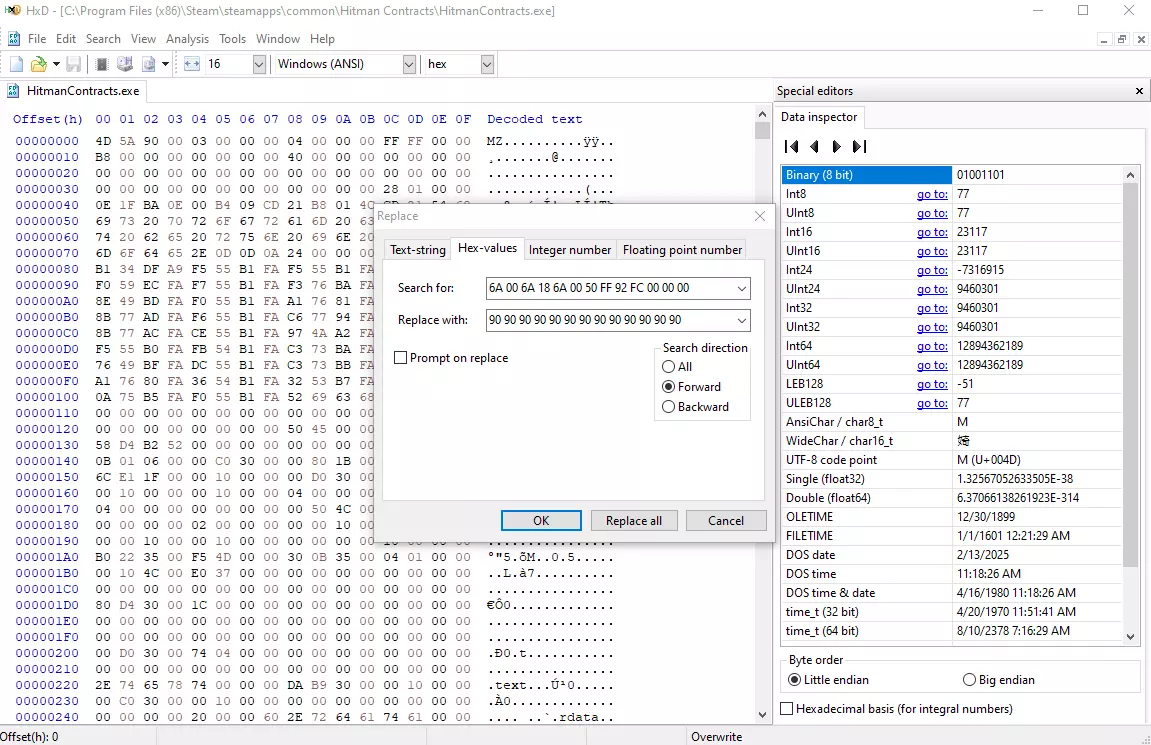
《席德·梅尔的铁路》是否每5分钟左右就会崩溃?你是否厌倦了不得不重新加载自动存档?你想阻止这些崩溃的发生吗?如果是这样,请按照这个简单的指南操作,你的游戏将在5到10分钟内修复,无需下载任何安全性存疑的exe文件! 别担心,这真的很简单,尤其是有截图的情况下,而且几乎没有搞砸的可能。:) 这是对该游戏最热门讨论帖的改写,该帖子有超过175条回复! 长话短说 本指南的“太长不看”简版: 确保你使用的是64位Windows。如果你使用的是Mac,则不需要本指南。 安装一个十六进制编辑器,例如HxD。 打开railroads。以管理员身份在十六进制编辑器中打开游戏文件中的exe。在文件顶部附近找到连续的两个字节“0F 01”,通常位于偏移量0x014E处(在HxD中为行00000140和列0E)。如果你的游戏是非Steam版本,“0F 01”可能位于其他位置。若出现这种情况,请阅读本指南的“找不到0F 01?”部分。点击数字左侧,按2键将“0F”替换为“2F”。现在你应该得到“2F 01”。保存文件即可完成操作!以下是包含截图的完整指南。这是如何工作的?(可跳过)席德·梅尔的铁路!该游戏发行时,正值应用程序开始受到32位Windows系统2GiB内存限制的影响,而个人电脑也正处于向64位时代过渡的阶段,64位系统允许应用程序使用几乎无限的内存。 2006年前后发布的许多32位游戏常受这2GiB内存限制的困扰。微软曾提供一种解决方案,允许32位应用程序使用32位系统可寻址的全部4GiB内存,但这仅对声明支持该功能的应用程序启用(因为它可能会给少数应用程序带来问题)。遗憾的是,《席德·梅尔的铁路》的开发者并未声明支持4GiB内存,因此该游戏仍受限于2GiB内存。而此补丁正是为解决这一问题而开发的。PE头中有一个被称为“大地址识别”位(简称LAA)的标志位,用于声明对4GiB内存的支持。本指南将展示如何使用十六进制编辑器手动设置游戏可执行文件(exe)中的LAA位,使游戏能够使用4GiB内存,而非默认的2GiB。 你需要什么? 你需要64位Windows系统,且至少拥有8GiB内存(4GiB可能也够用,但我尚未测试)。如果你使用32位Windows系统,请阅读文末的32位Windows部分。若不确定自己的系统类型,可按照微软提供的以下步骤操作: 引用自Microsoft: 点击开始,在开始搜索框中输入“system”,然后在程序列表中点击“系统”。操作系统显示如下: 对于64位版本的操作系统,在“系统”下的“系统类型”中会显示“64位操作系统”。 对于32位版本的操作系统,在“系统”下的“系统类型”中会显示“32位操作系统”。 你只需要具备基本的电脑操作技能(如果你能看懂本指南,那就没问题)和一个十六进制编辑器。 我推荐使用HxD十六进制编辑器(你甚至不需要安装它)。 如果你想使用其他十六进制编辑器,完全可以,但请注意截图可能不完全匹配。 操作说明 按照以下说明应用补丁: 首先,你需要以管理员身份打开十六进制编辑器(我使用的是HxD)。
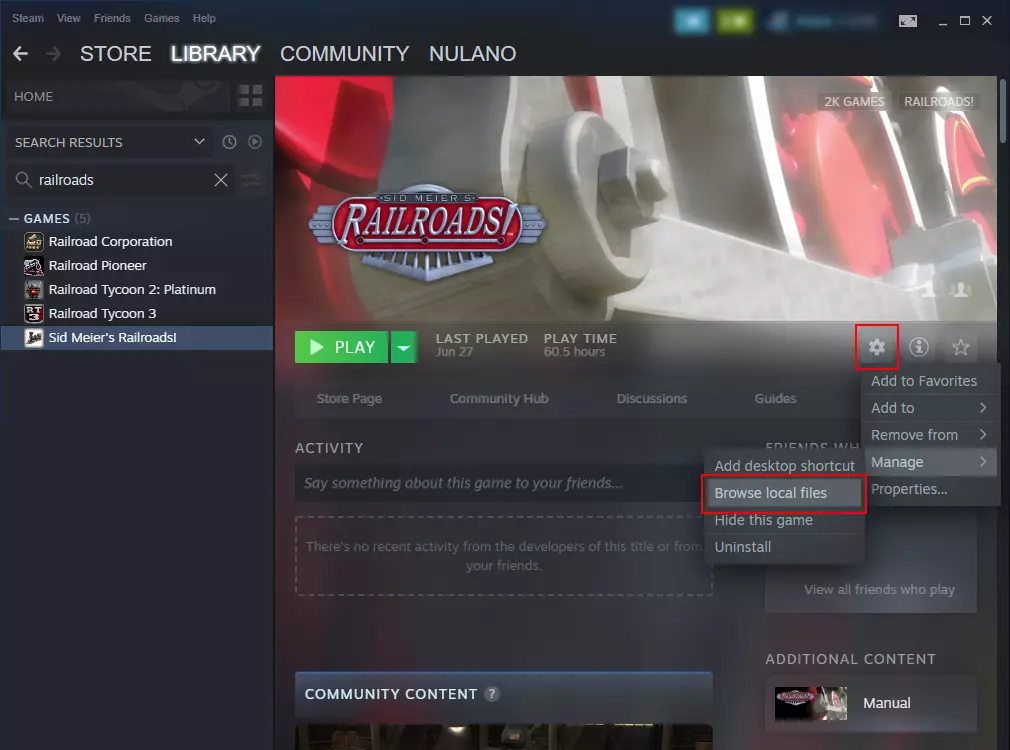
现在你需要导航至《席德·梅尔的铁路》的安装目录:在Steam中选择该游戏,点击右侧的齿轮图标,然后选择管理 > 浏览本地文件。
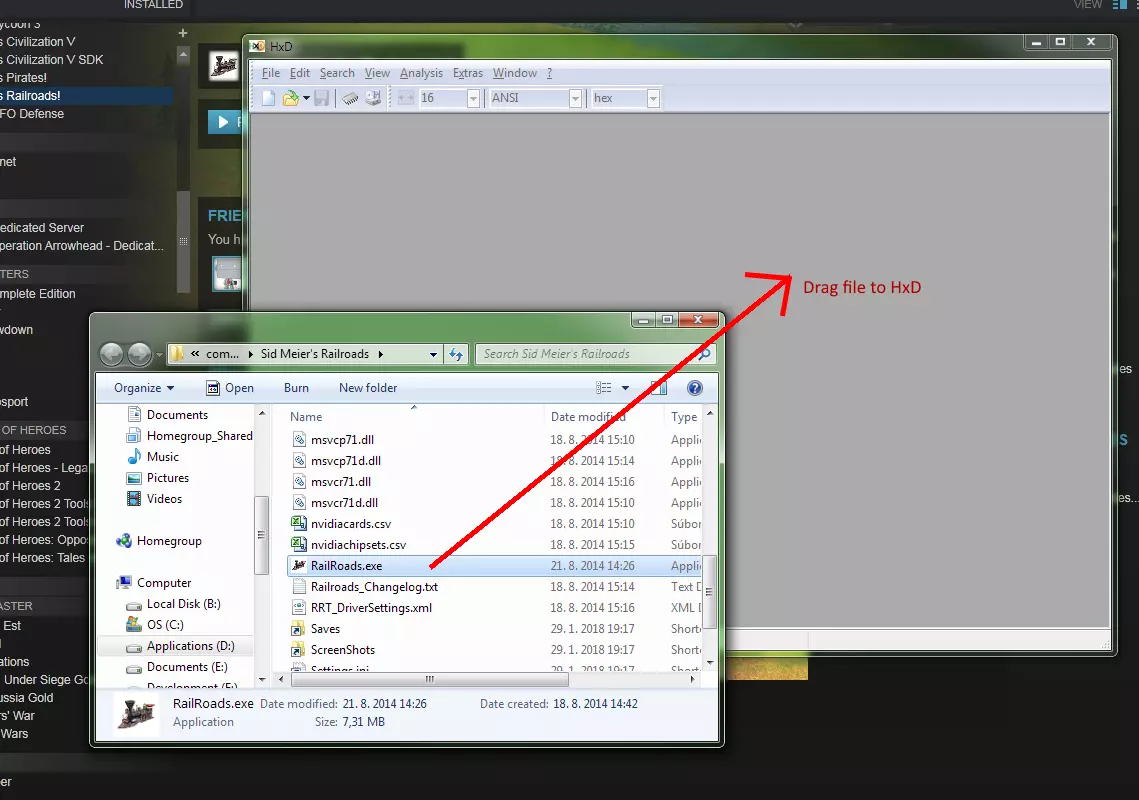
在打开的目录中找到游戏可执行文件,并用十六进制编辑器打开:将RailRoads.exe文件拖到HxD或你的十六进制编辑器中。 注意:如果禁用了文件扩展名,你将只能看到“RailRoads”,而不是“RailRoads.exe”。
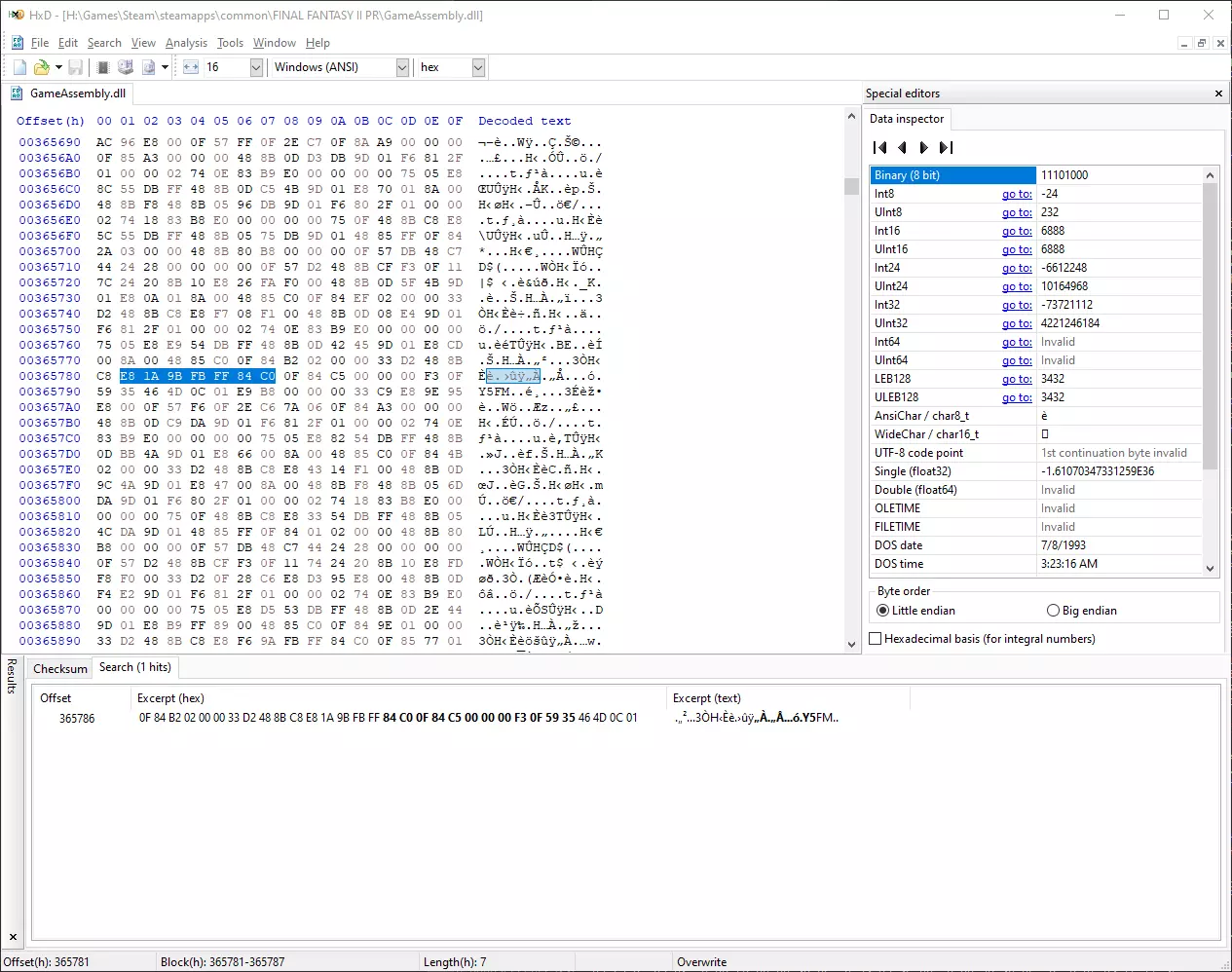
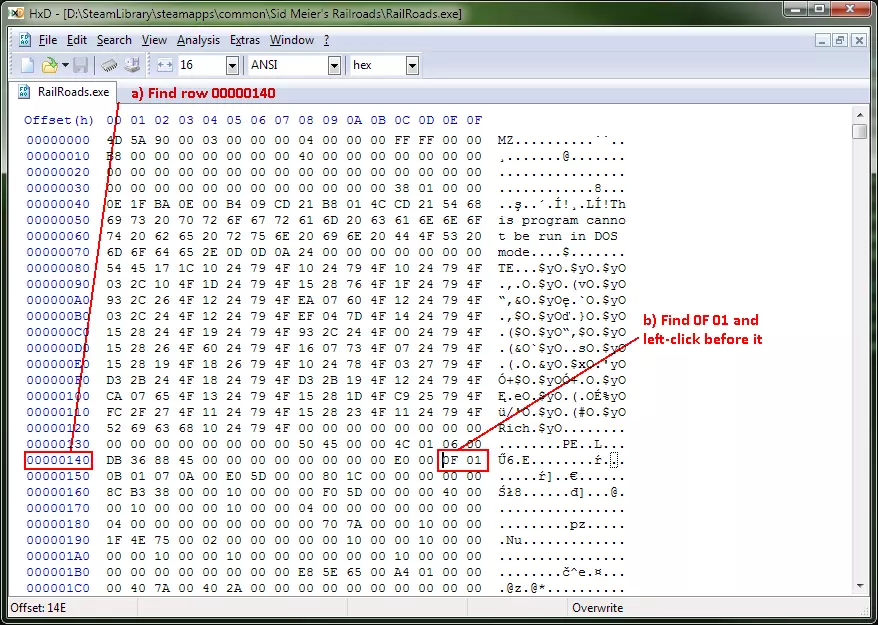
现在到了最困难的部分:找到连续的两个字节0F 01。它们应该在00000140行中。点击0F字节的前面。 你的可执行文件可能与下方截图不匹配(尤其是如果你使用的是CD版本)。如果出现这种情况,请按照“找不到0F 01?”部分的说明来查找这两个字节。
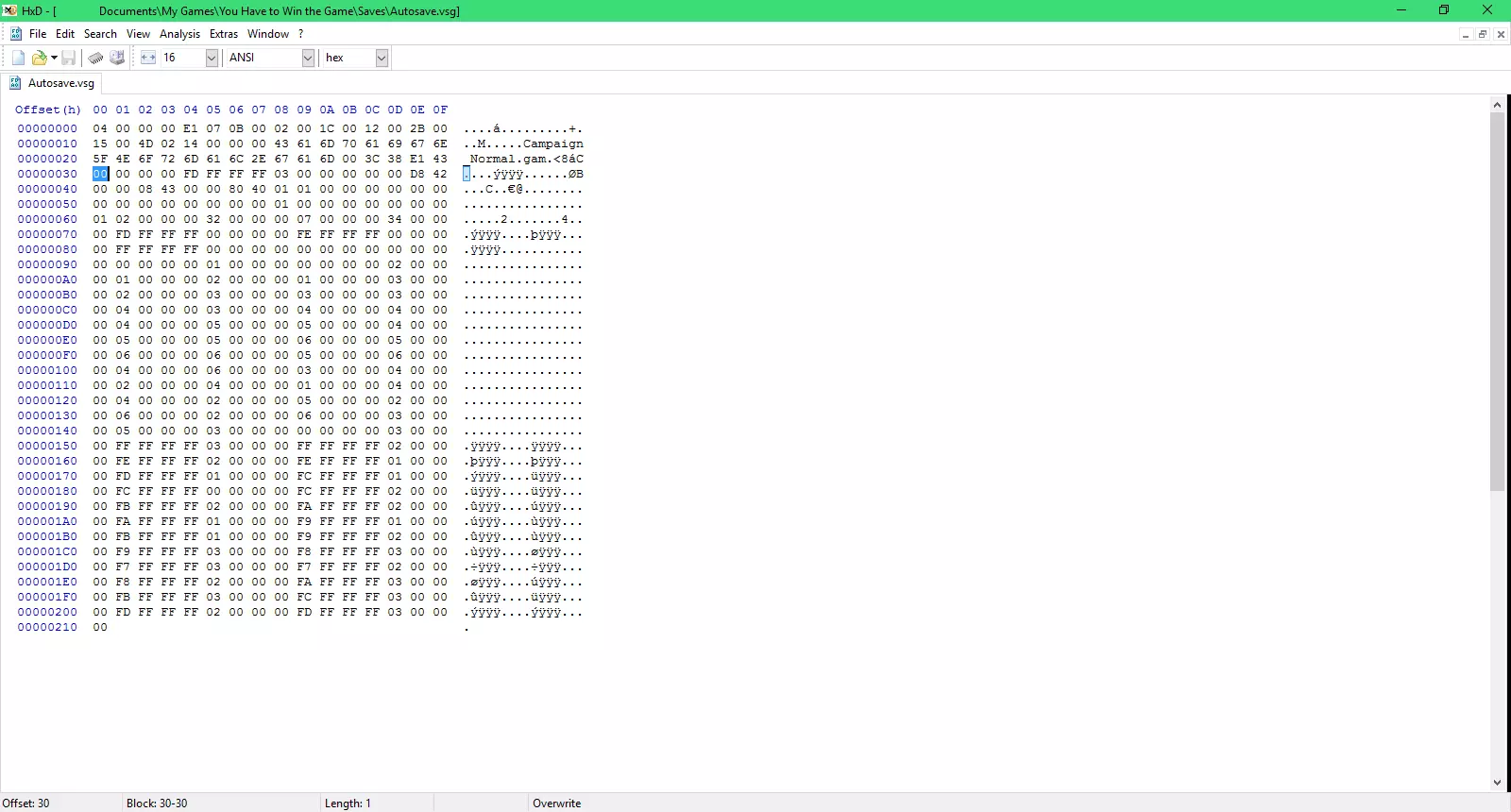
按2键将0F更改为2F。无需删除任何内容,HxD默认会覆盖文本。这是唯一需要进行的更改。现在你应该会看到以下内容:
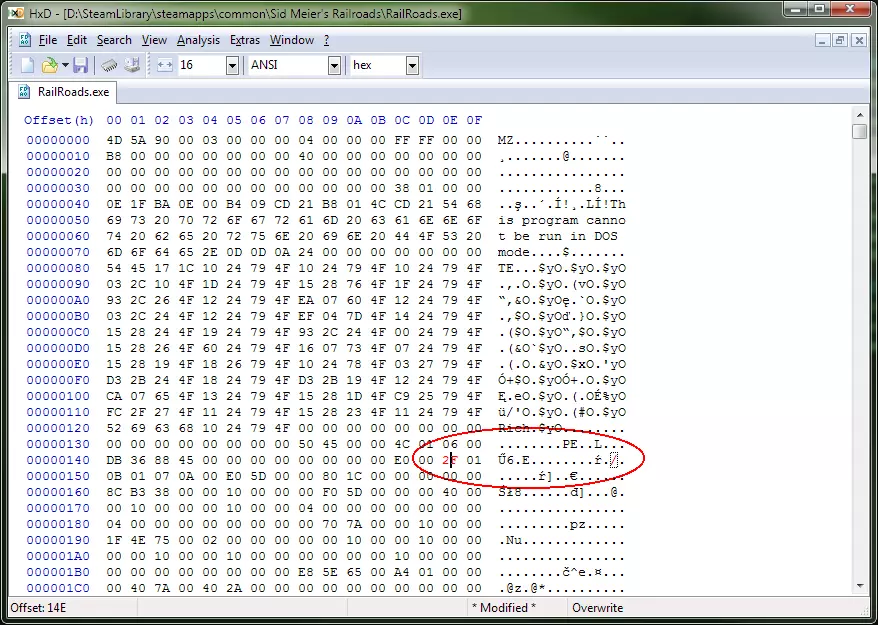
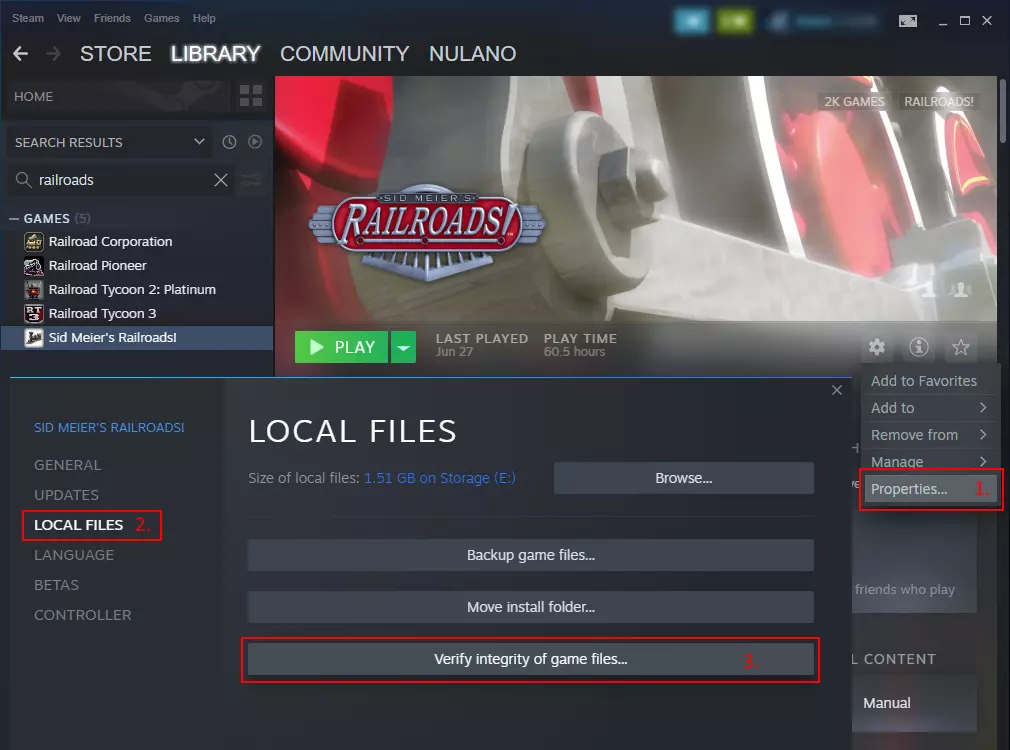
现在保存文件(文件->保存),关闭HxD,享受你新打好补丁的游戏吧,崩溃次数会减少95%! 还原补丁 如果你遇到任何问题,或者出于任何原因想要还原游戏,只需在Steam中游戏的属性里选择【验证游戏文件的完整性】。这将撤销你所做的任何更改,如果你希望重新应用此修复,就需要再次按照本指南操作。如果你重新安装游戏、开发者发布任何更新(自该游戏在Steam上发布以来尚未有更新),或者在Steam中更改游戏语言,补丁通常也会被还原。
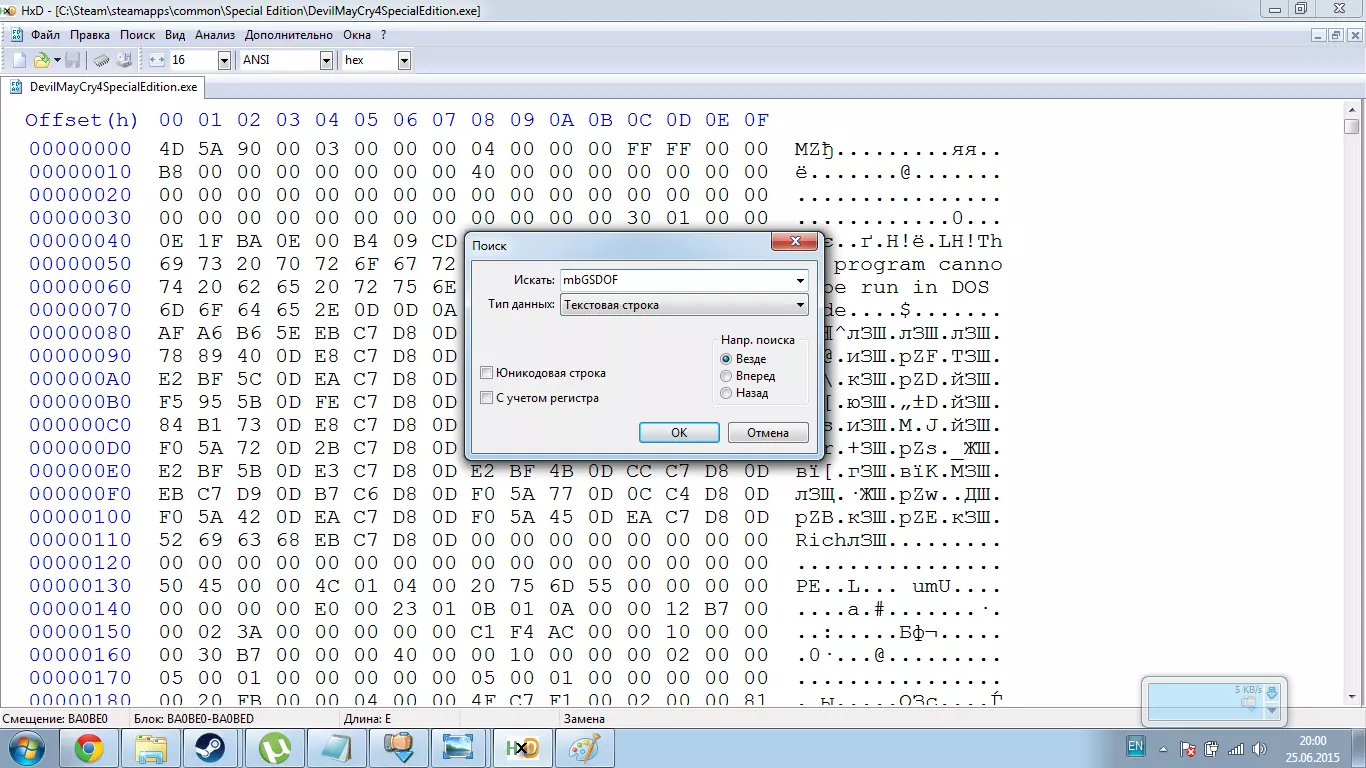
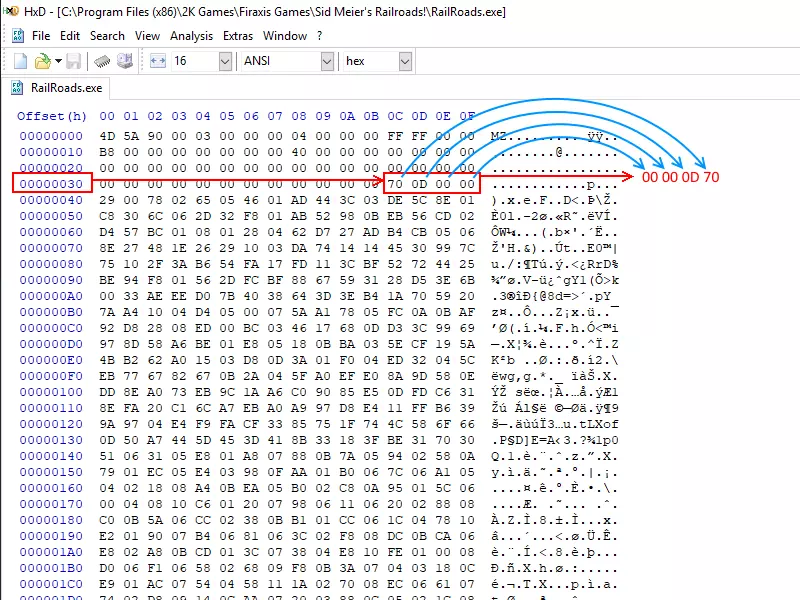
找不到0F 01? 如果你的可执行文件与上述截图不符,你可以按照以下步骤在你的可执行文件中找到0F 01字节。 截图由SirDuck提供,来自v1.100版本的PC Gamer光盘版(图表由我绘制)。 你需要修改的字节位于PE头的第二行。该头的位置在文件的第四行(标记为00000030)。取最后四个字节并反向组合,即可得到PE头的位置。
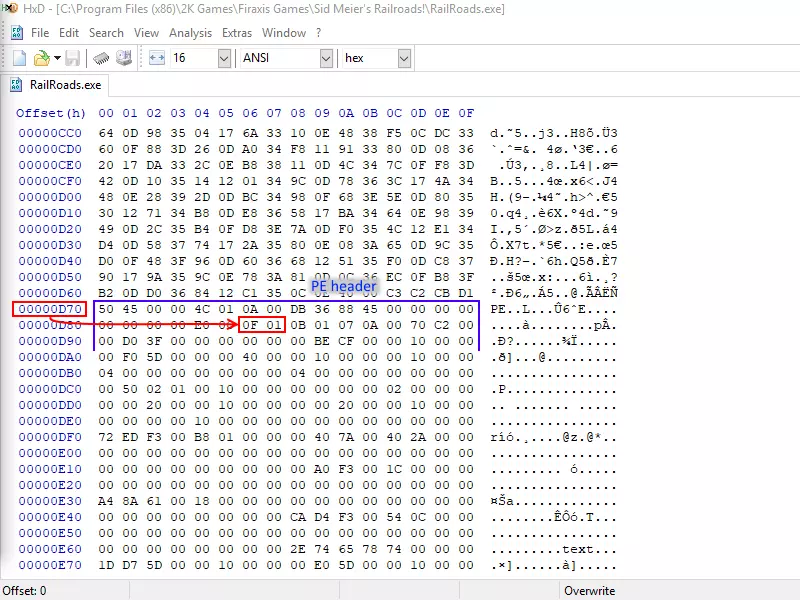
前往上一步得到的数字所在行(如果最后一位不是0,则忽略最后一位)。你应该在下方的行中找到0F 01。
如果您需要更多帮助,请发表评论。其他问题/仍然崩溃?请注意,此修复并非绝对有效。游戏中还存在许多其他问题,尽管没有那么严重。如果您甚至无法开始新游戏就出现崩溃,那就是另一个问题了,这可能是由您的显卡驱动程序或兼容性设置引起的。如果您能成功启动游戏,但应用此补丁后几分钟仍会崩溃,请尝试移除所有自定义地图,或减少对手数量,以降低内存占用。如果遇到任何问题,请在评论区提问,发布评论时确保勾选【订阅主题】,以便在我回复时收到通知。 32位Windows系统 本指南也适用于32位Windows系统用户,但需额外执行一个涉及修改系统的步骤。对于因遵循32位Windows系统特定部分步骤而造成的任何损坏,我不承担责任。以下内容复制自某网站的步骤2和3。 引用自smrsimple.com: 在Windows XP系统中:手动编辑boot.ini文件,添加“/3GB /Userva=2900”(不含引号)。您的boot.ini文件通常为只读状态,编辑时需暂时更改此属性。操作方法:右键点击文件,取消勾选“只读”。编辑完成后,恢复只读状态。手动编辑该文件时,可在系统盘根目录找到它,或进入“系统属性”的“高级”选项卡,在“启动和恢复”部分点击“设置”,然后选择“编辑”。我的文件内容如下:multi(0)disk(0)rdisk(0)partition(1) WINDOWS="Windows XP Professional" /FASTDETECT /NOEXECUTE=OPTIN /3GB /Userva=2900 在Windows Vista/7系统中:点击开始菜单,在搜索框输入“cmd”,不要按回车。等待“cmd.exe”出现在菜单中,右键点击并选择“以管理员身份运行”。然后输入并运行以下命令:BCDEDIT。EXE /Set IncreaseUserVa 2900 额外信息 最初的讨论可在此处找到。你可以在那里看到许多运行各种64位Windows版本的用户的积极反馈。 视频 ),在我最初发布这些步骤的讨论中,第75楼有一个相关链接。 致谢 以前常用的修复方法是“3GB启动器”脚本。我不信任它(谁会信任从网上随便下载的脚本呢?),所以我寻找了其他方法。由于我对计算机科学感兴趣,正在研究可执行文件的结构,这让我找到了这个手动修复方法(我认为实际上更简单)。该脚本可在此处找到。