不支持家庭共享云存档创意工坊可用手柄

--

+关注

--

热度

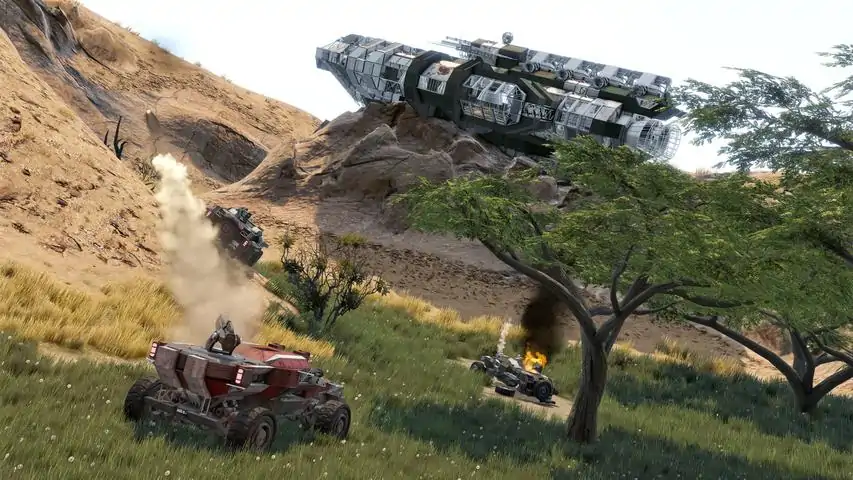
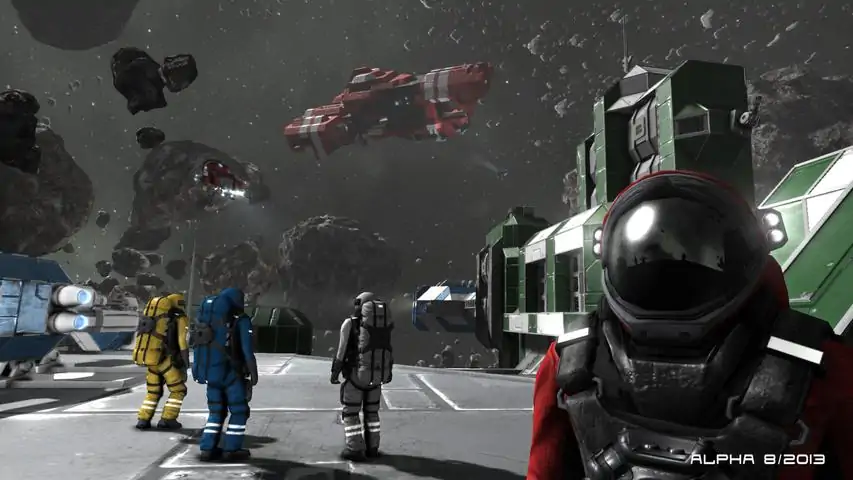
DELUXE EDITION豪华版包括标准的太空工程师游戏,一个专属的“金色”皮肤套装,用于你的角色和工具,第一个太空工程师构建于 2013 年, 原声带 中的所有曲目,超过 200 个未发布的数字概念图像和从未见过的视频 和 特别徽章!关于游戏游戏介绍 太空工程师《太空工程师》是一款开放世界的沙盒类游戏,创造和探索是这款游戏的特色。玩家可以建造各种规模和不同功能的太空飞船、空间站以及行星哨所,也可以在太空中探索星球,寻找生存所需资源。创造模式和生存模式中,建造、消耗以及探索都不受到限制。游戏使用了真实体积的物理引擎:所有物体都可以被组装,分解,损坏和破坏。游戏提供单人和多人模式。核心特色行星和卫星-可以任意破坏和重建,真实体积,不同的大气环境,重力以及气候地带游戏模式创造模式–无限的资源,快速建造,不会死亡生存模式 –真实的资源管理与产能开发;手动建造;死亡/重生单人游戏-你是太空中独一无二的工程师多人游戏与朋友共同游玩创造和生存模式合作与竞争隐私选项:离线,私人,仅限好友,公开最多4位玩家新游戏选项剧情-充满令人激动情节的线性故事线,与故事配套的独特场景,玩家将在这里面对挑战。创意工坊 - 其他玩家创作的世界自定义世界- 多种多样的可自定义世界,开启属于你的故事。自定义人物-皮肤,肤色,社区市场,男性及女性角色飞船(小型和大型)-建造并驾驶它们进行飞行空间站行星基地,哨所,城市第一人称和第三人称视角巨型世界 –世界直径10亿千米(接近无限大)程序生成小行星 -游戏世界中有无穷无尽的小行星探索 -增加了数不胜数的飞船,空间站;探索,发现,获取,征服!钻探/收获生存模式中手动建造–使用焊接器将组件组装成方块;使用切割机拆解并重新使用组件物体变形和受损 –真实比例,质量,存储容量和完整性组成模块 -超过200个模块(重力发生器,驱动器,炮塔,传送门,升降装置,装配器,精炼设备,旋转器,车轮,推进器,活塞,风力涡轮机等等)电力 –所有模块都在电力和网络中连接,核反应堆提供电力或使用其他能源重力 –由行星本身或者重力生成器生成。天体重力生成器已可使用。对称/镜像–创造模式中,使用这种方式可以在建造结构时提升效率武器–自动步枪,小型与大型爆炸弹头,小型舰船导弹发射器创意工坊–在社区中分享你的创作(上传和下载世界,设计图)官方本地化:英语、俄语、中文、法语、西班牙语、德语、意大利语、葡萄牙语(巴西)货运飞船-自动驾驶飞船(矿产,货船,军用物资),使矿石,铸块,建造部件以及其他材料可以自由传输。资源也有可能被抢夺,请注意陷阱氧气-取下人物头盔,使用氧气生成器从冰中获得氧气氢-氢推进器,氢灌和氢瓶派系-创建或者加入派系,决定模块所有权并经营与派系之间的关系 (敌对/盟友)远程控制 –不在内部也可控制飞船和炮塔Blueprints设计图-将你的飞船以及空间站设计图保存下来,以便在游戏中导入GPS-在游戏中创建,发送,接收和管理GPS坐标三维像素-塑造和生成小行星,改变材质(只能在创作模式中使用)音效–现实模式和街机模式《太空工程师》使用了内部构造的VRAGE 2.0,真实体积的物理引擎:所有物体都可以被组装,分解,损坏和破坏。
游戏圈
共37条帖子
虚拟存在
2026-02-13 19:00:17 · 发布在 「Space Engineers」
防御护盾基础
本指南将介绍《太空工程师》中防御护盾的改动及设置方法。 DarkStar现已从《太空工程师》项目中退休,防御护盾现由Ash Like Snow负责维护。新的防御护盾创意工坊地址为:https://steamcommunity.com/workshop/filedetails/?id=3154379105 版本2.0 模组设计概述 *注:本模组并非100%兼容创意模式,但大部分功能仍可正常使用。* [独特之处]与其他模组不同,我采用了一种不同的设计思路:在同一时间,一艘飞船/一座空间站只能激活一种类型的方块,所有额外的方块将在激活方块被摧毁时作为备用。该模组的另一个独特之处在于,所有方块之间能够相互通信,并为彼此增添额外功能。最后,与其他模组不同的是,本模组中方块的能量消耗与方块数量无关,而是取决于可用能量的多少以及能量的配置使用方式。 [多人游戏与性能] 本模组设计高效且对性能友好,可支持屏幕上同时显示多达1000个护盾。此外,该模组还专门针对大型服务器上运行超过一千个活跃护盾的多人游戏体验进行了优化设计。这之所以能够实现,是因为特殊代码设计可让护盾在不与世界交互时进入休眠状态,并在周围没有玩家或移动实体时完全卸载。此外,此模组采用了高度多线程设计,在测试中能良好地分配利用16个核心的性能。 2023年7月25日本指南新增章节:聊天命令与HUD调整 现在新增了可绑定按键的命令,用于控制护盾和移动HUD图标。护盾快捷键默认处于关闭状态,你必须通过以下命令启用它们。防御护盾基础操作指南 各位工程师,您好。 命令列表: - /ds remap - 重新映射HUD移动和重定向控制的按键 - /ds hud - 更改护盾HUD的显示方式 - /ds info - 查看信息 - /ds notices - 切换屏幕文本通知 - /ds disablehotkeys - 禁用所有护盾热键 - /ds enablehotkeys - 启用所有护盾热键 - /ds setdefaults - 将所有客户端护盾配置重置为默认值 - /ds bug - 查看如何报告漏洞 默认按键: - 动作键:小键盘0 - 无分流:小键盘5 - 左移:小键盘4 - 右移:小键盘6 - 分流上移:小键盘9 - 分流下移:小键盘3 - 分流前移:小键盘8 - 分流后移:小键盘2 - 动能:小键盘7 - 能量:小键盘1 如果使用控制器,您可以编辑配置文件来设置命令。 您还可以移动HUD位置并调整HUD大小: - 移动:方向键 - 缩放:小键盘上的减号/加号本指南概述了防御护盾模组包(Defense Shields ModPack)的工作原理,并提供了一些视觉辅助说明。控制模块用于控制护盾发射器,所有护盾设置均在控制模块上进行,且没有控制模块的话,发射器将无法工作。每个屏蔽网格上只能有一个激活的控制模块(你可以拥有多个作为备用,但只有一个能用于操作护盾)。 你可以拥有多个发射器,但超过1个的每个发射器都将作为备用/待机发射器,不会增加护盾生命值(激活模块的名称以[A]开头,而备用模块以开头)。发射器也必须安装在你的舰船/空间站的船体(外部)上。发射器需要视线才能工作,如果它们不在开阔处,将无法运行,并会在游戏内及其模块终端中报告没有视线。当护盾没有视线时,你会看到一个图形化的球体围绕着舰船,橙色线条表示没有视线,而绿色线条表示那些点是可见的。结构完整性模式大幅提升了护盾对电网最大功率短暂下降的耐受性,并增强了碰撞防护能力。在护盾未失效前,你将不再因体素碰撞受到伤害(这对采矿很有帮助),但护盾受到武器攻击时所受伤害会增加16倍。 护盾生命值与HP 护盾生命值:内侧的哈希标记以10%为增量显示你的护盾充能百分比。当护盾完全充能时,内侧哈希标记将完全环绕护盾图标。护盾生命值要让你的护盾拥有更强的威力,你需要提升能量产能。能量越多,意味着潜在的充能速率和生命值(HP)越高。此外,增大护盾尺寸会削弱其强度,除非你为能源网络增加更多的能量生成(带有增强模块的空间站除外)。此默认设置可在配置文件中进行调整。 注意:右侧的最大护盾强度显示的是你当前的生命值与无热量状态下可能拥有的生命值之间的比例。例如,如果显示为10,那么你当前的生命值是最大生命值的10%(这与表示护盾健康状态的中间10条短横线无关)。 护盾颜色识别 **颜色深度反映了你在调制器上的设置** 橙色表示正在受到能量伤害。蓝色表示受到动能伤害。绿色为结构完整度模式白色/灰色表示平衡状态或未受到伤害护盾充能与每秒伤害(DPS)指示。 绿色标记表示护盾充能速度,红色标记表示护盾承受的每秒伤害值。例如,当你受到伤害但仍有绿色标记时,意味着尽管正在承受伤害,护盾仍在恢复生命值。若在承受伤害时向右移动,且红色标记充满,则护盾无法恢复生命值,生命值将会减少。护盾调制器与增强器 护盾调制器可让你设置护盾更擅长防御的伤害类型。当你在终端上使用调制器时,会看到一个滑块,用于设置能量伤害或动能伤害的防御百分比。理想情况下,你希望将最低数值调整为“1”,以实现对来袭伤害的完美调制。向左或向右调制会使你更接近或远离这个“1”。 调制器还设有密码/频率按钮,你可以通过该按钮设置护盾的密码/频率,使舰船能够穿过彼此的护盾(即使某艘舰船没有护盾,此功能依然有效)。 调制器密码必须与生成护盾的护盾控制器所设置的密码相匹配,这样被征用的或中立的网格才能进入该护盾。在空间站中,增强模块会使维持护盾所需的能量翻倍,但同时也会减少护盾受到的碰撞伤害,并消除缩放惩罚。 护盾热量指示器与热量释放功能护盾图标中央的9个圆点和1个六边形代表热量生成:每个填充的圆点表示10%的热量和50%的充能损失,因此当所有10个位置都被填满时,你的护盾将不再再生。一旦它们变为橙色,护盾将因持续受到伤害而停止充能。当热量达到10时,充能效率会降低20倍;一旦10热量开始闪烁,充能便会中断,直到护盾失效或停止受到持续伤害,充能才会恢复。(散热片机制) - 顶部的蓝色图标表示散热片已激活。 - 持续受到伤害时会逐渐产生热量。 - 散热片技能会为你降温,但代价是将最大护盾生命值限制在90%。随着新散热片模块的添加,此设定可能会发生变化。 护盾分流与结构完整性 **已添加定向护盾,让护盾使用者能主动控制护盾的有效性。这使得操作技巧和规划变得至关重要,但失误的代价也非常高昂。** - 显示为红色闪烁的侧面较为薄弱,其能量已被重定向至未闪烁(未设置重定向)的侧面。 - 启用并激活时,被分流的侧面每5秒闪烁一次。**每个被分流的护盾侧面会使该侧面出现护盾穿透效果,此时90%的伤害会穿透过来;若投射物继续命中舰船主体,则舰船将承受这部分伤害。** **每个被分流的侧面会按分流数量比例提升其他侧面的效果。** **强化侧面同样会获得护盾穿透预测能力,分流的侧面越多,防护效果越强。若5个侧面均被分流,剩余的一个侧面可完全阻挡具有护盾穿透效果的投射物;对于部分穿透的投射物,仅需较少的未分流侧面即可将其阻挡。** **护盾终端目前未显示护盾分流功能的相关数据,但未来会进行添加。** **此功能是对护盾能量/动能调节的补充,抗性加成可以叠加。**目前定向护盾仅对WeaponCore抛射物生效,暂不对碰撞或原版武器产生影响。 任何更改后都有2秒的计时器。例如,若你进行一次更改后,1秒内又进行另一次更改,则需等待3秒后才会生效。 结构完整性UI变为绿色表示结构完整性已开启,在此状态下,除非护盾失效,否则你将不再受到体素碰撞伤害(采矿时很有用)。但护盾受到武器攻击时,所受伤害会增加16倍。 调制(动能/能量)、增强器与结构完整性 护盾调制器可让你设置护盾更擅长防御的伤害类型。当你在终端上操作调制器时,会看到一个滑块,用于设定能量或动能伤害的防御百分比。左侧显示能量调节防护值,右侧显示动能调节防护值。 理想情况下,你需要将较低的那个数值调整到“1”,以实现对来袭伤害的完美调节。向左或向右调节会使你更接近或远离这个“1”的目标值。当安装了护盾增强器后,可通过调制器在飞船上启用结构完整性力场模式。此模式会**牺牲气泡护盾提供的武器火力防护**,转而**直接强化飞船船体**,以抵御与体素/地面及其他实体的碰撞。这项功能主要是为矿工添加的,但我怀疑神风特攻队飞行员也会发现它很有用。 护盾穿透百分比护盾穿透几率现在显示在HUD左侧的分流条旁边。该百分比越高,护盾被来袭弹药穿透的几率就越大。最大穿透几率约为55%。你在护盾上分流的侧面越多,被防御侧面的热量对穿透几率的影响增速就越慢。 更多实用信息 --------------------------------------------------------------------------- 扩展护盾:它是否能保护其他舰船?能延伸多远?这对护盾强度有何影响? 答:扩展环绕你舰船的护盾泡。允许友方网格通过更大的护盾获得更好的保护,而无需处于近距离范围内 --------------------------------------------------------------------------- 球形护盾:没错,它确实呈球形,但有什么优势呢? 回答:没有优势,它就是圆的而已 --------------------------------------------------------------------------- 强化护盾:它能增加多少百分比的护盾?具体是怎样的方式? 回答:增加护盾屏障的范围以更好地抵御伤害,并提升生命值,使舰船护盾单次受到的伤害降低33%。(以牺牲快速移动为代价,速度限制在约10米/秒) 护盾空气加压装置 护盾空气加压装置仅适用于空间站(静态)网格,它必须连接到与护盾发射器相同的网格,并且连接到冰源。如果护盾失效,护盾内的所有空气都将流失(由于Keen的改动,目前存在问题)。
视力下降
2026-02-14 04:00:15 · 发布在 「Space Engineers」
[PAM] 路径自动采矿机 | 指南
本指南介绍了如何使用PAM。 获取脚本链接:https://steamcommunity.com/sharedfiles/filedetails/?id=1507646929 ### 概况 - 由于我已停止游玩《太空工程师》(Space Engineers),PAM的开发工作也已终止。 - 该脚本可在最新版本的《太空工程师》中正常运行,若出现问题,可能是由模组导致。 - 请理解我不会再活跃于此解答各位的问题。 - 若未来《太空工程师》的更新导致PAM无法使用,我会尽力进行修复。 - 非常感谢大家的支持,祝各位游戏愉快!此脚本最初是作为“纯挖矿”脚本开发的(这也是它名为“Auto Miner”的原因),但在此期间我添加了越来越多的功能,现在它已成为适用于不同任务类型的多功能脚本。 目前有4种不同的脚本模式: - **挖矿模式**:全自动挖矿 - **刷怪模式**:全自动刷怪 - **穿梭模式**:全自动物品和玩家运输 - **空间站模式**:针对您舰船的固定式监控系统 该脚本使用指定路径在您的停靠站和作业位置之间飞行(它不使用远程模块的问题路径查找功能)。其设计适用于行星和太空环境,可在小型和大型舰船上运行。使用方法非常简单,且所有脚本模式的操作类似: - 将飞船停靠到连接器上 - 开始记录路径 - 飞往作业区域 - 停止记录 - 设置作业并启动流程 就是这么简单。 脚本会开始执行已配置的作业,并利用记录的路径在各个位置之间进行全自动飞行。 **主要功能** - 沿路径在基地和作业区域之间自动行驶(必须先记录路径) - 适用于太空、行星环境,支持小型和大型飞船 - 实用的监控设置 - 实用的行为设置 - LCD菜单,通过3个指令控制(上、应用、下) - 多种远程控制指令 **注意事项** - PAM仅能连接到固定连接器,不支持移动连接器。- 你可以将航母/母舰转换为空间站,使其与PAM兼容。 - 可记录路径:从停靠点到作业位置,或从作业位置到停靠点,均可。 脚本模式概述 本脚本有4种不同模式,适用于不同任务。 激活的模式取决于你的舰船工具或名称标签: - **采矿模式**:舰船配备钻头 - **研磨模式**:舰船配备研磨机 - **穿梭模式**:舰船未配备钻头和研磨机 - **控制器模式**:可编程方块(PB)名称标签为:[PAM-Controller] 首次运行可编程方块(PB)时,模式将自动启用。 你可以通过运行“RESET”命令重置模式。 任何舰船都可通过运行“SHUTTLE”命令手动启用穿梭模式。### 采矿模式功能 - **全自动采矿流程** - **可调整挖掘的宽度、高度和深度** - **带有传感器范围区域的可视化效果** ### 使用方法 1. 首先完成飞船设置 2. 进入采矿模式: - 在配备钻头的飞船上加载脚本,采矿模式将自动启用 - 若要重置模式,运行“RESET”命令 3. 设置路径和连接器: - 停靠至连接器(主连接器) - 开始记录 - 飞往作业区域 - 停止记录 4. 设置作业: - 选择“设置采矿作业” - 设置作业尺寸(宽度、高度、深度) - 开始作业 - 飞船随即开始采矿 - 若飞船立即返回基地,请检查能源/燃料行为设置(LCD屏幕会显示错误信息) ### 注意事项 - 可以在未设置路径的情况下开始采矿,但此时飞船已满时,它会停止运行。更改正在进行的任务尺寸会导致进度丢失,任务将从头开始。传感器仅能可视化以下尺寸范围:宽度/高度100米,深度50米。研磨模式功能特点 - 与采矿模式基本相同,但将钻头替换为研磨机 注意事项 - **需要配备传感器,且不可省略(传感器名称需带有[PAM]标签)** - **需将待研磨的网格转换为空间站,或通过其他方式固定** - **部分方块(如炮塔、机库门和激光天线)的研磨效果欠佳**。这是由于这些方块的碰撞箱问题,可能导致无人机卡在其中。- 研磨大型网格的效果比研磨小型网格好得多 穿梭模式(仍在开发中) 功能 - 在两个连接器之间往返 - 可实现穿梭任务自动化(自动货船、出租车等) - 独立且可调整的离坞条件 - 对接事件触发计时器 使用方法: 先完成飞船设置 进入穿梭模式: - 在无工具(钻头、研磨机)的飞船上加载脚本,穿梭模式将自动启用 - 或运行“SHUTTLE”命令手动进入模式 - 若要重置模式,运行“RESET”命令 设置路径和连接器: - 对接至一个连接器(主连接器) - 开始记录 - 飞往另一个连接器并对接(任务连接器) - 停止记录 设置任务: - 选择“设置”“穿梭任务” - 在“离开连接器1”和“离开连接器2”下方,你可以更改离坞条件 - (可选)在第二页为对接事件设置计时器 - 开始任务 - 飞船将飞往最近的连接器,任务现已激活。如果相应连接器的离坞条件配置满足,飞船将离坞并飞往另一个连接器。 注意: - 飞船必须有足够的能量/燃料(取决于行为设置),否则无法开始离坞。 - 如果穿梭任务正在运行且飞船正在等待离坞条件,你可以执行“UNDOCK”命令以跳过条件检查。计时器事件 - 在你的飞船上放置一些计时器方块 - 在“任务设置”菜单(第2页)中为特定事件选择相应的计时器方块 注意: - 只有在任务运行时计时器才会触发。使用“飞往基地/任务位置”时不会触发计时器 控制器模式PAM控制器是一种可放置在基地或母舰中的系统,它能为你提供一些关于PAM控制舰船的特殊远程控制功能。该系统通过天线广播与你的舰船进行消息的发送和接收。功能: - 在单个LCD上查看你的舰船状态 - 远程控制舰船的PAM菜单 - 显示舰船当前的库存 - 向所有或指定舰船发送指令 - 设置具有不同内容模式的LCD 设置 请先完成舰船设置 常规:(舰船与空间站) 天线: - 启用广播 - 确保范围足够大 PAM版本: - 舰船与控制器需使用相同的PAM版本 - 若版本不同,则无法正常工作 空间站: 可编程方块: - 在名称中添加标签:[PAM-Controller] - 加载PAM脚本或重新编译 - 将UP、APPLY、DOWN指令设置到按钮面板、驾驶座等设备上- 若要更改广播频道,请查看PB自定义数据 LCD: - 在名称中添加标签:[PAM] - 在自定义数据中定义显示模式(需先运行PB) 座位及其他方块的LCD: - 为带有LCD的方块添加此标签:[PAM:<LCDIndex>] - <LCDIndex>为此方块的LCD面板列表中的LCD编号 - 例如:驾驶舱 [PAM:1] 重要事项: - 当前需手动调整字体大小 飞船:可编程方块: - 打开现有PAM-PB的自定义数据 - 设置“Ship_Name”,例如“Miner 1” - 将“Enable_Broadcast”设为“true” 几秒钟后,飞船信息应显示在控制器的LCD上 注意:- 若矿机未进行任何操作,与控制器的通信将减少(刷新时间延长) 控制器模式 - 操作方法如何远程控制采矿机菜单: - 将主显示屏上的光标移至采矿机的第一行(例如:采矿机 1:任务已完成 10分钟) - 使用“应用”按钮选择采矿机 - 按“向下”按钮3次:1=跳至“发送命令”,2=激活远程模式,3=移动远程光标 - 多次按“向上”按钮退出远程模式 如何设置多个PAM控制器与各自连接的飞船: - 当多个控制器和飞船处于同一天线范围内时,可设置单独的通信频道 - 只需定义自定义频道名称,即可将指定控制器与指定飞船配对 - 在PB(飞船和控制器)的自定义数据中可找到“Broadcast_channel”变量 - 飞船和控制器的频道名称必须相同 例如:控制器A -> 频道名称:#default 控制器B -> 频道名称:#earthMiners 控制器C -> 频道名称:#moonMiners 矿机A -> 频道名称:#default 矿机B -> 频道名称:#default 矿机C -> 频道名称:#earthMiners 控制器A已连接2艘飞船 控制器B已连接1艘飞船 控制器C已连接0艘飞船 (频道名称前的“#”符号非必需) 如何在同一网格上使用多个PAM控制器?- 按常规方式设置一个PAM控制器(PB + LCD + 例如按钮面板) - 在网格上放置第二个 PAM 控制器(带有 [PAM-Controller] 标签) - 修改脚本中的此行: "const String pamTag = \"[PAM]\";" 改为 "const String pamTag = \"[PAM2]\";" - 添加第二个带有 [PAM2] 标签的 LCD - 放置第二个按钮面板,并像往常一样为第二个可编程方块设置命令 - 完成 - 现在您可以使用“Broadcast_Channel”将舰船分配给特定控制器 舰船设置 注意:此脚本未在模组环境下测试,您可以尝试使用,但可能无法正常运行。通用要求: - 必需模块:遥控块、可编程块、连接器、推进器、陀螺仪、钻头(采矿模式)、研磨机(研磨模式) - 可选模块:LCD 屏幕、传感器(研磨模式时必需) - 你的停靠站需要启用“排空所有”设置的分类器,以便为飞船排空或填充物资 遥控块: - 必须沿飞行方向对齐 - 遥控块的下方必须与飞船的下方朝向一致 - 当存在多个可用遥控块时,需添加 [PAM] 标签 - 若遥控块被摧毁,脚本将停止所有任务。请注意保护它。LCD - 添加 [PAM] 标签 - 你可以拥有多个 LCD 驾驶舱和其他方块的 LCD - 为带有 LCD 的方块添加此标签:[PAM:<LCDIndex>] - <LCDIndex> 是此方块的 LCD 面板列表中的 LCD 编号 - 例如驾驶舱 [PAM:1] 重要提示: - 当前需手动调整字体大小 - **起落架**:根据所需功能添加 [PAM] 标签: - 若未标记任何起落架:PAM 控制飞船的所有起落架 - 若标记一个或多个起落架:PAM 仅控制带有该标签的起落架 - **电池**:根据所需功能添加 [PAM] 标签: - 若未标记任何电池:PAM 控制飞船的所有电池 - 若标记一个或多个电池:PAM 仅控制带有该标签的电池 - **分类器**:根据所需功能添加 [PAM] 标签: - 若未标记任何分类器:PAM 控制飞船的所有分类器 - 若标记一个或多个分类器:PAM 仅控制带有该标签的分类器 - 注意:需在行为设置中启用“切换分类器”功能连接器 - 根据所需功能添加【PAM】标签: - 若未标记任何连接器:PAM 将控制飞船的所有连接器 - 若标记一个或多个连接器:PAM 仅控制带有该标签的连接器(未标记标签的连接器将无法用于对接) 氢气罐 - 根据所需功能添加【PAM】标签: - 若未标记任何氢气罐:PAM 将控制飞船的所有氢气罐 - 若标记一个或多个氢气罐:PAM 仅控制带有该标签的氢气罐 传感器(仅采矿与研磨模式) - 必须沿采矿方向对齐(见下方截图,注意传感器旋转角度) - 在飞船上的位置无关紧要 - 在名称中添加【PAM】标签 - 在 K 菜单(信息选项卡)中启用“显示传感器范围”Drills / Grinders (Only Mining &amp; Grinding mode) (Only when using drills aligned in different directions:) - Add the [PAM] - tag to one or more drills which are aligned in the mining-forward direction - Do not add the tag to drills which are aligned in the other directions - Drills with tag are acting as reference for the "working" direction - The sidewards aligned drills will not count in the shaft size calculation Programmable block- Load the script, check and run it (no timer needed) - Run the "RESET" command if the script is in the wrong mode - Add 3 commands to toolbar: UP, APPLY, DOWN and navigate through menus Important:- All blocks have to be placed on the same grid as the PB, blocks on subgrids are going to be ignored. - Make sure your ship has enough energy to supply the thrusters with 100% in every direction - When adding a lot of blocks then PAM has to do a lot of operations to control these blocks. The maximum amount of operations is limited by Space engineers, so you have to keep an eye on your "Max instruction count" (Its displayed in the menu: Info -&gt; 2nd page -&gt; Max. instructions). If you reach the limit then Space engineers will stop the script with a "Script too complex error" and your ship will drift away. Job Setup (Mining/Grinding) Depth Mode: Default: - The ship mines till the depth is reached, then it returns Auto: - The ship mines till the minimum depth is reached - then it continues mining as long as the ship flies through the configured material - Auto (Ore): continues mining if the ship mines through ores - Auto (+Stone): continues mining if the ship mines through ores or stone Note: - Auto (Ore) is usable with ice - Auto mode works with grinding ships too Start Pos Top-Left: - Ship starts at the top-left corner of the job area, then it mines row by row Center: - Ship starts in the center of the job area, then it mines in a spiral from the center to the corners Note: - "Center" works best with a quadratic job area - If the ship starts in the Bottom-Right corner then your RemoteBlock is upside down ;) Behavior settings Max load: [10...95]- If the storage becomes fuller than this limit then the ship will retrun to base and unloads the resources - Blocks which counts as usable storage: Drills/Grinders, cargo containers, cockpits &amp; connectors Weight limit: [on, off]On planets: - The script calculates a maximum weight depending on the actinng gravity, the maximum thrust and the ship orientations along the path and during the job - If the weight exceeds the limit then the ship will retrun to base and unloads the resources In space: - It checks if the acceleration becomes too low because of too much load - The acceleration limits are adjustable in the head section of the script - If the ship becomes too heavy then it will retrun to base and unloads the resources Unload ice: [on, off]- if off then the ice can remain in the ship during unloading. Ejection: [Current pos, Drop pos, In motion, Off]- PAM does not throw out stone automatically - PAM does not configure sorters or ejectors for you - You need a normal independent ejection setup on your ship (sorter+ejectors) which is turned on - PAM does only check if the stone amount in the inventory is sinking - When the ship becomes full then it will wait till all stones was ejected - When the ejected amount is &gt; 25% (of total cargo) then the job will be continued without returning to base 2 material modes: &gt; Stone: it waits till all stones was ejected &gt; Stone + Ice: it waits till all stones and ice was ejected 3 movement modes: &gt; Current pos: Stays at the current ship position and just waits for the stone ejection &gt; Drop pos: Flies to a position outside of the shaft. When there is a acting gravity it tries to not stand above the shaft (requires a min job width and height of 2!) &gt; In motion: Flies slowly in cycles above the shaft, this avoids the ejector to become blocked by ejected stones. Toggle sorters [on, Off]- If this is enabled PAM disables the sorters as long as the ship is in the hole - if this is disabled PAM does not toggle the sorters at all. - Note: This does not configure the filter list for you Uranium: [&lt; 1 ...25, Ignore]- if your ship uses a reactor and the uranium amount is less than this limit then the ship will return to base immediately - every reactor on the ship must have the minimum amount of uranium. - when the ship is docked to base and the uranium amount is less then the limit, then it will wait till the uranium was refilled. - You can set it to ignore to disable this function Note: PAM itself does not move uranium into the ship Battery: [&lt; 5 ...30, Ignore]- if your ship uses batteries and the battery charge is less than this limit then the ship will return to base immediately - when the ship is docked to base then it will charge the batteries to 100% - You can set it to ignore to disable this function Hydrogen: [&lt; 10 ...90, Ignore]- if your ship uses hydrogen and the hydrogen level is less than this limit then the ship will return to base immediately - when the ship is docked to base then it will refill the tanks up to 100% - You can set it to ignore to disable this function When done: [Return home, stop]- there you can choose the behavior when the job is done, either the ship will return to base or it flies to the job position On damage: [Return home, stop, job pos, ignore]- there you can choose the behavior when damage during the job is detected - it detects if a block is destroyed or the health sinks below the functional level - you can see the damage there: Main menu -&gt; Info -&gt; Damage Drill inv. balancing: [on, off]- this is for a even distribution of inventory items of the drills / grinders - it can avoid that a single drill is overloading (and don't collect the resources) while other drills have still enough space in inventory Enable drills: [Fwd+Bwd, Fwd]- Fwd+Bwd: Drills are enabled while the ships flies forwards and backwards - Fwd: Drills are enabled while the ships flies forwards Work speed fwd: [0.5...10]- this is the forward speed during mining or grinding Work speed bwd: [0.5...10]- this is the backward speed during mining or grinding Acceleration: [10...100]- this is a general acceleration factor for every movement that the ship will make, it affects also the negative acceleration at braking Width / Height overlap [0...75%]- You can define how much the holes are overlapping - This is useful for non-rectangular shaped ships - It will preview the new shaft size with the sensor range - Note: This will reset the current job progress Commands所有指令会在游戏内选择可编程方块时显示。底部还有CFG指令的示例。注意:部分设置取决于已激活的脚本模式是否可用 > 重要操作: [UP] 菜单导航上移 [DOWN] 菜单导航下移 [APPLY] 应用菜单项 > 可选操作: [UPLOOP] 上移+循环 [DOWNLOOP] 下移+循环 [START] 开始任务 [STOP] 停止所有进程 [CONT] 继续上次任务 [JOBPOS] 移动至任务位置 [HOMEPOS] 移动至初始位置 [PATHHOME] 记录路径,设置初始点 [PATH] 记录路径,使用旧初始点 [UNDOCK] 在穿梭机模式下开始离港 [CFGS width height depth] 设置尺寸 [CFGB done damage] 设置行为模式 [CFGL maxload weightLimit] 设置最大负载 [CFGE minUr minBat minHyd] 设置能源行为 [CFGW forward backward] 设置工作速度 [CFGA acceleration] 设置加速度 > 额外功能: [ALIGN] 将飞船与行星对齐 [FULL]模拟飞船已满 [重置] 重置数据和脚本模式 [穿梭机] 激活穿梭机模式 常见问题 问:能否使用钻头的右键模式? 答:不能。无法通过脚本激活此模式。 问:能否使用跳跃引擎? 答:不能。无法通过脚本使用跳跃引擎。 问:能否添加相对路径功能以在移动的母舰中导航? 答:不能。这会破坏PAM的简洁性,而且由于其余路径仍是静态的,效果也不会很好。 问:能否为PAM添加战斗/无人机模式? 答:不能。通常我玩《太空工程师》时不带敌人,所以我不需要这个功能,也就不会添加;) 问:能否同时配置多个任务并在它们之间切换? 答:或许可以。这会是一个不错的功能,但它会产生大量必须保存在服务器上的数据,而每PB的数据存储是有限的。 故障排除 传感器范围未显示 - 请在名称中添加[PAM]标签(必须是:[PAM],不能是(PAM)、PAM或其他形式)。- 在 K 菜单中启用“显示传感器字段” - 该选项仅在“设置采矿任务”菜单中显示 显示“传感器方向错误”时,请按以下方式检查: 对于水平采矿机(钻头在正面): 传感器前方方向 = 飞船前进方向 = 钻头前进方向 传感器上方方向 = 飞船上方方向 传感器下方方向 = 飞船下方方向 对于垂直采矿机(钻头在下方): 传感器前方方向 = 飞船下方方向 = 钻头前进方向 传感器上方方向 = 飞船前进方向 传感器下方方向 = 飞船后退方向 如果传感器已正确对齐但错误仍然存在,请检查远程方向。显示“遥控器方向错误”——遥控器对齐错误可能会导致许多其他问题,因此请确保其正确对齐 - 遥控器必须沿飞行方向对齐 - 遥控器的下侧必须与飞船的下侧朝向相同显示“Script too complex”(脚本过于复杂)错误或“Max. instructions >90%”(最大指令使用率>90%)——此错误可能由模组导致 - 例如:Nanites 模组是已知会随机导致可编程方块崩溃的模组 - 也可能是你的飞船方块数量过多,导致脚本需要过多指令来控制它们 - 你可以在此处查看指令计数:菜单 -> 信息 -> 第 2 页 -> 最大指令使用率(应低于 20%) - 尝试减少飞船的方块数量,尤其是推进器、陀螺仪和钻头 显示“Inventory balancing failed”(库存平衡失败)——当脚本无法在钻头之间移动物品时会出现此提示。- 可能原因: > 传送带损坏 > 钻井机之间的分拣器 > 某些情况下能量不足(此时传送带会停止工作) - 你可以在以下位置禁用库存平衡功能: 行为设置 -> 钻井机库存平衡 -> 关闭 “弹射失败”显示 - PAM 不会自动抛出石头 - PAM 不会为你配置分拣器或弹射器 - 你需要一个正常的独立石头弹射设置 - PAM 仅检查库存中的石头数量是否在减少 - 如果石头数量没有减少,你就会收到此错误 脚本无法编译,代码中存在未知字符 - 安装最新版本的 .NET Framework(当前版本:4.7.2)并重试船只未对接至主连接器——只需按以下步骤重新设置主连接器: - 停靠至你的连接器 - 选择“记录路径并设置主连接器” - 选择“使用旧路径” - 选择“停止路径记录” - 重试 船只未显示在PAM控制器的LCD上——你需要在船只和控制器的自定义数据中分别启用广播功能 示例船只更新内容:现已将反应堆替换为电池。用于视频和截图的创意工坊舰船: T42 Tessa Bee https://steamcommunity.com/sharedfiles/filedetails/?id=1245198489 9-drill Light Hover-Miner https://steamcommunity.com/sharedfiles/filedetails/?id=688424879 large drill Mk II https://steamcommunity.com/sharedfiles/filedetails/?id=639351687 El Grindo https://steamcommunity.com/sharedfiles/filedetails/?id=725525771
杀死女巫
2026-02-13 06:05:21 · 发布在 「Space Engineers」
生存模式设置与基础 - 《太空工程师》生存模式核心概念视频指南
这是一系列关于《太空工程师》生存的简短视频指南。这些视频面向希望在行星生存场景中获得帮助的新玩家。 跟随视频学习我关于如何在行星上开始生存游戏的技巧,包括首次手动钻探、建造第一架大气层飞行采矿机,以及对采矿船和基地的一些实用升级。我们甚至会飞出大气层,开始开采小行星! 生存入门:第一天 本教程涵盖了从太空舱着陆、寻找矿石,到启动基础装配机和精炼厂的所有内容。建造你的第一艘采矿船 基础生产设施搭建完成后,我们现在需要更多矿物,是时候建造一艘简单但高效的采矿船来获取这些资源了。 动力系统 使用飞行载具会对发电机造成负担,在本教程中,我们将了解发电方法、如何将电力传输到电池,以及新手在动力系统和清理工具使用方面常遇到的问题。 轮式载具与漫游车 在《太空工程师》的本教程中,我们将建造一辆轮式载具,用于将采矿船运送至采矿点并返回。我们或许还会用它耍些小技巧来秀一下 基于活塞的钻井平台,当然还要避免碰撞 在这一部分中,我们将了解如何使用活塞将钻井平台直接连接到基地,以帮助收集基础资源,同时节省大量电力。 前往太空 本教程涵盖如何建造一艘使用氢推进器以相对高效的方式进入太空的飞船。我还会展示一些关于如何在太空中寻找和收集资源并将其安全返回地球的技巧。精炼厂、装配机与升级模块 本教程涵盖升级模块的使用方法,并介绍从基础装配机和精炼厂进行升级的部分好处。 转子与机库门 现在是时候学习转子了,为此我们将了解它们最常见的用途之一——机库门。 以下是我较早期的新手教程系列 在我完成整个系列的重制之前,我会将这些保留在指南中。我构建的大多数东西仍然可以使用,但由于行星上不再有铀,只需将任何反应堆替换为额外的电池,以确保你有足够的电力 :) 生存模式设置 一份关于首次体验生存模式时应使用哪些设置的指南。 https://youtu.寻找矿石——登陆星球并建立你的首个采矿作业 本视频将向你展示我高效寻找矿石并建立首个手动钻探作业的技巧。 你的第一架飞行采矿机 本视频涵盖首架采矿飞船的建造,使用飞行载具进行行星采矿实际上最为简便,因此我们会介绍使其起飞并投入运行所需的全部内容。 为采矿机加装喷射器 在本视频中,我们将演示如何为采矿机添加喷射器,以处理所有多余的石块,为你所需的矿石节省重量。be/X78qHflcy4U 漫游车(轮式载具)、远程控制与摄像头 本教程将介绍《太空工程师》中轮式漫游车的基础建造方法。为增加趣味性,我们还将学习如何在载具内以及通过天线使用基础远程控制功能。 https://youtu.be/TJ7MZWENUXM 从行星前往太空/使用氢推进器进入轨道 本视频介绍如何建造一艘能够从行星表面一路升入大型行星轨道/太空的飞船。 https://youtu.be/P5CWjK_7Pk4 建造你的第一个基地 本视频重点介绍首个行星基地所需的必要设施。 https://youtu.除了视频外,我还将包含已完成基地的世界文件上传到了创意工坊,如果你想仔细查看的话:http://steamcommunity.com/sharedfiles/filedetails/?id=939365826

下载233乐园APP

专心推荐好游戏

关于我们 · 联系我们 · 隐私政策 · 营业执照

侵权投诉 · 开发者中心 · 用户协议 · 免责声明

不良信息举报中心

纠纷处理及不良内容举报电话:

4006600910 (工作时间: 9:00-12:30,14:00-18:00)

北京市朝阳区启阳路4号院2号楼15层1803室

本公司产品适合10周岁以上玩家使用 未成年人家长监护

首页 / Space Engineers

抵制不良游戏 拒绝盗版游戏

注意自我保护 谨防受骗上当

适度游戏益脑 沉迷游戏伤身

合理安排时间 享受健康生活

京ICP备18003564号-3

经营许可证编号:京B2-20181741

京公网安备:11010502052873

Copyright © 2025 233leyuan.com All Rights Reserved

北京龙威互动科技有限公司版权所有

热门游戏: 我的世界 | 三角洲行动 | 原神 | 王者荣耀 | 超自然行动组 | 蛋仔派对 | 和平精英 | 火影忍者 | 二重螺旋 | 英雄联盟 | 梦幻西游 | 明日方舟 | 斗罗大陆 | 光遇 | 鸣潮 | 无畏契约 | 模拟山羊3 | 樱花校园模拟器