换一换
换一换 




一份涵盖基础与高级配置以及技巧窍门的综合指南,确保这款游戏在任何电脑上都能流畅运行。
âŁ
ćžç¤ş
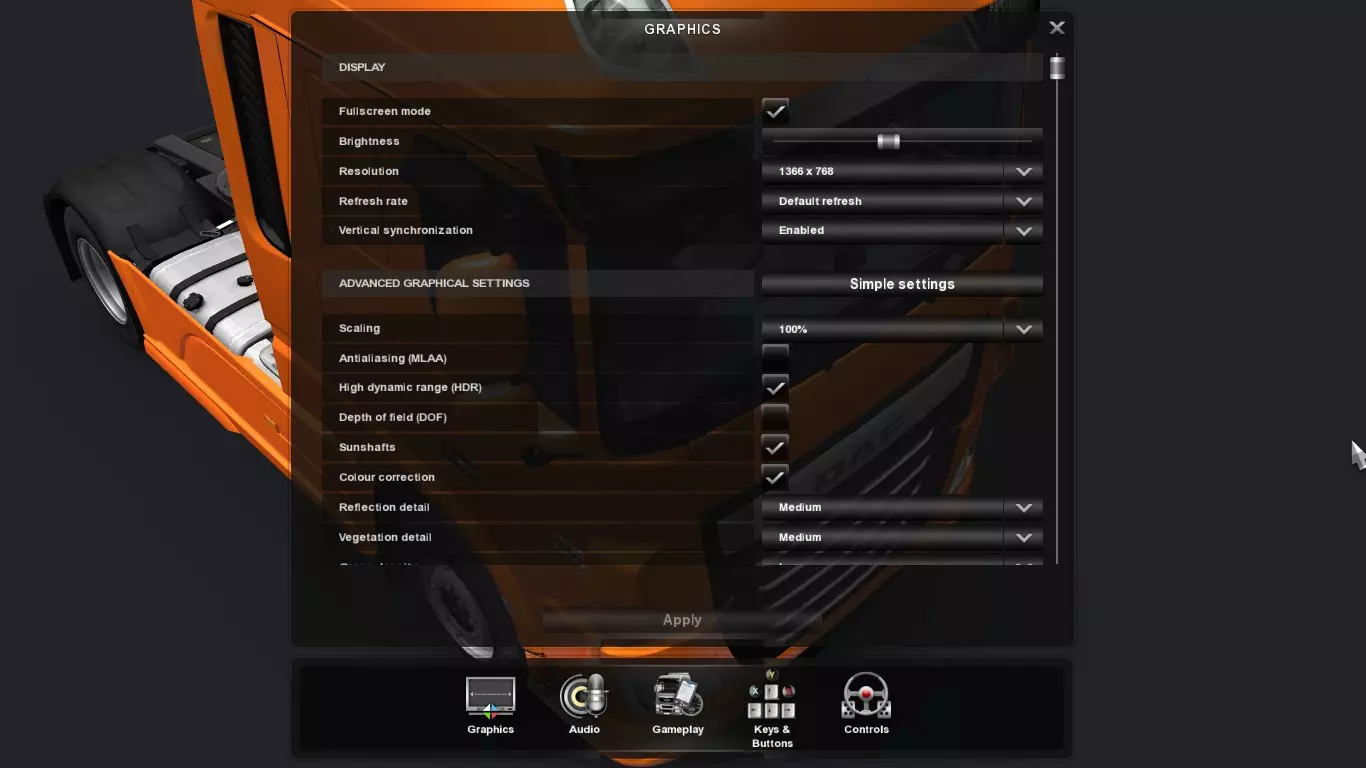
全屏模式 此模式可消除卡顿,并让 CPU/GPU 全力为游戏运行服务。 动态分辨率 - 高帧率影响 通过控制内部分辨率来提升帧率,会导致画面像素化。 (类似于降低分辨率,但不会影响 HUD/界面)
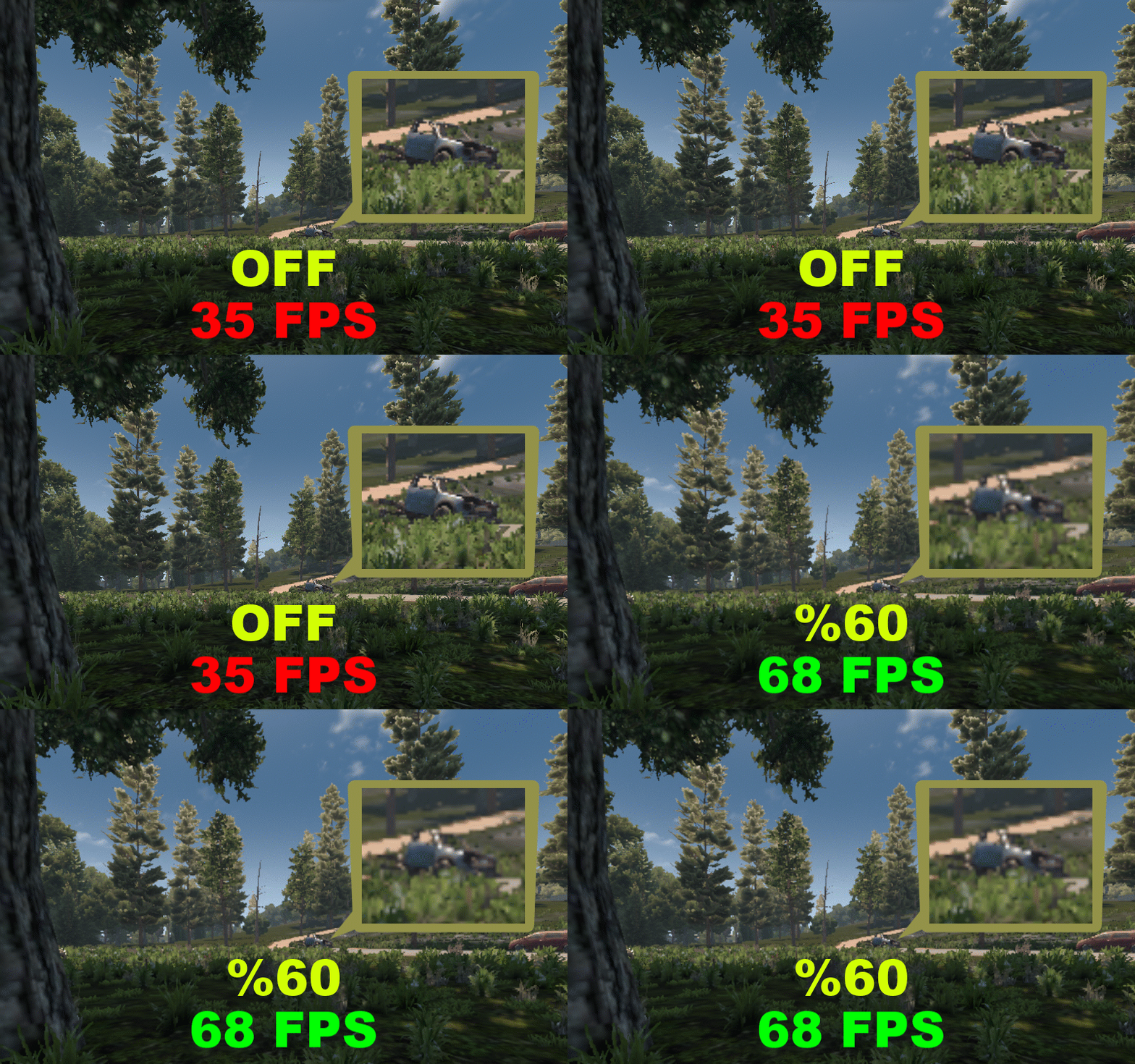
垂直同步 - 低帧率影响 禁用此项可降低延迟并提升游戏响应速度,但可能导致画面撕裂。 你选择的亮度和视野设置不会影响帧率。 画质
抗锯齿 - 高帧率影响 抗锯齿分为不同类型。 低、中、高等级使用FXAA(快速近似抗锯齿),这是最基础的抗锯齿类型,但画质表现较差。 时间性抗锯齿(TAA)选项则采用TAA技术。如果对FXAA效果不满意或追求更好的画质,可以使用TAA,但可能会出现画面模糊和闪烁伪影的问题。 得益于模组修复(可查看模组标签),TAA现在的表现已可接受。 随着V1.0版本更新,TFP加入了FSR 1.0技术。 FSR( FidelityFX Super Resolution)采用一种上采样方法,先以较低分辨率渲染画面,然后将其放大至原生分辨率并应用锐化处理。当你追求良好视觉效果和更优性能时,它的表现相当不错。
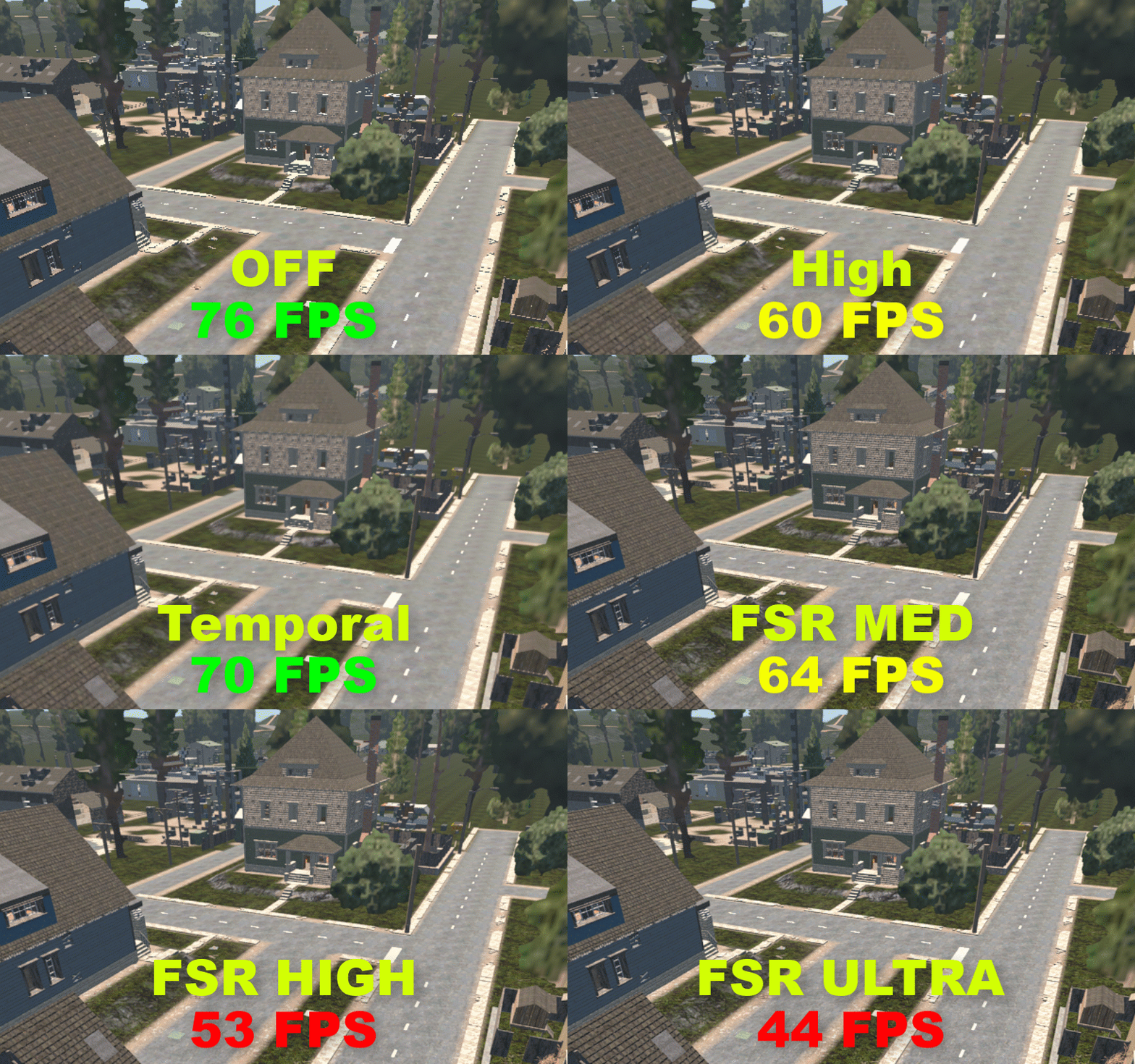
FSR的画质和性能可能会因配置的原生分辨率而有所不同 最低画质:关闭或FSR低(使用修复补丁) 推荐画质:FSR中 纹理质量 - 对帧率有不同影响 控制纹理大小和质量,根据您可用的显存,此选项为您提供更多选择,高纹理可能会降低帧率并导致卡顿
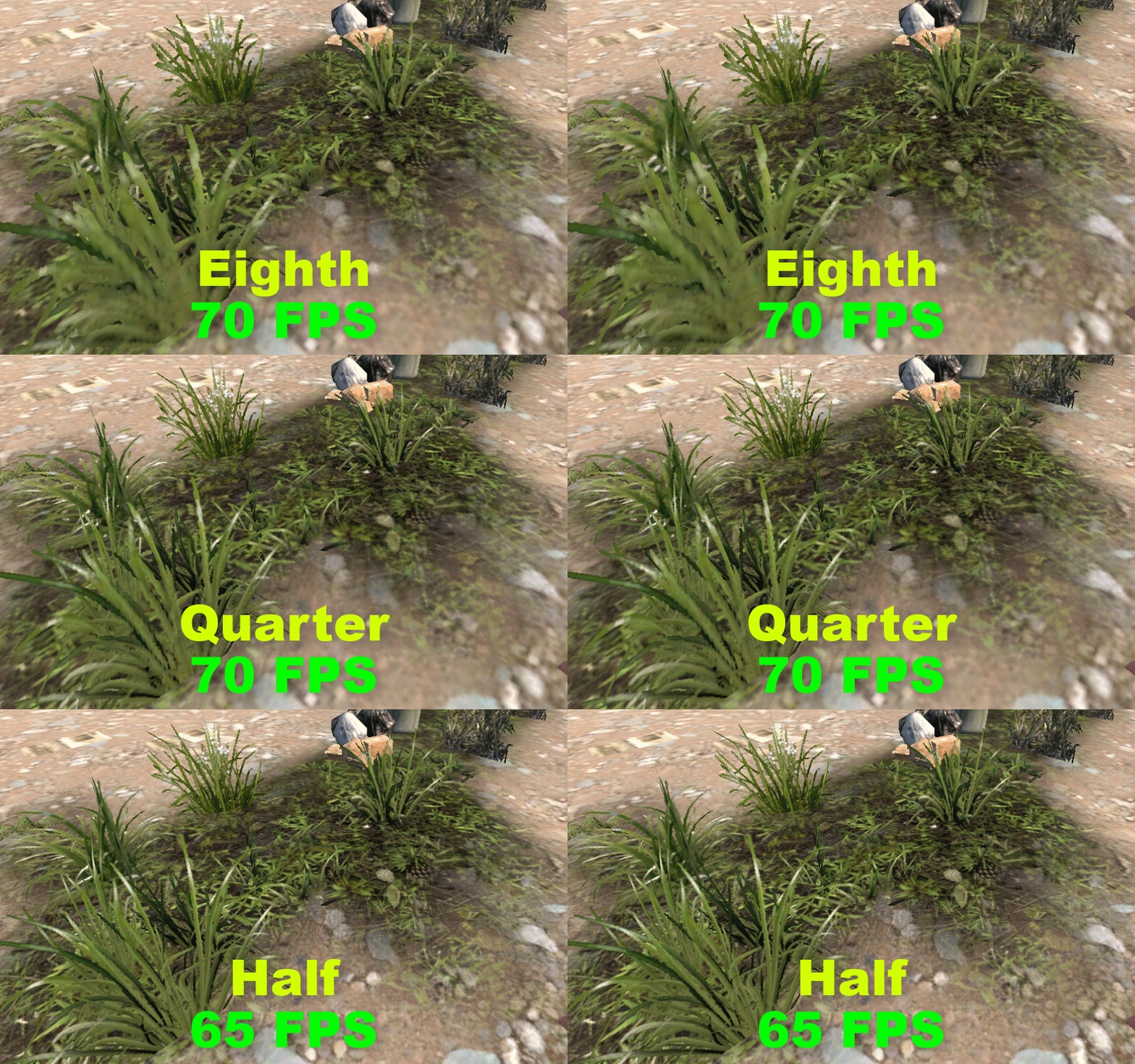
土豆画质:八分之一或四分之一 推荐画质:二分之一或最高 纹理过滤 控制地形(如草地到沙地、草地到道路等)的平滑过渡效果,设置较低时过渡会更生硬 所有选项的性能表现似乎相同,没有实际效果 反射质量 - 对帧率有不同程度影响 控制游戏中的所有反射效果,主要包括道路纹理、建筑纹理和水面反射
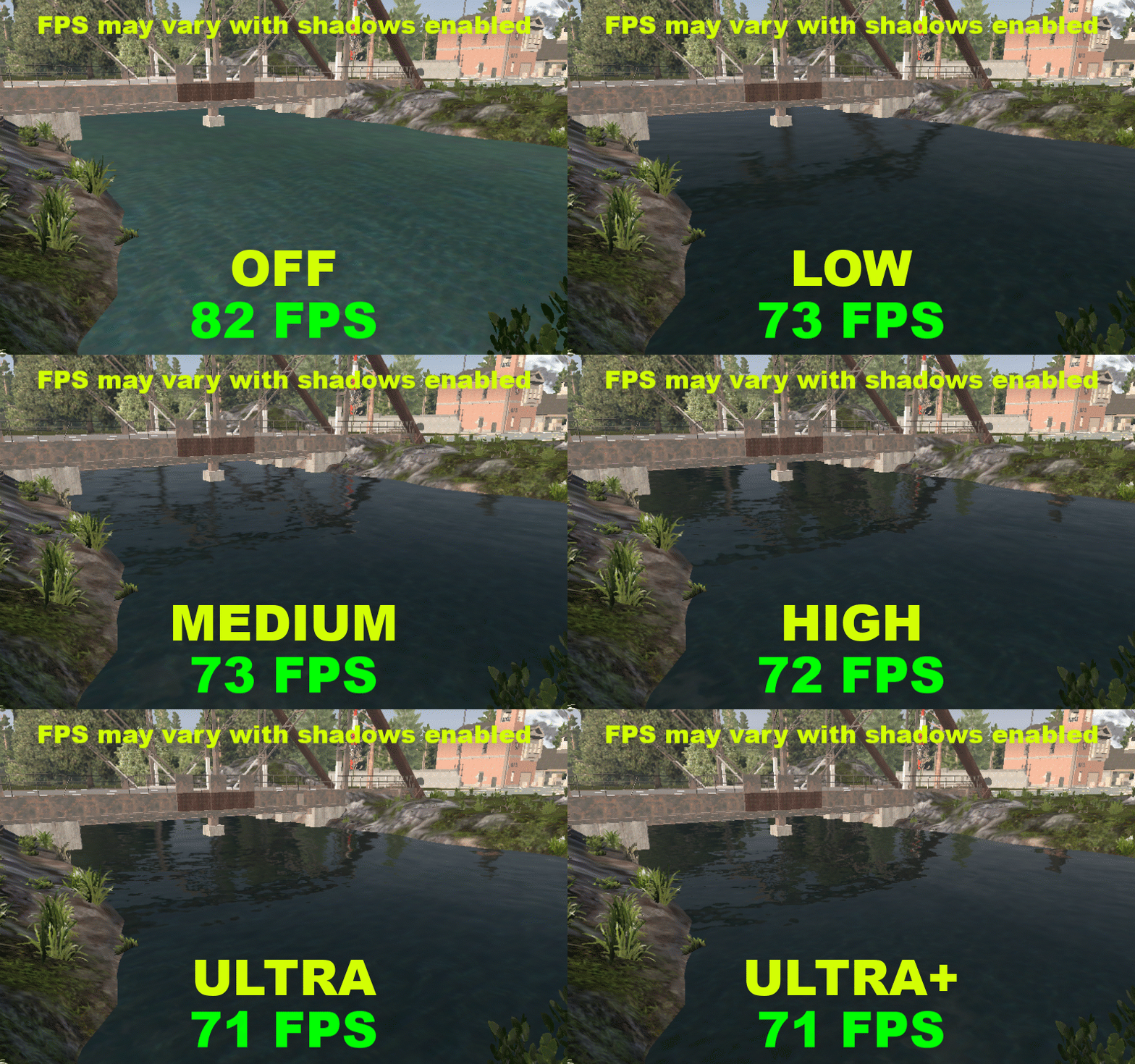
土豆画质:关闭或低 推荐画质:高或超高 反射阴影 - 低帧率影响 控制所有反射表面的阴影细节

土豆画质:关闭 推荐画质:开启 阴影距离 - 对帧率有影响 控制实时阴影距离 若要获得更好的画质和阴影距离,请查看模组列表
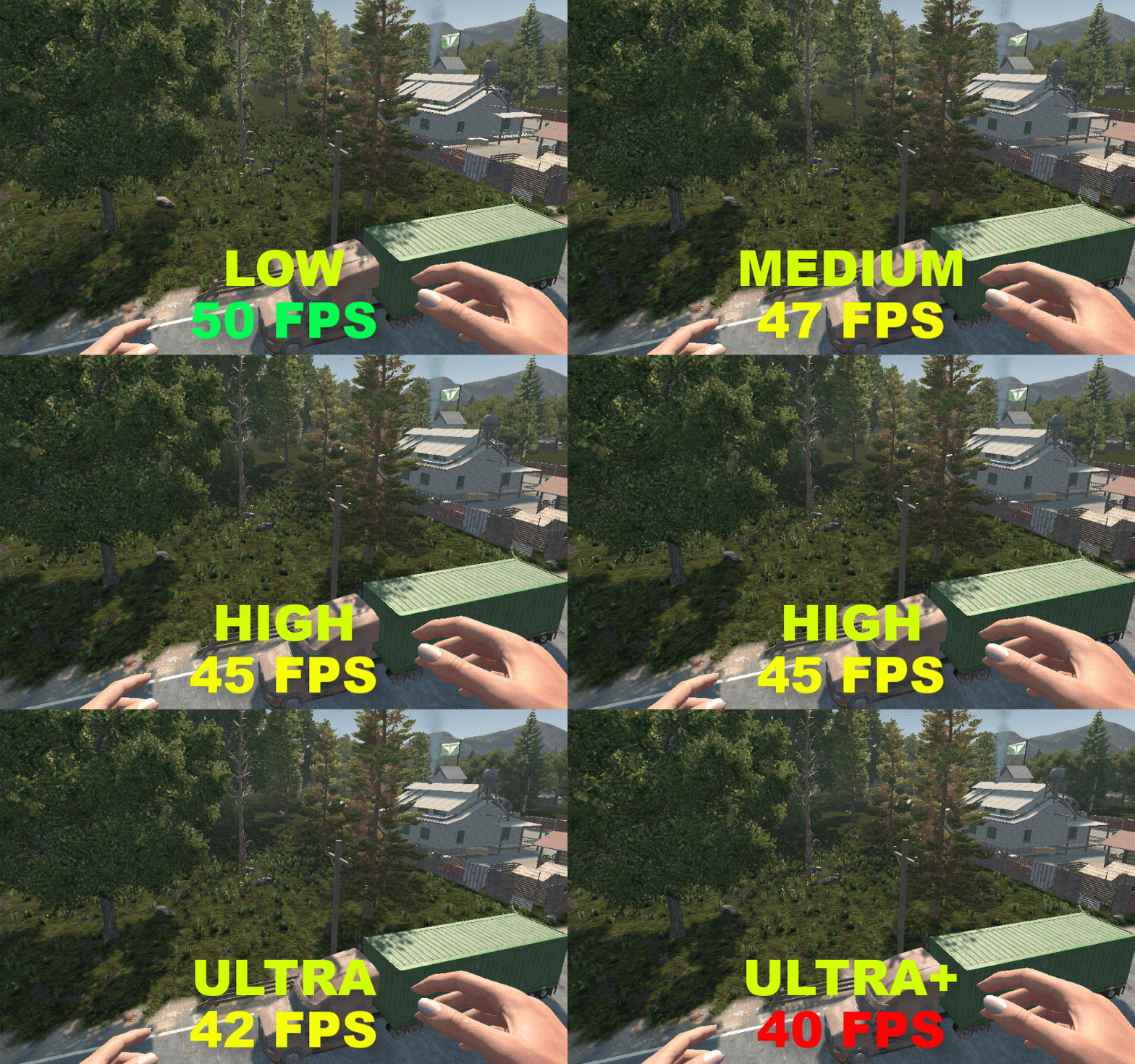
土豆画质:低 推荐画质:中或高 阴影质量 开发中 粒子效果 开发中 视野距离 开发中 LOD距离 开发中 地形质量 开发中 水体质量 开发中 草丛距离 开发中 物体质量 开发中 遮挡剔除 使游戏停止渲染玩家未观察到的物体以节省GPU资源 若过快移动镜头,可能会导致方块或物体突然出现的bug bloom(泛光)- 低帧率影响 为光照添加发光效果

土豆画质:关闭 推荐画质:关闭 动态模糊 - 高帧率影响 控制移动相机时的模糊效果
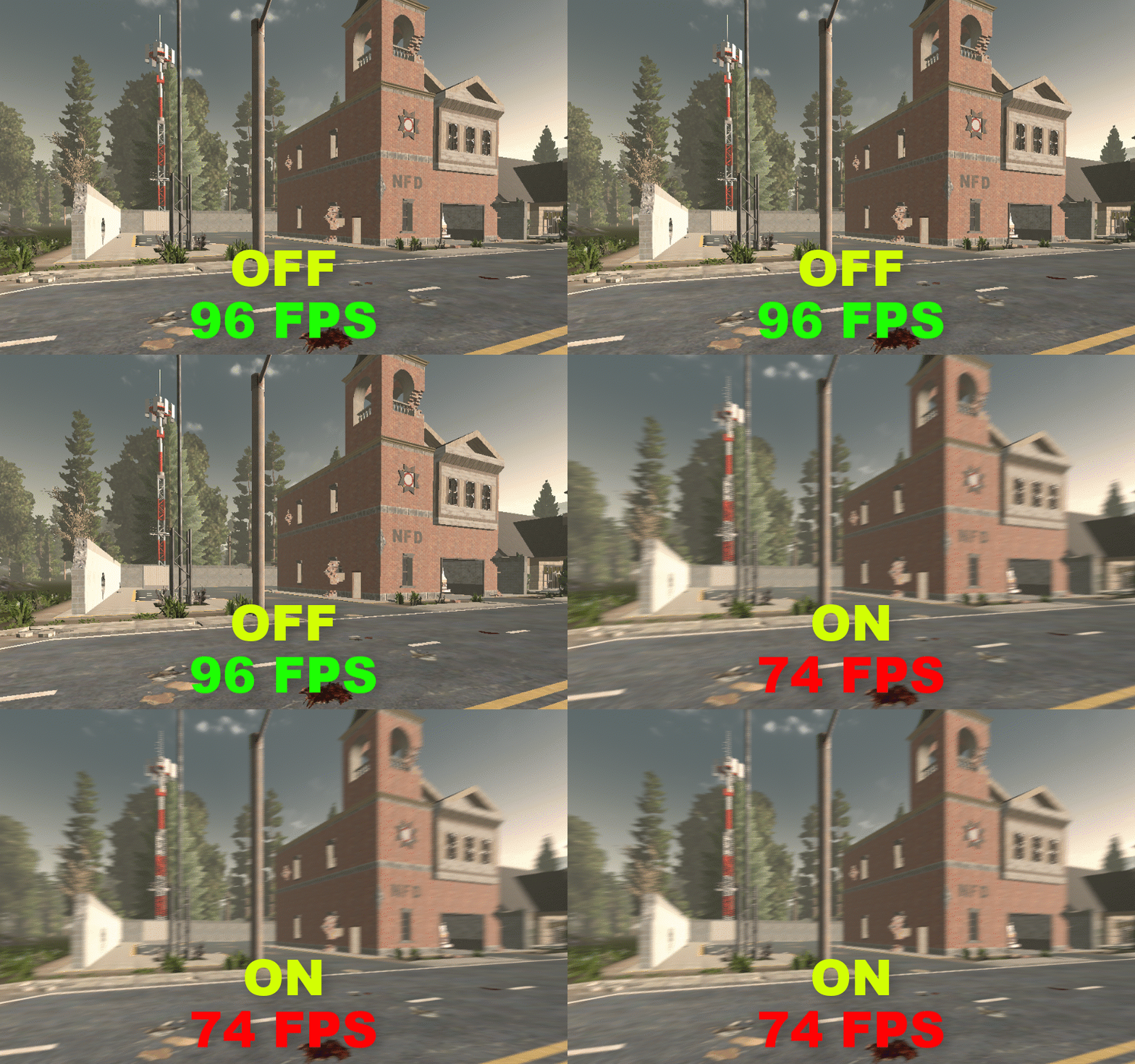
土豆画质:关闭 推荐画质:关闭 屏幕空间环境光遮蔽(SSAO)- 高帧率影响 控制模拟阴影,可使褶皱、孔洞以及彼此靠近的表面变暗
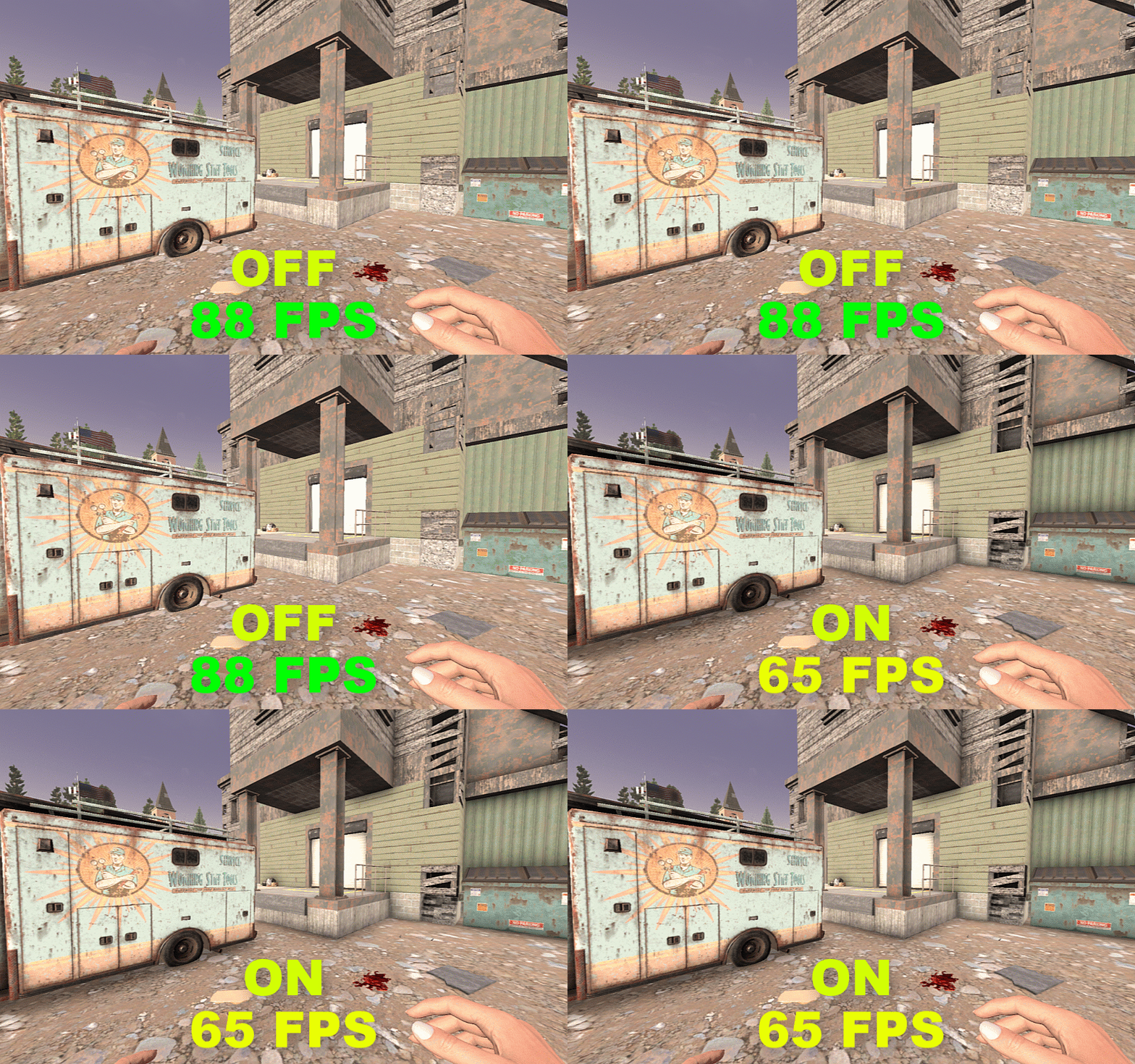
土豆画质:关闭 推荐画质:开启 屏幕空间反射 - 高帧率影响 屏幕空间反射是一种复杂的反射计算方法,可在表面上呈现出逼真的细节
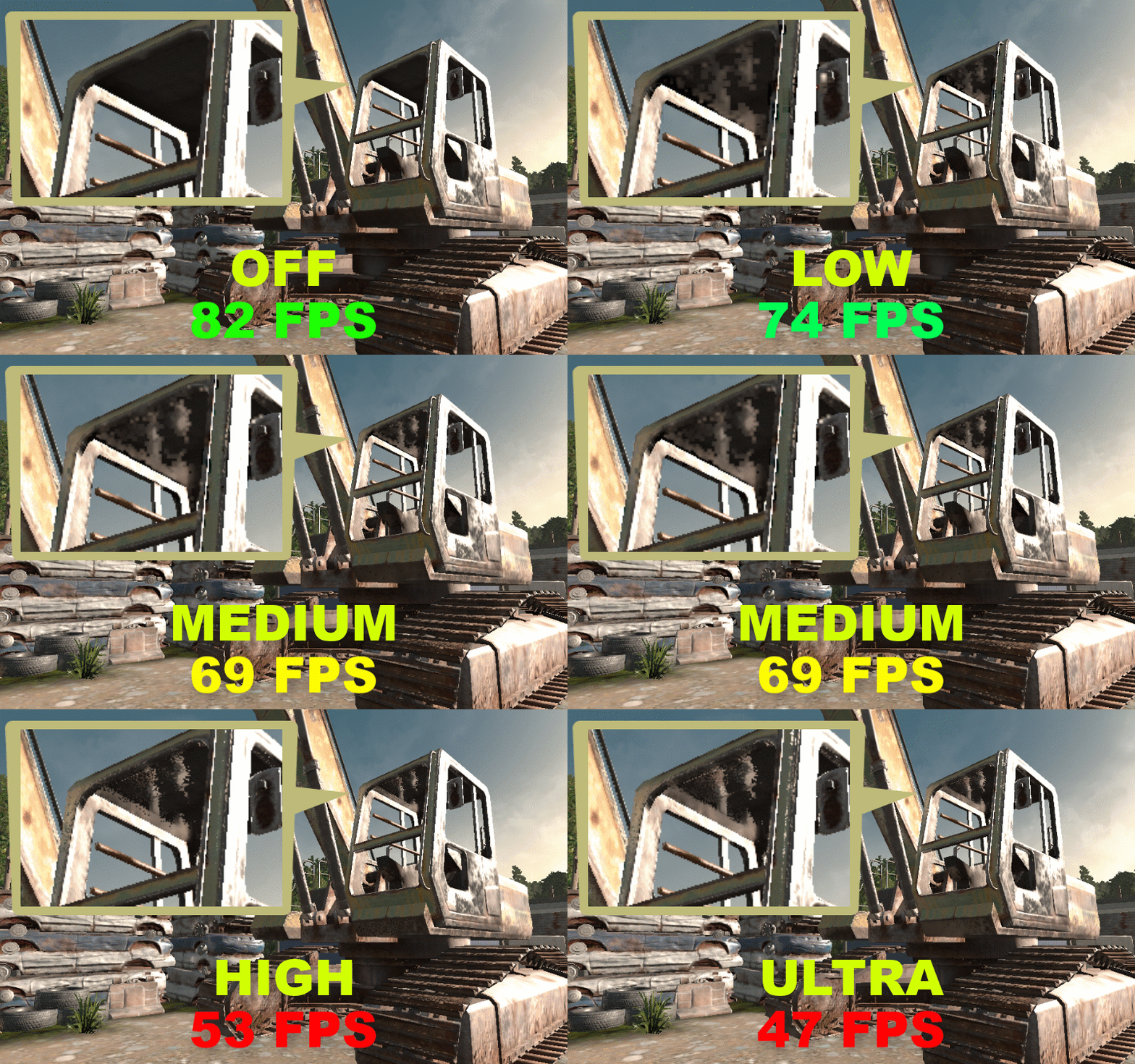
土豆画质:关闭 推荐画质:关闭或低 太阳光束 - 低帧率影响 太阳光束(其他游戏中称为“上帝射线”)模拟来自太阳的放射状光线效果
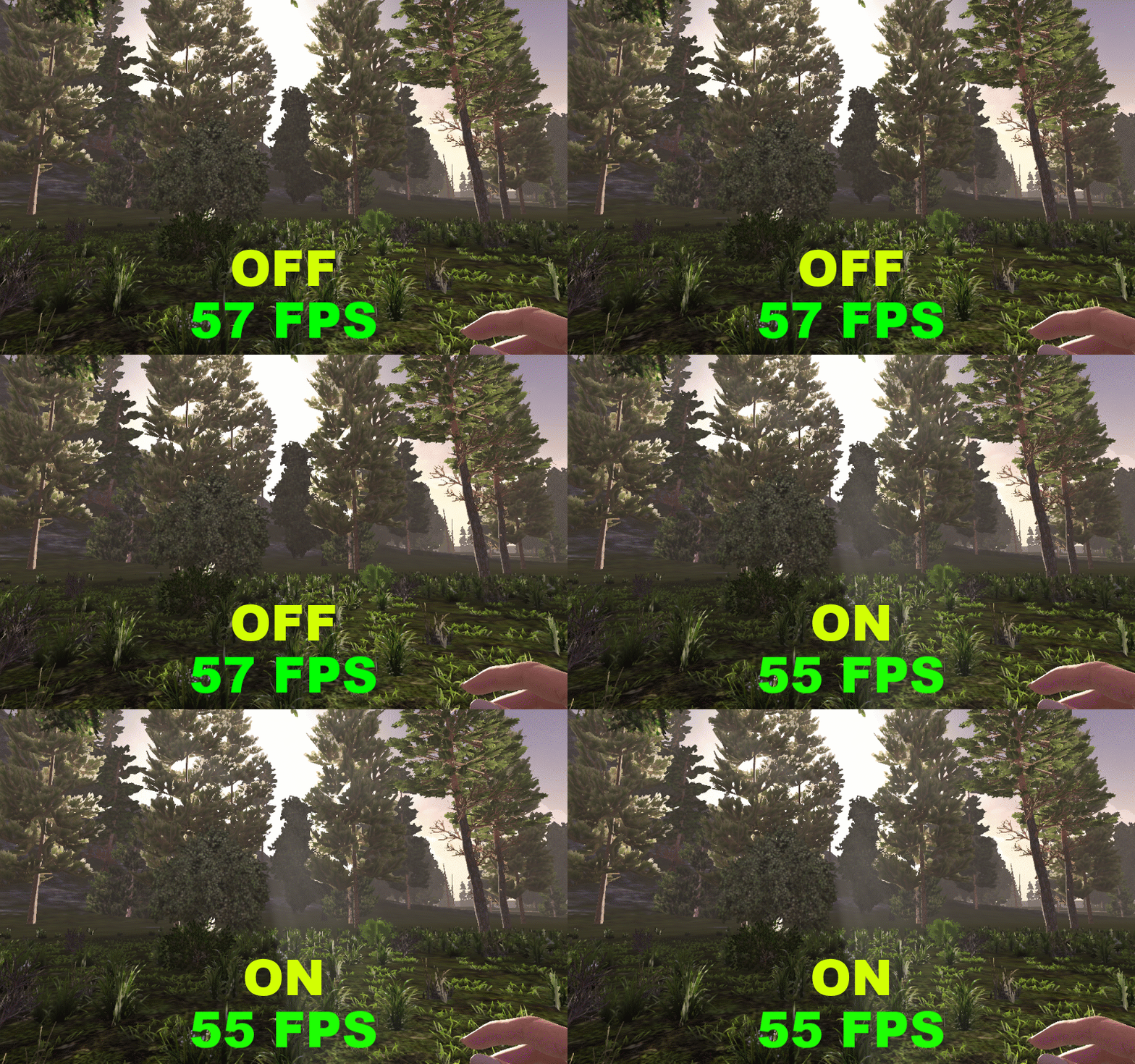
土豆画质:关闭 推荐画质:关闭 土豆画质与推荐画质的区别
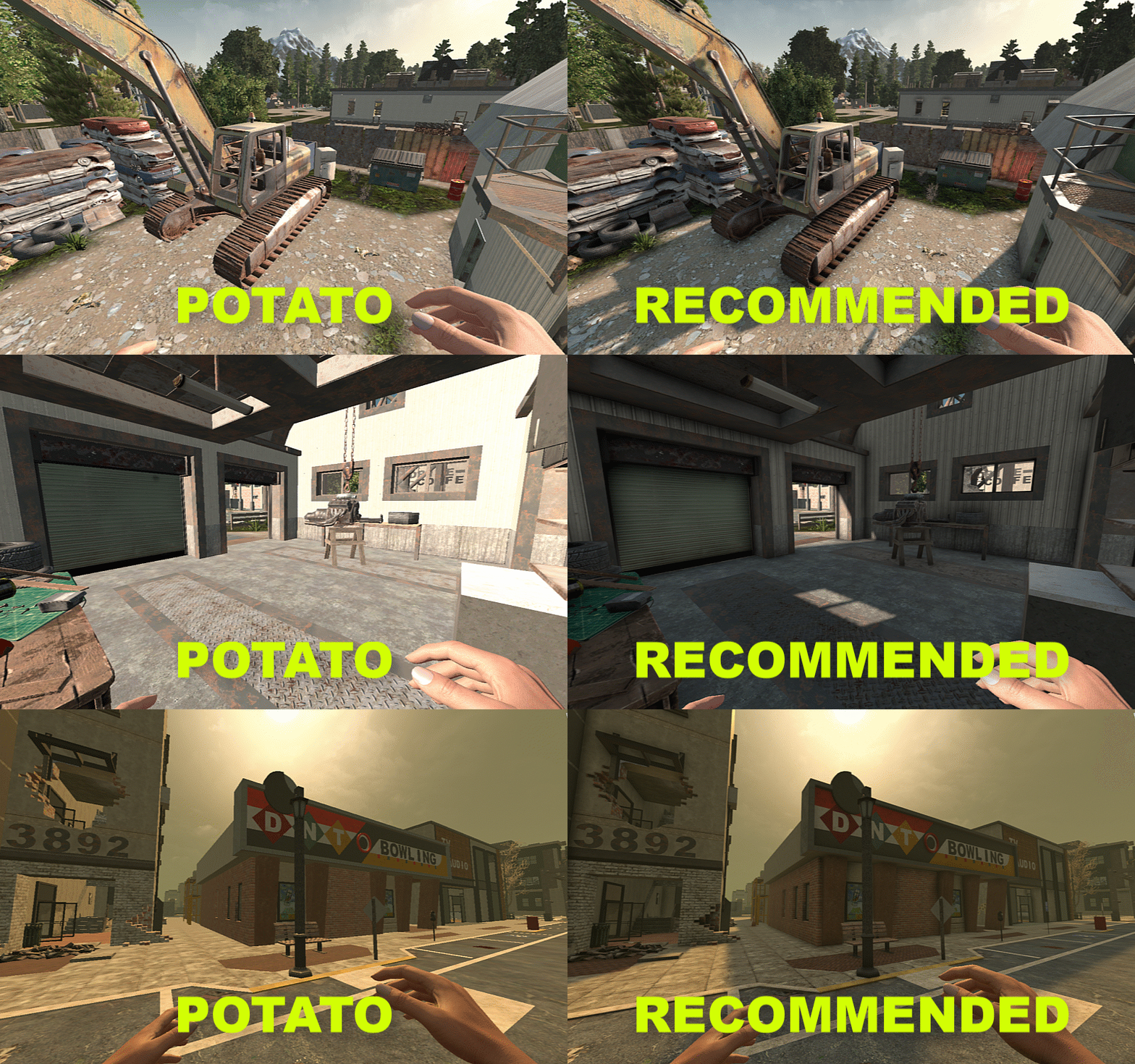
动态网格
动态网格 - 高帧率影响 这一点非常重要。它控制着以网格形式渲染的预生成结构。禁用或降低此选项会移除远距离的建筑或玩家建造的修改结构。

土豆画质:关闭/100 推荐画质:500 关闭此选项或将其设为100效果相同,网格质量亦是如此 后台进程
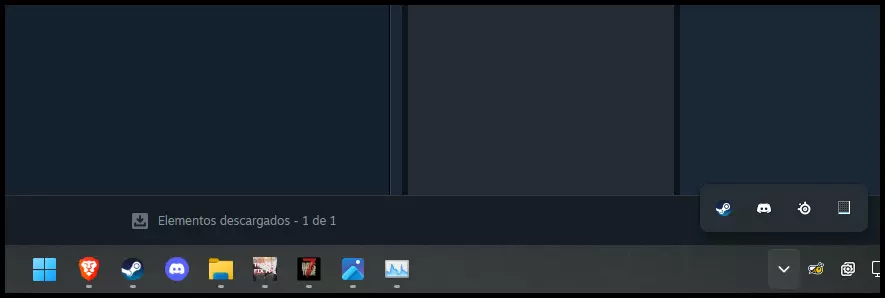
关闭所有后台进程或程序非常重要,包括浏览器以及其他你通常在后台运行的程序。 启动器设置 如果你只是独自游玩或与朋友一起玩,可以尝试禁用反作弊以获得额外的帧率,有些人通过这种方式减少了游戏的进程占用,从而从中受益!
启动游戏后,选择“显示游戏启动器”选项
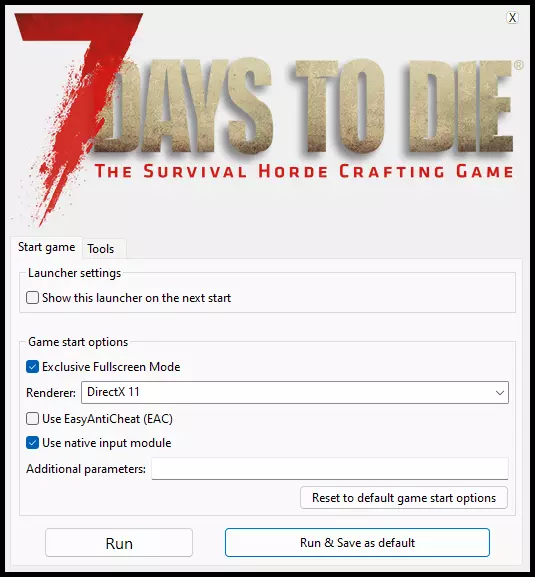
现在取消勾选“使用EasyAntiCheat (EAC)” 同时勾选“独占全屏模式”以获得额外稳定性 (这会使ALT+TAB切换更卡顿,但可能修复游戏卡顿问题) BOOT.CONFIG 游戏文件夹中有一个文件用于操控Unity引擎(本游戏所使用的引擎)的部分配置。 修改此文件可提升引擎对CPU/GPU的利用率,据报告能显著提高帧率。 新更新V1.0 B317 Windows版已默认启用该设置 前往游戏安装目录,然后进入“7DaysToDie_Data”文件夹 你会找到一个名为boot.config的文件,编辑该文件,其内容应包含: gfx-enable-gfx-jobs=1 gfx-enable-native-gfx-jobs=1 wait-for-native-debugger=0 scripting-runtime-version=latest vr-enabled=0 hdr-display-enabled=0 gc-max-time-slice=3
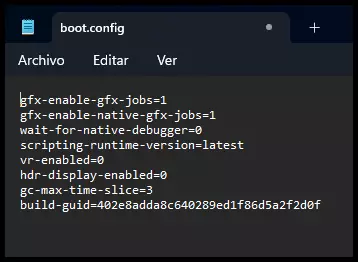
现在保存、关闭,一切准备就绪! 模组列表 TAA 补丁 - 视觉清晰度修复(引用自 fo76hacker:旨在提升游戏视觉清晰度的汇编补丁,解决诸如锯齿、低视野、模糊、闪烁、阴影及整体视觉表现等问题。)
https://www.nexusmods.com/7daystodie/mods/3495 TORCH(仅适用于A21版本,在V1.0版本中无法运行)引用自Laydor:Torch是《七日杀》的一款模组,致力于优化游戏中效率最低的部分之一——光照引擎。它旨在改善游戏中某一区域存在大量光源时的光照质量和帧率,且不会影响游戏的视觉效果。
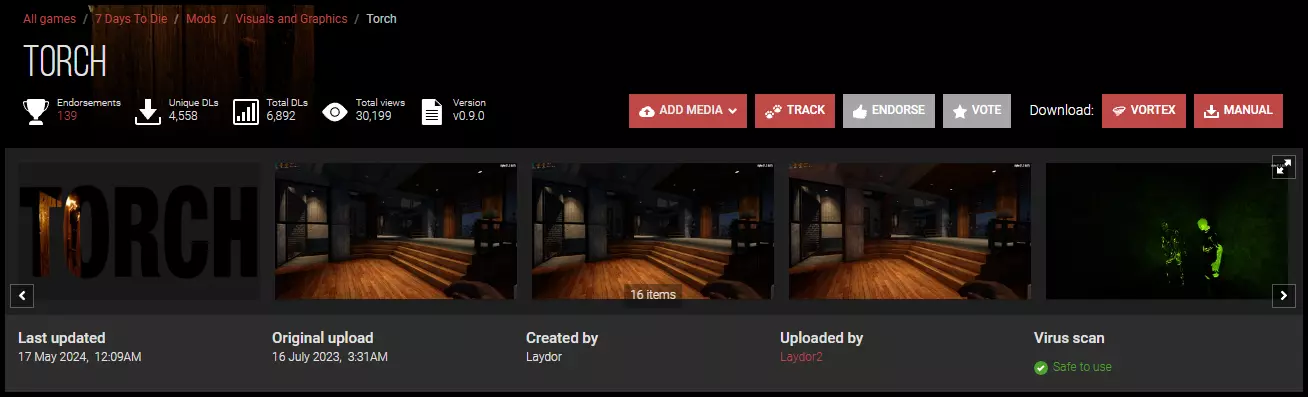
https://www.nexusmods.com/7daystodie/mods/3287
专用服务器
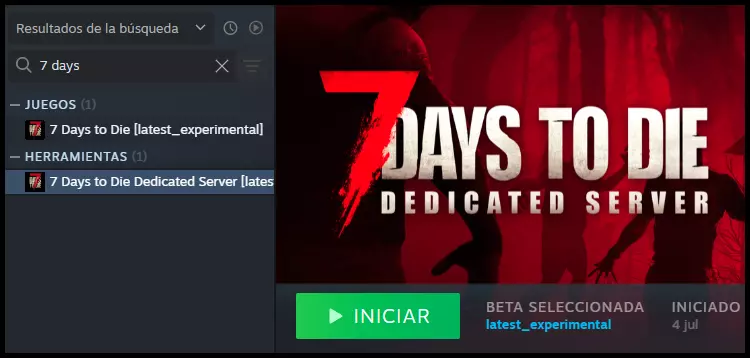
创建服务器与朋友一起游玩是很常见的做法,但你可能觉得直接在游戏内创建主机就够了,没必要这么做?确实可以直接创建主机,但实际上,自建服务器在任何情况下都能显著提升你的帧率并减少卡顿!不过,这建议在你有额外的CPU性能和内存时使用。 通过这种方式,服务器会占用更多CPU和内存来处理诸如世界加载和游戏内事件等内容,同时游戏本身则使用CPU和内存来处理其他事务。这就像是对引擎进行配置以改善内存和CPU管理(多线程)。 如果你有兴趣搭建私人服务器,官方维基上有所有必要的信息。 https://developer.valvesoftware.com/wiki/7_Days_to_Die_Dedicated_Server 精简Windows系统
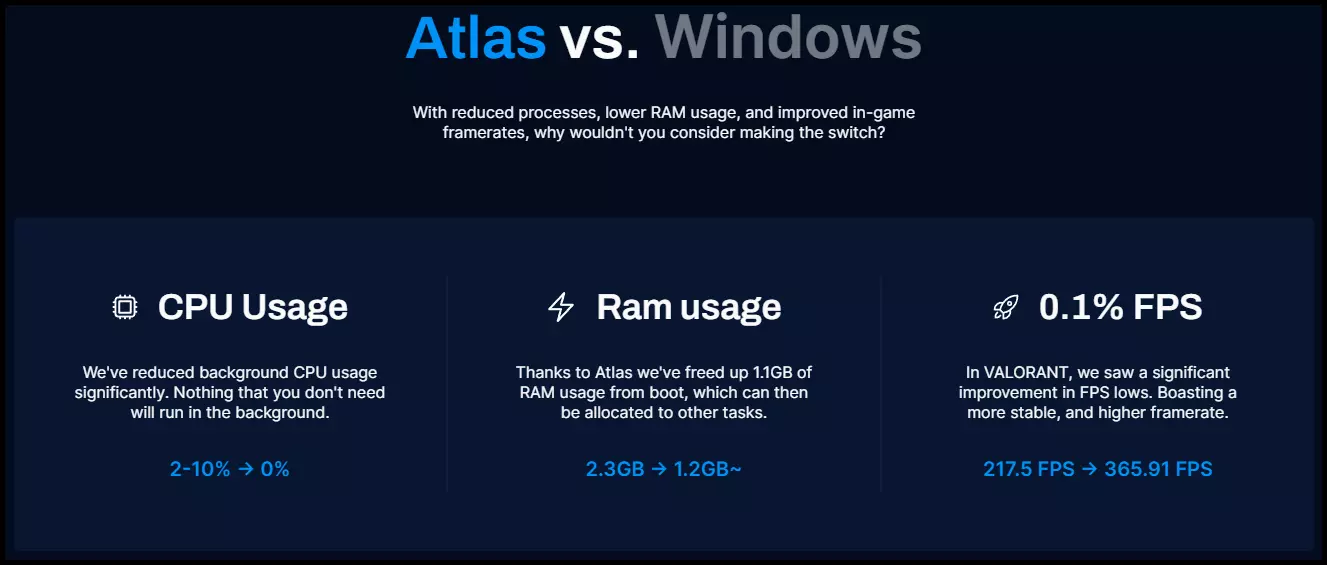
免责声明:对于损坏的电脑,本人不承担任何责任。对操作系统进行修改时,请自行承担风险,并务必创建还原点! 那么……是的,精简Windows 10/11系统,这是一个非常广泛的话题。对于一些不知道“精简”是什么意思的人来说…… 如今的Windows系统预装了大量不必要的程序、选项和功能,并非每个用户都会用到,这会对所有程序、游戏以及其他任何软件的性能造成影响。 为了便于理解,我们从AtlasOS开始说起。 AtlasOS本身并非操作系统,而是一个功能全面的程序,它能以深度方式修改Windows系统,包括精简系统、移除冗余组件以及升级各项功能。说实话,我个人正在使用它,但如果你清楚这可能带来不兼容风险,再决定是否使用。该程序本身完全透明且可完全配置。在其官方页面上,所有内容都有详细说明,包括基准测试对比以及完整的安装指南。整个过程非常简单,且运行效果完美,能让所有游戏获得更高的帧率,并在减少卡顿方面提供更稳定的表现。官方页面:https://atlasos.net/,基准测试对比表:https://forum.atlasos.net/d/763-atlas-v031-benchmark
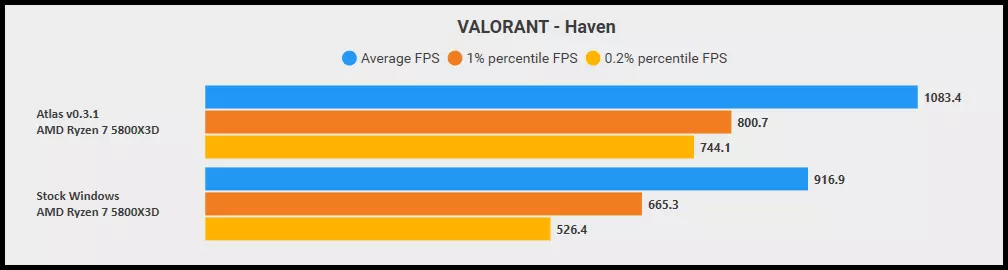
是的,这是《无畏契约》的基准测试。有些人可能更喜欢其他类型的系统精简程序,比如手动操作或使用其他工具。另一个推荐的工具来自Chris Titus,它更轻量但功能强大!手动操作方面,有很多相关视频可供学习。记住,这并非必备操作,可能会导致Windows系统损坏!NVIDIA驱动精简:进行中。超频:进行中。