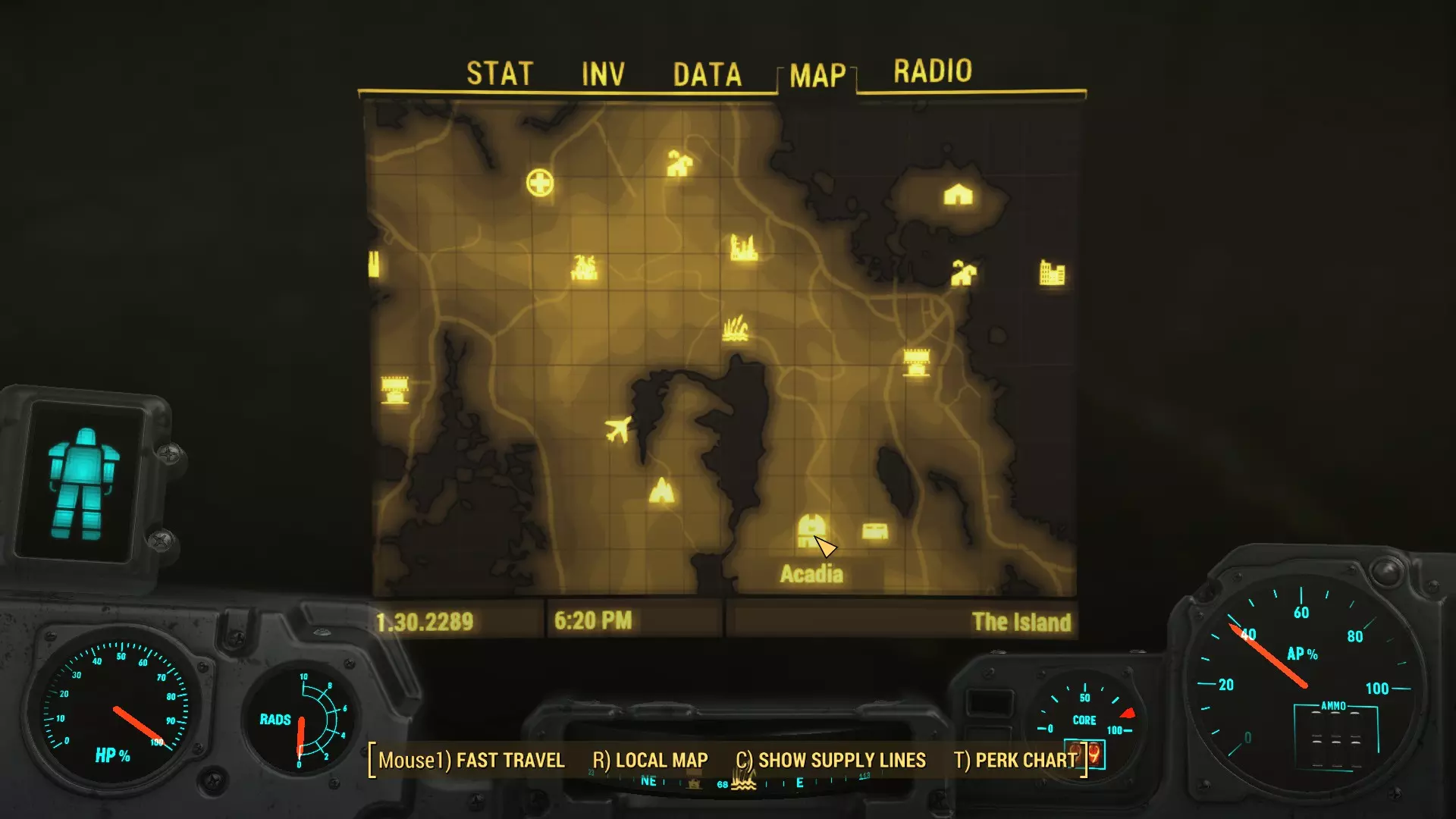

这里我将展示如何修复因高帧率(FPS)导致的游戏过快问题。 方法一:NVIDIA 借助NVIDIA控制面板中新增的选项,您可以通过限制游戏的最大帧率来解决游戏速度过快的问题。具体操作步骤及截图如下。 步骤1 在桌面空白处点击右键,选择NVIDIA控制面板;
步骤 2 在左侧菜单中选择“3D 设置”→“3D 参数管理”;
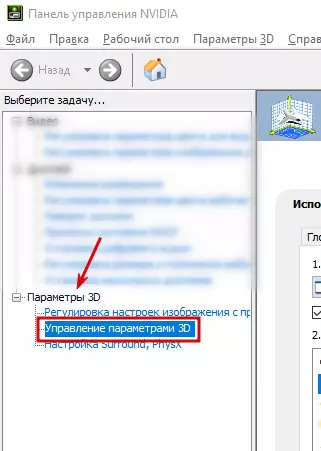
步骤 3 和 4 然后选择右侧的“程序设置”选项卡;
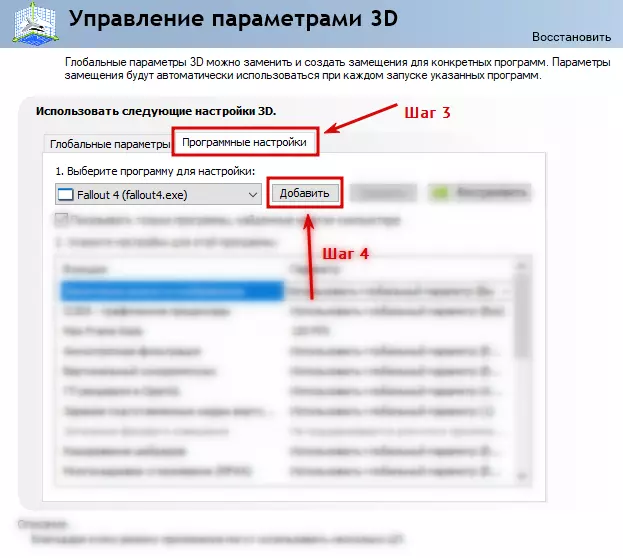
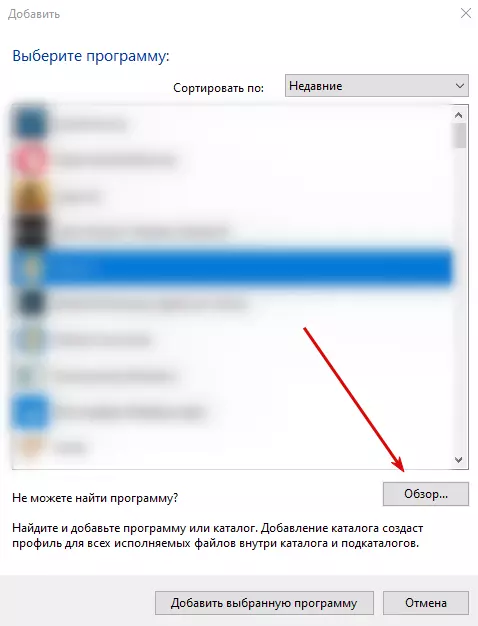
步骤4:点击“添加”按钮(见上方截图)。 步骤5 如果您使用F4SE(用于模组),请在弹出的窗口中点击“浏览”
请指定游戏文件夹路径,并选择f4se_loader.exe以及Fallout4.exe
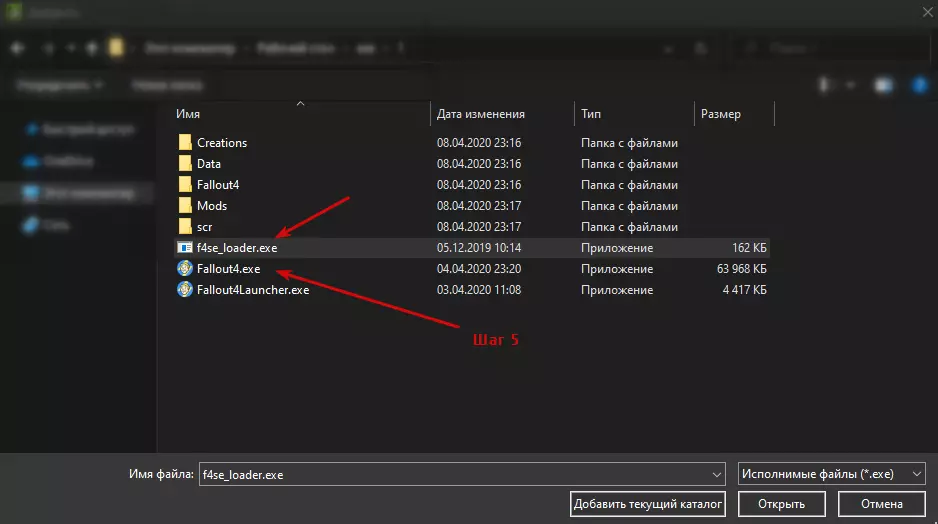
如果您不使用F4SE,则只需选择Fallout4.exe; 步骤6 选择并返回后,找到“最大帧率”(Max Frame Rate)这一行。
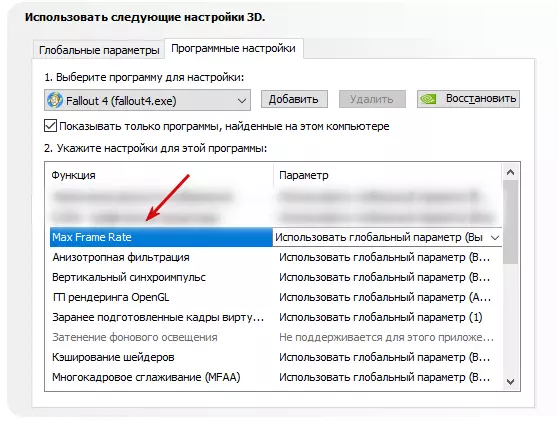
步骤7和8:点击参数右侧,将该参数设为开启(ON)
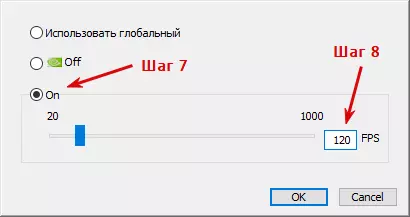
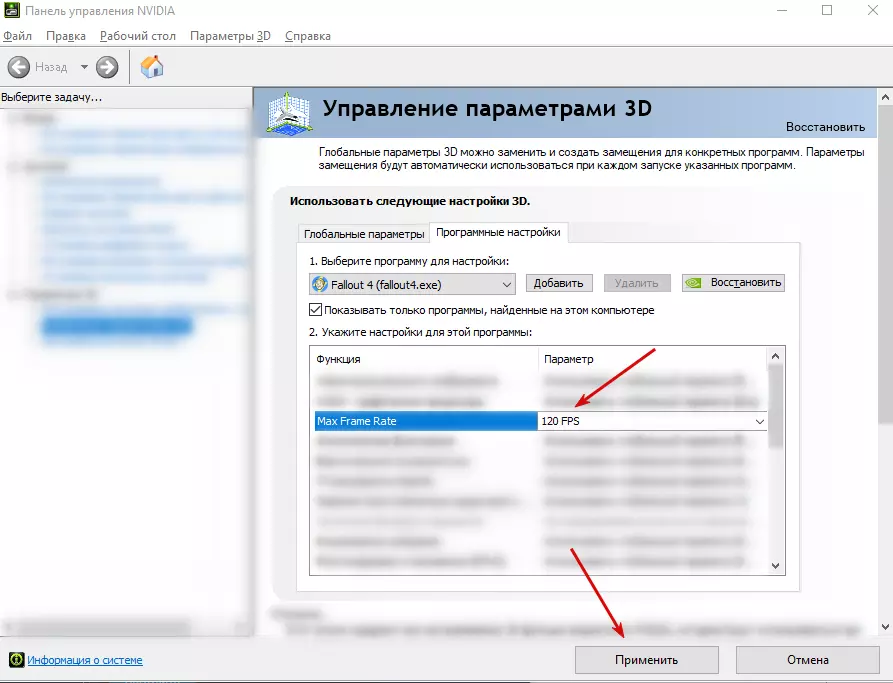
步骤8:将帧率设置为120 FPS(参考上方截图),然后点击下方的应用按钮。
更新:第二种方法 - RivaTurner 或 MSI Afterburner
如果您的显卡不是NVIDIA,或者由于某些原因第一种方法中没有所需的参数,那么有两款出色且实用的程序可以帮助您——RivaTuner Statistics Server(RTSS,也可简称为RivaTurner)和微星Afterburner(MSI Afterburner)。这两款程序通常捆绑在一起提供,都能为您提供帮助。在这种方法中,我将以RivaTurner程序为例向你展示,因为这是最简单的方法,但你也可以自行使用MSI Afterburner来操作。不过如果遇到困难,可以在评论中留言,我或许会再做一个关于该程序的使用方法。 开始吧。 步骤0:下载并安装程序(如果你还没有的话): https://yadi.sk/d/Sf3ESf8rvh5jQg 步骤1:打开RivaTurner(从开始菜单打开更方便)。如果没有任何反应且未打开程序,请点击右下角任务栏中的图标,程序将会展开。

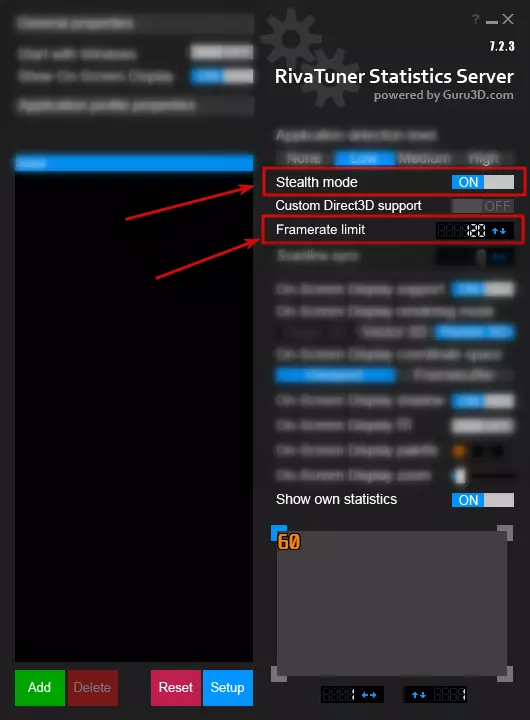
步骤2:我们需要关注右侧的两个功能,按顺序为第1个和第3个:潜行模式(Stealth mode)和帧率限制(Framerate limit)。
步骤3:激活“潜行模式”功能。在“帧率限制”功能栏中输入数字120并按下回车键。
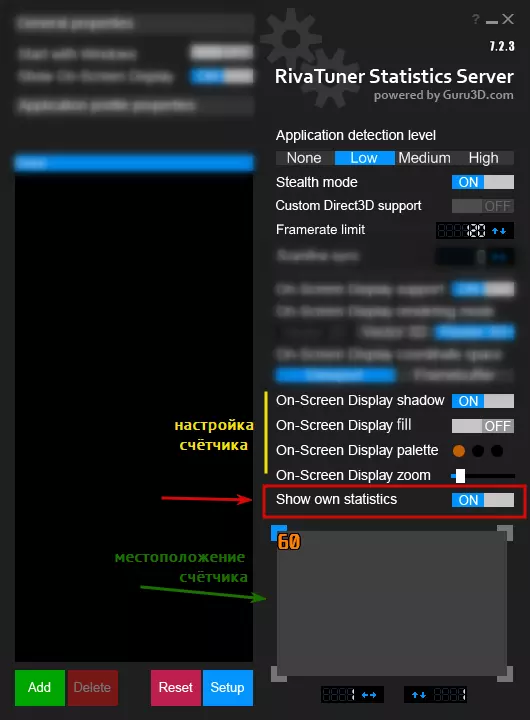
步骤4:您还可以激活“显示个人统计数据”(Show own statistics)功能,它会在游戏中显示您的帧率(FPS)。您可以在下方区域设置计数器的位置,并通过上方功能设置其颜色等参数。
以上就是全部内容。 总结 ✨ 完成。 要检查是否一切正常,请启动游戏,在游戏主菜单中你将看到120帧。