换一换
换一换 


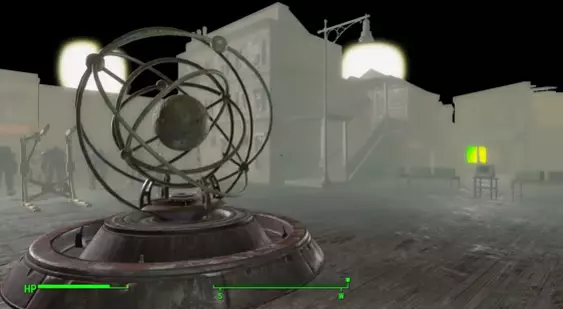
《辐射4》截图拍摄指南开篇 本指南尚处于初期阶段,将根据我认为对他人拍摄截图有帮助的内容,以相应的进度进行更新。因此,本指南更倾向于是一部慢热型指南,我会在发现更多实用内容后逐步补充,而非那种包罗万象、事无巨细的类型(尽管这类指南也有其价值,但并非我拍摄截图时的目标)。我曾热衷于在《上古卷轴5:天际》中拍摄截图,想必在《辐射4》中也会继续这样做。 请记住,本指南仍在起步阶段,随着我和其他人不断解决问题,以实现更好的截图效果,我会对其进行更新。 希望能对部分人有所帮助。基础操作 首先,你需要一种截取屏幕图像的方法。幸运的是,Steam内置了此功能,默认情况下只需按下F12键,其余操作相当直观。但默认情况下截取的图像会被压缩。若要使用Steam保存未压缩的截图,请在Steam界面时点击右上角的【Steam】,然后依次点击【设置】、【游戏中】,确保勾选【保存未压缩副本】。你可能还需要为此选择一个输出文件夹。你也可以使用Fraps等外部程序,如果你需要这类应用所具备的额外功能(例如:Fraps可以在你按下按钮后每秒截取一张新截图,直到再次按下按钮为止,这对于获取你可能喜欢的意外截图很有帮助)。 隐藏界面 要隐藏界面,请按~键打开控制台,然后输入tm。请注意,这也会隐藏屏幕上的控制台,因此当你再次按下~键时,效果会生效,只是你看不到控制台(这正是关键所在)。这样就能拍出如下所示的截图。
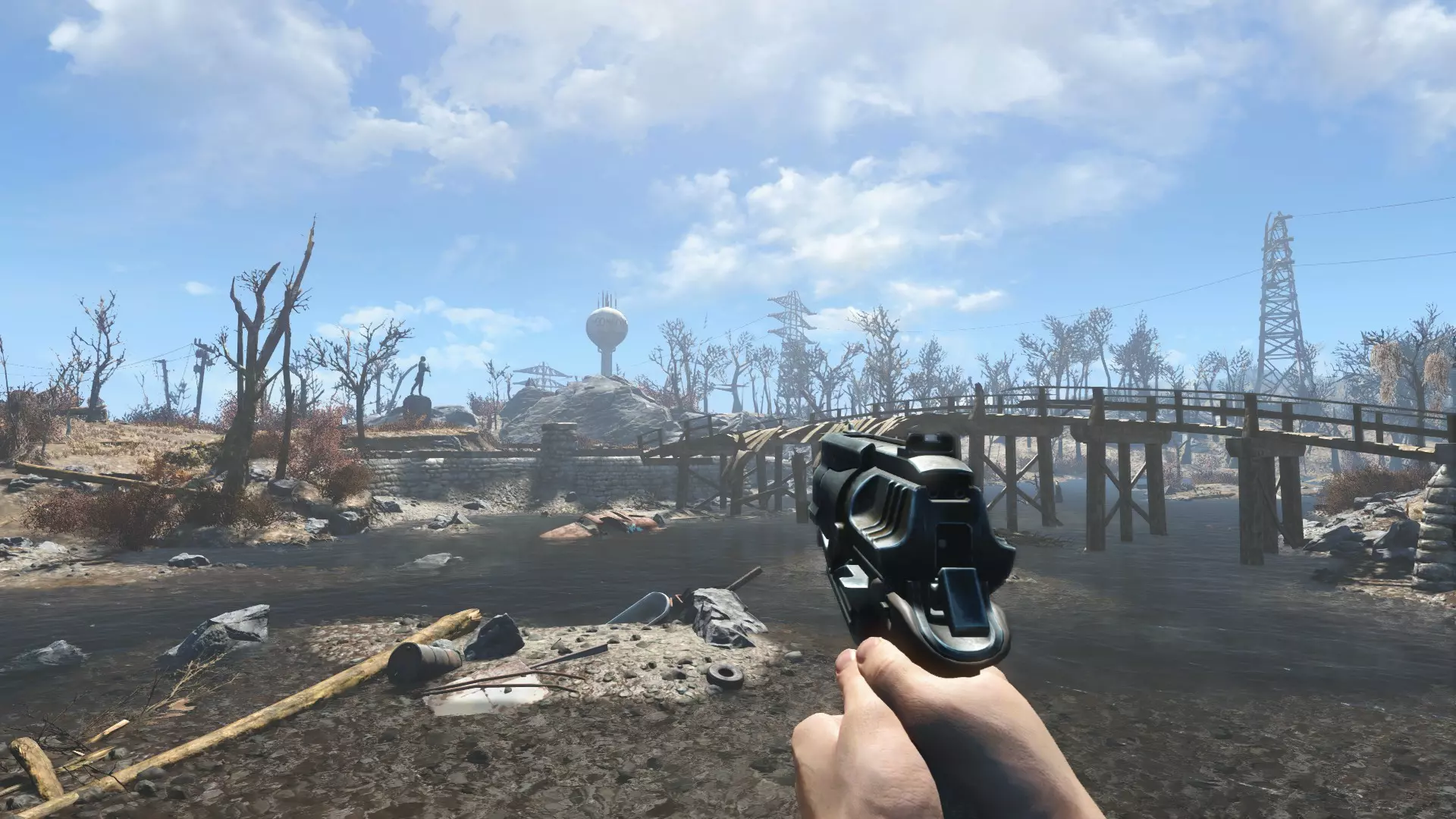
自由视角 再次按下【~】键打开控制台,输入【TFC 1】即可启用自由视角。这不仅能让你自由移动镜头,还会冻结时间,有助于拍摄精美的截图。 目前在第一人称视角下使用该命令会使角色隐身。如果希望截图中包含角色,请先切换到第三人称视角,再执行上述操作。 此功能特别适合拍摄壮丽的风景和环境截图。
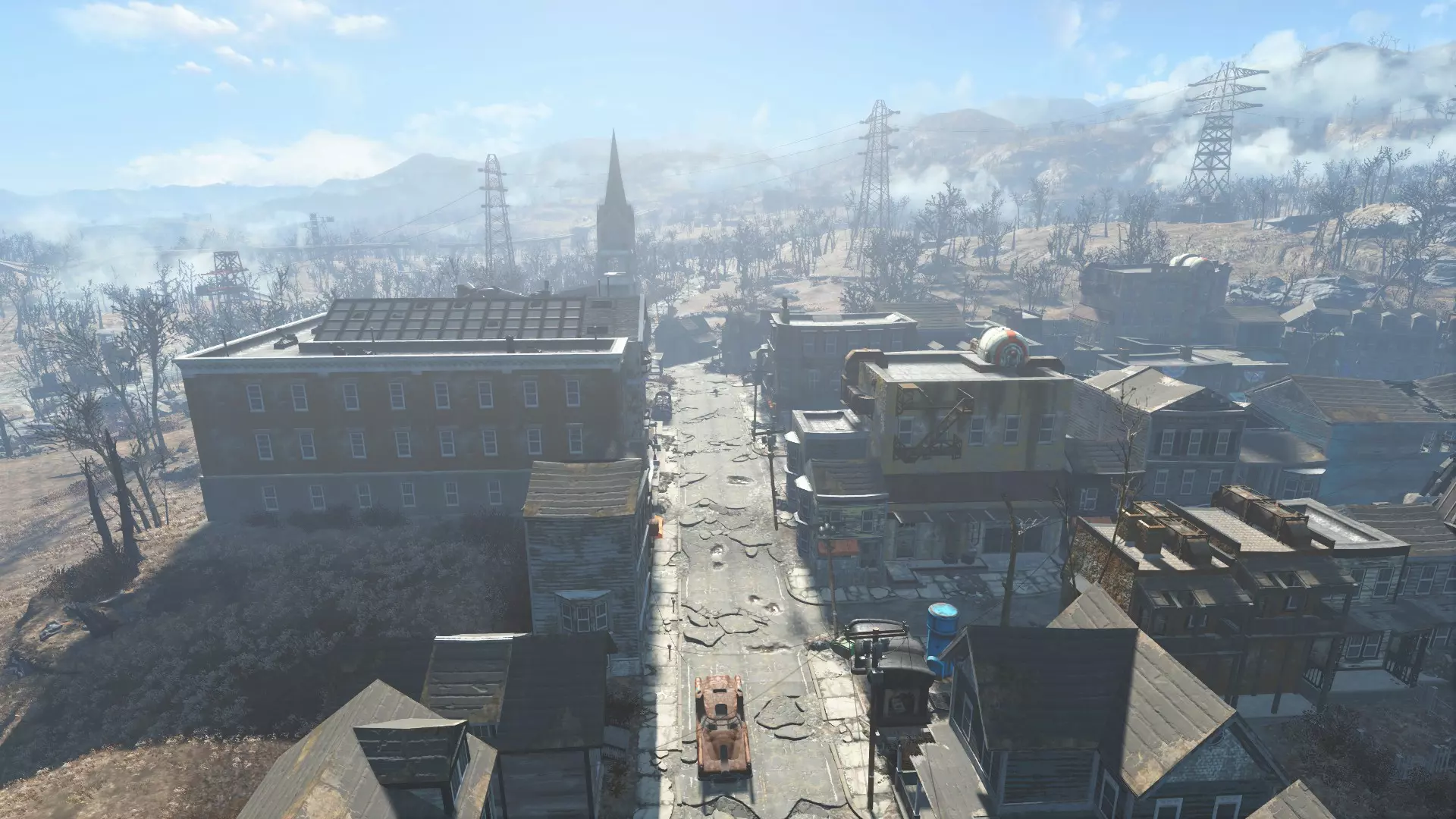
如何拍摄与上图相似的照片: 如果想拍摄没有角色的风景照,请保持第一人称视角并按【~】键打开控制台。然后输入【TM】隐藏界面和菜单,再输入【TFC 1】。接下来关闭控制台(按【~】键),由于使用【TFC 1】后游戏会暂停,你可以移动相机从不同角度拍摄该时刻的画面。拍摄完成后,按【~】键并再次输入【TM】即可重新显示界面/菜单(操作时你将看不到控制台)。 一些包含我的角色、狗肉以及使用上述方法拍摄的趣味照片:
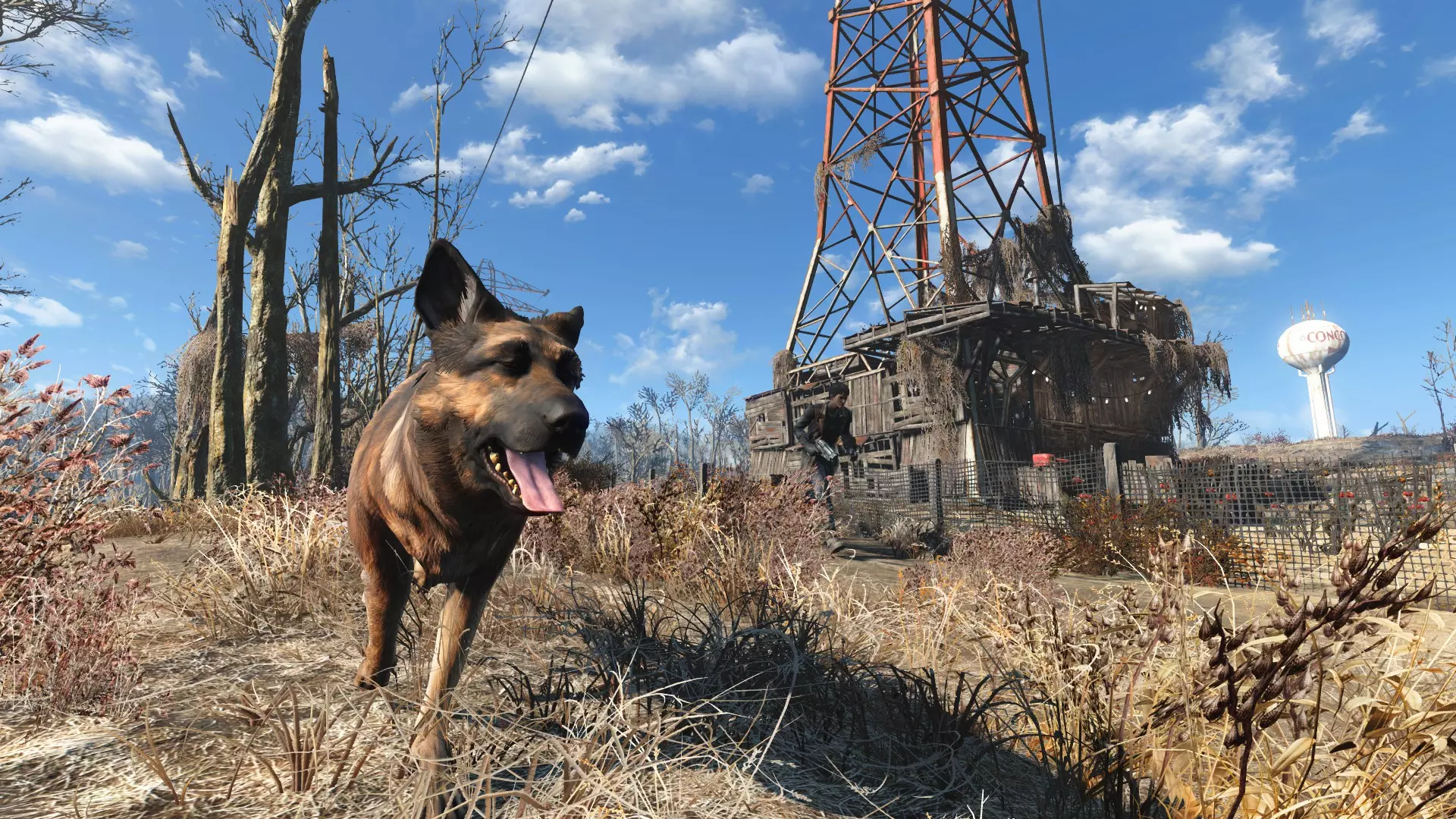
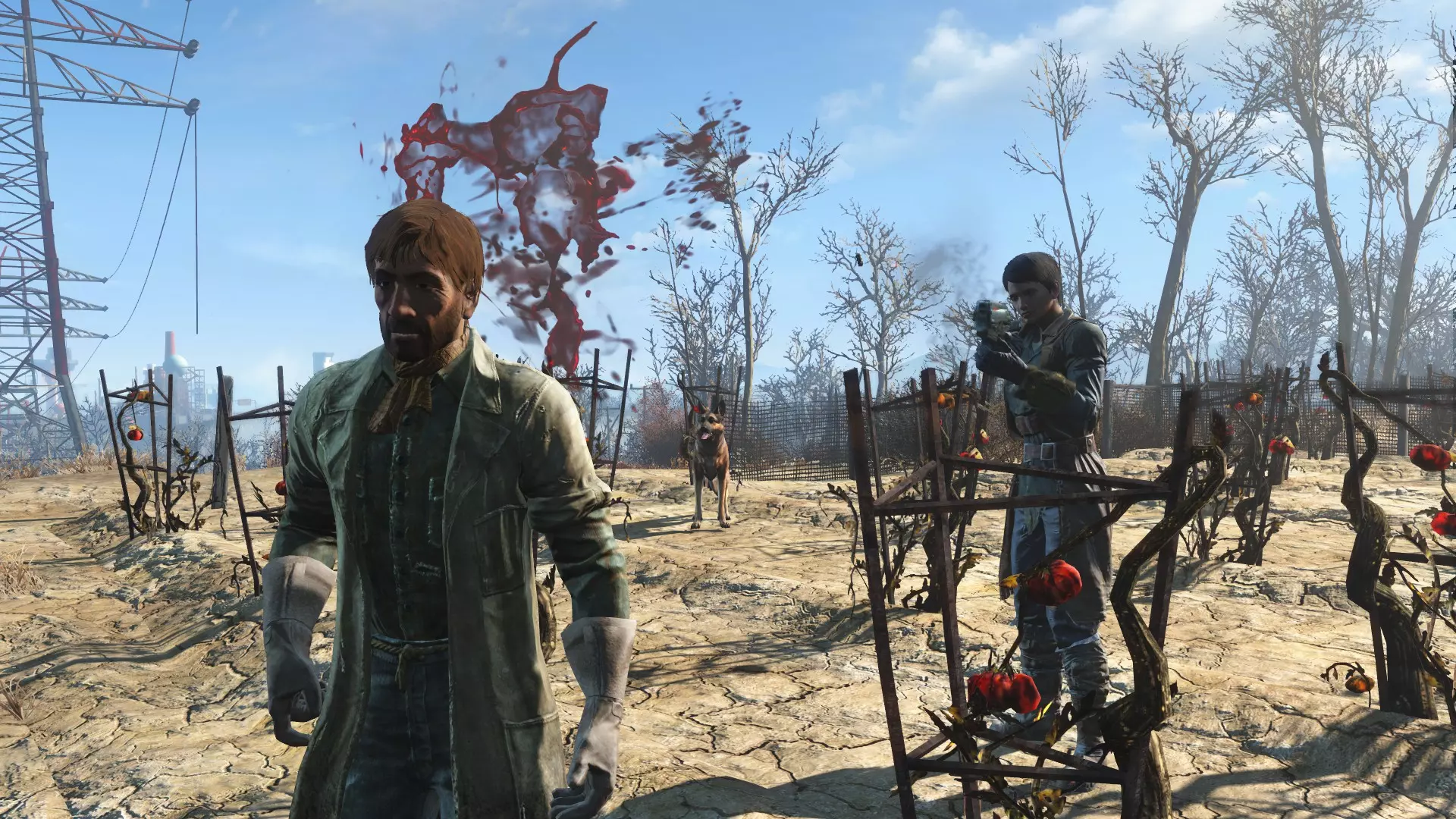
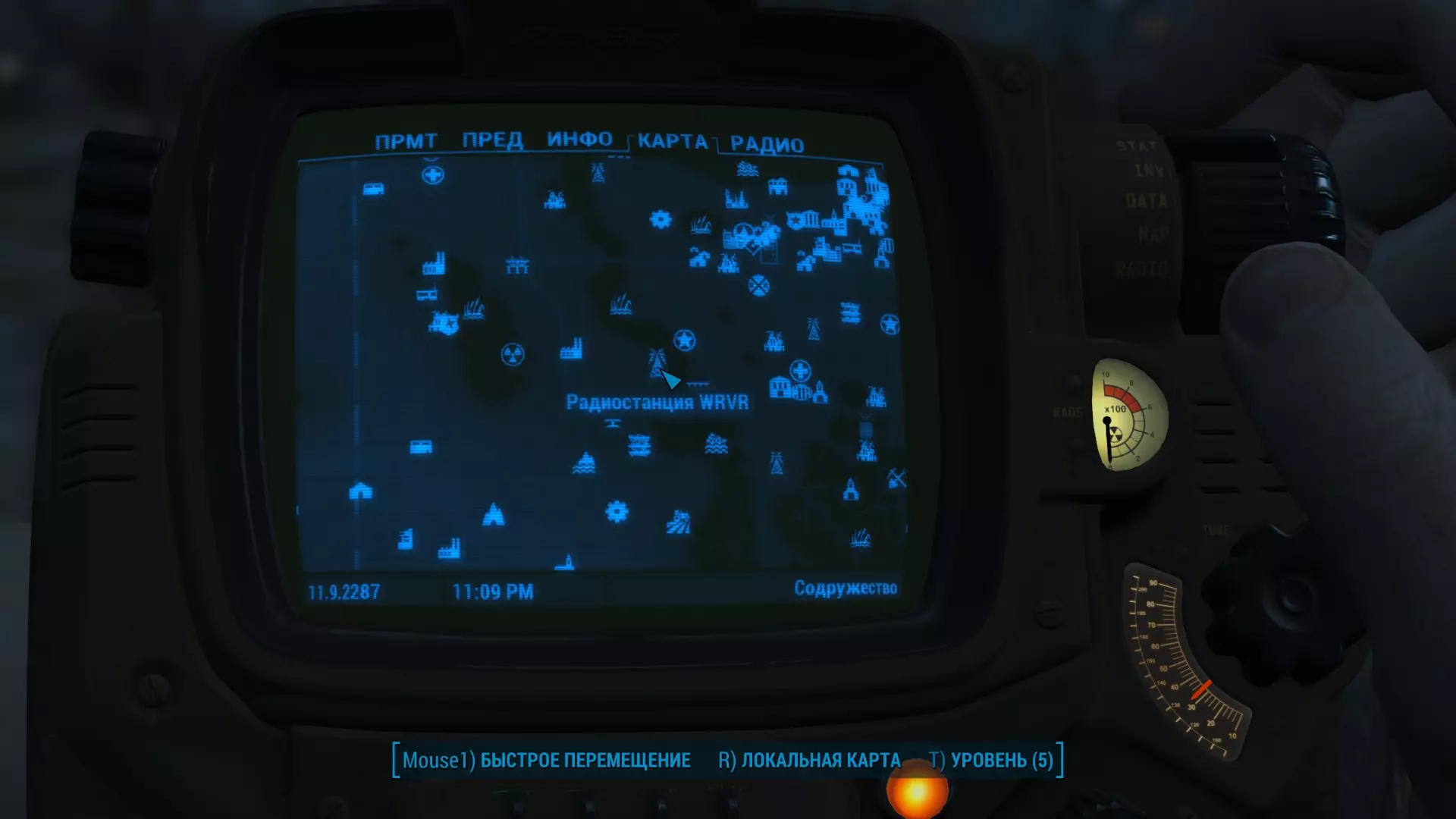
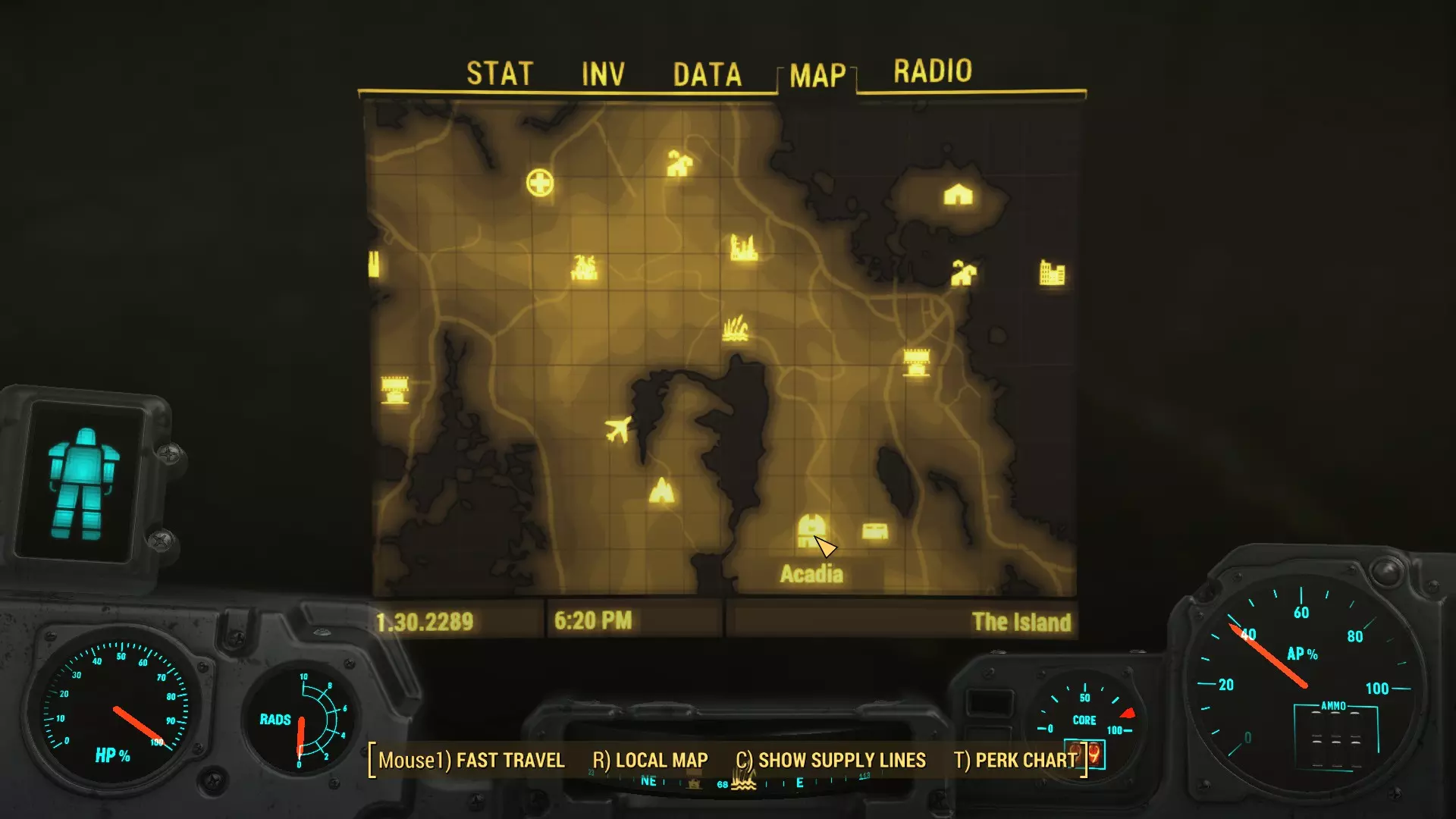
如何拍摄与上述两张图片相似的照片: 在第三人称视角下射击NPC,射击的同时按下~键打开控制台。然后输入TM隐藏界面和菜单,接着输入TFC 1。之后关闭控制台(按~键),由于TFC 1的作用游戏会暂停,你可以移动相机从不同角度拍摄该时刻的画面。完成后要重新显示界面/菜单,按~键然后再次输入TM(此时你将无法看到控制台)。 更改游戏内时间 显著改变游戏画面外观的一个明显方法是更改游戏内时间。这样你可以捕捉夜晚的冷峻、温暖的日落或沙漠景观正午的干燥感。要更改游戏内时间,需打开控制台(大多数情况下按【~】键)并输入以下指令:set gamehour to XX,其中XX为你想要设置的小时数。有效数值范围为00到23(注意使用24小时制)。输入完成后,必须退出控制台才能使设置生效。以下是同一位置在不同时段的示例。
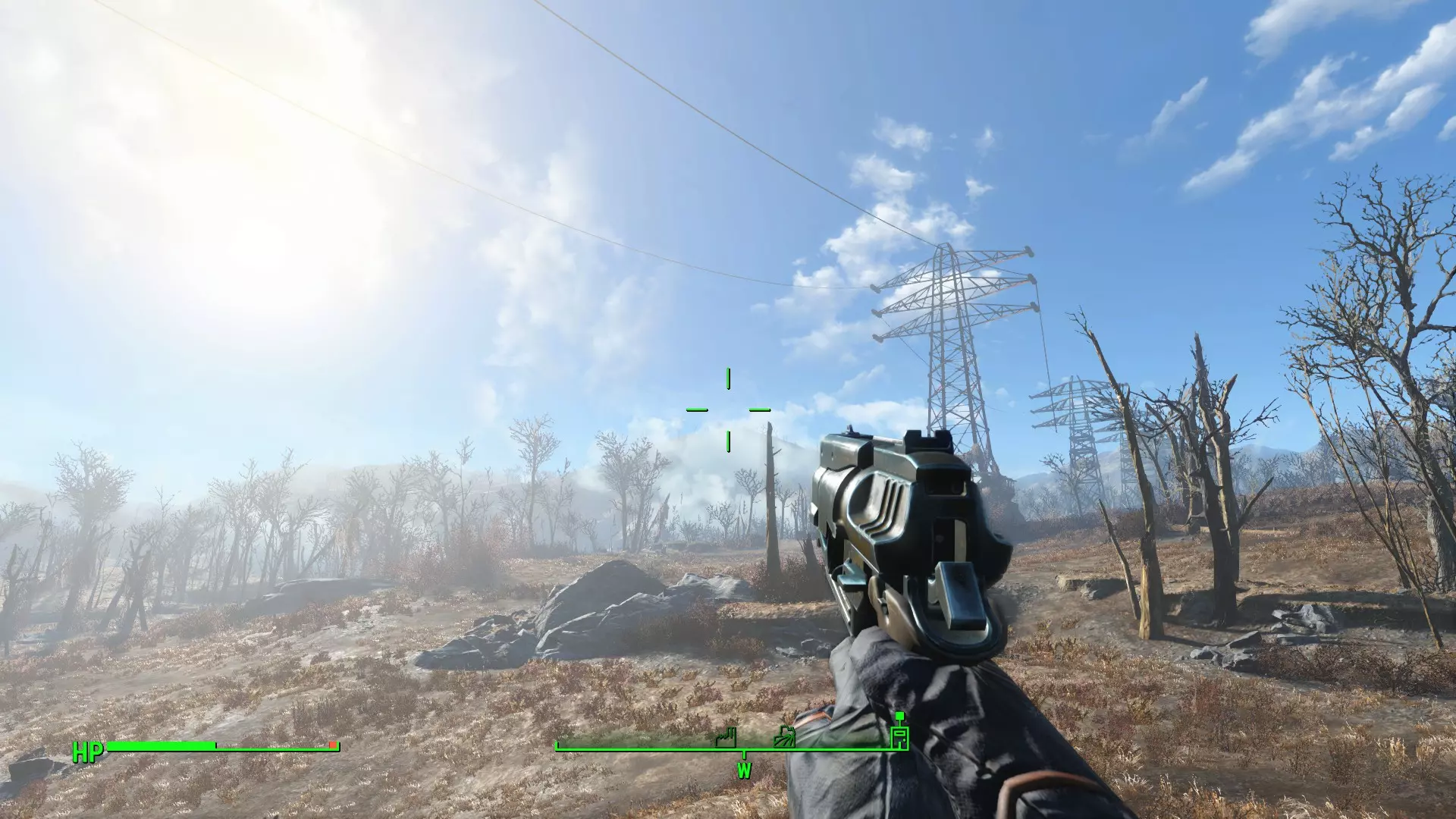
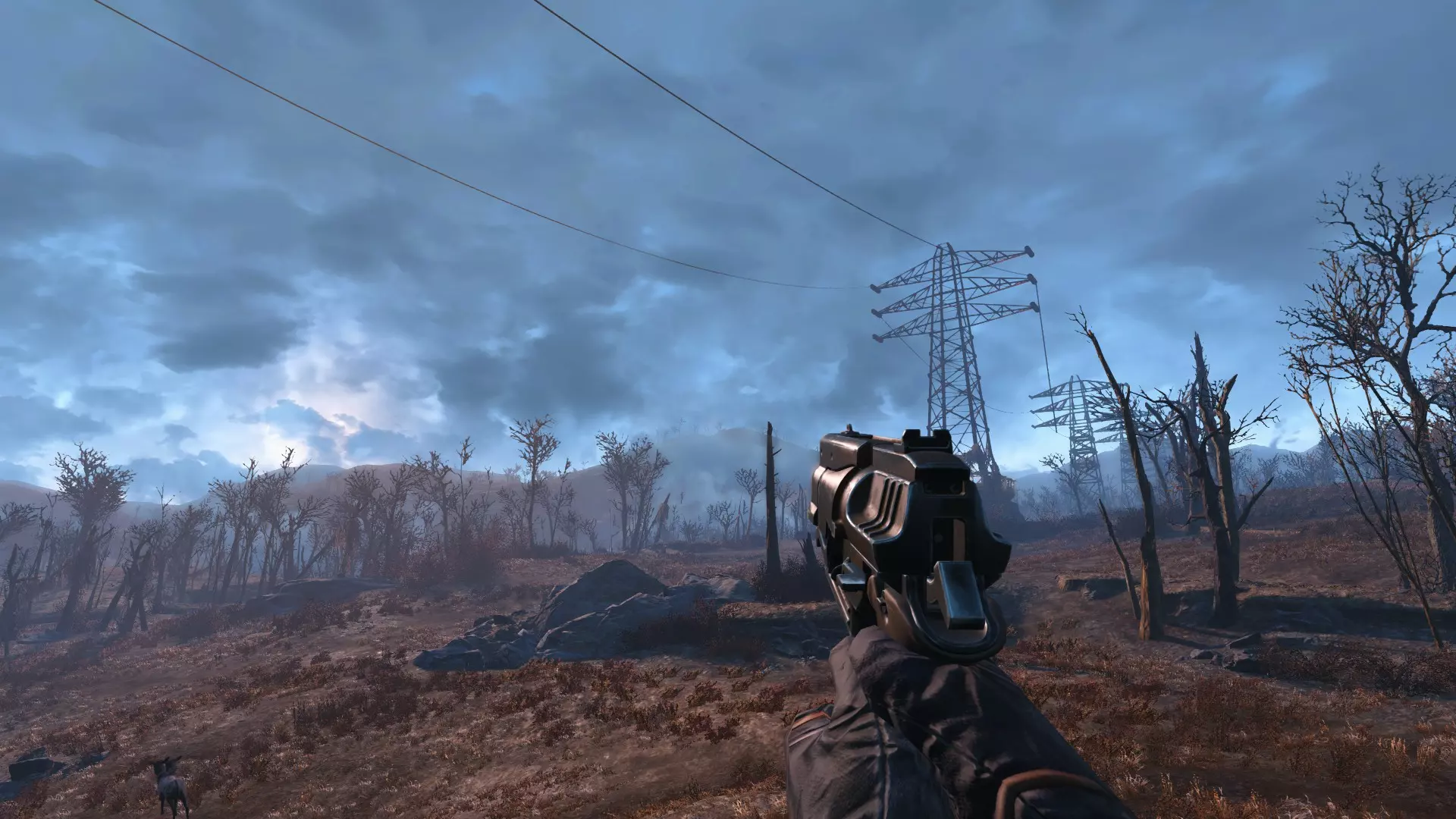
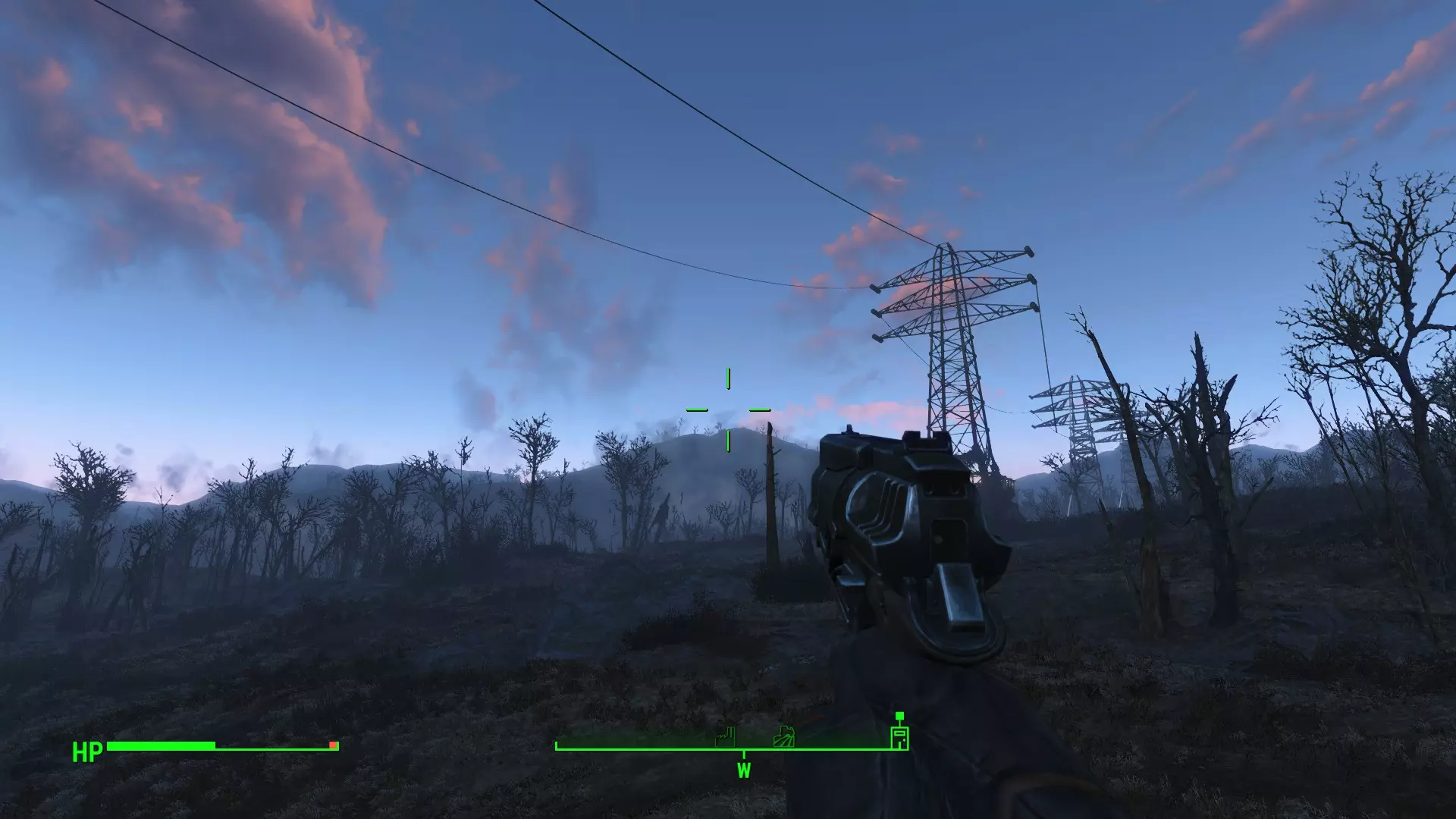
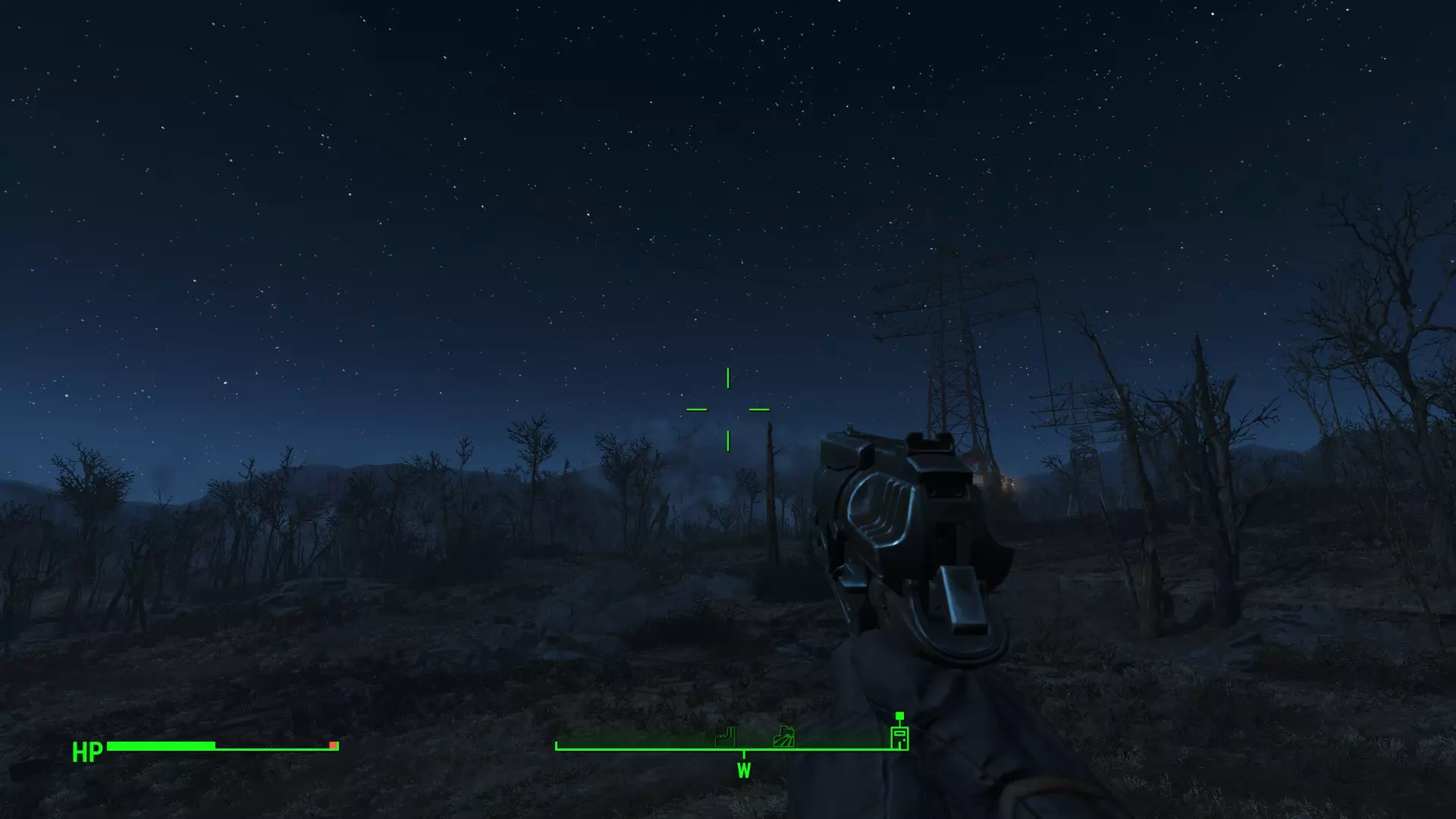
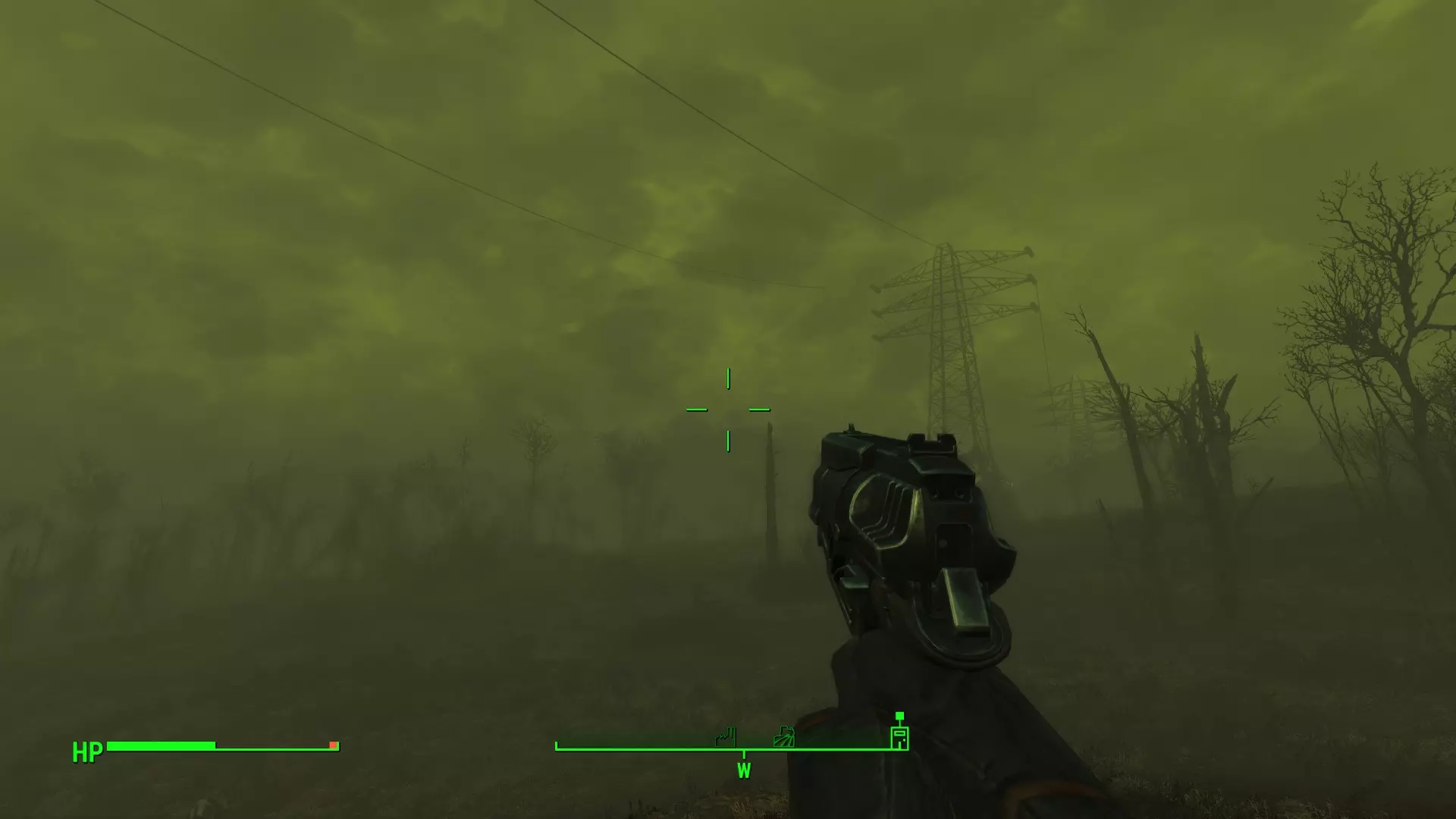
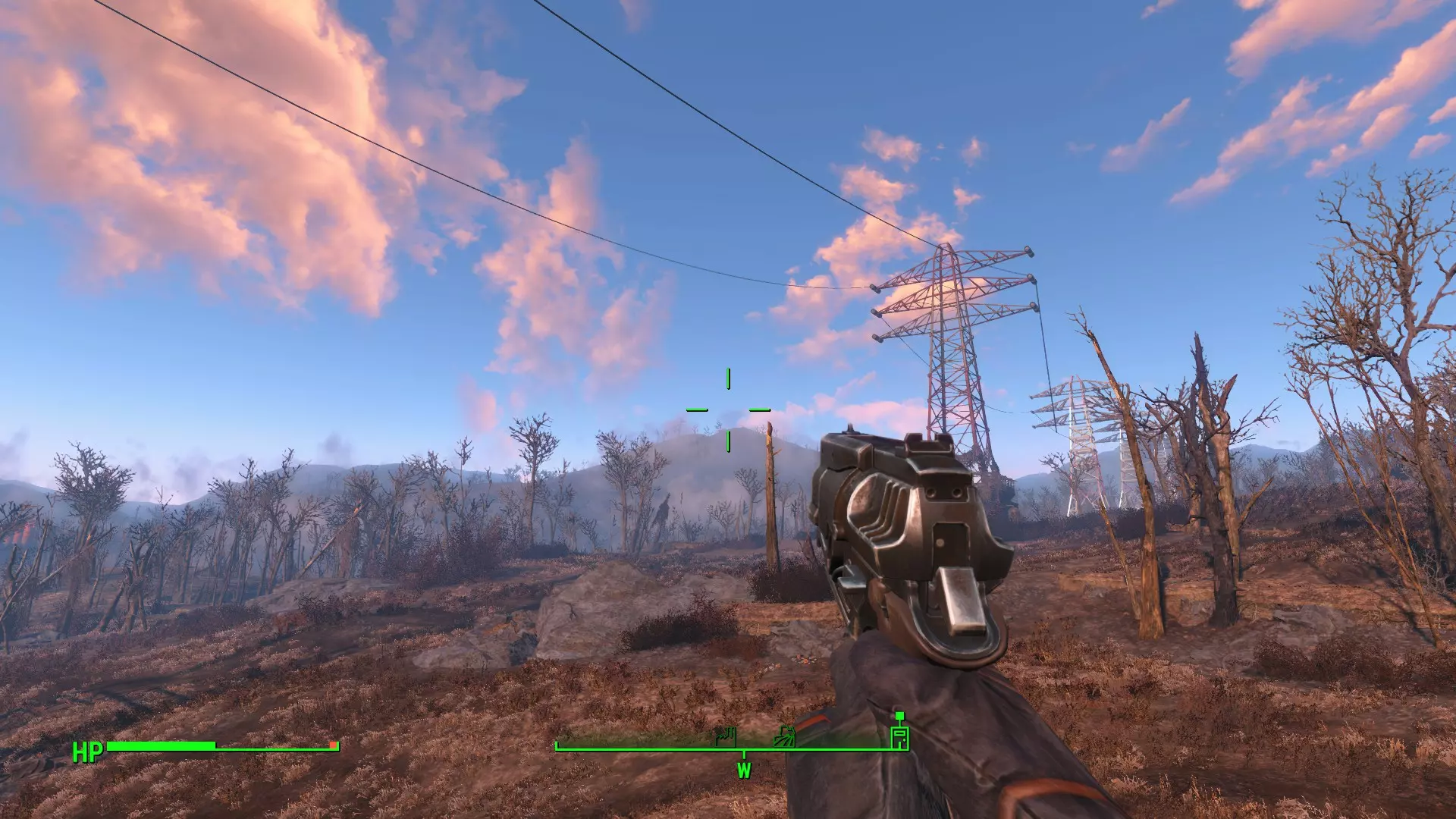
如你所见,这会对你捕捉到的画面产生显著影响。 调整视野(FOV) 想要在不后退的情况下看到更多周围的景象,就需要增大视野。解决方法很简单:只需按下【~】键,然后输入【fov 你想要的视野数值】。注意:对于常规视野,当你再次按下【~】键后,此更改不会保留,但会改变你的武器视角模型。要解决这个问题,只需在控制台中输入【refreshini】。相反,加载进行此操作之前的存档也会恢复更改。 视野90:
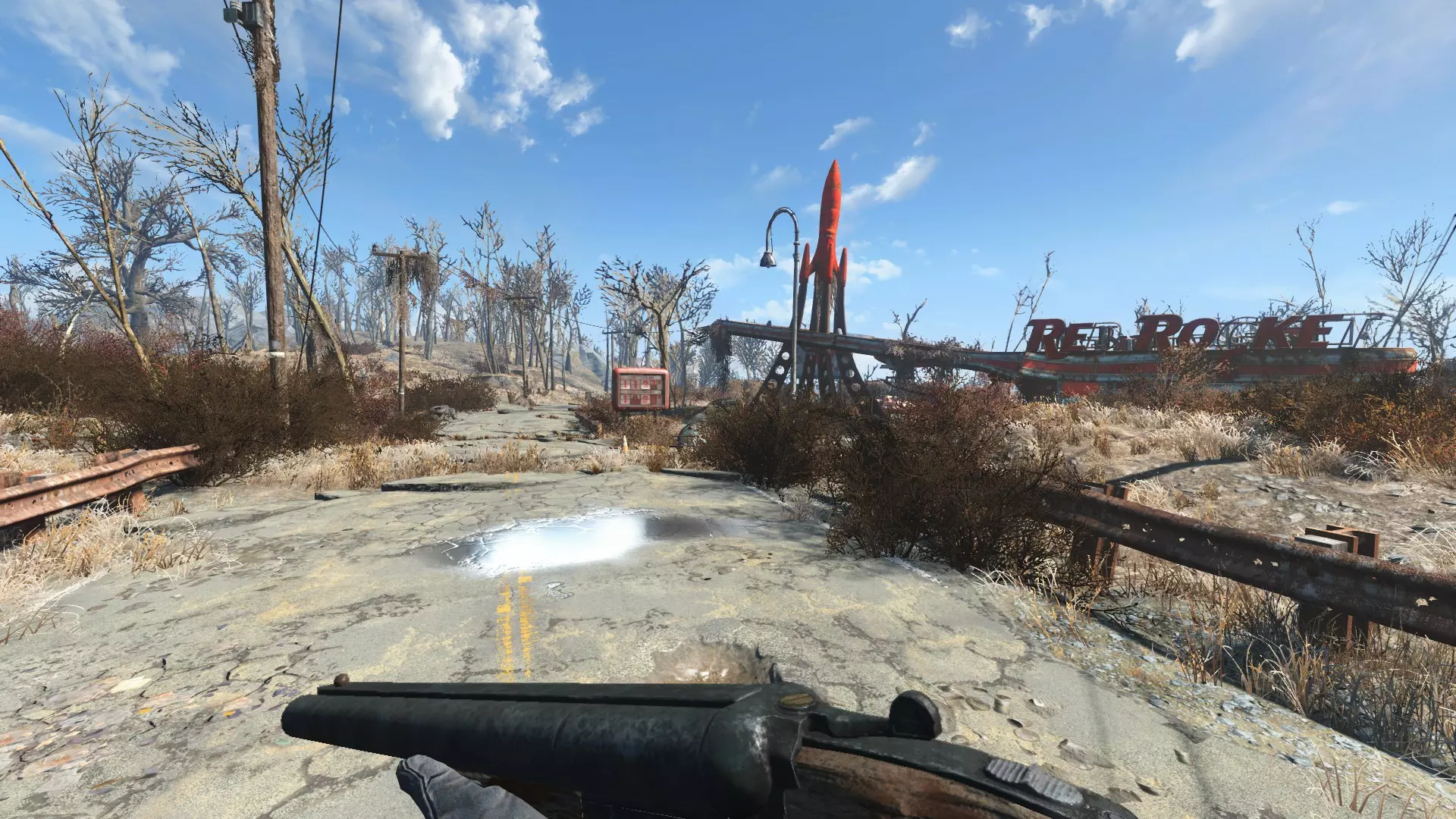
视野 110(FOV 110)
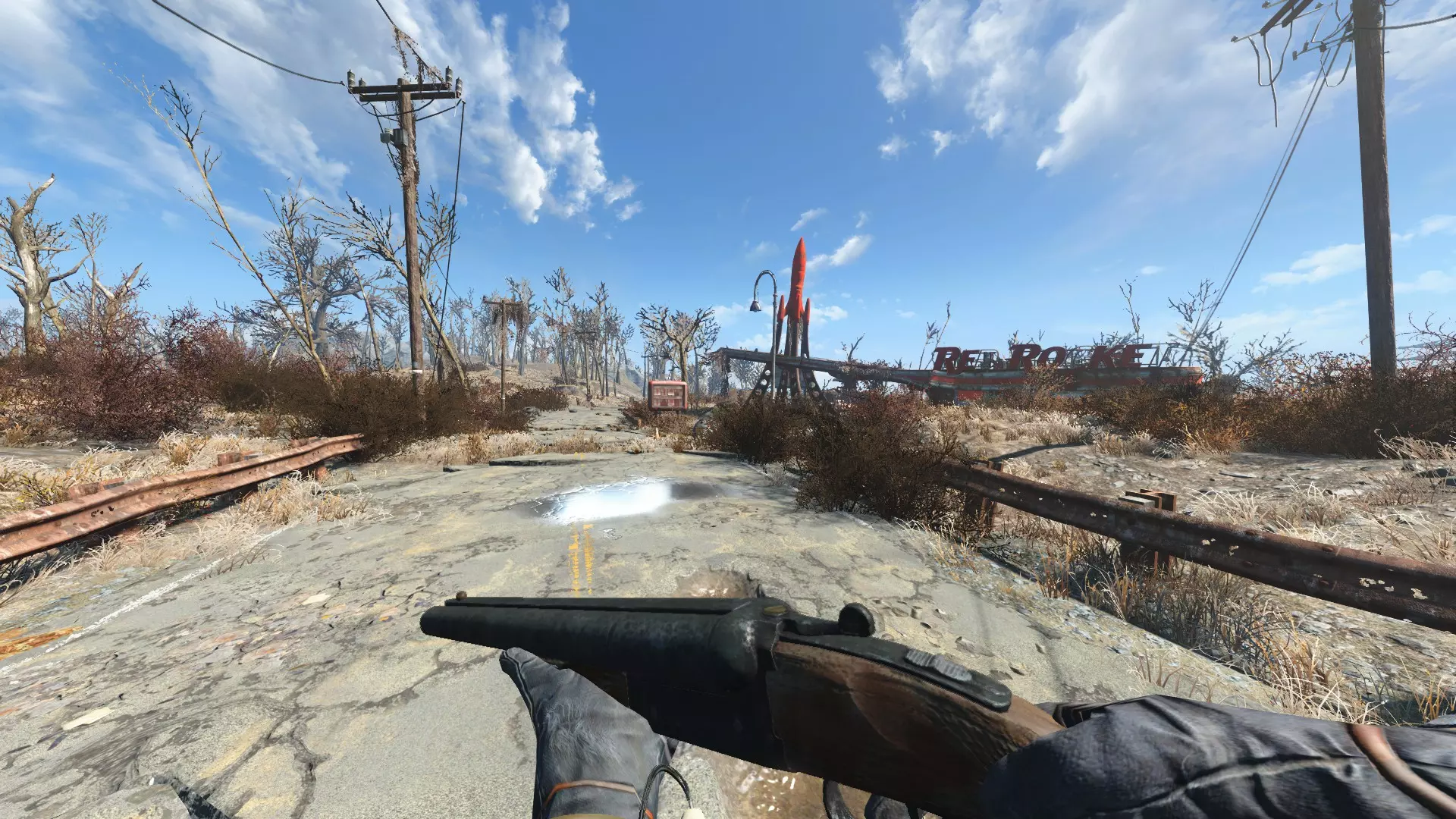
如你所见,调整FOV(视野)会改变你周围的可见范围,但不会改变你的位置。因此,减小FOV可以看作是放大画面,增大FOV则可以看作是缩小画面。但“相机”的位置保持不变。 关于FOV的更多信息,请参考我的优化指南,这里就不展开过多细节了。 缩放到目标分辨率 需要记住的一点是,在截图时,你的帧率基本无关紧要。缩放到目标分辨率是指将游戏渲染到比显示器更高的分辨率,然后再将图像缩放以适应屏幕。 实现这一效果的方法有很多种。英伟达600系列及以上显卡用户可直接使用英伟达提供的DSR(动态超级分辨率)功能。AMD显卡同样支持降采样技术。更多详情即将公布。