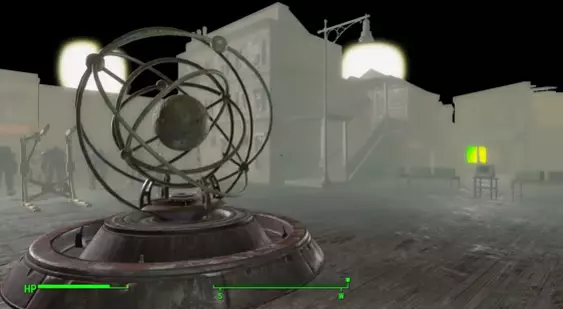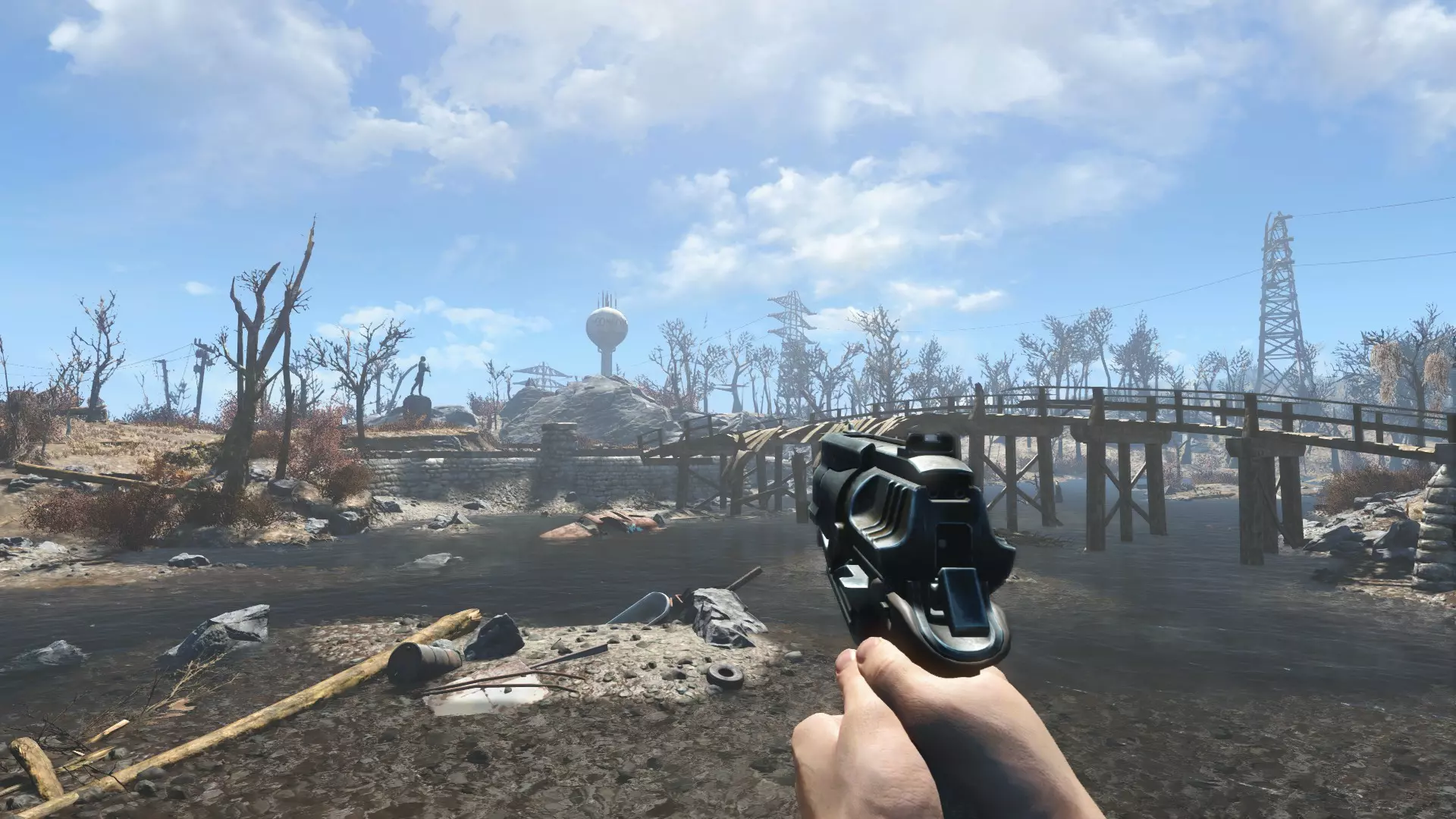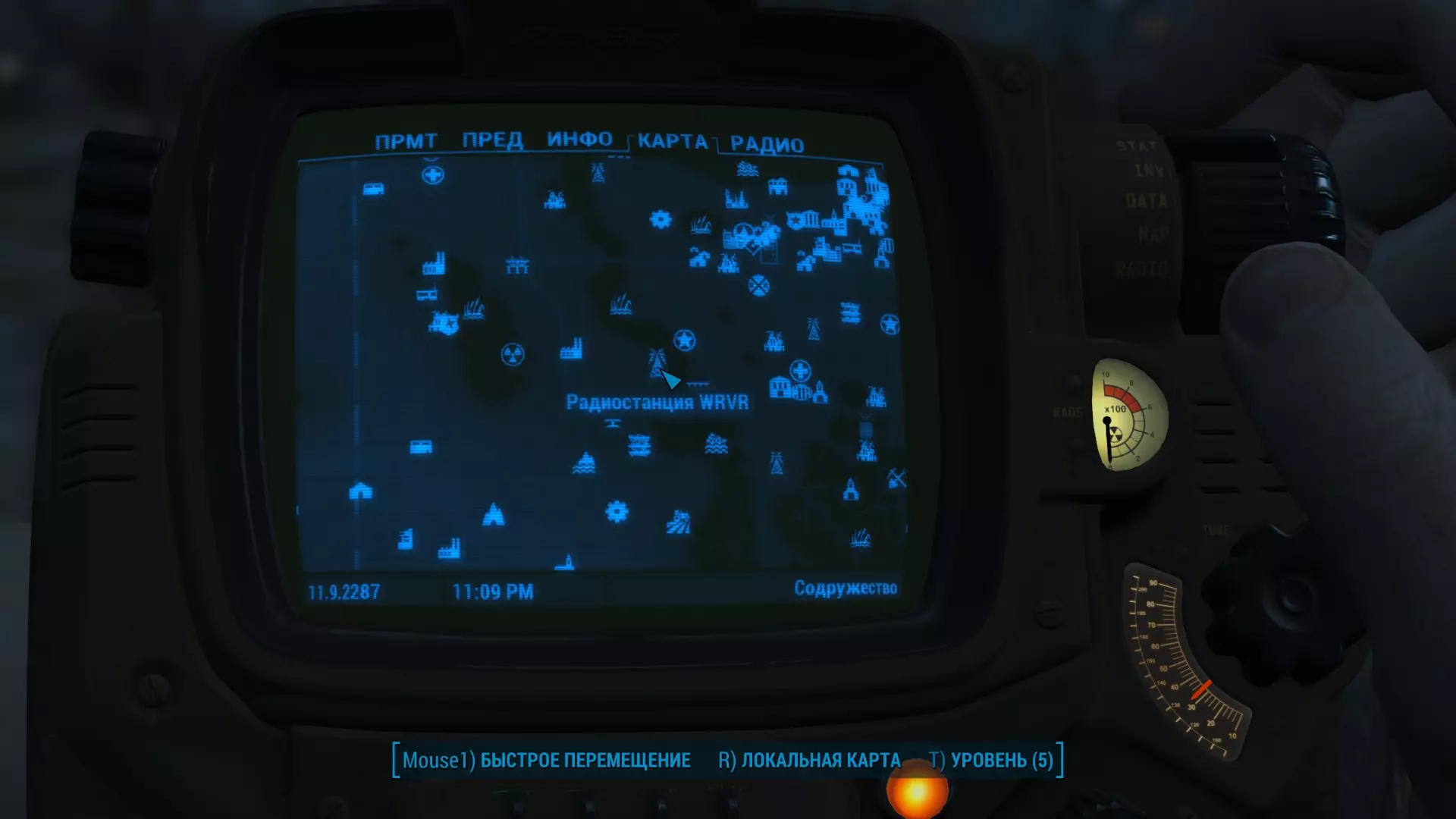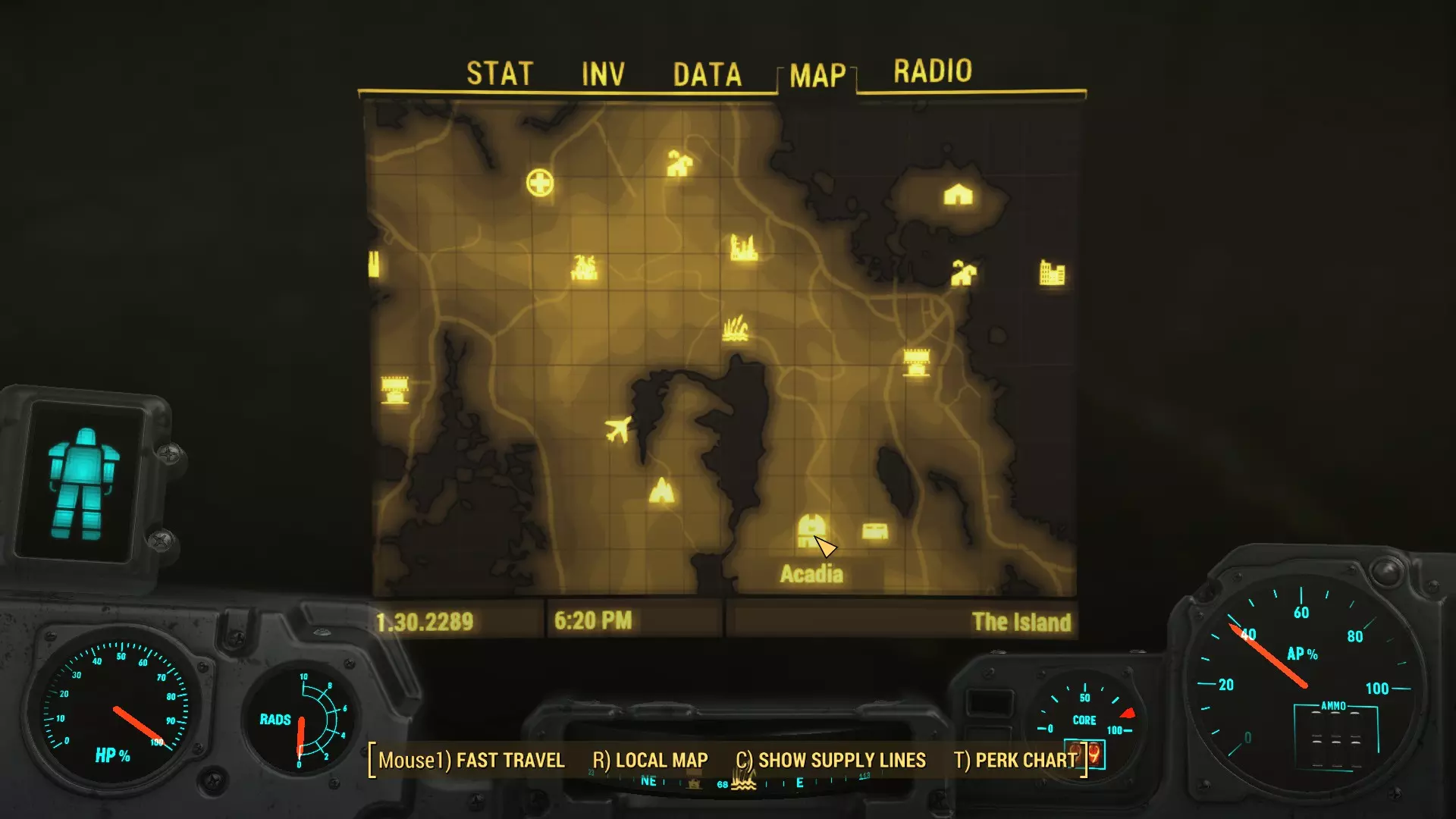

该指南已于2022年6月15日更新,现在内容更加详细。 以下是设置3440×1440(21:9)或其他分辨率的简明步骤指南。我制作了英文和俄文版本,希望能帮助更多人。 英文指南版本: 最终效果示例:《辐射4》画面示例 大家好! 要成功完成设置,请按以下步骤操作: 1. 安装游戏。 2. 在Steam中运行游戏。 3. 不要点击“开始游戏”,而是点击“设置”。 4. 设置你想要的参数。 5. 退出游戏。 6. 找到“ini”文件。 a. 在以下目录中找到Fallout4Prefs.ini文件: “C: Users 你的电脑用户名 Documents My Games Fallout4” 其中“你的电脑用户名”是你的电脑用户名称。重要提示!此文件不在STEAM文件夹中!它位于系统驱动器上。 不要在此类路径中查找,例如:“D: GAMES STEAM steamapps common Fallout 4”。 b) 打开Fallout4Prefs.ini文件。 c) 编辑Fallout4Prefs.ini文件。找到并替换以下数值: bFull Screen = 1 iSize H = 1440 iSize W = 3440 d) 保存文件并关闭。 e) 【最重要的步骤】: 进入文件设置并勾选“只读”选项,如果不这样做,设置将无法生效,因为程序启动时会自动将文件值更改回“默认”参数。 7) 修改ini文件。 8) 正确保存ini文件。 9) 运行游戏。 10) 你会发现游戏正常运行。使用说明: - 完成此说明后,在主菜单和加载界面中,你会看到屏幕左侧和右侧出现黑屏; - 游戏内一切正常。 你将看到的内容(示例): 屏幕1 菜单 屏幕2 加载 屏幕3 游戏 逐步显示的屏幕:
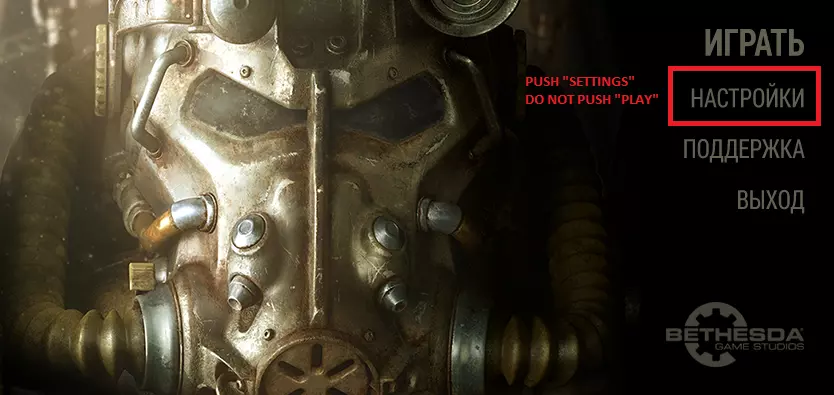
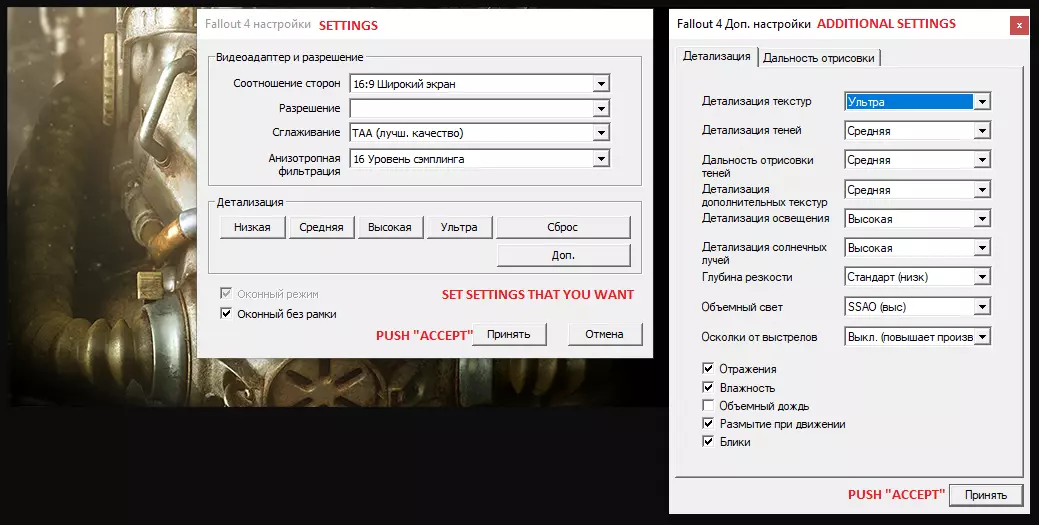
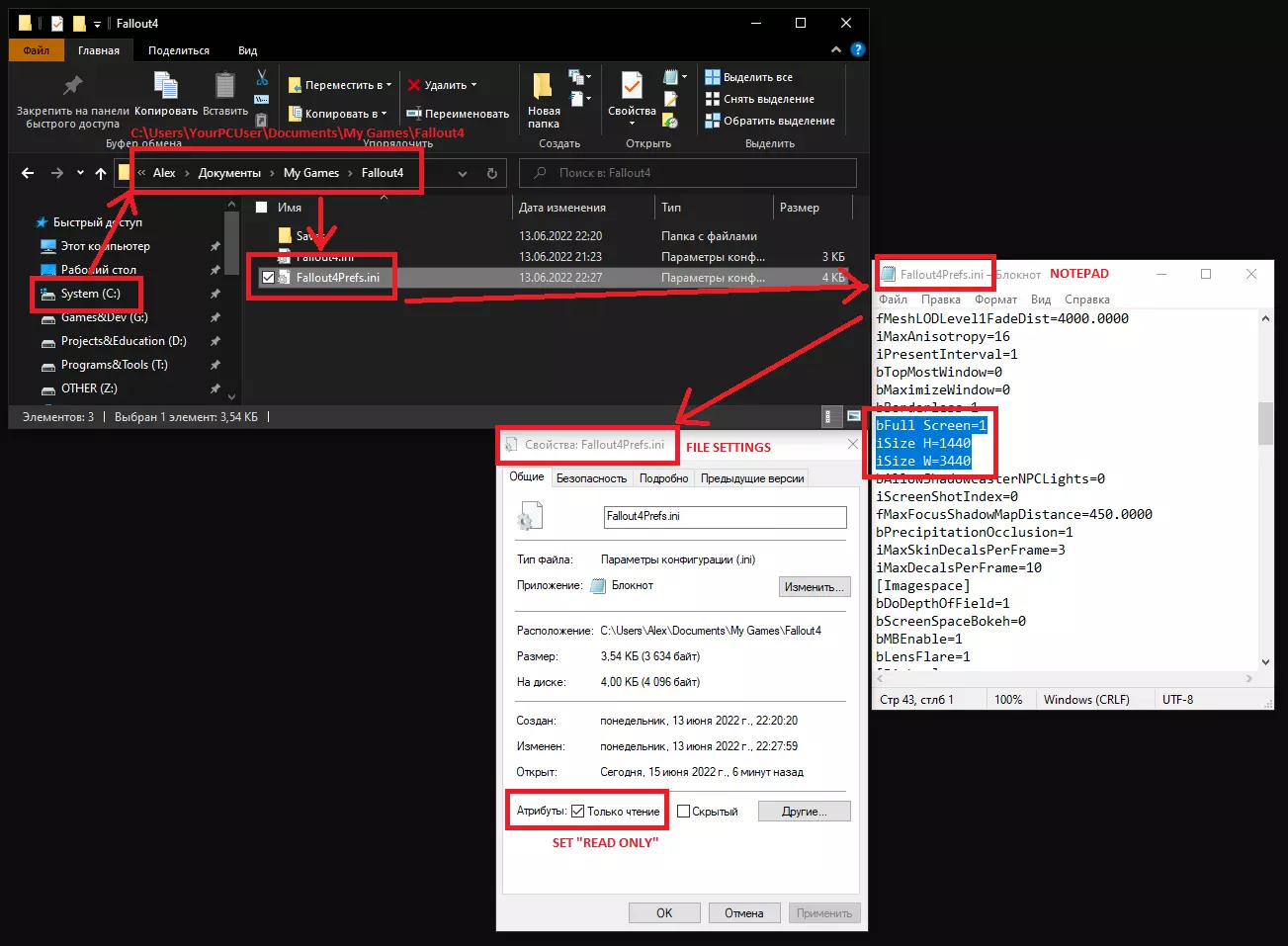
俄语版说明: 您的结果将如下:《辐射4》屏幕示例 大家好! 要成功完成本说明,您需要执行以下步骤: 1) 安装游戏。 2) 在Steam中启动游戏。 3) 不要点击“开始游戏”,需要点击“设置”。 4) 设置您想要的参数。 5) 退出游戏。 6) 找到“ini”文件。 a) 在以下目录中找到Fallout4Prefs.ini文件: “C: Users YourPCUser Documents My Games Fallout4” 其中YourPCUser是您的电脑用户名。 重要!此文件不在STEAM文件夹中!它在系统盘里。 不要在这里查找,例如:“D: GAMES STEAM steamapps common Fallout 4”。 b) 打开Fallout4Prefs.ini文件。 c) 编辑Fallout4Prefs.ini文件。找到并替换以下数值: bFull Screen=1 iSize H=1440 iSize W=3440 d) 保存文件并关闭。е) 最重要的:进入文件设置,勾选“只读”选项。如果不这样做,程序会在启动时自动将文件值改回“默认”参数,导致无法正常运行。 7) 修改ini文件。 8) 正确保存ini文件。 9) 启动游戏。 10) 你会发现游戏正常运行。使用须知: - 完成本说明后,在主菜单和加载时,您会看到屏幕左右两侧出现黑屏; - 游戏内一切正常。 您将看到的画面(示例): 屏幕1 菜单 屏幕2 加载中 屏幕3 游戏中