换一换
换一换 




《方舟:生存进化》优化指南。仅包含经过验证的可靠提升帧率方法!+ AMD显卡设置 引言

指南中新增了以下方法:不会破坏游戏进程;显著提升游戏帧率。FPS(帧率) 之前 30 现在 70 图形屏幕设置 打开“Windows 设置”应用,方法是点击屏幕底部的“开始”按钮,然后在左侧菜单中选择带有齿轮图标的按钮。
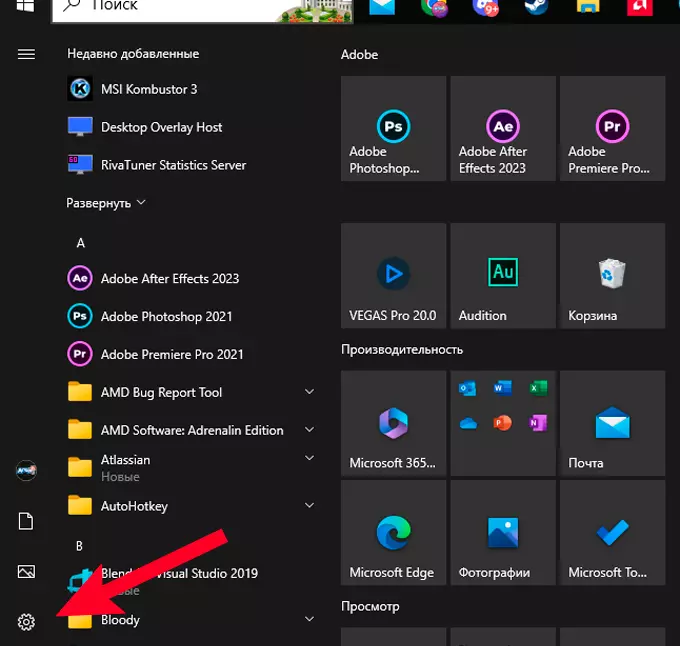
点击查找参数并输入 - 图形设置
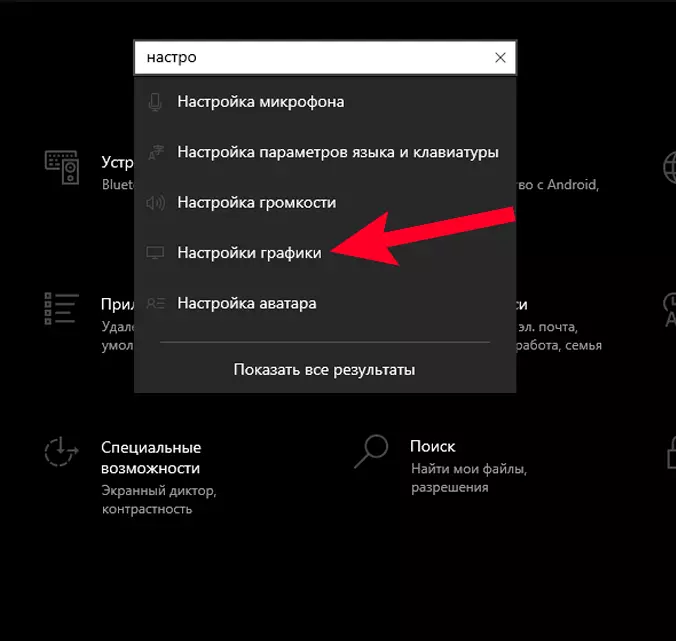
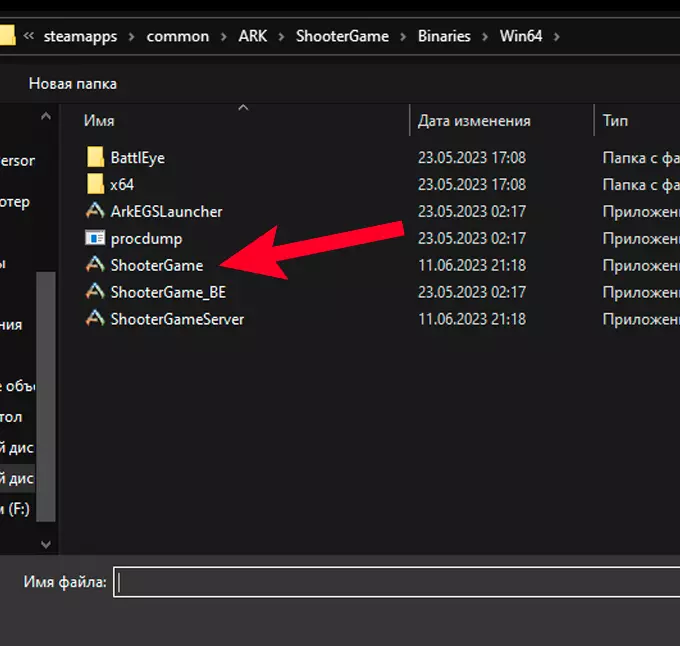
然后点击浏览,进入方舟的文件,选择ShooterGame,之后点击添加。
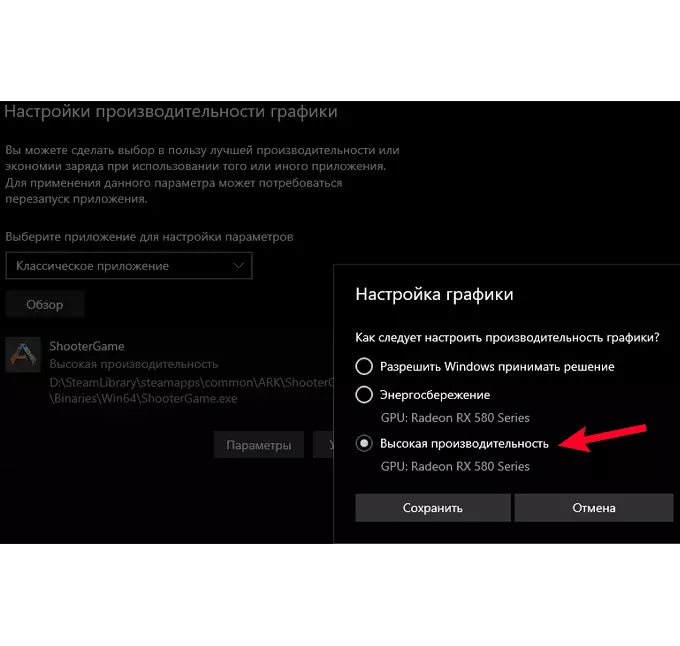
之后点击“ShooterGame”,选择“参数”,设置为高性能,然后点击“保存”。
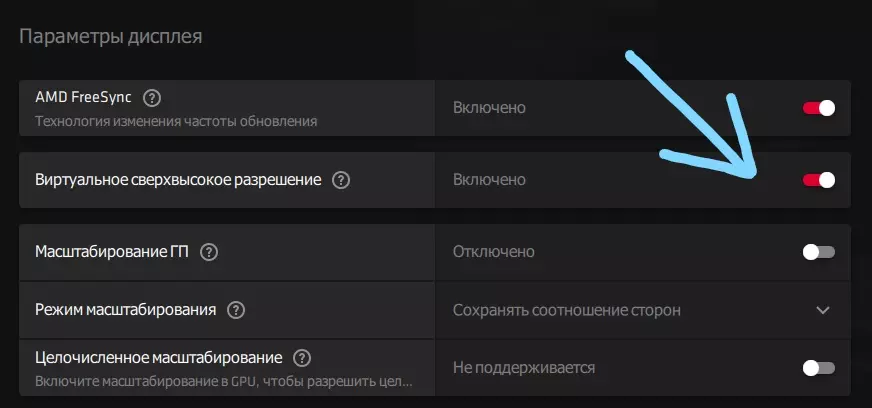
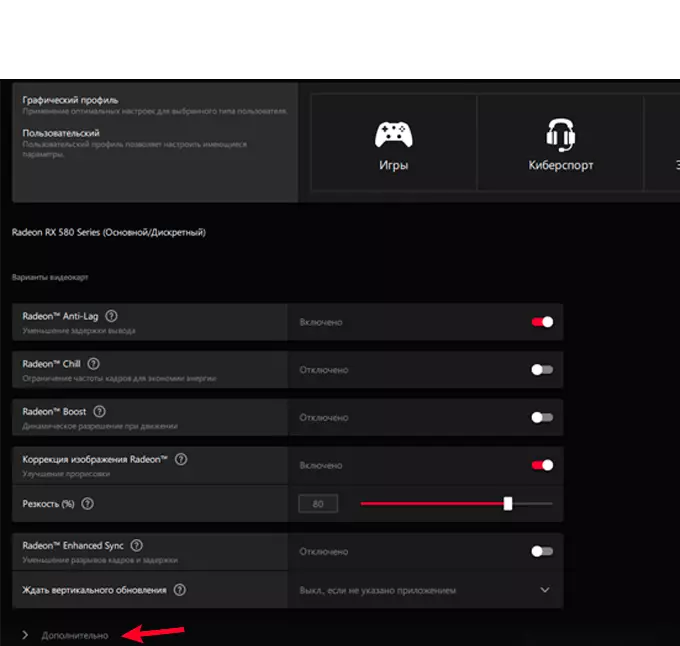
我们继续。 AMD Software 设置 AMD 显卡在游戏中的正常温度可能会因多种因素而异,包括环境温度、系统配置和散热质量。不过,AMD 显卡在游戏中的通常可接受工作温度如下: 1. 闲置或非活动状态:40°C - 50°C 2. 在游戏或其他密集型任务负载下:70°C - 85°C 3.如果显卡温度超过85°C或接近这一数值,可能表明散热存在问题。 给你一点小知识,这样你就不会因为《方舟:生存进化》中80°C的温度而恐慌了。 右键点击桌面,选择“AMD Software”。 然后点击齿轮图标,将设置调整为与我相同的配置。
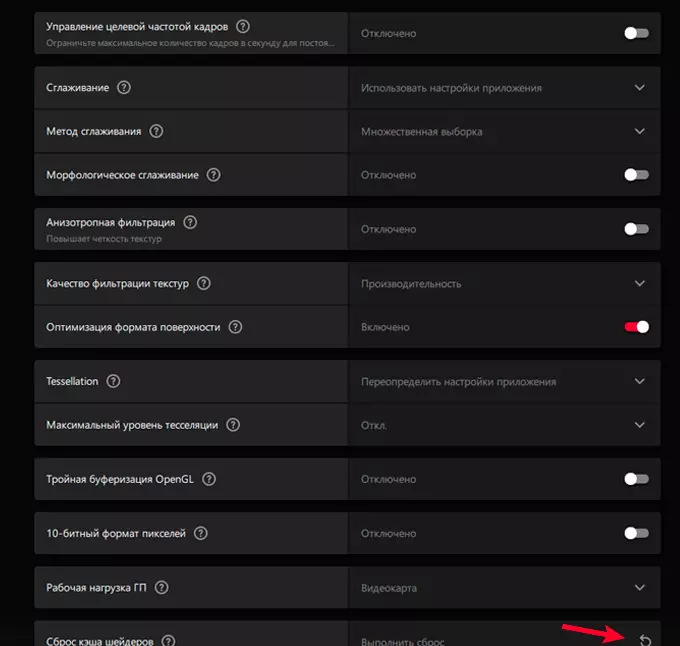
设置好相同的参数后,点击“高级”按钮,同样按照图片所示进行设置
最后点击“重置着色器缓存”。
显卡设置已完成,我们继续。 启动参数 想必大家都知道Steam中的“启动参数”是什么。 1. 打开你的Steam库,找到《方舟:生存进化》 2. 右键打开菜单并选择属性 3.在弹出的窗口中点击“常规”,向下滚动并在“启动选项”中输入以下内容: -USEALLAVAILABLECORES -sm4 -nomansky -lowmemory -d3d10 -high -norhithread 说明: USEALLAVAILABLECORES - 仅适用于8核及以上的处理器!使用处理器的所有核心来启动应用程序。 sm4 - 将着色器模型从5替换为4。 nomansky - 禁用天空效果。 lowmemory - 仅使用4GB内存,而非推荐的16GB。d3d10 - 以Direct10模式启动。 high - 进程工作优先级高。 norhithread - 修复频繁出现的“low level error”崩溃问题。
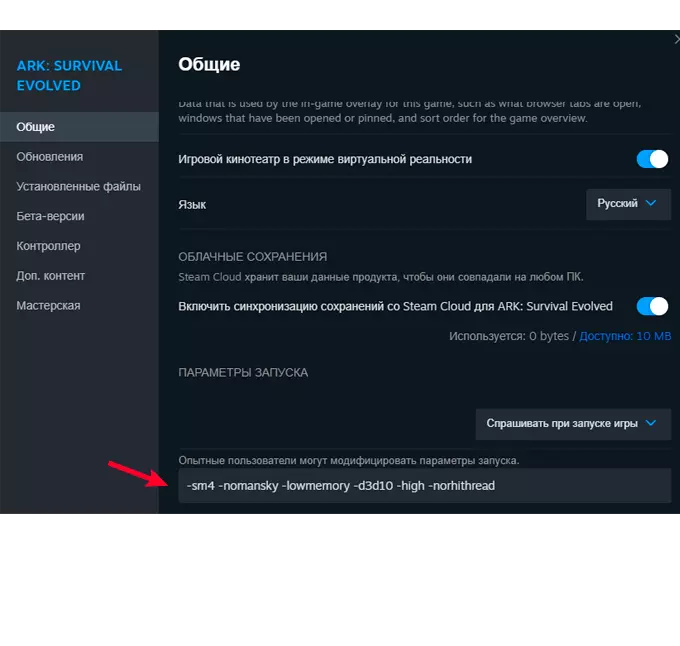
Закрываем параметры и следуем дальше по списку. Увелечение FPS 1. Убедитесь, что вы обновили драйвера своей видеокарты, у вас установлен последний патч игры. 2. Смотреть FPS мы будем с помощью оверлея steam в игре (открыть оверлей в игре, снизу настройки далее вкладка в игре, отображать частоту кадров) 3. Заходим в папку с игрой далее Engine->Config-> и скопируйте этот файл на рабочий стол «BaseScalability.ini» (на всякий случай). И замените весь текст в файле «BaseScalability.ini» (смотрите ниже, следующий пункт оглавления). «BaseScalability.ini» + ночью светлее ; Base scalability settings ; ========================= ; ; The definitions here affect the console variables starting with "sg." and define the user quality levels (game/editor video settings) ; To override a specific platform use DeviceProfile.ini (whach out for the different syntax). ; ;----------------------------------------------------------------------------------------------------------------- ; Note: [ResolutionQuality] isn't using the usual 0/1/2/3 quality levels, the value directly maps to r.ScreenPercentage. ; This is because we want custom scaling aligned with the screen/window resolution with more fine grained control ; ;----------------------------------------------------------------------------------------------------------------- ; ; Note: "r.MSAA.CompositingSampleCount" goes upto 8 however we're limiting it to 4 in a scale of 1/1/2/4 ; Meaning that it is off for the first two detail levels. ;----------------------------------------------------------------------------------------------------------------- [TrueSkyQuality@0] r.TrueSkyQuality=0 [TrueSkyQuality@1] r.TrueSkyQuality=0.5 [TrueSkyQuality@2] r.TrueSkyQuality=0.75 [TrueSkyQuality@3] r.TrueSkyQuality=1 ;----------------------------------------------------------------------------------------------------------------- [GroundClutterQuality@0] r.GroundClutterQuality=0 [GroundClutterQuality@1] r.GroundClutterQuality=0.5 [GroundClutterQuality@2] r.GroundClutterQuality=0.75 [GroundClutterQuality@3] r.GroundClutterQuality=1 ;----------------------------------------------------------------------------------------------------------------- [IBLQuality@0] r.IBLQuality=0 [IBLQuality@1] r.IBLQuality=1 [IBLQuality@2] r.IBLQuality=1 [IBLQuality@3] r.IBLQuality=1 ;----------------------------------------------------------------------------------------------------------------- [HeightFieldShadowQuality@0] r.HFShadowQuality=0 [HeightFieldShadowQuality@1] r.HFShadowQuality=1 [HeightFieldShadowQuality@2] r.HFShadowQuality=2 [HeightFieldShadowQuality@3] r.HFShadowQuality=3 ;----------------------------------------------------------------------------------------------------------------- [AntiAliasingQuality@0] r.PostProcessAAQuality=0 r.MSAA.CompositingSampleCount=1 [AntiAliasingQuality@1] r.PostProcessAAQuality=2 r.MSAA.CompositingSampleCount=1 [AntiAliasingQuality@2] r.PostProcessAAQuality=3 r.MSAA.CompositingSampleCount=2 [AntiAliasingQuality@3] r.PostProcessAAQuality=4 r.MSAA.CompositingSampleCount=4 ;----------------------------------------------------------------------------------------------------------------- [ViewDistanceQuality@0] r.SkeletalMeshLODBias=0 r.ViewDistanceScale=0.28 [ViewDistanceQuality@1] r.SkeletalMeshLODBias=0 r.ViewDistanceScale=0.5 [ViewDistanceQuality@2] r.SkeletalMeshLODBias=0 r.ViewDistanceScale=0.79 [ViewDistanceQuality@3] r.SkeletalMeshLODBias=0 r.ViewDistanceScale=1.48 ;----------------------------------------------------------------------------------------------------------------- [ShadowQuality@0] r.LightFunctionQuality=0 r.ShadowQuality=1 r.Shadow.CSM.MaxCascades=0 r.Shadow.CSM.MaxFarCascades=0 r.Shadow.AllowForegroundShadows=0 r.Shadow.MaxResolution=512 r.Shadow.RadiusThreshold=0.06 r.Shadow.DistanceScale=0.3 r.Shadow.CSM.TransitionScale=0 r.DistanceFieldShadowing=1 r.DistanceFieldAO=0 [ShadowQuality@1] r.LightFunctionQuality=0 r.ShadowQuality=1 r.Shadow.CSM.MaxCascades=0 r.Shadow.CSM.MaxFarCascades=0 r.Shadow.AllowForegroundShadows=0 r.Shadow.MaxResolution=1024 r.Shadow.RadiusThreshold=0.05 r.Shadow.DistanceScale=0.2 r.Shadow.CSM.TransitionScale=0.25 r.DistanceFieldShadowing=1 r.DistanceFieldAO=1 [ShadowQuality@2] r.LightFunctionQuality=0 r.ShadowQuality=1 r.Shadow.CSM.MaxCascades=0 r.Shadow.CSM.MaxFarCascades=0 r.Shadow.AllowForegroundShadows=1 r.Shadow.MaxResolution=1024 r.Shadow.RadiusThreshold=0.04 r.Shadow.DistanceScale=0.50 r.Shadow.CSM.TransitionScale=0.8 r.DistanceFieldShadowing=1 r.DistanceFieldAO=1 [ShadowQuality@3] r.LightFunctionQuality=0 r.ShadowQuality=1 r.Shadow.CSM.MaxCascades=0 r.Shadow.CSM.MaxFarCascades=0 r.Shadow.AllowForegroundShadows=1 r.Shadow.MaxResolution=2048 r.Shadow.RadiusThreshold=0.03 r.Shadow.DistanceScale=0.8 r.Shadow.CSM.TransitionScale=0.8 r.DistanceFieldShadowing=1 r.DistanceFieldAO=1 ;----------------------------------------------------------------------------------------------------------------- [PostProcessQuality@0] r.oneframethreadlag=1 r.MotionBlurQuality=0 r.AmbientOcclusionSampleSetQuality=0 r.AmbientOcclusionLevels=0 r.AmbientOcclusionRadiusScale=1.2 r.DepthOfFieldQuality=1 r.RenderTargetPoolMin=300 r.LensFlareQuality=0 r.SceneColorFringeQuality=1 r.EyeAdaptationQuality=1 r.BloomQuality=2 r.FastBlurThreshold=1 r.UpsampleQuality=3 r.TonemapperQuality=1 r.LightShaftQuality=0 r.ScreenSpaceReflections=0 [PostProcessQuality@1] r.oneframethreadlag=1 r.MotionBlurQuality=0 r.AmbientOcclusionSampleSetQuality=0 r.AmbientOcclusionLevels=1 r.AmbientOcclusionRadiusScale=1.5 r.DepthOfFieldQuality=1 r.RenderTargetPoolMin=350 r.LensFlareQuality=0 r.SceneColorFringeQuality=1 r.EyeAdaptationQuality=1 r.BloomQuality=4 r.FastBlurThreshold=2 r.UpsampleQuality=3 r.TonemapperQuality=1 r.LightShaftQuality=0 r.ScreenSpaceReflections=1 [PostProcessQuality@2] r.oneframethreadlag=1 r.MotionBlurQuality=0 r.AmbientOcclusionSampleSetQuality=-1 r.AmbientOcclusionLevels=1 r.AmbientOcclusionRadiusScale=1.5 r.DepthOfFieldQuality=2 r.RenderTargetPoolMin=400 r.LensFlareQuality=2 r.SceneColorFringeQuality=1 r.EyeAdaptationQuality=2 r.BloomQuality=5 r.FastBlurThreshold=3 r.UpsampleQuality=3 r.TonemapperQuality=1 r.LightShaftQuality=1 r.ScreenSpaceReflections=1 [PostProcessQuality@3] r.oneframethreadlag=1 r.MotionBlurQuality=1 r.AmbientOcclusionSampleSetQuality=-1 r.AmbientOcclusionLevels=2 r.AmbientOcclusionRadiusScale=1.0 r.DepthOfFieldQuality=2 r.RenderTargetPoolMin=400 r.LensFlareQuality=1 r.SceneColorFringeQuality=1 r.EyeAdaptationQuality=2 r.BloomQuality=5 r.FastBlurThreshold=2 r.UpsampleQuality=1 r.TonemapperQuality=1 r.LightShaftQuality=1 r.ScreenSpaceReflections=1 ;----------------------------------------------------------------------------------------------------------------- [TextureQuality@0] r.Streaming.MipBias=3 r.MaxAnisotropy=0 r.Streaming.PoolSize=500 [TextureQuality@1] r.Streaming.MipBias=2 r.MaxAnisotropy=2 r.Streaming.PoolSize=1000 [TextureQuality@2] r.Streaming.MipBias=1 r.MaxAnisotropy=4 r.Streaming.PoolSize=2000 [TextureQuality@3] r.Streaming.MipBias=0 r.MaxAnisotropy=16 r.Streaming.PoolSize=5000 ;----------------------------------------------------------------------------------------------------------------- [EffectsQuality@0] r.TranslucencyLightingVolumeDim=24 r.RefractionQuality=0 r.SSR.Quality=0 r.SceneColorFormat=4 r.DetailMode=0 r.TranslucencyVolumeBlur=0 r.MaterialQualityLevel=0 r.SSS.Scale = 0 r.SSS.SampleSet=0 [EffectsQuality@1] r.TranslucencyLightingVolumeDim=32 r.RefractionQuality=0 r.SSR.Quality=0 r.SceneColorFormat=4 r.DetailMode=1 r.TranslucencyVolumeBlur=0 r.MaterialQualityLevel=1 r.SSS.Scale = 0.75 r.SSS.SampleSet=0 [EffectsQuality@2] r.TranslucencyLightingVolumeDim=64 r.RefractionQuality=2 r.SSR.Quality=2 r.SceneColorFormat=4 r.DetailMode=1 r.TranslucencyVolumeBlur=1 r.MaterialQualityLevel=1 r.SSS.Scale = 1 r.SSS.SampleSet=1 [EffectsQuality@3] r.TranslucencyLightingVolumeDim=64 r.RefractionQuality=2 r.SSR.Quality=3 r.SceneColorFormat=4 r.DetailMode=2 r.TranslucencyVolumeBlur=1 r.MaterialQualityLevel=1 r.SSS.Scale = 1 r.SSS.SampleSet=2 Настройки Игры Думаю тут даже бездарь знает, чем ниже настройки графики - тем больше FPS. Особенно поднимет FPS Маштаб разрешения. Следует во время игры постепенно двигать ползунок влево, пока не найдёшь золотую середину между четкостью картинки и производительностью. Обратите внимание на параметр Объем буфера мира, он не влияет на FPS, зависит только от объема видеопамяти. 2гб - Высок. , 4гб и больше - Эпик. Я выставил настройки так чтоб был хороший FPS и нормальная картинка в игре
祝大家玩第一人称射击游戏愉快。 如果这份指南能帮到大家,我会非常开心。