换一换
换一换 




一份无需任何3D建模程序,仅使用《桌面模拟器》内置资源创建3D地图的攻略。你仍需要某种图像编辑程序以及一张可作为基础地图的图片。任何人都能按照以下5个步骤完成此流程!
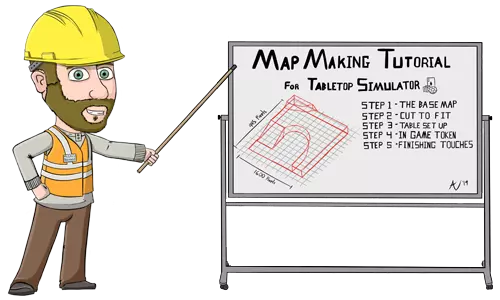
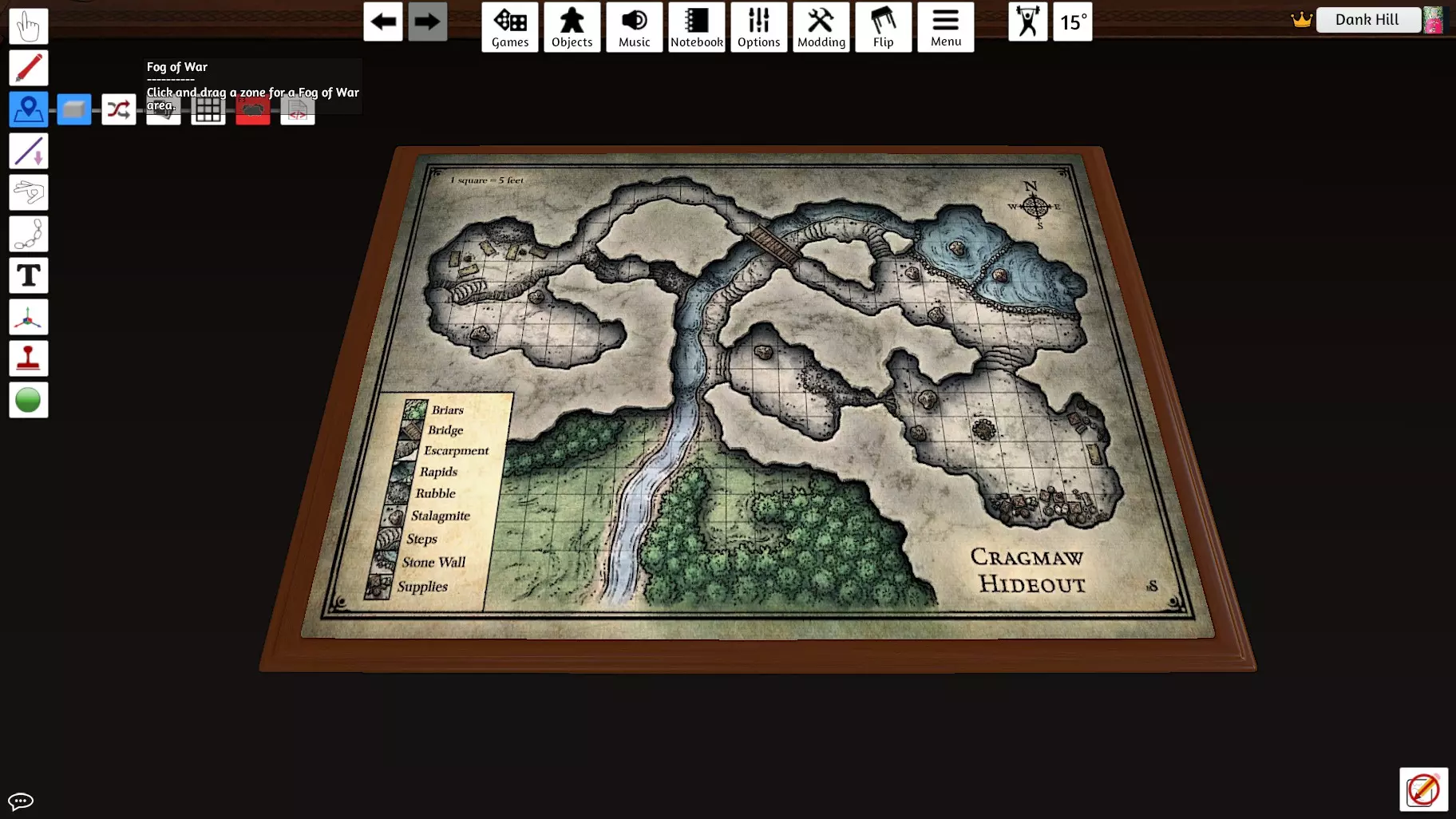
步骤1 – 基础地图: 首先,在线搜索你想使用的地图,或创建自己的2D图像地图。如果你计划使用由TattleTale制作的“One World”模组,建议将图像尺寸调整为1600 x 945像素,以使其能正确适配默认的自定义矩形桌面。
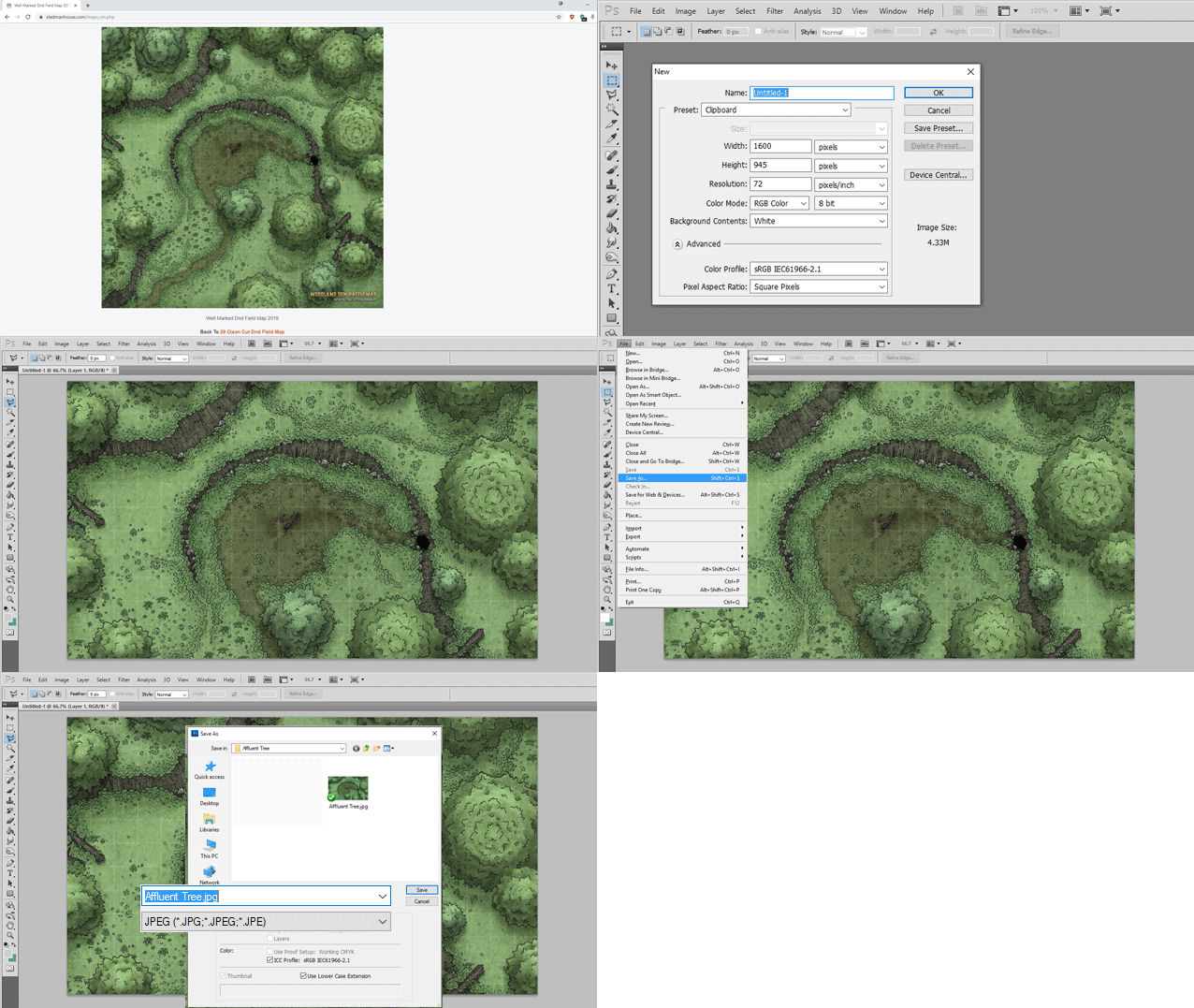
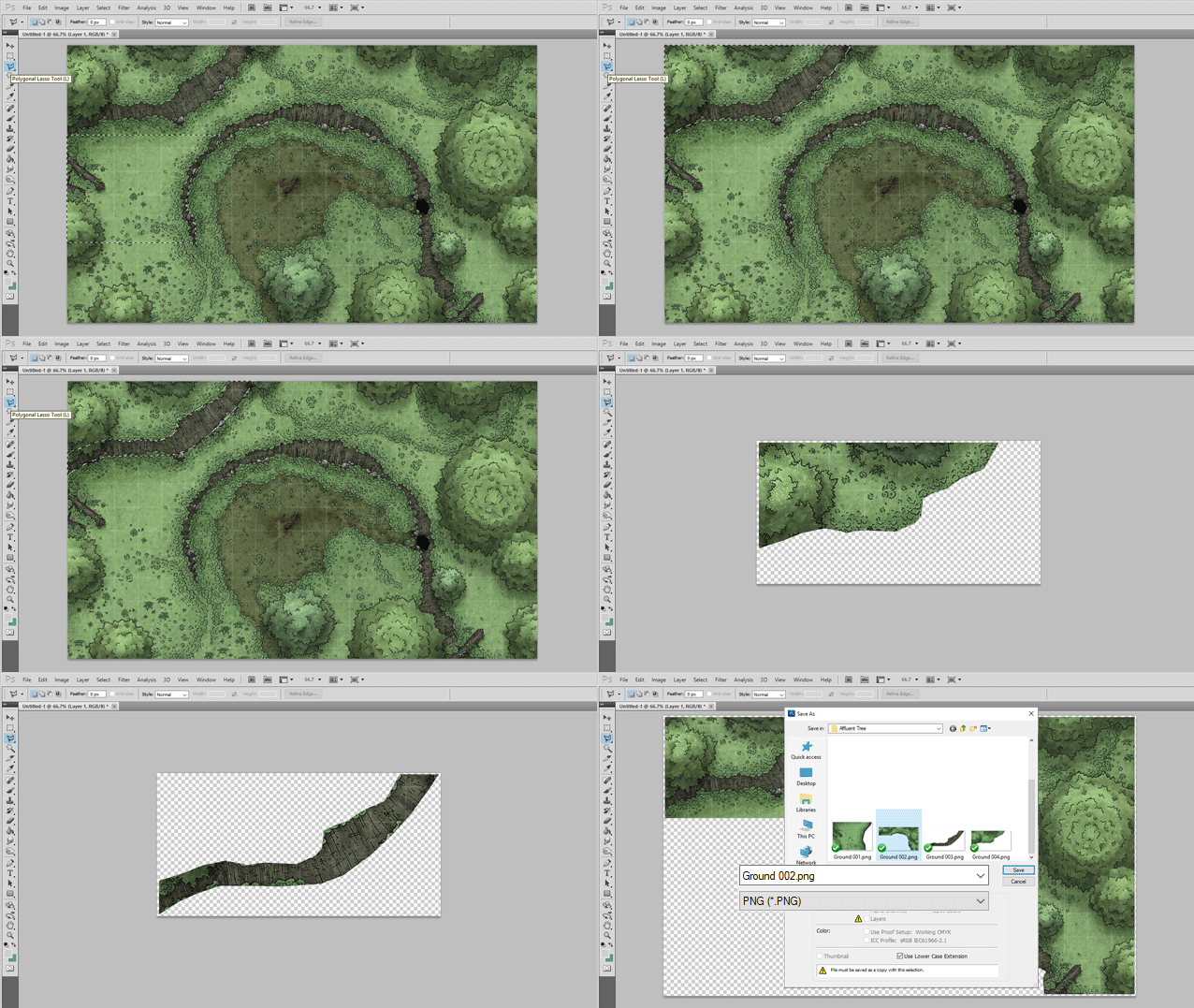
步骤 2 – 裁剪调整: 使用你选择的图像编辑软件,如Photoshop、GIMP或Krita,将图像中的地面裁剪掉,只保留墙壁,或者裁剪掉地图中较高的海拔部分。我倾向于使用多边形套索工具,因为边缘不需要十分精确。 当你只保留墙壁或较高海拔部分后,复制该区域并粘贴到新画布中,但要确保新画布比裁剪后的图像稍大,即使每边只增加10像素,这也将帮助TTS(桌面模拟器)对图像进行塑形。 然后将图像(如果你希望它们有不同角度/海拔,则为多个图像)保存为PNG格式。
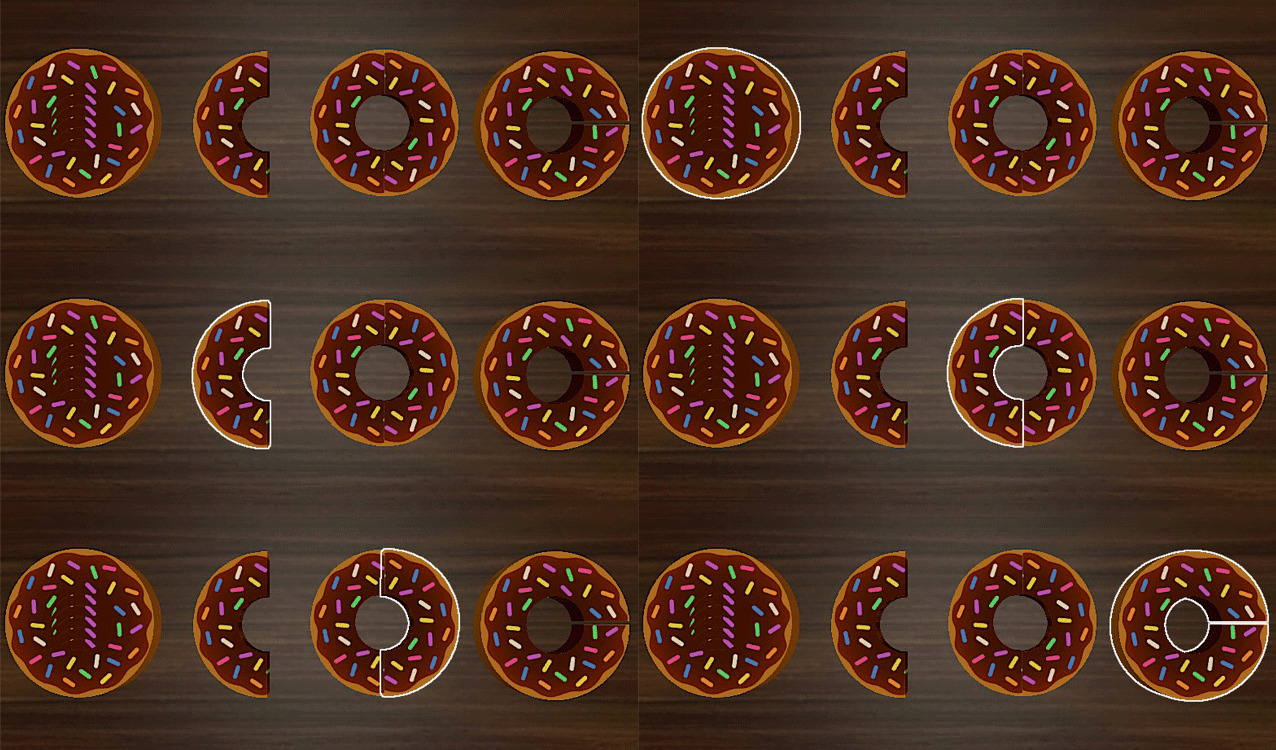
补充说明:切口标记的中心若有较大的尖锐凹陷,或中间有孔洞,后续可能会留下白线、被完全填充为白色,或图像会拉伸覆盖到你希望透明的物体中心区域,因为《Tabletop Simulator》(TTS)会尝试调整物体形状以简化自身处理。这意味着你无法制作甜甜圈形状,但可以在TTS中制作两个拱门并将它们排列在一起,或者制作一个延伸至中心外部的切口线条,使其有点像字母“C”的形状。
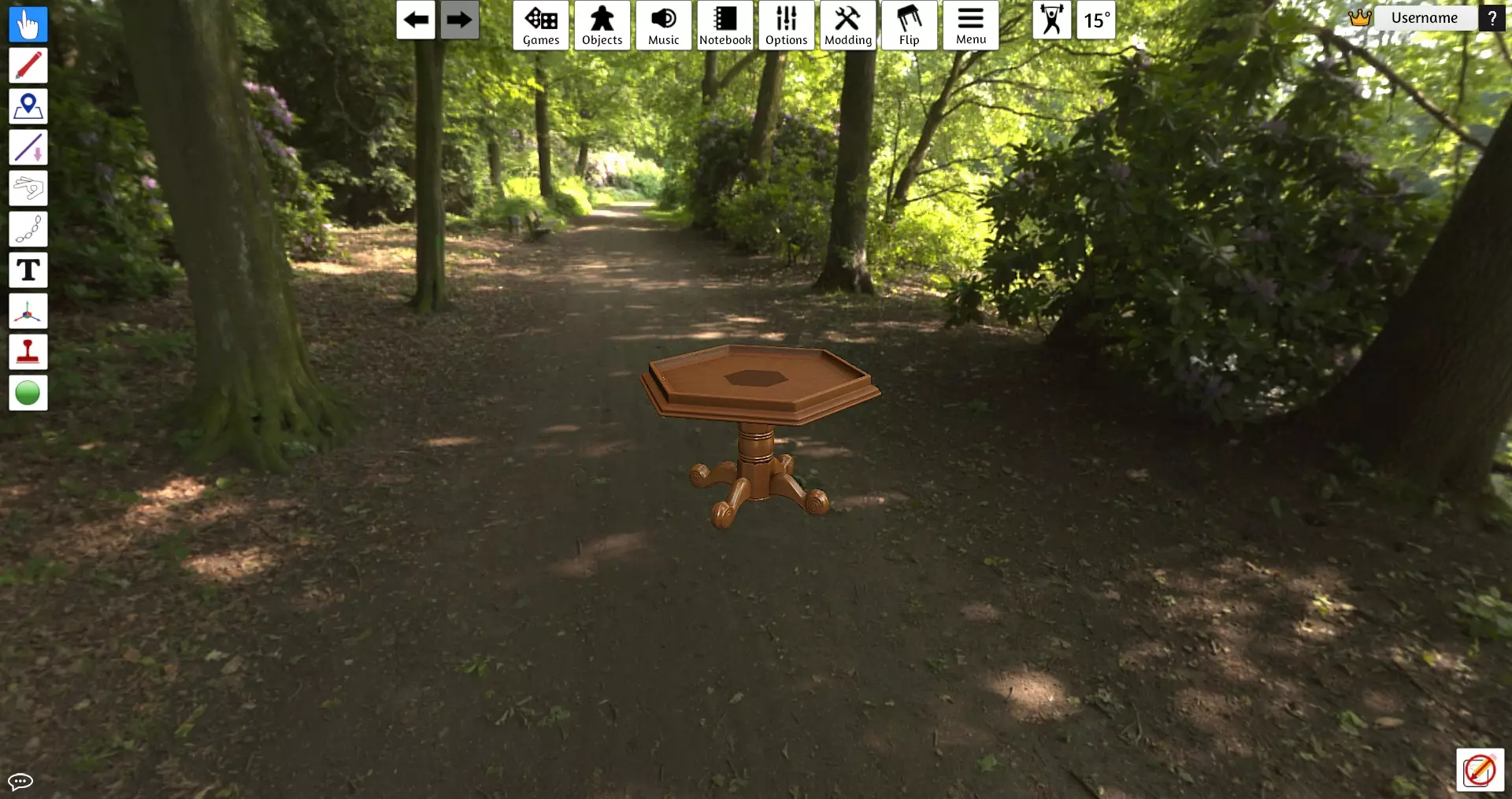
步骤 3 – 设置桌子: 现在所有部件都已裁剪完成,你可以启动《桌面模拟器》并开始新游戏了。进入游戏后,你可能需要更换桌子。操作方法是:选择顶部栏的“物体”,然后从下拉菜单中选择“桌子”。接下来选择“自定义桌子”,这样你就能将地图图片放置到桌面上,同时会弹出多个菜单。 选择侧边的“浏览本地文件”,然后浏览文件夹找到存放你调整好尺寸的地图的文件夹,选中该地图即可。若希望在线的其他玩家看到该文件,请将其上传至云端;若不进行在线游戏,可选择本地,然后选择“导入”应用图片;(使用“同一个世界”模组的玩家可参考该模组内的教学视频了解如何放置背景)。
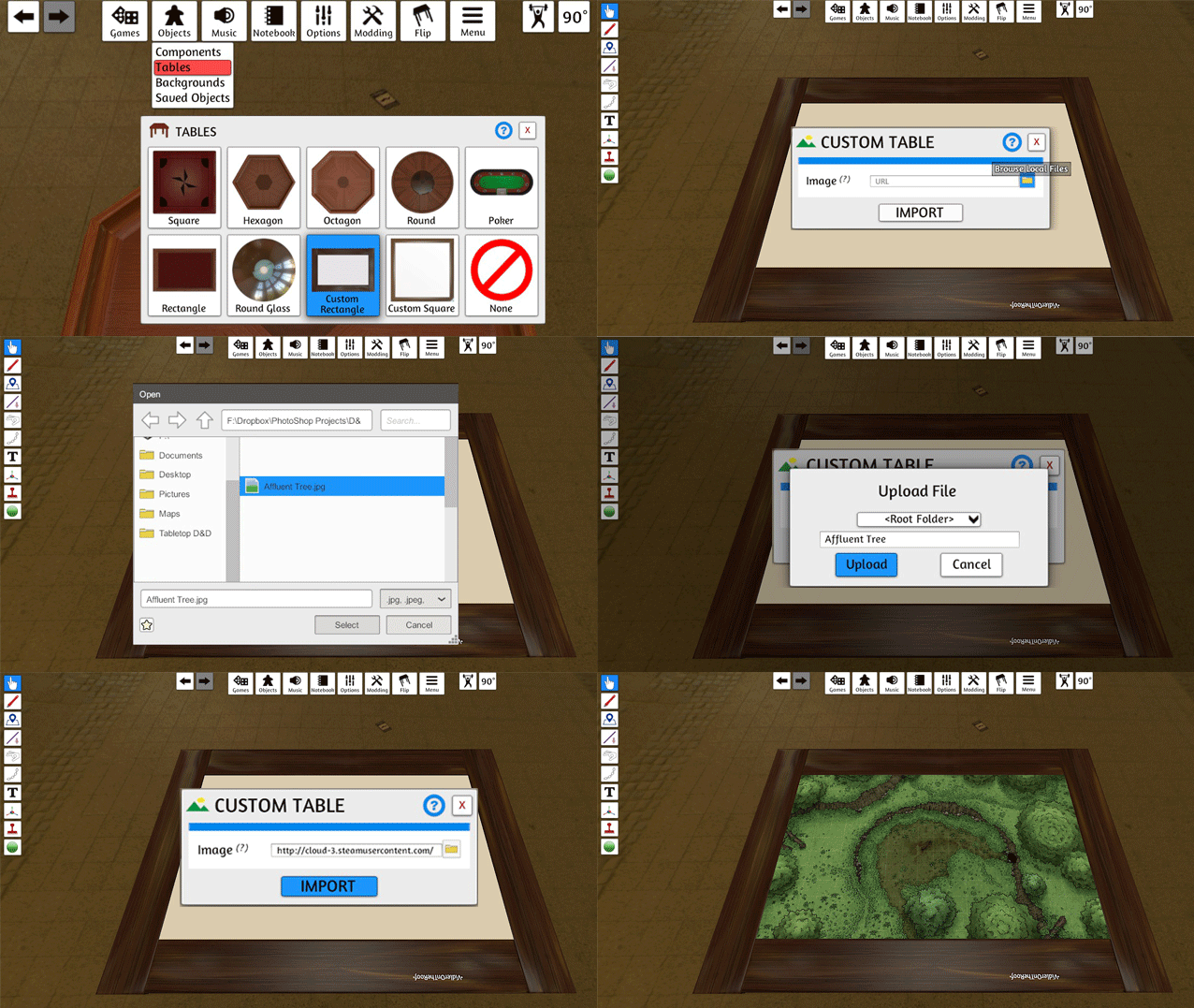
步骤4 – 游戏内标记: 现在你需要将其他裁剪好的图片作为自定义标记上传到游戏中。你可以在“物体”“组件”“自定义”选项中找到标记,然后选择“标记”。如果我使用的图片尺寸与桌面上的背景图片相同,我会使用 gizmo 工具将其居中,并使用缩放工具(键盘上的“+”键)放大,直到它与地图匹配。
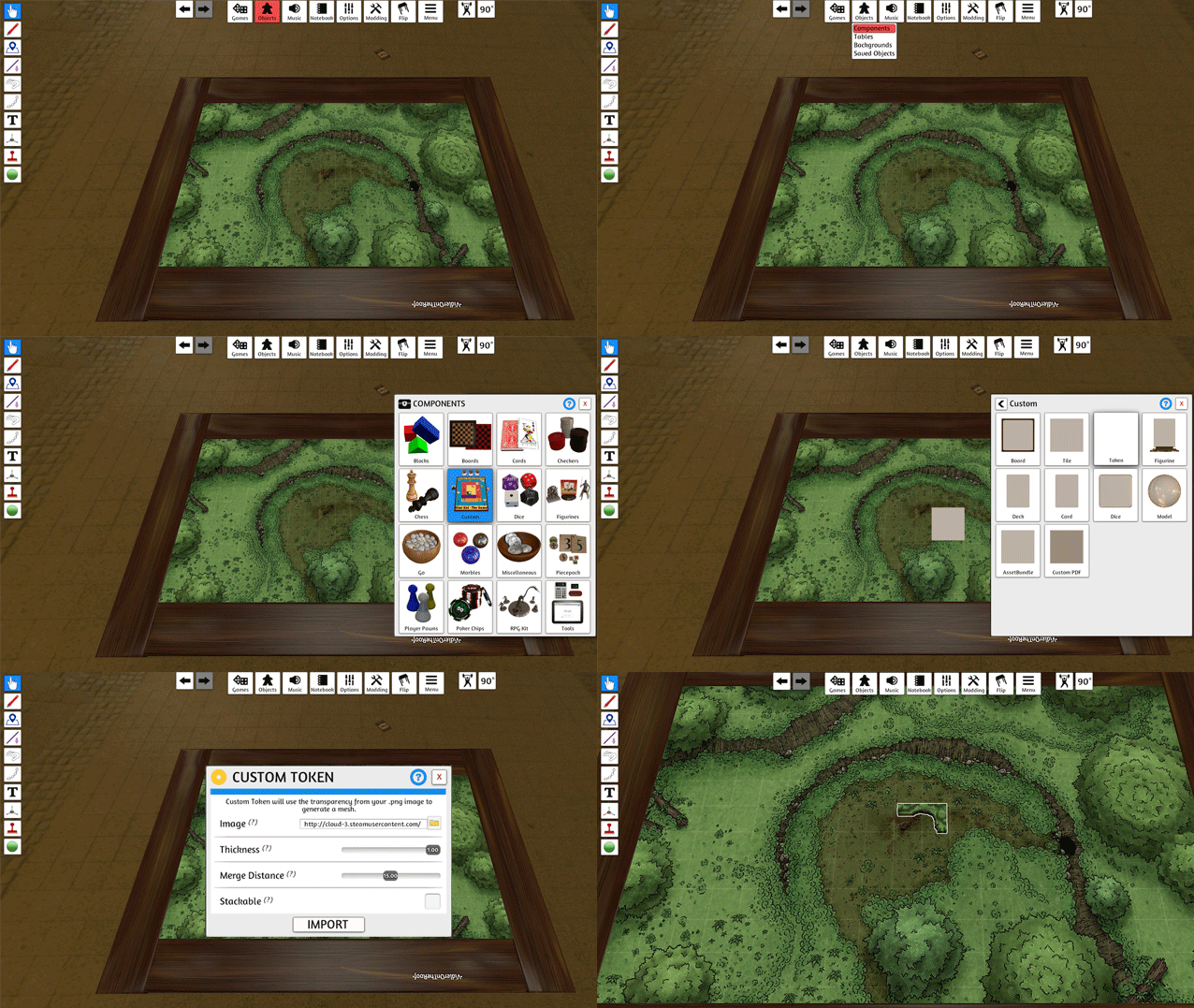
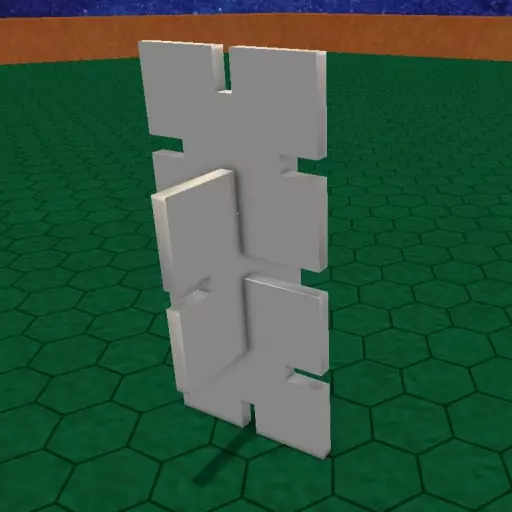
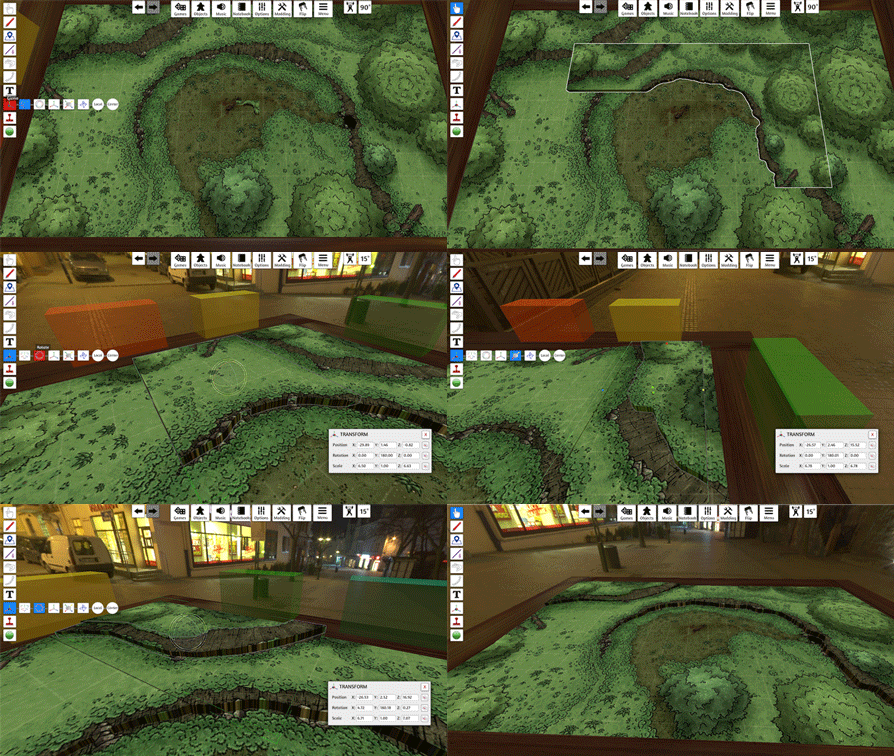
你也可以使用小工具(Gizmo)调整形状,但仅能在X轴和Z轴进行。Y轴调整仅在缩放其他轴或重新加载地图前有效。这是因为生成标记物(Token)时,你通过缩放选择了厚度(即Y轴),1为最厚,0.1为最薄。若希望镂空图像更高,只需将多个标记物堆叠起来,直至达到所需高度。 标记物厚度示例:
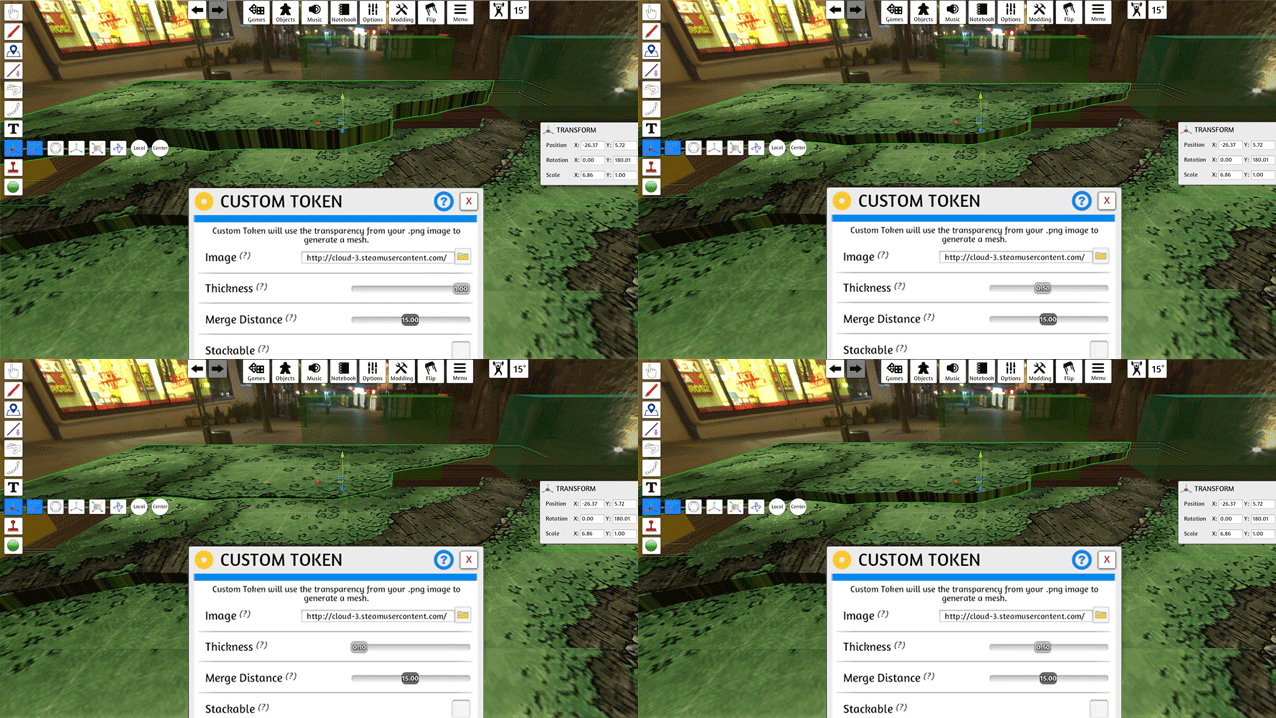
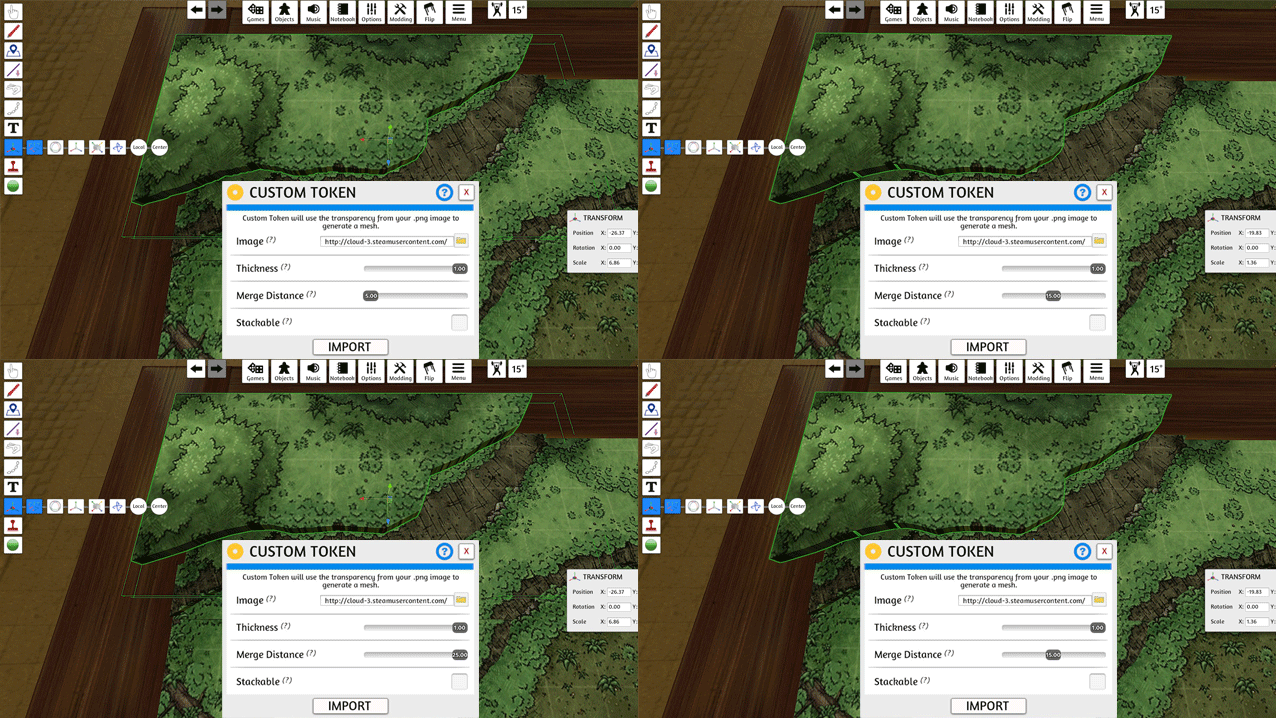
生成令牌时可调整的另一项数值是“合并距离”,它决定了抠像边缘周围捕捉的细节量。大多数情况下,我会将其调至最大值25.00,这样能柔化边缘;降低该数值会让抠像细节更丰富,但也会增加所有玩家电脑的处理负担。 令牌合并距离示例:
步骤5 – 收尾工作: 重复步骤2和步骤4,直到获得你想要的地形/城市,然后添加其他道具,例如植物、建筑等。你可以在Steam创意工坊中找到各种各样的道具,包括但不限于:Vess's Tool Vault和Models, Various,这两者都提供了大量模型。 你也可以使用之前步骤中的标记来创建建筑,例如构成提尔城地图的那些建筑,其中所有建筑和城墙都是用标记制作的。像法师学院地图中的那些结构,则是来自Vess's Tool Vault的道具,之后使用 gizmo工具( gizmo工具)将其锁定并移动到位。 地图制作示例:
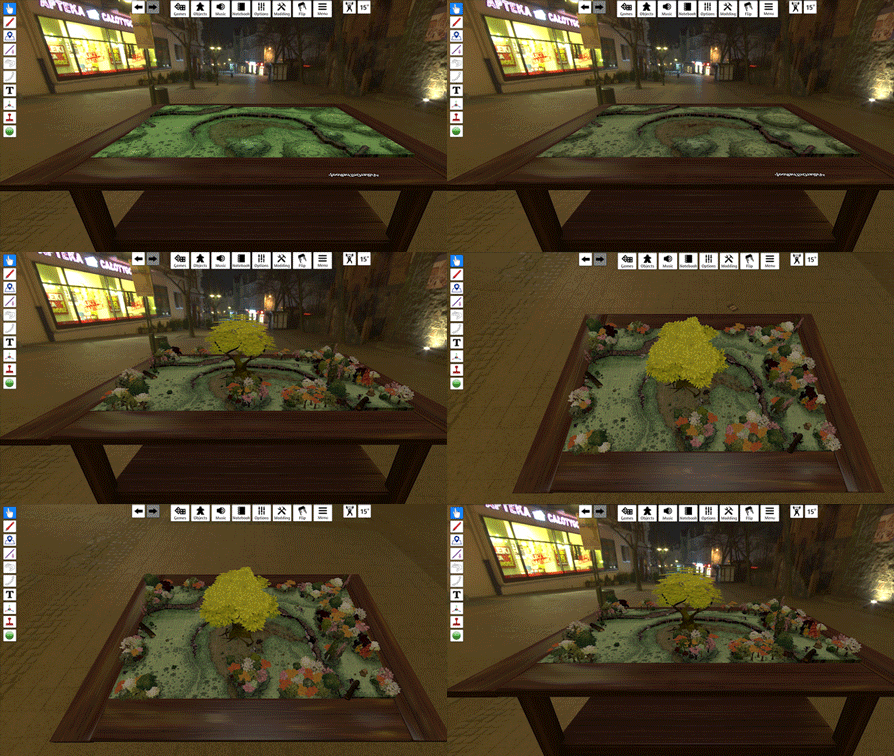
已完成的地图可在此处找到,而使用此技术制作的其他地图合集可在我的Steam创意工坊中找到。 结语 希望本指南对您有所帮助,并让您能够创建任何您想要的地图!请注意,如果您使用“同一个世界”,则需要保持在桌子中央,否则在您想要更改地图时,物品将不会被打包。