换一换
换一换 




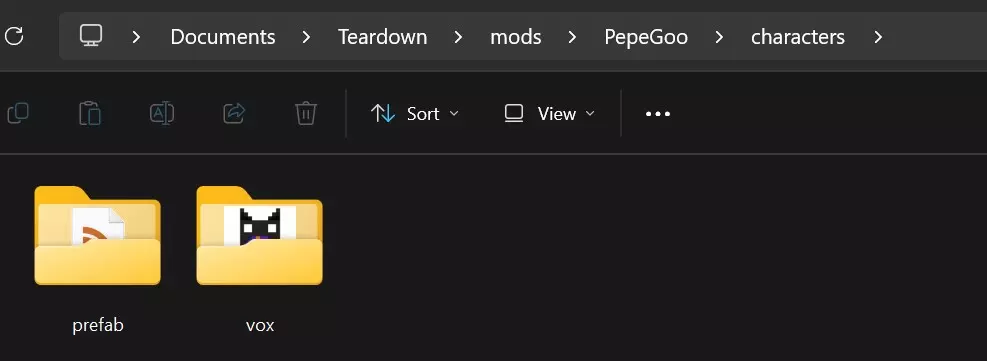
本指南将为你详细介绍如何让自定义角色显示在列表中,过程简单快捷,毫无难度。同时还会讲解如何创建并在游戏中使用自己的角色。无需担心,你只需稍微了解其工作原理并进行一些操作即可。即使你从未接触过模组制作,本指南也非常适合新手。让我们开始模组制作吧! 正确路径 首先,我们需要知道从哪里以及如何找到用于制作自定义角色的文件。我们只需要游戏中的两个文件:模型文件(.vox)和预制件文件(.xml)。角色及其文件的所有路径如下: 模型:Steam steamapps common Teardown data vox player 预制件:Steam steamapps common Teardown data prefab player 选取两个同名文件(以我为例,就是player_bjorn.vox和player_bjorn.xml)。现在我们需要为《拆迁》制作本地模组。 本地模组 所有《拆迁》本地模组通常位于C盘的Documents文件夹中。 示例:C: Users "用户名" Documents Teardown mods。有时它们也可能在OneDrive文件夹中。 现在我们需要在那里整理文件夹,作为“通用标准”,以免混淆。 在mods文件夹中创建你的模组文件夹,名称可以随意设置。在MOD文件夹中创建“characters”文件夹 在“characters”文件夹内创建两个子文件夹:prefab和vox 将角色的.xml文件放入prefab文件夹,.vox文件放入vox文件夹 最终结构应如下所示
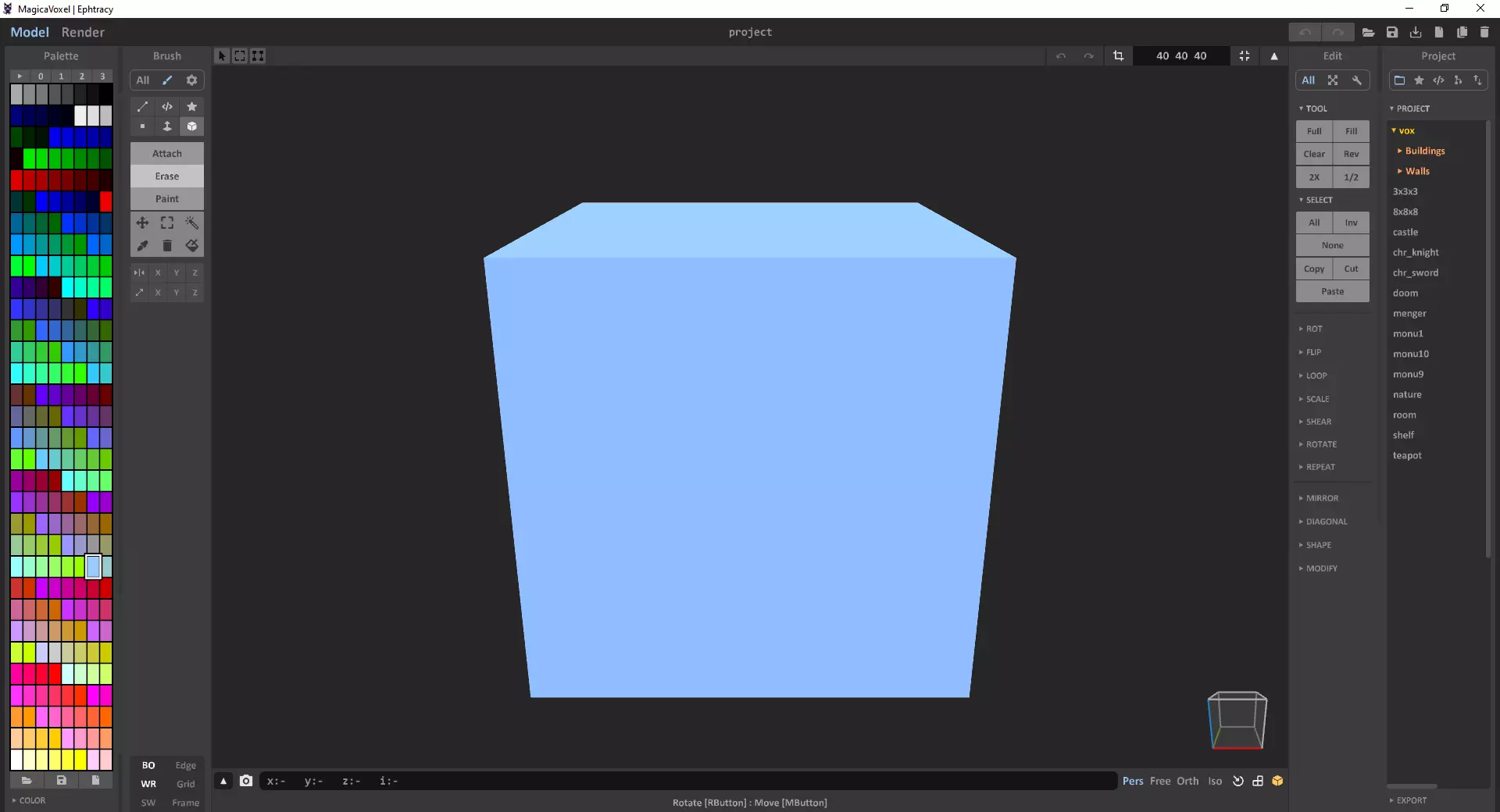
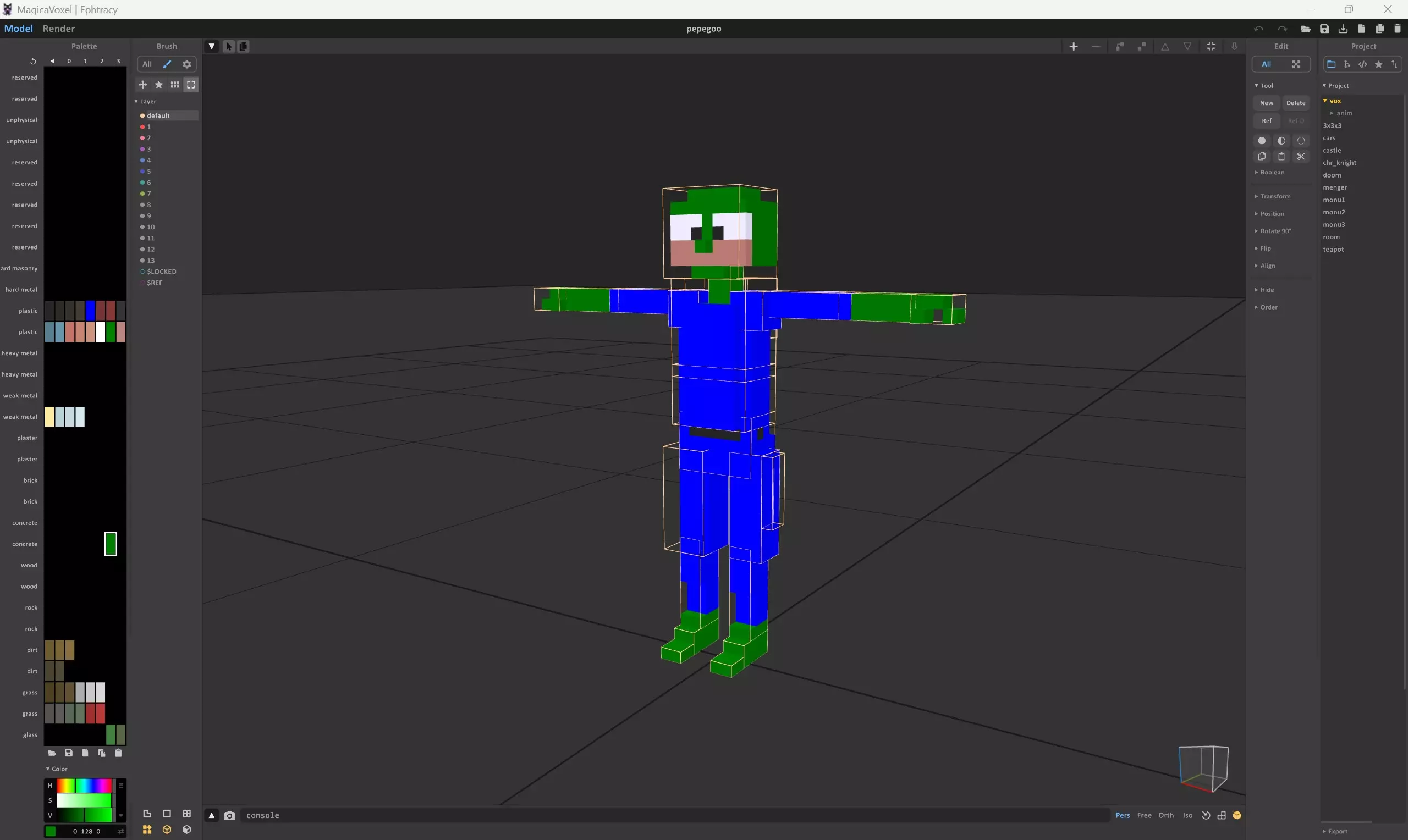
现在我们开始编辑模型! 在MagicaVoxel中编辑模型 !!!如果你知道如何使用MagicaVoxel,则无需阅读本文。本部分面向纯新手!!! 所有模型都可以在MagicaVoxel中创建和编辑。这是一款非常简单易懂的程序。你可以在此处下载该程序: 获取MagicaVoxel![ephtracy.github.io] 最好在Youtube上观看一些教程,资源非常多。不过这里我只想向你展示一些立即编辑角色的简单步骤。使用MagicaVoxel打开.vox模型,现在我们开始编辑。 这是主屏幕。你可以使用鼠标右键(RMB)旋转角色,使用鼠标中键(WMB)移动空间。
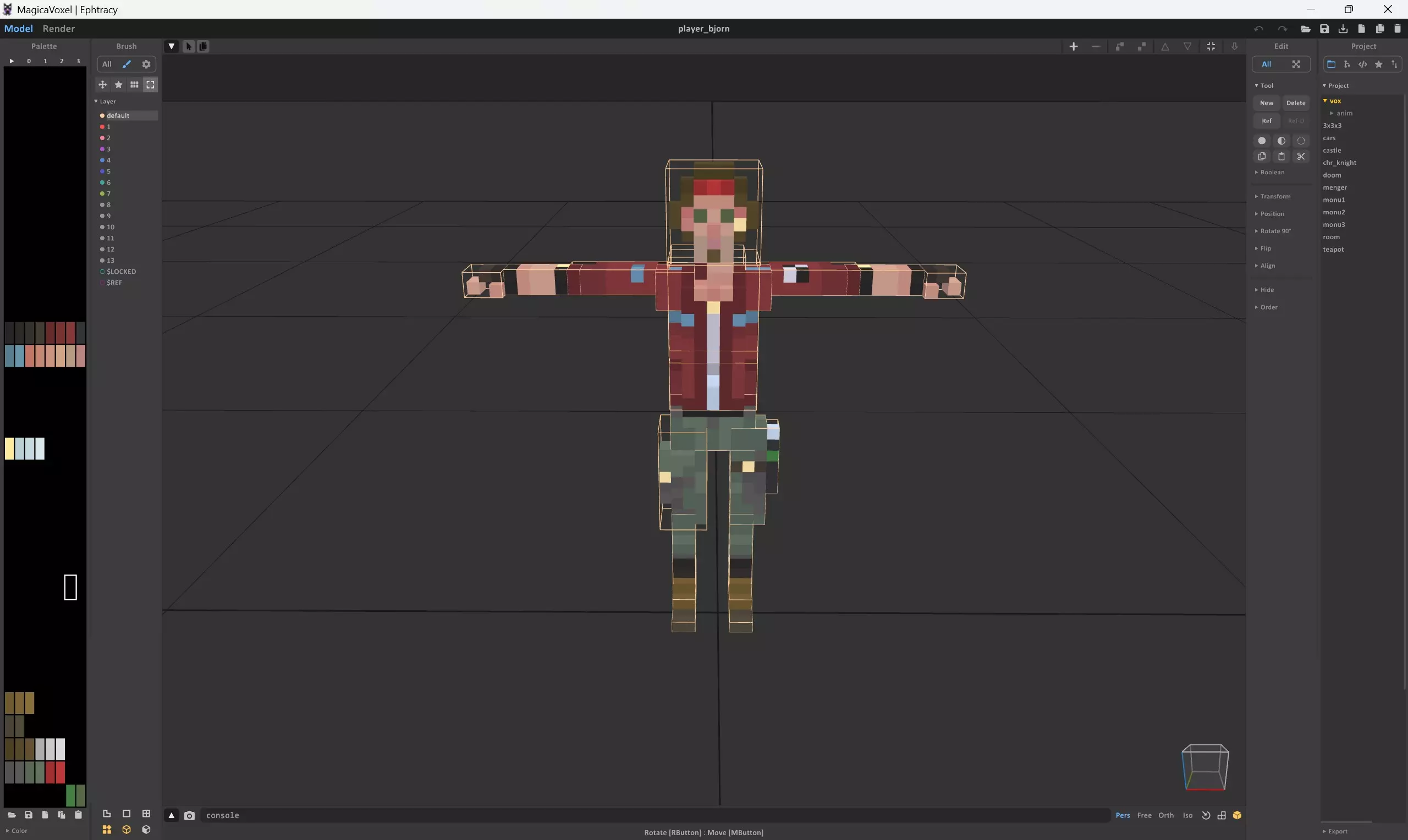
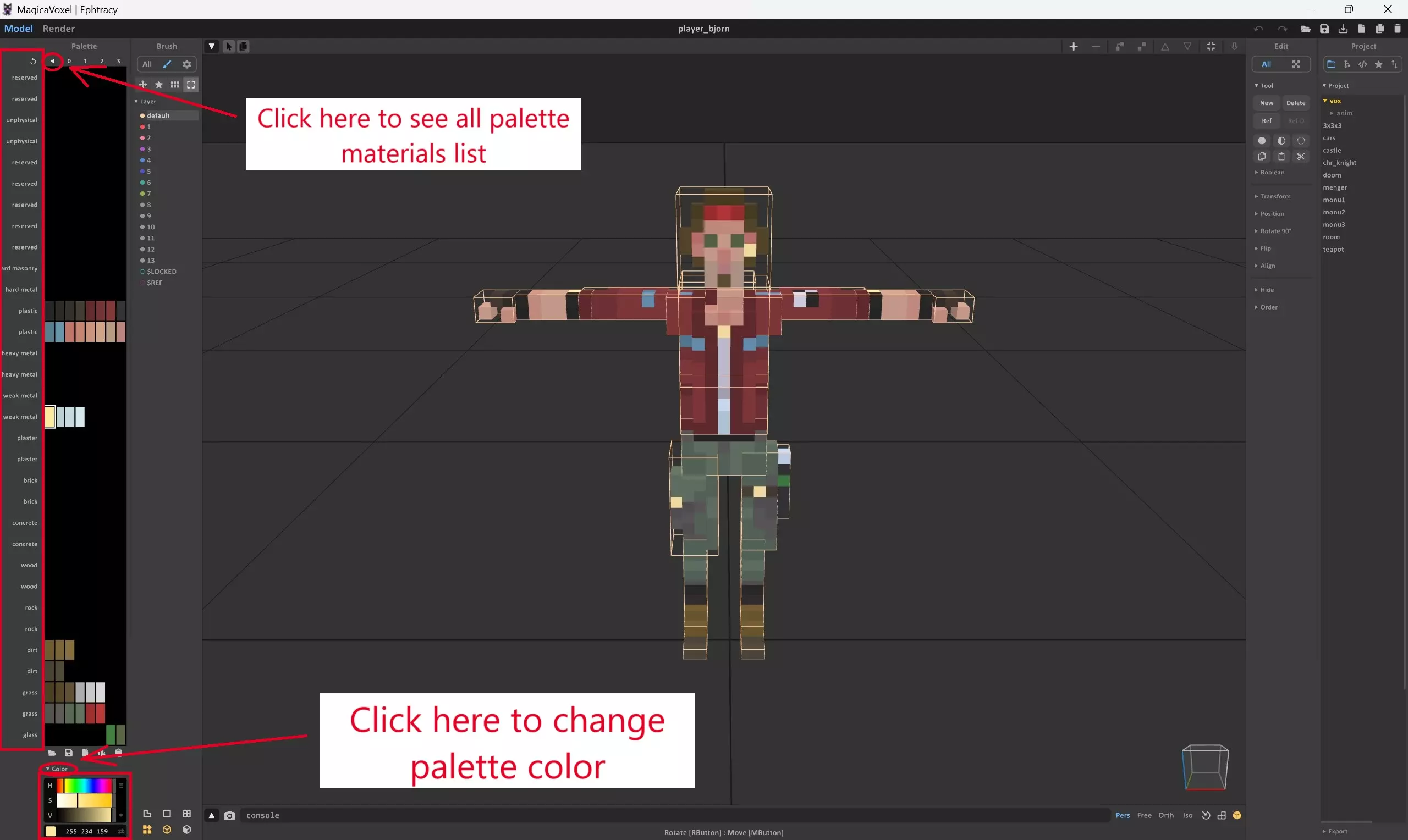
这里有一份材料清单。你只能使用塑料为角色上色,还可以添加一些金属、玻璃等材料。点击调色板颜色,即可随意更改颜色。
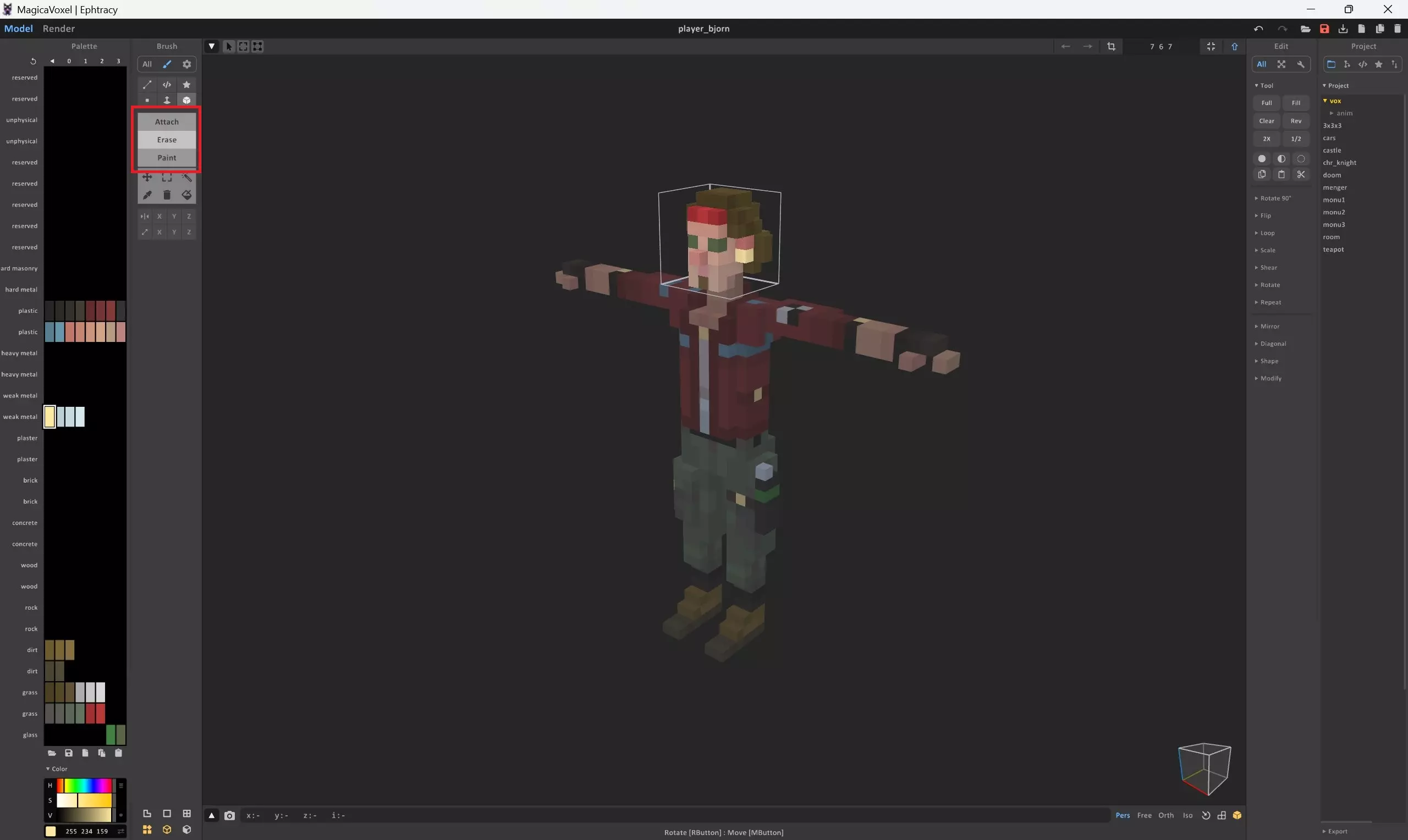
双击模型的部件(即轮廓线)开始编辑(再次双击退出)。“绘制”用于更改体素颜色,“擦除”用于删除体素,“附加”用于添加体素。
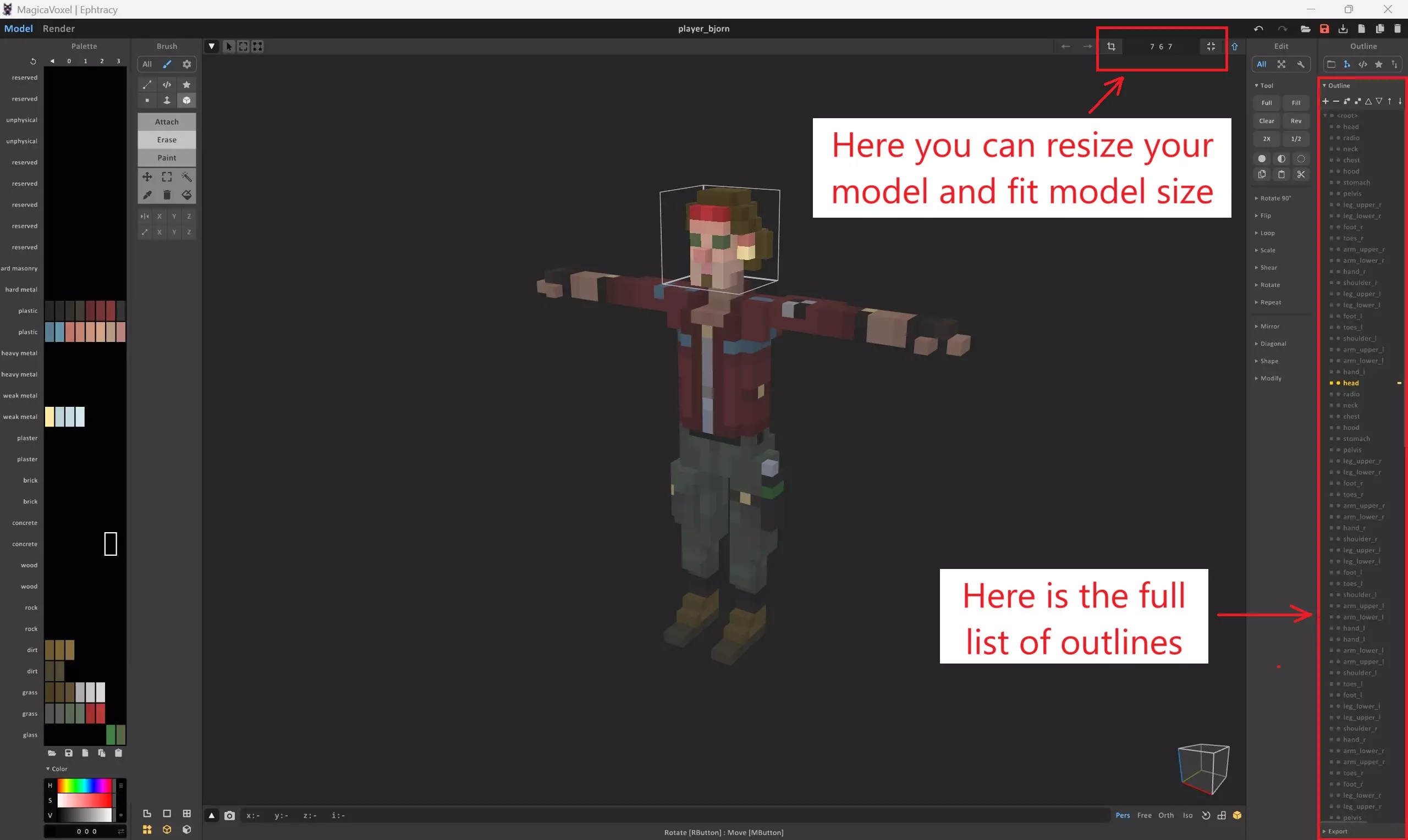
可以更改模型边框的大小(只需修改数字,例如:“12 7 12”“8 5 8”),并使其与模型尺寸相匹配(点击数字右侧的图标即可)。右侧是模型所有部件(轮廓)的完整列表,方便查找。
最终,你可以得到一个像这样的角色,这是我为这个指南编辑的。PepeGoo
MOD的秘密 在本节中,我们将接触一个非常难以理解的部分。请务必留意并保持专注!只需知道,你的文件夹(存放角色或MOD的位置)始终被指定为MOD,而非你为其命名的名称。它可能有不同的名称,但对于游戏而言,它始终会被自动定义为MOD。记住这一点很重要。我们需要为模型获取正确的.xml文件路径,这样一切才能正常运行。 如图所示,我的MOD是PepeGoo(MOD = PepeGoo文件夹)。
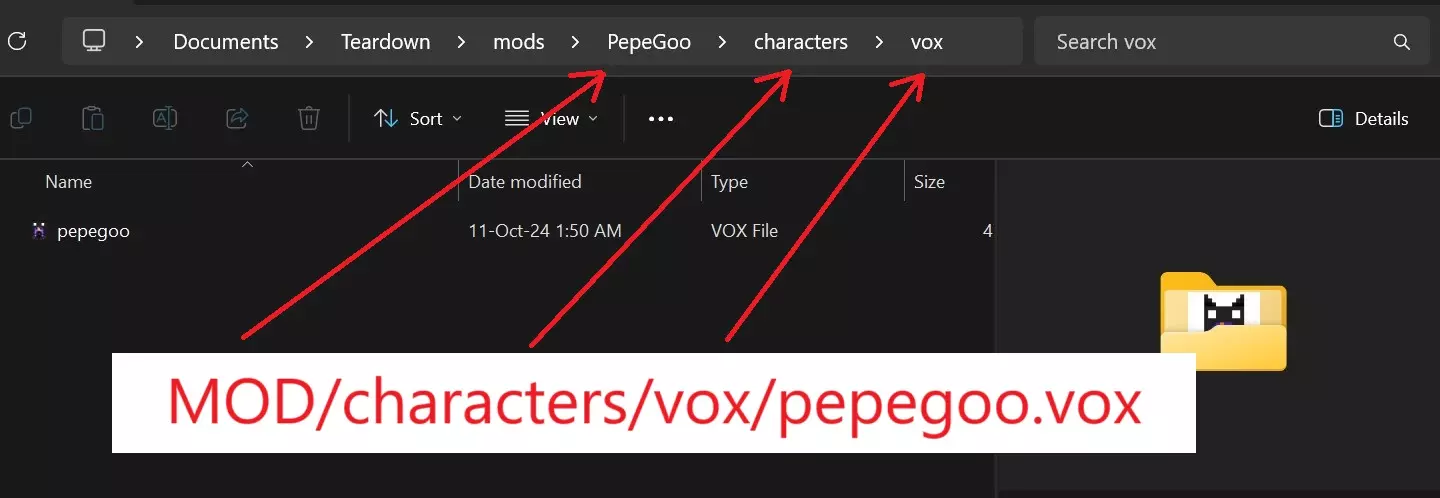
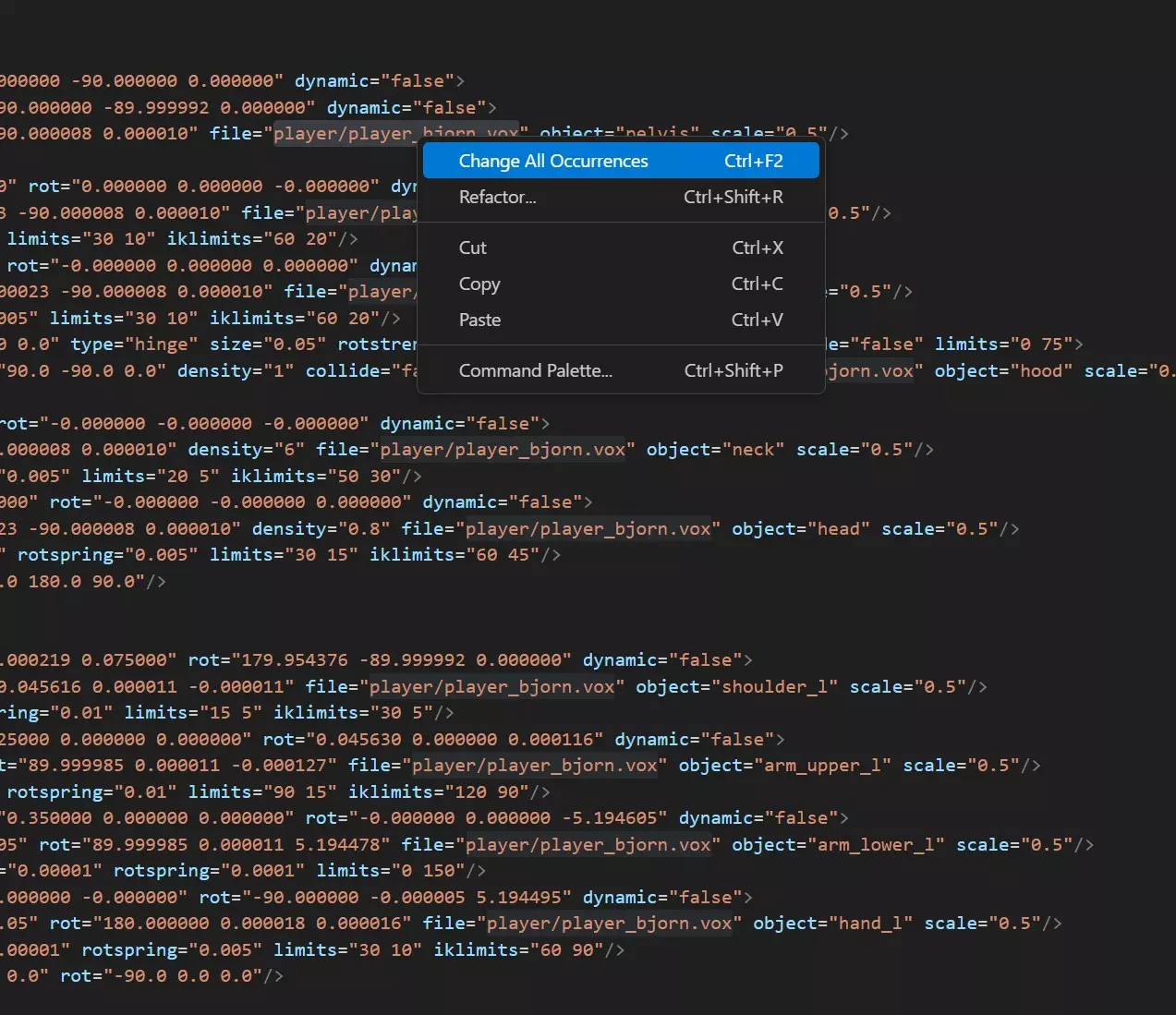
在输入模型路径时,不要混淆斜杠(即“/”和空格“ ”)。务必使用右斜杠“/”!在我的示例中,.xml文件的路径如下:MOD/characters/vox/pepegoo.vox。 太棒了!现在我们要进入最神奇的部分——编码。 ### 编写.xml文件 这部分非常重要!只修改我展示给你的内容,不要改动其他任何地方。请仔细阅读!为了更好地编辑文件,建议你下载Visual Studio Code[code.visualstudio.com],之后你就会明白为什么了。它可以同时修改多行代码。我们只需要更改模型(.vox)的路径。因此,在预制件(.xml)中,我们需要找到之前从《拆迁》Steam文件夹中获取的模型文件名(在我的示例中是:player/player_bjorn)。将其更改为我们文件的路径和名称(以我为例:MOD/characters/vox/pepegoo.vox)。 使用VS Code打开你的预制件(.xml文件)。找到你使用的模型文件名称(对我来说是player_bjorn.vox)。并且需要更改每一行[player/player_bjorn.vox]。
复制模型的完整路径,例如:MOD/characters/vox/pepegoo.vox。现在在VS Code中,选中文本(player/player_bjorn.vox)以及.vox扩展名,注意不要选中引号。如图所示!点击“更改所有匹配项”(或按Ctrl+F2)。
然后粘贴。结果应该看起来像这样:
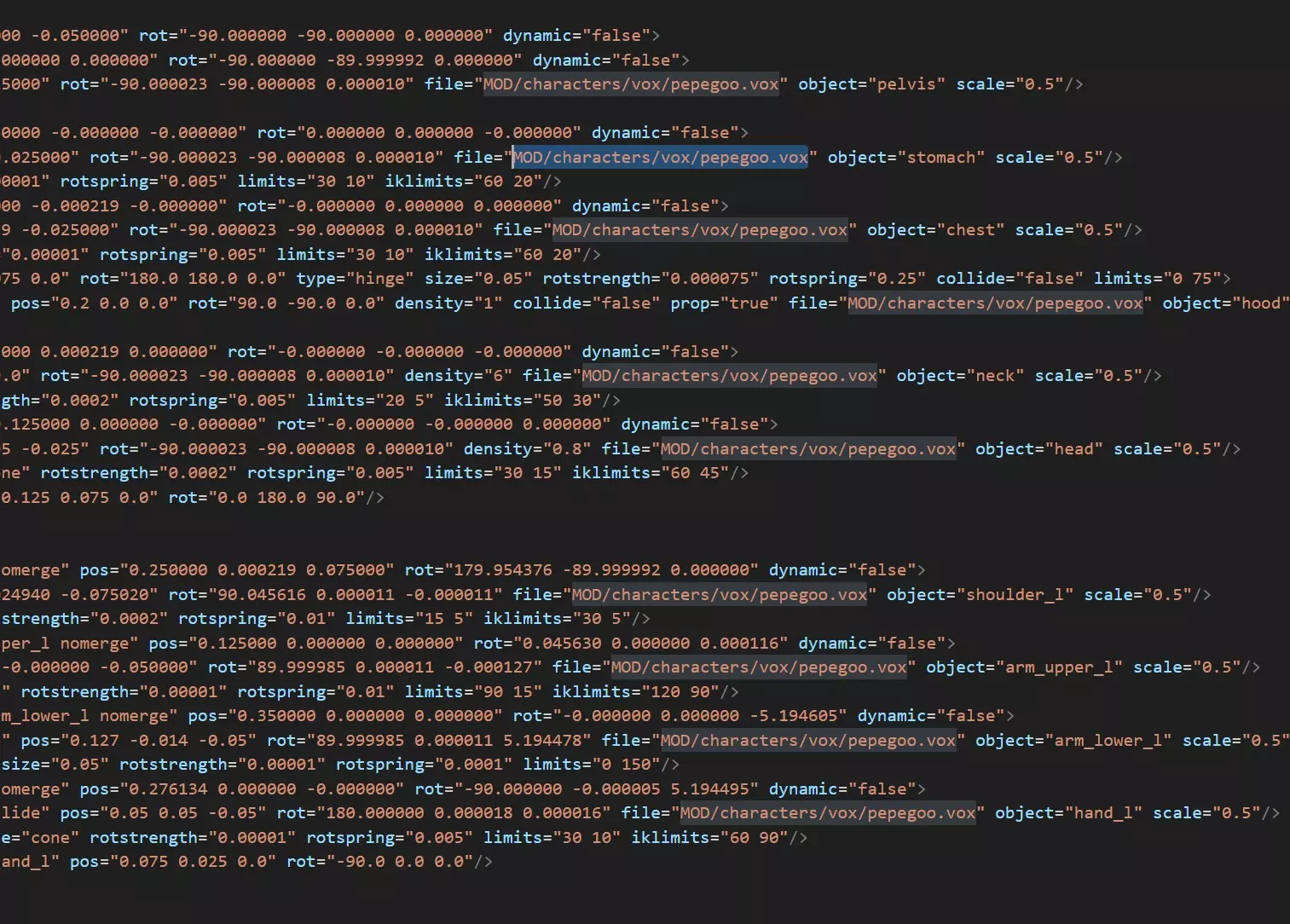
如你所见,这会显示模型中的所有对象:“neck(颈部)”“hood(兜帽)”“head(头部)”“shoulder_1(肩部_1)”“arm_upper_1(上臂_1)”等等(你也可以在MagicaVoxel的“Outlines(轮廓)”中查看完整列表)。这就是我们这样做的原因。 不要忘记保存文件中的更改。现在我们需要让你能在游戏中看到自己的角色,并且它会与Merlin(梅林)分开显示。 characters.txt和info.txt 这两个.txt文件非常重要。它们应放置在MOD文件夹中。我之前已经告诉过你什么是MOD文件夹(为了清晰起见,我会在图片上展示给你看)。
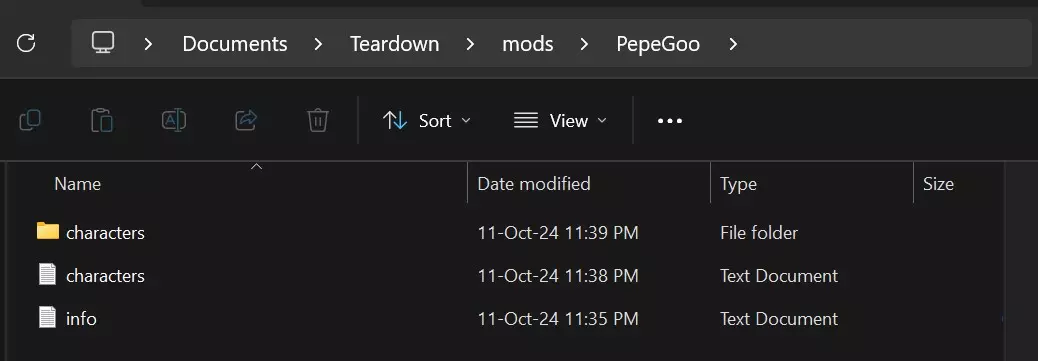
info.txt 此文件用于将你的角色添加到列表中。你可以创建一个内容为空的 info.txt 文件,它仍然可以正常工作,但该文件必须存在!这是所有模组都需要的标准文件。 如果没有 info.txt 文件,你将无法在游戏中看到你的角色模型! **以下内容适用于希望填写 info.txt 文件的用户。** 默认情况下,info.txt 文件格式如下: name = "你的模组名称" author = "你" description = "在此处填写内容" tags = "Asset, Map, Vehicle, Tool" 以下是我在自己的 info.txt 文件中的填写示例。

characters.txt 此文件可让你在游戏中查看角色。你可以附上图片并为角色添加描述。默认情况下,其内容应为: [Character] description=角色的简短描述 preview=characters/"characterpreview".png path=characters/"character".xml anim_speed=0.8 height=1.8 如你所见,只有在 characters.txt 文件中我们才会指定预制件(.xml)。所有路径均仅限 MOD 文件夹内部!因此,每个路径的指定都无需包含 MOD(示例: path=characters/alexcasey.xml; path=johnwick.xml; preview=characters/myui/passportphoto.png) 以下是另一个示例,以清晰展示我的 characters.txt 文件中的内容格式:

请注意,你必须确保指定 .xml 文件的路径。不要忘记保存 characters.txt 文件(打开 characters.txt>文件>保存)。否则,你将无法在游戏中看到你的角色。 预览图片 若要获得角色的良好预览效果,你应使用以下参数: - 尺寸:512x512 - 格式:PNG 你不必将图片设为最大尺寸,也可以将其设小一些,例如 189x189。 游戏中的角色! 就是这样!这是我们在游戏中的角色,成果如下。跟 PepeGoo 打个招呼吧!
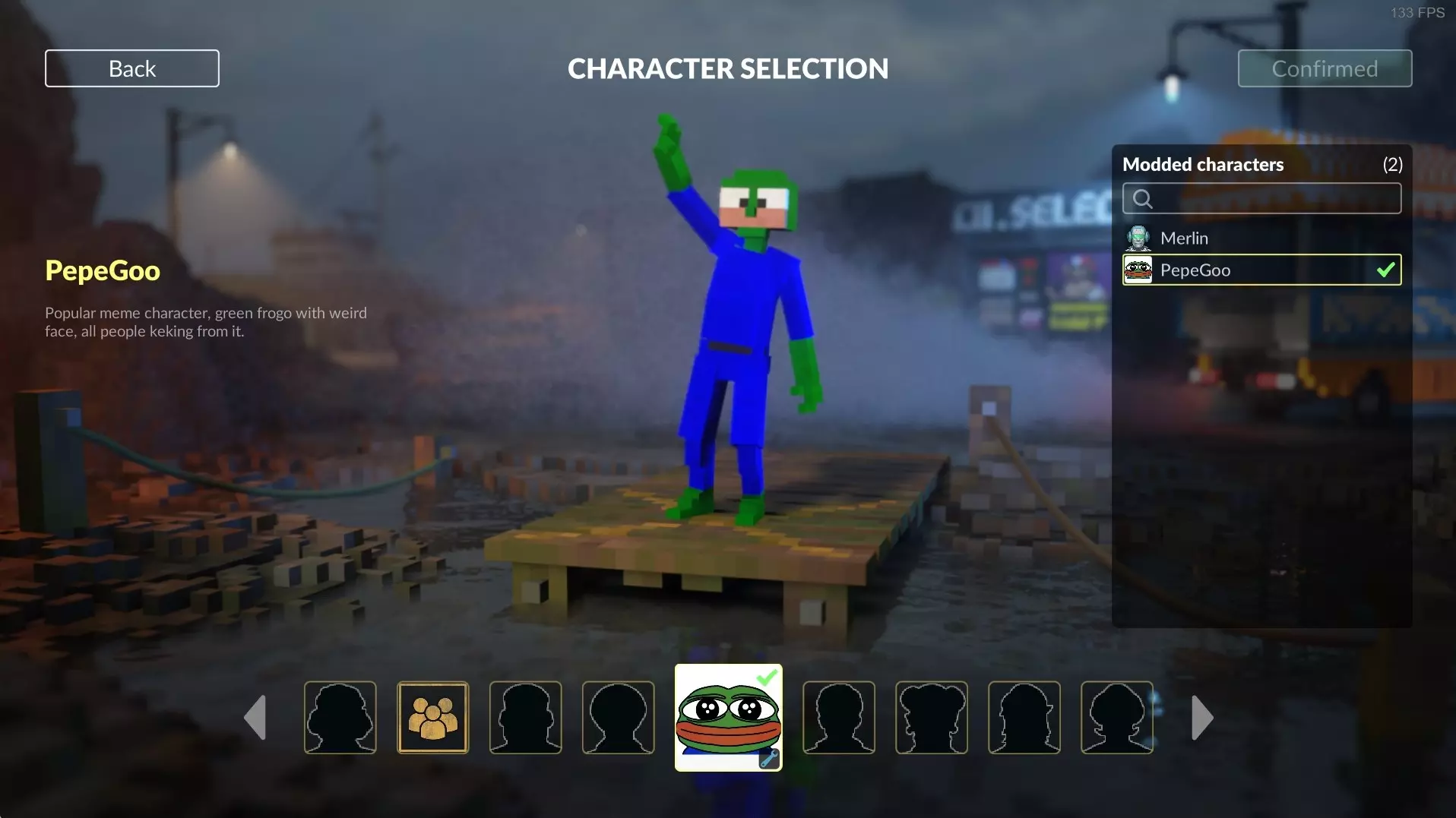
你也可以在《拆迁》模组管理器中使用梅林(模组管理器 > 内置 > 梅林)。梅林是角色的默认布娃娃模型。获取其本地副本后,你可以在模组编辑器中随意对其进行编辑。
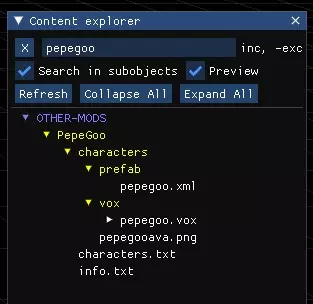
在《拆迁》模组编辑器中编辑模型时,你可以在“OTHER-MODS”中找到你的角色。其名称为你在info.txt文件中指定的名称(如果info.txt文件为空,则会显示为空白行)。 希望这能以某种方式帮助你创建并将自己的角色添加到游戏中,并且让你了解到模组制作的一些基本要点,尽管这只是一种非正式的方法 ¯\_(ツ)_/¯。现在,剩下的就取决于你的创造力、想象力,当然还有更广泛的相关知识了。 完整信息和文档可在此处查看:Animation documentation[teardowngame.com]。如果你在本指南中发现任何错误,欢迎在评论中告诉我!祝你模组制作顺利!