换一换
换一换 




本指南与其他众多指南的区别在哪里?这里介绍的是研究进度转移问题的解决方法:当您进行常规的存档转移后,发现地点探索进度和已收集的强化道具进度未被保存的情况。 此外,我们还会涉及将存档转移到多个槽位的方法。 其他方面则完全是常规操作。所需条件 - 时间约15分钟以及按步骤操作的意愿; - 已安装的EGS版游戏(并非完全必需)和Steam; - 任意文本编辑器(即使是系统自带的记事本也可以,但我强烈建议养成使用Notepad++的习惯); - 从Microsoft Store安装的Python 3.10(后续会提供相关安装说明)。 步骤1 - 准备旧存档以进行转移 0.为确保所有内容正确迁移且不丢失任何数据,您需要登录EGS并进入游戏,遍历所有已探索的区域,并将您的全部载具收集到车库中。引用自 Snaiper:我按照这个攻略尝试了3次,只有按照上述方法操作后,我的全部车辆才得以保留。否则,不知为何总会丢失停放在地图上的那两辆Azov卡车。如果您不介意可能会丢失几辆停放在地图上的卡车,那么完全不需要在Epic游戏商城(EGS)安装游戏。我们继续。 1.进入我们存储EGS游戏存档的文件夹: C: Users <您的名称> Documents My Games SnowRunner base storage <唯一UUID> <您的名称> - Windows用户名 <唯一UUID> - 您在EGS中生成的玩家ID(唯一的数字和字母组合),格式应为e01e55fc75374992a76149928064f156 将所有文件复制到您方便的临时目录,但以下文件除外: user_profile.dat user_settings.dat user_social_data.dat 2.现在我们打开了临时文件夹,也就是您在上一步复制文件的位置。用鼠标点击地址栏的空白处,输入cmd,然后按下键盘上的Enter键。
您应该会打开一个Windows命令提示符窗口,在其中输入命令:ren *.dat *.cfg,然后按下键盘上的Enter键。
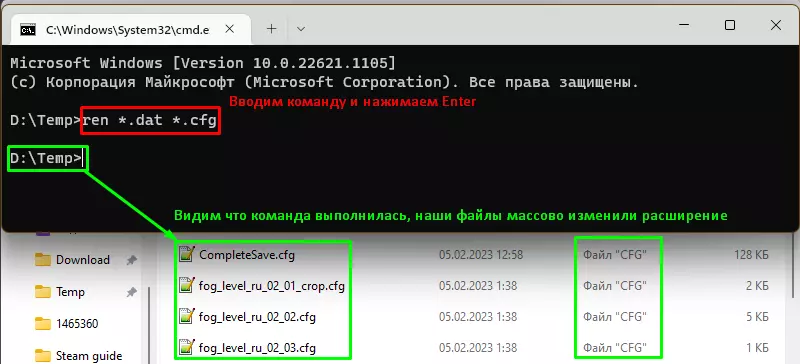
如果所有操作都正确无误(未选错命令行启动位置且输入的命令语法正确),那么您所有的存档文件应该都已从.dat扩展名重命名为.cfg。保持该文件夹打开,然后进入第二阶段。 阶段2 - Steam文件准备 在此阶段,我们需要在Steam中启动《雪地奔驰》(如果您尚未启动过),以便游戏生成所有必要的文件。 1. 在Steam中启动游戏: 2.开始新游戏,选择与EGS相同的存档槽位(这样做是为了防止因某种原因您只有一个存档,且该存档不在第一个顺序槽位的情况。有关将存档转移到其他非EGS槽位的方法,请参见指南末尾)。
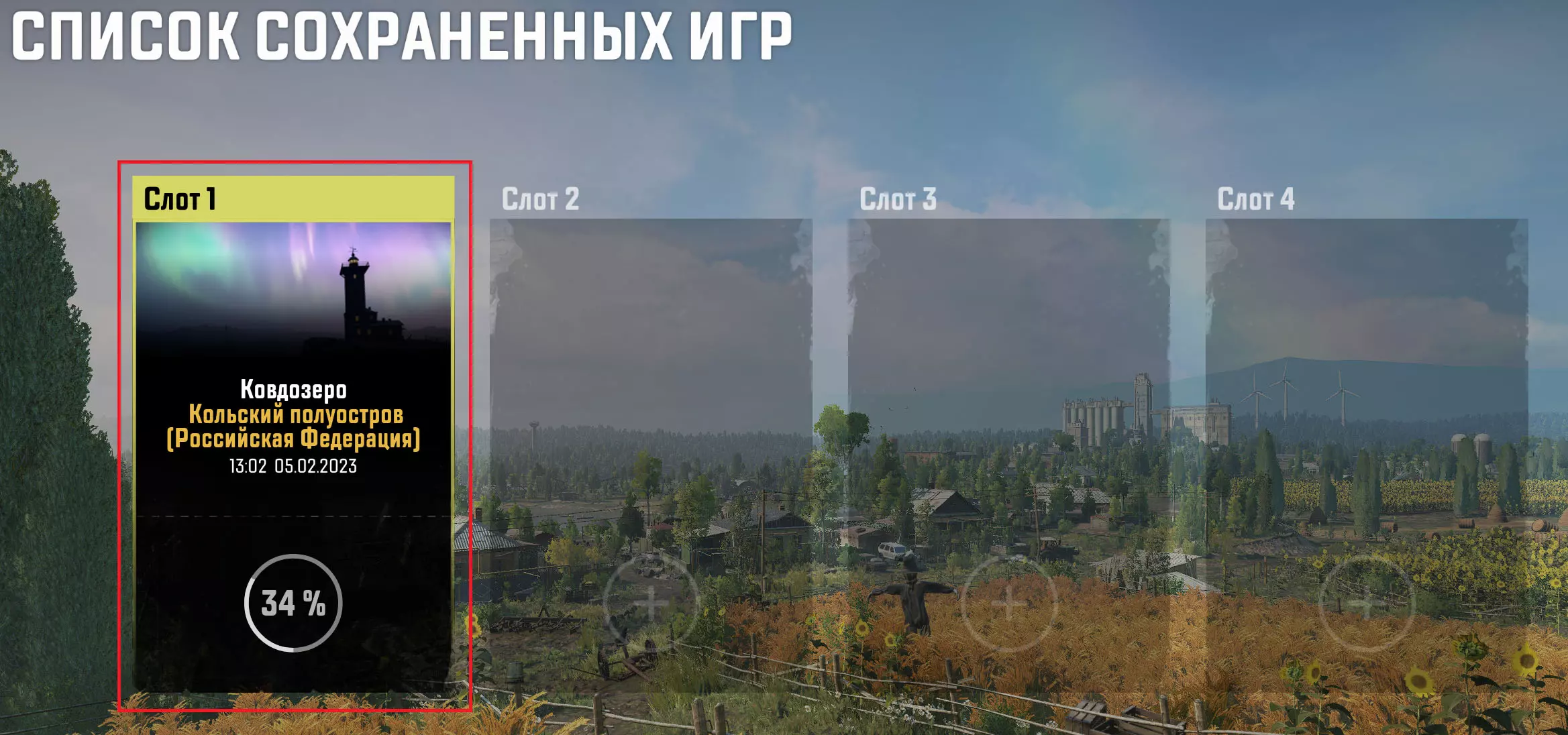
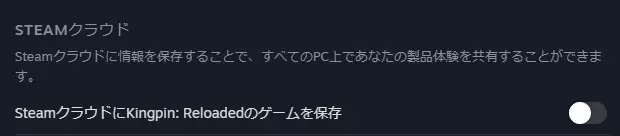
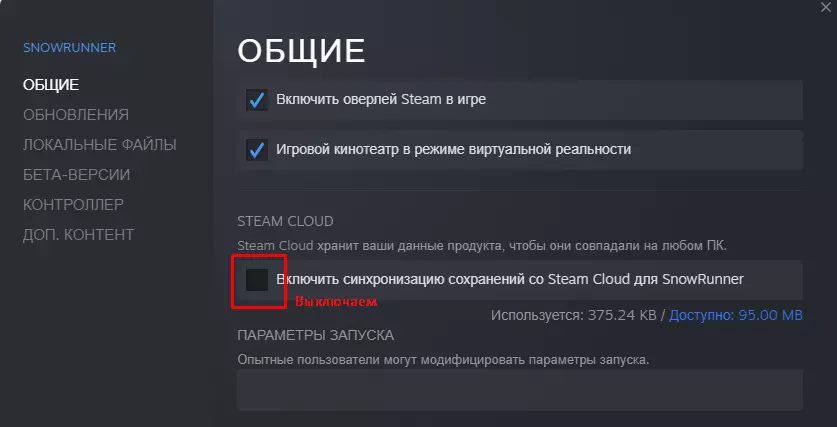
3. 到达第一个存档点(应该是加油站); 4. 正常退出游戏(无需按ALT+F4); 5. 在Steam中打开游戏属性,并关闭该游戏的云同步功能。
6. 按照 Steam 客户端的安装路径查找,默认路径为:C: Program Files Steam userdata <个人资料ID> 1465360 <个人资料ID> 是您在 Steam 系统中的唯一数字ID。(如果使用多个 Steam 账号,请根据文件夹的修改日期来判断,并且确保该文件夹中包含《雪地奔驰》游戏(即1465360文件夹)。 7. 在该文件夹中删除当前的 remotecache.vdf 文件。 8. 进入 remote 文件夹,删除其中所有文件,但保留以下文件: user_profile.cfg user_settings.cfg user_social_data.cfg
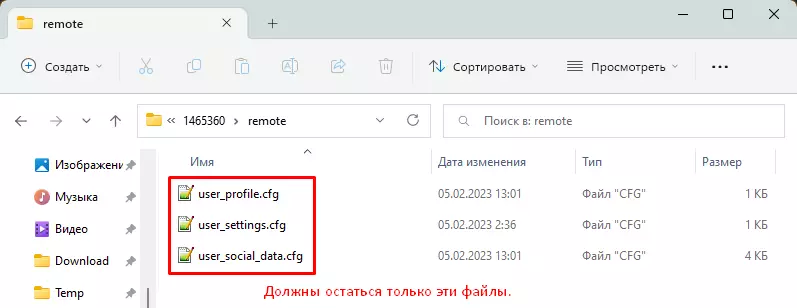
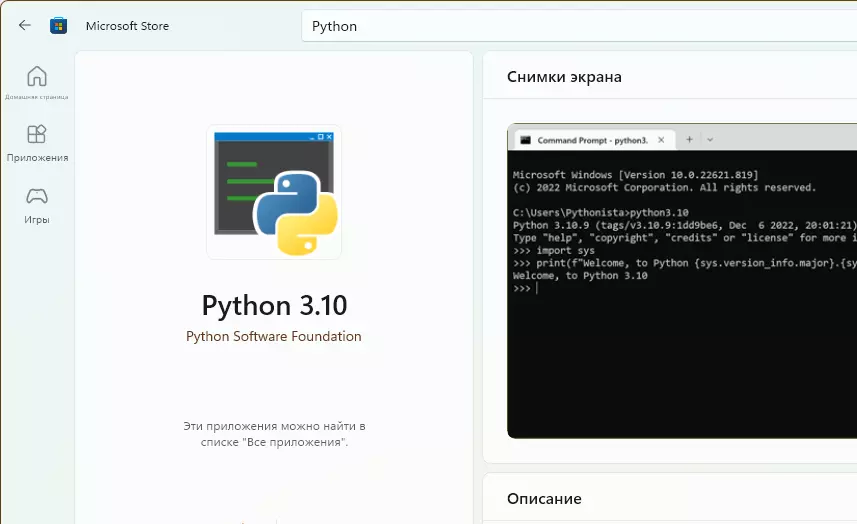
最终,此文件夹中应只保留上述三个文件! 阶段 3 - 将存档转移至Steam 1. 从阶段1的临时文件夹中,选中所有已重命名的文件(扩展名为.cfg),右键点击并选择【剪切】。 2. 在阶段2的文件夹(C: Program Files Steam userdata <个人资料ID> 1465360 remote)中,在空白处右键点击并选择【粘贴】。如果所有操作都正确,那么在第二阶段的remote文件夹中,应该会出现第一阶段文件夹里的所有存档文件。此时不会弹出文件替换请求,因为我们没有移动user_profile.dat、user_settings.dat和user_social_data.dat这三个文件。 在当前阶段,您的存档已经转移到Steam版游戏中,但以下内容会被重置:**地点探索进度、已获得的改装部件**。 如果这些重置对您来说无关紧要,可以不必继续阅读;如果确实在意这些内容,请进入第四阶段。阶段4 - 研究转移 在此阶段,我们需要从Microsoft Store安装Python 3.10: 1. 打开Microsoft Store(Windows中的完整应用); 2. 在搜索栏中输入Python 3; 3. 开始安装(我安装的是3.10版本:https://www.microsoft.com/store/productId/9PJPW5LDXLZ5),安装期间继续进行后续步骤。
打开记事本,粘贴以下链接中的代码或点击该页面上的“Download”按钮:https://pastebin.com/ZhCESujt 将此文件保存至Steam文件夹路径“C: Program Files Steam userdata <个人资料ID> 1465360”下,文件名为“script”,扩展名为“.py”。
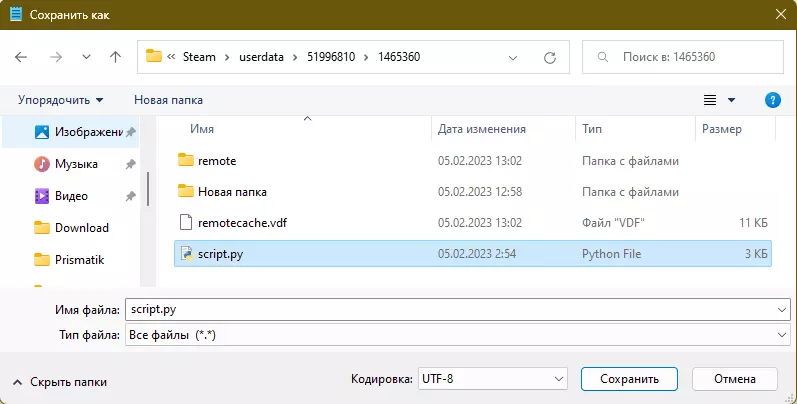
文件名:script.py 文件类型:所有文件 (*.*) 进入刚刚保存脚本的Steam文件夹:C: Program Files Steam userdata <个人资料ID> 1465360 检查文件是否出现(如果Python已安装完成,会看到文件上有相应图标),并检查Python是否已安装。 在地址栏输入cmd 在打开的命令提示符中输入命令:python script.py
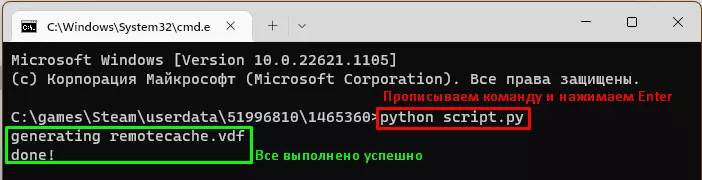
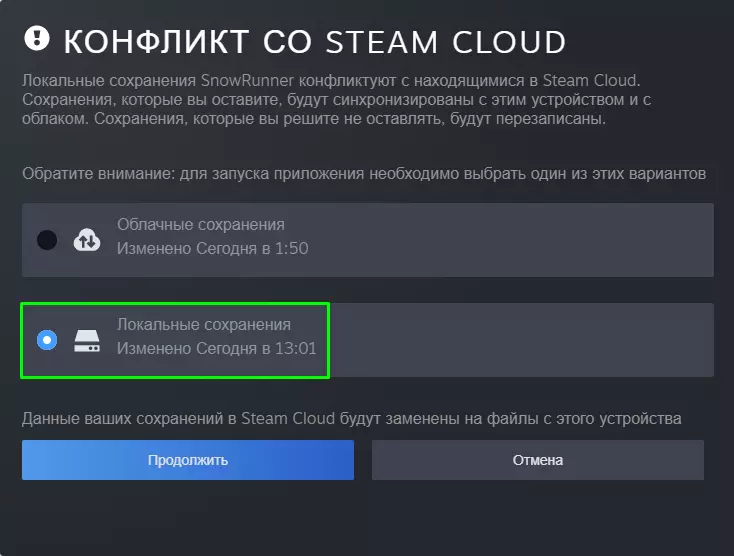
如果所有操作都正确,您将看到“generating remotecache.vdf done!”的提示。如果出现错误,则说明操作有误,请返回并重新执行步骤。务必检查之前的文件移动步骤以及命令行的调用位置。提醒一下,脚本应放置在您的Steam安装路径下,例如:C: Program Files Steam userdata <个人资料ID> 1465360。而存档文件则需位于remote文件夹中,例如:C: Program Files Steam userdata <个人资料ID> 1465360 remote。 **步骤5 - 检查** 1. 通过Steam启动游戏; 2. 加载我们的存档; 3. 驾车驶出车库,检查所有地点的探索进度是否已转移(可通过打开地图查看); 4. 驾驶车辆返回车库,然后退出游戏。(为确保游戏进度得以保存);在Steam游戏属性中重新启用云同步功能(下次首次启动游戏时会出现冲突提示,务必选择使用本地保存文件!!!)。
恭喜您成功完成! 引用自 Snaiper:成就也会从EGS转移过来,您会在某个时间点自动获得它们。可以通过更换车库并前往新地点来加快此过程。 奖励1 - 将存档转移到另一个单元格 引用自 0zornoy:假设您想将存档转移到另一个单元格,那么您需要重命名fog_*.dat/cfg和sts_*文件。dat/cfg,在文件名前添加单元格数字,例如第二个文件命名为1_fog*.dat/cfg,第三个为2_fog*.dat/cfg,第四个为3_fog*.dat/cfg。同时,在存档文件名末尾添加相应数字,例如CompleteSave1.dat/cfg、CompleteSave2.dat/cfg、CompleteSave3.dat/cfg。 另外,还需在CompleteSave文件中进行补充编辑:用记事本++(Notepad++)打开文件,修改行首内容。有关此方法的所有问题,可直接联系用户0zornoy[mudrunner。奖励2 - 无需重新下载即可转移游戏客户端 如果您已在EGS拥有游戏客户端,无需在Steam重新下载,可按以下步骤转移: 1. 打开您安装Steam游戏的目录,默认路径为:C: Program Files Steam steamapps common; 2. 右键点击并创建新文件夹; 3. 将新文件夹命名为:SnowRunner并打开; 4. 在新窗口中打开文件资源管理器,找到您在EGS安装游戏的文件夹:打开库EGS;将鼠标光标移至我们的游戏《雪地奔驰》上;点击...;选择“管理”选项。
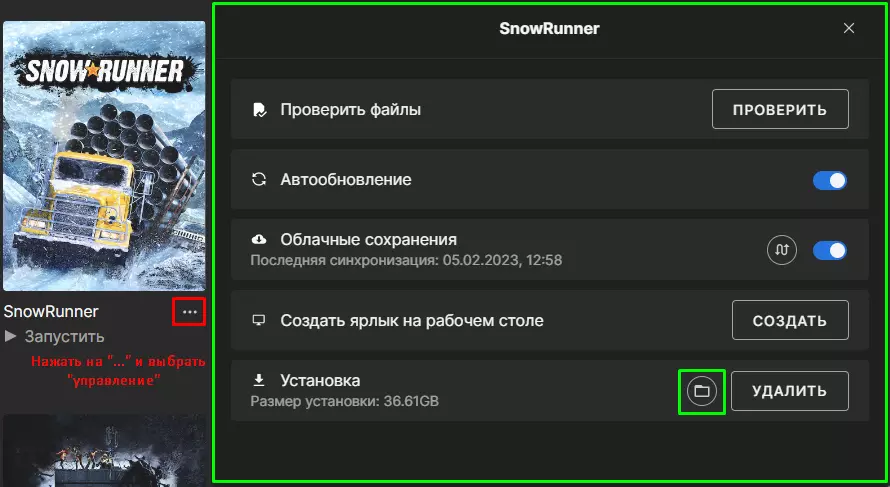
在“安装”栏中点击文件夹图标; 在打开的资源管理器窗口中,进入en_us文件夹。突出显示三个可见文件夹:Media、preload 和 Sources;右键点击并选择所需选项:若选择【复制】,您的电脑上将会同时存在两个游戏客户端(会占用存储空间);引用自 Snaiper:我建议使用复制方法,以便之后能正确从 EGS 中卸载游戏,且不会在系统中留下残余文件。若选择【剪切】,则会移动游戏客户端,不会占用额外空间。磁盘空间。从步骤3打开资源管理器窗口,右键点击并选择【粘贴】选项。等待复制移动完成。打开Steam,在库中找到《雪地奔驰》; 点击安装,并确认安装文件夹(如果您有多个Steam库)与第一步中移动游戏客户端的文件夹一致; 确认安装目录后(若有多个),客户端将进行文件验证。此时会显示“正在搜索现有文件”,完成后窗口将关闭。如果一切操作正确,那么在当前阶段游戏客户端将不会重新下载(如果文件不匹配,可能只会额外下载几MB,例如你的EGS客户端不是最新版本)。 可以通过EGS客户端放心删除游戏。 步骤4的漫长替代方案(不使用Python) 如果由于某些原因你无法使用Python方案,那么实际上你只剩下一种恢复地点探索进度的方法。为什么已探索区域会丢失呢?这是因为Steam和Epic游戏商城(EGS)的游戏进度保存方式不同。Steam游戏客户端依赖于remotecache.vdh文件,该文件中记录了存档的相关链接。因此,如果只是单纯移动存档文件,已探索区域的记录就会丢失,因为这些信息没有在该文件中缓存。所以需要对此进行处理。最简单的方法是使用Python脚本,手动处理则比较耗时。首先,你需要完成除第4步外的所有步骤; 登录Steam并进入游戏; 现在,我们需要手动访问游戏中的每个地点(在此阶段无需关注是否进行过探索,重点是访问所有你之前到过的地方)。是的,这会花费大量时间(具体取决于你的游戏进度)。 访问完所有地点后,退出游戏; 再次从EGS复制我们的存档: 但是!!这次不需要删除remotecache.vdh文件(第2阶段第7步)。 执行本指南的第5阶段。 恭喜你成功了!感谢用户@Marc提供的方法。 如果你是专家,不想阅读分步指南,请点击这里。 - 关闭Steam中的同步功能; - 将游戏存档从EGS复制到Steam的游戏存档文件夹; - 将文件扩展名修改为.cfg; 运行用户@Murwen编写的Python脚本; 在Steam中启动游戏; 重新开启云同步。通过同样的方法,不仅可以转换EGS和Steam之间的存档,还能转换其他来源的存档。